
プラグインの概要
Claude Code プラグインとは何か、スタンドアロンスキルまたは MCP サーバーの代わりにプラグインが必要な場合、およびプラグインをインストールまたは作成するために読むべきページについて理解します。
Claude Code プラグインは、Claude Code がインストールして 1 つのユニットとして読み込むスキル、エージェント、hooks、MCP サーバー、またはその他のコンポーネントのディレクトリです。ほとんどのプラグインはマーケットプレイスから提供されます。マーケットプレイスはプラグインをリストアップし、各プラグインをどこから取得するかを示すカタログです。誰かが提供したフォルダからプラグインを読み込むこともできますし、独自に構築することもできます。
プラグインを今すぐ試すには、Claude Code ターミナルセッションで /plugin を実行し、Discover タブからプラグインをインストールします。このタブには、Anthropic の公式マーケットプレイスと追加したマーケットプレイスのプラグインがリストアップされています。そこから:
- プラグインのインストールと管理:完全なインストール手順、スコープ、およびその他のサーフェス
- プラグインの作成:独自のプラグインを構築する
- プラグインが必要かどうかを判断する:プラグインが必要なツールかどうかを判断する
プラグインとは何かを理解する
プラグインは通常、マニフェストを含むコンポーネントのディレクトリです。マニフェストは .claude-plugin/plugin.json にある JSON ファイルで、プラグインに名前を付け、バージョン、説明、およびその他のメタデータを追加できます。コンポーネントはプラグインが Claude Code に追加するもので、以下のようなものです:
- Skills:Claude が関連する場合に読み込む
SKILL.md命令。コマンドとして実行することもできます - Agents:Claude が委譲できるサブエージェント定義
- Hooks:編集後など、ライフサイクルのポイントで Claude Code が実行するコマンド
- MCP servers:プラグインが有効な場合に Claude Code が接続するツールサーバー
このダイアグラムは、my-plugin という名前のプラグインを示しており、これらの各コンポーネントを 1 つずつ保持しており、プラグインが読み込まれた後に各ファイルから何を取得するかを示しています。
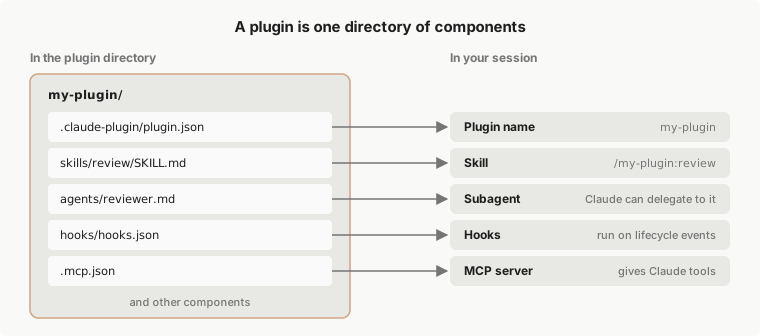
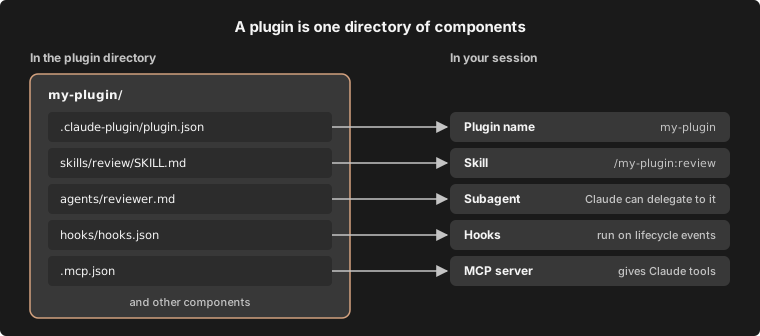
プラグインが保持できるすべてのコンポーネントタイプについて、各コンポーネントの例を含めて、プラグインコンポーネントを参照してください。プラグインのディレクトリ内の各部分がどこに配置されているかを確認するには、そのページのプラグインエクスプローラーを使用してください。
プラグインが必要かどうかを判断する
スキル、サブエージェント、hooks、および MCP サーバーはすべて、プラグインなしで単独で機能します。たとえば、~/.claude/skills/ に保存したスキルは、マシン上のすべてのプロジェクトで利用可能です。単独で設定するには、Skills、Subagents、Hooks、または MCP を参照してください。
複数のスキル、サブエージェント、hooks、または MCP サーバーを 1 つのユニットとしてパッケージ化したい場合は、プラグインを使用します。インストールして、他の誰かが構築したセットアップを取得し、1 つのコマンドとマーケットプレイスからの更新を使用します。独自のセットアップをチームメイトに提供したり、多くのプロジェクトにインストールしたり、バージョン付きリリースを公開したりするために作成します。
有効なプラグインがセッションに追加するもの
有効なプラグインは、それを使用するセッションだけでなく、すべてのセッションの一部です。インストール前に知っておく価値のある結果がいくつかあります:
- コンテキストと使用状況:Claude が独自に呼び出すことができる各スキル、エージェント、およびコマンドについて、名前と説明は Claude のコンテキストにあり、Claude がそれが存在することを知っています。これらのトークンは使用状況にカウントされ、プラグインから何も実行されないセッションでもコンテキストウィンドウの空き容量が減ります。スキルまたはエージェントの完全なテキストは、使用される場合にのみ読み込まれます。プラグインの MCP サーバーがターンごとに追加するものは、MCP ツール検索に従います。
- プロセス:プラグインが定義する MCP サーバーは、有効な各セッションと並行して実行され、その hooks はイベントで発火します。
- 権限:プラグインが実行するもの、それはあなたとして実行されます。最初に確認すべきことについては、プラグインのセキュリティと信頼を参照してください。
各段階でプラグインのフットプリントを確認できます:
- インストール前:
/pluginの Marketplaces タブからプラグインを開きます。Anthropic の公式マーケットプレイスのプラグインは、そこに Context cost の推定値を表示します。 - インストール後:プラグインのコストを測定するは、プラグインのフットプリントを読む方法を示し、Installed タブの Not used recently グループは、オフにできるプラグインをリストアップします。
- アンインストールせずに停止する:
/pluginでプラグインを無効にするか、シェルでclaude plugin disableを実行します。インストール済みプラグインの管理を参照してください。
マーケットプレイスからプラグインを取得する
マーケットプレイスは、プラグインをリストアップし、各プラグインをどこから取得するかを示す .claude-plugin/marketplace.json ファイルを持つリポジトリまたはディレクトリです。これはホストされたストアではなく、カタログです。マーケットプレイスを 1 回追加してから、commit-commands@claude-plugins-official などの名前でプラグインをインストールします。
Claude Code は、管理ポリシーがブロックしない限り、対話型ターミナルセッションを初めて開始するときに Anthropic の公式マーケットプレイスを追加します。Claude Code は、Anthropic のコミュニティおよびデモマーケットプレイスを含む、他のマーケットプレイスを独自に追加しません。3 つの Anthropic マーケットプレイスを区別するには、Anthropic のマーケットプレイスを読んでください。公式マーケットプレイスがリストアップしているものを確認するには、セッションで /plugin の Discover タブを開くか、Claude Marketplaceを参照してください。
このダイアグラムは、マーケットプレイスからセッションへのパスを示しています。マーケットプレイスはプラグインをリストアップし、そのプラグインをインストールし、Claude Code がそのコンポーネントを読み込みます。
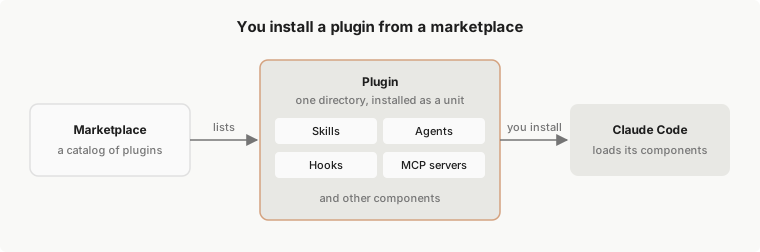
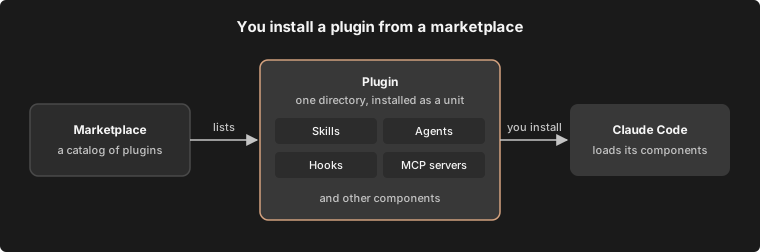
プラグインのインストールと管理には、Claude Code を実行する各場所のインストール手順があります。プラグインを開発している間は、マーケットプレイスは必要ありません。マーケットプレイスなしで開発するに示すように、--plugin-dir でフォルダから直接読み込みます。
インストール済みプラグインをセッションで利用可能にする
インストール済みプラグインが実行できるスキルを提供する前に、これらの各レイヤーに存在する必要があります:
- Settings:設定は、追加したマーケットプレイスと有効なプラグインをリストアップします。
- Disk:
~/.claude/plugins/は、Claude Code がフェッチしてインストールしたものを保持します。 - Session:プラグインはスタートアップで読み込まれるか、プラグインを再度読み込むときに読み込まれます。
プラグイン読み込みリファレンスを読んで、各レイヤーのルール、どの設定ファイルが優先されるか、およびディスク上のファイルの場所を確認してください。
Anthropic のマーケットプレイスをサードパーティのマーケットプレイスから区別する
マーケットプレイスの名前は、それを 3 つのティアのいずれかに配置します。Claude Code は、github.com/anthropics/ リポジトリから取得したマーケットプレイスの公式およびコミュニティ名のみを受け入れます:
- Official:Anthropic の公式マーケットプレイス名の 1 つを持つマーケットプレイス。
claude-plugins-officialとデモマーケットプレイスclaude-code-pluginsを含みます。 - Community:
claude-communityなどの Anthropic のコミュニティ名を持つマーケットプレイス。Anthropic のマーケットプレイスを名前で識別するがそれらをリストアップします。 - Third-party:他のすべてのマーケットプレイス。同僚または組織が公開するマーケットプレイスはサードパーティです。
ティアに関係なく、インストールするプラグインはユーザー権限でコードを実行できます。プラグインをインストール前に確認する方法については、プラグインのセキュリティと信頼を読んでください。
管理設定を通じて、組織はマーケットプレイスをホワイトリストまたはブロックし、プラグインを強制インストールし、セッションのみの読み込みをオフにできます。これらのコントロールについては、組織のプラグインを管理するを読んでください。
インストールスコープを理解する
プラグインをインストールするときは、スコープを選択し、スコープはプラグインが有効な対象を決定します:
- User scope:このコンピューター上のすべてのプロジェクトで有効
- Project scope:コミットされた
.claude/settings.jsonを通じて、このリポジトリで作業するすべての人に対して有効。各協力者は依然として自分のマシンにインストールする必要があります - Local scope:このリポジトリでのみ有効
ターミナル、デスクトップアプリのローカルセッション、または VS Code 拡張機能でユーザースコープでインストールしたプラグインは、3 つすべてが同じ設定ファイルを読むため、そのコンピューター上の他の 2 つで利用可能です。スコープを選択する方法については、インストールスコープを選択するを参照してください。
claude.ai/code のブラウザーを含むクラウドセッションは、ローカル設定のプラグインを読み込みません。ターミナル、VS Code、デスクトップアプリでのインストール手順、およびクラウドセッションが読み込むものについては、プラグインのインストールを参照してください。
次のステップ
ほとんどの人は、Claude Code が対話型ターミナルセッションを初めて開始するときに追加する Anthropic の公式マーケットプレイスからプラグインをインストールすることから始めます。ターミナルセッションで /plugin を実行して参照するか、プラグインのインストールと管理に従います。これはデスクトップアプリと VS Code もカバーしています。Claude Code を開く前にそのマーケットプレイスに何があるかを確認するには、Web で Claude Marketplaceを参照してください。
独自に構築するには、プラグインの作成は空のディレクトリから始まり、動作するプラグインで終わります。
プラグインをインストールまたは構築したら、これらのページは次に来るものをカバーしています:
- 構築したものを共有する:プラグインの公開と配布、独自のマーケットプレイスを通じて、または Anthropic のディレクトリ
- それが機能しているかどうか、および使用されているかどうかを確認する:evals でプラグインをテストするおよびプラグインのコストと使用状況を測定する
- チーム向けのマーケットプレイスを実行する:マーケットプレイスを作成する、次にマーケットプレイスをホストして維持する
- 組織のプラグインポリシーを設定する:組織のプラグインを管理する
- 問題を修正する:プラグインのトラブルシューティング