1> ## Documentation Index
2> Fetch the complete documentation index at: https://code.claude.com/docs/llms.txt
3> Use this file to discover all available pages before exploring further.
4
5# Week 37 · 2026年9月7日~11日
6
7> claude plugin eval でプラグインをテストし、Claude Code Desktop のペインを独立したウィンドウにポップアウトします。
8
9<div className="digest-meta">
10 <span>リリース <a href="/docs/en/changelog#2-1-263">v2.1.263 → v2.1.269</a></span>
11 <span>2 つの機能 · 9月7日~11日</span>
12</div>
13
14<div className="digest-feature">
15 <div className="digest-feature-header">
16 <span className="digest-feature-title">claude plugin eval でプラグインをテストする</span>
17 <span className="digest-feature-pill">v2.1.269</span>
18 </div>
19
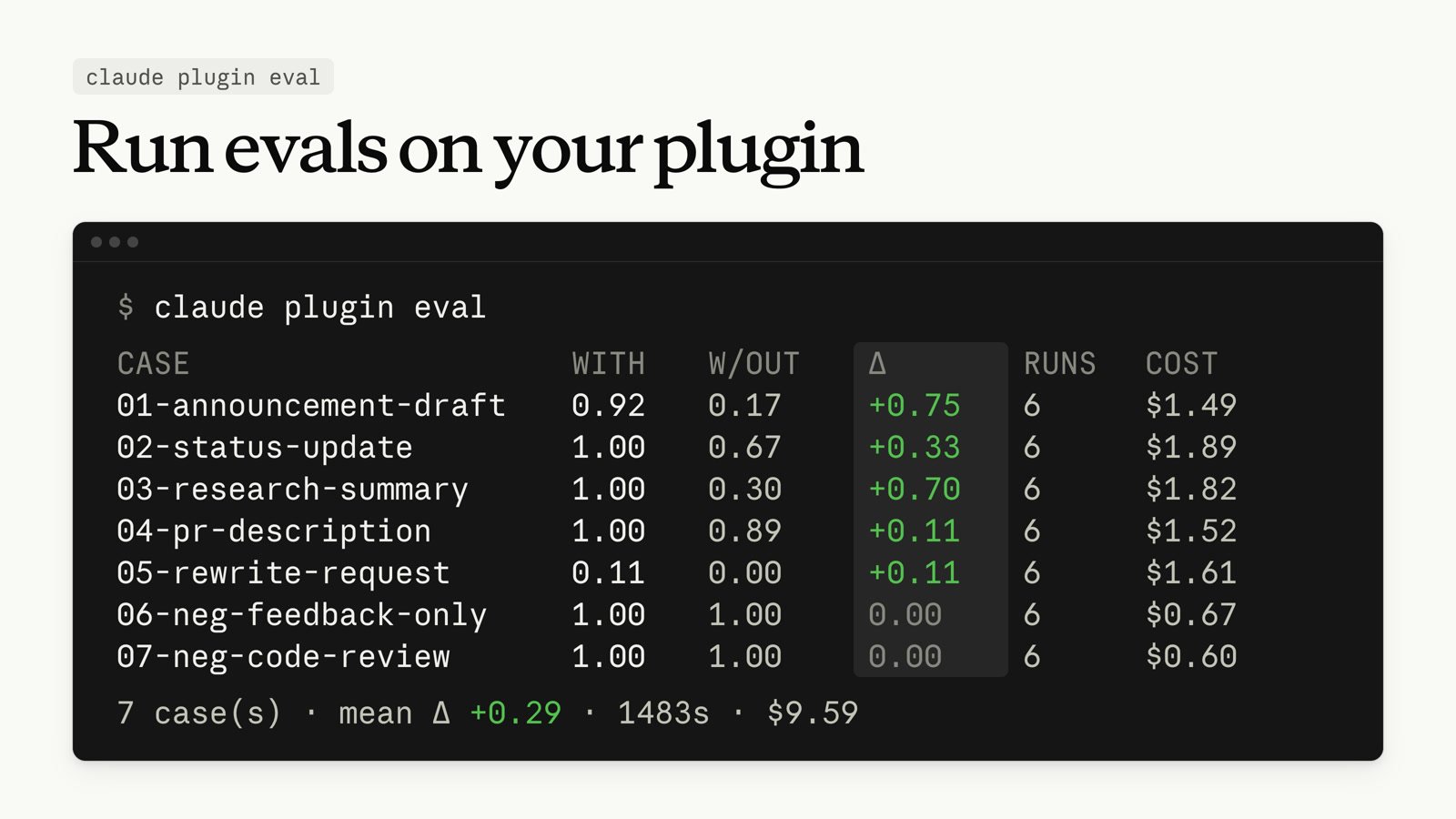
20 <p className="digest-feature-lede"><code>claude plugin eval</code> はプラグインをテストケースのスイートに対して実行し、結果をスコア付けします。デフォルトでは、プラグインなしで各ケースを再度実行して、プラグインの貢献度を確認できます。<code>claude plugin eval init</code> は良い結果がどのようなものかを尋ね、テストケースと結果をスコア付けするチェックを提案し、スイートを一度試して、ファイルを書き込みます。すべての実行と、2 番目のモデルジャッジを持つすべてのチェックは、アカウント上の実際のモデル呼び出しです。</p>
21
22 <Frame>
23 <img className="w-full" src="https://mintcdn.com/claude-code/f9HTZGyMtxIFOUgt/images/whats-new/plugin-eval.jpg?fit=max&auto=format&n=f9HTZGyMtxIFOUgt&q=85&s=913066f6d4a2a15426e98a627802f47f" alt="claude plugin eval のターミナル出力:7 つのケースのテーブル。各ケースのプラグインありのスコア、プラグインなしのスコア、その差分、実行回数、コストが表示され、その後に平均差分、総実行時間、総コストを示す概要行が続きます" width="1600" height="900" data-path="images/whats-new/plugin-eval.jpg" />
24 </Frame>
25
26 <p className="digest-feature-try">プラグインのルートディレクトリから、Claude にスイートをドラフトさせます:</p>
27
28 ```bash terminal theme={null}
29 claude plugin eval init
30 ```
31
32 <p className="digest-feature-try">Claude がスイートの準備ができたことを告げたら、<code>claude plugin eval init</code> が開いたセッションを終了して、<code>claude plugin eval .</code> を実行してすべてのケースをスコア付けします。概要テーブルはターミナルに出力され、<code>evals/results/</code> の下の <code>report.html</code> に実行ごとの詳細が含まれます。</p>
33
34 <a className="digest-feature-link" href="/docs/ja/plugin-evals">evals でプラグインをテストする</a>
35</div>
36
37<div className="digest-feature">
38 <div className="digest-feature-header">
39 <span className="digest-feature-title">Desktop ペインを独立したウィンドウにポップアウトする</span>
40 <span className="digest-feature-pill">Desktop</span>
41 </div>
42
43 <p className="digest-feature-lede">Claude Code Desktop アプリでは、任意のペインを独立したウィンドウにポップアウトできます。diff またはターミナルを 2 番目のスクリーンにドラッグして Claude がメインウィンドウで作業を続けている間、完了したらペインをドックに戻します。</p>
44
45 <Frame>
46 <video autoPlay muted loop playsInline className="w-full" src="https://mintcdn.com/claude-code/f9HTZGyMtxIFOUgt/images/whats-new/desktop-pop-out-panes.mp4?fit=max&auto=format&n=f9HTZGyMtxIFOUgt&q=85&s=ff3770dd09bb15ed9cf17a460f3d1e23" data-path="images/whats-new/desktop-pop-out-panes.mp4" />
47 </Frame>
48
49 <a className="digest-feature-link" href="/docs/ja/desktop#arrange-your-workspace">ワークスペースを整理する</a>
50</div>
51
52<div className="digest-wins">
53 <p className="digest-wins-title">その他の改善</p>
54
55 <div className="digest-wins-grid">
56 <div><a href="/docs/ja/settings-reference#maxeffortlevel"><code>maxEffortLevel</code></a> をトップレベルで、または <code>modelSettings</code> の下でモデルごとに設定して、Amazon Bedrock、Google Cloud の Agent Platform、Microsoft Foundry を含むすべてのプロバイダーの努力レベルをキャップします。より高いレベルはキャップで実行されます</div>
57 <div><code>--plugin-dir</code> をプラグインのフォルダに指定して、<a href="/docs/ja/plugins/create#load-a-directory-or-archive-for-one-session">マニフェストを持つ各直下のサブフォルダを読み込みます</a></div>
58 <div>WebFetch が 5 分以内にページのダウンロードを完了しない場合、<a href="/docs/ja/tools-reference#webfetch-tool-behavior">フェッチはハングする代わりにデッドラインエラーで失敗します</a>。<code>CLAUDE\_CODE\_WEBFETCH\_DEADLINE\_MS</code> を設定してデッドラインを変更するか、<code>0</code> に設定して制限を削除します</div>
59 <div><code>claude plugin install</code>、<code>uninstall</code>、<code>update</code>、<code>enable</code>、または <code>disable</code> に <code>--json</code> を渡して、結果を <a href="/docs/ja/plugins/cli-reference#plugin-json-result">stdout の最後の行に 1 つの JSON オブジェクトとして出力します</a></div>
60 <div>オートモード分類器がアクションをブロックする場合、Claude が受け取る理由は <a href="/docs/ja/auto-mode-config#fix-a-denial-with-an-allow-rule-an-environment-entry-or-a-retry">通常、マッチしたルールの名前を示します</a>。例えば <code>\[Data Exfiltration]</code></div>
61 <div>プロンプトの途中で <code>/</code> を入力すると、単一の提案ではなく、<a href="/docs/ja/interactive-mode#complete-a-command-mid-prompt">マッチするコマンドのリストから選択できるようになりました</a>。リストはフルスクリーンレンダリングで入力時に開きます。プラグインスキルはプラグインプレフィックスなしで名前にもマッチします</div>
62 <div>VS Code 拡張機能では、プロンプトボックスの下部のエージェント数をクリックして、<a href="/docs/ja/vs-code#use-the-prompt-box">エージェントマップを開きます</a>。ここでサブエージェントの読み取り専用トランスクリプトを開くか、停止できます</div>
63 <div>VS Code 拡張機能では、コマンドメニューの Customize セクションで <strong>Hooks</strong> または <strong>Permissions</strong> を選択して、<a href="/docs/ja/vs-code#use-the-prompt-box">ユーザー、プロジェクト、ローカル設定でフックと権限ルールを追加または削除します</a></div>
64 <div>Claude は <a href="/docs/ja/artifacts#create-an-artifact">ブラウザタブアイコンを選択できます</a>。公開する各アーティファクトに一致させます</div>
65 <div>Claude Code ウェブで、クラウドセッションでキューに入れられたメッセージを Claude が読む前に取り戻します:キューから削除するか、<code>Esc</code> または <code>Up</code> を押すと、テキストがメッセージボックスに戻ります</div>
66 </div>
67</div>
68
69[v2.1.263–v2.1.269 の完全なチェンジログ →](/docs/en/changelog#2-1-263)