
mod용 인터페이스 갤러리
텍스트, 버튼, 필드, Markdown, 코드, diff 등 Claude Code mod가 그릴 수 있는 인터페이스 요소를 샘플 코드 및 터미널 스크린샷과 함께 확인합니다.
mod는 요소로 인터페이스를 그립니다. 요소에는 텍스트, 박스, 버튼, 필드, 그리고 콘텐츠 서식을 대신 지정해 주는 몇 가지 요소가 있습니다. 여기 있는 샘플은 요소를 그리는 코드를 보여 주며, 대부분 터미널 창에 표시된 결과 스크린샷이 함께 제공되므로 모양을 보고 요소를 고를 수 있습니다.
그리기가 작동하는 방식을 알아보려면 인터페이스에 그리기부터 시작하세요. 주요 prop과 각 요소를 그리는 앱은 요소 레퍼런스를 참조하세요. 타입 선언에는 모든 prop이 나열되어 있습니다.
샘플 사용해 보기
이 페이지의 샘플은 완전한 mod가 아니라 코드 조각입니다. 각 샘플은 하나의 요소와 그 안에 중첩된 모든 요소에 대한 코드입니다.
샘플을 직접 터미널에서 확인하려면 다음 단계에 따라 작은 mod를 만들고 샘플을 붙여 넣습니다. 이 mod는 창을 열고 그 안에 샘플을 그리는 /gallery 명령을 추가합니다. 창은 너비가 넓은 전체 화면 터미널에서는 트랜스크립트 옆의 사이드바이며, 그 외의 경우에는 프롬프트 위에 테두리가 있는 영역입니다.
mod 만들기
gallery라는 디렉터리를 만들고 그 안에 .claude-plugin 및 hooks 디렉터리를 만듭니다. 각 파일에 대한 설명은 mod 만들기를 참조하십시오.
매니페스트를 gallery/.claude-plugin/plugin.json으로 저장합니다:
{
"name": "gallery",
"version": "0.1.0",
"description": "Opens a pane that draws one sample",
"author": { "name": "Your Name" }
}
gallery/hooks/hooks.json에서 진입점을 지정합니다:
{
"modules": ["./register.js"]
}
코드를 gallery/hooks/register.js로 저장합니다. 이 코드는 창을 여는 /gallery 명령을 추가하고, 해당 창에 Plain text를 그립니다:
// Stands in for your own callback in the samples that take one
const noop = () => {}
// The Select sample keeps its choice here
let picked = 'md'

// The Raster sample packs its cells with this function
const DEFAULT_COLOR = 0x01000000
function cellsOf(rows) {
const numbers = rows.flat().flatMap(([char, color]) => [char.codePointAt(0), color, DEFAULT_COLOR])
return new Uint8Array(Uint32Array.from(numbers).buffer).toBase64()
}

export function register(on) {
on('session.start', async ($, e, next) => {
await $.command.register({ name: 'gallery', description: 'Open the sample pane' })
return next(e)
})

on('command.run', { command: 'gallery' }, async ($) => {
await $.ui.open({ id: 'gallery', focus: true, closeOnEscape: true })
return {}
})

on('ui.render', { component: 'Pane' }, async ($, e, next) => {
if (e.requestId !== 'gallery') return next(e)
const { Box, Text, Button, Input, Select, Link, Markdown, Code, Raster, Svg } = $.ui.resolve(e)
// Replace the element after return with a sample
return Text({ children: ['Plain text'] })
})
}
mod 실행하기
셸에서 gallery가 있는 디렉터리에서 Claude Code를 시작합니다:
claude --plugin-dir ./gallery
Claude Code 프롬프트에서 /gallery를 실행합니다. Plain text가 표시된 창이 열립니다.
샘플 교체하기
이 페이지에서 샘플을 복사합니다. register.js에서 Text({ children: ['Plain text'] }) 위에 샘플을 붙여 넣어 return 뒤에 오도록 한 다음 파일을 저장합니다. Claude Code는 파일을 저장할 때마다 모듈을 다시 로드하므로, /gallery를 다시 실행하면 새 샘플을 확인할 수 있습니다.
요소 선택하기
샘플은 화면에 표시하려는 내용에 따라 분류되어 있습니다.
- 텍스트 표시:
Text,Markdown,Link - 코드 및 변경 사항 표시:
Code - 요소 배치:
Box - 입력 받기:
Button,Input,Select - 그림 그리기:
Raster,Svg,Image,Client
텍스트 표시
화면에 글자를 표시하는 요소는 세 가지입니다. 직접 스타일을 지정하려면 Text를, 이미 서식이 지정된 콘텐츠에는 Markdown을, URL에는 Link를 사용합니다.
`Text`
Text는 지정한 스타일로 문자열을 그립니다. 다음 예시는 스타일마다 한 줄씩 표시합니다.
Box({
  flexDirection: 'column',
  children: [
    Text({ children: ['Plain text'] }),
    Text({ bold: true, children: ['bold'] }),
    Text({ italic: true, children: ['italic'] }),
    Text({ underline: true, children: ['underline'] }),
    Text({ strikethrough: true, children: ['strikethrough'] }),
    Text({ dimColor: true, children: ['dimColor'] }),
    Text({ inverse: true, children: ['inverse'] }),
    Text({ color: 'red', children: ["color: 'red'"] }),
    Text({ backgroundColor: 'blue', children: ["backgroundColor: 'blue'"] }),
  ],
})
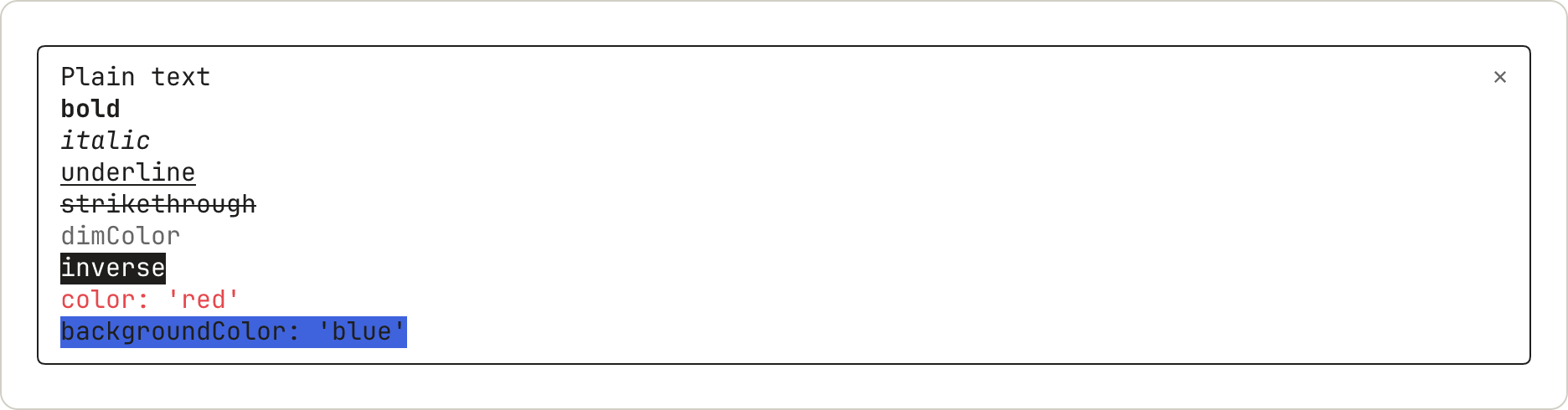
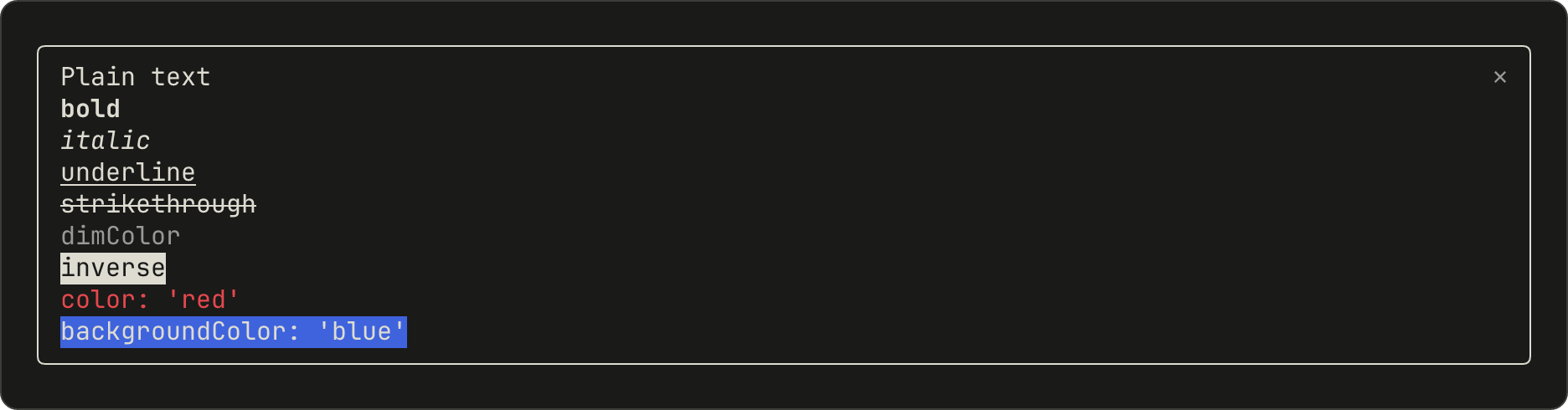
dimColor는 텍스트를 회색으로 그립니다. backgroundColor는 텍스트 너비만큼만 채워집니다.
`Markdown`
Markdown은 Claude의 응답과 같은 방식으로 텍스트 서식을 지정합니다. 콘텐츠는 children이 아닌 text에 전달합니다.
Markdown({
  text: '## Release notes\n\nThis build has **two** fixes and one `flag`:\n\n- Faster start\n- Fewer prompts\n\n> Quoted text',
})
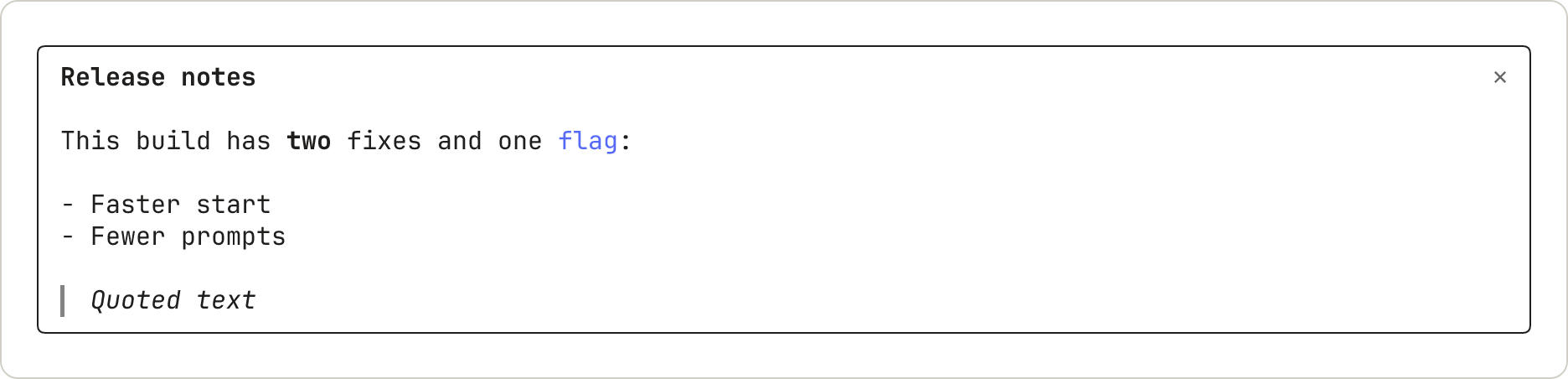
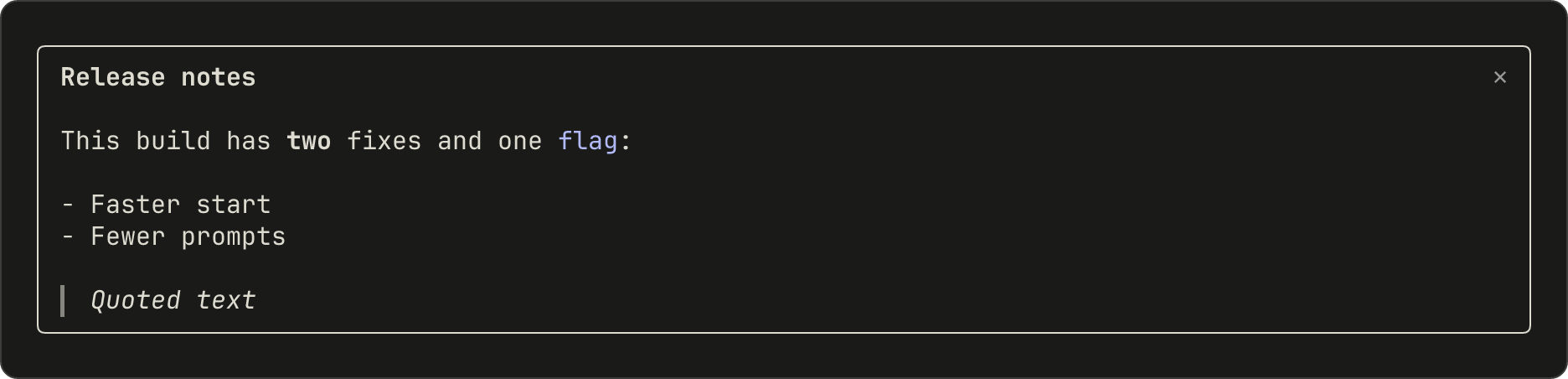
제목은 # 기호 없이 굵게 표시됩니다. 인라인 코드는 백틱 없이 색상으로 표시됩니다. 인용문은 왼쪽에 막대가 있는 기울임꼴로 표시됩니다.
`Link`
Link는 레이블과 그 뒤에 URL을 표시합니다.
Link({ href: 'https://code.claude.com/docs', label: 'Claude Code docs' })


터미널은 레이블 뒤에 URL을 텍스트로 표시합니다. 클릭으로 URL을 열 수 있는지는 사용자의 터미널에 따라 다릅니다.
코드와 변경 사항 표시하기
Code는 Claude Code 자체의 구문 색상으로 소스 텍스트를 그리거나 diff를 그립니다.
`Code`
language를 지정하거나, Claude Code가 언어를 추론할 수 있도록 path를 전달합니다. startLine을 지정하면 해당 번호부터 줄 번호가 매겨집니다.
Code({
  language: 'javascript',
  startLine: 1,
  source: "const name = 'mods'\nconsole.log('hello ' + name)",
})


색상은 사용자의 테마에서 가져옵니다.
diff로 표시하는 `Code`
format: 'diff'를 지정하면 source는 하나 이상의 unified diff 헝크가 됩니다.
Code({
  format: 'diff',
  source: '@@ -1,3 +1,3 @@\n # Mods\n-A mod is a plugin.\n+A mod is a plugin that runs code.\n Read on.',
})


Claude Code는 @@ 줄 대신 줄 번호를 그립니다. 삭제된 줄과 추가된 줄이 비슷한 경우, 변경된 단어는 더 진한 음영으로 표시됩니다.
요소 배치
`Box`
Box는 내부 요소를 가로 행 또는 세로 열로 배치하며, 테두리를 그릴 수도 있습니다. 다음 예제는 테두리가 있는 상자 위에 단어 한 행을 배치합니다:
Box({
  flexDirection: 'column',
  gap: 1,
  children: [
    Box({
      flexDirection: 'row',
      columnGap: 4,
      children: [Text({ children: ['a row'] }), Text({ children: ['of three'] }), Text({ children: ['items'] })],
    }),
    Box({
      borderStyle: 'round',
      paddingX: 1,
      children: [Text({ children: ["borderStyle: 'round'"] })],
    }),
  ],
})


테두리는 창의 너비만큼 늘어납니다.
입력 받기
Button, Input, Select는 컨트롤입니다. 사용자는 Tab 키로 컨트롤 사이를 이동하며, 포커스가 있는 컨트롤을 사용합니다. 어떤 키가 컨트롤에 전달되는지는 키보드 포커스와 단축키에서 설명합니다.
focus: true로 창을 열면 해당 창이 키보드 포커스를 받습니다. 입력한 글자는 Input에 포커스가 있을 때 해당 Input에 전달되므로, 창이 열리자마자 입력을 받아야 하는 필드에는 autoFocus: true를 추가합니다.
`Button`
버튼은 onPress를 실행합니다. 다음 예시는 기본 형태, 단축키가 있는 plain 버튼, 흐리게 표시되는 버튼을 보여 줍니다.
Box({
  flexDirection: 'column',
  children: [
    Button({ key: 'save', label: 'Save', onPress: noop }),
    Button({ key: 'next', label: 'Next', hotkey: 'n', plain: true, onPress: noop }),
    Button({ key: 'skip', label: 'Skip', dimColor: true, onPress: noop }),
  ],
})


포커스가 있는 버튼은 반전 색상으로 그려집니다. 다음은 사용자가 Tab 키를 두 번 누른 상태입니다.


`Input`
Input은 한 줄짜리 텍스트 필드로, 사용자가 Enter 키를 누르면 onSubmit을 실행합니다.
Input({
  key: 'title',
  label: 'Title',
  placeholder: 'Type a title and press Enter',
  value: '',
  submitLabel: 'save',
  onSubmit: noop,
})
포커스가 없을 때 필드는 레이블과 플레이스홀더를 표시합니다.


포커스가 있으면 레이블이 굵게 바뀌고, 커서가 나타나며, ⏎ 뒤에 submitLabel이 표시됩니다.


입력하면 플레이스홀더가 입력한 내용으로 대체됩니다.


`Select`
Select를 사용하면 사용자가 여러 옵션 중 하나를 고를 수 있으며, 선택한 옵션의 value로 onSelect를 실행합니다.
Select({
  key: 'format',
  label: 'Format',
  value: picked,
  options: [
    { value: 'md', label: 'Markdown' },
    { value: 'html', label: 'HTML' },
    { value: 'txt', label: 'Plain text' },
  ],
  onSelect: (value) => {
    picked = value
  },
})
닫혀 있을 때는 레이블과 현재 옵션을 표시합니다.


열려 있을 때는 옵션 목록을 표시하고 그중 하나를 표시합니다.


사용자가 옵션을 고르면 목록이 닫힙니다.


그림 그리기
`Raster`
Raster는 색상이 지정된 문자 셀의 그리드로, 히트 맵, 스파크라인 또는 게임 보드에 사용합니다. 터미널이 이를 그립니다. 이 샘플은 스타터 모듈의 cellsOf 함수를 사용하며, 이 함수는 셀을 Raster가 받는 문자열로 압축합니다. 자세한 설명은 색상이 지정된 셀 그리드 그리기를 참조하십시오:
Raster({
  key: 'grid',
  columns: 3,
  rows: 2,
  cells: cellsOf([
    [['█', 0x2e7d32], ['█', 0xf9a825], ['█', 0xc62828]],
    [['█', 0x2e7d32], ['█', 0x2e7d32], ['█', 0xf9a825]],
  ]),
})


Raster는 각 색상을 더 작은 팔레트로 반올림하므로, 0x2e7d32는 #337733으로 그려집니다.
`Svg`
Svg는 Desktop 앱에서 SVG 문서를 그립니다:
Svg({
  alt: 'Three bars of rising height',
  width: 120,
  height: 60,
  source:
    '<svg xmlns="http://www.w3.org/2000/svg" viewBox="0 0 120 60"><rect x="10" y="40" width="20" height="20" fill="#2e7d32"/><rect x="50" y="25" width="20" height="35" fill="#f9a825"/><rect x="90" y="5" width="20" height="55" fill="#c62828"/></svg>',
})
터미널에서는 Svg만 반환하는 창이 빈 상태로 열립니다. 터미널에서 다른 것을 그리려면 e.surface를 확인하고 다른 트리를 반환하십시오.
`Image` 및 `Client`
두 가지 요소는 여기에 샘플이 없습니다. Image는 터미널에서 PNG 또는 원시 픽셀을 그립니다. Client는 사용자의 두 번째 파일이 그리는 영역으로, 애니메이션과 포인터 입력에 사용합니다. 요소 참조에 해당 요소의 prop이 나열되어 있습니다.
mod가 그릴 수 있는 위치 확인하기
샘플은 모두 창에 그립니다. mod는 다른 위치에도 그릴 수 있으며, Claude Code를 호출하여 대신 무언가를 표시하게 할 수도 있습니다:
- 창과 밴드: 그릴 위치 선택하기
- 스피너와 같은 Claude Code 자체의 행: Claude Code가 이미 그리는 내용 변경하기
- 토스트, 상태줄, 로그 줄: 턴을 시작하지 않고 무언가 표시하기
- 질문 대화 상자: 사용자가 결정할 때까지 도구 호출 보류하기
다음 단계
- 인터페이스에 그리기: 탭이 있는 창을 단계별로 만듭니다
- 그리기 테스트: 테스트에서 버튼을 누릅니다
- 요소 레퍼런스: 각 요소의 주요 prop과 해당 요소를 그리는 앱