
Orchestrieren Sie Teams von Claude Code-Sitzungen
Koordinieren Sie mehrere Claude Code-Instanzen, die zusammen als Team arbeiten, mit gemeinsamen Aufgaben, Messaging zwischen Agenten und zentraler Verwaltung.
Agent-Teams ermöglichen es Ihnen, mehrere Claude Code-Instanzen zu koordinieren, die zusammenarbeiten. Eine Sitzung fungiert als Team-Lead und koordiniert die Arbeit, weist Aufgaben zu und synthetisiert Ergebnisse. Teammates arbeiten unabhängig, jeder in seinem eigenen Kontextfenster, und kommunizieren direkt miteinander.
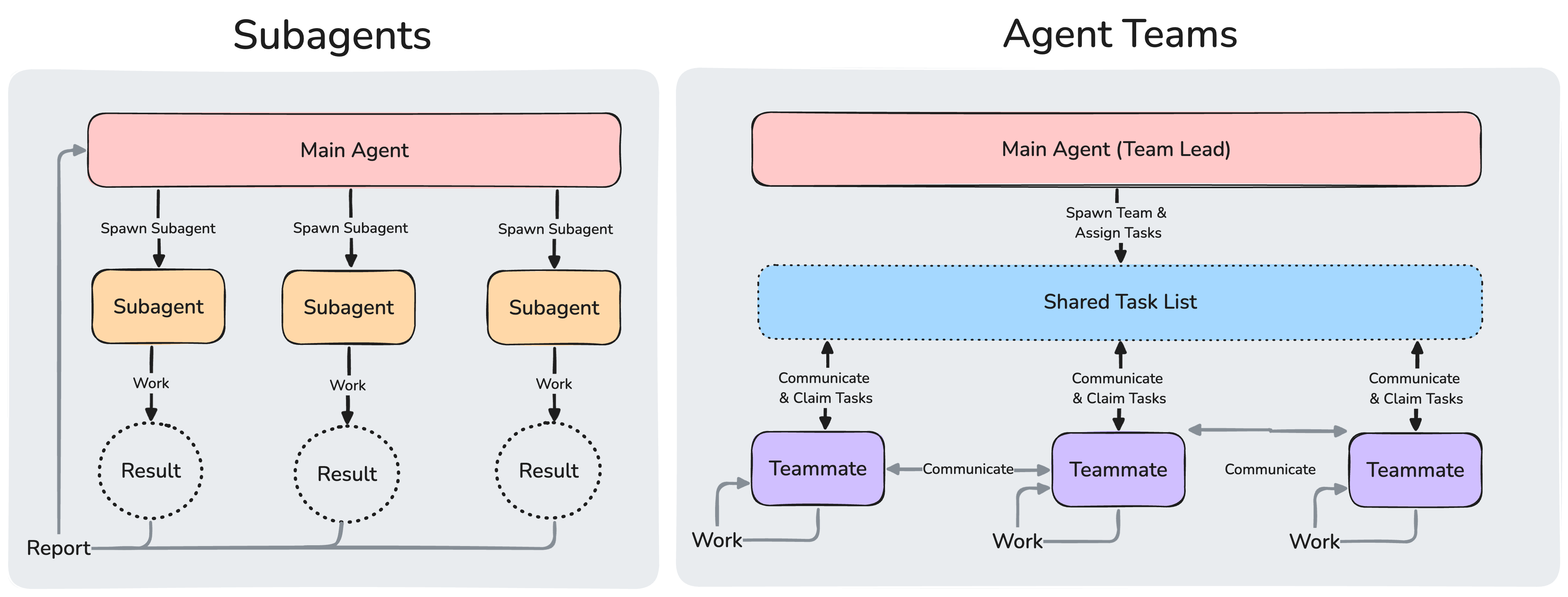
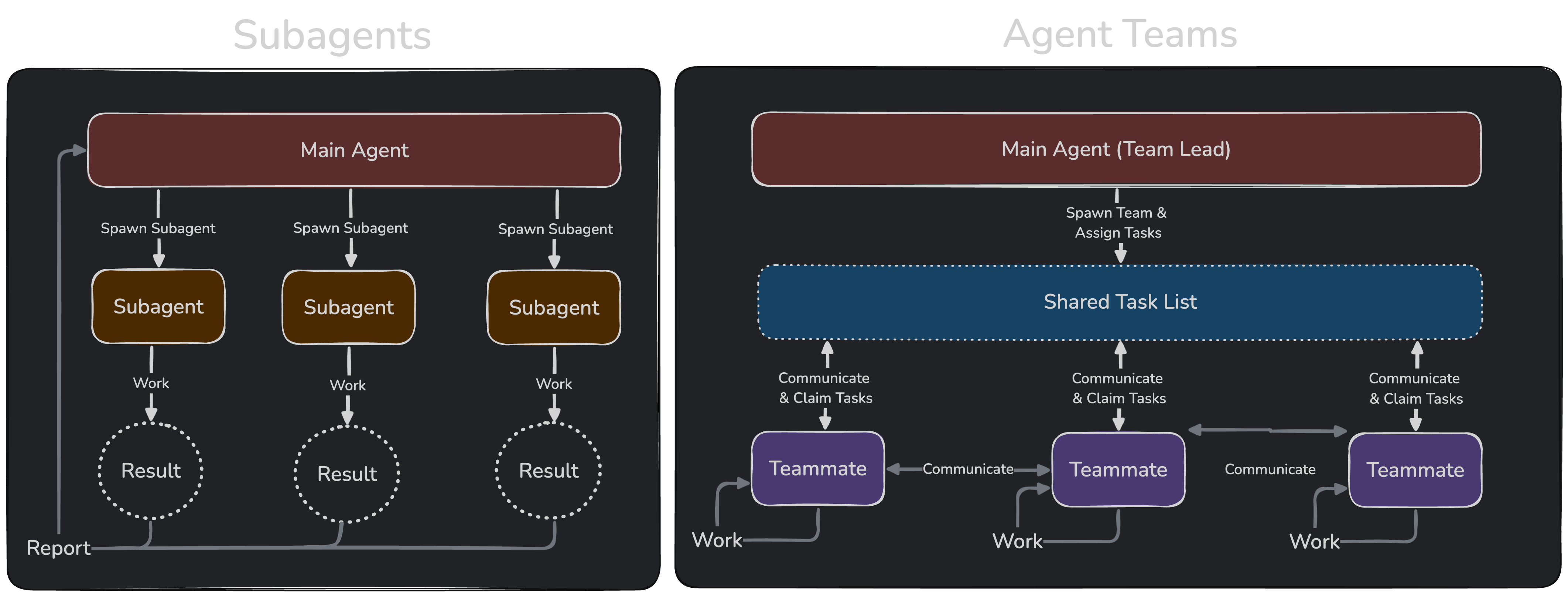
Im Gegensatz zu subagents, die innerhalb einer einzelnen Sitzung ausgeführt werden und nur an den Hauptagenten berichten können, können Sie auch direkt mit einzelnen Teammates interagieren, ohne den Lead einzubeziehen.
Diese Seite behandelt:
- Wann Agent-Teams verwendet werden, einschließlich der besten Anwendungsfälle und wie sie sich mit subagents vergleichen
- Starten Sie Ihr erstes Agent-Team
- Kontrolle Ihres Agent-Teams, einschließlich Anzeigemodi, Aufgabenzuweisung und Delegation
- Best Practices für parallele Arbeit
Wann Agent-Teams verwendet werden
Agent-Teams sind am effektivsten für Aufgaben, bei denen parallele Exploration echten Wert bietet. Siehe Anwendungsbeispiele für vollständige Szenarien. Die stärksten Anwendungsfälle sind:
- Recherche und Überprüfung: mehrere Teammates können verschiedene Aspekte eines Problems gleichzeitig untersuchen und dann ihre Erkenntnisse austauschen und in Frage stellen
- Neue Module oder Features: Teammates können jeweils ein separates Stück besitzen, ohne sich gegenseitig zu behindern
- Debugging mit konkurrierenden Hypothesen: Teammates testen verschiedene Theorien parallel und konvergieren schneller zur Antwort
- Schichtenübergreifende Koordination: Änderungen, die Frontend, Backend und Tests umfassen, jeweils von einem anderen Teammate verwaltet
Agent-Teams fügen Koordinationsaufwand hinzu und verwenden deutlich mehr Tokens als eine einzelne Sitzung. Sie funktionieren am besten, wenn Teammates unabhängig arbeiten können. Für sequenzielle Aufgaben, Bearbeitungen in derselben Datei oder Arbeit mit vielen Abhängigkeiten sind eine einzelne Sitzung oder subagents effektiver.
Vergleich mit subagents
Sowohl Agent-Teams als auch subagents ermöglichen es Ihnen, Arbeit zu parallelisieren, aber sie funktionieren unterschiedlich. Wählen Sie basierend darauf, ob Ihre Worker miteinander kommunizieren müssen:
| Subagents | Agent-Teams | |
|---|---|---|
| Kontext | Eigenes Kontextfenster; Ergebnisse kehren zum Aufrufer zurück | Eigenes Kontextfenster; vollständig unabhängig |
| Kommunikation | Berichte Ergebnisse nur an den Hauptagenten zurück | Teammates senden sich gegenseitig direkt Nachrichten |
| Koordination | Hauptagent verwaltet alle Arbeiten | Gemeinsame Aufgabenliste mit Selbstkoordination |
| Am besten für | Fokussierte Aufgaben, bei denen nur das Ergebnis zählt | Komplexe Arbeit, die Diskussion und Zusammenarbeit erfordert |
| Token-Kosten | Niedriger: Ergebnisse werden zum Hauptkontext zusammengefasst | Höher: jeder Teammate ist eine separate Claude-Instanz |
Verwenden Sie subagents, wenn Sie schnelle, fokussierte Worker benötigen, die berichten. Verwenden Sie Agent-Teams, wenn Teammates Erkenntnisse austauschen, sich gegenseitig in Frage stellen und selbst koordinieren müssen.
Agent-Teams aktivieren
Agent-Teams sind standardmäßig deaktiviert. Aktivieren Sie sie, indem Sie die Umgebungsvariable CLAUDE_CODE_EXPERIMENTAL_AGENT_TEAMS auf 1 setzen, entweder in Ihrer Shell-Umgebung oder über settings.json:
{
  "env": {
    "CLAUDE_CODE_EXPERIMENTAL_AGENT_TEAMS": "1"
  }
}
Starten Sie Ihr erstes Agent-Team
Nach der Aktivierung von Agent-Teams beschreiben Sie die Aufgabe und die Teammates, die Sie möchten, in natürlicher Sprache. Claude erzeugt sie und koordiniert die Arbeit basierend auf Ihrem Prompt.
Dieses Beispiel funktioniert gut, weil die drei Rollen unabhängig sind und das Problem erkunden können, ohne aufeinander zu warten:
I'm designing a CLI tool that helps developers track TODO comments across
their codebase. Spawn three teammates to explore this from different angles:
one on UX, one on technical architecture, one playing devil's advocate.
Von dort aus füllt Claude eine gemeinsame Aufgabenliste, erzeugt Teammates für jede Perspektive, lässt sie das Problem erkunden und synthetisiert Erkenntnisse, wenn fertig.
Das Terminal des Leads listet alle Teammates und das auf, woran sie arbeiten. Verwenden Sie Shift+Down, um durch Teammates zu wechseln und ihnen direkt Nachrichten zu senden. Nach dem letzten Teammate wickelt Shift+Down zum Lead zurück.
Wenn Sie jeden Teammate in seinem eigenen Split-Pane haben möchten, siehe Wählen Sie einen Anzeigemodus.
Kontrolle Ihres Agent-Teams
Teilen Sie dem Lead in natürlicher Sprache mit, was Sie möchten. Es kümmert sich um Teamkoordination, Aufgabenzuweisung und Delegation basierend auf Ihren Anweisungen.
Wählen Sie einen Anzeigemodus
Agent-Teams unterstützen zwei Anzeigemodi:
- In-Process: alle Teammates laufen in Ihrem Hauptterminal. Verwenden Sie Shift+Down, um durch Teammates zu wechseln und geben Sie ein, um ihnen direkt eine Nachricht zu senden. Funktioniert in jedem Terminal, keine zusätzliche Einrichtung erforderlich.
- Split Panes: jeder Teammate erhält seinen eigenen Pane. Sie können die Ausgabe aller gleichzeitig sehen und in einen Pane klicken, um direkt zu interagieren. Erfordert tmux oder iTerm2.
Der Standard ist "auto", der Split Panes verwendet, wenn Sie bereits in einer tmux-Sitzung ausgeführt werden oder Ihr Terminal iTerm2 ist, und ansonsten In-Process. Die Einstellung "tmux" aktiviert den Split-Pane-Modus und erkennt automatisch, ob tmux oder iTerm2 basierend auf Ihrem Terminal verwendet werden soll. Um zu überschreiben, setzen Sie teammateMode in ~/.claude/settings.json:
{
  "teammateMode": "in-process"
}
Um den In-Process-Modus für eine einzelne Sitzung zu erzwingen, übergeben Sie ihn als Flag:
claude --teammate-mode in-process
Der Split-Pane-Modus erfordert entweder tmux oder iTerm2 mit der it2 CLI. Zur manuellen Installation:
- tmux: installieren Sie über den Paketmanager Ihres Systems. Siehe das tmux Wiki für plattformspezifische Anweisungen.
- iTerm2: installieren Sie die
it2CLI, aktivieren Sie dann die Python-API in iTerm2 → Settings → General → Magic → Enable Python API.
Geben Sie Teammates und Modelle an
Claude entscheidet die Anzahl der zu erzeugenden Teammates basierend auf Ihrer Aufgabe, oder Sie können genau angeben, was Sie möchten:
Spawn 4 teammates to refactor these modules in parallel. Use Sonnet for
each teammate.
Teammates erben standardmäßig nicht die /model-Auswahl des Leads. Um das Modell zu ändern, das verwendet wird, wenn der Prompt keines angibt, setzen Sie Standard-Teammate-Modell in /config. Wählen Sie Standard (Modell des Leaders), damit Teammates dem aktuellen Modell des Leads folgen.
Genehmigung von Plänen für Teammates erforderlich
Für komplexe oder riskante Aufgaben können Sie verlangen, dass Teammates planen, bevor sie implementieren. Der Teammate arbeitet im schreibgeschützten Plan-Modus, bis der Lead seinen Ansatz genehmigt:
Spawn an architect teammate to refactor the authentication module.
Require plan approval before they make any changes.
Wenn ein Teammate die Planung abgeschlossen hat, sendet er eine Genehmigungsanfrage an den Lead. Der Lead überprüft den Plan und genehmigt ihn entweder oder lehnt ihn mit Feedback ab. Bei Ablehnung bleibt der Teammate im Plan-Modus, überarbeitet basierend auf dem Feedback und reicht erneut ein. Nach der Genehmigung beendet der Teammate den Plan-Modus und beginnt mit der Implementierung.
Der Lead trifft Genehmigungsentscheidungen autonom. Um das Urteil des Leads zu beeinflussen, geben Sie ihm Kriterien in Ihrem Prompt, wie z. B. „genehmigen Sie nur Pläne, die Testabdeckung enthalten" oder „lehnen Sie Pläne ab, die das Datenbankschema ändern".
Sprechen Sie direkt mit Teammates
Jeder Teammate ist eine vollständige, unabhängige Claude Code-Sitzung. Sie können jedem Teammate direkt eine Nachricht senden, um zusätzliche Anweisungen zu geben, Folgefragen zu stellen oder seinen Ansatz umzuleiten.
- In-Process-Modus: Verwenden Sie Shift+Down, um durch Teammates zu wechseln, geben Sie dann ein, um ihnen eine Nachricht zu senden. Drücken Sie Enter, um die Sitzung eines Teammates anzuzeigen, dann Escape, um ihren aktuellen Turn zu unterbrechen. Drücken Sie Ctrl+T, um die Aufgabenliste umzuschalten.
- Split-Pane-Modus: klicken Sie in den Pane eines Teammates, um direkt mit seiner Sitzung zu interagieren. Jeder Teammate hat eine vollständige Ansicht seines eigenen Terminals.
Aufgaben zuweisen und beanspruchen
Die gemeinsame Aufgabenliste koordiniert die Arbeit im Team. Der Lead erstellt Aufgaben und Teammates arbeiten sie durch. Aufgaben haben drei Zustände: ausstehend, in Bearbeitung und abgeschlossen. Aufgaben können auch von anderen Aufgaben abhängen: eine ausstehende Aufgabe mit ungelösten Abhängigkeiten kann nicht beansprucht werden, bis diese Abhängigkeiten erfüllt sind.
Der Lead kann Aufgaben explizit zuweisen oder Teammates können selbst beanspruchen:
- Lead weist zu: teilen Sie dem Lead mit, welche Aufgabe welchem Teammate gegeben werden soll
- Selbst beanspruchen: nach Abschluss einer Aufgabe wählt ein Teammate die nächste nicht zugewiesene, nicht blockierte Aufgabe selbst aus
Das Beanspruchen von Aufgaben verwendet Dateisperrung, um Race Conditions zu verhindern, wenn mehrere Teammates versuchen, gleichzeitig dieselbe Aufgabe zu beanspruchen.
Teammates herunterfahren
Um die Sitzung eines Teammates ordnungsgemäß zu beenden, beziehen Sie sich auf ihn mit seinem Namen. Zum Beispiel mit einem Teammate namens researcher:
Ask the researcher teammate to shut down
Der Lead sendet eine Abschaltungsanfrage. Der Teammate kann zustimmen und ordnungsgemäß beenden oder mit einer Erklärung ablehnen.
Die gemeinsamen Verzeichnisse des Teams werden automatisch bereinigt, wenn die Sitzung endet, daher gibt es keinen separaten Bereinigungsschritt. Siehe Architektur für die Verzeichnisse, die entfernt werden, und welche für fortgesetzte Sitzungen bestehen bleiben.
Erzwingen Sie Qualitätsgates mit Hooks
Verwenden Sie Hooks, um Regeln durchzusetzen, wenn Teammates ihre Arbeit abschließen oder Aufgaben erstellt oder abgeschlossen werden:
TeammateIdle: wird ausgeführt, wenn ein Teammate im Begriff ist, untätig zu werden. Beenden Sie mit Code 2, um Feedback zu senden und den Teammate weiterarbeiten zu lassen.TaskCreated: wird ausgeführt, wenn eine Aufgabe erstellt wird. Beenden Sie mit Code 2, um die Erstellung zu verhindern und Feedback zu senden.TaskCompleted: wird ausgeführt, wenn eine Aufgabe als abgeschlossen markiert wird. Beenden Sie mit Code 2, um die Fertigstellung zu verhindern und Feedback zu senden.
Wie Agent-Teams funktionieren
Dieser Abschnitt behandelt die Architektur und Mechanik hinter Agent-Teams. Wenn Sie sie verwenden möchten, siehe Kontrolle Ihres Agent-Teams oben.
Wie Claude Agent-Teams startet
Ein Agent-Team entsteht, wenn der erste Teammate erzeugt wird, wobei die Hauptsitzung als Lead fungiert. Es gibt zwei Möglichkeiten, wie Teammates erzeugt werden:
- Sie fordern Teammates an: geben Sie Claude eine Aufgabe, die von paralleler Arbeit profitiert, und fordern Sie explizit Teammates an. Claude erzeugt sie basierend auf Ihren Anweisungen.
- Claude schlägt Teammates vor: wenn Claude feststellt, dass Ihre Aufgabe von paralleler Arbeit profitieren würde, kann es die Erzeugung von Teammates vorschlagen. Sie bestätigen, bevor es fortfährt.
In beiden Fällen behalten Sie die Kontrolle. Claude wird keine Teammates ohne Ihre Genehmigung erzeugen.
Architektur
Ein Agent-Team besteht aus:
| Komponente | Rolle |
|---|---|
| Team Lead | Die Haupt-Claude Code-Sitzung, die Teammates erzeugt und die Arbeit koordiniert |
| Teammates | Separate Claude Code-Instanzen, die jeweils an zugewiesenen Aufgaben arbeiten |
| Aufgabenliste | Gemeinsame Liste von Arbeitselementen, die Teammates beanspruchen und abschließen |
| Mailbox | Nachrichtensystem für Kommunikation zwischen Agenten |
Siehe Wählen Sie einen Anzeigemodus für Anzeigeoptionen. Teammate-Nachrichten kommen automatisch beim Lead an.
Das System verwaltet Aufgabenabhängigkeiten automatisch. Wenn ein Teammate eine Aufgabe abschließt, von der andere Aufgaben abhängen, werden blockierte Aufgaben automatisch entsperrt.
Teams und Aufgaben werden lokal unter einem sitzungsabgeleiteten Namen gespeichert. Der Name ist session- gefolgt von den ersten acht Zeichen der Sitzungs-ID:
- Team-Konfiguration:
~/.claude/teams/{team-name}/config.json - Aufgabenliste:
~/.claude/tasks/{team-name}/
Claude Code generiert beide automatisch beim Sitzungsstart und aktualisiert sie, wenn Teammates beitreten, untätig werden oder gehen. Das Team-Konfigurationsverzeichnis wird entfernt, wenn die Sitzung endet. Das Aufgabenlisten-Verzeichnis bleibt lokal bestehen und wird nie hochgeladen, sodass fortgesetzte Sitzungen ihre Aufgaben behalten. Die Aufbewahrung wird durch die gleiche cleanupPeriodDays gesteuert, die Sie bereits für Sitzungstranskripte kontrollieren.
Die Team-Konfiguration enthält Laufzeitzustand wie Sitzungs-IDs und tmux-Pane-IDs, also bearbeiten Sie sie nicht von Hand oder verfassen Sie sie nicht im Voraus: Ihre Änderungen werden beim nächsten Zustandsupdate überschrieben.
Um wiederverwendbare Teammate-Rollen zu definieren, verwenden Sie stattdessen Subagent-Definitionen.
Die Team-Konfiguration enthält ein members-Array mit dem Namen, der Agent-ID und dem Agent-Typ jedes Teammates. Teammates können diese Datei lesen, um andere Teammitglieder zu entdecken.
Es gibt kein Projekt-Level-Äquivalent der Team-Konfiguration. Eine Datei wie .claude/teams/teams.json in Ihrem Projektverzeichnis wird nicht als Konfiguration erkannt; Claude behandelt sie als gewöhnliche Datei.
Verwenden Sie Subagent-Definitionen für Teammates
Beim Erzeugen eines Teammates können Sie einen Subagent-Typ aus jedem Subagent-Bereich referenzieren: Projekt, Benutzer, Plugin oder CLI-definiert. Dies ermöglicht es Ihnen, eine Rolle einmal zu definieren, wie z. B. einen Security-Reviewer oder Test-Runner, und sie sowohl als delegierter Subagent als auch als Agent-Team-Teammate wiederzuverwenden.
Um eine Subagent-Definition zu verwenden, erwähnen Sie sie nach Name, wenn Sie Claude auffordern, den Teammate zu erzeugen:
Spawn a teammate using the security-reviewer agent type to audit the auth module.
Der Teammate berücksichtigt die tools-Zulassungsliste und das model dieser Definition, und der Text der Definition wird an den System-Prompt des Teammates als zusätzliche Anweisungen angehängt, anstatt ihn zu ersetzen. Team-Koordinations-Tools wie SendMessage und die Aufgabenverwaltungs-Tools sind immer für einen Teammate verfügbar, auch wenn tools andere Tools einschränkt.
Berechtigungen
Teammates starten mit den Berechtigungseinstellungen des Leads. Wenn der Lead mit --dangerously-skip-permissions ausgeführt wird, tun dies auch alle Teammates. Nach dem Erzeugen können Sie einzelne Teammate-Modi ändern, aber Sie können keine Pro-Teammate-Modi zum Zeitpunkt des Erzeugung setzen.
Kontext und Kommunikation
Jeder Teammate hat sein eigenes Kontextfenster. Beim Erzeugen lädt ein Teammate denselben Projektkontext wie eine reguläre Sitzung: CLAUDE.md, MCP-Server und Skills. Er erhält auch den Spawn-Prompt vom Lead. Die Gesprächshistorie des Leads wird nicht übertragen.
Wie Teammates Informationen teilen:
- Automatische Nachrichtenlieferung: wenn Teammates Nachrichten senden, werden sie automatisch an Empfänger geliefert. Der Lead muss nicht auf Updates abfragen.
- Untätigkeitsbenachrichtigungen: wenn ein Teammate fertig ist und stoppt, benachrichtigt er automatisch den Lead.
- Gemeinsame Aufgabenliste: alle Agenten können den Aufgabenstatus sehen und verfügbare Arbeit beanspruchen.
- Teammate-Messaging: senden Sie eine Nachricht an einen bestimmten Teammate nach Name. Um alle zu erreichen, senden Sie eine Nachricht pro Empfänger.
Der Lead weist jedem Teammate einen Namen zu, wenn er ihn erzeugt, und jeder Teammate kann jeden anderen nach diesem Namen anschreiben. Um vorhersehbare Namen zu erhalten, die Sie in späteren Prompts referenzieren können, teilen Sie dem Lead mit, wie er jeden Teammate in Ihrer Spawn-Anweisung nennen soll.
Token-Nutzung
Agent-Teams verwenden deutlich mehr Tokens als eine einzelne Sitzung. Jeder Teammate hat sein eigenes Kontextfenster, und die Token-Nutzung skaliert mit der Anzahl der aktiven Teammates. Für Recherche, Überprüfung und neue Feature-Arbeit sind die zusätzlichen Tokens normalerweise lohnenswert. Für Routineaufgaben ist eine einzelne Sitzung kostengünstiger. Siehe Agent-Team-Token-Kosten für Nutzungsleitfäden.
Anwendungsbeispiele
Diese Beispiele zeigen, wie Agent-Teams Aufgaben handhaben, bei denen parallele Exploration Wert bietet.
Führen Sie eine parallele Code-Überprüfung durch
Ein einzelner Reviewer neigt dazu, sich jeweils auf eine Art von Problem zu konzentrieren. Das Aufteilen von Überprüfungskriterien in unabhängige Domänen bedeutet, dass Sicherheit, Leistung und Testabdeckung alle gleichzeitig gründlich beachtet werden. Der Prompt weist jedem Teammate eine unterschiedliche Perspektive zu, damit sie sich nicht überlappen:
Spawn three teammates to review PR #142:
- One focused on security implications
- One checking performance impact
- One validating test coverage
Have them each review and report findings.
Jeder Reviewer arbeitet vom selben PR aus, wendet aber einen anderen Filter an. Der Lead synthetisiert Erkenntnisse über alle drei nach Abschluss.
Untersuchen Sie mit konkurrierenden Hypothesen
Wenn die Grundursache unklar ist, neigt ein einzelner Agent dazu, eine plausible Erklärung zu finden und zu stoppen. Der Prompt bekämpft dies, indem er Teammates explizit gegnerisch macht: die Aufgabe jedes ist nicht nur, seine eigene Theorie zu untersuchen, sondern auch die anderen in Frage zu stellen.
Users report the app exits after one message instead of staying connected.
Spawn 5 agent teammates to investigate different hypotheses. Have them talk to
each other to try to disprove each other's theories, like a scientific
debate. Update the findings doc with whatever consensus emerges.
Die Debattenstruktur ist der Schlüsselmechanismus hier. Sequenzielle Untersuchung leidet unter Verankerung: sobald eine Theorie untersucht wird, ist die nachfolgende Untersuchung zu ihr vorgespannt.
Mit mehreren unabhängigen Ermittlern, die aktiv versuchen, sich gegenseitig zu widerlegen, ist die Theorie, die überlebt, viel wahrscheinlicher die tatsächliche Grundursache.
Best Practices
Geben Sie Teammates genug Kontext
Teammates laden Projektkontext automatisch, einschließlich CLAUDE.md, MCP-Server und Skills, aber sie erben nicht die Gesprächshistorie des Leads. Siehe Kontext und Kommunikation für Details. Fügen Sie aufgabenspezifische Details in den Spawn-Prompt ein:
Spawn a security reviewer teammate with the prompt: "Review the authentication module
at src/auth/ for security vulnerabilities. Focus on token handling, session
management, and input validation. The app uses JWT tokens stored in
httpOnly cookies. Report any issues with severity ratings."
Wählen Sie eine angemessene Teamgröße
Es gibt keine harte Grenze für die Anzahl der Teammates, aber praktische Einschränkungen gelten:
- Token-Kosten skalieren linear: jeder Teammate hat sein eigenes Kontextfenster und verbraucht Tokens unabhängig. Siehe Agent-Team-Token-Kosten für Details.
- Koordinationsaufwand nimmt zu: mehr Teammates bedeutet mehr Kommunikation, Aufgabenkoordination und Konfliktpotenzial
- Sinkende Erträge: über einen bestimmten Punkt hinaus beschleunigen zusätzliche Teammates die Arbeit nicht proportional
Beginnen Sie mit 3-5 Teammates für die meisten Workflows. Dies balanciert parallele Arbeit mit verwaltbarer Koordination. Die Beispiele in diesem Leitfaden verwenden 3-5 Teammates, weil dieser Bereich über verschiedene Aufgabentypen hinweg gut funktioniert.
Mit 5-6 Aufgaben pro Teammate bleibt jeder produktiv, ohne übermäßiges Kontextwechsel. Wenn Sie 15 unabhängige Aufgaben haben, sind 3 Teammates ein guter Ausgangspunkt.
Skalieren Sie nur auf, wenn die Arbeit wirklich davon profitiert, dass Teammates gleichzeitig arbeiten. Drei fokussierte Teammates übertreffen oft fünf verstreute.
Dimensionieren Sie Aufgaben angemessen
- Zu klein: Koordinationsaufwand übersteigt den Nutzen
- Zu groß: Teammates arbeiten zu lange ohne Check-ins, was das Risiko verschwendeter Anstrengungen erhöht
- Genau richtig: in sich geschlossene Einheiten, die ein klares Ergebnis liefern, wie eine Funktion, eine Testdatei oder eine Überprüfung
Warten Sie, bis Teammates fertig sind
Manchmal beginnt der Lead, Aufgaben selbst zu implementieren, anstatt auf Teammates zu warten. Wenn Sie dies bemerken:
Wait for your teammates to complete their tasks before proceeding
Beginnen Sie mit Recherche und Überprüfung
Wenn Sie neu bei Agent-Teams sind, beginnen Sie mit Aufgaben, die klare Grenzen haben und nicht das Schreiben von Code erfordern: Überprüfung eines PR, Recherche einer Bibliothek oder Untersuchung eines Bugs. Diese Aufgaben zeigen den Wert paralleler Exploration ohne die Koordinationschallenges, die mit paralleler Implementierung einhergehen.
Vermeiden Sie Dateikonflikte
Zwei Teammates, die dieselbe Datei bearbeiten, führen zu Überschreibungen. Teilen Sie die Arbeit so auf, dass jeder Teammate einen anderen Satz von Dateien besitzt.
Überwachen und lenken Sie
Überprüfen Sie den Fortschritt der Teammates, leiten Sie Ansätze um, die nicht funktionieren, und synthetisieren Sie Erkenntnisse, wenn sie eintreffen. Ein Team zu lange unbeaufsichtigt laufen zu lassen, erhöht das Risiko verschwendeter Anstrengungen.
Fehlerbehebung
Teammates erscheinen nicht
Wenn Teammates nicht erscheinen, nachdem Sie Claude aufgefordert haben, sie zu erzeugen:
- Im In-Process-Modus können Teammates bereits laufen, sind aber nicht sichtbar. Drücken Sie Shift+Down, um durch aktive Teammates zu wechseln.
- Überprüfen Sie, dass die Aufgabe, die Sie Claude gegeben haben, komplex genug war, um Teammates zu rechtfertigen. Claude entscheidet basierend auf der Aufgabe, ob Teammates erzeugt werden sollen.
- Wenn Sie explizit Split Panes angefordert haben, stellen Sie sicher, dass tmux installiert ist und in Ihrem PATH verfügbar ist:
which tmux - Für iTerm2 überprüfen Sie, dass die
it2CLI installiert ist und die Python-API in iTerm2-Einstellungen aktiviert ist.
Zu viele Berechtigungsaufforderungen
Teammate-Berechtigungsanfragen sprudeln zum Lead auf, was zu Reibung führen kann. Genehmigen Sie häufige Operationen in Ihren Berechtigungseinstellungen vor dem Erzeugen von Teammates, um Unterbrechungen zu reduzieren.
Teammates stoppen bei Fehlern
Teammates können nach Fehlern stoppen, anstatt sich zu erholen. Überprüfen Sie ihre Ausgabe mit Shift+Down im In-Process-Modus oder durch Klicken auf den Pane im Split-Modus, dann entweder:
- Geben Sie ihnen zusätzliche Anweisungen direkt
- Erzeugen Sie einen Ersatz-Teammate, um die Arbeit fortzusetzen
Lead fährt herunter, bevor die Arbeit erledigt ist
Der Lead kann entscheiden, dass das Team fertig ist, bevor alle Aufgaben tatsächlich abgeschlossen sind. Wenn dies geschieht, teilen Sie ihm mit, dass er weitermachen soll. Sie können dem Lead auch mitteilen, auf Teammates zu warten, um zu beenden, bevor er fortfährt, wenn er anfängt, Arbeit zu erledigen, anstatt zu delegieren.
Verwaiste tmux-Sitzungen
Wenn eine tmux-Sitzung nach dem Ende der Claude Code-Sitzung bestehen bleibt, wurde sie möglicherweise nicht vollständig bereinigt. Listen Sie Sitzungen auf und beenden Sie die vom Team erstellte:
tmux ls
tmux kill-session -t <session-name>
Einschränkungen
Agent-Teams sind experimentell. Aktuelle Einschränkungen, die Sie beachten sollten:
- Keine Sitzungswiederaufnahme mit In-Process-Teammates:
/resumeund/rewindstellen In-Process-Teammates nicht wieder her. Nach der Wiederaufnahme einer Sitzung kann der Lead versuchen, mit Teammates zu kommunizieren, die nicht mehr existieren. Wenn dies geschieht, teilen Sie dem Lead mit, neue Teammates zu erzeugen. - Aufgabenstatus kann verzögert sein: Teammates markieren Aufgaben manchmal nicht als abgeschlossen, was abhängige Aufgaben blockiert. Wenn eine Aufgabe steckenbleibt, überprüfen Sie, ob die Arbeit tatsächlich erledigt ist, und aktualisieren Sie den Aufgabenstatus manuell oder teilen Sie dem Lead mit, den Teammate zu anstoßen.
- Abschaltung kann langsam sein: Teammates beenden ihre aktuelle Anfrage oder ihren Werkzeugaufruf, bevor sie herunterfahren, was Zeit in Anspruch nehmen kann.
- Ein Team pro Sitzung: eine Sitzung hat genau ein Team, das auf diese Sitzung beschränkt ist. Sie können keine zusätzlichen benannten Teams erstellen oder ein Team über Sitzungen hinweg freigeben.
- Keine verschachtelten Teams: Teammates können ihre eigenen Teammates nicht erzeugen. Nur der Lead kann das Team verwalten.
- Lead ist fest: die Hauptsitzung ist der Lead für seine Lebensdauer. Sie können einen Teammate nicht zum Lead befördern oder die Führung übertragen.
- Berechtigungen beim Erzeugen gesetzt: alle Teammates starten mit dem Berechtigungsmodus des Leads. Sie können einzelne Teammate-Modi nach dem Erzeugen ändern, aber Sie können keine Pro-Teammate-Modi zum Zeitpunkt des Erzeugung setzen.
- Split Panes erfordern tmux oder iTerm2: der Standard-In-Process-Modus funktioniert in jedem Terminal. Der Split-Pane-Modus wird in VS Code's integriertem Terminal, Windows Terminal oder Ghostty nicht unterstützt.
Nächste Schritte
Erkunden Sie verwandte Ansätze für parallele Arbeit und Delegation:
- Leichte Delegation: subagents erzeugen Helper-Agenten für Recherche oder Überprüfung innerhalb Ihrer Sitzung, besser für Aufgaben, die keine Inter-Agent-Koordination benötigen
- Manuelle parallele Sitzungen: Git worktrees ermöglichen es Ihnen, mehrere Claude Code-Sitzungen selbst ohne automatisierte Teamkoordination auszuführen
- Vergleichen Sie Ansätze: siehe den Subagent vs Agent-Team Vergleich für eine Seite-an-Seite-Aufschlüsselung