
Passen Sie Ihre Statuszeile an
Konfigurieren Sie eine benutzerdefinierte Statusleiste zur Überwachung der Kontextfensternutzung, Kosten und Git-Status in Claude Code
Die Statuszeile ist eine anpassbare Leiste am unteren Rand von Claude Code, die jedes Shell-Skript ausführt, das Sie konfigurieren. Sie empfängt JSON-Sitzungsdaten auf stdin und zeigt alles an, was Ihr Skript ausgibt, und bietet Ihnen eine persistente, auf einen Blick sichtbare Ansicht der Kontextnutzung, Kosten, Git-Status oder alles andere, das Sie verfolgen möchten.
Statuszeilen sind nützlich, wenn Sie:
- Die Kontextfensternutzung während der Arbeit überwachen möchten
- Sitzungskosten verfolgen müssen
- Über mehrere Sitzungen hinweg arbeiten und diese unterscheiden müssen
- Git-Branch und Status immer sichtbar haben möchten
Claude Code kann auch Fußzeilenlink-Abzeichen rendern: anklickbare Chips, die in der Fußzeile angezeigt werden, wenn ein konfigurierter regulärer Ausdruck mit Text in der Konversation übereinstimmt. Diese sind unabhängig von der Statuszeile und interagieren nicht mit Ihrem Skript; konfigurieren Sie sie stattdessen mit der Einstellung footerLinksRegexes.
Hier ist ein Beispiel einer mehrzeiligen Statuszeile, die Git-Informationen in der ersten Zeile und einen farbcodierten Kontextbalken in der zweiten Zeile anzeigt.
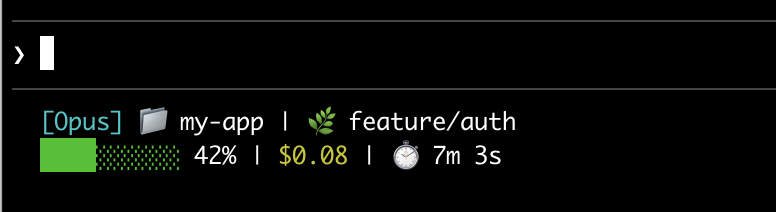
Diese Seite führt Sie durch das Einrichten einer grundlegenden Statuszeile, erklärt wie die Daten fließen von Claude Code zu Ihrem Skript, listet alle Felder auf, die Sie anzeigen können, und bietet einsatzbereite Beispiele für häufige Muster wie Git-Status, Kostenverfolgung und Fortschrittsbalken.
Richten Sie eine Statuszeile ein
Verwenden Sie den /statusline Befehl, um Claude Code ein Skript für Sie generieren zu lassen, oder erstellen Sie manuell ein Skript und fügen Sie es zu Ihren Einstellungen hinzu.
Verwenden Sie den /statusline Befehl
Der /statusline Befehl akzeptiert Anweisungen in natürlicher Sprache, die beschreiben, was Sie angezeigt haben möchten. Claude Code generiert eine Skriptdatei in ~/.claude/ und aktualisiert Ihre Einstellungen automatisch:
/statusline show model name and context percentage with a progress bar
Statuszeile manuell konfigurieren
Fügen Sie ein statusLine Feld zu Ihren Benutzereinstellungen (~/.claude/settings.json, wobei ~ Ihr Heimatverzeichnis ist) oder Projekteinstellungen hinzu. Setzen Sie type auf "command" und verweisen Sie command auf einen Skriptpfad oder einen Inline-Shell-Befehl. Eine vollständige Anleitung zum Erstellen eines Skripts finden Sie unter Erstellen Sie eine Statuszeile Schritt für Schritt.
{
  "statusLine": {
    "type": "command",
    "command": "~/.claude/statusline.sh",
    "padding": 2
  }
}
Das command Feld wird in einer Shell ausgeführt, sodass Sie auch Inline-Befehle anstelle einer Skriptdatei verwenden können. Dieses Beispiel verwendet jq, um die JSON-Eingabe zu analysieren und den Modellnamen und den Kontextprozentsatz anzuzeigen:
{
  "statusLine": {
    "type": "command",
    "command": "jq -r '\"[\\(.model.display_name)] \\(.context_window.used_percentage // 0)% context\"'"
  }
}
Das optionale padding Feld fügt zusätzlichen horizontalen Abstand (in Zeichen) zum Inhalt der Statuszeile hinzu. Standardmäßig 0. Dieser Abstand wird zusätzlich zum integrierten Abstand der Benutzeroberfläche hinzugefügt, sodass er die relative Einrückung steuert, anstatt den absoluten Abstand vom Terminalrand.
Das optionale refreshInterval Feld führt Ihren Befehl zusätzlich zu den ereignisgesteuerten Aktualisierungen alle N Sekunden erneut aus. Das Minimum ist 1. Setzen Sie dies, wenn Ihre Statuszeile zeitbasierte Daten wie eine Uhr anzeigt, oder wenn Hintergrund-Subagenten den Git-Status ändern, während die Hauptsitzung untätig ist. Lassen Sie es ungesetzt, um nur bei Ereignissen auszuführen.
Das optionale hideVimModeIndicator Feld unterdrückt den integrierten -- INSERT -- Text unter der Eingabeaufforderung. Setzen Sie dies auf true, wenn Ihr Skript vim.mode selbst rendert, sodass der Modus nicht zweimal angezeigt wird.
Deaktivieren Sie die Statuszeile
Führen Sie /statusline aus und bitten Sie es, Ihre Statuszeile zu entfernen oder zu löschen (z. B. /statusline delete, /statusline clear, /statusline remove it). Sie können auch das statusLine Feld manuell aus Ihrer settings.json löschen.
Erstellen Sie eine Statuszeile Schritt für Schritt
Diese Anleitung zeigt, was unter der Haube passiert, indem Sie manuell eine Statuszeile erstellen, die das aktuelle Modell, das Arbeitsverzeichnis und den Prozentsatz der Kontextfensternutzung anzeigt.
Diese Beispiele verwenden Bash-Skripte, die auf macOS und Linux funktionieren. Unter Windows finden Sie unter Windows-Konfiguration PowerShell- und Git Bash-Beispiele.
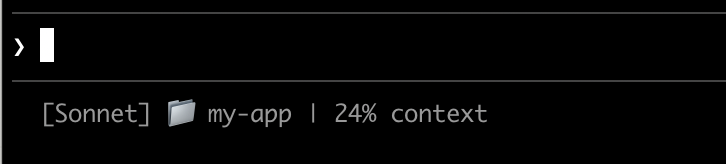
Erstellen Sie ein Skript, das JSON liest und Ausgabe druckt
Claude Code sendet JSON-Daten über stdin an Ihr Skript. Dieses Skript verwendet jq, einen Befehlszeilen-JSON-Parser, den Sie möglicherweise installieren müssen, um den Modellnamen, das Verzeichnis und den Kontextprozentsatz zu extrahieren, und druckt dann eine formatierte Zeile.
Speichern Sie dies unter ~/.claude/statusline.sh (wobei ~ Ihr Heimatverzeichnis ist, z. B. /Users/username auf macOS oder /home/username auf Linux):
#!/bin/bash
# Read JSON data that Claude Code sends to stdin
input=$(cat)

# Extract fields using jq
MODEL=$(echo "$input" | jq -r '.model.display_name')
DIR=$(echo "$input" | jq -r '.workspace.current_dir')
# The "// 0" provides a fallback if the field is null
PCT=$(echo "$input" | jq -r '.context_window.used_percentage // 0' | cut -d. -f1)

# Output the status line - ${DIR##*/} extracts just the folder name
echo "[$MODEL] 📁 ${DIR##*/} | ${PCT}% context"
Machen Sie es ausführbar
Markieren Sie das Skript als ausführbar, damit Ihre Shell es ausführen kann:
chmod +x ~/.claude/statusline.sh
Zu Einstellungen hinzufügen
Teilen Sie Claude Code mit, dass es Ihr Skript als Statuszeile ausführen soll. Fügen Sie diese Konfiguration zu ~/.claude/settings.json hinzu, die type auf "command" setzt (was bedeutet „diesen Shell-Befehl ausführen") und command auf Ihr Skript verweist:
{
"statusLine": {
"type": "command",
"command": "~/.claude/statusline.sh"
}
}
Ihre Statuszeile wird am unteren Rand der Benutzeroberfläche angezeigt. Einstellungen werden automatisch neu geladen, aber Änderungen werden erst bei Ihrer nächsten Interaktion mit Claude Code angezeigt.
Wie Statuszeilen funktionieren
Claude Code führt Ihr Skript aus und leitet JSON-Sitzungsdaten über stdin an es weiter. Ihr Skript liest die JSON, extrahiert das, was es benötigt, und druckt Text auf stdout. Claude Code zeigt alles an, was Ihr Skript druckt.
Wann es aktualisiert wird
Ihr Skript wird nach jeder neuen Assistentnachricht ausgeführt, nachdem /compact abgeschlossen ist, wenn sich der Berechtigungsmodus ändert oder wenn der Vim-Modus umgeschaltet wird. Aktualisierungen werden mit 300 ms entprellt, was bedeutet, dass schnelle Änderungen zusammengefasst werden und Ihr Skript einmal ausgeführt wird, wenn sich die Dinge beruhigen. Wenn eine neue Aktualisierung ausgelöst wird, während Ihr Skript noch läuft, wird die laufende Ausführung abgebrochen. Wenn Sie Ihr Skript bearbeiten, werden die Änderungen erst bei Ihrer nächsten Interaktion mit Claude Code angezeigt, die eine Aktualisierung auslöst.
Diese Trigger können ruhig werden, wenn die Hauptsitzung untätig ist, z. B. während ein Koordinator auf Hintergrund-Subagenten wartet. Um zeitbasierte oder extern bezogene Segmente während untätiger Perioden aktuell zu halten, setzen Sie refreshInterval, um den Befehl auch auf einem festen Timer erneut auszuführen.
Was Ihr Skript ausgeben kann
- Mehrere Zeilen: Jede
echooderprintAnweisung wird als separate Zeile angezeigt. Siehe das mehrzeilige Beispiel. - Farben: Verwenden Sie ANSI-Escape-Codes wie
\033[32mfür Grün (Terminal muss diese unterstützen). Siehe das Git-Status-Beispiel. - Links: Verwenden Sie OSC 8 Escape-Sequenzen, um Text anklickbar zu machen (Cmd+Klick auf macOS, Strg+Klick auf Windows/Linux). Erfordert ein Terminal, das Hyperlinks wie iTerm2, Kitty oder WezTerm unterstützt. Siehe das anklickbare Links-Beispiel.
Ausgabe an die Terminalgröße anpassen
Claude Code erfasst die Ausgabe Ihres Skripts, anstatt sie direkt mit dem Terminal zu verbinden, daher können tput cols und sprachgestützte Breitenerkennung die Terminalgröße nicht von innerhalb des Skripts lesen. {/* min-version: 2.1.153 */}Lesen Sie stattdessen die Umgebungsvariablen COLUMNS und LINES. Claude Code setzt diese auf die aktuellen Terminaldimensionen, bevor Ihr Skript ausgeführt wird. Erfordert Claude Code v2.1.153 oder später.
Verfügbare Daten
Claude Code sendet die folgenden JSON-Felder über stdin an Ihr Skript:
| Feld | Beschreibung |
|---|---|
model.id, model.display_name |
Aktuelle Modellkennung und Anzeigename |
cwd, workspace.current_dir |
Aktuelles Arbeitsverzeichnis. Beide Felder enthalten denselben Wert; workspace.current_dir wird für Konsistenz mit workspace.project_dir bevorzugt. |
workspace.project_dir |
Verzeichnis, in dem Claude Code gestartet wurde, das sich von cwd unterscheiden kann, wenn sich das Arbeitsverzeichnis während einer Sitzung ändert |
workspace.added_dirs |
Zusätzliche Verzeichnisse, die über /add-dir oder --add-dir hinzugefügt wurden. Leeres Array, wenn keine hinzugefügt wurden |
workspace.git_worktree |
Git-Worktree-Name, wenn sich das aktuelle Verzeichnis in einem verknüpften Worktree befindet, der mit git worktree add erstellt wurde. Fehlt im Haupt-Worktree. Wird für jeden Git-Worktree gefüllt, im Gegensatz zu worktree.*, das nur auf --worktree Sitzungen zutrifft |
workspace.repo.host, workspace.repo.owner, workspace.repo.name |
Repository-Identität, die aus dem origin Remote geparst wird, zum Beispiel "github.com", "anthropics", "claude-code". Fehlt außerhalb eines Git-Repositorys oder wenn kein origin Remote konfiguriert ist |
cost.total_cost_usd |
Geschätzte Sitzungskosten in USD, berechnet auf der Client-Seite. Kann sich von Ihrer tatsächlichen Rechnung unterscheiden |
cost.total_duration_ms |
Gesamtverstrichene Zeit seit Sitzungsbeginn in Millisekunden |
cost.total_api_duration_ms |
Gesamtzeit, die auf API-Antworten wartet, in Millisekunden |
cost.total_lines_added, cost.total_lines_removed |
Geänderte Codezeilen |
context_window.total_input_tokens, context_window.total_output_tokens |
Token-Zählungen, die sich derzeit im Kontextfenster befinden, aus der letzten API-Antwort. Die Eingabe umfasst Cache-Lesevorgänge und -Schreibvorgänge. Vor v2.1.132 waren diese kumulative Sitzungssummen |
context_window.context_window_size |
Maximale Kontextfenstergröße in Token. Standardmäßig 200.000 oder 1.000.000 für Modelle mit erweitertem Kontext. |
context_window.used_percentage |
Vorberechneter Prozentsatz der Kontextfensternutzung |
context_window.remaining_percentage |
Vorberechneter Prozentsatz des verbleibenden Kontextfensters |
context_window.current_usage |
Token-Zählungen aus dem letzten API-Aufruf, beschrieben in Kontextfenster-Felder |
exceeds_200k_tokens |
Ob die Gesamttoken-Zählung (Eingabe-, Cache- und Ausgabe-Token kombiniert) aus der letzten API-Antwort 200k überschreitet. Dies ist ein fester Schwellenwert unabhängig von der tatsächlichen Kontextfenstergröße. |
effort.level |
Aktueller Reasoning-Aufwand (low, medium, high, xhigh oder max). Spiegelt den Live-Sitzungswert wider, einschließlich Änderungen von /effort während der Sitzung. Ultracode ist keine separate Stufe und wird als xhigh gemeldet. Fehlt, wenn das aktuelle Modell den Effort-Parameter nicht unterstützt |
thinking.enabled |
Ob erweitertes Denken für die Sitzung aktiviert ist |
rate_limits.five_hour.used_percentage, rate_limits.seven_day.used_percentage |
Prozentsatz des 5-Stunden- oder 7-Tage-Ratenlimits verbraucht, von 0 bis 100 |
rate_limits.five_hour.resets_at, rate_limits.seven_day.resets_at |
Unix-Epochensekunden, wenn das 5-Stunden- oder 7-Tage-Ratenlimit-Fenster zurückgesetzt wird |
session_id |
Eindeutige Sitzungskennung |
session_name |
Benutzerdefinierter Sitzungsname, der mit dem --name Flag oder /rename gesetzt wurde. Fehlt, wenn kein benutzerdefinierter Name gesetzt wurde |
transcript_path |
Pfad zur Gesprächstranskriptdatei |
version |
Claude Code-Version |
output_style.name |
Name des aktuellen Ausgabestils |
vim.mode |
Aktueller Vim-Modus (NORMAL, INSERT, VISUAL oder VISUAL LINE), wenn Vim-Modus aktiviert ist |
agent.name |
Agent-Name bei Ausführung mit dem --agent Flag oder konfigurierter Agent-Einstellung |
pr.number, pr.url |
Offener Pull Request für den aktuellen Branch. Spiegelt das PR-Badge in der unteren Statusleiste wider. Fehlt, bis ein PR gefunden wird, wenn nicht in einem Git-Repository, oder sobald der PR zusammengeführt oder geschlossen wird |
pr.review_state |
Review-Status des offenen PR: approved, pending, changes_requested oder draft. Kann unabhängig fehlen, auch wenn pr vorhanden ist |
worktree.name |
Name des aktiven Worktree. Nur während --worktree Sitzungen vorhanden |
worktree.path |
Absoluter Pfad zum Worktree-Verzeichnis |
worktree.branch |
Git-Branch-Name für den Worktree (zum Beispiel "worktree-my-feature"). Fehlt bei Hook-basierten Worktrees |
worktree.original_cwd |
Das Verzeichnis, in dem Claude sich befand, bevor es den Worktree betrat |
worktree.original_branch |
Git-Branch, der vor dem Betreten des Worktree ausgecheckt wurde. Fehlt bei Hook-basierten Worktrees |
Vollständiges JSON-Schema
Ihr Statuszeilen-Befehl empfängt diese JSON-Struktur über stdin:
{
"cwd": "/current/working/directory",
"session_id": "abc123...",
"session_name": "my-session",
"transcript_path": "/path/to/transcript.jsonl",
"model": {
"id": "claude-opus-4-1-20250805",
"display_name": "Opus"
},
"workspace": {
"current_dir": "/current/working/directory",
"project_dir": "/original/project/directory",
"added_dirs": [],
"git_worktree": "feature-xyz",
"repo": {
"host": "github.com",
"owner": "anthropics",
"name": "claude-code"
}
},
"version": "2.1.90",
"output_style": {
"name": "default"
},
"cost": {
"total_cost_usd": 0.01234,
"total_duration_ms": 45000,
"total_api_duration_ms": 2300,
"total_lines_added": 156,
"total_lines_removed": 23
},
"context_window": {
"total_input_tokens": 15500,
"total_output_tokens": 1200,
"context_window_size": 200000,
"used_percentage": 8,
"remaining_percentage": 92,
"current_usage": {
"input_tokens": 8500,
"output_tokens": 1200,
"cache_creation_input_tokens": 5000,
"cache_read_input_tokens": 2000
}
},
"exceeds_200k_tokens": false,
"effort": {
"level": "high"
},
"thinking": {
"enabled": true
},
"rate_limits": {
"five_hour": {
"used_percentage": 23.5,
"resets_at": 1738425600
},
"seven_day": {
"used_percentage": 41.2,
"resets_at": 1738857600
}
},
"vim": {
"mode": "NORMAL"
},
"agent": {
"name": "security-reviewer"
},
"pr": {
"number": 1234,
"url": "https://github.com/anthropics/claude-code/pull/1234",
"review_state": "pending"
},
"worktree": {
"name": "my-feature",
"path": "/path/to/.claude/worktrees/my-feature",
"branch": "worktree-my-feature",
"original_cwd": "/path/to/project",
"original_branch": "main"
}
}
Felder, die möglicherweise fehlen (nicht in JSON vorhanden):
session_name: erscheint nur, wenn ein benutzerdefinierter Name mit--nameoder/renamegesetzt wurdeworkspace.git_worktree: erscheint nur, wenn sich das aktuelle Verzeichnis in einem verknüpften Git-Worktree befindetworkspace.repo: erscheint nur in einem Git-Repository mit einem konfiguriertenoriginRemoteeffort: erscheint nur, wenn das aktuelle Modell den Reasoning-Effort-Parameter unterstütztvim: erscheint nur, wenn Vim-Modus aktiviert istagent: erscheint nur bei Ausführung mit dem--agentFlag oder konfigurierter Agent-Einstellungpr: erscheint nur, während ein offener PR für den aktuellen Branch gefunden wird, und wird entfernt, sobald der PR zusammengeführt oder geschlossen wird.pr.review_statekann unabhängig fehlenworktree: erscheint nur während--worktreeSitzungen. Wenn vorhanden, könnenbranchundoriginal_branchauch bei Hook-basierten Worktrees fehlenrate_limits: erscheint nur für Claude.ai-Abonnenten (Pro/Max) nach der ersten API-Antwort in der Sitzung. Jedes Fenster (five_hour,seven_day) kann unabhängig fehlen. Verwenden Siejq -r '.rate_limits.five_hour.used_percentage // empty', um Abwesenheit elegant zu handhaben.
Felder, die null sein können:
context_window.current_usage:nullvor dem ersten API-Aufruf in einer Sitzung und erneut nach/compact, bis der nächste API-Aufruf es erneut fülltcontext_window.used_percentage,context_window.remaining_percentage: können früh in der Sitzungnullsein
Behandeln Sie fehlende Felder mit bedingtem Zugriff und Null-Werte mit Fallback-Standardwerten in Ihren Skripten.
Kontextfenster-Felder
Das context_window Objekt beschreibt das Live-Kontextfenster aus der letzten API-Antwort. Ab v2.1.132 spiegeln total_input_tokens und total_output_tokens die aktuelle Kontextnutzung wider, nicht kumulative Sitzungssummen.
- Kombinierte Summen (
total_input_tokens,total_output_tokens): Token, die sich derzeit im Kontextfenster befinden.total_input_tokensist die Summe voninput_tokens,cache_creation_input_tokensundcache_read_input_tokens;total_output_tokenssind die Ausgabe-Token aus der letzten Antwort. Beide sind0vor der ersten API-Antwort. - Pro-Komponenten-Nutzung (
current_usage): die gleichen Token-Zählungen nach Kategorie aufgeschlüsselt. Verwenden Sie dies, wenn Sie Cache-Treffer separat von frischer Eingabe benötigen.
Das current_usage Objekt enthält:
input_tokens: Eingabe-Token im aktuellen Kontextoutput_tokens: generierte Ausgabe-Tokencache_creation_input_tokens: Token, die in den Cache geschrieben wurdencache_read_input_tokens: Token, die aus dem Cache gelesen wurden
Für die Bedeutung der Cache-Felder und deren Abrechnung siehe Cache-Leistung überprüfen.
Das used_percentage Feld wird nur aus Eingabe-Token berechnet: input_tokens + cache_creation_input_tokens + cache_read_input_tokens. Es enthält keine output_tokens.
Wenn Sie den Kontextprozentsatz manuell aus current_usage berechnen, verwenden Sie die gleiche Eingabe-only-Formel, um used_percentage zu entsprechen.
Das current_usage Objekt ist null vor dem ersten API-Aufruf in einer Sitzung und erneut unmittelbar nach /compact, bis der nächste API-Aufruf es erneut füllt.
Beispiele
Diese Beispiele zeigen häufige Statuszeilen-Muster. Um ein Beispiel zu verwenden:
- Speichern Sie das Skript in einer Datei wie
~/.claude/statusline.sh(oder.py/.js) - Machen Sie es ausführbar:
chmod +x ~/.claude/statusline.sh - Fügen Sie den Pfad zu Ihren Einstellungen hinzu
Die Bash-Beispiele verwenden jq zum Analysieren von JSON. Python und Node.js haben integriertes JSON-Parsing.
Kontextfensternutzung
Zeigen Sie das aktuelle Modell und die Kontextfensternutzung mit einem visuellen Fortschrittsbalken an. Jedes Skript liest JSON von stdin, extrahiert das used_percentage Feld und erstellt einen 10-Zeichen-Balken, wobei gefüllte Blöcke (▓) die Nutzung darstellen:
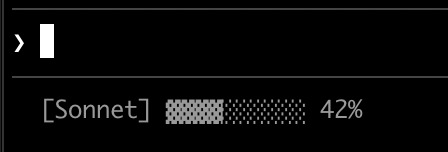
#!/bin/bash
# Read all of stdin into a variable
input=$(cat)

# Extract fields with jq, "// 0" provides fallback for null
MODEL=$(echo "$input" | jq -r '.model.display_name')
PCT=$(echo "$input" | jq -r '.context_window.used_percentage // 0' | cut -d. -f1)

# Build progress bar: printf -v creates a run of spaces, then
# ${var// /▓} replaces each space with a block character
BAR_WIDTH=10
FILLED=$((PCT * BAR_WIDTH / 100))
EMPTY=$((BAR_WIDTH - FILLED))
BAR=""
[ "$FILLED" -gt 0 ] && printf -v FILL "%${FILLED}s" && BAR="${FILL// /▓}"
[ "$EMPTY" -gt 0 ] && printf -v PAD "%${EMPTY}s" && BAR="${BAR}${PAD// /░}"

echo "[$MODEL] $BAR $PCT%"
#!/usr/bin/env python3
import json, sys

# json.load reads and parses stdin in one step
data = json.load(sys.stdin)
model = data['model']['display_name']
# "or 0" handles null values
pct = int(data.get('context_window', {}).get('used_percentage', 0) or 0)

# String multiplication builds the bar
filled = pct * 10 // 100
bar = '▓' * filled + '░' * (10 - filled)

print(f"[{model}] {bar} {pct}%")
#!/usr/bin/env node
// Node.js reads stdin asynchronously with events
let input = '';
process.stdin.on('data', chunk => input += chunk);
process.stdin.on('end', () => {
const data = JSON.parse(input);
const model = data.model.display_name;
// Optional chaining (?.) safely handles null fields
const pct = Math.floor(data.context_window?.used_percentage || 0);

// String.repeat() builds the bar
const filled = Math.floor(pct * 10 / 100);
const bar = '▓'.repeat(filled) + '░'.repeat(10 - filled);

console.log(`[${model}] ${bar} ${pct}%`);
});
Git-Status mit Farben
Zeigen Sie Git-Branch mit farbcodierten Indikatoren für bereitgestellte und geänderte Dateien an. Dieses Skript verwendet ANSI-Escape-Codes für Terminalfarben: \033[32m ist Grün, \033[33m ist Gelb und \033[0m setzt auf Standard zurück.
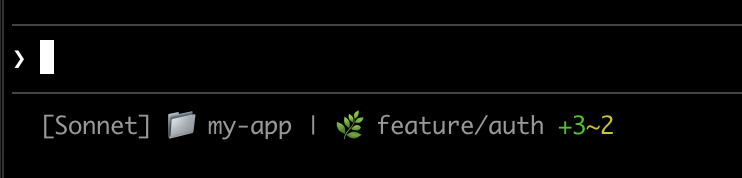
Jedes Skript prüft, ob das aktuelle Verzeichnis ein Git-Repository ist, zählt bereitgestellte und geänderte Dateien und zeigt farbcodierte Indikatoren an:
#!/bin/bash
input=$(cat)

MODEL=$(echo "$input" | jq -r '.model.display_name')
DIR=$(echo "$input" | jq -r '.workspace.current_dir')

GREEN='\033[32m'
YELLOW='\033[33m'
RESET='\033[0m'

if git rev-parse --git-dir > /dev/null 2>&1; then
BRANCH=$(git branch --show-current 2>/dev/null)
STAGED=$(git diff --cached --numstat 2>/dev/null | wc -l | tr -d ' ')
MODIFIED=$(git diff --numstat 2>/dev/null | wc -l | tr -d ' ')

GIT_STATUS=""
[ "$STAGED" -gt 0 ] && GIT_STATUS="${GREEN}+${STAGED}${RESET}"
[ "$MODIFIED" -gt 0 ] && GIT_STATUS="${GIT_STATUS}${YELLOW}~${MODIFIED}${RESET}"

echo -e "[$MODEL] 📁 ${DIR##*/} | 🌿 $BRANCH $GIT_STATUS"
else
echo "[$MODEL] 📁 ${DIR##*/}"
fi
#!/usr/bin/env python3
import json, sys, subprocess, os

data = json.load(sys.stdin)
model = data['model']['display_name']
directory = os.path.basename(data['workspace']['current_dir'])

GREEN, YELLOW, RESET = '\033[32m', '\033[33m', '\033[0m'

try:
subprocess.check_output(['git', 'rev-parse', '--git-dir'], stderr=subprocess.DEVNULL)
branch = subprocess.check_output(['git', 'branch', '--show-current'], text=True).strip()
staged_output = subprocess.check_output(['git', 'diff', '--cached', '--numstat'], text=True).strip()
modified_output = subprocess.check_output(['git', 'diff', '--numstat'], text=True).strip()
staged = len(staged_output.split('\n')) if staged_output else 0
modified = len(modified_output.split('\n')) if modified_output else 0

git_status = f"{GREEN}+{staged}{RESET}" if staged else ""
git_status += f"{YELLOW}~{modified}{RESET}" if modified else ""

print(f"[{model}] 📁 {directory} | 🌿 {branch} {git_status}")
except:
print(f"[{model}] 📁 {directory}")
#!/usr/bin/env node
const { execSync } = require('child_process');
const path = require('path');

let input = '';
process.stdin.on('data', chunk => input += chunk);
process.stdin.on('end', () => {
const data = JSON.parse(input);
const model = data.model.display_name;
const dir = path.basename(data.workspace.current_dir);

const GREEN = '\x1b[32m', YELLOW = '\x1b[33m', RESET = '\x1b[0m';

try {
execSync('git rev-parse --git-dir', { stdio: 'ignore' });
const branch = execSync('git branch --show-current', { encoding: 'utf8' }).trim();
const staged = execSync('git diff --cached --numstat', { encoding: 'utf8' }).trim().split('\n').filter(Boolean).length;
const modified = execSync('git diff --numstat', { encoding: 'utf8' }).trim().split('\n').filter(Boolean).length;

let gitStatus = staged ? `${GREEN}+${staged}${RESET}` : '';
gitStatus += modified ? `${YELLOW}~${modified}${RESET}` : '';

console.log(`[${model}] 📁 ${dir} | 🌿 ${branch} ${gitStatus}`);
} catch {
console.log(`[${model}] 📁 ${dir}`);
}
});
Kosten- und Dauer-Verfolgung
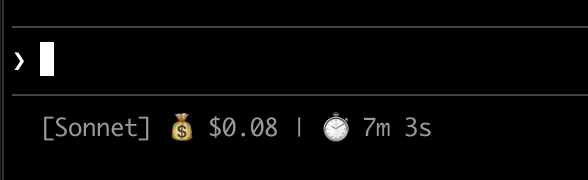
Verfolgen Sie die API-Kosten und verstrichene Zeit Ihrer Sitzung. Das cost.total_cost_usd Feld sammelt die geschätzten Kosten aller API-Aufrufe in der aktuellen Sitzung. Das cost.total_duration_ms Feld misst die Gesamtverstrichene Zeit seit Sitzungsbeginn, während cost.total_api_duration_ms nur die Zeit verfolgt, die auf API-Antworten wartet.
Jedes Skript formatiert Kosten als Währung und konvertiert Millisekunden in Minuten und Sekunden:
#!/bin/bash
input=$(cat)

MODEL=$(echo "$input" | jq -r '.model.display_name')
COST=$(echo "$input" | jq -r '.cost.total_cost_usd // 0')
DURATION_MS=$(echo "$input" | jq -r '.cost.total_duration_ms // 0')

COST_FMT=$(printf '$%.2f' "$COST")
DURATION_SEC=$((DURATION_MS / 1000))
MINS=$((DURATION_SEC / 60))
SECS=$((DURATION_SEC % 60))

echo "[$MODEL] 💰 $COST_FMT | ⏱️ ${MINS}m ${SECS}s"
#!/usr/bin/env python3
import json, sys

data = json.load(sys.stdin)
model = data['model']['display_name']
cost = data.get('cost', {}).get('total_cost_usd', 0) or 0
duration_ms = data.get('cost', {}).get('total_duration_ms', 0) or 0

duration_sec = duration_ms // 1000
mins, secs = duration_sec // 60, duration_sec % 60

print(f"[{model}] 💰 ${cost:.2f} | ⏱️ {mins}m {secs}s")
#!/usr/bin/env node
let input = '';
process.stdin.on('data', chunk => input += chunk);
process.stdin.on('end', () => {
const data = JSON.parse(input);
const model = data.model.display_name;
const cost = data.cost?.total_cost_usd || 0;
const durationMs = data.cost?.total_duration_ms || 0;

const durationSec = Math.floor(durationMs / 1000);
const mins = Math.floor(durationSec / 60);
const secs = durationSec % 60;

console.log(`[${model}] 💰 $${cost.toFixed(2)} | ⏱️ ${mins}m ${secs}s`);
});
Mehrere Zeilen anzeigen
Ihr Skript kann mehrere Zeilen ausgeben, um eine reichhaltigere Anzeige zu erstellen. Jede echo Anweisung erzeugt eine separate Zeile im Statusbereich.
Dieses Beispiel kombiniert mehrere Techniken: schwellenwertbasierte Farben (Grün unter 70%, Gelb 70-89%, Rot 90%+), einen Fortschrittsbalken und Git-Branch-Informationen. Jede print oder echo Anweisung erstellt eine separate Zeile:
#!/bin/bash
input=$(cat)

MODEL=$(echo "$input" | jq -r '.model.display_name')
DIR=$(echo "$input" | jq -r '.workspace.current_dir')
COST=$(echo "$input" | jq -r '.cost.total_cost_usd // 0')
PCT=$(echo "$input" | jq -r '.context_window.used_percentage // 0' | cut -d. -f1)
DURATION_MS=$(echo "$input" | jq -r '.cost.total_duration_ms // 0')

CYAN='\033[36m'; GREEN='\033[32m'; YELLOW='\033[33m'; RED='\033[31m'; RESET='\033[0m'

# Pick bar color based on context usage
if [ "$PCT" -ge 90 ]; then BAR_COLOR="$RED"
elif [ "$PCT" -ge 70 ]; then BAR_COLOR="$YELLOW"
else BAR_COLOR="$GREEN"; fi

FILLED=$((PCT / 10)); EMPTY=$((10 - FILLED))
printf -v FILL "%${FILLED}s"; printf -v PAD "%${EMPTY}s"
BAR="${FILL// /█}${PAD// /░}"

MINS=$((DURATION_MS / 60000)); SECS=$(((DURATION_MS % 60000) / 1000))

BRANCH=""
git rev-parse --git-dir > /dev/null 2>&1 && BRANCH=" | 🌿 $(git branch --show-current 2>/dev/null)"

echo -e "${CYAN}[$MODEL]${RESET} 📁 ${DIR##*/}$BRANCH"
COST_FMT=$(printf '$%.2f' "$COST")
echo -e "${BAR_COLOR}${BAR}${RESET} ${PCT}% | ${YELLOW}${COST_FMT}${RESET} | ⏱️ ${MINS}m ${SECS}s"
#!/usr/bin/env python3
import json, sys, subprocess, os

data = json.load(sys.stdin)
model = data['model']['display_name']
directory = os.path.basename(data['workspace']['current_dir'])
cost = data.get('cost', {}).get('total_cost_usd', 0) or 0
pct = int(data.get('context_window', {}).get('used_percentage', 0) or 0)
duration_ms = data.get('cost', {}).get('total_duration_ms', 0) or 0

CYAN, GREEN, YELLOW, RED, RESET = '\033[36m', '\033[32m', '\033[33m', '\033[31m', '\033[0m'

bar_color = RED if pct >= 90 else YELLOW if pct >= 70 else GREEN
filled = pct // 10
bar = '█' * filled + '░' * (10 - filled)

mins, secs = duration_ms // 60000, (duration_ms % 60000) // 1000

try:
branch = subprocess.check_output(['git', 'branch', '--show-current'], text=True, stderr=subprocess.DEVNULL).strip()
branch = f" | 🌿 {branch}" if branch else ""
except:
branch = ""

print(f"{CYAN}[{model}]{RESET} 📁 {directory}{branch}")
print(f"{bar_color}{bar}{RESET} {pct}% | {YELLOW}${cost:.2f}{RESET} | ⏱️ {mins}m {secs}s")
#!/usr/bin/env node
const { execSync } = require('child_process');
const path = require('path');

let input = '';
process.stdin.on('data', chunk => input += chunk);
process.stdin.on('end', () => {
const data = JSON.parse(input);
const model = data.model.display_name;
const dir = path.basename(data.workspace.current_dir);
const cost = data.cost?.total_cost_usd || 0;
const pct = Math.floor(data.context_window?.used_percentage || 0);
const durationMs = data.cost?.total_duration_ms || 0;

const CYAN = '\x1b[36m', GREEN = '\x1b[32m', YELLOW = '\x1b[33m', RED = '\x1b[31m', RESET = '\x1b[0m';

const barColor = pct >= 90 ? RED : pct >= 70 ? YELLOW : GREEN;
const filled = Math.floor(pct / 10);
const bar = '█'.repeat(filled) + '░'.repeat(10 - filled);

const mins = Math.floor(durationMs / 60000);
const secs = Math.floor((durationMs % 60000) / 1000);

let branch = '';
try {
branch = execSync('git branch --show-current', { encoding: 'utf8', stdio: ['pipe', 'pipe', 'ignore'] }).trim();
branch = branch ? ` | 🌿 ${branch}` : '';
} catch {}

console.log(`${CYAN}[${model}]${RESET} 📁 ${dir}${branch}`);
console.log(`${barColor}${bar}${RESET} ${pct}% | ${YELLOW}$${cost.toFixed(2)}${RESET} | ⏱️ ${mins}m ${secs}s`);
});
Anklickbare Links
Dieses Beispiel erstellt einen anklickbaren Link zu Ihrem GitHub-Repository. Es liest die Git-Remote-URL, konvertiert das SSH-Format mit sed in HTTPS und umhüllt den Repository-Namen mit OSC 8 Escape-Codes. Halten Sie Cmd (macOS) oder Strg (Windows/Linux) gedrückt und klicken Sie, um den Link in Ihrem Browser zu öffnen.
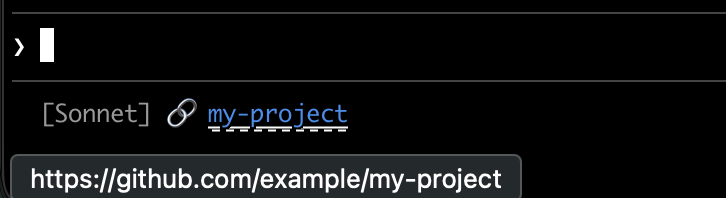
Jedes Skript ruft die Git-Remote-URL ab, konvertiert das SSH-Format in HTTPS und umhüllt den Repository-Namen mit OSC 8 Escape-Codes. Die Bash-Version verwendet printf '%b', das Backslash-Escapes zuverlässiger interpretiert als echo -e über verschiedene Shells hinweg:
#!/bin/bash
input=$(cat)

MODEL=$(echo "$input" | jq -r '.model.display_name')

# Convert git SSH URL to HTTPS
REMOTE=$(git remote get-url origin 2>/dev/null | sed 's/git@github.com:/https:\/\/github.com\//' | sed 's/\.git$//')

if [ -n "$REMOTE" ]; then
REPO_NAME=$(basename "$REMOTE")
# OSC 8 format: \e]8;;URL\a then TEXT then \e]8;;\a
# printf %b interprets escape sequences reliably across shells
printf '%b' "[$MODEL] 🔗 \e]8;;${REMOTE}\a${REPO_NAME}\e]8;;\a\n"
else
echo "[$MODEL]"
fi
#!/usr/bin/env python3
import json, sys, subprocess, re, os

data = json.load(sys.stdin)
model = data['model']['display_name']

# Get git remote URL
try:
remote = subprocess.check_output(
['git', 'remote', 'get-url', 'origin'],
stderr=subprocess.DEVNULL, text=True
).strip()
# Convert SSH to HTTPS format
remote = re.sub(r'^git@github\.com:', 'https://github.com/', remote)
remote = re.sub(r'\.git$', '', remote)
repo_name = os.path.basename(remote)
# OSC 8 escape sequences
link = f"\033]8;;{remote}\a{repo_name}\033]8;;\a"
print(f"[{model}] 🔗 {link}")
except:
print(f"[{model}]")
#!/usr/bin/env node
const { execSync } = require('child_process');
const path = require('path');

let input = '';
process.stdin.on('data', chunk => input += chunk);
process.stdin.on('end', () => {
const data = JSON.parse(input);
const model = data.model.display_name;

try {
let remote = execSync('git remote get-url origin', { encoding: 'utf8', stdio: ['pipe', 'pipe', 'ignore'] }).trim();
// Convert SSH to HTTPS format
remote = remote.replace(/^git@github\.com:/, 'https://github.com/').replace(/\.git$/, '');
const repoName = path.basename(remote);
// OSC 8 escape sequences
const link = `\x1b]8;;${remote}\x07${repoName}\x1b]8;;\x07`;
console.log(`[${model}] 🔗 ${link}`);
} catch {
console.log(`[${model}]`);
}
});
Ratenlimit-Nutzung
Zeigen Sie die Ratenlimit-Nutzung des Claude.ai-Abonnements in der Statuszeile an. Das rate_limits Objekt enthält five_hour (5-Stunden-Rollenfenster) und seven_day (wöchliche) Fenster. Jedes Fenster bietet used_percentage (0-100) und resets_at (Unix-Epochensekunden, wenn das Fenster zurückgesetzt wird).
Dieses Feld ist nur für Claude.ai-Abonnenten (Pro/Max) nach der ersten API-Antwort vorhanden. Jedes Skript behandelt das fehlende Feld elegant:
#!/bin/bash
input=$(cat)

MODEL=$(echo "$input" | jq -r '.model.display_name')
# "// empty" produces no output when rate_limits is absent
FIVE_H=$(echo "$input" | jq -r '.rate_limits.five_hour.used_percentage // empty')
WEEK=$(echo "$input" | jq -r '.rate_limits.seven_day.used_percentage // empty')

LIMITS=""
[ -n "$FIVE_H" ] && LIMITS="5h: $(printf '%.0f' "$FIVE_H")%"
[ -n "$WEEK" ] && LIMITS="${LIMITS:+$LIMITS }7d: $(printf '%.0f' "$WEEK")%"

[ -n "$LIMITS" ] && echo "[$MODEL] | $LIMITS" || echo "[$MODEL]"
#!/usr/bin/env python3
import json, sys

data = json.load(sys.stdin)
model = data['model']['display_name']

parts = []
rate = data.get('rate_limits', {})
five_h = rate.get('five_hour', {}).get('used_percentage')
week = rate.get('seven_day', {}).get('used_percentage')

if five_h is not None:
parts.append(f"5h: {five_h:.0f}%")
if week is not None:
parts.append(f"7d: {week:.0f}%")

if parts:
print(f"[{model}] | {' '.join(parts)}")
else:
print(f"[{model}]")
#!/usr/bin/env node
let input = '';
process.stdin.on('data', chunk => input += chunk);
process.stdin.on('end', () => {
const data = JSON.parse(input);
const model = data.model.display_name;

const parts = [];
const fiveH = data.rate_limits?.five_hour?.used_percentage;
const week = data.rate_limits?.seven_day?.used_percentage;

if (fiveH != null) parts.push(`5h: ${Math.round(fiveH)}%`);
if (week != null) parts.push(`7d: ${Math.round(week)}%`);

console.log(parts.length ? `[${model}] | ${parts.join(' ')}` : `[${model}]`);
});
Teure Operationen zwischenspeichern
Ihr Statuszeilen-Skript wird während aktiver Sitzungen häufig ausgeführt. Befehle wie git status oder git diff können langsam sein, besonders in großen Repositories. Dieses Beispiel speichert Git-Informationen in einer temporären Datei und aktualisiert sie nur alle 5 Sekunden.
Der Cache-Dateiname muss über Statuszeilen-Invokationen innerhalb einer Sitzung stabil sein, aber eindeutig über Sitzungen hinweg, damit gleichzeitige Sitzungen in verschiedenen Repositories nicht den Cache-Git-Status des anderen lesen. Prozessbasierte Identifikatoren wie $$, os.getpid() oder process.pid ändern sich bei jeder Invokation und besiegen den Cache. Verwenden Sie stattdessen die session_id aus der JSON-Eingabe: Sie ist stabil für die Lebensdauer einer Sitzung und eindeutig pro Sitzung.
Jedes Skript prüft, ob die Cache-Datei fehlt oder älter als 5 Sekunden ist, bevor Git-Befehle ausgeführt werden:
#!/bin/bash
input=$(cat)

MODEL=$(echo "$input" | jq -r '.model.display_name')
DIR=$(echo "$input" | jq -r '.workspace.current_dir')
SESSION_ID=$(echo "$input" | jq -r '.session_id')

CACHE_FILE="/tmp/statusline-git-cache-$SESSION_ID"
CACHE_MAX_AGE=5  # seconds

cache_is_stale() {
[ ! -f "$CACHE_FILE" ] || \
# stat -f %m is macOS, stat -c %Y is Linux
[ $(($(date +%s) - $(stat -f %m "$CACHE_FILE" 2>/dev/null || stat -c %Y "$CACHE_FILE" 2>/dev/null || echo 0))) -gt $CACHE_MAX_AGE ]
}

if cache_is_stale; then
if git rev-parse --git-dir > /dev/null 2>&1; then
BRANCH=$(git branch --show-current 2>/dev/null)
STAGED=$(git diff --cached --numstat 2>/dev/null | wc -l | tr -d ' ')
MODIFIED=$(git diff --numstat 2>/dev/null | wc -l | tr -d ' ')
echo "$BRANCH|$STAGED|$MODIFIED" > "$CACHE_FILE"
else
echo "||" > "$CACHE_FILE"
fi
fi

IFS='|' read -r BRANCH STAGED MODIFIED < "$CACHE_FILE"

if [ -n "$BRANCH" ]; then
echo "[$MODEL] 📁 ${DIR##*/} | 🌿 $BRANCH +$STAGED ~$MODIFIED"
else
echo "[$MODEL] 📁 ${DIR##*/}"
fi
#!/usr/bin/env python3
import json, sys, subprocess, os, time

data = json.load(sys.stdin)
model = data['model']['display_name']
directory = os.path.basename(data['workspace']['current_dir'])
session_id = data['session_id']

CACHE_FILE = f"/tmp/statusline-git-cache-{session_id}"
CACHE_MAX_AGE = 5  # seconds

def cache_is_stale():
if not os.path.exists(CACHE_FILE):
return True
return time.time() - os.path.getmtime(CACHE_FILE) > CACHE_MAX_AGE

if cache_is_stale():
try:
subprocess.check_output(['git', 'rev-parse', '--git-dir'], stderr=subprocess.DEVNULL)
branch = subprocess.check_output(['git', 'branch', '--show-current'], text=True).strip()
staged = subprocess.check_output(['git', 'diff', '--cached', '--numstat'], text=True).strip()
modified = subprocess.check_output(['git', 'diff', '--numstat'], text=True).strip()
staged_count = len(staged.split('\n')) if staged else 0
modified_count = len(modified.split('\n')) if modified else 0
with open(CACHE_FILE, 'w') as f:
f.write(f"{branch}|{staged_count}|{modified_count}")
except:
with open(CACHE_FILE, 'w') as f:
f.write("||")

with open(CACHE_FILE) as f:
branch, staged, modified = f.read().strip().split('|')

if branch:
print(f"[{model}] 📁 {directory} | 🌿 {branch} +{staged} ~{modified}")
else:
print(f"[{model}] 📁 {directory}")
#!/usr/bin/env node
const { execSync } = require('child_process');
const fs = require('fs');
const path = require('path');

let input = '';
process.stdin.on('data', chunk => input += chunk);
process.stdin.on('end', () => {
const data = JSON.parse(input);
const model = data.model.display_name;
const dir = path.basename(data.workspace.current_dir);
const sessionId = data.session_id;

const CACHE_FILE = `/tmp/statusline-git-cache-${sessionId}`;
const CACHE_MAX_AGE = 5; // seconds

const cacheIsStale = () => {
if (!fs.existsSync(CACHE_FILE)) return true;
return (Date.now() / 1000) - fs.statSync(CACHE_FILE).mtimeMs / 1000 > CACHE_MAX_AGE;
};

if (cacheIsStale()) {
try {
execSync('git rev-parse --git-dir', { stdio: 'ignore' });
const branch = execSync('git branch --show-current', { encoding: 'utf8' }).trim();
const staged = execSync('git diff --cached --numstat', { encoding: 'utf8' }).trim().split('\n').filter(Boolean).length;
const modified = execSync('git diff --numstat', { encoding: 'utf8' }).trim().split('\n').filter(Boolean).length;
fs.writeFileSync(CACHE_FILE, `${branch}|${staged}|${modified}`);
} catch {
fs.writeFileSync(CACHE_FILE, '||');
}
}

const [branch, staged, modified] = fs.readFileSync(CACHE_FILE, 'utf8').trim().split('|');

if (branch) {
console.log(`[${model}] 📁 ${dir} | 🌿 ${branch} +${staged} ~${modified}`);
} else {
console.log(`[${model}] 📁 ${dir}`);
}
});
Windows-Konfiguration
Unter Windows führt Claude Code Statuszeilen-Befehle über Git Bash aus, wenn Git Bash installiert ist, oder über PowerShell, wenn Git Bash nicht vorhanden ist.
Git Bash behandelt unquotierte Backslashes als Escape-Zeichen, daher erreicht ein Windows-Pfad wie C:\Users\username\script.mjs den Skript-Runner mit entfernten Trennzeichen und der Befehl schlägt ohne sichtbaren Fehler fehl. Schreiben Sie Dateipfade in der command Zeichenkette mit Schrägstrichen, wie in den folgenden Beispielen gezeigt. Die ~ Abkürzung funktioniert auch und wird zu Ihrem Windows-Basisverzeichnis erweitert.
Um ein PowerShell-Skript als Statuszeile auszuführen, rufen Sie es über powershell auf. Dies funktioniert, ob Claude Code den Befehl über Git Bash oder PowerShell leitet:
{
"statusLine": {
"type": "command",
"command": "powershell -NoProfile -File C:/Users/username/.claude/statusline.ps1"
}
}
$input_json = $input | Out-String | ConvertFrom-Json
$cwd = $input_json.cwd
$model = $input_json.model.display_name
$used = $input_json.context_window.used_percentage
$dirname = Split-Path $cwd -Leaf

if ($used) {
Write-Host "$dirname [$model] ctx: $used%"
} else {
Write-Host "$dirname [$model]"
}
Oder führen Sie ein Bash-Skript direkt aus:
{
"statusLine": {
"type": "command",
"command": "~/.claude/statusline.sh"
}
}
#!/usr/bin/env bash
input=$(cat)
cwd=$(echo "$input" | grep -o '"cwd":"[^"]*"' | cut -d'"' -f4)
model=$(echo "$input" | grep -o '"display_name":"[^"]*"' | cut -d'"' -f4)
dirname="${cwd##*[/\\]}"
echo "$dirname [$model]"
Subagent-Statuszeilen
Die subagentStatusLine Einstellung rendert einen benutzerdefinierten Zeilenkörper für jeden Subagenten, der im Agent-Panel unterhalb der Eingabeaufforderung angezeigt wird. Verwenden Sie sie, um die Standard-name · description · token count Zeile durch Ihre eigene Formatierung zu ersetzen.
{
  "subagentStatusLine": {
    "type": "command",
    "command": "~/.claude/subagent-statusline.sh"
  }
}
Der Befehl wird einmal pro Aktualisierungstick mit allen sichtbaren Subagenten-Zeilen ausgeführt, die als einzelnes JSON-Objekt auf stdin übergeben werden. Die Eingabe enthält die Basis-Hook-Felder plus columns (die nutzbare Zeilenbreite) und ein tasks Array, wobei jede Aufgabe id, name, type, status, description, label, startTime, tokenCount, tokenSamples und cwd hat.
Schreiben Sie eine JSON-Zeile auf stdout pro Zeile, die Sie überschreiben möchten, in der Form {"id": "<task id>", "content": "<row body>"}. Der content String wird wie vorhanden gerendert, einschließlich ANSI-Farben und OSC 8 Hyperlinks. Lassen Sie die id einer Aufgabe weg, um die Standard-Rendering für diese Zeile zu behalten; geben Sie einen leeren content String aus, um sie auszublenden.
Die gleichen Vertrauens- und disableAllHooks Gates, die für statusLine gelten, gelten auch hier. Plugins können eine Standard-subagentStatusLine in ihrer settings.json versenden.
Tipps
- Mit Mock-Eingabe testen:
echo '{"model":{"display_name":"Opus"},"workspace":{"current_dir":"/home/user/project"},"context_window":{"used_percentage":25},"session_id":"test-session-abc"}' | ./statusline.sh - Ausgabe kurz halten: Die Statusleiste hat begrenzte Breite, daher kann lange Ausgabe abgeschnitten oder unangenehm umgebrochen werden
- Langsame Operationen zwischenspeichern: Ihr Skript wird während aktiver Sitzungen häufig ausgeführt, daher können Befehle wie
git statuszu Verzögerungen führen. Siehe das Caching-Beispiel für die Handhabung.
Community-Projekte wie ccstatusline und starship-claude bieten vorkonfigurierte Konfigurationen mit Designs und zusätzlichen Funktionen.
Fehlerbehebung
Statuszeile wird nicht angezeigt
- Überprüfen Sie, dass Ihr Skript ausführbar ist:
chmod +x ~/.claude/statusline.sh - Überprüfen Sie, dass Ihr Skript auf stdout ausgibt, nicht auf stderr
- Führen Sie Ihr Skript manuell aus, um zu überprüfen, dass es Ausgabe erzeugt
- Unter Windows mit installiertem Git Bash werden Backslashes im
command-Pfad wahrscheinlich als Escape-Zeichen verarbeitet, bevor das Skript ausgeführt wird. Verwenden Sie Schrägstriche im Pfad. Siehe Windows-Konfiguration. - Wenn
disableAllHooksin Ihren Einstellungen auftruegesetzt ist, ist die Statuszeile auch deaktiviert. Entfernen Sie diese Einstellung oder setzen Sie sie auffalse, um sie erneut zu aktivieren. - Führen Sie
claude --debugaus, um den Exit-Code und stderr aus der ersten Statuszeilen-Invokation in einer Sitzung zu protokollieren - Bitten Sie Claude, Ihre Einstellungsdatei zu lesen und den
statusLine-Befehl direkt auszuführen, um Fehler zu finden
Statuszeile zeigt -- oder leere Werte
- Felder können
nullsein, bevor die erste API-Antwort abgeschlossen ist - Behandeln Sie Null-Werte in Ihrem Skript mit Fallbacks wie
// 0in jq - Starten Sie Claude Code neu, wenn Werte nach mehreren Nachrichten leer bleiben
Kontextprozentsatz zeigt unerwartete Werte
- Verwenden Sie
used_percentagefür den einfachsten genauen Kontextzustand - Der Kontextprozentsatz kann sich von der
/context-Ausgabe unterscheiden, je nachdem, wann jeder berechnet wird
OSC 8-Links nicht anklickbar
-
Überprüfen Sie, dass Ihr Terminal OSC 8-Hyperlinks unterstützt (iTerm2, Kitty, WezTerm)
-
Terminal.app unterstützt keine anklickbaren Links
-
Wenn Link-Text angezeigt wird, aber nicht anklickbar ist, hat Claude Code möglicherweise keine Hyperlink-Unterstützung in Ihrem Terminal erkannt. Dies betrifft häufig Windows Terminal und andere Emulatoren, die nicht in der Auto-Erkennungsliste enthalten sind. Setzen Sie die
FORCE_HYPERLINK-Umgebungsvariable, um die Erkennung zu überschreiben, bevor Sie Claude Code starten:FORCE_HYPERLINK=1 claudeIn PowerShell setzen Sie die Variable zuerst in der aktuellen Sitzung:
$env:FORCE_HYPERLINK = "1"; claude -
SSH- und tmux-Sitzungen können OSC-Sequenzen je nach Konfiguration entfernen
-
Wenn Escape-Sequenzen als Literaltext wie
\e]8;;angezeigt werden, verwenden Sieprintf '%b'anstelle vonecho -efür zuverlässigere Escape-Behandlung
Anzeigeglitches mit Escape-Sequenzen
- Komplexe Escape-Sequenzen (ANSI-Farben, OSC 8-Links) können gelegentlich zu beschädigter Ausgabe führen, wenn sie mit anderen UI-Aktualisierungen überlappen
- Wenn Sie beschädigten Text sehen, versuchen Sie, Ihr Skript auf einfache Textausgabe zu vereinfachen
- Mehrzeilige Statuszeilen mit Escape-Codes sind anfälliger für Rendering-Probleme als einzeilige einfache Texte
Workspace-Vertrauen erforderlich
- Der Statuszeilen-Befehl wird nur ausgeführt, wenn Sie den Workspace-Vertrauensdialog für das aktuelle Verzeichnis akzeptiert haben. Da
statusLineeinen Shell-Befehl ausführt, erfordert es die gleiche Vertrauensannahme wie Hooks und andere Shell-ausführende Einstellungen. - Wenn Vertrauen nicht akzeptiert wird, sehen Sie stattdessen die Benachrichtigung
statusline skipped · restart to fix. Starten Sie Claude Code neu und akzeptieren Sie die Vertrauensaufforderung, um es zu aktivieren.
Skriptfehler oder Hängen
- Skripte, die mit Nicht-Null-Codes beendet werden oder keine Ausgabe erzeugen, führen dazu, dass die Statuszeile leer wird
- Langsame Skripte blockieren die Statuszeilen-Aktualisierung, bis sie abgeschlossen sind. Halten Sie Skripte schnell, um veraltete Ausgabe zu vermeiden.
- Wenn eine neue Aktualisierung ausgelöst wird, während ein langsames Skript läuft, wird das laufende Skript abgebrochen
- Testen Sie Ihr Skript unabhängig mit Mock-Eingabe, bevor Sie es konfigurieren
Benachrichtigungen teilen sich die Statuszeilen-Zeile
- Systembenachrichtigungen wie MCP-Serverfehler und automatische Updates werden auf der rechten Seite derselben Zeile wie Ihre Statuszeile angezeigt. Vorübergehende Benachrichtigungen wie die Kontext-niedrig-Warnung zirkulieren auch durch diesen Bereich.
- Das Aktivieren des ausführlichen Modus fügt einen Token-Zähler zu diesem Bereich hinzu
- Auf schmalen Terminals können diese Benachrichtigungen Ihre Statuszeilen-Ausgabe abschneiden