
Claude Code in VS Code verwenden
Installieren und konfigurieren Sie die Claude Code-Erweiterung für VS Code. Erhalten Sie KI-Codierungshilfe mit Inline-Diffs, @-Erwähnungen, Planüberprüfung und Tastaturkürzeln.
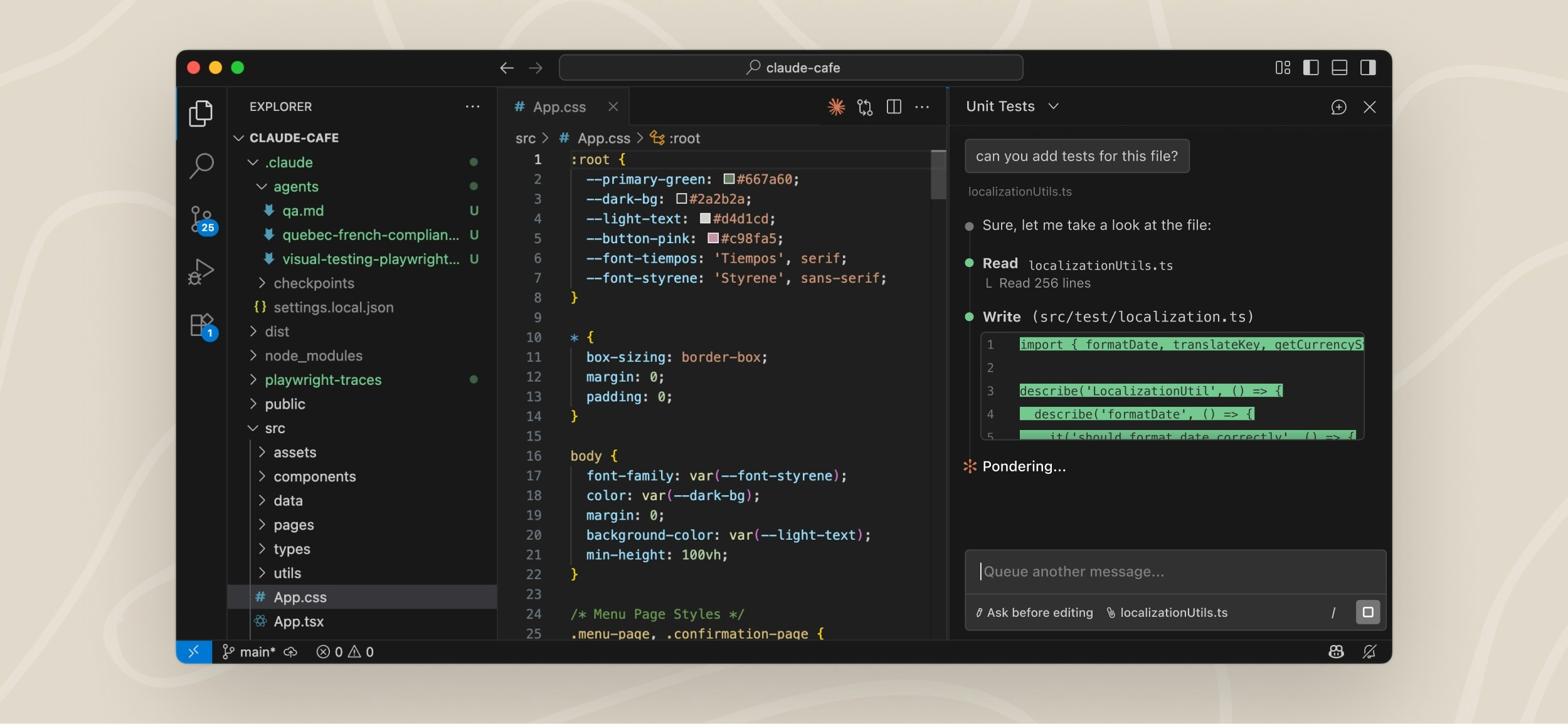
Die VS Code-Erweiterung bietet eine native grafische Benutzeroberfläche für Claude Code, die direkt in Ihre IDE integriert ist. Dies ist die empfohlene Methode, um Claude Code in VS Code zu verwenden.
Mit der Erweiterung können Sie Claudes Pläne überprüfen und bearbeiten, bevor Sie sie akzeptieren, Bearbeitungen automatisch akzeptieren, während sie vorgenommen werden, @-Erwähnungen für Dateien mit bestimmten Zeilenbereichen aus Ihrer Auswahl hinzufügen, auf Gesprächsverlauf zugreifen und mehrere Gespräche in separaten Registerkarten oder Fenstern öffnen.
Voraussetzungen
Stellen Sie vor der Installation sicher, dass Sie folgende Voraussetzungen erfüllen:
- VS Code 1.94.0 oder höher
- Ein Anthropic-Konto: Jedes bezahlte Claude-Abonnement (Pro, Max, Team oder Enterprise) oder ein Claude Console-Konto funktioniert, und es ist kein API-Schlüssel erforderlich. Sie melden sich an mit diesem Konto an, wenn Sie die Erweiterung zum ersten Mal öffnen. Wenn Sie Claude über einen Drittanbieter wie Amazon Bedrock oder Google Cloud's Agent Platform nutzen, siehe Drittanbieter verwenden für Setupanweisungen.
Erweiterung installieren
Klicken Sie auf den Link für Ihre IDE, um direkt zu installieren:
Oder drücken Sie in VS Code Cmd+Shift+X (Mac) oder Ctrl+Shift+X (Windows/Linux), um die Ansicht „Erweiterungen" zu öffnen, suchen Sie nach „Claude Code" und klicken Sie auf Installieren.
Die Erweiterung wird auch in anderen VS Code-Forks wie Devin Desktop oder Kiro installiert. Suchen Sie nach „Claude Code" in der Ansicht „Erweiterungen" des Editors, oder installieren Sie aus der Open VSX-Registrierung. Wenn Ihr Editor die Erweiterung nicht installieren kann, installieren Sie die CLI und führen Sie claude in dessen integriertem Terminal aus. Die CLI funktioniert in jedem Terminal.
Erste Schritte
Nach der Installation können Sie Claude Code über die VS Code-Oberfläche verwenden:
Öffnen Sie das Claude Code-Panel
In VS Code zeigt das Spark-Symbol Claude Code an: <img src="https://mintcdn.com/claude-code/c5r9_6tjPMzFdDDT/images/vs-code-spark-icon.svg?fit=max&auto=format&n=c5r9_6tjPMzFdDDT&q=85&s=3ca45e00deadec8c8f4b4f807da94505" alt="Spark-Symbol" style={{display: "inline", height: "0.85em", verticalAlign: "middle"}} width="16" height="16" data-path="images/vs-code-spark-icon.svg" />
Der schnellste Weg, Claude zu öffnen, ist, auf das Spark-Symbol in der Editor-Symbolleiste (obere rechte Ecke des Editors) zu klicken. Das Symbol wird nur angezeigt, wenn Sie eine Datei geöffnet haben.
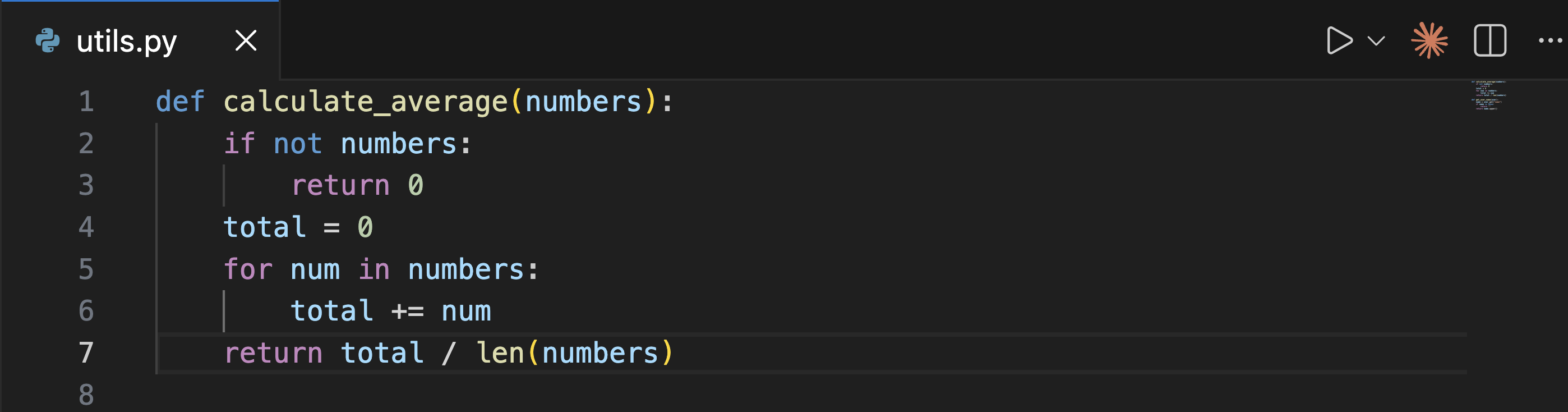
Weitere Möglichkeiten zum Öffnen von Claude Code:
- Aktivitätsleiste: Klicken Sie auf das Spark-Symbol in der linken Seitenleiste, um die Sitzungsliste zu öffnen. Klicken Sie auf eine beliebige Sitzung, um sie als vollständige Editor-Registerkarte zu öffnen, oder starten Sie eine neue. Dieses Symbol ist immer in der Aktivitätsleiste sichtbar.
- Befehlspalette:
Cmd+Shift+P(Mac) oderCtrl+Shift+P(Windows/Linux), geben Sie „Claude Code" ein und wählen Sie eine Option wie „In neuem Tab öffnen" - Statusleiste: Wenn Sie
preferredLocationaufsidebargesetzt haben oder Claude mit Claude Code: In Seitenleiste öffnen geöffnet haben, klicken Sie auf ✱ Claude Code in der unteren rechten Ecke des Fensters. Dies funktioniert auch, wenn keine Datei geöffnet ist.
Sie können das Claude-Panel ziehen, um es überall in VS Code zu repositionieren. Weitere Informationen finden Sie unter Passen Sie Ihren Arbeitsablauf an.
Melden Sie sich an
Wenn Sie das Panel zum ersten Mal öffnen, wird ein Anmeldungsbildschirm angezeigt. Klicken Sie auf Anmelden und schließen Sie die Autorisierung in Ihrem Browser ab.
Wenn Sie später Nicht angemeldet · Bitte führen Sie /login aus sehen, öffnet die Erweiterung den Anmeldungsbildschirm automatisch erneut. Wenn dieser nicht angezeigt wird, laden Sie das Fenster aus der Befehlspalette mit Developer: Reload Window neu.
Wenn Sie ANTHROPIC_API_KEY in Ihrer Shell gesetzt haben, aber immer noch die Anmeldungsaufforderung sehen, hat VS Code möglicherweise Ihre Shell-Umgebung nicht geerbt. Starten Sie VS Code von einem Terminal aus mit code ., damit es Ihre Umgebungsvariablen erbt, oder melden Sie sich stattdessen mit Ihrem Claude-Konto an.
Nach der Anmeldung wird eine Learn Claude Code-Checkliste angezeigt. Arbeiten Sie jedes Element durch, indem Sie auf Show me klicken, oder schließen Sie es mit dem X. Um es später erneut zu öffnen, deaktivieren Sie Hide Onboarding in den VS Code-Einstellungen unter Extensions → Claude Code.
Senden Sie einen Prompt
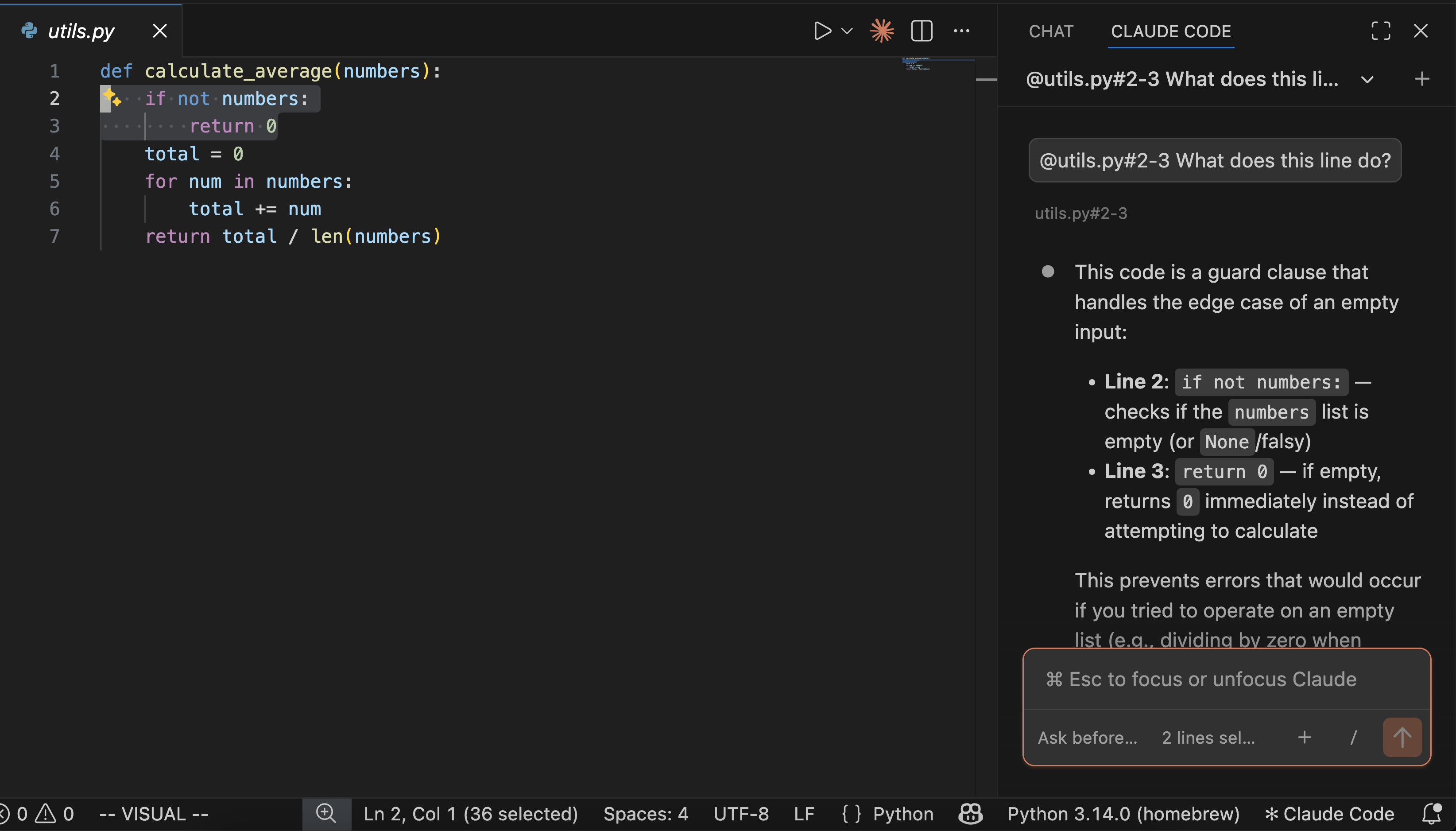
Bitten Sie Claude, Ihnen bei Ihrem Code oder Ihren Dateien zu helfen, sei es zum Erklären, wie etwas funktioniert, zum Debuggen eines Problems oder zum Vornehmen von Änderungen.
Hier ist ein Beispiel für eine Frage zu einer bestimmten Zeile in einer Datei:
Überprüfen Sie die Änderungen
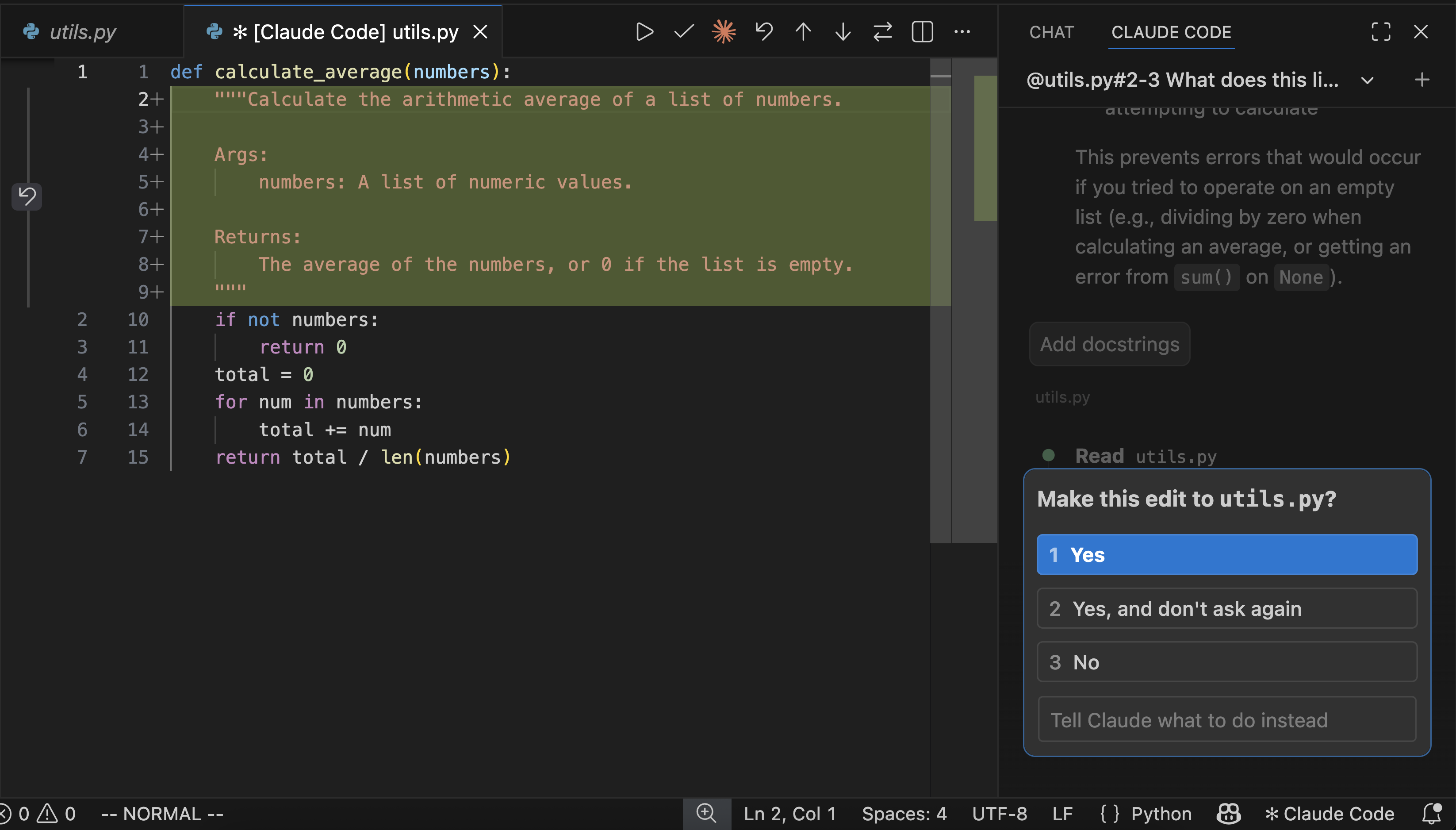
Was Sie sehen, hängt vom Berechtigungsmodus ab, der unten im Prompt-Feld angezeigt wird:
- Im Modus „Auto" oder „Automatisch bearbeiten" bearbeitet Claude die meisten Dateien in Ihrem Arbeitsbereich ohne Nachfrage.
- Im Modus „Manuell" zeigt Claude, wenn es eine Datei bearbeiten möchte, einen Vergleich der ursprünglichen und vorgeschlagenen Änderungen nebeneinander an und fragt um Genehmigung. Sie können akzeptieren, ablehnen oder Claude sagen, was es stattdessen tun soll. Wenn Sie den vorgeschlagenen Inhalt direkt in der Diff-Ansicht bearbeiten, bevor Sie akzeptieren, wird Claude mitgeteilt, dass Sie ihn geändert haben, damit es nicht davon ausgeht, dass die Datei seinem ursprünglichen Vorschlag entspricht.
Weitere Ideen, was Sie mit Claude Code tun können, finden Sie unter Häufige Arbeitsabläufe.
Verwenden Sie das Eingabefeld
Das Eingabefeld unterstützt mehrere Funktionen:
- Berechtigungsmodi: Klicken Sie auf den Modusindikator am unteren Rand des Eingabefelds, um zwischen Berechtigungsmodi zu wechseln. In den Pro-, Max- und Team-Plänen ist Auto der integrierte Startberechtigungsmodus. Siehe wie die Erweiterung den Startberechtigungsmodus wählt, um zu erfahren, was das ändert, und jeden Berechtigungsmodus, den der Indikator anbietet.
- Auto: Ein Klassifizierer überprüft die meisten Aktionen, anstatt Sie zu fragen. Siehe Auto-Modus, um zu erfahren, was er überprüft und blockiert.
- Manuell: Claude fragt vor Dateibearbeitungen und den meisten Shell-Befehlen um Genehmigung.
- Plan: Claude beschreibt, was es tun wird, und wartet auf Genehmigung, bevor Änderungen vorgenommen werden. VS Code öffnet den Plan automatisch als vollständiges Markdown-Dokument, in dem Sie Inline-Kommentare hinzufügen können, um Feedback zu geben, bevor Claude beginnt.
- Automatisch bearbeiten: Claude nimmt Bearbeitungen vor, ohne zu fragen.
- Modell: Wählen Sie Modell wechseln… aus dem Befehlsmenü, um das Modell während einer Sitzung zu ändern. Sie können auch auf den Modellnamen am unteren Rand des Eingabefelds klicken, um die gleiche Auswahl zu öffnen. Die Auswahl enthält eine Seite Weitere Modelle mit den Modellen, die nicht auf der Hauptliste stehen. Wenn das aktuelle Modell Anstrengungsstufen unterstützt, zeigt die Auswahl auch eine Zeile Anstrengung. Die Schaltfläche für den Modellnamen, die Seite Weitere Modelle und die Zeile Anstrengung erfordern Claude Code v2.1.257 oder später.
- Befehlsmenü: Klicken Sie auf
/oder geben Sie/ein, um das Befehlsmenü zu öffnen. Die Optionen umfassen das Anhängen von Dateien, das Wechseln von Modellen und das Umschalten des erweiterten Denkens. Der Abschnitt „Anpassen" bietet Zugriff auf MCP-Server, Schrägstrich-Befehle, Ausgabestile, Hooks, Speicher, Berechtigungen und Plugins. Elemente mit einem Terminal-Symbol öffnen sich im integrierten Terminal.-
Um Befehle wie
/usageoder/remote-controlzu durchsuchen, wählen Sie Slash commands im Abschnitt „Anpassen". Ein Dialog listet sie mit einem Filterfeld auf. Wählen Sie einen aus, um ihn auszuführen. Das Eingeben von/im Eingabefeld schlägt Befehle weiterhin inline vor. Erfordert Claude Code v2.1.257 oder später. -
Wählen Sie Output styles im Abschnitt „Anpassen", um einen Ausgabestil auszuwählen, einschließlich Ihrer benutzerdefinierten Stile. Erfordert Claude Code v2.1.257 oder später.
-
Der Abschnitt „Einstellungen" enthält Enable Remote Control for all sessions, das
remoteControlAtStartupsetzt, um zu steuern, ob neue interaktive Sitzungen automatisch eine Verbindung zur Remote-Steuerung herstellen. Erfordert Claude Code v2.1.203 oder später.Wenn Sie den Schalter umschalten, gilt die Änderung für die bereits in VS Code geöffneten Sitzungen, nicht nur für Sitzungen, die Sie danach starten. Wenn Sie ihn ausschalten, werden die offenen Sitzungen getrennt. Vor v2.1.257 galt der Schalter nur für Sitzungen, die nach der Änderung gestartet wurden.
-
Der Abschnitt „Einstellungen" enthält auch Focus view, das Werkzeugaufrufe, Werkzeugergebnisse und Denken hinter erweiterbaren Zeilen verbirgt und nur Ihre Eingaben und Claudes Antworten hinterlässt. Claudes neueste To-Do-Liste bleibt sichtbar, ebenso wie der Text einer ausstehenden Frage von Claude; dies erfordert Claude Code v2.1.225 oder später. Schalten Sie es dort um, mit
Ctrl+Option+F(Mac) /Ctrl+Alt+F(Windows/Linux), oder aus der Befehlspalette mit Claude Code: Toggle Focus view. Die Änderung gilt für jede offene Sitzung und bleibt über Sitzungen hinweg erhalten. Erfordert Claude Code v2.1.221 oder später. -
Um einen Fehler zu melden, klicken Sie auf Report a problem am unteren Rand des Menüs, oder geben Sie
/bugoder/feedbackmit einer optionalen Beschreibung ein, die den Bericht ausfüllt. Wenn Sie den Bericht einreichen und Sie bei Anthropic auf einer First-Party-Verbindung angemeldet sind, sendet Claude Code ihn an Anthropic. Bei einem Drittanbieter oder ohne Anthropic-Anmeldedaten öffnet sich der Dialog trotzdem, aber das Einreichen zeigt einen Fehler und sendet nichts: Im Gegensatz zum CLI/bugschreibt die Erweiterung kein lokales Archiv. Erfordert Claude Code v2.1.229 oder später.
-
- Nebenfragen: Geben Sie
/btwgefolgt von einer Frage ein, um eine Frage zu Ihrer Sitzung zu stellen, ohne sie zum Gespräch hinzuzufügen. Die Antwort öffnet sich in einem Panel neben dem Chat, in dem Sie Anschlussfragen stellen können. Der Thread bleibt bei Fenster-Neuladen erhalten. Claude Code behält die neuesten 20 Austausche und läuft gespeicherte Threads nach demcleanupPeriodDays-Plan ab, solange Claude Code sicher die Aufbewahrungsfrist bestimmen kann. Um einen Thread zu löschen, klicken Sie auf das Papierkorbsymbol im Panel. Erfordert Claude Code v2.1.227 oder später. - Kontextindikator: Das Eingabefeld zeigt, wie viel von Claudes Kontextfenster Sie verwenden. Claude komprimiert automatisch bei Bedarf, oder Sie können
/compactmanuell ausführen. - Erweitertes Denken: Ermöglicht Claude, mehr Zeit für die Überlegung komplexer Probleme aufzuwenden. Schalten Sie es über das Befehlsmenü (
/) ein. Claudes Überlegungen erscheinen im Gespräch als zusammengeklappte Blöcke: Klicken Sie auf einen Block, um ihn zu lesen, oder drücken SieCtrl+O, um jeden Denkblock in der Sitzung zu erweitern oder zu reduzieren. Siehe Erweitertes Denken für Details. - Mehrzeilige Eingabe: Drücken Sie
Shift+Enter, um eine neue Zeile hinzuzufügen, ohne zu senden. Dies funktioniert auch in der Freitexteingabe „Sonstiges" von Frage-Dialogen.
Referenzdateien und -ordner
Verwenden Sie @-Erwähnungen, um Claude Kontext über bestimmte Dateien oder Ordner zu geben. Wenn Sie @ gefolgt von einem Datei- oder Ordnernamen eingeben, liest Claude diesen Inhalt und kann Fragen dazu beantworten oder Änderungen daran vornehmen. Claude Code unterstützt Fuzzy Matching, sodass Sie Teilnamen eingeben können, um zu finden, was Sie benötigen:
Explain the logic in @auth (fuzzy matches auth.js, AuthService.ts, etc.)
What's in @src/components/ (include a trailing slash for folders)
Bei großen PDFs können Sie Claude bitten, bestimmte Seiten statt der gesamten Datei zu lesen: eine einzelne Seite, einen Bereich wie Seiten 1-10 oder einen offenen Bereich wie Seite 3 und darüber hinaus.
Wenn Sie Text im Editor auswählen, kann Claude Ihren hervorgehobenen Code automatisch sehen. Die Fußzeile des Eingabefelds zeigt, wie viele Zeilen ausgewählt sind. Drücken Sie Option+K (Mac) / Alt+K (Windows/Linux), um eine @-Erwähnung mit dem Dateipfad und den Zeilennummern einzufügen (z. B. @app.ts#5-10). Klicken Sie auf den Auswahlindikator, um umzuschalten, ob Claude Ihren hervorgehobenen Text sehen kann – das Auge-Schrägstrich-Symbol bedeutet, dass die Auswahl vor Claude verborgen ist.
Sie können auch Shift gedrückt halten, während Sie Dateien in das Eingabefeld ziehen, um sie als Anhänge hinzuzufügen. Klicken Sie auf das X bei einem Anhang, um ihn aus dem Kontext zu entfernen.
Frühere Gespräche fortsetzen
Klicken Sie auf die Schaltfläche Session history oben im Claude Code-Panel, um auf Ihren Gesprächsverlauf zuzugreifen. Sie können nach Schlüsselwort suchen oder nach Zeit durchsuchen. Klicken Sie auf ein beliebiges Gespräch, um es mit dem vollständigen Nachrichtenverlauf fortzusetzen. Weitere Informationen zum Fortsetzen von Sitzungen finden Sie unter Sitzungen verwalten.
Neue Sitzungen erhalten KI-generierte Titel basierend auf Ihrer ersten Nachricht. Bewegen Sie den Mauszeiger über eine Sitzung, um Umbenennungs- und Archivierungsaktionen anzuzeigen: Benennen Sie sie um, um ihr einen beschreibenden Titel zu geben, oder archivieren Sie sie, um sie in die Gruppe Archived sessions am unteren Rand der Liste zu verschieben.
Um eine archivierte Sitzung wiederherzustellen, erweitern Sie Archived sessions und klicken Sie auf Unarchive session. Vor v2.1.257 war die Aktion Delete session, die eine Sitzung ohne Möglichkeit zur Wiederherstellung ausblendete. Sitzungen, die Sie dann gelöscht haben, werden nach dem Upgrade unter Archived sessions angezeigt.
Wenn das Gespräch, das Sie fortsetzen, im Plan-Modus endete, stellt Claude Code den Plan-Modus wieder her. Erfordert Claude Code v2.1.246 oder später. Claude Code stellt ihn in zwei Fällen nicht wieder her:
- Die Erweiterung wählt den Startberechtigungsmodus aus
claudeCode.initialPermissionModeoder einer Auswahl, die aus einem früheren Gespräch übernommen wird - Sie haben
claudeCode.claudeProcessWrapperkonfiguriert
Cloud-Sitzungen von Claude.ai fortsetzen
Wenn Sie Claude Code im Web verwenden, können Sie diese Cloud-Sitzungen direkt in VS Code fortsetzen. Dies erfordert die Anmeldung mit Claude.ai Subscription, nicht Anthropic Console.
Open session history
Click the Session history button at the top of the Claude Code panel.
Select the Web tab
The dialog shows two tabs: Local and Web. Click Web to see sessions from claude.ai.
Select a session to resume
Browse or search your cloud sessions. Click any session to download it and continue the conversation locally.
Konto und Nutzung überprüfen
Führen Sie /usage aus, um das Dialogfeld „Account & usage" zu öffnen. Das Dialogfeld erfordert eine claude.ai-Anmeldung, daher wird es bei einem Drittanbieter nicht angeboten. Es zeigt Ihr angemeldetes Konto, Ihren Plan und Nutzungsbalken für die aktuelle Sitzung und die Woche. Jeder Balken zeigt, wie lange es dauert, bis sein Limit zurückgesetzt wird.
Das Dialogfeld schlüsselt auch auf, was zu Ihren Planlimits beiträgt. Es kennzeichnet Verhaltensweisen, die 10 % oder mehr der letzten Nutzung ausmachen, wie z. B. Cache-Misses, langer Kontext und Subagent-intensive oder hochgradig parallele Sitzungen, jeweils mit einem Tipp zur Reduzierung. Attributionstabellen zeigen, wie viel Nutzung von jedem Skill, Subagent, Plugin und MCP-Server kam. Erfordert Claude Code v2.1.174 oder später.
Verwenden Sie den Umschalter „Day" und „Week", um zwischen den letzten 24 Stunden und den letzten 7 Tagen zu wechseln. Die Zahlen sind ungefähr und werden aus lokalen Sitzungen auf diesem Computer berechnet, daher ist die Nutzung von anderen Geräten oder claude.ai nicht enthalten. Weitere Informationen zum Verfolgen und Reduzieren der Nutzung finden Sie unter Verfolgen Sie Ihre Kosten.
Passen Sie Ihren Arbeitsablauf an
Sie können das Claude-Panel neu positionieren, mehrere Gespräche führen, die Sitzungsliste in Gruppen organisieren oder in den Terminalmodus wechseln.
Wählen Sie, wo Claude sich befindet
Sie können das Claude-Panel überall in VS Code neu positionieren. Greifen Sie die Registerkarte oder Titelleiste des Panels und ziehen Sie es zu:
- Sekundäre Seitenleiste: die rechte Seite des Fensters. Hält Claude sichtbar, während Sie programmieren.
- Primäre Seitenleiste: die linke Seitenleiste mit Symbolen für Explorer, Suche usw.
- Editor-Bereich: öffnet Claude als Registerkarte neben Ihren Dateien. Nützlich für Nebenaufgaben.
Führen Sie mehrere Gespräche
Verwenden Sie Open in New Tab oder Open in New Window aus der Befehlspalette, um zusätzliche Gespräche zu starten. Jedes Gespräch behält seine eigene Verlauf und seinen eigenen Kontext bei, sodass Sie parallel an verschiedenen Aufgaben arbeiten können.
Bei Verwendung von Registerkarten zeigt ein kleiner farbiger Punkt auf dem Funken-Symbol den Status an: Blau bedeutet, dass eine Berechtigungsanfrage ausstehend ist, Orange bedeutet, dass Claude fertig ist, während die Registerkarte ausgeblendet war.
Organisieren Sie Sitzungen in Gruppen
In der Sitzungsliste in der Aktivitätsleiste können Sie verwandte Sitzungen in benannte, einklappbare Gruppen sammeln. Erfordert Claude Code v2.1.229 oder später.
- Gruppieren oder Gruppierung aufheben einer Sitzung: Klicken Sie mit der rechten Maustaste auf eine Sitzung, um eine Gruppe daraus zu erstellen, sie in eine vorhandene Gruppe zu verschieben oder sie aus ihrer Gruppe zu entfernen. Jede Sitzung gehört jeweils zu einer Gruppe, daher wird sie durch das Verschieben in eine andere Gruppe aus der ersten entfernt.
- Verschieben Sie mehrere Sitzungen gleichzeitig:
Cmd-Klick (Mac) /Ctrl-Klick (Windows/Linux) auf jede Sitzung, oderShift-Klick, um einen Bereich auszuwählen, dann Rechtsklick auf die Auswahl. - Gruppieren Sie eine Sitzung von ihrer Registerkarte: Führen Sie Claude Code: Add Session Tab to Group aus der Befehlspalette aus, oder klicken Sie mit der rechten Maustaste auf die Editor-Registerkarte der Sitzung und wählen Sie dann eine Gruppe aus oder erstellen Sie eine. Erfordert Claude Code v2.1.257 oder später.
- Benennen Sie eine Gruppe um oder löschen Sie sie: Klicken Sie mit der rechten Maustaste auf einen Gruppenkopf. Das Löschen einer Gruppe entfernt nur die Gruppe, und ihre Sitzungen kehren zur ungruppierten Liste zurück.
Die Erweiterung speichert Gruppen pro Arbeitsbereichsordner, sodass sie Fenster-Neuladen überstehen und in jedem Fenster angezeigt werden, in dem Sie denselben Ordner öffnen. Wenn Sie die Liste durchsuchen, zeigt die Erweiterung Übereinstimmungen in einer flachen Liste über alle Gruppen hinweg an.
Wechseln Sie zum Terminalmodus
Standardmäßig öffnet die Erweiterung ein grafisches Chat-Panel. Wenn Sie die CLI-ähnliche Schnittstelle bevorzugen, öffnen Sie die Einstellung „Use Terminal" und aktivieren Sie das Kontrollkästchen.
Sie können auch VS Code-Einstellungen öffnen (Cmd+, auf Mac oder Ctrl+, unter Windows/Linux), zu Erweiterungen → Claude Code gehen und Use Terminal aktivieren.
Plugins verwalten
Die VS Code-Erweiterung enthält eine grafische Benutzeroberfläche zum Installieren und Verwalten von Plugins. Geben Sie /plugins in das Eingabefeld ein, um die Schnittstelle Plugins verwalten zu öffnen.
Plugins installieren
Der Plugin-Dialog zeigt zwei Registerkarten: Plugins und Marketplaces.
Auf der Registerkarte Plugins:
- Installierte Plugins werden oben mit Umschaltern angezeigt, um sie zu aktivieren oder zu deaktivieren
- Verfügbare Plugins aus Ihren konfigurierten Marketplaces werden darunter angezeigt
- Suchen Sie, um Plugins nach Name oder Beschreibung zu filtern
- Klicken Sie auf Installieren für jedes verfügbare Plugin
Wenn Sie ein Plugin installieren, wählen Sie den Installationsbereich:
- Für Sie installieren: verfügbar in allen Ihren Projekten (Benutzerbereich)
- Für dieses Projekt installieren: geteilt mit Projektmitarbeitern (Projektbereich)
- Lokal installieren: nur für Sie, nur in diesem Repository (lokaler Bereich)
Marketplaces verwalten
Wechseln Sie zur Registerkarte Marketplaces, um Plugin-Quellen hinzuzufügen oder zu entfernen:
- Geben Sie ein GitHub-Repository, eine URL oder einen lokalen Pfad ein, um einen neuen Marketplace hinzuzufügen
- Klicken Sie auf das Aktualisierungssymbol, um die Plugin-Liste eines Marketplace zu aktualisieren
- Klicken Sie auf das Papierkorbsymbol, um einen Marketplace zu entfernen
Nachdem Sie Änderungen vorgenommen haben, fordert Sie ein Banner auf, Claude Code neu zu starten, um diese anzuwenden.
Weitere Informationen zum Plugin-System finden Sie unter Plugins und Plugin-Marketplaces.
Browser-Aufgaben mit Chrome automatisieren
Verbinden Sie Claude mit Ihrem Chrome-Browser, um Web-Apps zu testen, mit Konsolenprotokollen zu debuggen und Browser-Workflows zu automatisieren, ohne VS Code zu verlassen. Dies erfordert die Claude in Chrome-Erweiterung Version 1.0.36 oder höher.
Geben Sie @browser in das Eingabefeld ein, gefolgt von dem, was Claude tun soll:
@browser go to localhost:3000 and check the console for errors
Sie können auch das Anlagemenü öffnen, um spezifische Browser-Tools auszuwählen, wie das Öffnen eines neuen Tabs oder das Lesen von Seiteninhalten.
Claude öffnet neue Tabs für Browser-Aufgaben und teilt den Anmeldestatus Ihres Browsers, sodass es auf jede Website zugreifen kann, bei der Sie bereits angemeldet sind.
Anweisungen zur Einrichtung, die vollständige Liste der Funktionen und Fehlerbehebung finden Sie unter Claude Code mit Chrome verwenden.
VS Code-Befehle und Tastenkombinationen
Öffnen Sie die Befehlspalette (Cmd+Shift+P auf Mac oder Ctrl+Shift+P unter Windows/Linux) und geben Sie „Claude Code" ein, um alle verfügbaren VS Code-Befehle für die Claude Code-Erweiterung anzuzeigen.
Einige Tastenkombinationen hängen davon ab, welches Panel „fokussiert" ist (Tastatureingaben empfängt). Wenn sich der Cursor in einer Codedatei befindet, ist der Editor fokussiert. Wenn sich der Cursor in Claudes Eingabefeld befindet, ist Claude fokussiert. Verwenden Sie Cmd+Esc / Ctrl+Esc, um zwischen ihnen zu wechseln.
| Befehl | Tastenkombination | Beschreibung |
|---|---|---|
| Focus Input | Cmd+Esc (Mac) / Ctrl+Esc (Windows/Linux) |
Fokus zwischen Editor und Claude umschalten |
| Open in Side Bar | - | Claude in der Seitenleiste öffnen |
| Open in Terminal | - | Claude im Terminalmodus öffnen |
| Open in New Tab | Cmd+Shift+Esc (Mac) / Ctrl+Shift+Esc (Windows/Linux) |
Ein neues Gespräch als Editor-Registerkarte öffnen |
| Open in New Window | - | Ein neues Gespräch in einem separaten Fenster öffnen |
| New Conversation | Cmd+N (Mac) / Ctrl+N (Windows/Linux) |
Ein neues Gespräch starten. Erfordert, dass Claude fokussiert ist und enableNewConversationShortcut auf true gesetzt ist |
| Reopen Closed Session | Cmd+Shift+T (Mac) / Ctrl+Shift+T (Windows/Linux) |
Öffnen Sie die zuletzt geschlossene Claude-Sitzungsregisterkarte erneut. Fällt auf VS Codes normales Verhalten zum Wiedereröffnen geschlossener Editoren zurück, wenn die zuletzt geschlossene Registerkarte keine Claude-Sitzung war. Deaktivieren Sie mit enableReopenClosedSessionShortcut |
| Insert @-Mention Reference | Option+K (Mac) / Alt+K (Windows/Linux) |
Fügen Sie einen Verweis auf die aktuelle Datei und Auswahl ein (erfordert, dass der Editor fokussiert ist) |
| Toggle Focus view | Ctrl+Option+F (Mac) / Ctrl+Alt+F (Windows/Linux) |
Werkzeugaktivität im Gespräch ausblenden oder anzeigen. Funktioniert, während ein Claude-Panel oder eine Seitenleiste sichtbar ist. Erfordert Claude Code v2.1.221 oder später |
| Rename Session Tab | - | Benennen Sie die Sitzung in der aktiven Claude-Registerkarte um. Der Befehl wird auch im Kontextmenü der Registerkarte angezeigt. Erfordert Claude Code v2.1.257 oder später |
| Add Session Tab to Group | - | Fügen Sie die Sitzung in der aktiven Claude-Registerkarte zu einer Sitzungsgruppe hinzu, die Sie auswählen oder erstellen. Der Befehl wird auch im Kontextmenü der Registerkarte angezeigt. Erfordert Claude Code v2.1.257 oder später |
| Mark Session as Unread | - | Markieren Sie die Sitzung in der aktiven Claude-Registerkarte als ungelesen in der Sitzungsliste. Der Befehl wird auch im Kontextmenü der Registerkarte angezeigt. Erfordert Claude Code v2.1.257 oder später |
| Show Logs | - | Erweiterungs-Debug-Protokolle anzeigen |
| Logout | - | Melden Sie sich von Ihrem Anthropic-Konto ab |
Starten Sie eine VS Code-Registerkarte von anderen Tools aus
Die Erweiterung registriert einen URI-Handler unter vscode://anthropic.claude-code/open. Verwenden Sie ihn, um eine neue Claude Code-Registerkarte von Ihren eigenen Tools aus zu öffnen: ein Shell-Alias, ein Browser-Bookmarklet oder ein beliebiges Skript, das eine URL öffnen kann. Wenn VS Code nicht bereits ausgeführt wird, wird es beim Öffnen der URL zuerst gestartet. Wenn VS Code bereits ausgeführt wird, wird die URL in dem Fenster geöffnet, das derzeit fokussiert ist.
Rufen Sie den Handler mit dem URL-Öffner Ihres Betriebssystems auf.
open "vscode://anthropic.claude-code/open"
xdg-open "vscode://anthropic.claude-code/open"
Der Befehl xdg-open stammt aus dem Paket xdg-utils. Wenn die Shell meldet, dass er nicht gefunden wird, siehe xdg-open is not found on Linux.
In PowerShell:
Start-Process "vscode://anthropic.claude-code/open"
In cmd.exe behandelt start sein erstes Argument in Anführungszeichen als Fenstertitel, daher übergeben Sie einen leeren Titel vor der URL:
start "" "vscode://anthropic.claude-code/open"
Der Handler akzeptiert zwei optionale Abfrageparameter:
| Parameter | Beschreibung |
|---|---|
prompt |
Text zum Vorausfüllen des Eingabefelds. Muss URL-codiert sein. Das Eingabefeld wird vorausgefüllt, aber nicht automatisch übermittelt. |
session |
Eine Sitzungs-ID zum Fortsetzen statt zum Starten eines neuen Gesprächs. Die Sitzung muss zum derzeit in VS Code geöffneten Arbeitsbereich gehören. Wenn die Sitzung nicht gefunden wird, wird stattdessen ein neues Gespräch gestartet. Wenn die Sitzung bereits in einer Registerkarte geöffnet ist, wird diese Registerkarte fokussiert. Um eine Sitzungs-ID programmgesteuert zu erfassen, siehe Continue conversations. |
Um beispielsweise eine Registerkarte mit „review my changes" vorausgefüllt zu öffnen:
vscode://anthropic.claude-code/open?prompt=review%20my%20changes
Um stattdessen eine Terminalsitzung zu starten, verwenden Sie den CLI-Handler claude-cli://. Siehe Launch sessions from links.
Einstellungen konfigurieren
Die Erweiterung hat zwei Arten von Einstellungen:
- Erweiterungseinstellungen in VS Code: steuern das Verhalten der Erweiterung in VS Code. Öffnen Sie sie mit
Cmd+,(Mac) oderStrg+,(Windows/Linux), gehen Sie dann zu Erweiterungen → Claude Code. Sie können auch/eingeben und General Config auswählen, um die Einstellungen zu öffnen. - Claude Code-Einstellungen in
~/.claude/settings.json: werden zwischen der Erweiterung und der CLI gemeinsam genutzt. Verwenden Sie diese für zulässige Befehle, Umgebungsvariablen, Hooks und MCP-Server. In Pro-, Max- und Team-Plänen ist dies auch eine Eingabe für den Berechtigungsmodus, in dem Gespräche beginnen. Berechtigungsmodi wechseln listet die Reihenfolge auf. Weitere Informationen finden Sie unter Einstellungen.
Erweiterungseinstellungen
VS Code liest initialPermissionMode aus Ihren Benutzereinstellungen und ignoriert Workspace-Werte. Vor v2.1.225 setzte VS Code die Einstellung standardmäßig auf default und wendete Workspace-Werte an.
| Einstellung | Standard | Beschreibung |
|---|---|---|
useTerminal |
false |
Starten Sie Claude im Terminalmodus statt im grafischen Panel |
initialPermissionMode |
- | Steuert Genehmigungsaufforderungen für neue Gespräche: default, plan, acceptEdits oder bypassPermissions. manual ist ein Alias für default und wählt den Modus aus, der im Modusindikator als Manual gekennzeichnet ist. Wenn Sie diese Option nicht festlegen, wählt die Erweiterung den Startberechtigungsmodus wie in Berechtigungsmodi wechseln beschrieben. |
preferredLocation |
panel |
Wo Claude geöffnet wird: sidebar (rechts) oder panel (neue Registerkarte) |
autosave |
true |
Dateien automatisch speichern, bevor Claude sie liest oder schreibt |
useCtrlEnterToSend |
false |
Verwenden Sie Strg/Cmd+Eingabe statt Eingabe zum Senden von Eingabeaufforderungen |
enableNewConversationShortcut |
false |
Aktivieren Sie Cmd/Strg+N, um ein neues Gespräch zu starten |
enableReopenClosedSessionShortcut |
true |
Verwenden Sie Cmd/Strg+Umschalt+T, um die zuletzt geschlossene Claude-Sitzungsregisterkarte erneut zu öffnen. Wenn die zuletzt geschlossene Registerkarte keine Claude-Sitzung war, führt die Tastenkombination stattdessen den normalen Befehl zum erneuten Öffnen des geschlossenen Editors von VS Code aus. |
hideOnboarding |
false |
Blenden Sie die Onboarding-Checkliste aus (Abschlusskappe-Symbol) |
focusView |
false |
Blenden Sie Werkzeugaufrufe, Werkzeugergebnisse und Überlegungen hinter erweiterbaren Zeilen aus, sodass nur Ihre Eingabeaufforderungen und Claudes Antworten sichtbar bleiben. Claudes neueste To-Do-Liste bleibt sichtbar; dies erfordert Claude Code v2.1.225 oder später. Sie können die Fokusansicht auch über das Befehlsmenü umschalten. Erfordert Claude Code v2.1.221 oder später |
respectGitIgnore |
true |
Schließen Sie .gitignore-Muster aus Dateisuchvorgängen aus |
usePythonEnvironment |
true |
Aktivieren Sie die Python-Umgebung des Workspace beim Ausführen von Claude. Erfordert die Python-Erweiterung. |
environmentVariables |
[] |
Legen Sie Umgebungsvariablen für den Claude-Prozess fest. Verwenden Sie stattdessen Claude Code-Einstellungen für gemeinsame Konfiguration. |
disableLoginPrompt |
false |
Überspringen Sie Authentifizierungsaufforderungen (für Setups von Drittanbieter-Providern) |
allowDangerouslySkipPermissions |
false |
Fügt dem Moduswahlschalter die Option „Berechtigungen umgehen" hinzu. Verwenden Sie dies nur in Sandboxes ohne Internetzugang. |
claudeProcessWrapper |
- | Ausführbare Datei zum Starten des Claude-Prozesses. Der Pfad der gebündelten Binärdatei wird als Argument übergeben, wenn vorhanden. Legen Sie dies auf eine separat installierte claude-Binärdatei fest, wenn der Erweiterungsbuild keine für Ihre Plattform enthält. In einem umschlossenen Setup beginnen Gespräche im Manusmodus, es sei denn, Sie legen initialPermissionMode fest oder haben in einem früheren Gespräch „Manuell", „Automatisch bearbeiten" oder „Automatisch" ausgewählt, da die Erweiterung die Einstellungen und integrierten Standardschritte dort überspringt; siehe Berechtigungsmodi wechseln. Ein Fehler „Unsupported platform" bei der Aktivierung bedeutet, dass keine Binärdatei für Ihre Plattform gebündelt ist; siehe welche Plattformen vorkompilierte Binärdateien haben. |
Verwenden Sie einen Bildschirmleser
Das Chat-Panel der Erweiterung funktioniert mit Bildschirmlesern. Sie müssen nichts aktivieren: Die Erweiterung kündigt Gesprächsaktivitäten für jeden Benutzer an, ohne visuelle Änderungen. Dies ist unabhängig vom Bildschirmlesermodus der CLI, der sich für die Anmeldung entscheidet und die Terminaloberfläche anpasst.
Die Unterstützung für Bildschirmleser im Chat-Panel erfordert Claude Code v2.1.236 oder später.
Während eines Gesprächs kündigt die Erweiterung an:
- Antworten von Claude: Die Erweiterung kündigt jede Antwort einmal an, wenn sie vollständig ist, und bleibt stumm, während Text einströmt. Ihr Bildschirmleser liest Codeblöcke als Zeilenzahl-Zusammenfassung, liest Links nach ihrem Label und liest Tabellen Zelle für Zelle; die vollständige Antwort bleibt im Transkript lesbar.
- Berechtigungsanfragen und Fragen: Die Erweiterung kündigt eine Anfrage an, wenn die Berechtigungsaufforderung angezeigt wird, und nennt das Tool, das Claude verwenden möchte. Sie kündigt auf die gleiche Weise an, wenn Claude Ihnen eine Frage stellt und wenn Claude einen Plan abgeschlossen hat und auf Ihre Überprüfung wartet.
- Statusänderungen: Die Erweiterung kündigt an, wenn Claude mit der Arbeit beginnt, wenn Claude bereit für Ihre Eingabe ist, und wenn Claude Code mit dem Komprimieren des Gesprächs beginnt.
- Fehler und Modell-Eingabeaufforderungen: Die Erweiterung kündigt Fehler im Gespräch an und kündigt an, wenn die Eingabeaufforderung zur Zustimmung für Nutzungsguthaben oder die Eingabeaufforderung für gekennzeichnete Anfragen angezeigt wird.
Jede Runde im Transkript beginnt mit einer visuell verborgenen Überschrift, die mit der Eingabeaufforderung gekennzeichnet ist, die die Runde gestartet hat, sodass Sie mit der Überschriftsnavigation Ihres Bildschirmlesers zwischen Runden springen können. Sie können den Fokus auch mit Tab auf das Transkript selbst verschieben, da die Erweiterung es als gekennzeichnete Region verfügbar macht, und es in Ihrem eigenen Tempo lesen. Während Claude arbeitet, liest Ihr Bildschirmleser ein Textlabel anstelle der Animation des Fortschrittsspinners.
Wenn Sie eine Sitzung erneut öffnen oder zu einer anderen wechseln, kündigt die Erweiterung nichts an: Wiederhergestellter Verlauf, ausstehende Berechtigungsaufforderungen und laufender Status bleiben stumm, bis etwas Neues geschieht.
VS Code-Erweiterung vs. Claude Code CLI
Claude Code ist sowohl als VS Code-Erweiterung (grafisches Panel) als auch als CLI (Befehlszeilenschnittstelle im Terminal) verfügbar. Einige Funktionen sind nur in der CLI verfügbar. Wenn Sie eine nur in der CLI verfügbare Funktion benötigen, führen Sie claude im integrierten Terminal von VS Code aus. Dies erfordert die eigenständige CLI-Installation: Die Erweiterung fügt claude nicht zu Ihrem PATH hinzu. Siehe CLI in VS Code ausführen.
| Funktion | CLI | VS Code-Erweiterung |
|---|---|---|
| Befehle und Skills | Alle | Teilmenge (geben Sie / ein, um verfügbare anzuzeigen) |
| MCP-Serverkonfiguration | Ja | Teilweise (Server über CLI hinzufügen; vorhandene Server mit /mcp im Chat-Panel verwalten) |
| Checkpoints | Ja | Ja |
! Bash-Verknüpfung |
Ja | Nein |
| Tab-Vervollständigung | Ja | Nein |
Mit Checkpoints zurückspulen
Die VS Code-Erweiterung unterstützt Checkpoints, die Claudes Dateibearbeitungen verfolgen und es Ihnen ermöglichen, zu einem vorherigen Zustand zurückzuspulen. Bewegen Sie den Mauszeiger über eine beliebige Nachricht, um die Schaltfläche zum Zurückspulen anzuzeigen, und wählen Sie dann aus drei Optionen:
- Konversation von hier aus verzweigen: Starten Sie einen neuen Konversationszweig von dieser Nachricht aus, während alle Codeänderungen erhalten bleiben
- Code bis hier zurückspulen: Setzen Sie Dateiänderungen auf diesen Punkt in der Konversation zurück, während Sie die vollständige Konversationshistorie behalten
- Konversation verzweigen und Code zurückspulen: Starten Sie einen neuen Konversationszweig und setzen Sie Dateiänderungen auf diesen Punkt zurück
Vollständige Details zur Funktionsweise von Checkpoints und deren Einschränkungen finden Sie unter Checkpointing.
CLI in VS Code ausführen
Um die CLI zu verwenden und dabei in VS Code zu bleiben, öffnen Sie das integrierte Terminal (Ctrl+` unter Windows/Linux oder Cmd+` auf Mac) und führen Sie claude aus. Die CLI wird automatisch mit Ihrer IDE für Funktionen wie Diff-Anzeige und Diagnosefreigabe integriert.
Die Installation der Erweiterung fügt claude nicht zu Ihrem Shell-PATH hinzu. Die Erweiterung enthält eine private Kopie der CLI für ihr Chat-Panel, aber die Eingabe von claude in einem Terminal erfordert die eigenständige CLI-Installation. Führen Sie die Installation einmal aus und die Befehle auf dieser Seite, einschließlich claude mcp add und claude --resume, funktionieren in jedem Terminal. Wenn claude nach der Installation immer noch nicht gefunden wird, überprüfen Sie Ihren PATH.
Wenn Sie ein externes Terminal verwenden, führen Sie /ide in Claude Code aus, um es mit VS Code zu verbinden.
Zwischen Erweiterung und CLI wechseln
Die Erweiterung und die CLI teilen die gleiche Konversationshistorie. Um eine Erweiterungskonversation in der CLI fortzusetzen, führen Sie claude --resume im Terminal aus. Dies öffnet eine interaktive Auswahl, in der Sie Ihre Konversation suchen und auswählen können.
Terminalausgabe in Eingabeaufforderungen einbeziehen
Referenzieren Sie Terminalausgabe in Ihren Eingabeaufforderungen mit @terminal:name, wobei name der Titel des Terminals ist. Dies ermöglicht Claude, Befehlsausgabe, Fehlermeldungen oder Protokolle zu sehen, ohne sie zu kopieren und einzufügen.
Hintergrundprozesse überwachen
Die Sichtbarkeit für Hintergrundaufgaben in der Erweiterung ist im Vergleich zur CLI begrenzt. Für bessere Sichtbarkeit lassen Sie Claude den Befehl ausgeben, damit Sie ihn im integrierten Terminal von VS Code ausführen können.
Mit MCP eine Verbindung zu externen Tools herstellen
MCP (Model Context Protocol)-Server geben Claude Zugriff auf externe Tools, Datenbanken und APIs.
Um einen MCP-Server hinzuzufügen, öffnen Sie das integrierte Terminal (Ctrl+` oder Cmd+`) und führen Sie claude mcp add aus. Das folgende Beispiel fügt Githubs Remote-MCP-Server hinzu, der sich mit einem persönlichen Zugriffstoken authentifiziert, das als Header übergeben wird:
claude mcp add --transport http github https://api.githubcopilot.com/mcp/ \
  --header "Authorization: Bearer YOUR_GITHUB_PAT"
Ersetzen Sie YOUR_GITHUB_PAT durch Ihr persönliches Zugriffstoken. Der Befehl claude mcp add speichert die Konfiguration, ohne Anmeldedaten zu validieren, daher wird hier ein Platzhalterwert akzeptiert, aber der Server kann sich später nicht verbinden. Um die Verbindung zu überprüfen, geben Sie /mcp im Chat-Panel ein und überprüfen Sie, dass der Server connected anzeigt. Ein Server mit ungültigen Anmeldedaten zeigt failed.
Nach der Konfiguration bitten Sie Claude, die Tools zu verwenden (z. B. „Review PR #456").
Um MCP-Server zu verwalten, ohne VS Code zu verlassen, geben Sie /mcp im Chat-Panel ein. Das MCP-Verwaltungsdialogfeld ermöglicht es Ihnen, Server zu aktivieren oder zu deaktivieren, sich erneut mit einem Server zu verbinden und die OAuth-Authentifizierung zu verwalten. Weitere Informationen zu verfügbaren Servern finden Sie in der MCP-Dokumentation.
Mit git arbeiten
Claude Code ist in git integriert, um Versionskontroll-Workflows direkt in VS Code zu unterstützen. Bitten Sie Claude, Änderungen zu committen, Pull Requests zu erstellen oder über Branches hinweg zu arbeiten. Um Claude in einem isolierten Worktree mit eigenen Dateien und Branch zu starten, siehe Parallele Sitzungen mit Worktrees ausführen.
Commits und Pull Requests erstellen
Claude kann Änderungen bereitstellen, Commit-Nachrichten schreiben und Pull Requests basierend auf Ihrer Arbeit erstellen:
commit my changes with a descriptive message
create a pr for this feature
summarize the changes I've made to the auth module
Beim Erstellen von Pull Requests generiert Claude Beschreibungen basierend auf den tatsächlichen Code-Änderungen und kann Kontext zu Tests oder Implementierungsentscheidungen hinzufügen.
Verwenden Sie Drittanbieter
Standardmäßig verbindet sich Claude Code direkt mit der API von Anthropic. Wenn Ihre Organisation Amazon Bedrock, Google Cloud's Agent Platform oder Microsoft Foundry nutzt, um auf Claude zuzugreifen, konfigurieren Sie die Erweiterung, um stattdessen Ihren Anbieter zu verwenden:
Anmeldeeingabeaufforderung deaktivieren
Öffnen Sie die Einstellung „Anmeldeeingabeaufforderung deaktivieren" und aktivieren Sie das Kontrollkästchen.
Sie können auch die VS Code-Einstellungen öffnen (Cmd+, auf Mac oder Ctrl+, unter Windows/Linux), nach „Claude Code login" suchen und Anmeldeeingabeaufforderung deaktivieren aktivieren.
Konfigurieren Sie Ihren Anbieter
Folgen Sie dem Einrichtungsleitfaden für Ihren Anbieter:
- Claude Code auf Amazon Bedrock
- Claude Code auf Google Cloud's Agent Platform
- Claude Code auf Microsoft Foundry
Diese Leitfäden behandeln die Konfiguration Ihres Anbieters in ~/.claude/settings.json, was sicherstellt, dass Ihre Einstellungen zwischen der VS Code-Erweiterung und der CLI gemeinsam genutzt werden.
Bei einem Drittanbieter bietet die Erweiterung keine Funktionen an, die ein claude.ai-Konto erfordern, wie z. B. Nutzungsverfolgung, Sprachdiktat und die Registerkarte „Web" für Cloud-Sitzungen. Eine claude.ai-Anmeldung, die von einem früheren /login übrig bleibt, wird nicht verwendet: Die Erweiterung sendet sie nicht mit einer Anfrage.
Sicherheit und Datenschutz
Ihr Code bleibt privat. Claude Code verarbeitet Ihren Code, um Ihnen Unterstützung zu bieten, verwendet ihn aber nicht zum Trainieren von Modellen. Weitere Informationen zur Datenverarbeitung und zum Deaktivieren der Protokollierung finden Sie unter Daten und Datenschutz.
Wenn Auto-Edit-Berechtigungen aktiviert sind, kann Claude Code VS Code-Konfigurationsdateien (wie settings.json oder tasks.json) ändern, die VS Code möglicherweise automatisch ausführt. Um das Risiko bei der Arbeit mit nicht vertrauenswürdigem Code zu verringern:
- Aktivieren Sie den VS Code Restricted Mode für nicht vertrauenswürdige Arbeitsbereiche
- Verwenden Sie den manuellen Modus anstelle von „Edit automatically" oder „Auto" für Bearbeitungen
- Überprüfen Sie Änderungen sorgfältig, bevor Sie sie akzeptieren
Der integrierte IDE-MCP-Server
Wenn die Erweiterung aktiv ist, wird ein lokaler MCP-Server ausgeführt, mit dem sich die CLI automatisch verbindet. Auf diese Weise öffnet die CLI Diffs im nativen Diff-Viewer von VS Code, liest Ihre aktuelle Auswahl für @-Erwähnungen und fordert VS Code auf – wenn Sie in einem Jupyter-Notebook arbeiten – Zellen auszuführen.
Der Server heißt ide und ist in /mcp verborgen, da es nichts zu konfigurieren gibt. Wenn Ihre Organisation jedoch einen PreToolUse-Hook verwendet, um MCP-Tools auf eine Allowlist zu setzen, müssen Sie wissen, dass er existiert.
Auswahl und Kontext offener Dateien. Während der Verbindung bezieht die CLI Ihre aktuelle Editor-Auswahl und den Pfad der aktiven Datei als Kontext in jeden Prompt ein, den Sie senden. Das Transkript zeigt eine ⧉ Selected N lines from <file>-Zeile, wenn dies geschieht. Um eine vertrauliche Datei wie .env auszuschließen, fügen Sie eine Read-Ablehnungsregel für ihren Pfad hinzu. Eine entsprechende Ablehnungsregel verhindert, dass sowohl der ausgewählte Text als auch die Benachrichtigung über die offene Datei für diese Datei Claude erreichen.
Transport und Authentifizierung. Der Server bindet sich an 127.0.0.1 auf einem zufälligen Port im Bereich 10000–65535, und der Port ist nicht konfigurierbar. Der Transport ist unverschlüsseltes ws://; da der Socket nur loopback ist, kann jeder Prozess, der den Datenverkehr erfassen kann, auch das Token aus der Lock-Datei lesen, daher würde TLS keinen zusätzlichen Schutz bieten. Jede Erweiterungsaktivierung generiert ein neues zufälliges Auth-Token, schreibt es in eine Lock-Datei unter ~/.claude/ide/<port>.lock, und die CLI muss es als X-Claude-Code-Ide-Authorization-Header präsentieren, um sich zu verbinden. Die Lock-Datei hat 0600-Berechtigungen in einem 0700-Verzeichnis, daher kann nur der Benutzer, der VS Code ausführt, sie lesen. Wenn CLAUDE_CONFIG_DIR gesetzt ist, wird die Lock-Datei stattdessen in $CLAUDE_CONFIG_DIR/ide/ geschrieben.
Dem Modell verfügbar gemachte Tools. Der Server hostet ein Dutzend Tools, aber nur zwei sind für das Modell sichtbar. Der Rest ist internes RPC, das die CLI für ihre eigene Benutzeroberfläche verwendet – Diffs öffnen, Auswahlen lesen, Dateien speichern – und wird gefiltert, bevor die Toolliste Claude erreicht.
| Tool-Name (wie von Hooks gesehen) | Was es tut | Schreibgeschützt |
|---|---|---|
mcp__ide__getDiagnostics |
Gibt Sprachserver-Diagnosen zurück – die Fehler und Warnungen im Problems-Panel von VS Code. Optional auf eine Datei beschränkt. | Ja |
mcp__ide__executeCode |
Führt Python-Code im Kernel des aktiven Jupyter-Notebooks aus. Siehe Bestätigungsfluss unten. | Nein |
Jupyter-Ausführung fragt immer zuerst. mcp__ide__executeCode kann nichts stillschweigend ausführen. Bei jedem Aufruf wird der Code als neue Zelle am Ende des aktiven Notebooks eingefügt, VS Code scrollt ihn in die Ansicht, und ein natives Quick Pick fragt Sie, ob Sie Execute oder Cancel wählen. Abbrechen – oder das Picker mit Esc schließen – gibt einen Fehler an Claude zurück und nichts wird ausgeführt. Das Tool weigert sich auch kategorisch, wenn es kein aktives Notebook gibt, wenn die Jupyter-Erweiterung (ms-toolsai.jupyter) nicht installiert ist, oder wenn der Kernel nicht Python ist.
Häufige Probleme beheben
Erweiterung wird nicht installiert
- Stellen Sie sicher, dass Sie eine kompatible Version von VS Code haben (1.94.0 oder später)
- Überprüfen Sie, dass VS Code die Berechtigung zum Installieren von Erweiterungen hat
- Versuchen Sie, die Erweiterung direkt vom VS Code Marketplace zu installieren
Spark-Symbol nicht sichtbar
Das Spark-Symbol wird in der Editor-Symbolleiste (oben rechts im Editor) angezeigt, wenn Sie eine Datei geöffnet haben. Wenn Sie es nicht sehen:
- Öffnen Sie eine Datei: Das Symbol erfordert, dass eine Datei geöffnet ist. Es reicht nicht aus, nur einen Ordner geöffnet zu haben.
- Überprüfen Sie die VS Code-Version: Erfordert 1.94.0 oder höher (Hilfe → Über)
- Starten Sie VS Code neu: Führen Sie „Developer: Reload Window" aus der Befehlspalette aus
- Deaktivieren Sie in Konflikt stehende Erweiterungen: Deaktivieren Sie vorübergehend andere KI-Erweiterungen (Cline, Continue, usw.)
- Überprüfen Sie die Workspace-Vertrauenswürdigkeit: Die Erweiterung funktioniert nicht im eingeschränkten Modus
Alternativ können Sie, wenn Sie preferredLocation auf sidebar gesetzt haben oder Claude mit Claude Code: Open in Side Bar geöffnet haben, auf „✱ Claude Code" in der Statusleiste (unten rechts) klicken. Dies funktioniert auch ohne geöffnete Datei. Sie können auch die Befehlspalette (Cmd+Shift+P / Ctrl+Shift+P) verwenden und „Claude Code" eingeben.
Cmd+Esc funktioniert auf macOS nicht
Auf macOS Tahoe und später ist die System-Game-Overlay-Verknüpfung standardmäßig an Cmd+Esc gebunden und fängt den Tastendruck ab, bevor er VS Code erreicht. So geben Sie die Verknüpfung frei:
- Öffnen Sie die Systemeinstellungen
- Gehen Sie zu Tastatur, dann Tastaturkürzel, dann Game Controller
- Deaktivieren Sie das Kontrollkästchen für Game Overlay
Alternativ können Sie die Erweiterung an eine andere Taste binden: Öffnen Sie den VS Code Keyboard Shortcuts Editor (Cmd+K Cmd+S), suchen Sie nach Claude Code: Focus input, und weisen Sie eine neue Bindung zu.
Claude Code antwortet nie
Wenn Claude Code nicht auf Ihre Eingaben antwortet:
- Überprüfen Sie Ihre Internetverbindung: Stellen Sie sicher, dass Sie eine stabile Internetverbindung haben
- Starten Sie ein neues Gespräch: Versuchen Sie, ein neues Gespräch zu starten, um zu sehen, ob das Problem weiterhin besteht
- Versuchen Sie die CLI: Führen Sie
claudevom Terminal aus, um zu sehen, ob Sie detailliertere Fehlermeldungen erhalten
Wenn die Probleme weiterhin bestehen, melden Sie ein Problem auf GitHub mit Details zum Fehler.
Erweiterung deinstallieren
So deinstallieren Sie die Claude Code-Erweiterung:
- Öffnen Sie die Ansicht „Erweiterungen" (
Cmd+Shift+Xauf Mac oderCtrl+Shift+Xauf Windows/Linux) - Suchen Sie nach „Claude Code"
- Klicken Sie auf Deinstallieren
Wenn Sie claude in einem integrierten VS Code-Terminal ausführen, installiert Claude Code die Erweiterung automatisch neu. Um sie deinstalliert zu halten, deaktivieren Sie Auto-install IDE extension in /config, oder setzen Sie autoInstallIdeExtension auf false. Sie können auch die Umgebungsvariable CLAUDE_CODE_IDE_SKIP_AUTO_INSTALL auf 1 setzen.
Um auch Erweiterungsdaten zu entfernen und alle Einstellungen zurückzusetzen, löschen Sie das Speicherverzeichnis der Erweiterung für Ihre Plattform.
Auf macOS:
rm -rf ~/Library/"Application Support"/Code/User/globalStorage/anthropic.claude-code
Auf Linux:
rm -rf ~/.config/Code/User/globalStorage/anthropic.claude-code
Auf Windows in PowerShell:
Remove-Item -Recurse -Force "$env:APPDATA\Code\User\globalStorage\anthropic.claude-code"
Weitere Hilfe finden Sie im Troubleshooting-Leitfaden.
Nächste Schritte
Jetzt, da Sie Claude Code in VS Code eingerichtet haben:
- Erkunden Sie häufige Workflows, um das Beste aus Claude Code herauszuholen
- Richten Sie MCP servers ein, um Claudes Funktionen mit externen Tools zu erweitern. Fügen Sie Server über die CLI hinzu, verwalten Sie sie dann mit
/mcpim Chat-Panel. - Konfigurieren Sie Claude Code-Einstellungen, um zulässige Befehle, hooks und mehr anzupassen. Diese Einstellungen werden zwischen der Erweiterung und der CLI geteilt.