4 4
5# Claude Code in VS Code verwenden5# Claude Code in VS Code verwenden
6 6
7> Installieren und konfigurieren Sie die Claude Code-Erweiterung für VS Code. Erhalten Sie KI-Codierungshilfe mit Inline-Diffs, @-Erwähnungen, Planüberprüfung und Tastaturkürzeln.7> Installieren und konfigurieren Sie die Claude Code-Erweiterung für VS Code. Erhalten Sie KI-Codierungshilfe mit Inline-Diffs, @-Erwähnungen, Planüberprüfung und Tastenkombinationen.
8 8
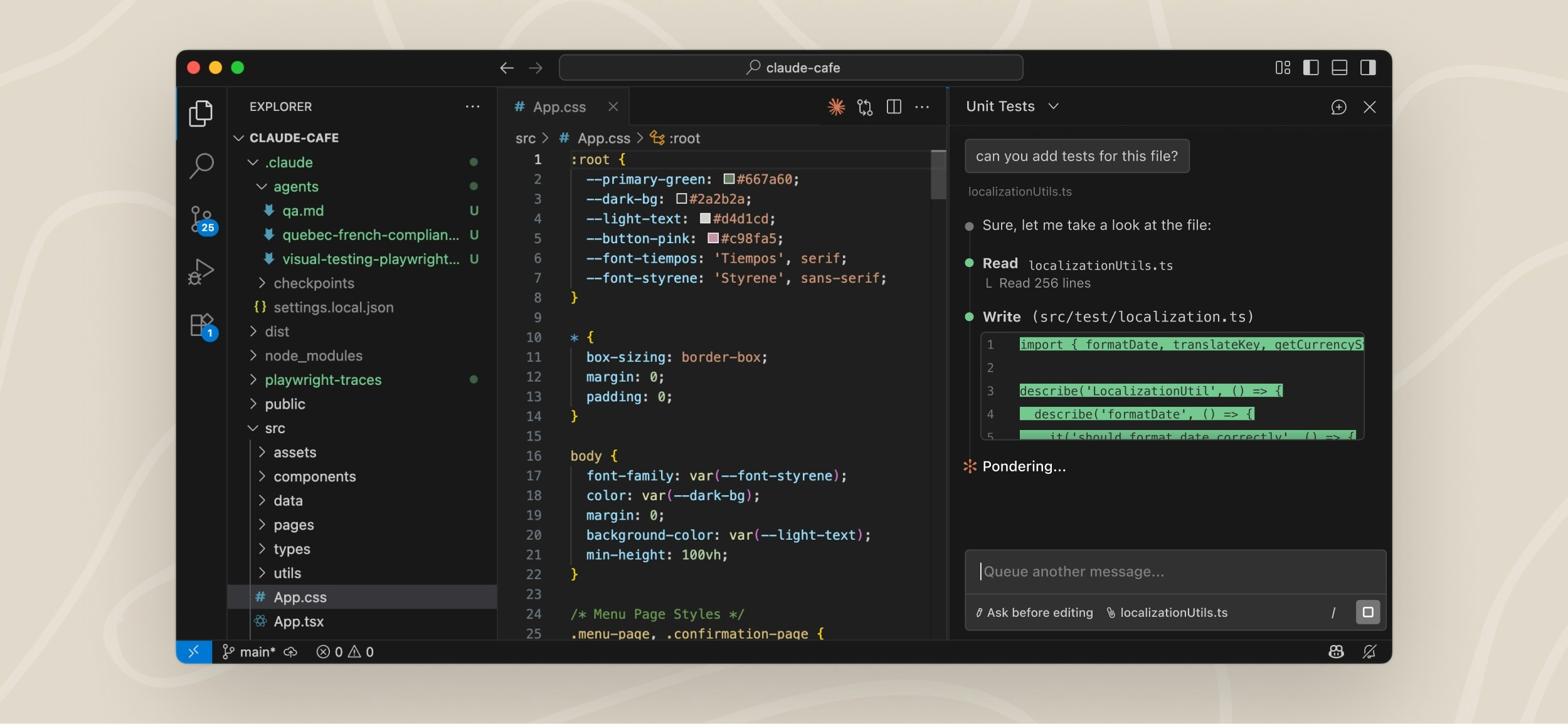
9<img src="https://mintcdn.com/claude-code/-YhHHmtSxwr7W8gy/images/vs-code-extension-interface.jpg?fit=max&auto=format&n=-YhHHmtSxwr7W8gy&q=85&s=300652d5678c63905e6b0ea9e50835f8" alt="VS Code-Editor mit dem geöffneten Claude Code-Erweiterungspanel auf der rechten Seite, das ein Gespräch mit Claude zeigt" width="2500" height="1155" data-path="images/vs-code-extension-interface.jpg" />9<img src="https://mintcdn.com/claude-code/-YhHHmtSxwr7W8gy/images/vs-code-extension-interface.jpg?fit=max&auto=format&n=-YhHHmtSxwr7W8gy&q=85&s=300652d5678c63905e6b0ea9e50835f8" alt="VS Code-Editor mit dem geöffneten Claude Code-Erweiterungspanel auf der rechten Seite, das eine Konversation mit Claude zeigt" width="2500" height="1155" data-path="images/vs-code-extension-interface.jpg" />
10 10
11Die VS Code-Erweiterung bietet eine native grafische Benutzeroberfläche für Claude Code, die direkt in Ihre IDE integriert ist. Dies ist die empfohlene Methode, um Claude Code in VS Code zu verwenden.11Die VS Code-Erweiterung bietet eine native grafische Benutzeroberfläche für Claude Code, die direkt in Ihre IDE integriert ist. Dies ist die empfohlene Methode, um Claude Code in VS Code zu verwenden.
12 12
13Mit der Erweiterung können Sie Claudes Pläne überprüfen und bearbeiten, bevor Sie sie akzeptieren, Bearbeitungen automatisch akzeptieren, während sie vorgenommen werden, @-Erwähnungen für Dateien mit bestimmten Zeilenbereichen aus Ihrer Auswahl hinzufügen, auf Gesprächsverlauf zugreifen und mehrere Gespräche in separaten Registerkarten oder Fenstern öffnen.13Mit der Erweiterung können Sie:
14
15* Claudes Pläne überprüfen und bearbeiten, bevor Sie sie akzeptieren
16* Bearbeitungen automatisch akzeptieren, während sie vorgenommen werden
17* Dateien mit bestimmten Zeilenbereichen aus Ihrer Auswahl per @-Erwähnung hinzufügen
18* Auf den Konversationsverlauf zugreifen
19* Mehrere Konversationen in separaten Registerkarten oder Fenstern öffnen
14 20
15<h2 id="prerequisites">21<h2 id="prerequisites">
16 Voraussetzungen22 Voraussetzungen
29 Erweiterung installieren35 Erweiterung installieren
30</h2>36</h2>
31 37
32Klicken Sie auf den Link für Ihre IDE, um direkt zu installieren:38Klicken Sie auf den Link für Ihre IDE, um die Erweiterung direkt zu installieren:
33 39
34* [Für VS Code installieren](vscode:extension/anthropic.claude-code)40* [Für VS Code installieren](vscode:extension/anthropic.claude-code)
35* [Für Cursor installieren](cursor:extension/anthropic.claude-code)41* [Für Cursor installieren](cursor:extension/anthropic.claude-code)
36 42
37Oder drücken Sie in VS Code `Cmd+Shift+X` (Mac) oder `Ctrl+Shift+X` (Windows/Linux), um die Ansicht „Erweiterungen“ zu öffnen, suchen Sie nach „Claude Code“ und klicken Sie auf **Installieren**.43Alternativ drücken Sie in VS Code `Cmd+Shift+X` (Mac) oder `Ctrl+Shift+X` (Windows/Linux), um die Erweiterungsansicht zu öffnen, suchen nach „Claude Code“ und klicken auf **Install**.
38 44
39Die Versionsnummer der Erweiterung entspricht der darin enthaltenen Claude Code-Version. Beispielsweise benötigt eine Funktion, die Claude Code v2.1.286 oder höher voraussetzt, Version 2.1.286 oder höher der Erweiterung, die in der Ansicht „Erweiterungen“ angezeigt wird.45Die Versionsnummer der Erweiterung entspricht der Claude Code-Version, die sie enthält. Eine Funktion, die beispielsweise Claude Code v2.1.286 oder höher erfordert, benötigt Version 2.1.286 oder höher der Erweiterung, die in der Erweiterungsansicht angezeigt wird.
40 46
41Die Erweiterung wird auch in anderen VS Code-Forks wie Devin Desktop oder Kiro installiert. Suchen Sie nach „Claude Code“ in der Ansicht „Erweiterungen“ des Editors, oder installieren Sie aus der [Open VSX-Registrierung](https://open-vsx.org/extension/Anthropic/claude-code). Wenn Ihr Editor die Erweiterung nicht installieren kann, [installieren Sie die CLI](/docs/de/quickstart) und führen Sie `claude` in dessen integriertem Terminal aus. Die CLI funktioniert in jedem Terminal.47Claude Code läuft auch in anderen Editoren und Containern:
42 48
43Informationen zum Ausführen von Claude Code in einem Dev-Container finden Sie unter [Entwicklungscontainer](/docs/de/devcontainer).49* **Andere VS Code-Forks**: Die Erweiterung lässt sich auch in Forks wie Devin Desktop oder Kiro installieren. Suchen Sie in der Erweiterungsansicht des Editors nach „Claude Code“ oder installieren Sie sie aus der [Open VSX Registry](https://open-vsx.org/extension/Anthropic/claude-code).
50* **Editoren, in denen die Erweiterung nicht installiert werden kann**: [Installieren Sie die CLI](/docs/de/quickstart) und führen Sie stattdessen `claude` im integrierten Terminal des Editors aus. Die CLI funktioniert in jedem Terminal.
51* **Dev Container**: Informationen zum Ausführen von Claude Code in einem Dev Container finden Sie unter [Entwicklungscontainer](/docs/de/devcontainer).
44 52
45<Note>Wenn die Erweiterung nach der Installation nicht angezeigt wird, starten Sie VS Code neu oder führen Sie „Developer: Reload Window“ aus der Befehlspalette aus.</Note>53<Note>Wenn die Erweiterung nach der Installation nicht angezeigt wird, starten Sie VS Code neu oder führen Sie „Developer: Reload Window“ über die Befehlspalette aus.</Note>
46 54
47<h2 id="get-started">55<h2 id="get-started">
48 Erste Schritte56 Erste Schritte
51Nach der Installation können Sie Claude Code über die VS Code-Oberfläche verwenden:59Nach der Installation können Sie Claude Code über die VS Code-Oberfläche verwenden:
52 60
53<Steps>61<Steps>
54 <Step title="Öffnen Sie das Claude Code-Panel">62 <Step title="Das Claude Code-Panel öffnen">
55 In VS Code zeigt das Spark-Symbol Claude Code an: <img src="https://mintcdn.com/claude-code/c5r9_6tjPMzFdDDT/images/vs-code-spark-icon.svg?fit=max&auto=format&n=c5r9_6tjPMzFdDDT&q=85&s=3ca45e00deadec8c8f4b4f807da94505" alt="Spark-Symbol" style={{display: "inline", height: "0.85em", verticalAlign: "middle"}} width="16" height="16" data-path="images/vs-code-spark-icon.svg" />63 In ganz VS Code kennzeichnet das Spark-Symbol Claude Code: <img src="https://mintcdn.com/claude-code/c5r9_6tjPMzFdDDT/images/vs-code-spark-icon.svg?fit=max&auto=format&n=c5r9_6tjPMzFdDDT&q=85&s=3ca45e00deadec8c8f4b4f807da94505" alt="Spark-Symbol" style={{display: "inline", height: "0.85em", verticalAlign: "middle"}} width="16" height="16" data-path="images/vs-code-spark-icon.svg" />
56 64
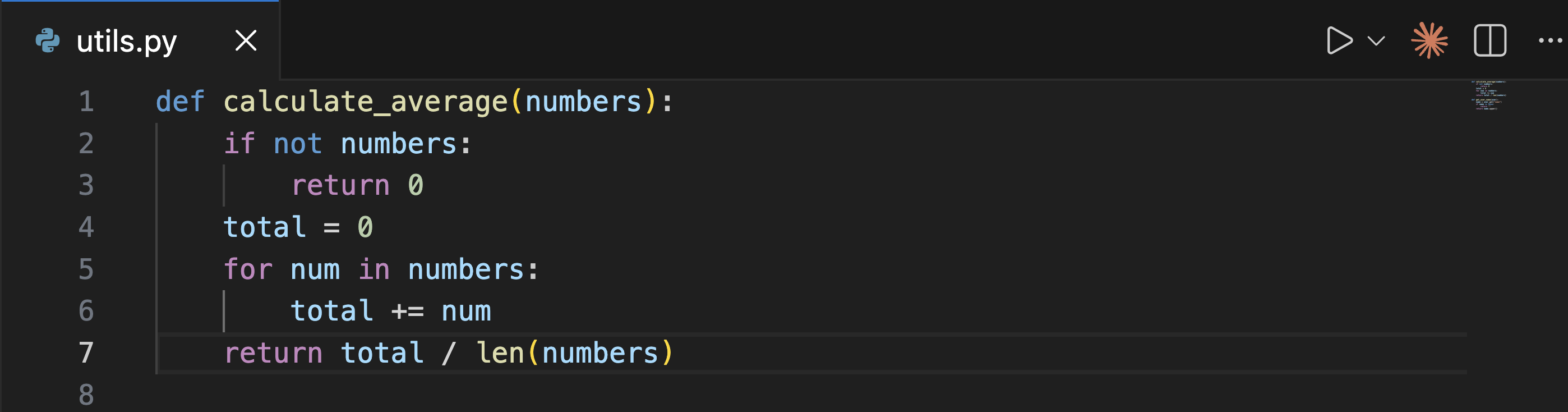
57 Der schnellste Weg, Claude zu öffnen, ist, auf das Spark-Symbol in der **Editor-Symbolleiste** (obere rechte Ecke des Editors) zu klicken. Das Symbol wird nur angezeigt, wenn Sie eine Datei geöffnet haben.65 Am schnellsten öffnen Sie Claude, indem Sie auf das Spark-Symbol in der **Editor-Symbolleiste** (obere rechte Ecke des Editors) klicken. Das Symbol erscheint nur, wenn eine Datei geöffnet ist.
58 66
59 <img src="https://mintcdn.com/claude-code/mfM-EyoZGnQv8JTc/images/vs-code-editor-icon.png?fit=max&auto=format&n=mfM-EyoZGnQv8JTc&q=85&s=eb4540325d94664c51776dbbfec4cf02" alt="VS Code-Editor mit dem Spark-Symbol in der Editor-Symbolleiste" width="2796" height="734" data-path="images/vs-code-editor-icon.png" />67 <img src="https://mintcdn.com/claude-code/mfM-EyoZGnQv8JTc/images/vs-code-editor-icon.png?fit=max&auto=format&n=mfM-EyoZGnQv8JTc&q=85&s=eb4540325d94664c51776dbbfec4cf02" alt="VS Code-Editor mit dem Spark-Symbol in der Editor-Symbolleiste" width="2796" height="734" data-path="images/vs-code-editor-icon.png" />
60 68
61 Weitere Möglichkeiten zum Öffnen von Claude Code:69 Weitere Möglichkeiten, Claude Code zu öffnen:
62 70
63 * **Aktivitätsleiste**: Klicken Sie auf das Spark-Symbol in der linken Seitenleiste, um die Sitzungsliste zu öffnen. Klicken Sie auf eine beliebige Sitzung, um sie an Ihrem [bevorzugten Ort](#extension-settings) zu öffnen, oder starten Sie eine neue. Dieses Symbol ist immer in der Aktivitätsleiste sichtbar.71 * **Aktivitätsleiste**: Klicken Sie auf das Spark-Symbol in der linken Seitenleiste, um die Sitzungsliste zu öffnen. Klicken Sie auf eine beliebige Sitzung, um sie an Ihrem [bevorzugten Ort](#extension-settings) zu öffnen, oder starten Sie eine neue. Dieses Symbol ist in der Aktivitätsleiste immer sichtbar.
64 * **Befehlspalette**: `Cmd+Shift+P` (Mac) oder `Ctrl+Shift+P` (Windows/Linux), geben Sie „Claude Code“ ein und wählen Sie eine Option wie „In neuem Tab öffnen“72 * **Befehlspalette**: `Cmd+Shift+P` (Mac) oder `Ctrl+Shift+P` (Windows/Linux), geben Sie „Claude Code“ ein und wählen Sie eine Option wie „Open in New Tab“
65 * **Statusleiste**: Klicken Sie auf **✻ Claude Code** in der unteren rechten Ecke des Fensters. Dies funktioniert auch, wenn keine Datei geöffnet ist.73 * **Statusleiste**: Klicken Sie auf **✻ Claude Code** in der unteren rechten Ecke des Fensters. Dies funktioniert auch, wenn keine Datei geöffnet ist.
66 74
67 Sie können das Claude-Panel ziehen, um es überall in VS Code zu repositionieren. Weitere Informationen finden Sie unter [Passen Sie Ihren Arbeitsablauf an](#customize-your-workflow).75 Sie können das Claude-Panel an eine beliebige Stelle in VS Code ziehen. Details finden Sie unter [Workflow anpassen](#customize-your-workflow).
68 </Step>76 </Step>
69 77
70 <Step title="Melden Sie sich an">78 <Step title="Anmelden">
71 Wenn Sie das Panel zum ersten Mal öffnen, wird ein Anmeldungsbildschirm angezeigt. Klicken Sie auf **Anmelden** und schließen Sie die Autorisierung in Ihrem Browser ab.79 Wenn Sie das Panel zum ersten Mal öffnen, erscheint ein Anmeldebildschirm. Klicken Sie auf **Sign in** und schließen Sie die Autorisierung in Ihrem Browser ab.
72 80
73 Wenn Sie später **Nicht angemeldet · Bitte führen Sie /login aus** sehen, öffnet die Erweiterung den Anmeldungsbildschirm automatisch erneut. Wenn dieser nicht angezeigt wird, laden Sie das Fenster aus der Befehlspalette mit **Developer: Reload Window** neu.81 Wenn Sie später **Not logged in · Please run /login** sehen, öffnet die Erweiterung den Anmeldebildschirm automatisch erneut. Falls er nicht erscheint, laden Sie das Fenster über die Befehlspalette mit **Developer: Reload Window** neu.
74 82
75 Wenn Sie `ANTHROPIC_API_KEY` in Ihrer Shell gesetzt haben, aber immer noch die Anmeldungsaufforderung sehen, hat VS Code möglicherweise Ihre Shell-Umgebung nicht geerbt. Starten Sie VS Code von einem Terminal aus mit `code .`, damit es Ihre Umgebungsvariablen erbt, oder melden Sie sich stattdessen mit Ihrem Claude-Konto an.83 Wenn Sie `ANTHROPIC_API_KEY` in Ihrer Shell gesetzt haben, aber trotzdem die Anmeldeaufforderung sehen, hat VS Code Ihre Shell-Umgebung möglicherweise nicht übernommen. Starten Sie VS Code aus einem Terminal mit `code .`, damit es Ihre Umgebungsvariablen übernimmt, oder melden Sie sich stattdessen mit Ihrem Claude-Konto an.
76 84
77 Nach der Anmeldung wird eine **Learn Claude Code**-Checkliste angezeigt. Arbeiten Sie jedes Element durch, indem Sie auf **Show me** klicken, oder schließen Sie es mit dem X. Um es später erneut zu öffnen, deaktivieren Sie **Hide Onboarding** in den VS Code-Einstellungen unter Extensions → Claude Code.85 Nach der Anmeldung erscheint eine Checkliste **Learn Claude Code**. Arbeiten Sie die einzelnen Punkte ab, indem Sie auf **Show me** klicken, oder schließen Sie sie mit dem X. Um sie später erneut zu öffnen, deaktivieren Sie **Hide Onboarding** in den VS Code-Einstellungen unter **Extensions > Claude Code**.
78 </Step>86 </Step>
79 87
80 <Step title="Senden Sie einen Prompt">88 <Step title="Einen Prompt senden">
81 Bitten Sie Claude, Ihnen bei Ihrem Code oder Ihren Dateien zu helfen, sei es zum Erklären, wie etwas funktioniert, zum Debuggen eines Problems oder zum Vornehmen von Änderungen.89 Bitten Sie Claude um Hilfe bei Ihrem Code oder Ihren Dateien, sei es, um zu erklären, wie etwas funktioniert, ein Problem zu debuggen oder Änderungen vorzunehmen.
82 90
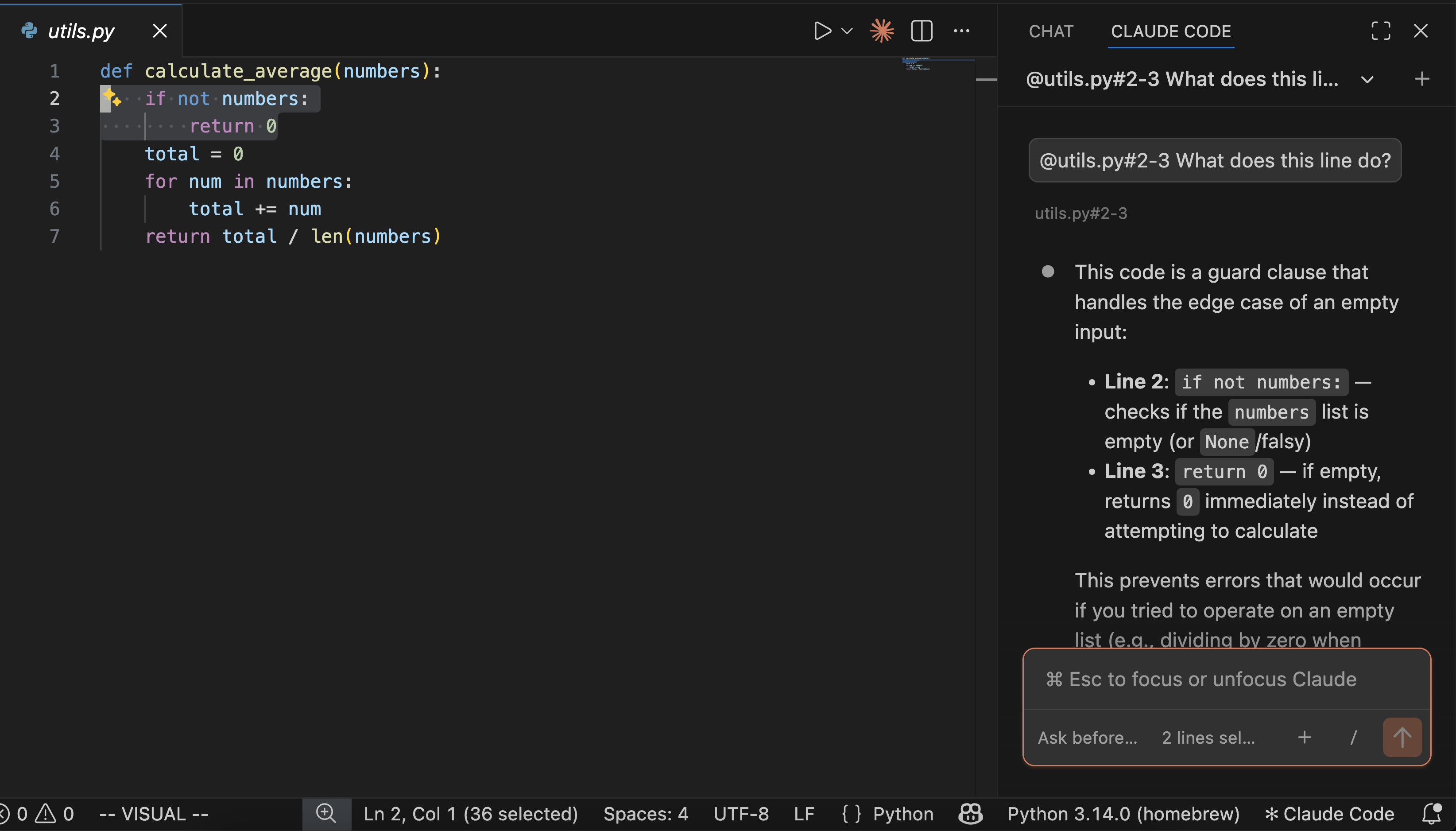
83 <Tip>Claude sieht automatisch Ihren ausgewählten Text. Drücken Sie `Option+K` (Mac) / `Alt+K` (Windows/Linux), um auch eine @-Mention-Referenz (wie `@file.ts#5-10`) in Ihren Prompt einzufügen.</Tip>91 <Tip>Claude sieht Ihren markierten Text automatisch. Drücken Sie `Option+K` (Mac) / `Alt+K` (Windows/Linux), um zusätzlich eine @-Erwähnungsreferenz (wie `@file.ts#5-10`) in Ihren Prompt einzufügen.</Tip>
84 92
85 Hier ist ein Beispiel für eine Frage zu einer bestimmten Zeile in einer Datei:93 Hier ein Beispiel für eine Frage zu einer bestimmten Zeile in einer Datei:
86 94
87 <img src="https://mintcdn.com/claude-code/FVYz38sRY-VuoGHA/images/vs-code-send-prompt.png?fit=max&auto=format&n=FVYz38sRY-VuoGHA&q=85&s=ede3ed8d8d5f940e01c5de636d009cfd" alt="VS Code-Editor mit den Zeilen 2-3 ausgewählt in einer Python-Datei und dem Claude Code-Panel mit einer Frage zu diesen Zeilen mit einer @-Mention-Referenz" width="3288" height="1876" data-path="images/vs-code-send-prompt.png" />95 <img src="https://mintcdn.com/claude-code/FVYz38sRY-VuoGHA/images/vs-code-send-prompt.png?fit=max&auto=format&n=FVYz38sRY-VuoGHA&q=85&s=ede3ed8d8d5f940e01c5de636d009cfd" alt="VS Code-Editor mit markierten Zeilen 2-3 in einer Python-Datei und dem Claude Code-Panel, das eine Frage zu diesen Zeilen mit einer @-Erwähnungsreferenz zeigt" width="3288" height="1876" data-path="images/vs-code-send-prompt.png" />
88 </Step>96 </Step>
89 97
90 <Step title="Überprüfen Sie die Änderungen">98 <Step title="Änderungen überprüfen">
91 Was Sie sehen, hängt vom [Berechtigungsmodus](/docs/de/permission-modes#which-mode-a-session-starts-in) ab, der unten im Prompt-Feld angezeigt wird:99 <span id="security-considerations" />
100
101 <span id="security-and-privacy" />
102
103 Prüfen Sie den [Berechtigungsmodus](/docs/de/permission-modes#which-mode-a-session-starts-in), der unten im Eingabefeld angezeigt wird:
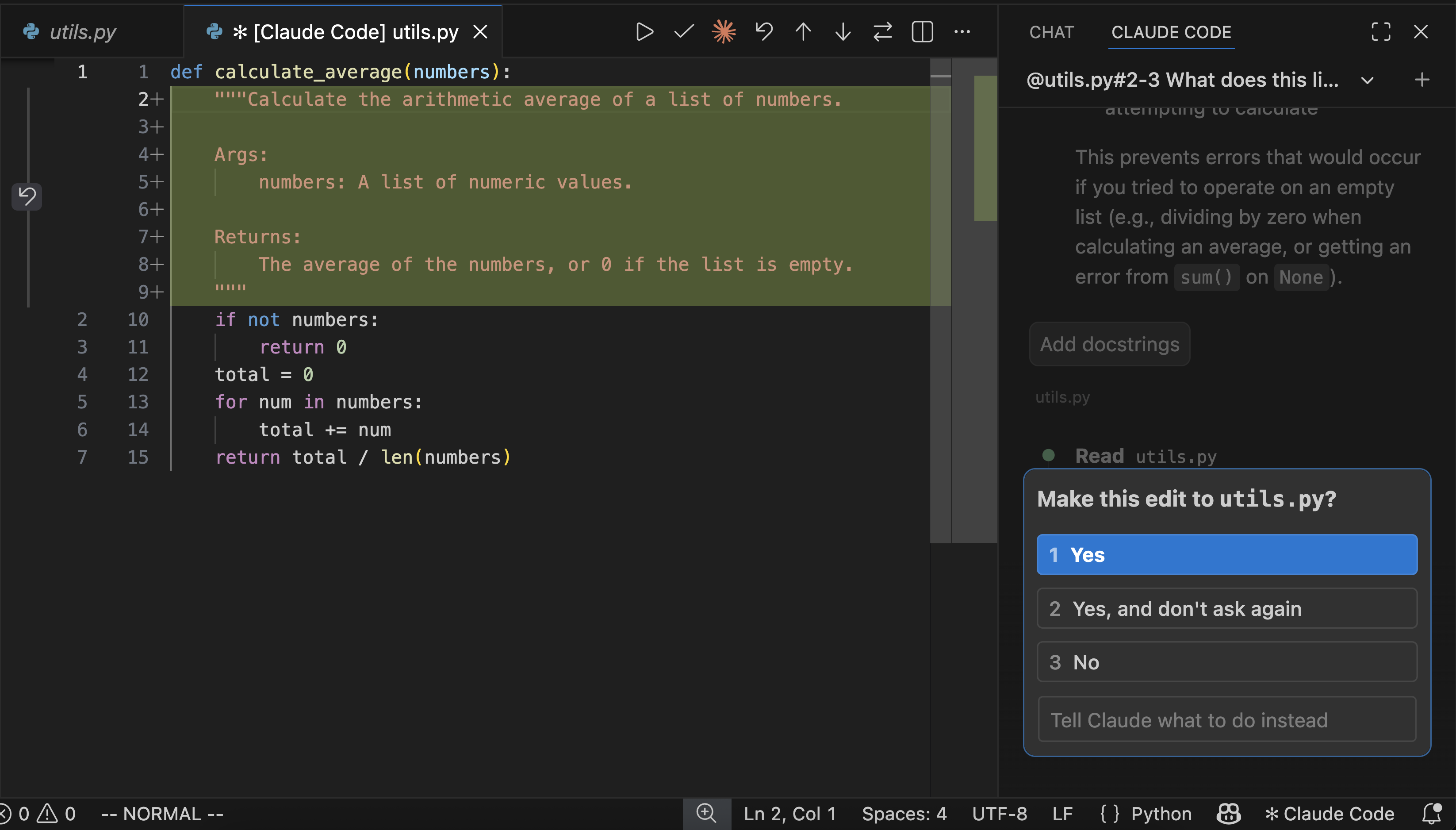
92 104
93 * Im Modus „Auto“ oder „Automatisch bearbeiten“ bearbeitet Claude die meisten Dateien in Ihrem Arbeitsbereich ohne Nachfrage.105 * Im Modus Auto oder Edit automatically bearbeitet Claude [die meisten Dateien](/docs/de/permission-modes#protected-paths) in Ihrem Arbeitsbereich, ohne nachzufragen.
94 * Im Modus „Manuell“ zeigt Claude, wenn es eine Datei bearbeiten möchte, einen Vergleich der ursprünglichen und vorgeschlagenen Änderungen nebeneinander an und fragt um Genehmigung. Sie können akzeptieren, ablehnen oder Claude sagen, was es stattdessen tun soll. Wenn Sie den vorgeschlagenen Inhalt direkt in der Diff-Ansicht bearbeiten, bevor Sie akzeptieren, wird Claude mitgeteilt, dass Sie ihn geändert haben, damit es nicht davon ausgeht, dass die Datei seinem ursprünglichen Vorschlag entspricht.106 * Im Modus Manual zeigt Claude, wenn es eine Datei bearbeiten möchte, einen Vergleich des Originals und der vorgeschlagenen Änderungen nebeneinander an und bittet dann um Erlaubnis. Sie können akzeptieren, ablehnen oder Claude mitteilen, was es stattdessen tun soll. Wenn Sie den vorgeschlagenen Inhalt vor dem Akzeptieren direkt in der Diff-Ansicht bearbeiten, wird Claude mitgeteilt, dass Sie ihn geändert haben, damit es nicht davon ausgeht, dass die Datei seinem ursprünglichen Vorschlag entspricht.
95 107
96 <img src="https://mintcdn.com/claude-code/FVYz38sRY-VuoGHA/images/vs-code-edits.png?fit=max&auto=format&n=FVYz38sRY-VuoGHA&q=85&s=e005f9b41c541c5c7c59c082f7c4841c" alt="VS Code mit einem Diff von Claudes vorgeschlagenen Änderungen und einer Berechtigungsaufforderung, die fragt, ob die Bearbeitung durchgeführt werden soll" width="3292" height="1876" data-path="images/vs-code-edits.png" />108 <img src="https://mintcdn.com/claude-code/FVYz38sRY-VuoGHA/images/vs-code-edits.png?fit=max&auto=format&n=FVYz38sRY-VuoGHA&q=85&s=e005f9b41c541c5c7c59c082f7c4841c" alt="VS Code mit einem Diff der von Claude vorgeschlagenen Änderungen und einer Berechtigungsabfrage, ob die Bearbeitung vorgenommen werden soll" width="3292" height="1876" data-path="images/vs-code-edits.png" />
97 109
98 Um einen vorgeschlagenen Bearbeitungsvorgang nacheinander zu überprüfen, verwenden Sie die Schaltflächen **Accept this change** und **Reject this change** unter jeder Änderung im Diff. Das Ablehnen einer Änderung setzt sie im vorgeschlagenen Inhalt zurück; das Akzeptieren markiert sie als überprüft. Das Akzeptieren oder Ablehnen der gesamten Datei beendet die Überprüfung dennoch. Ein Diff mit mehr als 100 Änderungen wird ohne die Schaltflächen pro Änderung geöffnet, daher überprüfen Sie ihn als ganze Datei. Die Überprüfung pro Änderung erfordert Claude Code v2.1.275 oder später.110 Um eine vorgeschlagene Bearbeitung Änderung für Änderung zu überprüfen, verwenden Sie die Schaltflächen **Accept this change** und **Reject this change** unter jeder Änderung im Diff. Das Ablehnen einer Änderung macht sie im vorgeschlagenen Inhalt rückgängig; das Akzeptieren markiert sie als überprüft. Die Überprüfung einzelner Änderungen erfordert Claude Code v2.1.275 oder höher.
99 111
100 Die gleichen Aktionen sind vom Cursor aus im Kontextmenü des Editors und in der Befehlspalette als **Claude Code: Accept Change at Cursor** und **Claude Code: Reject Change at Cursor** verfügbar.112 Das Akzeptieren oder Ablehnen der gesamten Datei schließt die Überprüfung weiterhin ab. Ein Diff mit mehr als 100 Änderungen wird ohne die Schaltflächen für einzelne Änderungen geöffnet, überprüfen Sie ihn daher als ganze Datei.
113
114 Dieselben Aktionen stehen an der Cursorposition über das Kontextmenü des Editors sowie in der Befehlspalette als **Claude Code: Accept Change at Cursor** und **Claude Code: Reject Change at Cursor** zur Verfügung.
101 </Step>115 </Step>
102</Steps>116</Steps>
103 117
104Weitere Ideen, was Sie mit Claude Code tun können, finden Sie unter [Häufige Arbeitsabläufe](/docs/de/common-workflows).118Weitere Ideen, was Sie mit Claude Code tun können, finden Sie unter [Häufige Workflows](/docs/de/common-workflows).
105 119
106<Tip>120<Tip>
107 Führen Sie „Claude Code: Open Walkthrough“ aus der Befehlspalette aus, um eine geführte Tour durch die Grundlagen zu erhalten.121 Führen Sie „Claude Code: Open Walkthrough“ über die Befehlspalette aus, um eine geführte Tour durch die Grundlagen zu erhalten.
108</Tip>122</Tip>
109 123
110<h2 id="use-the-prompt-box">124<h2 id="use-the-prompt-box">
111 Verwenden Sie das Eingabefeld125 Das Eingabefeld verwenden
112</h2>126</h2>
113 127
114Das Eingabefeld unterstützt mehrere Funktionen:128Das Eingabefeld unterstützt mehrere Funktionen:
115 129
116* **Berechtigungsmodi**: Klicken Sie auf den Modusindikator am unteren Rand des Eingabefelds, um zwischen Berechtigungsmodi zu wechseln. Mit Claude Code v2.1.283 oder später ist Auto der integrierte Startberechtigungsmodus, und in früheren Versionen nur in Pro-, Max- und Team-Plänen. Siehe [wie die Erweiterung den Startberechtigungsmodus wählt](/docs/de/permission-modes#switch-permission-modes), um zu erfahren, was das ändert, und jeden Berechtigungsmodus, den der Indikator anbietet.130* **Berechtigungsmodi**: Klicken Sie auf die Modusanzeige unten im Eingabefeld, um den Berechtigungsmodus zu wechseln. Ab Claude Code v2.1.283 ist Auto der integrierte Start-Berechtigungsmodus, in früheren Versionen nur in den Plänen Pro, Max und Team. Unter [wie die Erweiterung den Start-Berechtigungsmodus wählt](/docs/de/permission-modes#switch-permission-modes) erfahren Sie, was daran etwas ändert, und finden alle Berechtigungsmodi, die die Anzeige anbietet.
117 * **Auto**: Ein Klassifizierer überprüft die meisten Aktionen, anstatt Sie zu fragen. Siehe [Auto-Modus](/docs/de/permission-modes#eliminate-prompts-with-auto-mode), um zu erfahren, was er überprüft und blockiert.131 * **Auto**: Ein Klassifikator prüft die meisten Aktionen, anstatt Sie zu fragen. Unter [Auto-Modus](/docs/de/permission-modes#eliminate-prompts-with-auto-mode) erfahren Sie, was er prüft und blockiert.
118 * **Manuell**: Claude fragt vor Dateibearbeitungen und den meisten Shell-Befehlen um Genehmigung.132 * **Manual**: Claude fragt vor Dateibearbeitungen und den meisten Shell-Befehlen um Erlaubnis.
119 * **Plan**: Claude beschreibt, was es tun wird, und wartet auf Genehmigung, bevor Änderungen vorgenommen werden. VS Code öffnet den Plan automatisch als vollständiges Markdown-Dokument, in dem Sie Inline-Kommentare hinzufügen können, um Feedback zu geben, bevor Claude beginnt.133 * **Plan**: Claude beschreibt, was es tun wird, und wartet auf Ihre Genehmigung, bevor es Änderungen vornimmt. VS Code öffnet den Plan automatisch als vollständiges Markdown-Dokument, in dem Sie Inline-Kommentare hinzufügen können, um Feedback zu geben, bevor Claude beginnt.
134
135 Sie können auch `/plan` in das Eingabefeld eingeben. Erfordert Claude Code v2.1.280 oder höher.
120 136
121 Sie können auch `/plan` im Eingabefeld eingeben. Erfordert Claude Code v2.1.280 oder später.137 * `/plan`: wechselt in den Plan-Modus. Wenn Sie sich bereits im Plan-Modus befinden, wird stattdessen der aktuelle Plan angezeigt.
138 * `/plan` mit einer Aufgabe, z. B. `/plan fix the auth bug`: wechselt in den Plan-Modus und beginnt mit der Planung dieser Aufgabe.
139 * `/plan open`: öffnet die Plandatei im Editor, wenn Sie sich bereits im Plan-Modus befinden.
140 * **Edit automatically**: Claude nimmt Bearbeitungen vor, ohne nachzufragen.
141* **Modell**: Wählen Sie im Befehlsmenü **Switch model…**, um das Modell mitten in der Sitzung zu wechseln. Sie können auch auf den Modellnamen unten im Eingabefeld klicken, um dieselbe Auswahl zu öffnen. Ab Claude Code v2.1.284 öffnet auch die Eingabe von `/model` allein im Eingabefeld die Auswahl.
122 142
123 * `/plan`: wechselt zum Plan-Modus. Wenn Sie bereits im Plan-Modus sind, zeigt es den aktuellen Plan statt.143 Wenn das aktuelle Modell [Effort-Stufen](/docs/de/model-config#adjust-effort-level) unterstützt, zeigt die Auswahl zusätzlich eine Zeile **Effort** an, und die Schaltfläche mit dem Modellnamen zeigt die gewählte Stufe. Wenn Sie eine andere Stufe als `max` wählen, speichert Claude Code sie für das aktuelle Modell als Ihren Standard unter [`modelSettings`](/docs/de/settings-reference#modelsettings) in Ihren Benutzereinstellungen; `max` gilt nur für die aktuelle Sitzung. Die Schaltfläche mit dem Modellnamen und die Zeile **Effort** erfordern Claude Code v2.1.257 oder höher.
124 * `/plan` mit einer Aufgabe, wie `/plan fix the auth bug`: wechselt zum Plan-Modus und beginnt, diese Aufgabe zu planen.
125 * `/plan open`: wenn Sie bereits im Plan-Modus sind, öffnet die Plan-Datei im Editor.
126 * **Automatisch bearbeiten**: Claude nimmt Bearbeitungen vor, ohne zu fragen.
127* **Modell**: Wählen Sie **Modell wechseln…** aus dem Befehlsmenü, um das Modell während einer Sitzung zu ändern. Sie können auch auf den Modellnamen am unteren Rand des Eingabefelds klicken, um dieselbe Auswahl zu öffnen. Mit Claude Code v2.1.284 oder später öffnet auch die Eingabe von `/model` allein im Eingabefeld die Auswahl.
128 144
129 Wenn das aktuelle Modell [Anstrengungsstufen](/docs/de/model-config#adjust-effort-level) unterstützt, zeigt die Auswahl auch eine Zeile **Anstrengung** und die Schaltfläche für den Modellnamen zeigt die ausgewählte Stufe. Wenn Sie eine andere Stufe als `max` wählen, speichert Claude Code sie für das aktuelle Modell als Standard unter [`modelSettings`](/docs/de/settings-reference#modelsettings) in Ihren Benutzereinstellungen; `max` gilt nur für die aktuelle Sitzung. Die Schaltfläche für den Modellnamen und die Zeile **Anstrengung** erfordern Claude Code v2.1.257 oder später.145 Wenn [dynamische Workflows](/docs/de/workflows) aktiviert sind und das aktuelle Modell dies unterstützt, erscheint unter der Zeile **Effort** ein Schalter **Ultracode**. Schalten Sie ihn ein, damit Claude für jede umfangreichere Aufgabe in dieser Sitzung einen [Workflow](/docs/de/workflows#let-claude-decide-with-ultracode) mit der gewählten Effort-Stufe plant. Solange er eingeschaltet ist, zeigt die Schaltfläche mit dem Modellnamen nach der Stufe `· Ultracode` an. Der Schalter erfordert Claude Code v2.1.284 oder höher.
146* **Befehlsmenü**: Klicken Sie auf `/` oder geben Sie `/` ein, um das Befehlsmenü zu öffnen. Zu den Optionen gehören das Anhängen von Dateien, das Wechseln von Modellen und das Ein- und Ausschalten von Extended Thinking.
130 147
131 Wenn [dynamische Workflows](/docs/de/workflows) aktiviert sind und das aktuelle Modell dies unterstützt, wird ein **Ultracode**-Schalter unter der Zeile **Anstrengung** angezeigt. Schalten Sie ihn ein, damit Claude für jede wesentliche Aufgabe in dieser Sitzung einen [Workflow](/docs/de/workflows#let-claude-decide-with-ultracode) auf der ausgewählten Anstrengungsstufe plant. Während er aktiviert ist, zeigt die Schaltfläche für den Modellnamen `· Ultracode` nach der Stufe. Der Schalter erfordert Claude Code v2.1.284 oder später.148 Der Bereich Customize enthält Einträge wie MCP-Server, Befehle, Ausgabestile, Hooks, Memory, Anweisungen, Berechtigungen und Plugins. Einträge mit einem Terminal-Symbol werden im integrierten Terminal geöffnet.
132* **Befehlsmenü**: Klicken Sie auf `/` oder geben Sie `/` ein, um das Befehlsmenü zu öffnen. Die Optionen umfassen das Anhängen von Dateien, das Wechseln von Modellen und das Umschalten des erweiterten Denkens.
133 149
134 Der Abschnitt „Anpassen“ bietet Zugriff auf MCP-Server, Befehle, Ausgabestile, Hooks, Speicher, Anweisungen, Berechtigungen und Plugins. Elemente mit einem Terminal-Symbol öffnen sich im integrierten Terminal.150 * Um Befehle wie `/usage` oder [`/remote-control`](/docs/de/remote-control) zu durchsuchen, wählen Sie im Bereich Customize **Slash commands**. Ein Dialog listet sie mit einem Filterfeld auf. Wählen Sie einen aus, um ihn auszuführen. Die Eingabe von `/` im Eingabefeld schlägt weiterhin Befehle inline vor. Erfordert Claude Code v2.1.257 oder höher.
135 151
136 * Um Befehle wie `/usage` oder [`/remote-control`](/docs/de/remote-control) zu durchsuchen, wählen Sie **Slash commands** im Abschnitt „Anpassen“. Ein Dialog listet sie mit einem Filterfeld auf. Wählen Sie einen aus, um ihn auszuführen. Das Eingeben von `/` im Eingabefeld schlägt Befehle weiterhin inline vor. Erfordert Claude Code v2.1.257 oder später.152 Auch die Eingabe von `/skills` öffnet diesen Dialog. Jede Zeile eines [Skills](/docs/de/skills) zeigt dessen [Sichtbarkeit](/docs/de/skills#override-skill-visibility-from-settings) an, z. B. **On** oder **Name only**. Klicken Sie auf die Sichtbarkeit, um sie zu ändern, außer in Zeilen mit der Kennzeichnung **locked**, etwa bei Plugin-Skills. Die Verknüpfung `/skills` und die Sichtbarkeitssteuerung erfordern Claude Code v2.1.280 oder höher.
153 * Wählen Sie im Bereich Customize **Output styles**, um einen [Ausgabestil](/docs/de/output-styles) auszuwählen, einschließlich Ihrer benutzerdefinierten Stile. Erfordert Claude Code v2.1.257 oder höher.
137 154
138 Das Eingeben von `/skills` öffnet auch diesen Dialog. Jede [Skill](/docs/de/skills)-Zeile zeigt ihre [Sichtbarkeit](/docs/de/skills#override-skill-visibility-from-settings), wie **On** oder **Name only**. Klicken Sie auf die Sichtbarkeit, um sie zu ändern, außer bei Zeilen, die als **locked** gekennzeichnet sind, wie Plugin-Skills. Die `/skills`-Verknüpfung und die Sichtbarkeitssteuerelemente erfordern Claude Code v2.1.280 oder später.155 Um stattdessen einen benutzerdefinierten Stil zu erstellen, wählen Sie im Menü **Output styles** den Eintrag **Build a custom style**. Claude Code schreibt die [Stildatei](/docs/de/output-styles#create-a-custom-output-style) für Sie auf Projekt- oder Benutzerebene. Erfordert Claude Code v2.1.261 oder höher.
139 * Wählen Sie **Output styles** im Abschnitt „Anpassen“, um einen [Ausgabestil](/docs/de/output-styles) auszuwählen, einschließlich Ihrer benutzerdefinierten Stile. Erfordert Claude Code v2.1.257 oder später.156 * Wählen Sie im Bereich Customize **Hooks**, um die in der Sitzung geladenen [Hooks](/docs/de/hooks) nach Ereignis gruppiert anzuzeigen. Sie können Hooks hinzufügen, bearbeiten oder entfernen, die in Ihren Benutzer-, Projekt- und lokalen Einstellungsdateien gespeichert sind. Hooks aus anderen Quellen, etwa aus verwalteten Einstellungen oder Plugins, sind schreibgeschützt. Erfordert Claude Code v2.1.269 oder höher.
157 * Wählen Sie im Bereich Customize **Permissions**, um die [Berechtigungsregeln](/docs/de/permissions) der Sitzung anzuzeigen, gruppiert in Allow, Ask und Deny. Sie können Regeln zu Ihren Benutzer-, Projekt- oder lokalen Einstellungen hinzufügen und dort gespeicherte Regeln entfernen. Regeln aus anderen Quellen, etwa aus verwalteten Einstellungen oder aus Genehmigungen, die nur für diese Sitzung erteilt wurden, sind schreibgeschützt. Erfordert Claude Code v2.1.269 oder höher.
158 * Wählen Sie im Bereich Customize **Memory**, um [Auto-Memory](/docs/de/memory#auto-memory) ein- oder auszuschalten. Solange es eingeschaltet ist, können Sie auch die von Claude gespeicherten Memorys durchsuchen und die Ordner, in denen sie gespeichert sind, in Ihrem Dateimanager anzeigen. Erfordert Claude Code v2.1.274 oder höher.
140 159
141 Um stattdessen einen benutzerdefinierten Stil zu erstellen, wählen Sie **Build a custom style** aus dem Menü **Output styles**. Claude Code schreibt die [Stildatei](/docs/de/output-styles#create-a-custom-output-style) für Sie auf Projekt- oder Benutzerebene. Erfordert Claude Code v2.1.261 oder später.160 Klicken Sie auf ein gespeichertes Memory, um es im Dialog zu lesen. Dort können Sie den Text bearbeiten, das Memory löschen oder seine Datei im Editor öffnen. Das Anzeigen, Bearbeiten und Löschen eines Memorys im Dialog erfordert Claude Code v2.1.275 oder höher.
142 * Wählen Sie **Hooks** im Abschnitt „Anpassen“, um die [Hooks](/docs/de/hooks) anzuzeigen, die in der Sitzung geladen sind, gruppiert nach Ereignis. Sie können Hooks hinzufügen, bearbeiten oder entfernen, die in Ihren Benutzer-, Projekt- und lokalen Einstellungsdateien gespeichert sind. Hooks aus anderen Quellen, wie verwaltete Einstellungen oder Plugins, sind schreibgeschützt. Erfordert Claude Code v2.1.269 oder später.161 * Wählen Sie im Bereich Customize **Instructions**, um die [CLAUDE.md-Dateien](/docs/de/memory#claude-md-files) zu bearbeiten, die Claude liest. Wählen Sie eine Datei aus, um sie im Editor zu öffnen. Wenn die Datei noch nicht existiert, erstellt Claude Code sie zuerst. Erfordert Claude Code v2.1.274 oder höher.
143 * Wählen Sie **Permissions** im Abschnitt „Anpassen“, um die [Berechtigungsregeln](/docs/de/permissions) der Sitzung anzuzeigen, gruppiert in „Allow“, „Ask“ und „Deny“. Sie können Regeln zu Ihren Benutzer-, Projekt- oder lokalen Einstellungen hinzufügen und dort gespeicherte Regeln entfernen. Regeln aus anderen Quellen, wie verwaltete Einstellungen oder Genehmigungen, die nur für diese Sitzung gelten, sind schreibgeschützt. Erfordert Claude Code v2.1.269 oder später.162 * Wählen Sie im Bereich Customize **Status** oder geben Sie `/status` ein, um die Claude-Code-Version, das Konto, das Modell und die MCP-Server-Details der Sitzung zu prüfen. Erfordert Claude Code v2.1.280 oder höher.
144 * Wählen Sie **Memory** im Abschnitt „Anpassen“, um [automatisches Speichern](/docs/de/memory#auto-memory) ein- oder auszuschalten. Während es aktiviert ist, können Sie auch die Speicher durchsuchen, die Claude gespeichert hat, und die Ordner, die sie speichern, in Ihrem Datei-Manager anzeigen. Erfordert Claude Code v2.1.274 oder später.163 * Wählen Sie im Bereich Customize **Sandbox** oder geben Sie `/sandbox` ein, um zu sehen, ob Claudes Bash-Befehle [in einer Sandbox](/docs/de/sandboxing) ausgeführt werden. Dort können Sie den Sandbox-Modus wechseln und [ausgeschlossene Befehle](/docs/de/settings-reference#sandbox-excludedcommands) hinzufügen. Erfordert Claude Code v2.1.280 oder höher.
164 * Wählen Sie im Bereich Customize **Claude in Chrome** oder geben Sie `/chrome` ein, um die Verbindung zu [Claude in Chrome](/docs/de/chrome) zu prüfen und zu verwalten. Beides erfordert die Anmeldung mit einem claude.ai-Konto. Erfordert Claude Code v2.1.280 oder höher.
165 * Wählen Sie im Bereich Context **Export conversation** oder geben Sie `/export` ein, um die Konversation als reinen Text zu kopieren oder in einer Datei zu speichern. Fügen Sie einen Dateinamen hinzu, z. B. `/export notes.txt`, um den Dialog zu überspringen und den Speicherort der Datei zu wählen. Erfordert Claude Code v2.1.280 oder höher.
166 * Der Bereich Settings enthält **Enable Remote Control for all sessions**. Diese Option setzt [`remoteControlAtStartup`](/docs/de/settings-reference#remotecontrolatstartup) und legt damit fest, ob sich [neue interaktive Sitzungen automatisch mit Remote Control verbinden](/docs/de/remote-control#enable-remote-control-for-all-sessions). Erfordert Claude Code v2.1.203 oder höher.
145 167
146 Klicken Sie auf einen gespeicherten Speicher, um ihn im Dialog zu lesen, wo Sie den Text bearbeiten, den Speicher löschen oder seine Datei im Editor öffnen können. Das Anzeigen, Bearbeiten und Löschen eines Speichers im Dialog erfordern Claude Code v2.1.275 oder später.168 Wenn Sie den Schalter in einem VS-Code-Fenster ein- oder ausschalten, ist die Änderung nicht auf Sitzungen beschränkt, die Sie danach starten. Sie gilt auch für die Sitzungen, die in diesem VS-Code-Fenster bereits geöffnet sind. Wenn Sie ihn ausschalten, werden die geöffneten Sitzungen getrennt. Ab Claude Code v2.1.261 wirkt sich die Änderung auch auf Sitzungen aus, die in Ihren anderen VS-Code-Fenstern geöffnet sind.
147 * Wählen Sie **Instructions** im Abschnitt „Anpassen“, um die [CLAUDE.md-Dateien](/docs/de/memory#claude-md-files) zu bearbeiten, die Claude liest. Wählen Sie eine Datei aus, um sie im Editor zu öffnen. Wenn die Datei noch nicht vorhanden ist, erstellt Claude Code sie zuerst. Erfordert Claude Code v2.1.274 oder später.169 * Der Bereich Settings enthält außerdem **Focus view**. Diese Ansicht blendet Tool-Aufrufe, Tool-Ergebnisse und Thinking hinter aufklappbaren Zeilen aus, sodass Ihre Prompts und Claudes Antworten übrig bleiben. Schalten Sie sie dort, mit `Ctrl+Option+F` (Mac) / `Ctrl+Alt+F` (Windows/Linux) oder über die Befehlspalette mit **Claude Code: Toggle Focus view** um. Die Änderung gilt für alle geöffneten Sitzungen und bleibt sitzungsübergreifend erhalten. Erfordert Claude Code v2.1.221 oder höher.
148 * Wählen Sie **Status** im Abschnitt „Anpassen“, oder geben Sie `/status` ein, um die Claude Code-Version, das Konto, das Modell und die MCP-Server-Details der Sitzung zu überprüfen. Erfordert Claude Code v2.1.280 oder später.
149 * Wählen Sie **Sandbox** im Abschnitt „Anpassen“, oder geben Sie `/sandbox` ein, um zu sehen, ob Claudes Bash-Befehle [sandboxed](/docs/de/sandboxing) ausgeführt werden. Sie können den Sandbox-Modus dort wechseln und [ausgeschlossene Befehle](/docs/de/settings-reference#sandbox-excludedcommands) hinzufügen. Erfordert Claude Code v2.1.280 oder später.
150 * Wählen Sie **Claude in Chrome** im Abschnitt „Anpassen“, oder geben Sie `/chrome` ein, um die [Claude in Chrome](/docs/de/chrome)-Verbindung zu überprüfen und zu verwalten. Beide erfordern die Anmeldung mit einem claude.ai-Konto. Erfordert Claude Code v2.1.280 oder später.
151 * Wählen Sie **Export conversation** im Abschnitt „Context“, oder geben Sie `/export` ein, um das Gespräch als Klartext zu kopieren oder in einer Datei zu speichern. Fügen Sie einen Dateinamen hinzu, wie `/export notes.txt`, um den Dialog zu überspringen und auszuwählen, wo die Datei gespeichert werden soll. Erfordert Claude Code v2.1.280 oder später.
152 * Der Abschnitt „Einstellungen“ enthält **Enable Remote Control for all sessions**, das [`remoteControlAtStartup`](/docs/de/settings-reference#remotecontrolatstartup) setzt, um zu steuern, ob [neue interaktive Sitzungen automatisch eine Verbindung zur Remote-Steuerung herstellen](/docs/de/remote-control#enable-remote-control-for-all-sessions). Erfordert Claude Code v2.1.203 oder später.
153 170
154 Wenn Sie den Schalter in einem VS Code-Fenster ein- oder ausschalten, gilt die Änderung für die bereits in diesem VS Code-Fenster geöffneten Sitzungen, nicht nur für Sitzungen, die Sie danach starten. Wenn Sie ihn ausschalten, werden die offenen Sitzungen getrennt. Mit Claude Code v2.1.261 oder später erreicht die Änderung auch Sitzungen, die in Ihren anderen VS Code-Fenstern geöffnet sind.171 Claudes neueste To-do-Liste bleibt sichtbar, ebenso der Text, auf den sich eine ausstehende Frage von Claude bezieht; dies erfordert Claude Code v2.1.225 oder höher. Während Claude [Subagenten](/docs/de/sub-agents) ausführt, erscheinen Live-Fortschrittszeilen mit deren neuester Aktivität unter der Gruppe von Tool-Aufrufen, die sie gestartet hat. Dies erfordert Claude Code v2.1.269 oder höher.
155 * Der Abschnitt „Einstellungen“ enthält auch **Focus view**, das Werkzeugaufrufe, Werkzeugergebnisse und Denken hinter erweiterbaren Zeilen verbirgt und nur Ihre Eingaben und Claudes Antworten hinterlässt. Schalten Sie es dort um, mit `Ctrl+Option+F` (Mac) / `Ctrl+Alt+F` (Windows/Linux), oder aus der Befehlspalette mit **Claude Code: Toggle Focus view**. Die Änderung gilt für jede offene Sitzung und bleibt über Sitzungen hinweg erhalten. Erfordert Claude Code v2.1.221 oder später.172 * Um sich von Ihrem Anthropic-Konto abzumelden, wählen Sie im Bereich Settings **Sign out** oder geben Sie `/logout` ein. Bei einem [Drittanbieter](#use-third-party-providers) bietet das Menü keine der beiden Möglichkeiten an. Erfordert Claude Code v2.1.277 oder höher.
173 * Um einen Fehler zu melden, klicken Sie unten im Menü auf **Report a problem** oder geben Sie `/bug` oder `/feedback` mit einer optionalen Beschreibung ein, die den Bericht vorausfüllt. Wenn Sie den Bericht absenden und über eine Erstanbieter-Verbindung bei Anthropic angemeldet sind, sendet Claude Code ihn an Anthropic. Erfordert Claude Code v2.1.229 oder höher.
156 174
157 Claudes neueste To-Do-Liste bleibt sichtbar, ebenso wie der Text einer ausstehenden Frage von Claude; dies erfordert Claude Code v2.1.225 oder später. Während Claude [Subagenten](/docs/de/sub-agents) ausführt, erscheinen Live-Fortschrittszeilen mit ihrer neuesten Aktivität unter der Werkzeugaufrufsgruppe, die sie gestartet hat. Dies erfordert Claude Code v2.1.269 oder später.175 Bei einem Drittanbieter oder ohne Anthropic-Anmeldedaten wird nichts gesendet. Der Dialog weist Sie darauf hin, bevor Sie schreiben. Beim Absenden wird der Bericht als [lokales Archiv unter `~/.claude/feedback-bundles/`](/docs/de/data-usage#telemetry-services) gespeichert, wobei bekannte Muster von API-Schlüsseln und Token unkenntlich gemacht werden. Das Speichern des Berichts auf Ihrem Computer erfordert Claude Code v2.1.284 oder höher.
158 * Um sich von Ihrem Anthropic-Konto abzumelden, wählen Sie **Sign out** im Abschnitt „Einstellungen“, oder geben Sie `/logout` ein. Bei einem [Drittanbieter](#use-third-party-providers) bietet das Menü keines von beiden. Erfordert Claude Code v2.1.277 oder später.
159 * Um einen Fehler zu melden, klicken Sie auf **Report a problem** am unteren Rand des Menüs, oder geben Sie `/bug` oder `/feedback` mit einer optionalen Beschreibung ein, die den Bericht ausfüllt. Wenn Sie den Bericht einreichen und Sie bei Anthropic auf einer First-Party-Verbindung angemeldet sind, sendet Claude Code ihn an Anthropic. Erfordert Claude Code v2.1.229 oder später.
160 176
161 Bei einem Drittanbieter oder ohne Anthropic-Anmeldedaten wird nichts gesendet. Der Dialog sagt dies, bevor Sie schreiben. Das Einreichen speichert den Bericht als [lokales Archiv unter `~/.claude/feedback-bundles/`](/docs/de/data-usage#telemetry-services) mit bekannten API-Schlüssel- und Token-Mustern redigiert. Senden Sie diese Datei an Ihren Anthropic-Kontorepräsentanten oder fügen Sie sie an eine Support-Anfrage an. Die Bestätigung nennt die Datei und enthält eine Schaltfläche **Show folder**. Das Speichern des Berichts auf Ihrem Computer erfordert Claude Code v2.1.284 oder später.177 Nachdem der Bericht gespeichert wurde, nennt die Bestätigung die Datei und enthält eine Schaltfläche **Show folder**. Senden Sie diese Datei an Ihre Ansprechperson bei Anthropic oder hängen Sie sie an eine Supportanfrage an.
162 178
163 Wenn die Richtlinie Ihrer Organisation Produktfeedback deaktiviert, wird **Report a problem** nicht im Menü angezeigt, und `/bug` und `/feedback` zeigen stattdessen eine `Feedback is turned off by your organization's policy or this environment's settings.` Benachrichtigung an. Mit Claude Code v2.1.284 oder später wird Feedback auch ausgeschaltet, wenn Sie die Umgebungsvariable `DISABLE_FEEDBACK_COMMAND` oder `CLAUDE_CODE_DISABLE_NONESSENTIAL_TRAFFIC` setzen, und das Öffnen des Berichts zeigt diese Benachrichtigung statt.179 Wenn die Richtlinie Ihrer Organisation Produktfeedback deaktiviert, erscheint **Report a problem** nicht im Menü, und `/bug` und `/feedback` zeigen anstelle des Berichts den Hinweis `Feedback is turned off by your organization's policy or this environment's settings.` an. Ab Claude Code v2.1.284 ist Feedback auch dann deaktiviert, wenn Sie die Umgebungsvariable `DISABLE_FEEDBACK_COMMAND` oder `CLAUDE_CODE_DISABLE_NONESSENTIAL_TRAFFIC` setzen, und beim Öffnen des Berichts wird stattdessen dieser Hinweis angezeigt.
164* **Nebenfragen**: Geben Sie `/btw` gefolgt von einer Frage ein, um eine Frage zu Ihrer Sitzung zu stellen, [ohne sie zum Gespräch hinzuzufügen](/docs/de/interactive-mode#side-questions-with-%2Fbtw). Die Antwort öffnet sich in einem Panel neben dem Chat, in dem Sie Anschlussfragen stellen können. Der Thread bleibt bei Fenster-Neuladen erhalten. Claude Code behält die neuesten 20 Austausche und läuft gespeicherte Threads nach dem [`cleanupPeriodDays`](/docs/de/settings-reference#cleanupperioddays)-Plan ab, solange Claude Code [sicher die Aufbewahrungsfrist bestimmen kann](/docs/de/claude-directory#cleaned-up-automatically). Um einen Thread zu löschen, klicken Sie auf das Papierkorbsymbol im Panel. Erfordert Claude Code v2.1.227 oder später.180* **Nebenfragen**: Geben Sie `/btw` gefolgt von einer Frage ein, um etwas zu Ihrer Sitzung zu fragen, [ohne es der Konversation hinzuzufügen](/docs/de/interactive-mode#side-questions-with-%2Fbtw). Die Antwort öffnet sich in einem Panel neben dem Chat, in dem Sie Folgefragen stellen können. Erfordert Claude Code v2.1.227 oder höher.
165* **Antwort kopieren**: Bewegen Sie den Mauszeiger über eine Antwort und klicken Sie auf **Copy response**, um sie in die Zwischenablage zu kopieren, oder geben Sie `/copy` ein, um die neueste Antwort zu kopieren. `/copy 2` kopiert die vorletzte. Erfordert Claude Code v2.1.277 oder später.
166* **Lesezeichen**: Bewegen Sie den Mauszeiger über eine Antwort und klicken Sie auf **Bookmark response**, um sie zu speichern, oder klicken Sie bei einer gespeicherten Antwort auf **Remove bookmark**, um sie zu entfernen.
167 181
168 Um gespeicherte Antworten anzusehen, öffnen Sie das Bookmarks-Panel: Klicken Sie auf das Lesezeichensymbol oben im Claude Code-Panel, wählen Sie **Bookmarks** im Abschnitt „Context“ des Befehlsmenüs oder geben Sie `/bookmarks` ein. Erfordert Claude Code v2.1.286 oder später.182 Der Thread bleibt beim Neuladen des Fensters erhalten. Claude Code behält die neuesten 20 Wortwechsel und lässt gespeicherte Threads gemäß dem Zeitplan von [`cleanupPeriodDays`](/docs/de/settings-reference#cleanupperioddays) ablaufen, sofern Claude Code [den Aufbewahrungszeitraum sicher bestimmen kann](/docs/de/claude-directory#cleaned-up-automatically). Um einen Thread zu löschen, klicken Sie im Panel auf das Papierkorbsymbol.
169* **Von Claude gesendete Dateien**: Wenn die Sitzung mit [Remote Control](/docs/de/remote-control#start-a-remote-control-session) verbunden ist und Claude Ihnen Dateien mit dem [`SendUserFile`-Tool](/docs/de/tools-reference) sendet, zeigt die Konversation eine Zeile wie **Sent report.md, chart.png**. Klicken Sie auf den Namen einer Datei, um sie im Editor zu öffnen.183* **Eine Antwort kopieren**: Fahren Sie mit der Maus über eine Antwort und klicken Sie auf **Copy response**, um sie in Ihre Zwischenablage zu kopieren, oder geben Sie `/copy` ein, um die neueste Antwort zu kopieren. `/copy 2` kopiert die vorletzte. Erfordert Claude Code v2.1.277 oder höher.
170* **Kontextindikator**: Das Eingabefeld zeigt, wie viel von Claudes Kontextfenster Sie verwenden. Claude komprimiert automatisch bei Bedarf, oder Sie können `/compact` manuell ausführen.184* **Lesezeichen**: Fahren Sie mit der Maus über eine Antwort und klicken Sie auf **Bookmark response**, um sie zu speichern, oder klicken Sie bei einer gespeicherten Antwort auf **Remove bookmark**, um sie zu entfernen.
171* **Prompt-Cache-Uhr**: Ein Uhr-Symbol neben dem Kontextindikator schätzt, wie viel Zeit das [Prompt-Cache](/docs/de/prompt-caching) des Gesprächs noch hat, bevor es abläuft. Es zählt von der [Lebensdauer](/docs/de/prompt-caching#cache-lifetime) des Caches von fünf Minuten oder einer Stunde herunter, und jede Antwort, die den Cache verwendet, startet den Countdown neu. Abgesehen von der Komprimierung setzen die [Aktionen, die den Cache ungültig machen](/docs/de/prompt-caching#actions-that-invalidate-the-cache), die Uhr nicht zurück, daher kann sie immer noch Minuten anzeigen, nachdem Sie Modelle wechseln.
172 * Bis der Countdown abläuft, zeigt das Symbol die verbleibenden Minuten an, z. B. **12m**.
173 * Wenn der Countdown abläuft, verschwinden die Minuten und das Symbol wird rot oder die Fehlerfarbe Ihres Designs, bis zur nächsten Antwort. Der Cache ist wahrscheinlich abgelaufen, daher erwarten Sie eine langsamere, teurere Antwort auf Ihre nächste Nachricht, während der Cache neu aufgebaut wird. Wenn die fünfminütige Lebensdauer zwischen Ihren Nachrichten immer wieder abläuft, siehe [Wählen Sie die TTL selbst](/docs/de/prompt-caching#choose-the-ttl-yourself).
174 * Unmittelbar nach dem [Komprimieren](/docs/de/prompt-caching#compacting-the-conversation) des Gesprächs wird das Symbol auch rot ohne Minuten bis zur nächsten Antwort, da der Cache das komprimierte Gespräch noch nicht abdeckt.
175* **Agent-Karte**: Wenn das Gespräch [Subagenten](/docs/de/sub-agents) enthält, erscheint eine Agent-Anzahl wie **2 agents** am unteren Rand des Eingabefelds. Sein Punkt zeigt, ob ein Subagent arbeitet oder auf Ihre Genehmigung wartet.
176 185
177 Klicken Sie auf die Agent-Anzahl, um die Agent-Karte zu öffnen, die die Subagenten des Gesprächs als Baum unter dem Hauptagenten zeichnet, jeweils mit seinem Status, verstrichener Zeit und Token-Anzahl. Klicken Sie auf einen Subagenten, um sein Eingabefeld und seine Werkzeugaufrufe anzuzeigen, sein schreibgeschütztes Transkript zu öffnen oder ihn während der Ausführung zu stoppen. Erfordert Claude Code v2.1.269 oder später.186 Um gespeicherte Antworten anzusehen, öffnen Sie das Panel Bookmarks. Sie können oben im Claude-Code-Panel auf das Lesezeichensymbol klicken, im Bereich Context des Befehlsmenüs **Bookmarks** wählen oder `/bookmarks` eingeben. Erfordert Claude Code v2.1.286 oder höher.
187* **Dateien, die Claude Ihnen sendet**: Wenn die Sitzung mit [Remote Control](/docs/de/remote-control#start-a-remote-control-session) verbunden ist und Claude Ihnen mit dem [Tool `SendUserFile`](/docs/de/tools-reference) Dateien sendet, zeigt die Konversation eine Zeile wie **Sent report.md, chart.png** an. Klicken Sie auf den Namen einer Datei, um sie im Editor zu öffnen.
188* **Kontextanzeige**: Das Eingabefeld zeigt an, wie viel von Claudes Kontextfenster Sie nutzen. Claude komprimiert bei Bedarf automatisch, oder Sie können `/compact` manuell ausführen.
189* **Prompt-Cache-Uhr**: Ein Uhrsymbol neben der Kontextanzeige schätzt, wie viel Zeit dem [Prompt-Cache](/docs/de/prompt-caching) der Konversation bis zum Ablauf noch bleibt. Es zählt von der fünfminütigen oder einstündigen [Lebensdauer](/docs/de/prompt-caching#cache-lifetime) des Caches herunter, und jede Antwort, die den Cache nutzt, startet den Countdown neu. Abgesehen von der Komprimierung setzen die [Aktionen, die den Cache ungültig machen](/docs/de/prompt-caching#actions-that-invalidate-the-cache), die Uhr nicht zurück, sodass sie nach einem Modellwechsel noch verbleibende Minuten anzeigen kann.
190 * Bis der Countdown abgelaufen ist, zeigt das Symbol die verbleibenden Minuten an, z. B. **12m**.
191 * Wenn der Countdown abgelaufen ist, verschwinden die Minuten, und das Symbol wird bis zur nächsten Antwort rot bzw. in der Fehlerfarbe Ihres Designs angezeigt. Der Cache ist wahrscheinlich abgelaufen, daher ist bei Ihrer nächsten Nachricht mit einer langsameren, teureren Antwort zu rechnen, während der Cache neu aufgebaut wird. Wenn die fünfminütige Lebensdauer zwischen Ihren Nachrichten wiederholt abläuft, lesen Sie [Die TTL selbst wählen](/docs/de/prompt-caching#choose-the-ttl-yourself).
192 * Direkt nachdem die Konversation [komprimiert](/docs/de/prompt-caching#compacting-the-conversation) wurde, wird das Symbol bis zur nächsten Antwort ebenfalls rot und ohne Minuten angezeigt, da der Cache die komprimierte Konversation noch nicht abdeckt.
193* **Agentenübersicht**: Wenn die Konversation [Subagenten](/docs/de/sub-agents) enthält, erscheint unten im Eingabefeld eine Agentenanzahl wie **2 agents**. Ihr Punkt zeigt an, ob ein Subagent arbeitet oder auf Ihre Berechtigung wartet.
178 194
179 Die Karte listet auch die anderen [Hintergrundaufgaben](/docs/de/tools-reference#background-commands) der Sitzung auf, wie Hintergrund-Shell-Befehle und [Monitore](/docs/de/tools-reference#monitor-tool), unter den Agenten. Klicken Sie auf eine Zeile, um die Karte der Aufgabe zu öffnen und sie dort zu stoppen.195 Klicken Sie auf die Agentenanzahl, um die Agentenübersicht zu öffnen. Sie stellt die Subagenten der Konversation als Baum unter dem Hauptagenten dar, jeweils mit Status, verstrichener Zeit und Token-Anzahl. Klicken Sie auf einen Subagenten, um seinen Prompt und seine Tool-Aufrufe zu sehen, sein schreibgeschütztes Transkript zu öffnen oder ihn während der Ausführung zu stoppen. Erfordert Claude Code v2.1.269 oder höher.
180 196
181 Um die Karte zu öffnen, wenn keine Agent-Anzahl angezeigt wird, z. B. wenn Claude einen Hintergrund-Shell-Befehl gestartet hat, aber keine Subagenten, geben Sie `/tasks` im Eingabefeld ein. Hintergrundaufgaben in der Karte und das eingegebene `/tasks` erfordern Claude Code v2.1.277 oder später.197 Die Übersicht listet unterhalb der Agenten auch die anderen [Hintergrundaufgaben](/docs/de/tools-reference#background-commands) der Sitzung auf, etwa Shell-Befehle im Hintergrund und [Monitore](/docs/de/tools-reference#monitor-tool). Klicken Sie auf eine Zeile, um die Karte der Aufgabe zu öffnen und sie dort zu stoppen.
182 198
183 Mit Claude Code v2.1.286 oder später endet der aktuelle Turn, wenn Sie auf **Stop** klicken oder `Esc` drücken. Hintergrundagenten laufen weiter, bis sie fertig sind oder Sie sie über die Karte stoppen.199 Um die Übersicht zu öffnen, wenn keine Agentenanzahl angezeigt wird, etwa wenn Claude eine Hintergrund-Shell, aber keine Subagenten gestartet hat, geben Sie `/tasks` in das Eingabefeld ein. Hintergrundaufgaben in der Übersicht und die Eingabe von `/tasks` erfordern Claude Code v2.1.277 oder höher.
184* **Erweitertes Denken**: Ermöglicht Claude, mehr Zeit für die Überlegung komplexer Probleme aufzuwenden. Schalten Sie es über das Befehlsmenü (`/`) ein. Claudes Überlegungen erscheinen im Gespräch als zusammengeklappte Blöcke: Klicken Sie auf einen Block, um ihn zu lesen, oder drücken Sie `Ctrl+O`, um jeden Denkblock in der Sitzung zu erweitern oder zu reduzieren. Siehe [Erweitertes Denken](/docs/de/model-config#extended-thinking) für Details.200
185* **Mehrzeilige Eingabe**: Drücken Sie `Shift+Enter`, um eine neue Zeile hinzuzufügen, ohne zu senden. Dies funktioniert auch in der Freitexteingabe „Other“ von Frage-Dialogen.201 Ab Claude Code v2.1.286 endet der aktuelle Turn, wenn Sie auf **Stop** klicken oder `Esc` drücken. Hintergrundagenten laufen weiter, bis sie fertig sind oder Sie sie in der Übersicht stoppen.
202* **Extended Thinking**: ermöglicht es Claude, sich mehr Zeit für das Durchdenken komplexer Probleme zu nehmen. Schalten Sie es über das Befehlsmenü (`/`) ein. Claudes Überlegungen erscheinen in der Konversation als eingeklappte Blöcke: Klicken Sie auf einen Block, um ihn zu lesen, oder drücken Sie `Ctrl+O`, um alle Thinking-Blöcke der Sitzung auf- oder zuzuklappen. Details finden Sie unter [Extended Thinking](/docs/de/model-config#extended-thinking).
203* **Mehrzeilige Eingabe**: Drücken Sie `Shift+Enter`, um eine neue Zeile hinzuzufügen, ohne zu senden. Dies funktioniert auch in der Freitexteingabe „Other“ von Fragedialogen.
186 204
187<h3 id="reference-files-and-folders">205<h3 id="reference-files-and-folders">
188 Referenzdateien und -ordner206 Auf Dateien und Ordner verweisen
189</h3>207</h3>
190 208
191Verwenden Sie @-Erwähnungen, um Claude Kontext über bestimmte Dateien oder Ordner zu geben. Wenn Sie `@` gefolgt von einem Datei- oder Ordnernamen eingeben, liest Claude diesen Inhalt und kann Fragen dazu beantworten oder Änderungen daran vornehmen. Claude Code unterstützt Fuzzy Matching, sodass Sie Teilnamen eingeben können, um zu finden, was Sie benötigen:209Verwenden Sie @-Erwähnungen, um Claude Kontext zu bestimmten Dateien oder Ordnern zu geben. Wenn Sie `@` gefolgt von einem Datei- oder Ordnernamen eingeben, liest Claude diesen Inhalt und kann Fragen dazu beantworten oder Änderungen daran vornehmen. Claude Code unterstützt unscharfe Suche (Fuzzy Matching), sodass Sie Teilnamen eingeben können, um das Gesuchte zu finden:
192 210
193```text wrap theme={null}211```text wrap theme={null}
194Explain the logic in @auth (fuzzy matches auth.js, AuthService.ts, etc.)212Explain the logic in @auth (fuzzy matches auth.js, AuthService.ts, etc.)
195What's in @src/components/ (include a trailing slash for folders)213What's in @src/components/ (include a trailing slash for folders)
196```214```
197 215
198Bei großen PDFs können Sie Claude bitten, bestimmte Seiten statt der gesamten Datei zu lesen: eine einzelne Seite, einen Bereich wie Seiten 1-10 oder einen offenen Bereich wie Seite 3 und darüber hinaus. Das Lesen bestimmter Seiten erfordert [poppler-utils](/docs/de/tools-reference#read-tool-behavior) auf dem Computer, auf dem Claude Code ausgeführt wird.216Bei großen PDFs können Sie Claude bitten, bestimmte Seiten statt der ganzen Datei zu lesen. Fragen Sie nach einer einzelnen Seite, einem Bereich wie Seite 1–10 oder einem offenen Bereich wie ab Seite 3. Das Lesen bestimmter Seiten erfordert [poppler-utils](/docs/de/tools-reference#read-tool-behavior) auf dem Rechner, auf dem Claude Code läuft.
217
218Wenn Sie im Editor Text auswählen, kann Claude Ihren markierten Code automatisch sehen. Die Fußzeile des Eingabefelds zeigt an, wie viele Zeilen ausgewählt sind. Drücken Sie `Option+K` (Mac) / `Alt+K` (Windows/Linux), um eine @-Erwähnung mit Dateipfad und Zeilennummern einzufügen, zum Beispiel `@app.ts#5-10`. Klicken Sie auf das **X** an der Auswahlanzeige, um sie zu entfernen, damit Claude die Auswahl nicht erhält. Die Anzeige erscheint wieder, wenn Sie anderen Text auswählen.
219
220Die Erweiterung hält ausgewählten Text aus manchen Dateien zurück:
199 221
200Wenn Sie Text im Editor auswählen, kann Claude Ihren hervorgehobenen Code automatisch sehen. Die Fußzeile des Eingabefelds zeigt, wie viele Zeilen ausgewählt sind. Drücken Sie `Option+K` (Mac) / `Alt+K` (Windows/Linux), um eine @-Erwähnung mit dem Dateipfad und den Zeilennummern einzufügen (z. B. `@app.ts#5-10`). Klicken Sie auf das **X** auf dem Auswahlindikator, um ihn zu entfernen, damit Claude die Auswahl nicht erhält. Der Indikator erscheint wieder, wenn Sie anderen Text auswählen.222* Wenn sich die Datei in Ihrem Arbeitsbereich befindet und Ihren Einstellungen `files.exclude` oder `search.exclude` entspricht, erhält Claude höchstens den Pfad der Datei, nicht aber den von Ihnen ausgewählten Text.
223* Dasselbe gilt für eine Datei, die Git ignoriert, sofern sowohl die VS-Code-Einstellung `search.useIgnoreFiles` als auch die [Einstellung `respectGitIgnore`](#extension-settings) der Erweiterung aktiviert sind, was standardmäßig der Fall ist.
201 224
202Die Erweiterung behält ausgewählten Text aus einigen Dateien zurück. Wenn sich die Datei in Ihrem Arbeitsbereich befindet und Ihren `files.exclude`- oder `search.exclude`-Einstellungen entspricht, erhält Claude höchstens den Dateipfad und nicht den Text, den Sie ausgewählt haben. Das Gleiche gilt für eine Datei, die Git ignoriert, solange die `search.useIgnoreFiles`-Einstellung von VS Code und die [`respectGitIgnore`-Einstellung](#extension-settings) der Erweiterung beide aktiviert sind, was die Standardeinstellung ist. Dieser Filter gilt nur für das Chat-Panel: Wenn Claude Code im integrierten Terminal ausgeführt wird, sendet die CLI Ihren ausgewählten Text unabhängig von der Datei, daher fügen Sie eine [`Read`-Ablehnungsregel](#the-built-in-ide-mcp-server) hinzu, um zu verhindern, dass Claude dort auf die Inhalte einer Datei zugreift.225Dieser Filter gilt nur für das Chat-Panel. Wenn Claude Code im integrierten Terminal läuft, sendet die CLI Ihren ausgewählten Text unabhängig von der Datei. Um den Inhalt einer Datei dort vor Claude zu verbergen, fügen Sie eine [deny-Regel für `Read`](#the-built-in-ide-mcp-server) hinzu.
203 226
204Claude sieht auch, welche Datei Sie im Editor geöffnet haben, auch wenn nichts ausgewählt ist, und das Eingabefeld zeigt seinen Namen. Um nur Ihren ausgewählten Text hinzuzufügen, schalten Sie die [Attach Open File-Einstellung](vscode://settings/claudeCode.attachOpenFile) aus. Die Einstellung erfordert Claude Code v2.1.271 oder später.227Claude sieht außerdem, welche Datei Sie im Editor geöffnet haben, auch wenn nichts ausgewählt ist, und das Eingabefeld zeigt ihren Namen an. Um nur Ihren ausgewählten Text hinzuzufügen, deaktivieren Sie die [Einstellung Attach Open File](vscode://settings/claudeCode.attachOpenFile). Die Einstellung erfordert Claude Code v2.1.271 oder höher.
205 228
206Sie können auch Bilder und Dateien an Ihre Nachricht anhängen:229Sie können Ihrer Nachricht auch Bilder und Dateien anhängen:
207 230
208* Um ein Bild anzuhängen, fügen Sie es aus Ihrer Zwischenablage in das Eingabefeld ein.231* Um ein Bild anzuhängen, fügen Sie es aus Ihrer Zwischenablage in das Eingabefeld ein.
209* Um Dateien anzuhängen, halten Sie `Shift` gedrückt, während Sie sie in das Eingabefeld ziehen.232* Um Dateien anzuhängen, halten Sie `Shift` gedrückt, während Sie sie in das Eingabefeld ziehen.
210* Um einen Anhang aus dem Kontext zu entfernen, klicken Sie auf das X darauf.233* Um einen Anhang aus dem Kontext zu entfernen, klicken Sie auf das X daran.
234
235<h3 id="include-terminal-output-in-prompts">
236 Terminal-Ausgabe in Prompts einbeziehen
237</h3>
238
239Verweisen Sie in Ihren Prompts mit `@terminal:name` auf Terminal-Ausgaben, wobei `name` der Titel des Terminals ist. So kann Claude Befehlsausgaben, Fehlermeldungen oder Logs sehen, ohne dass Sie sie kopieren und einfügen müssen.
211 240
212<h3 id="paste-text">241<h3 id="paste-text">
213 Text einfügen242 Text einfügen
214</h3>243</h3>
215 244
216Text, den Sie einfügen, bleibt im Eingabefeld sichtbar, anstatt zu einem Platzhalter zu kollabieren, wie es [im Terminal](/docs/de/terminal-config#paste-large-content) der Fall ist. In Sitzungen, in denen Claude Code [eingefügten Text markiert](/docs/de/terminal-config#how-claude-treats-pasted-text), sieht Claude ein großes Einfügen immer noch als Text, den Sie eingefügt haben, anstatt eingegeben zu haben.245Text, den Sie einfügen, bleibt im Eingabefeld sichtbar, anstatt wie [im Terminal](/docs/de/terminal-config#paste-large-content) zu einem Platzhalter zusammengeklappt zu werden. In Sitzungen, in denen Claude Code [eingefügten Text kennzeichnet](/docs/de/terminal-config#how-claude-treats-pasted-text), sieht Claude einen großen eingefügten Text weiterhin als eingefügten und nicht als getippten Text.
217 246
218Claude Code entfernt auch [unsichtbare Unicode-Zeichen](/docs/de/interactive-mode#invisible-characters-in-prompts) aus Text, den Sie in das Eingabefeld einfügen, und aus allem anderen, das Sie senden:247Claude Code entfernt außerdem [unsichtbare Unicode-Zeichen](/docs/de/interactive-mode#invisible-characters-in-prompts) aus Text, den Sie in das Eingabefeld einfügen, und aus allem anderen, was Sie senden:
219 248
220* Wenn eine Benachrichtigung wie `Removed 3 invisible characters from the pasted text` angezeigt wird, wenn Sie einfügen, ging der Text ohne diese Zeichen ein.249* Wenn beim Einfügen ein Hinweis wie `Removed 3 invisible characters from the pasted text` erscheint, wurde der Text ohne diese Zeichen übernommen.
221* Wenn eine Benachrichtigung über entfernte Zeichen angezeigt wird, wenn Sie senden, wurde nichts gesendet. Der bereinigte Text ist zurück im Eingabefeld. Senden Sie erneut, um den Text wie angezeigt zu senden.250* Wenn beim Senden ein Hinweis zu entfernten Zeichen erscheint, wurde nichts gesendet. Der bereinigte Text steht wieder im Eingabefeld. Senden Sie erneut, um den Text wie angezeigt zu senden.
222 251
223<h3 id="latex-math-in-responses">252<h3 id="latex-math-in-responses">
224 LaTeX-Mathematik in Antworten253 LaTeX-Mathematik in Antworten
225</h3>254</h3>
226 255
227Das Chat-Panel zeigt LaTeX-Mathematik in Claudes Antworten als gesetzte Formeln an. Das Rendern von Mathematik erfordert Claude Code v2.1.301 oder später. Im [Terminalmodus](#switch-to-terminal-mode) wird Mathematik nicht gesetzt. Das Panel setzt sowohl abgesetzte Formeln als auch Inline-Formeln:256Das Chat-Panel zeigt LaTeX-Mathematik in Claudes Antworten als gesetzte Formeln an. Die Darstellung mathematischer Formeln erfordert Claude Code v2.1.301 oder höher. Im [Terminal-Modus](#switch-to-terminal-mode) werden Formeln nicht gesetzt. Das Panel setzt sowohl abgesetzte als auch Inline-Formeln:
228 257
229* **Abgesetzte Formeln**: ein `$$ … $$`- oder `\[ … \]`-Block auf einer oder mehreren eigenen Zeilen sowie ein eingezäunter Codeblock mit `math` als Sprache258* **Abgesetzte Formeln**: ein Block `$$ … $$` oder `\[ … \]` auf einer oder mehreren eigenen Zeilen sowie ein umzäunter Codeblock mit `math` als Sprache
230* **Inline-Formeln**: `$…$` oder `\(…\)`, das in derselben Zeile geöffnet und geschlossen wird, etwa `$E = mc^2$` oder `\(a^2 + b^2 = c^2\)`259* **Inline-Formeln**: `$…$` oder `\(…\)`, das auf derselben Zeile geöffnet und geschlossen wird, z. B. `$E = mc^2$` oder `\(a^2 + b^2 = c^2\)`
231 260
232Das Panel versucht, Mathematik von anderen Verwendungen derselben Zeichen zu unterscheiden, sodass Text wie `$HOME`, ein Preis wie `$5` oder `sed 's/\(foo\)/\1/'` nicht gesetzt wird. Ebenso wenig wird Text innerhalb eines Code-Spans oder innerhalb eines anderen Codeblocks als eines eingezäunten `math`-Blocks gesetzt. Wenn eine Formel so angezeigt wird, wie sie geschrieben wurde, obwohl Sie sie gesetzt erwartet haben, siehe [Eine Formel wird als rohes LaTeX angezeigt](#a-formula-shows-as-raw-latex).261Das Panel versucht, Mathematik von anderen Verwendungen derselben Zeichen zu unterscheiden, sodass Text wie `$HOME`, ein Preis wie `$5` oder `sed 's/\(foo\)/\1/'` nicht gesetzt wird. Ebenso wenig Text innerhalb eines Code-Spans oder innerhalb eines Codeblocks, der kein umzäunter `math`-Block ist. Wenn eine Formel unverändert angezeigt wird, obwohl Sie sie gesetzt erwartet haben, lesen Sie [Eine Formel wird als unformatiertes LaTeX angezeigt](#a-formula-shows-as-raw-latex).
233 262
234Wenn Sie Text auswählen und kopieren, der eine gesetzte Formel enthält, erhalten Sie den TeX-Quelltext der Formel in `$…$`- oder `$$…$$`-Begrenzern statt der gezeichneten Symbole. [**Copy response**](#use-the-prompt-box) und `/copy` liefern Ihnen die Antwort so, wie Claude sie geschrieben hat, einschließlich TeX-Quelltext.263Wenn Sie Text auswählen und kopieren, der eine gesetzte Formel enthält, erhalten Sie den TeX-Quelltext der Formel in den Begrenzern `$…$` oder `$$…$$` statt der gezeichneten Symbole. [**Copy response**](#use-the-prompt-box) und `/copy` liefern Ihnen die Antwort so, wie Claude sie geschrieben hat, einschließlich des TeX-Quelltexts.
235 264
236<h3 id="resume-past-conversations">265<h3 id="resume-past-conversations">
237 Frühere Gespräche fortsetzen266 Frühere Konversationen fortsetzen
238</h3>267</h3>
239 268
240Klicken Sie auf die Schaltfläche **Session history** oben im Claude Code-Panel, um auf Ihren Gesprächsverlauf zuzugreifen. Sie können nach Schlüsselwort suchen oder nach Zeit durchsuchen.269Klicken Sie oben im Claude-Code-Panel auf die Schaltfläche **Session history**, um auf Ihren Konversationsverlauf zuzugreifen. Sie können nach Stichwörtern suchen oder nach Zeit durchblättern.
270
271Klicken Sie auf eine beliebige Konversation, um sie mit dem vollständigen Nachrichtenverlauf fortzusetzen. Wenn die Konversation bereits in einem anderen Tab des aktuellen Fensters geöffnet ist, wechselt ein Klick zu diesem Tab. Wenn die Nachrichten zunächst leer bleiben, lesen Sie, [warum sie leer sind und wann sie erscheinen](#a-resumed-conversation-is-blank-at-first). Weitere Informationen zum Fortsetzen von Sitzungen finden Sie unter [Sitzungen verwalten](/docs/de/sessions).
272
273* **Sitzungstitel**: Neue Sitzungen erhalten KI-generierte Titel auf Basis Ihrer ersten Nachricht.
274* **Umbenennen und archivieren**: Fahren Sie mit der Maus über eine Sitzung, um diese Aktionen anzuzeigen. Benennen Sie sie um, um ihr einen aussagekräftigen Titel zu geben, oder archivieren Sie sie, um sie in die Gruppe **Archived sessions** am Ende der Liste zu verschieben.
275
276Wenn die Konversation in einem anderen Claude-Code-Prozess geöffnet ist, etwa `claude` in einem Terminal oder in einem anderen VS-Code-Fenster, erscheint anstelle des Eingabefelds dieser Hinweis:
241 277
242Klicken Sie auf eine beliebige Konversation, um sie mit dem vollständigen Nachrichtenverlauf fortzusetzen. Wenn die Konversation bereits in einer anderen Registerkarte des aktuellen Fensters geöffnet ist, wird durch Klicken darauf zu dieser Registerkarte gewechselt. Wenn die Nachrichten zunächst leer bleiben, lesen Sie, [warum sie leer sind und wann sie erscheinen](#a-resumed-conversation-is-blank-at-first). Weitere Informationen zum Fortsetzen von Sitzungen finden Sie unter [Sitzungen verwalten](/docs/de/sessions).278```text theme={null}
279This conversation is still open somewhere else. Using it in two places at once can mix up its messages.
280```
281
282Um hier fortzufahren, schließen Sie die Konversation an der anderen Stelle und klicken Sie dann auf **Open here anyway**. Wenn Sie klicken, ohne sie zu schließen, ist die Konversation an beiden Stellen geöffnet. Wenn [`claudeProcessWrapper`](#extension-settings) gesetzt ist, überspringt die Erweiterung diese Prüfung und öffnet die Konversation direkt.
243 283
244* **Sitzungstitel**: Neue Sitzungen erhalten KI-generierte Titel basierend auf Ihrer ersten Nachricht.284Standardmäßig wird eine Sitzung ohne Aktivität seit 14 Tagen automatisch nach **Archived sessions** verschoben, sofern sie nicht geöffnet, ungelesen oder in einer [Gruppe](#organize-sessions-into-groups) ist. Die automatische Archivierung erfordert Claude Code v2.1.265 oder höher. Um den Zeitraum zu ändern oder die Funktion zu deaktivieren, öffnen Sie die [Einstellung Archive Inactive Sessions](vscode://settings/claudeCode.archiveInactiveSessions) und wählen Sie eine Anzahl von Tagen oder **Never**.
245* **Umbenennen und archivieren**: Bewegen Sie den Mauszeiger über eine Sitzung, um diese Aktionen anzuzeigen. Benennen Sie sie um, um ihr einen beschreibenden Titel zu geben, oder archivieren Sie sie, um sie in die Gruppe **Archived sessions** am unteren Rand der Liste zu verschieben.
246 285
247Wenn die Konversation in einem anderen Claude Code-Prozess geöffnet ist, etwa `claude` in einem Terminal oder einem anderen VS Code-Fenster, erscheint anstelle des Eingabefelds ein Hinweis: `This conversation is still open somewhere else. Using it in two places at once can mix up its messages.` Um hier fortzufahren, schließen Sie die Konversation an der anderen Stelle und klicken Sie dann auf **Open here anyway**. Wenn Sie klicken, ohne sie zu schließen, ist die Konversation an beiden Stellen geöffnet. Wenn [`claudeProcessWrapper`](#extension-settings) gesetzt ist, überspringt die Erweiterung diese Prüfung und öffnet die Konversation direkt.286So stellen Sie archivierte Sitzungen wieder her:
248 287
249Standardmäßig wird eine Sitzung ohne Aktivität für 14 Tage automatisch zu **Archived sessions** verschoben, es sei denn, sie ist offen, ungelesen oder in einer [Gruppe](#organize-sessions-into-groups). Automatisches Archivieren erfordert Claude Code v2.1.265 oder später. Um den Zeitraum zu ändern oder auszuschalten, öffnen Sie die [Archive Inactive Sessions-Einstellung](vscode://settings/claudeCode.archiveInactiveSessions) und wählen Sie eine Anzahl von Tagen oder **Never**.288* **Eine Sitzung**: Klappen Sie **Archived sessions** auf und klicken Sie auf **Unarchive session**.
289* **Alle archivierten Sitzungen auf einmal**: Fahren Sie in der Sitzungsliste in der Aktivitätsleiste mit der Maus über die Überschrift **Archived sessions** und klicken Sie auf deren Symbol zum Wiederherstellen. Erfordert Claude Code v2.1.277 oder höher.
250 290
251Um eine archivierte Sitzung wiederherzustellen, erweitern Sie **Archived sessions** und klicken Sie auf **Unarchive session**. Um jede archivierte Sitzung auf einmal wiederherzustellen, bewegen Sie den Mauszeiger über die Kopfzeile **Archived sessions** in der Sitzungsliste in der Aktivitätsleiste und klicken Sie auf sein Unarchive-Symbol, das Claude Code v2.1.277 oder später erfordert. Vor v2.1.257 war die Aktion **Delete session**, die eine Sitzung ohne Möglichkeit zur Wiederherstellung ausblendete. Sitzungen, die Sie dann gelöscht haben, werden nach dem Upgrade unter **Archived sessions** angezeigt.291Vor v2.1.257 lautete die Aktion **Delete session**. Sie blendete eine Sitzung aus, ohne dass sie wiederhergestellt werden konnte. Sitzungen, die Sie damals gelöscht haben, erscheinen nach dem Upgrade unter **Archived sessions**.
252 292
253Wenn das Gespräch, das Sie fortsetzen, im Plan-Modus endete, stellt Claude Code den Plan-Modus wieder her. Erfordert Claude Code v2.1.246 oder später. Claude Code stellt ihn in diesen Fällen nicht wieder her:293Wenn die Konversation, die Sie fortsetzen, im Plan-Modus endete, stellt Claude Code den Plan-Modus wieder her. Erfordert Claude Code v2.1.246 oder höher. In diesen Fällen stellt Claude Code ihn nicht wieder her:
254 294
255* Die Erweiterung [wählt den Startberechtigungsmodus](/docs/de/permission-modes#switch-permission-modes) aus `claudeCode.initialPermissionMode` oder einer Auswahl, die aus einem früheren Gespräch übernommen wird295* Die Erweiterung [wählt den Start-Berechtigungsmodus](/docs/de/permission-modes#switch-permission-modes) aus `claudeCode.initialPermissionMode` oder aus einer Auswahl, die aus einer früheren Konversation übernommen wird
256* Sie haben `claudeCode.claudeProcessWrapper` konfiguriert296* Sie haben `claudeCode.claudeProcessWrapper` konfiguriert
257* Eine [deny-Regel](/docs/de/permissions#manage-permissions) entfernt das Tool [`ExitPlanMode`](/docs/de/tools-reference)297* Eine [deny-Regel](/docs/de/permissions#manage-permissions) entfernt das Tool [`ExitPlanMode`](/docs/de/tools-reference)
258 298
259<h3 id="resume-cloud-sessions-from-claude-ai">299<h3 id="resume-cloud-sessions-from-claude-ai">
260 Cloud-Sitzungen von Claude.ai fortsetzen300 Cloud-Sitzungen von claude.ai fortsetzen
261</h3>301</h3>
262 302
263Wenn Sie [Cloud-Sitzungen](/docs/de/claude-code-on-the-web) ausführen, können Sie sie direkt in VS Code fortsetzen. Dies erfordert die Anmeldung mit **Claude.ai Subscription**, nicht Anthropic Console.303Wenn Sie [Cloud-Sitzungen](/docs/de/claude-code-on-the-web) ausführen, können Sie diese direkt in VS Code fortsetzen. Dazu müssen Sie sich mit **Claude.ai Subscription** anmelden, nicht mit der Anthropic Console.
264 304
265<Steps>305<Steps>
266 <Step title="Sitzungsverlauf öffnen">306 <Step title="Sitzungsverlauf öffnen">
267 Klicken Sie auf die Schaltfläche **Session history** oben im Claude Code-Panel.307 Klicken Sie oben im Claude-Code-Panel auf die Schaltfläche **Session history**.
268 </Step>308 </Step>
269 309
270 <Step title="Wählen Sie die Registerkarte „Web"">310 <Step title="Den Tab Web auswählen">
271 Der Dialog zeigt zwei Registerkarten: Local und Web. Klicken Sie auf **Web**, um Sitzungen von claude.ai anzuzeigen.311 Der Dialog zeigt zwei Tabs: Local und Web. Klicken Sie auf **Web**, um Sitzungen von claude.ai zu sehen.
272 </Step>312 </Step>
273 313
274 <Step title="Wählen Sie eine Sitzung zum Fortsetzen">314 <Step title="Eine Sitzung zum Fortsetzen auswählen">
275 Durchsuchen oder suchen Sie die Sitzungen. Klicken Sie auf eine, um das Gespräch lokal fortzusetzen.315 Durchblättern oder durchsuchen Sie die Sitzungen. Klicken Sie auf eine, um die Konversation lokal fortzusetzen.
276 </Step>316 </Step>
277</Steps>317</Steps>
278 318
279<Note>319<Note>
280 Wenn der Ordner, den Sie geöffnet haben, ein GitHub-Repository ist, zeigt die Registerkarte „Web“ nur Sitzungen aus diesem Repository.320 Wenn der geöffnete Ordner ein GitHub-Repository ist, zeigt der Tab Web nur Sitzungen aus diesem Repository an.
281 321
282 Wenn Sie eine Cloud-Sitzung fortsetzen, lädt die Erweiterung eine Kopie des Gesprächsverlaufs herunter; Änderungen werden nicht mit claude.ai synchronisiert.322 Wenn Sie eine Cloud-Sitzung fortsetzen, lädt die Erweiterung eine Kopie des Konversationsverlaufs herunter; Änderungen werden nicht zurück zu claude.ai synchronisiert.
283</Note>323</Note>
284 324
285Die Registerkarte „Web“ listet auch Ihre [Remote Control](/docs/de/remote-control)-Sitzungen auf. Wenn Sie auf eine klicken, die im Ordner ausgeführt wurde, den Sie geöffnet haben, öffnet die Erweiterung stattdessen dieses lokale Gespräch und konzentriert sich auf die Registerkarte, die es bereits anzeigt, falls vorhanden. Wenn die Erweiterung nicht ausschließen kann, dass ein anderer Claude-Prozess das Gespräch geöffnet hat, erhalten Sie stattdessen eine heruntergeladene Kopie.325Der Tab Web listet auch Ihre [Remote-Control](/docs/de/remote-control)-Sitzungen auf. Wenn Sie auf eine klicken, die im geöffneten Ordner lief, öffnet die Erweiterung diese lokale Konversation, anstatt eine Kopie herunterzuladen. Die Erweiterung fokussiert den Tab, der sie bereits anzeigt, sofern es einen gibt. Wenn die Erweiterung nicht ausschließen kann, dass ein anderer Claude-Prozess die Konversation geöffnet hat, erhalten Sie stattdessen eine heruntergeladene Kopie.
286 326
287Wenn ein Teil eines Gesprächs nicht heruntergeladen werden kann, wird ein Fehler angezeigt und keine Kopie gespeichert. Wählen Sie die Sitzung erneut aus, um es erneut zu versuchen. Wenn Sie eine Sitzung auswählen, die noch kein Gespräch zum Herunterladen hat, teilt Ihnen ein Fehler mit, wo Sie es stattdessen fortsetzen können.327Wenn ein Teil einer Konversation nicht heruntergeladen werden kann, erscheint ein Fehler, und es wird keine Kopie gespeichert. Wählen Sie die Sitzung erneut aus, um es erneut zu versuchen. Wenn Sie eine Sitzung auswählen, für die noch keine Konversation zum Herunterladen vorhanden ist, teilt Ihnen ein Fehler mit, wo Sie sie stattdessen fortsetzen können.
288 328
289<h3 id="check-account-and-usage">329<h3 id="check-account-and-usage">
290 Konto und Nutzung überprüfen330 Konto und Nutzung prüfen
291</h3>331</h3>
292 332
293Führen Sie `/usage` aus, um das Dialogfeld „Account & usage“ zu öffnen. Es zeigt Ihr angemeldetes Konto, und die Nutzung, die es meldet, unterscheidet sich je nach Anmeldung:333Führen Sie `/usage` aus, um den Dialog Account & usage zu öffnen, der Ihr angemeldetes Konto und Ihre Nutzung anzeigt. Die Nutzungsangaben hängen davon ab, wie Sie sich angemeldet haben:
294 334
295* **claude.ai-Plan**: Nutzungsbalken für die Limits Ihres Plans, wie die aktuelle Sitzung und die Woche. Jeder Balken zeigt, wie lange es dauert, bis sein Limit zurückgesetzt wird.335* **claude.ai-Plan**: Nutzungsbalken für die Limits Ihres Plans, etwa für die aktuelle Sitzung und die Woche. Jeder Balken zeigt an, wie lange es dauert, bis sein Limit zurückgesetzt wird.
296 336
297 Das Dialogfeld schlüsselt auch auf, was zu Ihren Planlimits beiträgt. Es kennzeichnet Verhaltensweisen, die 10 % oder mehr der letzten Nutzung ausmachen, wie z. B. Cache-Misses, langer Kontext und Subagent-intensive oder hochgradig parallele Sitzungen, jeweils mit einem Tipp zur Reduzierung. Attributionstabellen zeigen, wie viel Nutzung von jedem Skill, Subagent, Plugin und MCP-Server kam.337 Der Dialog schlüsselt außerdem auf, was zu Ihren Plan-Limits beiträgt. Er kennzeichnet Verhaltensweisen, die 10 % oder mehr der jüngsten Nutzung ausmachen, etwa Cache-Misses, langen Kontext sowie Sitzungen mit vielen Subagenten oder hoher Parallelität. Zu jeder gekennzeichneten Verhaltensweise gibt es einen Tipp, wie Sie sie reduzieren können. Zuordnungstabellen zeigen, wie viel Nutzung auf jeden Skill, Subagenten, jedes Plugin und jeden MCP-Server entfiel.
298 338
299 Verwenden Sie den Umschalter „Day“ und „Week“, um zwischen den letzten 24 Stunden und den letzten 7 Tagen zu wechseln. Die Zahlen sind ungefähr und werden aus lokalen Sitzungen auf diesem Computer berechnet, daher ist die Nutzung von anderen Geräten oder claude.ai nicht enthalten.339 Verwenden Sie den Umschalter Day/Week, um zwischen den letzten 24 Stunden und den letzten 7 Tagen zu wechseln. Die Angaben sind Näherungswerte und werden aus lokalen Sitzungen auf diesem Rechner berechnet, sodass Nutzung auf anderen Geräten oder auf claude.ai nicht enthalten ist.
300* **Andere Anmeldungen**: Wenn Planlimits nicht auf Ihre Anmeldung zutreffen, z. B. bei einem [Drittanbieter](#use-third-party-providers) oder mit einem API-Schlüssel, zeigt der Abschnitt „Usage“ stattdessen die Kosten und Token-Nutzung der Sitzung selbst. Die CLI `/usage` zeigt die gleichen Summen in ihrem [Session-Block](/docs/de/costs#track-your-costs). Die Sitzungsliste in der Aktivitätsleiste zeigt auch die Summen der aktiven Sitzung unter ihrer Kopfzeile **Account & usage**. Erfordert Claude Code v2.1.277 oder später.340* **Andere Anmeldungen**: Wenn für Ihre Anmeldung keine Plan-Limits gelten, etwa bei einem [Drittanbieter](#use-third-party-providers) oder mit einem API-Schlüssel, zeigt der Abschnitt Usage stattdessen die Kosten und die Token-Nutzung der Sitzung selbst an. Der `/usage`-Befehl der CLI zeigt dieselben Summen in seinem [Session-Block](/docs/de/costs#track-your-costs) an. Die Sitzungsliste in der Aktivitätsleiste zeigt die Summen der aktiven Sitzung ebenfalls unter ihrer Überschrift **Account & usage** an. Erfordert Claude Code v2.1.277 oder höher.
301 341
302Weitere Informationen zum Verfolgen und Reduzieren der Nutzung finden Sie unter [Verfolgen Sie Ihre Kosten](/docs/de/costs#track-your-costs).342Weitere Informationen zum Verfolgen und Reduzieren der Nutzung finden Sie unter [Kosten verfolgen](/docs/de/costs#track-your-costs).
343
344<h3 id="rewind-with-checkpoints">
345 Mit Checkpoints zurückspulen
346</h3>
347
348Die VS-Code-Erweiterung unterstützt Checkpoints, die Claudes Dateibearbeitungen nachverfolgen und es Ihnen ermöglichen, zu einem früheren Zustand zurückzuspulen. Fahren Sie mit der Maus über eine beliebige Nachricht, um die Schaltfläche zum Zurückspulen anzuzeigen, und wählen Sie dann eine von drei Optionen:
349
350* **Fork conversation from here**: einen neuen Konversationszweig ab dieser Nachricht starten und dabei alle Codeänderungen beibehalten
351* **Rewind code to here**: Dateiänderungen auf diesen Punkt in der Konversation zurücksetzen und dabei den vollständigen Konversationsverlauf beibehalten
352* **Fork conversation and rewind code**: einen neuen Konversationszweig starten und Dateiänderungen auf diesen Punkt zurücksetzen
353
354Ausführliche Informationen zur Funktionsweise von Checkpoints und ihren Einschränkungen finden Sie unter [Checkpointing](/docs/de/checkpointing).
303 355
304<h2 id="customize-your-workflow">356<h2 id="customize-your-workflow">
305 Passen Sie Ihren Arbeitsablauf an357 Ihren Workflow anpassen
306</h2>358</h2>
307 359
308Sie können das Claude-Panel neu positionieren, mehrere Gespräche führen, die Sitzungsliste in Gruppen organisieren oder filtern, oder in den Terminalmodus wechseln.360Sie können das Claude-Panel neu positionieren, mehrere Konversationen ausführen, die Sitzungsliste gruppieren oder filtern oder in den Terminalmodus wechseln.
309 361
310<h3 id="choose-where-claude-lives">362<h3 id="choose-where-claude-lives">
311 Wählen Sie, wo Claude sich befindet363 Festlegen, wo Claude angezeigt wird
312</h3>364</h3>
313 365
314Sie können das Claude-Panel überall in VS Code neu positionieren. Greifen Sie die Registerkarte oder Titelleiste des Panels und ziehen Sie es zu:366Sie können das Claude-Panel per Drag-and-drop an eine beliebige Stelle in VS Code verschieben. Greifen Sie den Tab oder die Titelleiste des Panels und ziehen Sie es an eine dieser Stellen:
315 367
316* **Sekundäre Seitenleiste**: die rechte Seite des Fensters. Hält Claude sichtbar, während Sie programmieren.368* **Sekundäre Seitenleiste**: die rechte Seite des Fensters. Claude bleibt sichtbar, während Sie programmieren.
317* **Primäre Seitenleiste**: die linke Seitenleiste mit Symbolen für Explorer, Suche usw.369* **Primäre Seitenleiste**: die linke Seitenleiste mit Symbolen für Explorer, Suche usw.
318* **Editor-Bereich**: öffnet Claude als Registerkarte neben Ihren Dateien. Nützlich für Nebenaufgaben.370* **Editorbereich**: öffnet Claude als Tab neben Ihren Dateien. Nützlich für Nebenaufgaben.
319 371
320Wenn Claude eine Registerkarte in einer neuen Editor-Gruppe öffnet, sperrt die Erweiterung diese Gruppe, sodass Dateien, die Sie öffnen, während die Claude-Registerkarte fokussiert ist, stattdessen in eine andere Gruppe gehen.372Wenn Claude einen Tab in einer neuen Editorgruppe öffnet, sperrt die Erweiterung diese Gruppe. Dateien, die Sie öffnen, während der Claude-Tab fokussiert ist, landen dann in einer anderen Gruppe statt daneben.
321 373
322Um zu verhindern, dass die Erweiterung Gruppen sperrt, deaktivieren Sie die [Einstellung „Lock Editor Groups“](vscode://settings/claudeCode.lockEditorGroups). Gruppen, die bereits gesperrt sind, bleiben gesperrt, bis Sie sie entsperren. Die Einstellung erfordert Claude Code v2.1.274 oder später.374Um zu verhindern, dass die Erweiterung Gruppen sperrt, deaktivieren Sie die [Einstellung Lock Editor Groups](vscode://settings/claudeCode.lockEditorGroups). Bereits gesperrte Gruppen bleiben gesperrt, bis Sie sie entsperren. Die Einstellung erfordert Claude Code v2.1.274 oder höher.
323 375
324<Tip>376<Tip>
325 Verwenden Sie die Seitenleiste für Ihre Haupt-Claude-Sitzung und öffnen Sie zusätzliche Registerkarten für Nebenaufgaben. Claude merkt sich Ihren bevorzugten Ort. Das Symbol der Sitzungsliste in der Aktivitätsleiste ist separat vom Claude-Panel: Die Sitzungsliste ist immer in der Aktivitätsleiste sichtbar, während das Claude-Panel-Symbol nur dort angezeigt wird, wenn das Panel an der linken Seitenleiste angedockt ist.377 Verwenden Sie die Seitenleiste für Ihre Haupt-Claude-Sitzung und öffnen Sie zusätzliche Tabs für Nebenaufgaben. Claude merkt sich Ihren bevorzugten Ort. Das Symbol der Sitzungsliste in der Aktivitätsleiste ist vom Claude-Panel getrennt. Die Sitzungsliste ist in der Aktivitätsleiste immer sichtbar, während das Symbol des Claude-Panels dort nur erscheint, wenn das Panel in der linken Seitenleiste angedockt ist.
326</Tip>378</Tip>
327 379
328<h3 id="continue-conversations-after-a-reload">380<h3 id="continue-conversations-after-a-reload">
329 Konversationen nach einem Neuladen fortsetzen381 Konversationen nach einem Neuladen fortsetzen
330</h3>382</h3>
331 383
332Nachdem Sie **Developer: Reload Window** ausgeführt oder VS Code neu gestartet haben, hängt es davon ab, wo das Gespräch offen war, ob es mit seiner Konversation zurückkommt:384Nachdem Sie **Developer: Reload Window** ausgeführt oder VS Code neu gestartet haben, prüfen Sie, wo die Konversation geöffnet war:
333 385
334* **Editor-Registerkarte**: Das Gespräch kommt mit seiner Registerkarte zurück.386* **Editor-Tab**: Die Konversation kehrt mit ihrem Tab zurück.
335* **Seitenleiste**: Das Gespräch kommt zurück, wenn Sie eine Nachricht gesendet oder Claude darin geantwortet hat, innerhalb der letzten 10 Minuten. Wenn es nicht zurückkommt, setzen Sie das Gespräch aus [Sitzungsverlauf](#resume-past-conversations) fort.387* **Seitenleiste**: Die Konversation kehrt zurück, wenn Sie darin innerhalb der letzten 10 Minuten eine Nachricht gesendet haben oder Claude geantwortet hat. Falls sie nicht zurückkehrt, setzen Sie die Konversation über den [Sitzungsverlauf](#resume-past-conversations) fort.
336 388
337Wenn ein anderer Claude Code-Prozess die Konversation noch geöffnet hat, werden Sie gefragt, bevor sie hier geöffnet wird, mit demselben Hinweis **Open here anyway** wie beim [Fortsetzen aus dem Sitzungsverlauf](#resume-past-conversations). Wenn die Nachrichten zunächst leer bleiben, lesen Sie, [warum sie leer sind und wann sie erscheinen](#a-resumed-conversation-is-blank-at-first).389Wenn ein anderer Claude Code-Prozess die Konversation noch geöffnet hat, werden Sie gefragt, bevor sie hier geöffnet wird, mit demselben Hinweis **Open here anyway** wie beim [Fortsetzen aus dem Sitzungsverlauf](#resume-past-conversations). Wenn die Nachrichten zunächst leer bleiben, lesen Sie, [warum sie leer sind und wann sie erscheinen](#a-resumed-conversation-is-blank-at-first).
338 390
339Wenn das Neuladen Claude mitten in einem Schritt unterbrochen hat, setzt Claude diesen Schritt fort, wenn das Gespräch zurückkommt, und ein Hinweis im Chat markiert die Fortsetzung. Erfordert Claude Code v2.1.274 oder später. Wenn der Schritt vor mehr als einer Stunde unterbrochen wurde oder die Sitzung an anderer Stelle offen ist, kommt das Gespräch stattdessen im Leerlauf zurück.391<h4 id="interrupted-steps-after-a-reload">
392 Unterbrochene Schritte nach einem Neuladen
393</h4>
394
395Wenn das Neuladen Claude mitten in einem Schritt unterbrochen hat, setzt Claude diesen Schritt fort, sobald die Konversation zurückkehrt, und ein Hinweis im Chat kennzeichnet die Fortsetzung. Erfordert Claude Code v2.1.274 oder höher. Wenn der Schritt vor mehr als einer Stunde unterbrochen wurde oder die Sitzung an anderer Stelle geöffnet ist, kehrt die Konversation stattdessen im Leerlauf zurück.
396
397<h4 id="turn-off-continuation-after-a-reload">
398 Fortsetzung nach einem Neuladen ausschalten
399</h4>
400
401Um zu verhindern, dass Claude einen unterbrochenen Schritt nach einem Neuladen fortsetzt, öffnen Sie die [Einstellung Continue After Reload](vscode://settings/claudeCode.continueAfterReload) und deaktivieren Sie das Kontrollkästchen.
340 402
341Um die Fortsetzung auszuschalten, öffnen Sie die [Einstellung „Continue After Reload“](vscode://settings/claudeCode.continueAfterReload) und deaktivieren Sie sie. Das Setzen von [`CLAUDE_CODE_RESUME_INTERRUPTED_TURN`](/docs/de/env-vars#variables) oder einer anderen `CLAUDE_CODE_RESUME_`-Variable in der Umgebung von VS Code oder in der [Einstellung `environmentVariables`](#extension-settings) hat im Panel keine Wirkung, da die Erweiterung diese Variablen entfernt, bevor sie die Sitzungen des Panels startet.403Wenn Sie [`CLAUDE_CODE_RESUME_INTERRUPTED_TURN`](/docs/de/env-vars#variables) oder eine andere `CLAUDE_CODE_RESUME_`-Variable in der Umgebung von VS Code oder in der [Einstellung `environmentVariables`](#extension-settings) setzen, hat dies im Panel keine Wirkung. Das liegt daran, dass die Erweiterung diese Variablen entfernt, bevor sie die Sitzungen des Panels startet.
342 404
343<h4 id="a-conversation-was-not-reopened">405<h4 id="a-conversation-was-not-reopened">
344 Eine Konversation wurde nicht erneut geöffnet406 Eine Konversation wurde nicht erneut geöffnet
345</h4>407</h4>
346 408
347Wenn nach einem Neuladen ein neuer Chat mit einem Hinweis wie diesem über seinem Eingabefeld erscheint, hat das Panel Ihre Konversation geschlossen gelassen, weil die letzten beiden Öffnungsvorgänge der Konversation nicht abgeschlossen wurden:409Wenn nach einem Neuladen ein neuer Chat mit einem Hinweis wie diesem über dem Eingabefeld erscheint, hat das Panel Ihre Konversation geschlossen gelassen, weil die letzten beiden Öffnungsvorgänge der Konversation nicht abgeschlossen wurden:
348 410
349```text theme={null}411```text theme={null}
350“Fix the login bug” was not reopened. It did not finish opening the last 2 times, and opening it again may stop Claude Code from responding here.412“Fix the login bug” was not reopened. It did not finish opening the last 2 times, and opening it again may stop Claude Code from responding here.
351```413```
352 414
353Ein Öffnungsvorgang wird nicht abgeschlossen, wenn das Panel abstürzt oder nicht mehr reagiert, während die Konversation geladen wird, oder wenn Sie das Fenster innerhalb von etwa drei Sekunden nach dem Öffnen neu laden oder schließen. Es geht nichts verloren: Die Konversation bleibt unverändert und verbleibt im [Sitzungsverlauf](#resume-past-conversations).415Ein Öffnungsvorgang wird nicht abgeschlossen, wenn das Panel beim Laden der Konversation abstürzt oder nicht mehr reagiert oder wenn Sie das Fenster innerhalb von etwa drei Sekunden nach dem Öffnen neu laden oder schließen. Die Konversation bleibt unverändert und ist weiterhin im [Sitzungsverlauf](#resume-past-conversations) verfügbar.
354 416
355* **Um sie trotzdem zu öffnen**: Klicken Sie auf **Open it anyway** oder wählen Sie die Konversation im Sitzungsverlauf aus. Wenn sie sich öffnet und das Panel weiterhin funktioniert, kommt sie nach späteren Neuladevorgängen wie gewohnt zurück. Wenn das Panel erneut nicht mehr reagiert, laden Sie das Fenster neu, um zu einem neuen Chat mit dem Hinweis zurückzukehren.417* **Um sie trotzdem zu öffnen**: Klicken Sie auf **Open it anyway** oder wählen Sie die Konversation im Sitzungsverlauf aus. Wenn sie sich öffnet und das Panel weiter funktioniert, kehrt sie bei späteren Neuladevorgängen wie gewohnt zurück. Wenn das Panel erneut nicht mehr reagiert, laden Sie das Fenster neu, um zu einem neuen Chat mit dem Hinweis zurückzukehren.
356* **Um sie geschlossen zu lassen**: Arbeiten Sie im neuen Chat weiter. Der Hinweis verschwindet, sobald Sie einen Prompt senden.418* **Um sie geschlossen zu lassen**: Arbeiten Sie im neuen Chat weiter. Der Hinweis verschwindet, sobald Sie einen Prompt senden.
357 419
358<h3 id="run-multiple-conversations">420<h3 id="run-multiple-conversations">
359 Führen Sie mehrere Gespräche421 Mehrere Konversationen ausführen
360</h3>422</h3>
361 423
362Verwenden Sie **Open in New Tab** oder **Open in New Window** aus der Befehlspalette, um zusätzliche Gespräche zu starten. Jedes Gespräch behält seine eigene Verlauf und seinen eigenen Kontext bei, sodass Sie parallel an verschiedenen Aufgaben arbeiten können.424Verwenden Sie **Open in New Tab** oder **Open in New Window** aus der Befehlspalette, um zusätzliche Konversationen zu starten. Jede Konversation behält ihren eigenen Verlauf und Kontext, sodass Sie parallel an verschiedenen Aufgaben arbeiten können.
363 425
364Bei Verwendung von Registerkarten zeigt ein kleiner farbiger Punkt auf dem Funken-Symbol den Status an: Blau bedeutet, dass eine Berechtigungsanfrage ausstehend ist, Orange bedeutet, dass Claude fertig ist, während die Registerkarte ausgeblendet war.426Bei der Verwendung von Tabs zeigt ein kleiner farbiger Punkt auf dem Funkensymbol den Status an: Blau bedeutet, dass eine Berechtigungsanfrage aussteht, Orange bedeutet, dass Claude fertig ist, während der Tab ausgeblendet war.
365 427
366<h3 id="organize-sessions-into-groups">428<h3 id="organize-sessions-into-groups">
367 Organisieren Sie Sitzungen in Gruppen429 Sitzungen in Gruppen organisieren
368</h3>430</h3>
369 431
370In der Sitzungsliste in der Aktivitätsleiste können Sie verwandte Sitzungen in benannte, einklappbare Gruppen sammeln. Erfordert Claude Code v2.1.229 oder später.432In der Sitzungsliste in der Aktivitätsleiste können Sie zusammengehörige Sitzungen in benannten, einklappbaren Gruppen sammeln. Erfordert Claude Code v2.1.229 oder höher.
371 433
372* **Gruppieren oder Gruppierung aufheben einer Sitzung**: Klicken Sie mit der rechten Maustaste auf eine Sitzung, um eine Gruppe daraus zu erstellen, sie in eine vorhandene Gruppe zu verschieben oder sie aus ihrer Gruppe zu entfernen. Jede Sitzung gehört jeweils zu einer Gruppe, daher wird sie durch das Verschieben in eine andere Gruppe aus der ersten entfernt.434* **Sitzung gruppieren oder aus der Gruppe entfernen**: Klicken Sie mit der rechten Maustaste auf eine Sitzung, um daraus eine Gruppe zu erstellen, sie in eine bestehende Gruppe zu verschieben oder sie aus ihrer Gruppe zu entfernen. Jede Sitzung gehört jeweils nur zu einer Gruppe; wenn Sie sie also in eine andere Gruppe verschieben, wird sie aus der ersten entfernt.
373* **Verschieben Sie mehrere Sitzungen gleichzeitig**: `Cmd`-Klick (Mac) / `Ctrl`-Klick (Windows/Linux) auf jede Sitzung, oder `Shift`-Klick, um einen Bereich auszuwählen, dann Rechtsklick auf die Auswahl.435* **Mehrere Sitzungen gleichzeitig verschieben**: Klicken Sie mit `Cmd` (Mac) / `Ctrl` (Windows/Linux) auf jede Sitzung oder mit `Shift`, um einen Bereich auszuwählen, und klicken Sie dann mit der rechten Maustaste auf die Auswahl.
374* **Gruppieren Sie eine Sitzung von ihrer Registerkarte**: Führen Sie **Claude Code: Add Session Tab to Group** aus der Befehlspalette aus, und wählen Sie dann eine Gruppe aus oder erstellen Sie eine. Erfordert Claude Code v2.1.257 oder später.436* **Sitzung über ihren Tab gruppieren**: Führen Sie **Claude Code: Add Session Tab to Group** aus der Befehlspalette aus und wählen oder erstellen Sie dann eine Gruppe. Erfordert Claude Code v2.1.257 oder höher.
375* **Benennen Sie eine Gruppe um oder löschen Sie sie**: Klicken Sie mit der rechten Maustaste auf einen Gruppenkopf. Das Löschen einer Gruppe entfernt nur die Gruppe, und ihre Sitzungen kehren zur ungruppierten Liste zurück.437* **Gruppe umbenennen oder löschen**: Klicken Sie mit der rechten Maustaste auf eine Gruppenüberschrift. Beim Löschen einer Gruppe wird nur die Gruppe entfernt, und ihre Sitzungen kehren in die Liste der nicht gruppierten Sitzungen zurück.
376 438
377Die Erweiterung speichert Gruppen pro Arbeitsbereichsordner, sodass sie Fenster-Neuladen überstehen und in jedem Fenster angezeigt werden, in dem Sie denselben Ordner öffnen. Wenn Sie die Liste durchsuchen, zeigt die Erweiterung Übereinstimmungen in einer flachen Liste über alle Gruppen hinweg an.439Die Erweiterung speichert Gruppen pro Arbeitsbereichsordner, sodass sie das Neuladen des Fensters überstehen und in jedem Fenster erscheinen, in dem Sie denselben Ordner öffnen. Wenn Sie die Liste durchsuchen, zeigt die Erweiterung Treffer aus allen Gruppen in einer einzigen flachen Liste an.
378 440
379<h3 id="filter-the-sessions-list">441<h3 id="filter-the-sessions-list">
380 Filtern Sie die Sitzungsliste442 Die Sitzungsliste filtern
381</h3>443</h3>
382 444
383Um eine lange Sitzungsliste in der Aktivitätsleiste zu verkürzen, verwenden Sie die zwei Filtersteuerelemente oben in der Liste. Erfordert Claude Code v2.1.271 oder später. Archivierte Sitzungen werden nicht angezeigt, während einer der Filter aktiviert ist.445Um eine lange Sitzungsliste in der Aktivitätsleiste einzugrenzen, verwenden Sie die beiden Filtersteuerelemente oben in der Liste. Erfordert Claude Code v2.1.271 oder höher. Archivierte Sitzungen werden nicht angezeigt, solange einer der Filter aktiv ist.
384 446
385* **Aktiv**: Aktivieren Sie diesen Schalter, um nur Sitzungen anzuzeigen, die Ihre Eingabe benötigen, arbeiten oder ungelesen sind, sowie die Sitzung in der Claude-Registerkarte, auf die Sie zuletzt fokussiert haben.447* **Active**: Schalten Sie diesen Umschalter ein, um nur Sitzungen anzuzeigen, die Ihre Eingabe benötigen, gerade arbeiten oder ungelesen sind, sowie die Sitzung in dem Claude-Tab, den Sie zuletzt fokussiert haben.
386* **Nach Status filtern**: Klicken Sie auf das Trichtersymbol, und aktivieren Sie dann **Eingabe erforderlich**, **Arbeitet** oder **Abgeschlossen**, um Sitzungen in einem dieser Zustände anzuzeigen. Aktivieren Sie **Offen** oder **Geschlossen**, um nach zu filtern, ob eine Sitzung offen ist. Eine Sitzung zählt als offen, wenn sie eine Registerkarte in diesem Fenster hat oder in einem anderen Claude Code-Prozess auf diesem Computer ausgeführt wird, z. B. in einem Terminal.448* **Nach Status filtern**: Klicken Sie auf das Trichtersymbol und aktivieren Sie dann **Needs input**, **Working** oder **Completed**, um Sitzungen in einem dieser Zustände anzuzeigen. Aktivieren Sie **Open** oder **Closed**, um danach einzugrenzen, ob eine Sitzung geöffnet ist. Eine Sitzung gilt als geöffnet, wenn sie in diesem Fenster einen Tab hat oder in einem anderen Claude Code-Prozess auf diesem Rechner läuft, etwa in einem Terminal.
387 449
388Wenn **Aktiv** aktiviert ist und Sie einen Status, **Offen** oder **Geschlossen** aktivieren, zeigt die Liste auch jede Sitzung an, die Ihren Überprüfungen entspricht. Die von Ihnen festgelegten Filter bleiben über Fenster-Neuladen hinweg erhalten.450Wenn **Active** eingeschaltet ist und Sie einen Status, **Open** oder **Closed** aktivieren, zeigt die Liste zusätzlich jede Sitzung an, die Ihrer Auswahl entspricht. Die von Ihnen gesetzten Filter bleiben über das Neuladen des Fensters hinweg erhalten.
389 451
390<h3 id="switch-to-terminal-mode">452<h3 id="switch-to-terminal-mode">
391 Wechseln Sie zum Terminalmodus453 In den Terminalmodus wechseln
392</h3>454</h3>
393 455
394Standardmäßig öffnet die Erweiterung ein grafisches Chat-Panel. Wenn Sie die CLI-ähnliche Schnittstelle bevorzugen, öffnen Sie die [Einstellung „Use Terminal“](vscode://settings/claudeCode.useTerminal) und aktivieren Sie das Kontrollkästchen.456Standardmäßig öffnet die Erweiterung ein grafisches Chat-Panel. Wenn Sie die CLI-ähnliche Oberfläche bevorzugen, öffnen Sie die [Einstellung Use Terminal](vscode://settings/claudeCode.useTerminal) und aktivieren Sie das Kontrollkästchen.
395 457
396Sie können auch VS Code-Einstellungen öffnen (`Cmd+,` auf Mac oder `Ctrl+,` unter Windows/Linux), zu Erweiterungen → Claude Code gehen und **Use Terminal** aktivieren.458Sie können auch `Cmd+,` auf dem Mac oder `Ctrl+,` unter Windows/Linux drücken, um die VS Code-Einstellungen zu öffnen, zu **Extensions > Claude Code** navigieren und **Use Terminal** aktivieren.
397 459
398<h2 id="manage-plugins">460<h2 id="manage-plugins">
399 Plugins verwalten461 Plugins verwalten
400</h2>462</h2>
401 463
402Die VS Code-Erweiterung enthält eine grafische Benutzeroberfläche zum Installieren und Verwalten von [Plugins](/docs/de/plugins/overview). Geben Sie `/plugins` in das Eingabefeld ein, um die Schnittstelle **Plugins verwalten** zu öffnen.464Die VS Code-Erweiterung enthält eine grafische Oberfläche zum Installieren und Verwalten von [Plugins](/docs/de/plugins/overview). Geben Sie `/plugins` in das Eingabefeld ein, um die Oberfläche **Manage plugins** zu öffnen.
403 465
404<h3 id="install-plugins">466<h3 id="install-plugins">
405 Plugins installieren467 Plugins installieren
406</h3>468</h3>
407 469
408Der Plugin-Dialog zeigt zwei Registerkarten: **Plugins** und **Marketplaces**.470Der Plugin-Dialog zeigt zwei Tabs: **Plugins** und **Marketplaces**.
409 471
410Auf der Registerkarte Plugins:472Im Tab „Plugins“:
411 473
412* **Installierte Plugins** werden oben mit Umschaltern angezeigt, um sie zu aktivieren oder zu deaktivieren.474* **Installierte Plugins** erscheinen oben mit Schaltern, um sie zu aktivieren oder zu deaktivieren.
413 * Wenn Sie ein Plugin deaktivieren, das die gemeinsame `.claude/settings.json` Ihres Projekts aktiviert, fragt die Erweiterung zuerst: **Für mich deaktivieren** deaktiviert es nur für Sie, während **Für alle deaktivieren** die gemeinsame Datei ändert.475 * Wenn Sie ein Plugin ausschalten, das die gemeinsam genutzte `.claude/settings.json` Ihres Projekts einschaltet, fragt die Erweiterung zuerst nach: **Disable for me** schaltet es nur für Sie aus, während **Disable for everyone** die gemeinsam genutzte Datei ändert.
414 * Ein Plugin, das nicht geladen werden konnte, zeigt in seiner Zeile einen kurzen Grund an. Klicken Sie auf den Grund, um zu sehen, was Sie dagegen tun können, einschließlich des Kopierens der vollständigen Fehlermeldung, um sie unter [Fehlerbehebung bei Plugins](/docs/de/plugins/troubleshooting) nachzuschlagen.476 * Ein Plugin, das nicht geladen werden konnte, zeigt in seiner Zeile einen kurzen Grund an. Klicken Sie auf den Grund, um zu sehen, was Sie dagegen tun können, einschließlich des Kopierens der vollständigen Fehlermeldung, um sie unter [Fehlerbehebung bei Plugins](/docs/de/plugins/troubleshooting) nachzuschlagen.
415* **Verfügbare Plugins** aus Ihren konfigurierten Marketplaces werden darunter angezeigt477* **Verfügbare Plugins** aus Ihren konfigurierten Marketplaces erscheinen darunter
416* Suchen Sie, um Plugins nach Name oder Beschreibung zu filtern478* Suchen Sie, um Plugins nach Name oder Beschreibung zu filtern
417* Klicken Sie auf **Installieren** für jedes verfügbare Plugin479* Klicken Sie bei einem verfügbaren Plugin auf **Install**
418 480
419Wenn Sie ein Plugin installieren, wählen Sie den Installationsbereich:481Wenn Sie ein Plugin installieren, wählen Sie den Installationsgeltungsbereich:
420 482
421* **Für Sie installieren**: verfügbar in allen Ihren Projekten (Benutzerbereich)483* **Install for you**: in allen Ihren Projekten verfügbar (Benutzer-Geltungsbereich)
422* **Für dieses Projekt installieren**: geteilt mit Projektmitarbeitern (Projektbereich)484* **Install for this project**: mit Projektmitwirkenden geteilt (Projekt-Geltungsbereich)
423* **Lokal installieren**: nur für Sie, nur in diesem Repository (lokaler Bereich)485* **Install locally**: nur für Sie, nur in diesem Repository (lokaler Geltungsbereich)
424 486
425Nachdem die Installation abgeschlossen ist, fragt ein Formular nach allen [Konfigurationsoptionen](/docs/de/plugins/components#user-configuration) des Plugins, die noch nicht festgelegt sind. Um die Optionen später zu überprüfen oder zu ändern, klicken Sie auf das Zahnradsymbol in der Zeile des Plugins.487Sobald die Installation abgeschlossen ist, fragt ein Formular nach allen [Konfigurationsoptionen](/docs/de/plugins/components#user-configuration) des Plugins, die noch nicht gesetzt sind. Um die Optionen später zu überprüfen oder zu ändern, klicken Sie auf das Zahnradsymbol in der Zeile des Plugins.
426 488
427Sensible Textfelder sind maskiert, und ein Geheimnis, das Sie zuvor gespeichert haben, zeigt **(unverändert)**. Lassen Sie das Feld leer, um den gespeicherten Wert beizubehalten.489Sensible Textfelder werden maskiert, und ein zuvor gespeichertes Secret zeigt **(unchanged)** an. Lassen Sie das Feld leer, um den gespeicherten Wert beizubehalten. Nachdem Sie Änderungen gespeichert haben, laden die geöffneten Sitzungen ihre Plugins neu, und der Dialog zeigt **Restart Claude to apply plugin changes** an.
428
429Nachdem Sie Änderungen speichern, laden die offenen Sitzungen ihre Plugins neu und der Dialog zeigt **Claude neu starten, um Plugin-Änderungen anzuwenden**.
430 490
431<h3 id="uninstall-plugins">491<h3 id="uninstall-plugins">
432 Plugins deinstallieren492 Plugins deinstallieren
433</h3>493</h3>
434 494
435Jede installierte Zeile nennt den [Bereich](/docs/de/plugins/install#choose-an-install-scope), in dem sie installiert ist. Um diese Installation zu deinstallieren, klicken Sie auf das Papierkorbsymbol der Zeile. Ein abgeblendetes Papierkorbsymbol markiert eine Zeile, die Sie nicht aus diesem Arbeitsbereich deinstallieren können, z. B. ein Plugin, das Ihre Organisation verwaltet, oder eines, das für ein anderes Projekt installiert ist.495Jede installierte Zeile nennt den [Geltungsbereich](/docs/de/plugins/install#choose-an-install-scope), in dem das Plugin installiert ist. Um diese Installation zu deinstallieren, klicken Sie auf das Papierkorbsymbol der Zeile. Ein abgeblendetes Papierkorbsymbol kennzeichnet eine Zeile, die Sie in diesem Arbeitsbereich nicht deinstallieren können, etwa ein Plugin, das Ihre Organisation verwaltet, oder eines, das für ein anderes Projekt installiert wurde.
436 496
437Die Erweiterung fragt zuerst in zwei Fällen:497Die Erweiterung fragt in zwei Fällen zuerst nach:
438 498
439* **Ein Plugin, das die gemeinsame `.claude/settings.json` Ihres Projekts aktiviert**: Wählen Sie **Für mich deaktivieren**, was das Plugin für Ihre Mitarbeiter installiert hält, oder **Für alle deinstallieren**, was die Installation des Projekts mit [`--keep-data`](/docs/de/plugins/cli-reference#what-an-uninstall-deletes-and-keeps) entfernt, sodass das Datenverzeichnis des Plugins erhalten bleibt. Wenn Sie das Plugin bereits für sich selbst deaktiviert haben, entfernt das Papierkorbsymbol Ihre eigene Installation ohne die Frage.499* **Ein Plugin, das die gemeinsam genutzte `.claude/settings.json` Ihres Projekts einschaltet**: Wählen Sie **Disable for me**, wodurch das Plugin für Ihre Mitwirkenden installiert bleibt, oder **Uninstall for everyone**, wodurch die Installation des Projekts mit [`--keep-data`](/docs/de/plugins/cli-reference#what-an-uninstall-deletes-and-keeps) entfernt wird, sodass das Verzeichnis mit den gespeicherten Daten des Plugins erhalten bleibt. Wenn Sie das Plugin bereits für sich selbst ausgeschaltet haben, entfernt das Papierkorbsymbol Ihre eigene Installation ohne Nachfrage.
440* **Andernfalls die letzte Installation eines Plugins mit gespeicherten Daten**: Wählen Sie, ob Sie die Daten behalten oder löschen möchten; **Behalten** ist die Standardeinstellung500* **Andernfalls die letzte Installation eines Plugins mit gespeicherten Daten**: Wählen Sie, ob die Daten behalten oder gelöscht werden sollen; **Keep** ist die Standardeinstellung
441 501
442<h3 id="share-a-plugin-install-link">502<h3 id="share-a-plugin-install-link">
443 Plugin-Installationslink teilen503 Einen Plugin-Installationslink teilen
444</h3>504</h3>
445 505
446Um jemanden direkt zur Installation eines bestimmten Plugins zu führen, geben Sie ihm die `install-plugin`-URL der Erweiterung. Das Öffnen startet oder fokussiert VS Code, öffnet das Claude Code-Panel und öffnet den Dialog **Plugins verwalten** mit der Bereichswahl für dieses Plugin. Nichts wird installiert, bis die Person einen Bereich auswählt. Wenn der Marketplace des Plugins in Claude Code noch nicht konfiguriert ist, fragt der Dialog zuerst, ob er hinzugefügt werden soll.506Um jemanden direkt zur Installation eines bestimmten Plugins zu führen, geben Sie ihm die `install-plugin`-URL der Erweiterung. Das Öffnen der URL startet VS Code oder holt es in den Vordergrund, öffnet das Claude Code-Panel und öffnet den Dialog **Manage plugins** bei der Auswahl des Geltungsbereichs für dieses Plugin. Es wird nichts installiert, bis die Person einen Geltungsbereich auswählt. Wenn der Marketplace des Plugins in ihrem Claude Code noch nicht konfiguriert ist, fordert der Dialog sie zuerst auf, ihn hinzuzufügen.
447 507
448```text theme={null}508```text theme={null}
449vscode://anthropic.claude-code/install-plugin?plugin=code-review&marketplace=anthropics/claude-plugins-official509vscode://anthropic.claude-code/install-plugin?plugin=code-review&marketplace=anthropics/claude-plugins-official
453 513
454| Parameter | Beschreibung |514| Parameter | Beschreibung |
455| - | - |515| - | - |
456| `plugin` | Der Name des Plugins, wie er im Marketplace aufgelistet ist. Erforderlich. |516| `plugin` | Der Name des Plugins, wie er im Marketplace aufgeführt ist. Erforderlich. |
457| `marketplace` | Die [Quelle](/docs/de/plugins/install#add-a-marketplace) des Marketplace: ein GitHub `owner/repo`, eine `https://`-URL oder eine Git-SSH-Adresse wie `git@github.com:owner/repo.git`. Standardmäßig `anthropics/claude-plugins-official`, wenn nicht angegeben. |517| `marketplace` | Die [Quelle](/docs/de/plugins/install#add-a-marketplace) des Marketplace: ein GitHub-`owner/repo`, eine `https://`-URL oder eine Git-SSH-Adresse wie `git@github.com:owner/repo.git`. Standardmäßig `anthropics/claude-plugins-official`, wenn nicht angegeben. |
458 518
459Die Erweiterung prüft beide Werte, bevor sie etwas öffnet:519Die Erweiterung prüft beide Werte, bevor sie etwas öffnet:
460 520
461* **Plugin-Name**: höchstens 100 Zeichen, beginnend mit einem ASCII-Buchstaben oder einer Ziffer und ansonsten nur aus ASCII-Buchstaben, Ziffern, `.`, `_` und `-` bestehend.521* **Plugin-Name**: höchstens 100 Zeichen, beginnend mit einem ASCII-Buchstaben oder einer Ziffer und ansonsten nur aus ASCII-Buchstaben, Ziffern, `.`, `_` und `-` bestehend.
462* **Marketplace-Quelle**: nur die Formen, die der Parameter `marketplace` auflistet, also kein lokaler Pfad, keine `http://`-Adresse und nicht der Name des Marketplace, wie z. B. `claude-plugins-official`. Eine `https://`-URL darf keinen Benutzernamen, kein Passwort und keinen Query-String enthalten.522* **Marketplace-Quelle**: nur die Formen, die der Parameter `marketplace` aufführt, also kein lokaler Pfad, keine `http://`-Adresse und nicht der Name des Marketplace, wie etwa `claude-plugins-official`. Eine `https://`-URL darf keinen Benutzernamen, kein Passwort und keinen Query-String enthalten.
463* **Git-Ref**: Um den Marketplace an einen Branch oder Tag zu binden, hängen Sie die Ref nach `%23`, der kodierten Form von `#`, an die Quelle an, wie in `marketplace=owner/repo%23v1.0`. Ein Link mit einem unkodierten `#` schlägt fehl. Marketplaces in der GitHub-Organisation `anthropics` können in einem Link nicht fixiert werden.523* **Git-Ref**: Um den Marketplace auf einen Branch oder Tag festzulegen, hängen Sie die Ref nach `%23`, der codierten Form von `#`, an die Quelle an, wie in `marketplace=owner/repo%23v1.0`. Ein Link mit einem nicht codierten `#` schlägt fehl. Marketplaces in der GitHub-Organisation `anthropics` können in einem Link nicht festgelegt werden.
464 524
465Wer einen Link öffnet, der gegen diese Regeln verstößt, sieht einen Fehler, der mit `Invalid plugin installation URL` beginnt. Das Claude Code-Panel und der Dialog werden nicht geöffnet, und nichts wird installiert. Wenn der Name oder der Marketplace Ihres Plugins nicht in einen Link passt, weisen Sie die Personen an, den Marketplace auf der Registerkarte **Marketplaces** hinzuzufügen und das Plugin dann über die Registerkarte **Plugins** zu installieren.525Wer einen Link öffnet, der gegen diese Regeln verstößt, sieht einen Fehler, der mit `Invalid plugin installation URL` beginnt. Das Claude Code-Panel und der Dialog öffnen sich nicht, und es wird nichts installiert. Wenn der Name oder der Marketplace Ihres Plugins nicht in einen Link passt, weisen Sie die Leute an, den Marketplace im Tab **Marketplaces** hinzuzufügen und das Plugin dann im Tab **Plugins** zu installieren.
466 526
467Diese Fälle enden mit einer Nachricht im Dialog statt der Bereichswahl:527In diesen Fällen endet der Vorgang mit einer Meldung im Dialog statt bei der Auswahl des Geltungsbereichs:
468 528
469* **Der Marketplace listet kein Plugin mit diesem Namen auf**: Der Dialog meldet, dass das Plugin nicht gefunden wurde. Überprüfen Sie den `plugin`-Wert anhand der Auflistung des Marketplace.529* **Der Marketplace führt kein Plugin mit diesem Namen auf**: Der Dialog meldet, dass das Plugin nicht gefunden wurde. Gleichen Sie den Wert von `plugin` mit der Liste des Marketplace ab.
470* **Das Plugin ist bereits installiert**: Der Dialog teilt dies mit, und es ändert sich nichts.530* **Das Plugin ist bereits installiert**: Der Dialog weist darauf hin, und es ändert sich nichts.
471* **Ein anderer Marketplace mit demselben Namen ist bereits hinzugefügt**: Der Dialog meldet, dass der Marketplace des Links nicht hinzugefügt wurde, und nichts wird installiert.531* **Ein anderer Marketplace mit demselben Namen ist bereits hinzugefügt**: Der Dialog meldet, dass der Marketplace des Links nicht hinzugefügt wurde, und es wird nichts installiert.
472 532
473GitHub-READMEs, Issues und einige andere Markdown-Hosts entfernen Links, deren Schema nicht `http` oder `https` ist, sodass ein `vscode://`-Link dort als Klartext angezeigt wird. Platzieren Sie die URL in einem Codeblock auf diesen Hosts, wie [Der Link wird als Klartext angezeigt, anstatt anklickbar zu sein](/docs/de/deep-links#the-link-renders-as-plain-text-instead-of-being-clickable) für `claude-cli://`-Links beschreibt.533GitHub-READMEs, Issues und einige andere Markdown-Hosts entfernen Links, deren Schema nicht `http` oder `https` ist, sodass ein `vscode://`-Link dort als reiner Text dargestellt wird. Setzen Sie die URL auf diesen Hosts in einen Codeblock, wie es [Der Link wird als reiner Text statt als anklickbarer Link dargestellt](/docs/de/deep-links#the-link-renders-as-plain-text-instead-of-being-clickable) für `claude-cli://`-Links beschreibt.
474 534
475<h3 id="manage-marketplaces">535<h3 id="manage-marketplaces">
476 Marketplaces verwalten536 Marketplaces verwalten
477</h3>537</h3>
478 538
479Wechseln Sie zur Registerkarte **Marketplaces**, um Plugin-Quellen hinzuzufügen oder zu entfernen:539Wechseln Sie zum Tab **Marketplaces**, um Plugin-Quellen hinzuzufügen oder zu entfernen:
480 540
481* Geben Sie ein GitHub-Repository, eine URL oder einen lokalen Pfad ein, um einen neuen Marketplace hinzuzufügen541* Geben Sie ein GitHub-Repository, eine URL oder einen lokalen Pfad ein, um einen neuen Marketplace hinzuzufügen
482* Klicken Sie auf das Aktualisierungssymbol, um die Plugin-Liste eines Marketplace zu aktualisieren542* Klicken Sie auf das Aktualisierungssymbol, um die Plugin-Liste eines Marketplace zu aktualisieren
483* Klicken Sie auf das Papierkorbsymbol, um einen Marketplace zu entfernen. Das Entfernen [deinstalliert jedes Plugin, das Sie von ihm installiert haben](/docs/de/plugins/install#manage-marketplaces), daher nennt eine Bestätigung diese Plugins zuerst543* Klicken Sie auf das Papierkorbsymbol, um einen Marketplace zu entfernen. Das Entfernen [deinstalliert jedes Plugin, das Sie daraus installiert haben](/docs/de/plugins/install#manage-marketplaces), daher nennt eine Bestätigung zuerst diese Plugins
484 544
485Plugin-Änderungen, die Sie im Dialog vornehmen, werden sofort auf die Claude Code-Sitzungen angewendet, die in diesem VS Code-Fenster geöffnet sind.545Plugin-Änderungen, die Sie im Dialog vornehmen, gelten sofort für die Claude Code-Sitzungen, die in diesem VS Code-Fenster geöffnet sind.
486 546
487Wenn die Sitzung, aus der Sie den Dialog geöffnet haben, ihre Plugins nicht neu laden kann, bietet der Dialog an, es erneut zu versuchen oder Claude in dieser Sitzung neu zu starten.547Wenn die Sitzung, aus der Sie den Dialog geöffnet haben, ihre Plugins nicht neu laden kann, bietet der Dialog an, es erneut zu versuchen oder Claude in dieser Sitzung neu zu starten.
488 548
489<Note>549<Note>
490 Die Plugin-Verwaltung in VS Code verwendet unter der Haube die gleichen CLI-Befehle. Plugins und Marketplaces, die Sie in der Erweiterung konfigurieren, sind auch in der CLI verfügbar, und umgekehrt.550 Die Erweiterung verwaltet Plugins, indem sie dieselben Befehle wie die CLI ausführt. Plugins und Marketplaces, die Sie in der Erweiterung konfigurieren, sind auch in der CLI verfügbar und umgekehrt.
491</Note>551</Note>
492 552
493Weitere Informationen zum Plugin-System finden Sie unter [Plugins](/docs/de/plugins/overview) und [Plugin-Marketplaces](/docs/de/plugins/overview).553Weitere Informationen zum Plugin-System finden Sie unter [Plugins](/docs/de/plugins/overview) und [Plugin-Marketplaces](/docs/de/plugins/overview).
500 560
501* Einen Bereich neben der Konversation oder über dem Eingabefeld561* Einen Bereich neben der Konversation oder über dem Eingabefeld
502* Eine Toast-Benachrichtigung oder eine Statuszeile über dem Eingabefeld562* Eine Toast-Benachrichtigung oder eine Statuszeile über dem Eingabefeld
503* Eine Nachricht oder einen Tool-Aufruf, die das Plugin auf eigene Weise darstellt563* Eine Nachricht oder einen Tool-Aufruf, die auf die eigene Weise des Plugins gezeichnet werden
504 564
505Wenn ein von Ihnen installiertes Plugin etwas im Panel hinzufügt oder ändert, benennt eine Beschriftung es mit Formulierungen wie diesen:565Wenn ein von Ihnen installiertes Plugin etwas im Panel hinzufügt oder ändert, nennt eine Beschriftung es, mit Formulierungen wie diesen:
506 566
507* **From the token-chart plugin**: Das Plugin hat dies gezeichnet oder ausgegeben, oder diese Karte ist eine Frage des Plugins an Sie567* **From the token-chart plugin**: Das Plugin hat dies gezeichnet oder ausgegeben, oder diese Karte ist das Plugin, das Sie etwas fragt
508* **Edited by the token-chart plugin**: Das Plugin hat etwas geändert, das Claude Code zeichnet, z. B. einen Tool-Aufruf568* **Edited by the token-chart plugin**: Das Plugin hat etwas geändert, das Claude Code zeichnet, etwa einen Tool-Aufruf
509* **Prompt from the token-chart plugin**: Das Plugin hat diese Nachricht in Ihrem Namen gesendet569* **Prompt from the token-chart plugin**: Das Plugin hat diese Nachricht in Ihrem Namen gesendet
510 570
511Um zu verhindern, dass ein Plugin zeichnet, deaktivieren Sie das Plugin im [Plugin-Dialog](#install-plugins).571Um zu verhindern, dass ein Plugin zeichnet, schalten Sie das Plugin im [Plugin-Dialog](#install-plugins) aus.
512 572
513<h2 id="automate-browser-tasks-with-chrome">573<h2 id="automate-browser-tasks-with-chrome">
514 Browser-Aufgaben mit Chrome automatisieren574 Browser-Aufgaben mit Chrome automatisieren
515</h2>575</h2>
516 576
517Verbinden Sie Claude mit Ihrem Chrome-Browser, um Web-Apps zu testen, mit Konsolenprotokollen zu debuggen und Browser-Workflows zu automatisieren, ohne VS Code zu verlassen. Dies erfordert die [Claude in Chrome-Erweiterung](https://chromewebstore.google.com/detail/claude/fcoeoabgfenejglbffodgkkbkcdhcgfn) Version 1.0.36 oder höher.577Verbinden Sie Claude mit Ihrem Chrome-Browser, um Web-Apps zu testen, mithilfe von Konsolen-Logs zu debuggen und Browser-Workflows zu automatisieren, ohne VS Code zu verlassen. Dazu ist die [Claude in Chrome-Erweiterung](https://chromewebstore.google.com/detail/claude/fcoeoabgfenejglbffodgkkbkcdhcgfn) in Version 1.0.36 oder höher erforderlich.
518 578
519Geben Sie `@browser` in das Eingabefeld ein, gefolgt von dem, was Claude tun soll:579Geben Sie `@browser` in das Prompt-Feld ein, gefolgt von dem, was Claude tun soll:
520 580
521```text wrap theme={null}581```text wrap theme={null}
522@browser go to localhost:3000 and check the console for errors582@browser go to localhost:3000 and check the console for errors
523```583```
524 584
525Sie können auch das Anlagemenü öffnen, um spezifische Browser-Tools auszuwählen, wie das Öffnen eines neuen Tabs oder das Lesen von Seiteninhalten.585Sie können auch das Anhangsmenü öffnen, um bestimmte Browser-Tools auszuwählen, etwa zum Öffnen eines neuen Tabs oder zum Lesen von Seiteninhalten.
586
587Claude öffnet für Browser-Aufgaben neue Tabs und teilt den Anmeldestatus Ihres Browsers, sodass Claude auf jede Website zugreifen kann, bei der Sie bereits angemeldet sind.
588
589Weitere Informationen zur Arbeit mit dem Browser finden Sie hier:
590
591* [Chrome standardmäßig aktivieren](/docs/de/chrome#enable-chrome-by-default): Jede Sitzung verbindet sich beim Start mit Ihrem Browser, ohne dass Sie `@browser` eingeben müssen
592* [Berechtigungsabfragen in VS Code-Sitzungen](/docs/de/chrome#permission-prompts-in-vs-code-sessions): wann Claude Code vor einer Browser-Aktion bei Ihnen nachfragt
593* [Claude Code mit Chrome verwenden](/docs/de/chrome): Einrichtungsanleitung, die vollständige Liste der Funktionen und Fehlerbehebung
594
595<h2 id="work-with-git">
596 Mit git arbeiten
597</h2>
598
599Claude Code ist in git integriert, um Versionskontroll-Workflows direkt in VS Code zu unterstützen. Bitten Sie Claude, Änderungen zu committen, Pull Requests zu erstellen oder über Branches hinweg zu arbeiten. Um Claude in einem isolierten Worktree mit eigenen Dateien und Branch zu starten, siehe [Parallele Sitzungen mit Worktrees ausführen](/docs/de/worktrees).
600
601<h3 id="create-commits-and-pull-requests">
602 Commits und Pull Requests erstellen
603</h3>
604
605Claude kann Änderungen bereitstellen, Commit-Nachrichten schreiben und Pull Requests basierend auf Ihrer Arbeit erstellen:
606
607```text wrap theme={null}
608commit my changes with a descriptive message
609create a pr for this feature
610summarize the changes I've made to the auth module
611```
612
613Beim Erstellen von Pull Requests generiert Claude Beschreibungen basierend auf den tatsächlichen Code-Änderungen und kann Kontext zu Tests oder Implementierungsentscheidungen hinzufügen.
614
615<h2 id="run-work-in-the-background">
616 Arbeit im Hintergrund ausführen
617</h2>
618
619Schicken Sie einen lang laufenden Befehl oder Subagenten in den Hintergrund und überprüfen Sie ihn dann über das Eingabefeld.
526 620
527Claude öffnet neue Tabs für Browser-Aufgaben und teilt den Anmeldestatus Ihres Browsers, sodass es auf jede Website zugreifen kann, bei der Sie bereits angemeldet sind.621<h3 id="move-a-running-command-or-subagent-to-the-background">
622 Einen laufenden Befehl oder Subagenten in den Hintergrund verschieben
623</h3>
528 624
529Wie sich jede Sitzung beim Start mit Ihrem Browser verbindet, ohne dass Sie `@browser` eingeben müssen, erfahren Sie unter [Chrome standardmäßig aktivieren](/docs/de/chrome#enable-chrome-by-default). Wann Claude Code vor einer Browser-Aktion bei Ihnen nachfragt, erfahren Sie unter [Berechtigungsabfragen in VS Code-Sitzungen](/docs/de/chrome#permission-prompts-in-vs-code-sessions).625Wenn ein Befehl oder ein [Subagent](/docs/de/sub-agents) Claude länger warten lässt, als Sie möchten, klicken Sie in der Konversation unter dessen Tool-Aufruf auf **Run in background**. Erfordert Claude Code v2.1.287 oder höher.
530 626
531Anweisungen zur Einrichtung, die vollständige Liste der Funktionen und Fehlerbehebung finden Sie unter [Claude Code mit Chrome verwenden](/docs/de/chrome).627* **Zeitpunkt**: Die Aktion erscheint, sobald ein Befehl etwa zwei Sekunden lang läuft, oder sobald ein Subagent startet.
628* **Nach dem Klicken**: Claude wartet nicht mehr und setzt den Turn fort. Der Befehl oder Subagent läuft als [Hintergrundaufgabe](/docs/de/tools-reference#background-commands) weiter, die Claude benachrichtigt, wenn sie abgeschlossen ist.
629
630Um die Aufgabe in der Zwischenzeit zu überprüfen oder zu stoppen, geben Sie `/tasks` in das Eingabefeld ein, um die [Agentenübersicht](#use-the-prompt-box) zu öffnen. Ein Subagent behält dort seinen Platz im Baum der Agenten, und ein Befehl wird unterhalb der Agenten mit seiner [neuesten Ausgabe auf seiner Karte](#monitor-background-processes) aufgeführt.
631
632<h3 id="monitor-background-processes">
633 Hintergrundprozesse überwachen
634</h3>
635
636Geben Sie `/tasks` in das Eingabefeld ein, um die [Agentenübersicht](#use-the-prompt-box) zu öffnen. Diese listet die Hintergrundaufgaben der Sitzung auf, etwa einen Entwicklungsserver, den Claude als Shell-Befehl im Hintergrund laufen gelassen hat. Klicken Sie auf eine Aufgabe, um ihre Karte zu öffnen, auf der Sie sie stoppen können. Erfordert Claude Code v2.1.277 oder höher.
637
638Bei einem Shell-Befehl im Hintergrund oder einem [Monitor](/docs/de/tools-reference#monitor-tool), der einen Befehl ausführt, zeigt die Karte außerdem die neueste Ausgabe des Befehls an und aktualisiert sie, während der Befehl läuft.
532 639
533<h2 id="vs-code-commands-and-shortcuts">640<h2 id="vs-code-commands-and-shortcuts">
534 VS Code-Befehle und Tastenkombinationen641 VS Code-Befehle und Tastenkombinationen
535</h2>642</h2>
536 643
537Öffnen Sie die Befehlspalette (`Cmd+Shift+P` auf Mac oder `Ctrl+Shift+P` unter Windows/Linux) und geben Sie „Claude Code“ ein, um alle verfügbaren VS Code-Befehle für die Claude Code-Erweiterung anzuzeigen.644Um die Befehlspalette zu öffnen, drücken Sie `Cmd+Shift+P` auf dem Mac oder `Ctrl+Shift+P` unter Windows/Linux. Geben Sie dort „Claude Code“ ein, um alle verfügbaren VS Code-Befehle für die Claude Code-Erweiterung anzuzeigen.
538 645
539Einige Tastenkombinationen hängen davon ab, welches Panel „fokussiert“ ist (Tastatureingaben empfängt). Wenn sich der Cursor in einer Codedatei befindet, ist der Editor fokussiert. Wenn sich der Cursor in Claudes Eingabefeld befindet, ist Claude fokussiert. Verwenden Sie `Cmd+Esc` / `Ctrl+Esc`, um zwischen ihnen zu wechseln.646Einige Tastenkombinationen hängen davon ab, welcher Bereich „fokussiert“ ist (also die Tastatureingaben empfängt). Wenn sich Ihr Cursor in einer Codedatei befindet, ist der Editor fokussiert. Wenn sich Ihr Cursor im Prompt-Feld von Claude befindet, ist Claude fokussiert. Verwenden Sie `Cmd+Esc` / `Ctrl+Esc`, um zwischen beiden zu wechseln.
540 647
541<Note>648<Note>
542 Dies sind VS Code-Befehle zur Steuerung der Erweiterung. Nicht alle integrierten Claude Code-Befehle sind in der Erweiterung verfügbar. Weitere Informationen finden Sie unter [VS Code-Erweiterung vs. Claude Code CLI](#vs-code-extension-vs-claude-code-cli).649 Dies sind VS Code-Befehle zur Steuerung der Erweiterung. Nicht alle integrierten Claude Code-Befehle sind in der Erweiterung verfügbar. Weitere Informationen finden Sie unter [VS Code-Erweiterung vs. Claude Code CLI](#vs-code-extension-vs-claude-code-cli).
544 651
545| Befehl | Tastenkombination | Beschreibung |652| Befehl | Tastenkombination | Beschreibung |
546| - | - | - |653| - | - | - |
547| Focus Input | `Cmd+Esc` (Mac) / `Ctrl+Esc` (Windows/Linux) | Fokus zwischen Editor und Claude umschalten |654| Focus Input | `Cmd+Esc` (Mac) / `Ctrl+Esc` (Windows/Linux) | Fokus zwischen Editor und Claude wechseln |
548| Focus last message | - | Verschieben Sie den Tastaturfokus auf die neueste Nachricht in der Konversation oder auf eine ausstehende Genehmigungsaufforderung, damit Sie diese mit der Tastatur oder einem Bildschirmleser lesen können. Nicht verfügbar im [Terminalmodus](#switch-to-terminal-mode). Erfordert Claude Code v2.1.268 oder später |655| Focus last message | - | Den Tastaturfokus auf die neueste Nachricht in der Konversation oder auf eine wartende Berechtigungsabfrage setzen, sodass Sie von dort aus mit der Tastatur oder einem Screenreader weiterlesen können. Nicht verfügbar im [Terminalmodus](#switch-to-terminal-mode). Erfordert Claude Code v2.1.268 oder höher |
549| Open in Side Bar | - | Claude in der Seitenleiste öffnen |656| Open in Side Bar | - | Claude in der Seitenleiste öffnen |
550| Open in Terminal | - | Claude im Terminalmodus öffnen |657| Open in Terminal | - | Claude im Terminalmodus öffnen |
551| Open in New Tab | `Cmd+Shift+Esc` (Mac) / `Ctrl+Shift+Esc` (Windows/Linux) | Ein neues Gespräch als Editor-Registerkarte öffnen |658| Open in New Tab | `Cmd+Shift+Esc` (Mac) / `Ctrl+Shift+Esc` (Windows/Linux) | Eine neue Konversation als Editor-Tab öffnen |
552| Open in New Window | - | Ein neues Gespräch in einem separaten Fenster öffnen |659| Open in New Window | - | Eine neue Konversation in einem separaten Fenster öffnen |
553| New Conversation | `Cmd+N` (Mac) / `Ctrl+N` (Windows/Linux) | Ein neues Gespräch starten. Erfordert, dass Claude fokussiert ist und `enableNewConversationShortcut` auf `true` gesetzt ist |660| New Conversation | `Cmd+N` (Mac) / `Ctrl+N` (Windows/Linux) | Eine neue Konversation starten. Erfordert, dass Claude fokussiert ist und `enableNewConversationShortcut` auf `true` gesetzt ist |
554| Reopen Closed Session | `Cmd+Shift+T` (Mac) / `Ctrl+Shift+T` (Windows/Linux) | Öffnen Sie die zuletzt geschlossene Claude-Sitzungsregisterkarte erneut. Fällt auf VS Codes normales Verhalten zum Wiedereröffnen geschlossener Editoren zurück, wenn die zuletzt geschlossene Registerkarte keine Claude-Sitzung war. Deaktivieren Sie mit `enableReopenClosedSessionShortcut` |661| Reopen Closed Session | `Cmd+Shift+T` (Mac) / `Ctrl+Shift+T` (Windows/Linux) | Den zuletzt geschlossenen Claude-Sitzungstab erneut öffnen. Greift auf das normale Wiederöffnen geschlossener Editoren von VS Code zurück, wenn der zuletzt geschlossene Tab keine Claude-Sitzung war. Deaktivierbar mit `enableReopenClosedSessionShortcut` |
555| Insert @-Mention Reference | `Option+K` (Mac) / `Alt+K` (Windows/Linux) | Fügen Sie einen Verweis auf die aktuelle Datei und Auswahl ein (erfordert, dass der Editor fokussiert ist) |662| Insert @-Mention Reference | `Option+K` (Mac) / `Alt+K` (Windows/Linux) | Einen Verweis auf die aktuelle Datei und Auswahl einfügen (erfordert, dass der Editor fokussiert ist) |
556| Accept Change at Cursor | - | Akzeptieren Sie die Änderung am Cursor, während Sie [eine vorgeschlagene Bearbeitung überprüfen](#get-started), eine Änderung nach der anderen. Erfordert Claude Code v2.1.275 oder später |663| Accept Change at Cursor | - | Die Änderung an der Cursorposition annehmen, während Sie [eine vorgeschlagene Bearbeitung](#get-started) Änderung für Änderung prüfen. Erfordert Claude Code v2.1.275 oder höher |
557| Reject Change at Cursor | - | Machen Sie die Änderung am Cursor rückgängig, während Sie eine vorgeschlagene Bearbeitung überprüfen, eine Änderung nach der anderen. Erfordert Claude Code v2.1.275 oder später |664| Reject Change at Cursor | - | Die Änderung an der Cursorposition rückgängig machen, während Sie eine vorgeschlagene Bearbeitung Änderung für Änderung prüfen. Erfordert Claude Code v2.1.275 oder höher |
558| Toggle Focus view | `Ctrl+Option+F` (Mac) / `Ctrl+Alt+F` (Windows/Linux) | Werkzeugaktivität im Gespräch ausblenden oder anzeigen. Funktioniert, während ein Claude-Panel oder eine Seitenleiste sichtbar ist. Erfordert Claude Code v2.1.221 oder später |665| Toggle Focus view | `Ctrl+Option+F` (Mac) / `Ctrl+Alt+F` (Windows/Linux) | Tool-Aktivität in der Konversation aus- oder einblenden. Funktioniert, solange ein Claude-Bereich oder die Seitenleiste sichtbar ist. Erfordert Claude Code v2.1.221 oder höher |
559| Rename Session Tab | - | Benennen Sie die Sitzung in der aktiven Claude-Registerkarte um. Erfordert Claude Code v2.1.257 oder später |666| Rename Session Tab | - | Die Sitzung im aktiven Claude-Tab umbenennen. Erfordert Claude Code v2.1.257 oder höher |
560| Add Session Tab to Group | - | Fügen Sie die Sitzung in der aktiven Claude-Registerkarte zu einer [Sitzungsgruppe](#organize-sessions-into-groups) hinzu, die Sie auswählen oder erstellen. Erfordert Claude Code v2.1.257 oder später |667| Add Session Tab to Group | - | Die Sitzung im aktiven Claude-Tab zu einer [Sitzungsgruppe](#organize-sessions-into-groups) hinzufügen, die Sie auswählen oder erstellen. Erfordert Claude Code v2.1.257 oder höher |
561| Mark Session as Unread | - | Markieren Sie die Sitzung in der aktiven Claude-Registerkarte als ungelesen in der Sitzungsliste. Erfordert Claude Code v2.1.257 oder später |668| Mark Session as Unread | - | Die Sitzung im aktiven Claude-Tab in der Sitzungsliste als ungelesen markieren. Erfordert Claude Code v2.1.257 oder höher |
562| Show Logs | - | Erweiterungs-Debug-Protokolle anzeigen |669| Show Logs | - | Debug-Logs der Erweiterung anzeigen |
563| Logout | - | Melden Sie sich von Ihrem Anthropic-Konto ab |670| Logout | - | Von Ihrem Anthropic-Konto abmelden |
564 671
565<h3 id="launch-a-vs-code-tab-from-other-tools">672<h3 id="launch-a-vs-code-tab-from-other-tools">
566 Starten Sie eine VS Code-Registerkarte von anderen Tools aus673 Einen VS Code-Tab aus anderen Tools starten
567</h3>674</h3>
568 675
569Die Erweiterung registriert einen URI-Handler unter `vscode://anthropic.claude-code/open`. Verwenden Sie ihn, um eine neue Claude Code-Registerkarte von Ihren eigenen Tools aus zu öffnen: ein Shell-Alias, ein Browser-Bookmarklet oder ein beliebiges Skript, das eine URL öffnen kann. Wenn VS Code nicht bereits ausgeführt wird, wird es beim Öffnen der URL zuerst gestartet. Wenn VS Code bereits ausgeführt wird, wird die URL in dem Fenster geöffnet, das derzeit fokussiert ist.676Die Erweiterung registriert einen URI-Handler unter `vscode://anthropic.claude-code/open`. Damit können Sie einen neuen Claude Code-Tab aus Ihren eigenen Tools heraus öffnen: einem Shell-Alias, einem Browser-Bookmarklet oder einem beliebigen Skript, das eine URL öffnen kann. Wenn VS Code noch nicht läuft, wird es beim Öffnen der URL zuerst gestartet. Wenn VS Code bereits läuft, wird die URL in dem Fenster geöffnet, das gerade fokussiert ist.
570 677
571Rufen Sie den Handler mit dem URL-Öffner Ihres Betriebssystems auf.678Rufen Sie den Handler mit dem URL-Öffner Ihres Betriebssystems auf.
572 679
582 xdg-open "vscode://anthropic.claude-code/open"689 xdg-open "vscode://anthropic.claude-code/open"
583 ```690 ```
584 691
585 Der Befehl `xdg-open` stammt aus dem Paket `xdg-utils`. Wenn die Shell meldet, dass er nicht gefunden wird, siehe [xdg-open is not found on Linux](/docs/de/deep-links#xdg-open-is-not-found-on-linux).692 Der Befehl `xdg-open` stammt aus dem Paket `xdg-utils`. Wenn die Shell meldet, dass er nicht gefunden wird, lesen Sie [xdg-open wird unter Linux nicht gefunden](/docs/de/deep-links#xdg-open-is-not-found-on-linux).
586 </Tab>693 </Tab>
587 694
588 <Tab title="Windows">695 <Tab title="Windows">
592 Start-Process "vscode://anthropic.claude-code/open"699 Start-Process "vscode://anthropic.claude-code/open"
593 ```700 ```
594 701
595 In `cmd.exe` behandelt `start` sein erstes Argument in Anführungszeichen als Fenstertitel, daher übergeben Sie einen leeren Titel vor der URL:702 In `cmd.exe` behandelt `start` sein erstes Argument in Anführungszeichen als Fenstertitel. Übergeben Sie daher vor der URL einen leeren Titel:
596 703
597 ```cmd theme={null}704 ```cmd theme={null}
598 start "" "vscode://anthropic.claude-code/open"705 start "" "vscode://anthropic.claude-code/open"
604 711
605| Parameter | Beschreibung |712| Parameter | Beschreibung |
606| - | - |713| - | - |
607| `prompt` | Text zum Vorausfüllen des Eingabefelds. Muss URL-codiert sein. Das Eingabefeld wird vorausgefüllt, aber nicht automatisch übermittelt. |714| `prompt` | Text, der im Prompt-Feld vorausgefüllt wird. Muss URL-codiert sein. Der Prompt wird vorausgefüllt, aber nicht automatisch abgesendet. |
608| `session` | Eine Sitzungs-ID zum Fortsetzen statt zum Starten eines neuen Gesprächs. Die Sitzung muss zum derzeit in VS Code geöffneten Arbeitsbereich gehören. Wenn die Sitzung nicht gefunden wird, wird stattdessen ein neues Gespräch gestartet. Wenn die Sitzung bereits in einer Registerkarte geöffnet ist, wird diese Registerkarte fokussiert. Um eine Sitzungs-ID programmgesteuert zu erfassen, siehe [Continue conversations](/docs/de/headless#continue-conversations). |715| `session` | Eine Sitzungs-ID, die fortgesetzt werden soll, anstatt eine neue Konversation zu starten. Die Sitzung muss zum Arbeitsbereich gehören, der aktuell in VS Code geöffnet ist. Wird die Sitzung nicht gefunden, startet stattdessen eine neue Konversation. Ist die Sitzung bereits in einem Tab geöffnet, wird dieser Tab fokussiert. Wie Sie eine Sitzungs-ID programmgesteuert ermitteln, erfahren Sie unter [Konversationen fortsetzen](/docs/de/headless#continue-conversations). |
609 716
610Um beispielsweise eine Registerkarte mit „review my changes“ vorausgefüllt zu öffnen:717Um beispielsweise einen Tab zu öffnen, der mit „review my changes“ vorausgefüllt ist:
611 718
612```text theme={null}719```text theme={null}
613vscode://anthropic.claude-code/open?prompt=review%20my%20changes720vscode://anthropic.claude-code/open?prompt=review%20my%20changes
614```721```
615 722
616Die Erweiterung verarbeitet auch `vscode://anthropic.claude-code/install-plugin`, das [den Plugin-Dialog für ein Plugin öffnet](#share-a-plugin-install-link). Um stattdessen eine Terminalsitzung zu starten, verwenden Sie den CLI-Handler `claude-cli://`. Siehe [Launch sessions from links](/docs/de/deep-links).723Die Erweiterung verarbeitet außerdem `vscode://anthropic.claude-code/install-plugin`, was [den Plugin-Dialog für ein einzelnes Plugin öffnet](#share-a-plugin-install-link). Um statt eines VS Code-Tabs eine Terminalsitzung zu starten, verwenden Sie den `claude-cli://`-Handler der CLI. Siehe [Sitzungen über Links starten](/docs/de/deep-links).
617 724
618<h2 id="configure-settings">725<h2 id="configure-settings">
619 Einstellungen konfigurieren726 Einstellungen konfigurieren
620</h2>727</h2>
621 728
622Die Erweiterung hat zwei Arten von Einstellungen:729Sie konfigurieren die Erweiterung an zwei Stellen, in den Erweiterungseinstellungen von VS Code und in der Einstellungsdatei von Claude Code:
623 730
624* **Erweiterungseinstellungen** in VS Code: steuern das Verhalten der Erweiterung in VS Code. Öffnen Sie sie mit `Cmd+,` (Mac) oder `Strg+,` (Windows/Linux), gehen Sie dann zu Erweiterungen → Claude Code. Sie können auch `/` eingeben und **General config…** auswählen, um die Einstellungen zu öffnen.731* **Erweiterungseinstellungen** in VS Code: steuern das Verhalten der Erweiterung innerhalb von VS Code. Öffnen Sie sie mit `Cmd+,` (Mac) oder `Ctrl+,` (Windows/Linux) und gehen Sie dann zu **Extensions > Claude Code**. Sie können auch `/` eingeben und **General config…** auswählen, um die Einstellungen zu öffnen.
625* **Claude Code-Einstellungen** in `~/.claude/settings.json`: werden zwischen der Erweiterung und der CLI gemeinsam genutzt. Verwenden Sie diese für zulässige Befehle, Umgebungsvariablen, Hooks und MCP-Server. Mit Claude Code v2.1.283 oder später ist dies auch eine Eingabe für den Berechtigungsmodus, in dem Gespräche beginnen, und in früheren Versionen nur in Pro-, Max- und Team-Plänen. [Berechtigungsmodi wechseln](/docs/de/permission-modes#switch-permission-modes) listet die Reihenfolge auf. Weitere Informationen finden Sie unter [Einstellungen](/docs/de/settings).732* **Claude Code-Einstellungen** in `~/.claude/settings.json`: werden von der Erweiterung und der CLI gemeinsam genutzt. Verwenden Sie sie für erlaubte Befehle, Umgebungsvariablen, Hooks und MCP-Server. Ab Claude Code v2.1.283 sind sie außerdem einer der Faktoren für den Berechtigungsmodus, in dem Konversationen starten; in früheren Versionen gilt dies nur für die Pläne Pro, Max und Team. [Berechtigungsmodi wechseln](/docs/de/permission-modes#switch-permission-modes) listet die Reihenfolge auf. Details finden Sie unter [Einstellungen](/docs/de/settings).
626 733
627<Tip>734<Tip>
628 Fügen Sie `"$schema": "https://json.schemastore.org/claude-code-settings.json"` zu Ihrer `settings.json` hinzu, um Autovervollständigung und Inline-Validierung für alle verfügbaren Einstellungen direkt in VS Code zu erhalten.735 Fügen Sie `"$schema": "https://json.schemastore.org/claude-code-settings.json"` zu Ihrer `settings.json` hinzu, um Autovervollständigung und Inline-Validierung für alle verfügbaren Einstellungen direkt in VS Code zu erhalten.
632 Erweiterungseinstellungen739 Erweiterungseinstellungen
633</h3>740</h3>
634 741
635VS Code liest `initialPermissionMode` aus Ihren Benutzereinstellungen und ignoriert Workspace-Werte. Vor v2.1.225 setzte VS Code die Einstellung standardmäßig auf `default` und wendete Workspace-Werte an.742VS Code liest `initialPermissionMode` aus Ihren Benutzereinstellungen und ignoriert Werte aus dem Arbeitsbereich. Vor v2.1.225 setzte VS Code die Einstellung standardmäßig auf `default` und wendete Werte aus dem Arbeitsbereich an.
636 743
637| Einstellung | Standard | Beschreibung |744| Einstellung | Standard | Beschreibung |
638| - | - | - |745| - | - | - |
639| `useTerminal` | `false` | Starten Sie Claude im Terminalmodus statt im grafischen Panel |746| `useTerminal` | `false` | Claude im Terminalmodus statt im grafischen Panel starten |
640| `initialPermissionMode` | - | Steuert Genehmigungsaufforderungen für neue Gespräche: `default`, `plan`, `acceptEdits` oder `bypassPermissions`. `manual` ist ein Alias für `default` und wählt den Modus aus, der im Modusindikator als **Manual** gekennzeichnet ist. Wenn Sie diese Option nicht festlegen, wählt die Erweiterung den Startberechtigungsmodus wie in [Berechtigungsmodi wechseln](/docs/de/permission-modes#switch-permission-modes) beschrieben. |747| `initialPermissionMode` | - | Steuert Genehmigungsabfragen für neue Konversationen: `default`, `plan`, `acceptEdits` oder `bypassPermissions`. `manual` ist ein Alias für `default` und wählt den Modus, der in der Modusanzeige mit **Manual** beschriftet ist. Wenn Sie die Einstellung nicht setzen, wählt die Erweiterung den anfänglichen Berechtigungsmodus wie unter [Berechtigungsmodi wechseln](/docs/de/permission-modes#switch-permission-modes) beschrieben. |
641| `preferredLocation` | `panel` | Wo Claude geöffnet wird: `sidebar` (rechts) oder `panel` (neue Registerkarte) |748| `preferredLocation` | `panel` | Wo Claude geöffnet wird: `sidebar` (rechts) oder `panel` (neuer Tab) |
642| `lockEditorGroups` | `true` | [Sperren Sie die Editor-Gruppen, die Claude für seine Registerkarten startet](#choose-where-claude-lives), sodass Dateien, die Sie öffnen, während eine Claude-Registerkarte fokussiert ist, in eine andere Gruppe gehen. Wenn diese Option deaktiviert ist, sperrt die Erweiterung niemals eine Editor-Gruppe. Erfordert Claude Code v2.1.274 oder später |749| `lockEditorGroups` | `true` | [Die Editorgruppen sperren, die Claude für seine Tabs startet](#choose-where-claude-lives), sodass Dateien, die Sie öffnen, während ein Claude-Tab fokussiert ist, in einer anderen Gruppe landen. Wenn deaktiviert, sperrt die Erweiterung nie eine Editorgruppe. Erfordert Claude Code v2.1.274 oder höher |
643| `autosave` | `true` | Dateien automatisch speichern, bevor Claude sie liest oder schreibt |750| `autosave` | `true` | Dateien automatisch speichern, bevor Claude sie liest oder schreibt |
644| `attachOpenFile` | `true` | Fügen Sie die im Editor geöffnete Datei zu Ihren Nachrichten hinzu und zeigen Sie sie im Eingabefeld an. Wenn diese Option deaktiviert ist, wird nur Ihr ausgewählter Text hinzugefügt. Erfordert Claude Code v2.1.271 oder später |751| `attachOpenFile` | `true` | Die im Editor geöffnete Datei zu Ihren Nachrichten hinzufügen und im Eingabefeld anzeigen. Wenn deaktiviert, wird nur Ihr ausgewählter Text hinzugefügt. Erfordert Claude Code v2.1.271 oder höher |
645| `useCtrlEnterToSend` | `false` | Verwenden Sie Strg/Cmd+Eingabe statt Eingabe zum Senden von Eingabeaufforderungen |752| `useCtrlEnterToSend` | `false` | Ctrl/Cmd+Enter statt Enter zum Senden von Prompts verwenden |
646| `scrollToBottomOnSend` | `true` | Scrollen Sie das Gespräch nach unten, wenn Sie eine Nachricht senden. Wenn diese Option deaktiviert ist, bleibt das Gespräch dort, wo Sie es verlassen haben. Erfordert Claude Code v2.1.275 oder später |753| `scrollToBottomOnSend` | `true` | Die Konversation beim Senden einer Nachricht nach unten scrollen. Wenn deaktiviert, bleibt die Konversation dort, wo Sie sie verlassen haben. Erfordert Claude Code v2.1.275 oder höher |
647| `showMessageTimestamps` | `true` | Zeigen Sie an, wann jede Nachricht gesendet wurde. Eine Datumszeile markiert, wo der Tag wechselt. Erfordert Claude Code v2.1.284 oder später. Vor v2.1.290 war der Standardwert `false` |754| `showMessageTimestamps` | `true` | Anzeigen, wann jede Nachricht gesendet wurde. Eine Datumszeile markiert, wo der Tag wechselt. Erfordert Claude Code v2.1.284 oder höher. Vor v2.1.290 war der Standardwert `false` |
648| `spinnerVerbs` | `{"mode": "append", "verbs": []}` | Legen Sie die Verben fest, die der Spinner der Konversation durchläuft, während ein Turn läuft, mit denselben Feldern `mode` und `verbs` wie bei [`spinnerVerbs`](/docs/de/settings-reference#spinnerverbs) der CLI. |755| `spinnerVerbs` | `{"mode": "append", "verbs": []}` | Die Verben festlegen, die der Spinner der Konversation während eines laufenden Turns durchläuft, mit denselben Feldern `mode` und `verbs` wie bei [`spinnerVerbs`](/docs/de/settings-reference#spinnerverbs) der CLI. |
649| `enableNewConversationShortcut` | `false` | Aktivieren Sie Cmd/Strg+N, um ein neues Gespräch zu starten |756| `enableNewConversationShortcut` | `false` | Cmd/Ctrl+N zum Starten einer neuen Konversation aktivieren |
650| `enableReopenClosedSessionShortcut` | `true` | Verwenden Sie Cmd/Strg+Umschalt+T, um die zuletzt geschlossene Claude-Sitzungsregisterkarte erneut zu öffnen. Wenn die zuletzt geschlossene Registerkarte keine Claude-Sitzung war, führt die Tastenkombination stattdessen den normalen Befehl zum erneuten Öffnen des geschlossenen Editors von VS Code aus. |757| `enableReopenClosedSessionShortcut` | `true` | Cmd/Ctrl+Shift+T verwenden, um den zuletzt geschlossenen Claude-Sitzungstab wieder zu öffnen. Wenn der zuletzt geschlossene Tab keine Claude-Sitzung war, führt die Tastenkombination stattdessen den normalen VS Code-Befehl zum erneuten Öffnen geschlossener Editoren aus. |
651| `archiveInactiveSessions` | `14` | [Archivieren Sie eine Sitzung automatisch](#resume-past-conversations) nach dieser Anzahl von Tagen ohne Aktivität: `1`, `2`, `7` oder `14`. Setzen Sie `0`, um dies auszuschalten. Erfordert Claude Code v2.1.265 oder später |758| `archiveInactiveSessions` | `14` | [Eine Sitzung automatisch archivieren](#resume-past-conversations) nach so vielen Tagen ohne Aktivität: `1`, `2`, `7` oder `14`. Setzen Sie `0`, um die Funktion auszuschalten. Erfordert Claude Code v2.1.265 oder höher |
652| `continueAfterReload` | `true` | Nach einem Fenster-Reload setzt Claude [den unterbrochenen Schritt fort](#continue-conversations-after-a-reload) in der wiederhergestellten Sitzung. Erfordert Claude Code v2.1.274 oder später |759| `continueAfterReload` | `true` | Nach einem Neuladen des Fensters [setzt Claude den unterbrochenen Schritt fort](#continue-conversations-after-a-reload), und zwar in der wiederhergestellten Sitzung. Erfordert Claude Code v2.1.274 oder höher |
653| `hideOnboarding` | `false` | Blenden Sie die Onboarding-Checkliste aus (Abschlusskappe-Symbol) |760| `hideOnboarding` | `false` | Die Onboarding-Checkliste ausblenden (Doktorhut-Symbol) |
654| `focusView` | `false` | Blenden Sie Werkzeugaufrufe, Werkzeugergebnisse und Überlegungen hinter erweiterbaren Zeilen aus, sodass nur Ihre Eingabeaufforderungen und Claudes Antworten sichtbar bleiben. Claudes neueste To-Do-Liste bleibt sichtbar; dies erfordert Claude Code v2.1.225 oder später. Sie können die Fokusansicht auch über das Befehlsmenü umschalten. Erfordert Claude Code v2.1.221 oder später |761| `focusView` | `false` | Tool-Aufrufe, Tool-Ergebnisse und Thinking hinter aufklappbaren Zeilen ausblenden, sodass Ihre Prompts und Claudes Antworten übrig bleiben. Claudes aktuelle To-do-Liste bleibt sichtbar; dies erfordert Claude Code v2.1.225 oder höher. Sie können die Fokusansicht auch über das Befehlsmenü umschalten. Erfordert Claude Code v2.1.221 oder höher |
655| `respectGitIgnore` | `true` | Schließen Sie .gitignore-Muster aus Dateisuchvorgängen und aus [Auswahlkontext](#reference-files-and-folders) aus |762| `respectGitIgnore` | `true` | .gitignore-Muster von Dateisuchen und vom [Auswahlkontext](#reference-files-and-folders) ausschließen |
656| `usePythonEnvironment` | `true` | Aktivieren Sie die Python-Umgebung des Workspace beim Ausführen von Claude. Erfordert die Python-Erweiterung. |763| `usePythonEnvironment` | `true` | Die Python-Umgebung des Arbeitsbereichs aktivieren, wenn Claude ausgeführt wird. Erfordert die Python-Erweiterung. |
657| `environmentVariables` | `[]` | Legen Sie Umgebungsvariablen für den Claude-Prozess fest. Verwenden Sie stattdessen Claude Code-Einstellungen für gemeinsame Konfiguration. Ein Eintrag für [`CLAUDE_CONFIG_DIR`](/docs/de/env-vars) gilt nur, wenn sein Wert ein absoluter Pfad ist; die Erweiterung erweitert `~` nicht und ignoriert einen relativen Wert. |764| `environmentVariables` | `[]` | Umgebungsvariablen für den Claude-Prozess setzen. Verwenden Sie für gemeinsame Konfiguration stattdessen die Claude Code-Einstellungen. Ein [`CLAUDE_CONFIG_DIR`](/docs/de/env-vars)-Eintrag gilt nur, wenn sein Wert ein absoluter Pfad ist; die Erweiterung expandiert `~` nicht und ignoriert einen relativen Wert. |
658| `disableLoginPrompt` | `false` | Überspringen Sie Authentifizierungsaufforderungen (für Setups von Drittanbieter-Providern) |765| `disableLoginPrompt` | `false` | Authentifizierungsabfragen überspringen (für Konfigurationen mit Drittanbietern) |
659| `allowDangerouslySkipPermissions` | `false` | Fügt dem Moduswahlschalter die Option „Berechtigungen umgehen“ hinzu. Verwenden Sie dies nur in Sandboxes ohne Internetzugang. |766| `allowDangerouslySkipPermissions` | `false` | Fügt Bypass permissions zur Modusauswahl hinzu. Verwenden Sie dies nur in Sandboxes ohne Internetzugang. |
660| `claudeProcessWrapper` | - | Ausführbare Datei zum Starten des Claude-Prozesses. Der Pfad der gebündelten Binärdatei wird als Argument übergeben, wenn vorhanden. Legen Sie dies auf eine separat installierte `claude`-Binärdatei fest, wenn der Erweiterungsbuild keine für Ihre Plattform enthält. |767| `claudeProcessWrapper` | - | Ausführbare Datei, mit der der Claude-Prozess gestartet wird. Der Pfad der mitgelieferten Binärdatei wird als Argument übergeben, sofern vorhanden. Setzen Sie dies auf eine separat installierte `claude`-Binärdatei, wenn der Build der Erweiterung keine für Ihre Plattform enthält. |
768
769<h2 id="use-third-party-providers">
770 Drittanbieter verwenden
771</h2>
772
773Standardmäßig verbindet sich Claude Code direkt mit der API von Anthropic. Wenn Ihre Organisation Amazon Bedrock, die Agent Platform von Google Cloud oder Microsoft Foundry für den Zugriff auf Claude verwendet, konfigurieren Sie die Erweiterung stattdessen für Ihren Anbieter:
774
775<Steps>
776 <Step title="Anmeldeaufforderung deaktivieren">
777 Öffnen Sie die [Einstellung „Disable Login Prompt“](vscode://settings/claudeCode.disableLoginPrompt) und aktivieren Sie das Kontrollkästchen.
778
779 Sie können auch `Cmd+,` auf dem Mac oder `Ctrl+,` unter Windows/Linux drücken, um die VS Code-Einstellungen zu öffnen, nach „Claude Code login“ suchen und **Disable Login Prompt** aktivieren.
780 </Step>
781
782 <Step title="Anbieter konfigurieren">
783 Folgen Sie der Einrichtungsanleitung für Ihren Anbieter:
784
785 * [Claude Code auf Amazon Bedrock](/docs/de/amazon-bedrock)
786 * [Claude Code auf der Agent Platform von Google Cloud](/docs/de/google-vertex-ai)
787 * [Claude Code auf Microsoft Foundry](/docs/de/microsoft-foundry)
788
789 Diese Anleitungen beschreiben die Konfiguration Ihres Anbieters in `~/.claude/settings.json`, wodurch Ihre Einstellungen zwischen der VS Code-Erweiterung und der CLI geteilt werden.
790 </Step>
791</Steps>
792
793Bei einem Drittanbieter bietet die Erweiterung keine Funktionen, die ein claude.ai-Konto erfordern, wie etwa Balken zur Plannutzung, [Sprachdiktat](/docs/de/voice-dictation) und den Web-Tab für [Cloud-Sitzungen](#resume-cloud-sessions-from-claude-ai). Was der Dialog „Account & usage“ bei diesen Anmeldungen anzeigt, erfahren Sie unter [Konto und Nutzung prüfen](#check-account-and-usage).
794
795Eine claude.ai-Anmeldung, die von einem früheren `/login` übrig geblieben ist, bleibt ungenutzt: Die Erweiterung sendet sie bei keiner Anfrage mit.
661 796
662<h2 id="use-a-screen-reader">797<h2 id="use-a-screen-reader">
663 Verwenden Sie einen Bildschirmleser798 Einen Screenreader verwenden
664</h2>799</h2>
665 800
666Das Chat-Panel der Erweiterung funktioniert mit Bildschirmlesern. Sie müssen nichts aktivieren: Die Erweiterung kündigt Gesprächsaktivitäten für jeden Benutzer an, ohne visuelle Änderungen. Dies ist unabhängig vom [Bildschirmlesermodus](/docs/de/accessibility) der CLI, der sich aktivieren lässt und die Terminaloberfläche anpasst.801Das Chat-Panel der Erweiterung funktioniert mit Screenreadern. Sie müssen nichts einschalten: Die Erweiterung kündigt Aktivitäten in der Konversation für alle Benutzer an, ohne sichtbare Änderung. Dies ist unabhängig vom optional aktivierbaren [Screenreader-Modus](/docs/de/accessibility) der CLI, der die Terminal-Oberfläche anpasst.
667 802
668Die Unterstützung für Bildschirmleser im Chat-Panel erfordert Claude Code v2.1.236 oder später.803Die Screenreader-Unterstützung im Chat-Panel erfordert Claude Code v2.1.236 oder neuer.
669 804
670Während eines Gesprächs kündigt die Erweiterung an:805Während einer Konversation kündigt die Erweiterung Folgendes an:
671 806
672* **Antworten von Claude**: Die Erweiterung kündigt jede Antwort einmal an, wenn sie vollständig ist, und bleibt stumm, während Text einströmt. Ihr Bildschirmleser liest Code-Blöcke als Zeilenzahl-Zusammenfassung, liest Links nach ihrem Label und liest Tabellen Zelle für Zelle; die vollständige Antwort bleibt im Transkript lesbar.807* **Antworten von Claude**: Die Erweiterung kündigt jede Antwort einmal an, sobald sie vollständig ist, und bleibt still, während der Text gestreamt wird. Ihr Screenreader liest Codeblöcke als Zusammenfassung der Zeilenanzahl vor, liest Links anhand ihrer Beschriftung und liest Tabellen Zelle für Zelle vor; die vollständige Antwort bleibt im Transkript lesbar.
673* **Berechtigungsanfragen und Fragen**: Die Erweiterung kündigt eine Anfrage an, wenn die Berechtigungsaufforderung angezeigt wird, und nennt das Tool, das Claude verwenden möchte. Sie kündigt auf die gleiche Weise an, wenn Claude Ihnen eine Frage stellt und wenn Claude einen Plan abgeschlossen hat und auf Ihre Überprüfung wartet.808* **Berechtigungsanfragen und Fragen**: Die Erweiterung kündigt eine Anfrage an, wenn ihre Berechtigungsabfrage erscheint, und nennt dabei das Tool, das Claude verwenden möchte. Auf dieselbe Weise erfolgt eine Ankündigung, wenn Claude Ihnen eine Frage stellt und wenn Claude einen Plan fertigstellt und auf Ihre Prüfung wartet.
674* **Statusänderungen**: Die Erweiterung kündigt an, wenn Claude mit der Arbeit beginnt, wenn Claude bereit für Ihre Eingabe ist, und wenn Claude Code das Gespräch komprimiert.809* **Statusänderungen**: Die Erweiterung kündigt an, wenn Claude mit der Arbeit beginnt, wenn Claude für Ihre Eingabe bereit ist und wenn Claude Code mit dem Komprimieren der Konversation beginnt.
675* **Nachrichten in der Warteschlange**: Wenn Sie eine Nachricht senden, während Claude arbeitet, kündigt die Erweiterung für diese Nachricht „Message queued.“ an.810* **Nachrichten in der Warteschlange**: Wenn Sie eine Nachricht senden, während Claude arbeitet, kündigt die Erweiterung für diese Nachricht „Message queued.“ an.
676* **Fehler und Modell-Aufforderungen**: Die Erweiterung kündigt Fehler im Gespräch an und kündigt an, wenn die [Aufforderung zur Zustimmung für Nutzungsguthaben](/docs/de/model-config#fable-and-usage-credits) oder die [Aufforderung für gekennzeichnete Anfragen](/docs/de/model-config#ask-before-switching) angezeigt wird.811* **Fehler und Modellabfragen**: Die Erweiterung kündigt Fehler in der Konversation an und kündigt an, wenn die [Zustimmungsabfrage für Nutzungsguthaben](/docs/de/model-config#fable-and-usage-credits) oder die [Abfrage für markierte Anfragen](/docs/de/model-config#ask-before-switching) erscheint.
677 812
678Während Claude arbeitet, liest Ihr Bildschirmleser ein Textlabel anstelle der Animation des Fortschrittsspinners.813Während Claude arbeitet, liest Ihr Screenreader anstelle der Animation des Fortschrittsindikators eine Textbeschriftung vor.
679 814
680Wenn Sie eine Sitzung erneut öffnen oder zu einer anderen wechseln, kündigt die Erweiterung nichts an: Wiederhergestellter Verlauf, ausstehende Berechtigungsaufforderungen und laufender Status bleiben stumm, bis etwas Neues geschieht.815Wenn Sie eine Sitzung erneut öffnen oder zu einer anderen wechseln, kündigt die Erweiterung nichts an: Wiederhergestellter Verlauf, ausstehende Berechtigungsabfragen und laufender Status bleiben still, bis etwas Neues passiert.
681 816
682<h3 id="use-the-chat-panel-from-the-keyboard">817<h3 id="use-the-chat-panel-from-the-keyboard">
683 Verwenden Sie das Chat-Panel von der Tastatur aus818 Das Chat-Panel per Tastatur verwenden
684</h3>819</h3>
685 820
686Jede Runde im Transkript beginnt mit einer visuell verborgenen Überschrift, die mit der Eingabeaufforderung gekennzeichnet ist, die die Runde gestartet hat, sodass Sie mit der Überschriftsnavigation Ihres Bildschirmlesers zwischen Runden springen können.821Jeder Turn im Transkript beginnt mit einer visuell ausgeblendeten Überschrift, die mit dem Prompt beschriftet ist, der den Turn gestartet hat. Verwenden Sie die Überschriftennavigation Ihres Screenreaders, um zwischen Turns zu springen.
687 822
688Innerhalb einer Runde kündigt Ihr Bildschirmleser an, wessen Nachricht Sie lesen, während Sie sich durch sie bewegen:823Innerhalb eines Turns kündigt Ihr Screenreader beim Durchgehen an, wessen Nachricht Sie gerade lesen:
689 824
690* **Ihre Nachrichten**: „You“825* **Ihre Nachrichten**: „You“
691* **Nachrichten von Claude**: „Claude“826* **Nachrichten von Claude**: „Claude“
692* **Tool-Schritte**: „Claude“ plus der Tool-Name, z. B. „Claude, Bash“827* **Tool-Schritte**: „Claude“ plus der Tool-Name, zum Beispiel „Claude, Bash“
693* **Thinking-Blöcke**: „Claude, thinking“828* **Thinking-Blöcke**: „Claude, thinking“
694 829
695Da die Erweiterung das Transkript als gekennzeichnete Region verfügbar macht, können Sie den Fokus auch mit `Tab` auf das Transkript selbst verschieben und es in Ihrem eigenen Tempo lesen. Um den Fokus stattdessen auf die neueste Nachricht oder eine ausstehende Berechtigungsaufforderung zu verschieben, führen Sie **Claude Code: Focus last message** aus der [Befehlspalette](#vs-code-commands-and-shortcuts) aus.830Da die Erweiterung das Transkript als beschrifteten Bereich bereitstellt, können Sie den Fokus auch mit `Tab` auf das Transkript selbst verschieben und es in Ihrem eigenen Tempo lesen. Um den Fokus stattdessen auf die neueste Nachricht oder eine wartende Berechtigungsabfrage zu verschieben, führen Sie **Claude Code: Focus last message** über die [Befehlspalette](#vs-code-commands-and-shortcuts) aus.
696 831
697Wenn eine Option in einer Berechtigungsaufforderung eine Berechtigungsregel oder einen Verzeichniszugriff speichert, endet ihr Label mit der Angabe, wo die Genehmigung gespeichert ist, z. B. „all projects“ oder „this session“. Wenn diese Option fokussiert ist, drücken Sie die `Left`- oder `Right`-Pfeiltaste, um das Ziel zu ändern, und die Erweiterung kündigt jedes Ziel an, wenn Sie es erreichen. Sie können das Ziel auch im Label anklicken. Die Pfeiltasten erfordern Claude Code v2.1.268 oder später.832Wenn eine Option einer Berechtigungsabfrage eine Berechtigungsregel oder einen Verzeichniszugriff speichert, endet ihre Beschriftung mit der Angabe, wo die Genehmigung gespeichert wird, zum Beispiel „all projects“ oder „this session“. So ändern Sie das Ziel:
833
834* Drücken Sie bei fokussierter Option die Pfeiltaste `Left` oder `Right`. Die Erweiterung kündigt jedes Ziel an, während Sie dorthin wechseln. Die Pfeiltasten erfordern Claude Code v2.1.268 oder neuer.
835* Klicken Sie in der Beschriftung auf das Ziel.
698 836
699<h2 id="vs-code-extension-vs-claude-code-cli">837<h2 id="vs-code-extension-vs-claude-code-cli">
700 VS Code-Erweiterung vs. Claude Code CLI838 VS Code-Erweiterung vs. Claude Code CLI
701</h2>839</h2>
702 840
703Claude Code ist sowohl als VS Code-Erweiterung (grafisches Panel) als auch als CLI (Befehlszeilenschnittstelle im Terminal) verfügbar. Einige Funktionen sind nur in der CLI verfügbar. Wenn Sie eine nur in der CLI verfügbare Funktion benötigen, führen Sie `claude` im integrierten Terminal von VS Code aus. Dies erfordert die [eigenständige CLI-Installation](/docs/de/setup): Die Erweiterung fügt `claude` nicht zu Ihrem PATH hinzu. Siehe [CLI in VS Code ausführen](#run-cli-in-vs-code).841Claude Code ist sowohl als VS Code-Erweiterung (grafisches Panel) als auch als CLI (Befehlszeilenschnittstelle im Terminal) verfügbar. Einige Funktionen sind nur in der CLI verfügbar. Wenn Sie eine Funktion benötigen, die nur in der CLI verfügbar ist, führen Sie `claude` im integrierten Terminal von VS Code aus. Dies erfordert die [eigenständige CLI-Installation](/docs/de/setup): Die Erweiterung fügt `claude` nicht zu Ihrem PATH hinzu. Siehe [CLI in VS Code ausführen](#run-cli-in-vs-code).
704 842
705| Funktion | CLI | VS Code-Erweiterung |843| Funktion | CLI | VS Code-Erweiterung |
706| - | - | - |844| - | - | - |
707| Befehle und Skills | [Alle](/docs/de/commands) | Teilmenge (geben Sie `/` ein, um verfügbare anzuzeigen) |845| Befehle und Skills | [Alle](/docs/de/commands) | Teilmenge (geben Sie `/` ein, um die verfügbaren anzuzeigen) |
708| MCP-Serverkonfiguration | Ja | Ja ([Server hinzufügen und verwalten](#connect-to-external-tools-with-mcp) mit `/mcp` im Chat-Panel) |846| MCP-Server-Konfiguration | Ja | Ja: [Server hinzufügen und verwalten](#connect-to-external-tools-with-mcp) mit `/mcp` im Chat-Panel |
709| Checkpoints | Ja | Ja |847| Checkpoints | Ja | Ja |
710| `!` Bash-Verknüpfung | Ja | Nein |848| `!` Bash-Kurzbefehl | Ja | Nein |
711| Tab-Vervollständigung | Ja | Nein |849| Tab-Vervollständigung | Ja | Nein |
712 850
713<h3 id="rewind-with-checkpoints">
714 Mit Checkpoints zurückspulen
715</h3>
716
717Die VS Code-Erweiterung unterstützt Checkpoints, die Claudes Dateibearbeitungen verfolgen und es Ihnen ermöglichen, zu einem vorherigen Zustand zurückzuspulen. Bewegen Sie den Mauszeiger über eine beliebige Nachricht, um die Schaltfläche zum Zurückspulen anzuzeigen, und wählen Sie dann aus drei Optionen:
718
719* **Konversation von hier aus verzweigen**: Starten Sie einen neuen Konversationszweig von dieser Nachricht aus, während alle Codeänderungen erhalten bleiben
720* **Code bis hier zurückspulen**: Setzen Sie Dateiänderungen auf diesen Punkt in der Konversation zurück, während Sie die vollständige Konversationshistorie behalten
721* **Konversation verzweigen und Code zurückspulen**: Starten Sie einen neuen Konversationszweig und setzen Sie Dateiänderungen auf diesen Punkt zurück
722
723Vollständige Details zur Funktionsweise von Checkpoints und deren Einschränkungen finden Sie unter [Checkpointing](/docs/de/checkpointing).
724
725<h3 id="run-cli-in-vs-code">851<h3 id="run-cli-in-vs-code">
726 CLI in VS Code ausführen852 CLI in VS Code ausführen
727</h3>853</h3>
728 854
729Um die CLI zu verwenden und dabei in VS Code zu bleiben, öffnen Sie das integrierte Terminal (`` Ctrl+` `` unter Windows/Linux oder `` Cmd+` `` auf Mac) und führen Sie `claude` aus. Die CLI wird automatisch mit Ihrer IDE für Funktionen wie Diff-Anzeige und Diagnosefreigabe integriert.855Um die CLI zu verwenden, ohne VS Code zu verlassen, drücken Sie `` Ctrl+` `` unter Windows/Linux oder `` Cmd+` `` auf dem Mac, um das integrierte Terminal zu öffnen, und führen Sie dann `claude` aus. Die CLI integriert sich automatisch in Ihre IDE, um Funktionen wie die Diff-Ansicht und das Teilen von Diagnosen bereitzustellen. Wenn Sie ein externes Terminal verwenden, führen Sie `/ide` innerhalb von Claude Code aus, um es mit VS Code zu verbinden.
730 856
731Die Installation der Erweiterung fügt `claude` nicht zu Ihrem Shell-PATH hinzu. Die Erweiterung enthält eine private Kopie der CLI für ihr Chat-Panel, aber die Eingabe von `claude` in einem Terminal erfordert die [eigenständige CLI-Installation](/docs/de/setup). Führen Sie die Installation einmal aus und die Befehle auf dieser Seite, einschließlich `claude mcp add` und `claude --resume`, funktionieren in jedem Terminal. Wenn `claude` nach der Installation immer noch nicht gefunden wird, [überprüfen Sie Ihren PATH](/docs/de/troubleshoot-install#verify-your-path).857Durch die Installation der Erweiterung wird `claude` nicht in den PATH Ihrer Shell aufgenommen. Die Erweiterung enthält eine private Kopie der CLI für ihr Chat-Panel, aber um `claude` in einem Terminal einzugeben, ist die [eigenständige CLI-Installation](/docs/de/setup) erforderlich. Führen Sie die Installation einmal durch, und die Befehle auf dieser Seite, einschließlich `claude mcp add` und `claude --resume`, funktionieren in jedem Terminal. Wenn `claude` nach der Installation weiterhin nicht gefunden wird, [überprüfen Sie Ihren PATH](/docs/de/troubleshoot-install#verify-your-path).
732
733Wenn Sie ein externes Terminal verwenden, führen Sie `/ide` in Claude Code aus, um es mit VS Code zu verbinden.
734 858
735<h3 id="switch-between-extension-and-cli">859<h3 id="switch-between-extension-and-cli">
736 Zwischen Erweiterung und CLI wechseln860 Zwischen Erweiterung und CLI wechseln
737</h3>861</h3>
738 862
739Die Erweiterung und die CLI teilen die gleiche Konversationshistorie. Um eine Erweiterungskonversation in der CLI fortzusetzen, führen Sie `claude --resume` im Terminal aus. Dies öffnet eine interaktive Auswahl, in der Sie Ihre Konversation suchen und auswählen können.863Die Erweiterung und die CLI teilen sich denselben Konversationsverlauf. Um eine Konversation aus der Erweiterung in der CLI fortzusetzen, führen Sie `claude --resume` im Terminal aus. Dadurch wird eine interaktive Auswahl geöffnet, in der Sie nach Ihrer Konversation suchen und diese auswählen können.
740
741<h3 id="include-terminal-output-in-prompts">
742 Terminalausgabe in Eingabeaufforderungen einbeziehen
743</h3>
744
745Referenzieren Sie Terminalausgabe in Ihren Eingabeaufforderungen mit `@terminal:name`, wobei `name` der Titel des Terminals ist. Dies ermöglicht Claude, Befehlsausgabe, Fehlermeldungen oder Protokolle zu sehen, ohne sie zu kopieren und einzufügen.
746 864
747<h3 id="move-a-running-command-or-subagent-to-the-background">865<h2 id="connect-to-external-tools-with-mcp">
748 Laufenden Befehl oder Subagenten in den Hintergrund verschieben866 Mit MCP eine Verbindung zu externen Tools herstellen
749</h3>867</h2>
750
751Wenn Claude auf einen Befehl oder einen [Subagenten](/docs/de/sub-agents) wartet, der länger dauert als gewünscht, klicken Sie in der Konversation unterhalb seines Tool-Aufrufs auf **Run in background**. Die Aktion erscheint, sobald ein Befehl etwa zwei Sekunden lang läuft, bzw. sobald ein Subagent startet. Claude wartet nicht mehr und setzt den Turn fort, während der Befehl oder Subagent als [Hintergrundaufgabe](/docs/de/tools-reference#background-commands) weiterläuft, die Claude benachrichtigt, wenn sie abgeschlossen ist. Erfordert Claude Code v2.1.287 oder später.
752
753Um die Aufgabe zwischenzeitlich zu überprüfen oder zu beenden, geben Sie `/tasks` im Eingabefeld ein, um die [Agent-Karte](#use-the-prompt-box) zu öffnen. Ein Subagent behält dort seinen Platz im Baum der Agenten, und ein Befehl wird unterhalb der Agenten mit seiner [neuesten Ausgabe auf seiner Karte](#monitor-background-processes) aufgeführt.
754
755<h3 id="monitor-background-processes">
756 Hintergrundprozesse überwachen
757</h3>
758 868
759Geben Sie `/tasks` im Eingabefeld ein, um die [Agent-Karte](#use-the-prompt-box) zu öffnen, die die Hintergrundaufgaben der Sitzung auflistet, z. B. einen Dev-Server, den Claude als Hintergrund-Shell-Befehl ausführt. Klicken Sie auf eine Aufgabe, um ihre Karte zu öffnen und sie dort zu beenden. Erfordert Claude Code v2.1.277 oder später.869MCP-Server (Model Context Protocol) geben Claude Zugriff auf externe Tools, Datenbanken und APIs.
760 870
761Bei einem Hintergrund-Shell-Befehl oder einem [Monitor](/docs/de/tools-reference#monitor-tool), der einen Befehl ausführt, zeigt die Karte außerdem die neueste Ausgabe des Befehls an und aktualisiert sie, während der Befehl läuft.871Um MCP-Server zu verwalten, ohne VS Code zu verlassen, geben Sie `/mcp` im Chat-Panel ein. In dem sich öffnenden Dialog können Sie:
762 872
763<h3 id="connect-to-external-tools-with-mcp">873* Server hinzufügen
764 Mit MCP eine Verbindung zu externen Tools herstellen874* Server entfernen, die im lokalen, Benutzer- oder Projekt-[Geltungsbereich](/docs/de/mcp#mcp-installation-scopes) gespeichert sind
765</h3>875* Server aktivieren oder deaktivieren
876* Erneut eine Verbindung zu einem Server herstellen
877* Die OAuth-Authentifizierung verwalten
766 878
767MCP (Model Context Protocol)-Server geben Claude Zugriff auf externe Tools, Datenbanken und APIs.879Das Hinzufügen und Entfernen von Servern im Dialog erfordert Claude Code v2.1.261 oder höher.
768 880
769Um MCP-Server zu verwalten, ohne VS Code zu verlassen, geben Sie `/mcp` im Chat-Panel ein. Im angezeigten Dialog können Sie Server hinzufügen, auf lokaler, Benutzer- oder Projekt-[Ebene](/docs/de/mcp#mcp-installation-scopes) gespeicherte Server entfernen, Server aktivieren oder deaktivieren, sich erneut mit einem Server verbinden und die OAuth-Authentifizierung verwalten. Das Hinzufügen und Entfernen von Servern im Dialog erfordert Claude Code v2.1.261 oder später.881Sie können auch `claude mcp add` im integrierten Terminal von VS Code ausführen (`` Ctrl+` `` oder `` Cmd+` ``). Der Dialog und der Terminal-Befehl speichern in dieselbe MCP-Konfiguration, und Änderungen aus beiden wirken sich auf Konversationen aus, die Sie danach starten. Das folgende Beispiel fügt den Remote-MCP-Server von GitHub hinzu, der sich mit einem als Header übergebenen [Personal Access Token](https://github.com/settings/personal-access-tokens) authentifiziert:
770
771Sie können auch `claude mcp add` im integrierten Terminal von VS Code ausführen (`` Ctrl+` `` oder `` Cmd+` ``). Der Dialog und der Terminal-Befehl speichern in der gleichen MCP-Konfiguration, und Änderungen von beiden werden in Konversationen wirksam, die Sie danach starten. Das folgende Beispiel fügt Githubs Remote-MCP-Server hinzu, der sich mit einem [persönlichen Zugriffstoken](https://github.com/settings/personal-access-tokens) authentifiziert, das als Header übergeben wird:
772 882
773```bash theme={null}883```bash theme={null}
774claude mcp add --transport http github https://api.githubcopilot.com/mcp/ \884claude mcp add --transport http github https://api.githubcopilot.com/mcp/ \
775 --header "Authorization: Bearer YOUR_GITHUB_PAT"885 --header "Authorization: Bearer YOUR_GITHUB_PAT"
776```886```
777 887
778Ersetzen Sie `YOUR_GITHUB_PAT` durch Ihr persönliches Zugriffstoken. Der Befehl `claude mcp add` speichert die Konfiguration, ohne Anmeldedaten zu validieren, daher wird hier ein Platzhalterwert akzeptiert, aber der Server kann sich später nicht verbinden. Um die Verbindung zu überprüfen, starten Sie eine neue Konversation, geben Sie `/mcp` ein und überprüfen Sie, dass der Server **Connected** anzeigt. Ein Server mit ungültigen Anmeldedaten zeigt **Failed**.888Ersetzen Sie `YOUR_GITHUB_PAT` durch Ihr Personal Access Token. Der Befehl `claude mcp add` speichert die Konfiguration, ohne die Anmeldedaten zu validieren. Ein Platzhalterwert wird hier also akzeptiert, doch der Server kann später keine Verbindung herstellen. Um die Verbindung zu überprüfen, starten Sie eine neue Konversation, geben Sie `/mcp` ein und prüfen Sie, ob der Server **Connected** anzeigt. Ein Server mit fehlerhaften Anmeldedaten zeigt **Failed** an.
779
780Nach der Konfiguration bitten Sie Claude, die Tools zu verwenden (z. B. „Review PR #456“).
781 889
782Um Server zum Verbinden zu finden, siehe [MCP-Server suchen und erstellen](/docs/de/mcp#find-and-build-mcp-servers).890Nach der Konfiguration können Sie Claude bitten, die Tools zu verwenden (zum Beispiel „Review PR #456“).
783 891
784<h2 id="work-with-git">892<Note>Informationen zum Finden von Servern, mit denen Sie sich verbinden können, finden Sie unter [MCP-Server finden und erstellen](/docs/de/mcp#find-and-build-mcp-servers).</Note>
785 Mit git arbeiten
786</h2>
787 893
788Claude Code ist in git integriert, um Versionskontroll-Workflows direkt in VS Code zu unterstützen. Bitten Sie Claude, Änderungen zu committen, Pull Requests zu erstellen oder über Branches hinweg zu arbeiten. Um Claude in einem isolierten Worktree mit eigenen Dateien und Branch zu starten, siehe [Parallele Sitzungen mit Worktrees ausführen](/docs/de/worktrees).894<h2 id="the-built-in-ide-mcp-server">
789
790<h3 id="create-commits-and-pull-requests">
791 Commits und Pull Requests erstellen
792</h3>
793
794Claude kann Änderungen bereitstellen, Commit-Nachrichten schreiben und Pull Requests basierend auf Ihrer Arbeit erstellen:
795
796```text wrap theme={null}
797commit my changes with a descriptive message
798create a pr for this feature
799summarize the changes I've made to the auth module
800```
801
802Beim Erstellen von Pull Requests generiert Claude Beschreibungen basierend auf den tatsächlichen Code-Änderungen und kann Kontext zu Tests oder Implementierungsentscheidungen hinzufügen.
803
804<h2 id="use-third-party-providers">
805 Verwenden Sie Drittanbieter
806</h2>
807
808Standardmäßig verbindet sich Claude Code direkt mit der API von Anthropic. Wenn Ihre Organisation Amazon Bedrock, Google Cloud's Agent Platform oder Microsoft Foundry nutzt, um auf Claude zuzugreifen, konfigurieren Sie die Erweiterung, um stattdessen Ihren Anbieter zu verwenden:
809
810<Steps>
811 <Step title="Anmeldeeingabeaufforderung deaktivieren">
812 Öffnen Sie die [Einstellung „Anmeldeeingabeaufforderung deaktivieren“](vscode://settings/claudeCode.disableLoginPrompt) und aktivieren Sie das Kontrollkästchen.
813
814 Sie können auch die VS Code-Einstellungen öffnen (`Cmd+,` auf Mac oder `Ctrl+,` unter Windows/Linux), nach „Claude Code login“ suchen und **Anmeldeeingabeaufforderung deaktivieren** aktivieren.
815 </Step>
816
817 <Step title="Konfigurieren Sie Ihren Anbieter">
818 Folgen Sie dem Einrichtungsleitfaden für Ihren Anbieter:
819
820 * [Claude Code auf Amazon Bedrock](/docs/de/amazon-bedrock)
821 * [Claude Code auf Google Cloud's Agent Platform](/docs/de/google-vertex-ai)
822 * [Claude Code auf Microsoft Foundry](/docs/de/microsoft-foundry)
823
824 Diese Leitfäden behandeln die Konfiguration Ihres Anbieters in `~/.claude/settings.json`, was sicherstellt, dass Ihre Einstellungen zwischen der VS Code-Erweiterung und der CLI gemeinsam genutzt werden.
825 </Step>
826</Steps>
827
828Bei einem Drittanbieter bietet die Erweiterung keine Funktionen an, die ein claude.ai-Konto erfordern, wie z. B. Nutzungsverfolgung, [Sprachdiktat](/docs/de/voice-dictation) und die Registerkarte „Web“ für [Cloud-Sitzungen](#resume-cloud-sessions-from-claude-ai). Weitere Informationen zu den Inhalten des Dialogs „Konto und Nutzung“ bei diesen Anmeldungen finden Sie unter [Konto und Nutzung überprüfen](#check-account-and-usage).
829
830Eine claude.ai-Anmeldung, die von einem früheren `/login` übrig bleibt, wird nicht verwendet: Die Erweiterung sendet sie nicht mit einer Anfrage.
831
832<h2 id="security-and-privacy">
833 Sicherheit und Datenschutz
834</h2>
835
836Ihr Code bleibt privat. Claude Code verarbeitet Ihren Code, um Ihnen Unterstützung zu bieten, verwendet ihn aber nicht zum Trainieren von Modellen. Weitere Informationen zur Datenverarbeitung und zum Deaktivieren der Protokollierung finden Sie unter [Daten und Datenschutz](/docs/de/data-usage).
837
838Wenn Auto-Edit-Berechtigungen aktiviert sind, kann Claude Code VS Code-Konfigurationsdateien (wie `settings.json` oder `tasks.json`) ändern, die VS Code möglicherweise automatisch ausführt. Um das Risiko bei der Arbeit mit nicht vertrauenswürdigem Code zu verringern:
839
840* Aktivieren Sie den [VS Code Restricted Mode](https://code.visualstudio.com/docs/editor/workspace-trust#_restricted-mode) für nicht vertrauenswürdige Arbeitsbereiche
841* Verwenden Sie den manuellen Modus anstelle von „Edit automatically“ oder „Auto“ für Bearbeitungen
842* Überprüfen Sie Änderungen sorgfältig, bevor Sie sie akzeptieren
843
844<h3 id="the-built-in-ide-mcp-server">
845 Der integrierte IDE-MCP-Server895 Der integrierte IDE-MCP-Server
846</h3>896</h2>
847 897
848Wenn die Erweiterung aktiv ist, wird ein lokaler MCP-Server ausgeführt, mit dem sich die CLI automatisch verbindet. Auf diese Weise öffnet die CLI Diffs im nativen Diff-Viewer von VS Code, liest Ihre aktuelle Auswahl für `@`-Erwähnungen und fordert VS Code auf – wenn Sie in einem Jupyter-Notebook arbeiten – Zellen auszuführen.898Wenn die Erweiterung aktiv ist, betreibt sie einen lokalen MCP-Server, mit dem sich die CLI automatisch verbindet. Über diesen Server führt die CLI Folgendes aus:
849 899
850Der Server heißt `ide` und ist in `/mcp` verborgen, da es nichts zu konfigurieren gibt. Wenn Ihre Organisation jedoch einen `PreToolUse`-Hook verwendet, um MCP-Tools auf eine Allowlist zu setzen, müssen Sie wissen, dass er existiert.900* Sie öffnet Diffs im nativen Diff-Viewer von VS Code
901* Sie liest Ihre aktuelle Auswahl für `@`-Erwähnungen
902* Sie fordert VS Code auf, Zellen auszuführen, wenn Sie in einem Jupyter-Notebook arbeiten
851 903
852**Auswahl und Kontext offener Dateien.** Während der Verbindung bezieht die CLI Ihre aktuelle Editor-Auswahl und den Pfad der aktiven Datei als Kontext in jeden Prompt ein, den Sie senden. Das Transkript zeigt eine `⧉ Selected N lines from <file>`-Zeile, wenn dies geschieht.904Der Server heißt `ide` und ist in `/mcp` ausgeblendet, da es nichts zu konfigurieren gibt. Wenn Ihre Organisation jedoch einen `PreToolUse`-Hook verwendet, um MCP-Tools per Allowlist freizugeben, müssen Sie wissen, dass er existiert.
853 905
854Wenn Sie [eine Nachricht in die Warteschlange einreihen, während Claude arbeitet](/docs/de/interactive-mode#queue-messages-while-claude-works), behält es die Auswahl, die Sie beim Drücken von `Enter` hatten, unabhängig davon, was Sie danach auswählen.906**Auswahl- und Kontext der geöffneten Datei.** Solange eine Verbindung besteht, fügt die CLI jedem Prompt, den Sie senden, Ihre aktuelle Editor-Auswahl und den Pfad der aktiven Datei als Kontext hinzu. Das Transkript zeigt in diesem Fall eine Zeile `⧉ Selected N lines from <file>` an. Die folgenden Fälle ändern diesen Kontext:
855 907
856Um eine vertrauliche Datei wie `.env` auszuschließen, fügen Sie eine [`Read`-Ablehnungsregel](/docs/de/permissions#read-and-edit) für ihren Pfad hinzu. Eine entsprechende Ablehnungsregel verhindert, dass sowohl der ausgewählte Text als auch die Benachrichtigung über die offene Datei für diese Datei Claude erreichen.908* **Nachrichten in der Warteschlange**: Wenn Sie [eine Nachricht in die Warteschlange stellen, während Claude arbeitet](/docs/de/interactive-mode#queue-messages-while-claude-works), behält sie die Auswahl bei, die Sie beim Drücken von `Enter` hatten, unabhängig davon, was Sie danach auswählen.
909* **Sensible Dateien**: Um eine sensible Datei wie `.env` auszuschließen, fügen Sie eine [`Read`-deny-Regel](/docs/de/permissions#read-and-edit) für ihren Pfad hinzu. Eine passende deny-Regel verhindert, dass sowohl der ausgewählte Text als auch der Hinweis auf die geöffnete Datei für diese Datei Claude erreichen.
910* **Attach Open File ausgeschaltet**: Wenn Sie die [Einstellung Attach Open File](#extension-settings) ausschalten, erhält die CLI den Pfad der aktiven Datei nur, während Sie darin Text ausgewählt haben.
857 911
858Wenn Sie die [Einstellung „Attach Open File“](#extension-settings) deaktivieren, erhält die CLI den Pfad der aktiven Datei nur, wenn Sie darin Text ausgewählt haben.912**Transport und Authentifizierung.** Der Server bindet sich an `127.0.0.1` auf einem zufälligen Port im Bereich 10000–65535, und der Port ist nicht konfigurierbar. Transport und Auth-Token funktionieren wie folgt:
859 913
860**Transport und Authentifizierung.** Der Server bindet sich an `127.0.0.1` auf einem zufälligen Port im Bereich 10000–65535, und der Port ist nicht konfigurierbar. Der Transport ist unverschlüsseltes `ws://`; da der Socket nur loopback ist, kann jeder Prozess, der den Datenverkehr erfassen kann, auch das Token aus der Lock-Datei lesen, daher würde TLS keinen zusätzlichen Schutz bieten. Jede Erweiterungsaktivierung generiert ein neues zufälliges Auth-Token, schreibt es in eine Lock-Datei unter `~/.claude/ide/<port>.lock`, und die CLI muss es als `X-Claude-Code-Ide-Authorization`-Header präsentieren, um sich zu verbinden. Die Lock-Datei hat `0600`-Berechtigungen in einem `0700`-Verzeichnis, daher kann nur der Benutzer, der VS Code ausführt, sie lesen. Wenn `CLAUDE_CONFIG_DIR` gesetzt ist, wird die Lock-Datei stattdessen in `$CLAUDE_CONFIG_DIR/ide/` geschrieben.914* **Transport**: unverschlüsseltes `ws://`. Da der Socket nur über Loopback erreichbar ist, kann jeder Prozess, der den Datenverkehr mitschneiden könnte, das Token auch aus der Lock-Datei lesen, sodass TLS keinen zusätzlichen Schutz bieten würde.
915* **Auth-Token**: Jede Aktivierung der Erweiterung erzeugt ein neues zufälliges Auth-Token und schreibt es in eine Lock-Datei unter `~/.claude/ide/<port>.lock`. Die CLI muss das Token als Header `X-Claude-Code-Ide-Authorization` vorlegen, um eine Verbindung herzustellen.
916* **Berechtigungen der Lock-Datei**: Die Lock-Datei hat die Berechtigungen `0600` in einem Verzeichnis mit `0700`, sodass nur der Benutzer, der VS Code ausführt, sie lesen kann. Wenn `CLAUDE_CONFIG_DIR` gesetzt ist, wird die Lock-Datei stattdessen nach `$CLAUDE_CONFIG_DIR/ide/` geschrieben.
861 917
862**Dem Modell verfügbar gemachte Tools.** Der Server hostet ein Dutzend Tools, aber nur zwei sind für das Modell sichtbar. Der Rest ist internes RPC, das die CLI für ihre eigene Benutzeroberfläche verwendet, etwa zum Öffnen von Diffs, Lesen von Auswahlen und Speichern von Dateien. Diese Tools werden herausgefiltert, bevor die Toolliste Claude erreicht.918**Für das Modell verfügbare Tools.** Der Server stellt ein Dutzend Tools bereit, aber nur zwei sind für das Modell sichtbar. Der Rest sind interne RPCs, die die CLI für ihre eigene Benutzeroberfläche verwendet, etwa zum Öffnen von Diffs, Lesen von Auswahlen und Speichern von Dateien. Sie werden herausgefiltert, bevor die Tool-Liste Claude erreicht.
863 919
864| Tool-Name (wie von Hooks gesehen) | Was es tut | Schreibgeschützt |920| Tool-Name (wie von Hooks gesehen) | Funktion | Nur lesend |
865| - | - | - |921| - | - | - |
866| `mcp__ide__getDiagnostics` | Gibt Sprachserver-Diagnosen zurück: die Fehler und Warnungen im Problems-Panel von VS Code. Optional auf eine Datei beschränkt. | Ja |922| `mcp__ide__getDiagnostics` | Gibt Diagnosen des Language Servers zurück: die Fehler und Warnungen im Problems-Panel von VS Code. Optional auf eine Datei beschränkt. | Ja |
867| `mcp__ide__executeCode` | Führt Python-Code im Kernel des aktiven Jupyter-Notebooks aus. Siehe Bestätigungsfluss unten. | Nein |923| `mcp__ide__executeCode` | Führt Python-Code im Kernel des aktiven Jupyter-Notebooks aus. Siehe den Bestätigungsablauf unten. | Nein |
868 924
869**Diagnosen im Chat-Panel.** Im Chat-Panel liest Claude mit Claude Code v2.1.285 oder höher das Problems-Panel von VS Code über einen separaten integrierten Server namens `claude-vscode`. Claude kann ihn nach den aktuellen Fehlern und Warnungen in einer Datei oder in allen Dateien abfragen, für die VS Code Diagnosen hat.925**Diagnosen im Chat-Panel.** Im Chat-Panel liest Claude ab Claude Code v2.1.285 das Problems-Panel von VS Code über einen separaten integrierten Server namens `claude-vscode`. Claude kann ihn nach den aktuellen Fehlern und Warnungen in einer Datei oder in allen Dateien abfragen, für die VS Code Diagnosen hat.
870 926
871Hooks und Berechtigungsregeln sehen das Diagnose-Tool des Chat-Panels als `mcp__claude-vscode__getDiagnostics`. Um Diagnosen sowohl in der CLI als auch im Chat-Panel abzudecken, nennen Sie in Ihrem Hook oder Ihrer Regel sowohl `mcp__ide__getDiagnostics` als auch `mcp__claude-vscode__getDiagnostics`.927Hooks und Berechtigungsregeln sehen das Diagnose-Tool des Chat-Panels als `mcp__claude-vscode__getDiagnostics`. Um Diagnosen sowohl in der CLI als auch im Chat-Panel abzudecken, nennen Sie in Ihrem Hook oder Ihrer Regel sowohl `mcp__ide__getDiagnostics` als auch `mcp__claude-vscode__getDiagnostics`.
872 928
885 941
886Eine `Read`-deny-Regel deckt keines der beiden Tools ab. Blockieren Sie sie daher wie im Beispiel namentlich mit einer [deny-Regel](/docs/de/permissions#mcp).942Eine `Read`-deny-Regel deckt keines der beiden Tools ab. Blockieren Sie sie daher wie im Beispiel namentlich mit einer [deny-Regel](/docs/de/permissions#mcp).
887 943
888**Jupyter-Ausführung fragt immer zuerst.** `mcp__ide__executeCode` kann nichts stillschweigend ausführen. Bei jedem Aufruf wird der Code als neue Zelle am Ende des aktiven Notebooks eingefügt, VS Code scrollt ihn in die Ansicht, und ein natives Quick Pick fragt Sie, ob Sie **Execute** oder **Cancel** wählen. Abbrechen oder das Schließen des Pickers mit `Esc` gibt einen Fehler an Claude zurück, und nichts wird ausgeführt. Das Tool weigert sich auch kategorisch, wenn es kein aktives Notebook gibt, wenn die Jupyter-Erweiterung (`ms-toolsai.jupyter`) nicht installiert ist, oder wenn der Kernel nicht Python ist.944**Jupyter-Ausführung fragt immer zuerst nach.** `mcp__ide__executeCode` kann nichts unbemerkt ausführen. Jeder Aufruf durchläuft diese Schritte:
945
9461. Der Code wird als neue Zelle am Ende des aktiven Notebooks eingefügt.
9472. VS Code scrollt die Zelle in den sichtbaren Bereich.
9483. Ein natives Quick Pick fragt Sie, ob Sie **Execute** oder **Cancel** wählen.
949
950Ein Abbruch oder das Schließen der Auswahl mit `Esc` gibt einen Fehler an Claude zurück, und nichts wird ausgeführt. Das Tool verweigert die Ausführung außerdem von vornherein, wenn kein Notebook aktiv ist, wenn die Jupyter-Erweiterung (`ms-toolsai.jupyter`) nicht installiert ist oder wenn der Kernel nicht Python ist.
889 951
890<Note>952<Note>
891 Die Quick Pick-Bestätigung ist unabhängig von `PreToolUse`-Hooks. Ein Allowlist-Eintrag für `mcp__ide__executeCode` lässt Claude die Ausführung einer Zelle *vorschlagen*; das Quick Pick in VS Code ist das, was es tatsächlich *ausführen* lässt.953 Die Quick-Pick-Bestätigung ist unabhängig von `PreToolUse`-Hooks. Ein Allowlist-Eintrag für `mcp__ide__executeCode` erlaubt Claude, das Ausführen einer Zelle *vorzuschlagen*; erst das Quick Pick in VS Code lässt sie *tatsächlich* ausführen.
892</Note>954</Note>
893 955
894<a id="troubleshooting" />956<a id="troubleshooting" />
897 Häufige Probleme beheben959 Häufige Probleme beheben
898</h2>960</h2>
899 961
900Anmelde-, Netzwerk- und Startfehler haben eigene Einträge auf den Seiten zur Fehlerbehebung bei der Installation und zur Fehlerreferenz. Suchen Sie in der Tabelle, was Sie sehen, und folgen Sie dann dem Link.962Fehler bei Anmeldung, Netzwerk und Start haben eigene Einträge auf den Seiten zur Fehlerbehebung bei der Installation und zur Fehlerreferenz. Suchen Sie in der Tabelle, was Sie sehen, und folgen Sie dann dem Link.
901 963
902| Was Sie sehen | Wohin Sie gehen sollten |964| Was Sie sehen | Wohin Sie gehen sollten |
903| - | - |965| - | - |
904| `API Error: 403 Request not allowed` nach der Anmeldung | [403 Forbidden nach der Anmeldung](/docs/de/troubleshoot-install#403-forbidden-after-login) |966| `API Error: 403 Request not allowed` nach der Anmeldung | [403 Forbidden nach der Anmeldung](/docs/de/troubleshoot-install#403-forbidden-after-login) |
905| Sie werden erneut zur Anmeldung aufgefordert, obwohl Sie bereits angemeldet sind | [Nicht angemeldet oder Token abgelaufen](/docs/de/troubleshoot-install#not-logged-in-or-token-expired) |967| Sie werden erneut zur Anmeldung aufgefordert, obwohl Sie bereits angemeldet sind | [Nicht angemeldet oder Token abgelaufen](/docs/de/troubleshoot-install#not-logged-in-or-token-expired) |
906| Anmeldedaten des Cloud-Anbieters funktionieren in Ihrem Terminal, aber nicht in der Erweiterung | [Anmeldedaten für Bedrock, Agent Platform oder Foundry werden nicht geladen](/docs/de/troubleshoot-install#bedrock-agent-platform-or-foundry-credentials-not-loading) |968| Anmeldedaten des Cloud-Anbieters funktionieren in Ihrem Terminal, aber nicht in der Erweiterung | [Anmeldedaten für Bedrock, Agent Platform oder Foundry werden nicht geladen](/docs/de/troubleshoot-install#bedrock-agent-platform-or-foundry-credentials-not-loading) |
907| `SSL certificate verification failed` oder `Self-signed certificate detected` | [SSL-Zertifikatfehler](/docs/de/errors#ssl-certificate-errors) |969| `SSL certificate verification failed` oder `Self-signed certificate detected` | [SSL-Zertifikatsfehler](/docs/de/errors#ssl-certificate-errors) |
908| `Claude Code process exited with code 1` oder ein anderer Code | [Claude Code process exited with code N](/docs/de/errors#claude-code-process-exited-with-code-n) |970| `Claude Code process exited with code 1` oder ein anderer Code | [Claude Code process exited with code N](/docs/de/errors#claude-code-process-exited-with-code-n) |
909| `Could not locate the Claude CLI on PATH` | [Could not locate the Claude CLI on PATH](/docs/de/errors#could-not-locate-the-claude-cli-on-path) |971| `Could not locate the Claude CLI on PATH` | [Could not locate the Claude CLI on PATH](/docs/de/errors#could-not-locate-the-claude-cli-on-path) |
910| `The connection to Claude Code ended before this message completed` | [The connection to Claude Code ended before this message completed](/docs/de/errors#the-connection-to-claude-code-ended-before-this-message-completed) |972| `The connection to Claude Code ended before this message completed` | [The connection to Claude Code ended before this message completed](/docs/de/errors#the-connection-to-claude-code-ended-before-this-message-completed) |
911| `claude` wird im integrierten Terminal von VS Code nicht gefunden | [CLI in VS Code ausführen](#run-cli-in-vs-code) |973| `claude` wird im integrierten Terminal von VS Code nicht gefunden | [CLI in VS Code ausführen](#run-cli-in-vs-code) |
912 974
913<h3 id="extension-won’t-install">975<h3 id="extension-won’t-install">
914 Erweiterung wird nicht installiert976 Erweiterung lässt sich nicht installieren
915</h3>977</h3>
916 978
917* Stellen Sie sicher, dass Sie eine kompatible Version von VS Code haben (1.94.0 oder später)979* Stellen Sie sicher, dass Sie eine kompatible Version von VS Code (1.94.0 oder höher) verwenden
918* Überprüfen Sie, dass VS Code die Berechtigung zum Installieren von Erweiterungen hat980* Prüfen Sie, ob VS Code die Berechtigung zum Installieren von Erweiterungen hat
919* Versuchen Sie, die Erweiterung direkt vom [VS Code Marketplace](https://marketplace.visualstudio.com/items?itemName=anthropic.claude-code) zu installieren981* Versuchen Sie, die Erweiterung direkt über den [VS Code Marketplace](https://marketplace.visualstudio.com/items?itemName=anthropic.claude-code) zu installieren
920 982
921<h3 id="spark-icon-not-visible">983<h3 id="spark-icon-not-visible">
922 Spark-Symbol nicht sichtbar984 Spark-Symbol nicht sichtbar
923</h3>985</h3>
924 986
925Das Spark-Symbol wird in der **Editor-Symbolleiste** (oben rechts im Editor) angezeigt, wenn Sie eine Datei geöffnet haben. Wenn Sie es nicht sehen:987Das Spark-Symbol erscheint in der **Editor-Symbolleiste** (oben rechts im Editor), wenn eine Datei geöffnet ist. Falls Sie es nicht sehen:
926 988
9271. **Öffnen Sie eine Datei**: Das Symbol erfordert, dass eine Datei geöffnet ist. Es reicht nicht aus, nur einen Ordner geöffnet zu haben.9891. **Öffnen Sie eine Datei**: Für das Symbol muss eine Datei geöffnet sein. Nur einen Ordner geöffnet zu haben, reicht nicht aus.
9282. **Überprüfen Sie die VS Code-Version**: Erfordert 1.94.0 oder höher (Hilfe → Über)9902. **Prüfen Sie die VS Code-Version**: Erforderlich ist 1.94.0 oder höher. Prüfen Sie dies unter **Hilfe > Info**
9293. **Starten Sie VS Code neu**: Führen Sie „Developer: Reload Window“ aus der Befehlspalette aus9913. **Starten Sie VS Code neu**: Führen Sie „Developer: Reload Window“ über die Befehlspalette aus
9304. **Deaktivieren Sie in Konflikt stehende Erweiterungen**: Deaktivieren Sie vorübergehend andere KI-Erweiterungen (Cline, Continue, usw.)9924. **Deaktivieren Sie in Konflikt stehende Erweiterungen**: Deaktivieren Sie vorübergehend andere KI-Erweiterungen (Cline, Continue usw.)
9315. **Überprüfen Sie die Workspace-Vertrauenswürdigkeit**: Die Erweiterung funktioniert nicht im eingeschränkten Modus9935. **Prüfen Sie die Arbeitsbereichsvertrauensstellung**: Die Erweiterung funktioniert nicht im eingeschränkten Modus
932 994
933Alternativ können Sie auf **✻ Claude Code** in der **Statusleiste** (unten rechts) klicken. Dies funktioniert auch ohne geöffnete Datei. Sie können auch die **Befehlspalette** (`Cmd+Shift+P` / `Ctrl+Shift+P`) verwenden und „Claude Code“ eingeben.995Alternativ können Sie auf **✻ Claude Code** in der **Statusleiste** unten rechts im Fenster klicken. Dies funktioniert auch ohne geöffnete Datei. Sie können auch die **Befehlspalette** (`Cmd+Shift+P` / `Ctrl+Shift+P`) verwenden und „Claude Code“ eingeben.
934 996
935<h3 id="cmd-esc-does-nothing-on-macos">997<h3 id="cmd-esc-does-nothing-on-macos">
936 Cmd+Esc funktioniert auf macOS nicht998 Cmd+Esc bewirkt unter macOS nichts
937</h3>999</h3>
938 1000
939Auf macOS Tahoe und später ist die System-Game-Overlay-Verknüpfung standardmäßig an `Cmd+Esc` gebunden und fängt den Tastendruck ab, bevor er VS Code erreicht. So geben Sie die Verknüpfung frei:1001Unter macOS Tahoe und neuer ist die System-Tastenkombination für das Game Overlay standardmäßig auf `Cmd+Esc` gelegt und fängt den Tastendruck ab, bevor er VS Code erreicht. So geben Sie die Tastenkombination frei:
940 1002
9411. Öffnen Sie die Systemeinstellungen10031. Öffnen Sie die Systemeinstellungen
9422. Gehen Sie zu Tastatur, dann Tastaturkürzel, dann Game Controllers10042. Gehen Sie zu Tastatur, dann Tastaturkurzbefehle, dann Gamecontroller
9433. Deaktivieren Sie das Kontrollkästchen für Game Overlay10053. Deaktivieren Sie das Kontrollkästchen für das Game Overlay
944 1006
945Alternativ können Sie die Erweiterung an eine andere Taste binden: Öffnen Sie den VS Code [Keyboard Shortcuts Editor](https://code.visualstudio.com/docs/configure/keybindings) (`Cmd+K Cmd+S`), suchen Sie nach `Claude Code: Focus input`, und weisen Sie eine neue Bindung zu.1007Alternativ können Sie der Erweiterung eine andere Taste zuweisen: Öffnen Sie den [Editor für Tastenkombinationen](https://code.visualstudio.com/docs/configure/keybindings) von VS Code (`Cmd+K Cmd+S`), suchen Sie nach `Claude Code: Focus input` und weisen Sie eine neue Tastenkombination zu.
946 1008
947<h3 id="a-resumed-conversation-is-blank-at-first">1009<h3 id="a-resumed-conversation-is-blank-at-first">
948 Eine fortgesetzte Konversation ist zunächst leer1010 Eine fortgesetzte Konversation ist zunächst leer
949</h3>1011</h3>
950 1012
951Wenn Sie [eine frühere Konversation fortsetzen](#resume-past-conversations) oder eine Konversation [nach einem Neuladen zurückkehrt](#continue-conversations-after-a-reload), können ihre Nachrichten leer bleiben, während der Claude Code-Prozess der Konversation startet. Nach etwa einer Sekunde erscheint `Waiting for your plugins…` im leeren Bereich.1013Wenn Sie [eine frühere Konversation fortsetzen](#resume-past-conversations) oder eine Konversation [nach einem Neuladen wiederhergestellt wird](#continue-conversations-after-a-reload), können ihre Nachrichten leer bleiben, während der Claude Code-Prozess der Konversation startet. Nach etwa einer Sekunde erscheint `Waiting for your plugins…` im leeren Bereich.
952 1014
953Sie müssen nichts tun. Die Nachrichten werden angezeigt, sobald der Prozess gestartet ist und bestätigt hat, dass kein Plugin sie zuerst prüfen muss, oder nach 20 Sekunden, falls der Start länger dauert.1015Sie müssen nichts tun. Die Nachrichten erscheinen, sobald der Prozess gestartet ist und bestätigt hat, dass kein Plugin sie zuerst prüfen muss, oder nach 20 Sekunden, falls der Start länger dauert.
954 1016
955<h3 id="the-panel-stops-responding-each-time-a-reload-reopens-a-conversation">1017<h3 id="the-panel-stops-responding-each-time-a-reload-reopens-a-conversation">
956 Das Panel reagiert jedes Mal nicht mehr, wenn ein Neuladen eine Konversation wieder öffnet1018 Das Panel reagiert nicht mehr, jedes Mal wenn ein Neuladen eine Konversation wieder öffnet
957</h3>1019</h3>
958 1020
959Wenn das gesamte Panel abstürzt, einfriert oder nur `Something went wrong` anzeigt, jedes Mal wenn Sie neu laden und Ihre Konversation zurückkehrt, aktualisieren Sie die Erweiterung auf v2.1.301 oder später. Laden Sie dann das Fenster erneut neu oder starten Sie VS Code erneut. Nachdem das Öffnen der Konversation zweimal hintereinander nicht abgeschlossen werden konnte, erhalten Sie an ihrer Stelle einen neuen Chat mit einem Hinweis, dass [sie nicht wieder geöffnet wurde](#a-conversation-was-not-reopened).1021Wenn das gesamte Panel abstürzt, einfriert oder nur `Something went wrong` anzeigt, jedes Mal wenn Sie neu laden und Ihre Konversation wiederhergestellt wird, aktualisieren Sie die Erweiterung auf v2.1.301 oder höher. Laden Sie dann das Fenster erneut neu oder starten Sie VS Code erneut. Nachdem das Öffnen der Konversation zweimal hintereinander nicht abgeschlossen werden konnte, erhalten Sie stattdessen einen neuen Chat mit einem Hinweis, dass [sie nicht wieder geöffnet wurde](#a-conversation-was-not-reopened).
960 1022
961<h3 id="a-formula-shows-as-raw-latex">1023<h3 id="a-formula-shows-as-raw-latex">
962 Eine Formel wird als unformatiertes LaTeX angezeigt1024 Eine Formel wird als roher LaTeX-Code angezeigt
963</h3>1025</h3>
964 1026
965Wenn keine der mathematischen Formeln in Claudes Antworten gesetzt wird, überprüfen Sie die Version der Erweiterung in der Erweiterungsansicht, da die [Darstellung mathematischer Formeln](#latex-math-in-responses) Version 2.1.301 oder später erfordert. Wenn Sie den [Terminalmodus](#switch-to-terminal-mode) verwenden, der unabhängig von der Version keine Formeln setzt, deaktivieren Sie die [Einstellung Use Terminal](vscode://settings/claudeCode.useTerminal), damit Claude Code stattdessen im Chat-Panel geöffnet wird.1027Wenn keine der mathematischen Formeln in Claudes Antworten gesetzt wird, prüfen Sie die Version der Erweiterung in der Erweiterungsansicht, da die [Darstellung mathematischer Formeln](#latex-math-in-responses) Version 2.1.301 oder höher erfordert. Wenn Sie den [Terminalmodus](#switch-to-terminal-mode) verwenden, der unabhängig von der Version keine Formeln setzt, deaktivieren Sie die [Einstellung „Use Terminal“](vscode://settings/claudeCode.useTerminal), damit Claude Code stattdessen im Chat-Panel geöffnet wird.
966 1028
967Wenn eine Formel so angezeigt wird, wie sie geschrieben wurde, während andere in ihrer Nähe gesetzt werden, prüfen Sie sie auf folgende Ursachen:1029Wenn eine Formel so angezeigt wird, wie sie geschrieben ist, während andere in ihrer Nähe gesetzt werden, prüfen Sie sie auf folgende Ursachen:
968 1030
969* **Sie wird als etwas anderes als Mathematik gelesen**: `$…$`-Text, der als Wort gelesen wird, bleibt unverändert, etwa `$O(n log n)$`. `$…$`-Text, der mit einer Ziffer beginnt, etwa `$30$` oder `$1/N$`, bleibt ebenfalls unverändert, sofern ihn nicht ein Zeichen wie `=`, `+` oder `^` als Mathematik kennzeichnet. Bitten Sie Claude stattdessen um einen `$$`-Block in eigenen Zeilen, den das Panel ohne diese Prüfung setzt.1031* **Sie wird als etwas anderes als Mathematik gelesen**: `$…$`-Text, der wie ein Wort gelesen wird, bleibt so, wie er geschrieben ist, etwa `$O(n log n)$`. `$…$`-Text, der mit einer Ziffer beginnt, etwa `$30$` oder `$1/N$`, bleibt ebenfalls so, wie er geschrieben ist, es sei denn, ein Zeichen wie `=`, `+` oder `^` kennzeichnet ihn als Mathematik. Bitten Sie Claude stattdessen um einen `$$`-Block in eigenen Zeilen, den das Panel ohne diese Prüfung setzt.
970* **Sie ist aufgefüllt, lang oder über Zeilen verteilt**: `$ x^2 $` mit Leerzeichen innerhalb der Dollarzeichen, `$…$`-Inhalte mit mehr als 60 Zeichen sowie `$…$` oder `\(…\)`, die über zwei Zeilen verteilt sind, werden nicht gesetzt. Bitten Sie Claude stattdessen um einen `$$`-Block in eigenen Zeilen, der keine dieser Beschränkungen hat.1032* **Sie enthält Leerzeichen, ist lang oder über mehrere Zeilen verteilt**: `$ x^2 $` mit Leerzeichen innerhalb der Dollarzeichen, `$…$`-Inhalte mit mehr als 60 Zeichen sowie `$…$` oder `\(…\)`, die über zwei Zeilen verteilt sind, werden nicht gesetzt. Bitten Sie Claude stattdessen um einen `$$`-Block in eigenen Zeilen, für den keine dieser Einschränkungen gilt.
971* **Das TeX kann nicht gesetzt werden**: Eine Formel mit einem Syntaxfehler, einer Makrodefinition wie `\newcommand` oder `\def` oder einem nicht maskierten `%` wird so angezeigt, wie sie geschrieben wurde. Bitten Sie Claude, sie mit korrigiertem Fehler, ohne das Makro oder mit `\%` für ein Prozentzeichen neu zu schreiben.1033* **Der TeX-Code kann nicht gesetzt werden**: Eine Formel mit einem Syntaxfehler, einer Makrodefinition wie `\newcommand` oder `\def` oder einem nicht maskierten `%` wird so angezeigt, wie sie geschrieben ist. Bitten Sie Claude, sie mit korrigiertem Fehler, ohne das Makro oder mit `\%` für ein Prozentzeichen neu zu schreiben.
972* **Sie ist zu groß**: Eine Formel mit mehr als 8.192 Zeichen oder eine, die weit größer als ihre Quelle dargestellt würde, wird so angezeigt, wie sie geschrieben wurde. Bitten Sie Claude, sie in kleinere Formeln aufzuteilen oder kompakter zu schreiben.1034* **Sie ist zu groß**: Eine Formel mit mehr als 8.192 Zeichen oder eine, die weit größer dargestellt würde als ihr Quelltext, wird so angezeigt, wie sie geschrieben ist. Bitten Sie Claude, sie in kleinere Formeln aufzuteilen oder kompakter zu schreiben.
973* **Sie folgt auf eine große Menge an Mathematik**: Innerhalb eines Textblocks in einer Antwort setzt das Panel Formeln der Reihe nach bis zu einem Limit. Eine spätere Formel, die dieses Limit überschreiten würde, wird so angezeigt, wie sie geschrieben wurde. Bitten Sie Claude, die benötigte Formel noch einmal einzeln zu senden.1035* **Sie folgt auf eine große Menge Mathematik**: Innerhalb eines Textblocks in einer Antwort setzt das Panel Formeln der Reihe nach bis zu einer Obergrenze. Eine spätere Formel, die diese Grenze überschreiten würde, wird so angezeigt, wie sie geschrieben ist. Bitten Sie Claude, die benötigte Formel noch einmal einzeln zu senden.
974 1036
975<h3 id="claude-code-never-responds">1037<h3 id="claude-code-never-responds">
976 Claude Code antwortet nie1038 Claude Code antwortet nie
977</h3>1039</h3>
978 1040
979Wenn Claude Code nicht auf Ihre Eingaben antwortet:1041Wenn Claude Code nicht auf Ihre Prompts reagiert:
980 1042
9811. **Überprüfen Sie Ihre Internetverbindung**: Stellen Sie sicher, dass Sie eine stabile Internetverbindung haben10431. **Prüfen Sie Ihre Internetverbindung**: Stellen Sie sicher, dass Sie eine stabile Internetverbindung haben
9822. **Starten Sie ein neues Gespräch**: Versuchen Sie, ein neues Gespräch zu starten, um zu sehen, ob das Problem weiterhin besteht10442. **Starten Sie eine neue Konversation**: Versuchen Sie, eine neue Konversation zu beginnen, um zu sehen, ob das Problem weiterhin besteht
9833. **Versuchen Sie die CLI**: Führen Sie `claude` vom Terminal aus, um zu sehen, ob Sie detailliertere Fehlermeldungen erhalten10453. **Probieren Sie die CLI aus**: Führen Sie `claude` im Terminal aus, um zu sehen, ob Sie detailliertere Fehlermeldungen erhalten
984 1046
985Wenn die Probleme weiterhin bestehen, [melden Sie ein Problem auf GitHub](https://github.com/anthropics/claude-code/issues) mit Details zum Fehler.1047Wenn die Probleme weiterhin bestehen, [erstellen Sie ein Issue auf GitHub](https://github.com/anthropics/claude-code/issues) mit Details zum Fehler.
986 1048
987<h2 id="uninstall-the-extension">1049<h2 id="uninstall-the-extension">
988 Erweiterung deinstallieren1050 Erweiterung deinstallieren
990 1052
991So deinstallieren Sie die Claude Code-Erweiterung:1053So deinstallieren Sie die Claude Code-Erweiterung:
992 1054
9931. Öffnen Sie die Ansicht „Erweiterungen“ (`Cmd+Shift+X` auf Mac oder `Ctrl+Shift+X` auf Windows/Linux)10551. Drücken Sie `Cmd+Shift+X` auf dem Mac oder `Ctrl+Shift+X` unter Windows/Linux, um die Erweiterungsansicht zu öffnen
9942. Suchen Sie nach „Claude Code“10562. Suchen Sie nach „Claude Code“
9953. Klicken Sie auf **Deinstallieren**10573. Klicken Sie auf **Uninstall**
996 1058
997Wenn Sie `claude` in einem integrierten VS Code-Terminal ausführen, installiert Claude Code die Erweiterung automatisch neu. Um sie deinstalliert zu halten, deaktivieren Sie **Auto-install IDE extension** in `/config`, oder setzen Sie [`autoInstallIdeExtension`](/docs/de/settings-reference#autoinstallideextension) auf `false`. Sie können auch die Umgebungsvariable [`CLAUDE_CODE_IDE_SKIP_AUTO_INSTALL`](/docs/de/env-vars) auf `1` setzen.1059Wenn Sie `claude` in einem integrierten Terminal von VS Code ausführen, installiert Claude Code die Erweiterung automatisch neu. Damit sie deinstalliert bleibt, schalten Sie **Auto-install IDE extension** in `/config` aus oder setzen Sie [`autoInstallIdeExtension`](/docs/de/settings-reference#autoinstallideextension) auf `false`. Sie können auch die Umgebungsvariable [`CLAUDE_CODE_IDE_SKIP_AUTO_INSTALL`](/docs/de/env-vars) auf `1` setzen.
998 1060
999Um auch Erweiterungsdaten zu entfernen und alle Einstellungen zurückzusetzen, löschen Sie das Speicherverzeichnis der Erweiterung für Ihre Plattform.1061Um zusätzlich die Daten der Erweiterung zu entfernen und alle Einstellungen zurückzusetzen, löschen Sie das Speicherverzeichnis der Erweiterung für Ihre Plattform.
1000 1062
1001Auf macOS:1063Unter macOS:
1002 1064
1003```bash theme={null}1065```bash theme={null}
1004rm -rf ~/Library/"Application Support"/Code/User/globalStorage/anthropic.claude-code1066rm -rf ~/Library/"Application Support"/Code/User/globalStorage/anthropic.claude-code
1005```1067```
1006 1068
1007Auf Linux:1069Unter Linux:
1008 1070
1009```bash theme={null}1071```bash theme={null}
1010rm -rf ~/.config/Code/User/globalStorage/anthropic.claude-code1072rm -rf ~/.config/Code/User/globalStorage/anthropic.claude-code
1011```1073```
1012 1074
1013Auf Windows in PowerShell:1075Unter Windows in PowerShell:
1014 1076
1015```powershell theme={null}1077```powershell theme={null}
1016Remove-Item -Recurse -Force "$env:APPDATA\Code\User\globalStorage\anthropic.claude-code"1078Remove-Item -Recurse -Force "$env:APPDATA\Code\User\globalStorage\anthropic.claude-code"
1017```1079```
1018 1080
1019Weitere Hilfe finden Sie im [Troubleshooting-Leitfaden](/docs/de/troubleshooting).1081Weitere Hilfe finden Sie im [Leitfaden zur Fehlerbehebung](/docs/de/troubleshooting).
1020 1082
1021<h2 id="next-steps">1083<h2 id="next-steps">
1022 Nächste Schritte1084 Nächste Schritte
1023</h2>1085</h2>
1024 1086
1025Jetzt, da Sie Claude Code in VS Code eingerichtet haben:1087Nachdem Sie Claude Code in VS Code eingerichtet haben:
1026 1088
1027* [Erkunden Sie häufige Workflows](/docs/de/common-workflows), um das Beste aus Claude Code herauszuholen1089* [Erkunden Sie gängige Workflows](/docs/de/common-workflows), um Claude Code optimal zu nutzen
1028* [Richten Sie MCP servers ein](/docs/de/mcp), um Claudes Funktionen mit externen Tools zu erweitern. Fügen Sie sie mit `/mcp` im Chat-Panel hinzu und verwalten Sie sie.1090* [Richten Sie MCP-Server ein](/docs/de/mcp), um die Fähigkeiten von Claude mit externen Tools zu erweitern. Fügen Sie sie mit `/mcp` im Chat-Bereich hinzu und verwalten Sie sie dort.
1029* [Konfigurieren Sie Claude Code-Einstellungen](/docs/de/settings), um zulässige Befehle, hooks und mehr anzupassen. Diese Einstellungen werden zwischen der Erweiterung und der CLI geteilt.1091* [Konfigurieren Sie die Einstellungen von Claude Code](/docs/de/settings), um zulässige Befehle, Hooks und mehr anzupassen. Diese Einstellungen werden von der Erweiterung und der CLI gemeinsam genutzt.
1092* [Lesen Sie die Sicherheitsvorkehrungen](/docs/de/security) und [die Datennutzung](/docs/de/data-usage) für Claude Code