
Personaliza tu línea de estado
Configura una barra de estado personalizada para monitorear el uso de la ventana de contexto, costos y estado de git en Claude Code
La línea de estado es una barra personalizable en la parte inferior de Claude Code que ejecuta cualquier script de shell que configure. Recibe datos de sesión JSON en stdin y muestra lo que su script imprime, dándole una vista persistente y de un vistazo del uso de contexto, costos, estado de git, o cualquier otra cosa que desee rastrear.
Las líneas de estado son útiles cuando:
- Desea monitorear el uso de la ventana de contexto mientras trabaja
- Necesita rastrear los costos de la sesión
- Trabaja en múltiples sesiones y necesita distinguirlas
- Desea que la rama de git y el estado siempre sean visibles
La línea de estado se renderiza en su propia fila por encima de las insignias de pie de página integradas y no las reemplaza. Con una línea de estado personalizada configurada, Claude Code deja de mostrar la mayoría de las sugerencias de teclado del pie de página, incluyendo esc para interrumpir, la alternativa ? para atajos de teclado, y la sugerencia de mantener espacio para hablar dictado por voz. Para agregar insignias de enlaces interactivos al pie de página cuando aparece una ID en la conversación, sin escribir un script, configure footerLinksRegexes en su lugar.
Aquí hay un ejemplo de una línea de estado de múltiples líneas que muestra información de git en la primera línea y una barra de contexto codificada por colores en la segunda.
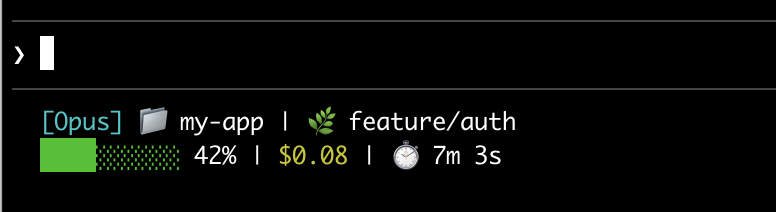
Esta página le guía a través de configurar una línea de estado básica, explica cómo fluyen los datos desde Claude Code a su script, enumera todos los campos que puede mostrar, y proporciona ejemplos listos para usar para patrones comunes como estado de git, seguimiento de costos y barras de progreso.
Configurar una línea de estado
Usa el comando /statusline para que Claude Code genere un script para ti, o crea manualmente un script y agrégalo a tu configuración.
Usar el comando /statusline
El comando /statusline acepta instrucciones en lenguaje natural que describen lo que deseas mostrar. Claude Code genera un archivo de script en ~/.claude/ y actualiza tu configuración automáticamente:
/statusline show model name and context percentage with a progress bar
Aprueba los mensajes de edición de archivo si Claude Code solicita permiso durante la configuración.
Configurar manualmente una línea de estado
Agrega un campo statusLine a tu configuración de usuario (~/.claude/settings.json, donde ~ es tu directorio de inicio) o configuración del proyecto. Establece type en "command" y apunta command a una ruta de script o un comando de shell en línea. Para un tutorial completo sobre cómo crear un script, consulta Construir una línea de estado paso a paso.
{
  "statusLine": {
    "type": "command",
    "command": "~/.claude/statusline.sh",
    "padding": 2
  }
}
El campo command se ejecuta en un shell, por lo que también puedes usar comandos en línea en lugar de un archivo de script. Este ejemplo usa jq para analizar la entrada JSON y mostrar el nombre del modelo y el porcentaje de contexto:
{
  "statusLine": {
    "type": "command",
    "command": "jq -r '\"[\\(.model.display_name)] \\(.context_window.used_percentage // 0)% context\"'"
  }
}
El campo padding opcional agrega espaciado horizontal adicional (en caracteres) al contenido de la línea de estado. Por defecto es 0. Este relleno se suma al espaciado integrado de la interfaz, por lo que controla la indentación relativa en lugar de la distancia absoluta desde el borde de la terminal.
El campo refreshInterval opcional vuelve a ejecutar tu comando cada N segundos además de las actualizaciones impulsadas por eventos. El mínimo es 1. Establece esto cuando tu línea de estado muestra datos basados en tiempo, como un reloj, o cuando los subagentes de fondo cambian el estado de git mientras la sesión principal está inactiva. Déjalo sin establecer para ejecutar solo en eventos.
El campo hideVimModeIndicator opcional suprime el texto integrado -- INSERT -- debajo del prompt. Establece esto en true cuando tu script renderiza vim.mode por sí mismo, para que el modo no se muestre dos veces.
Desactivar la línea de estado
Ejecuta /statusline y pídele que elimine o borre tu línea de estado (por ejemplo, /statusline delete, /statusline clear, /statusline remove it). También puedes eliminar manualmente el campo statusLine de tu settings.json.
Construir una línea de estado paso a paso
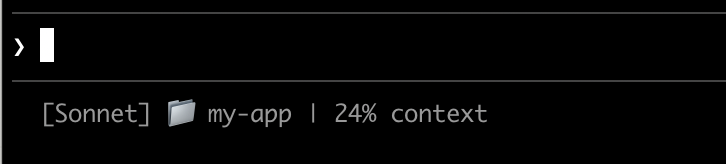
Este tutorial muestra lo que está sucediendo bajo el capó creando manualmente una línea de estado que muestra el modelo actual, el directorio de trabajo y el porcentaje de uso de la ventana de contexto.
Estos ejemplos usan scripts de Bash, que funcionan en macOS y Linux. En Windows, consulta Configuración de Windows para ejemplos de PowerShell y Git Bash.
Crear un script que lea JSON e imprima salida
Claude Code envía datos JSON a tu script a través de stdin. Este script usa jq, un analizador JSON de línea de comandos que es posible que necesites instalar, para extraer el nombre del modelo, el directorio y el porcentaje de contexto, luego imprime una línea formateada.
Guarda esto en ~/.claude/statusline.sh (donde ~ es tu directorio de inicio, como /Users/username en macOS o /home/username en Linux):
#!/bin/bash
# Read JSON data that Claude Code sends to stdin
input=$(cat)

# Extract fields using jq
MODEL=$(echo "$input" | jq -r '.model.display_name')
DIR=$(echo "$input" | jq -r '.workspace.current_dir')
# The "// 0" provides a fallback if the field is null
PCT=$(echo "$input" | jq -r '.context_window.used_percentage // 0' | cut -d. -f1)

# Output the status line - ${DIR##*/} extracts just the folder name
echo "[$MODEL] 📁 ${DIR##*/} | ${PCT}% context"
Hacerlo ejecutable
Marca el script como ejecutable para que tu shell pueda ejecutarlo:
chmod +x ~/.claude/statusline.sh
Agregar a la configuración
Dile a Claude Code que ejecute tu script como la línea de estado. Agrega esta configuración a ~/.claude/settings.json, que establece type en "command" (lo que significa "ejecutar este comando de shell") y apunta command a tu script:
{
"statusLine": {
"type": "command",
"command": "~/.claude/statusline.sh"
}
}
Tu línea de estado aparece en la parte inferior de la interfaz. Claude Code recarga la configuración automáticamente y ejecuta tu script tan pronto como guardes el archivo.
Cómo funcionan las líneas de estado
Claude Code ejecuta tu script con datos de sesión JSON en stdin y muestra lo que el script imprime en stdout.
Cuándo se actualiza
Tu script se ejecuta una vez cuando comienza una sesión, incluyendo cuando reanudas una. Después de eso, se ejecuta nuevamente cuando:
- Llega un nuevo mensaje del asistente
/compactfinaliza- El modo de permiso cambia
- El modo Vim se activa o desactiva
- Cambias el
commanden tu configuración destatusLine - Un temporizador
refreshIntervalse agota, si estableces uno - Una ventana de límite de velocidad en los datos que tu script recibió por última vez alcanza su tiempo
resets_at - Un caché de prompt cálido en los datos que tu script recibió por última vez alcanza su tiempo
expires_at
Claude Code debounce las actualizaciones en 300ms, por lo que los cambios rápidos se agrupan y tu script se ejecuta una vez después de que los cambios se detienen. Un cambio en el command mismo omite el debounce: Claude Code ejecuta el nuevo comando de inmediato. Si una nueva actualización se activa mientras tu script aún se está ejecutando, Claude Code cancela el script en vuelo. Si editas tu script, los cambios aparecen la próxima vez que un disparador de actualización lo vuelve a ejecutar.
Los disparadores impulsados por eventos pueden quedarse en silencio cuando la sesión principal está inactiva, por ejemplo mientras un coordinador espera en subagentes de fondo. Para mantener segmentos basados en tiempo o de fuentes externas actuales durante períodos inactivos, establece refreshInterval para también volver a ejecutar el comando en un temporizador fijo.
Lo que tu script puede generar
- Múltiples líneas: cada declaración
echooprintse muestra como una fila separada. Consulta el ejemplo de múltiples líneas. - Colores: usa códigos de escape ANSI como
\033[32mpara verde (la terminal debe admitirlos). Consulta el ejemplo de estado de git. - Enlaces: usa secuencias de escape OSC 8 para hacer que el texto sea clickeable (Cmd+clic en macOS, Ctrl+clic en Windows/Linux). Requiere una terminal que admita hipervínculos como iTerm2, Kitty o WezTerm. Consulta el ejemplo de enlaces clickeables.
Ajustar el tamaño de la salida a la terminal
Claude Code captura la salida de tu script en lugar de conectarla directamente a la terminal, por lo que tput cols y la detección de ancho a nivel de lenguaje no pueden leer el tamaño de la terminal desde dentro del script. Lee las variables de entorno COLUMNS y LINES en su lugar. Claude Code establece estas variables con las dimensiones actuales de la terminal antes de ejecutar tu script.
Datos disponibles
Claude Code envía los siguientes campos JSON a tu script a través de stdin:
| Campo | Descripción |
|---|---|
model.id, model.display_name |
Identificador del modelo actual y nombre para mostrar |
cwd, workspace.current_dir |
Directorio de trabajo actual. Ambos campos contienen el mismo valor; workspace.current_dir es preferido para consistencia con workspace.project_dir. |
workspace.project_dir |
Directorio donde se lanzó Claude Code, que puede diferir de cwd si el directorio de trabajo cambia durante una sesión |
workspace.added_dirs |
Directorios adicionales agregados a través de /add-dir o --add-dir. Array vacío si no se ha agregado ninguno |
workspace.git_worktree |
Nombre de git worktree cuando el directorio actual está dentro de un worktree vinculado creado con git worktree add. Ausente en el árbol de trabajo principal. Poblado para cualquier git worktree, a diferencia de worktree.*, que está presente solo mientras la sesión está en una sesión de worktree |
workspace.repo.host, workspace.repo.owner, workspace.repo.name |
Identidad del repositorio analizada desde el remoto origin, por ejemplo, "github.com", "anthropics", "claude-code". Ausente fuera de un repositorio git o cuando no hay un remoto origin configurado. Para un proyecto de gitlab.com anidado en subgrupos, owner es la ruta de espacio de nombres completa con barras, como "group/subgroup". Antes de v2.1.260, workspace.repo estaba ausente para estos proyectos |
cost.total_cost_usd |
Costo total estimado de la sesión en USD, calculado del lado del cliente al precio de lista a menos que una tabla modelPricing esté en vigor. Puede diferir de tu factura real. Se reinicia a $0 cuando /clear inicia una nueva sesión. Antes de v2.1.211, el total se mantenía después de /clear |
cost.total_duration_ms |
Tiempo total transcurrido desde que comenzó la sesión, en milisegundos |
cost.total_api_duration_ms |
Tiempo total dedicado a esperar respuestas de API en milisegundos |
cost.total_lines_added, cost.total_lines_removed |
Líneas de código cambiadas |
context_window.total_input_tokens, context_window.total_output_tokens |
Conteos de tokens actualmente en la ventana de contexto, de la respuesta de API más reciente. La entrada incluye lecturas y escrituras de caché |
context_window.context_window_size |
Tamaño máximo de la ventana de contexto en tokens. 200000 por defecto, o 1000000 para modelos con contexto extendido. |
context_window.used_percentage |
Porcentaje precalculado de ventana de contexto utilizada |
context_window.remaining_percentage |
Porcentaje precalculado de ventana de contexto restante |
context_window.current_usage |
Conteos de tokens de la última llamada a API, descritos en campos de ventana de contexto |
exceeds_200k_tokens |
Si el conteo total de tokens (tokens de entrada, caché y salida combinados) de la respuesta de API más reciente excede 200k. Este es un umbral fijo independientemente del tamaño real de la ventana de contexto. |
fast_mode |
Si fast mode está habilitado para la sesión |
effort.level |
Nivel de esfuerzo de razonamiento actual (low, medium, high, xhigh, o max). Refleja el valor de sesión en vivo, incluidos cambios de /effort a mitad de sesión. Ultracode no es un nivel distinto y se reporta como xhigh. Ausente cuando el modelo actual no admite el parámetro de esfuerzo |
thinking.enabled |
Si el pensamiento extendido está habilitado para la sesión |
rate_limits.five_hour.used_percentage, rate_limits.seven_day.used_percentage |
Porcentaje del límite de velocidad de 5 horas o 7 días consumido, de 0 a 100 |
rate_limits.five_hour.resets_at, rate_limits.seven_day.resets_at |
Segundos de época Unix cuando se reinicia la ventana de límite de velocidad de 5 horas o 7 días |
rate_limits.spend_limit.used_percentage, rate_limits.spend_limit.resets_at |
Detrás de una puerta de aplicaciones Claude, el porcentaje utilizado del límite de gasto que se aplica a ti, y los segundos de época Unix cuando se reinicia su período. El porcentaje va de 0 a 100, o por encima de 100 una vez que excedas el límite. Requiere Claude Code v2.1.251 o posterior |
prompt_cache |
Las estadísticas de prompt cache de la sesión para la conversación principal: relación de aciertos, fallos, y si el caché está caliente. Consulta campos de prompt cache para cada campo. Ausente hasta la primera respuesta de API de la conversación principal. Requiere Claude Code v2.1.251 o posterior |
session_id |
Identificador único de sesión |
session_name |
Nombre de sesión. Utiliza el nombre personalizado establecido con la bandera --name o /rename cuando existe uno, de lo contrario el título de sesión generado por IA. El nombre para mostrar predeterminado, como my-app-3f, no completa este campo. Ausente cuando la sesión no tiene ni un nombre personalizado ni un título generado por IA |
prompt_id |
UUID que identifica el prompt del usuario que se está procesando actualmente. Coincide con el atributo prompt.id en eventos de OpenTelemetry. Ausente hasta la primera entrada del usuario. Requiere Claude Code v2.1.196 o posterior |
transcript_path |
Ruta al archivo de transcripción de conversación |
version |
Versión de Claude Code |
output_style.name |
Nombre del estilo de salida actual |
vim.mode |
Modo vim actual (NORMAL, INSERT, VISUAL, o VISUAL LINE) cuando el modo vim está habilitado |
agent.name |
Nombre del agente cuando se ejecuta con la bandera --agent o configuración de agente configurada |
pr.number, pr.url |
Solicitud de extracción abierta para la rama actual. Refleja la insignia de PR en la barra de estado inferior. En un repositorio con un remoto de GitLab, Claude Code completa estos campos desde la solicitud de fusión abierta de la rama, por lo que pr.number es el número de solicitud de fusión. Los datos de solicitud de fusión requieren Claude Code v2.1.234 o posterior. Ausente cuando no está en un repositorio git, hasta que se encuentre una solicitud de extracción o solicitud de fusión, o una vez que se fusiona o se cierra |
pr.review_state |
Estado de revisión de la PR abierta: approved, pending, changes_requested, o draft. Puede estar independientemente ausente incluso cuando pr está presente |
pr.kind |
mr cuando pr describe una solicitud de fusión de GitLab. Ausente para solicitudes de extracción de GitHub, por lo que los scripts escritos antes de este campo siguen funcionando. Para una solicitud de fusión, Claude Code establece review_state en approved cuando GitLab informa que es fusionable, pending para cualquier otro estado abierto, y draft para un borrador. Requiere Claude Code v2.1.234 o posterior |
worktree.name |
Nombre del worktree activo. Presente solo mientras la sesión está en una sesión de worktree |
worktree.path |
Ruta absoluta al directorio del worktree |
worktree.branch |
Nombre de rama de Git para el worktree (por ejemplo, "worktree-my-feature"). Ausente para worktrees basados en hooks |
worktree.original_cwd |
El directorio en el que estaba Claude antes de entrar en el worktree |
worktree.original_branch |
Rama de Git extraída antes de entrar en el worktree. Ausente para worktrees basados en hooks |
Esquema JSON completo
Tu comando de línea de estado recibe esta estructura JSON a través de stdin:
{
"cwd": "/current/working/directory",
"session_id": "abc123...",
"session_name": "my-session",
"prompt_id": "550e8400-e29b-41d4-a716-446655440000",
"transcript_path": "/path/to/transcript.jsonl",
"model": {
"id": "claude-opus-5",
"display_name": "Opus"
},
"workspace": {
"current_dir": "/current/working/directory",
"project_dir": "/original/project/directory",
"added_dirs": [],
"git_worktree": "feature-xyz",
"repo": {
"host": "github.com",
"owner": "anthropics",
"name": "claude-code"
}
},
"version": "2.1.90",
"output_style": {
"name": "default"
},
"cost": {
"total_cost_usd": 0.01234,
"total_duration_ms": 45000,
"total_api_duration_ms": 2300,
"total_lines_added": 156,
"total_lines_removed": 23
},
"context_window": {
"total_input_tokens": 15500,
"total_output_tokens": 1200,
"context_window_size": 200000,
"used_percentage": 8,
"remaining_percentage": 92,
"current_usage": {
"input_tokens": 8500,
"output_tokens": 1200,
"cache_creation_input_tokens": 5000,
"cache_read_input_tokens": 2000
}
},
"exceeds_200k_tokens": false,
"prompt_cache": {
"warm": true,
"caching_observed": true,
"ttl": "1h",
"expires_at": 1738429200,
"requests": 14,
"misses": 2,
"expected_rebuilds": 1,
"hit_ratio": 0.91,
"cache_write_tokens": 352000,
"miss_recache_tokens": 310200,
"last_miss_at": 1738425230,
"last_miss_cause": {
"causes": ["tools_changed"],
"tools_added": 2,
"tools_removed": 0
},
"miss_causes": {
"tools_changed": 2
},
"recache_tokens_if_cold": 45000
},
"fast_mode": false,
"effort": {
"level": "high"
},
"thinking": {
"enabled": true
},
"rate_limits": {
"five_hour": {
"used_percentage": 23.5,
"resets_at": 1738425600
},
"seven_day": {
"used_percentage": 41.2,
"resets_at": 1738857600
},
"spend_limit": {
"used_percentage": 62.8,
"resets_at": 1740787200
}
},
"vim": {
"mode": "NORMAL"
},
"agent": {
"name": "security-reviewer"
},
"pr": {
"number": 1234,
"url": "https://github.com/anthropics/claude-code/pull/1234",
"review_state": "pending"
},
"worktree": {
"name": "my-feature",
"path": "/path/to/.claude/worktrees/my-feature",
"branch": "worktree-my-feature",
"original_cwd": "/path/to/project",
"original_branch": "main"
}
}
Campos que pueden estar ausentes (no presentes en JSON):
session_name: aparece cuando se ha establecido un nombre personalizado con--nameo/rename, o una vez que existe un título de sesión generado por IA. El nombre para mostrar predeterminado, comomy-app-3f, no lo completaprompt_id: aparece solo después de la primera entrada del usuarioworkspace.git_worktree: aparece solo cuando el directorio actual está dentro de un git worktree vinculadoworkspace.repo: aparece solo dentro de un repositorio git con un remotooriginconfiguradoeffort: aparece solo cuando el modelo actual admite el parámetro de esfuerzo de razonamientovim: aparece solo cuando el modo vim está habilitadoagent: aparece solo cuando se ejecuta con la bandera--agento configuración de agente configuradapr: aparece solo mientras se encuentra una PR abierta o una solicitud de fusión de GitLab para la rama actual, y se elimina una vez que se fusiona o se cierra.pr.review_stateypr.kindpueden estar independientemente ausentesworktree: aparece solo mientras la sesión está en una sesión de worktree. Cuando está presente,branchyoriginal_branchtambién pueden estar ausentes para worktrees basados en hooksrate_limits: aparece solo para suscriptores de Claude.ai Pro y Max, o detrás de una puerta de aplicaciones Claude que establece un límite de gasto para ti, y solo después de la primera respuesta de API en la sesión. Cada ventana (five_hour,seven_day,spend_limit) puede estar independientemente ausente, y Claude Code elimina una ventana una vez que pasa su tiemporesets_at. Usajq -r '.rate_limits.five_hour.used_percentage // empty'para manejar la ausencia con elegancia.prompt_cache: aparece después de la primera respuesta de API de la conversación principal. Consulta campos de prompt cache
Campos que pueden ser null:
context_window.current_usage:nullantes de la primera llamada a API en una sesión, y nuevamente después de/compacthasta que la siguiente llamada a API lo repueblacontext_window.used_percentage,context_window.remaining_percentage: pueden sernullal principio de la sesión
Maneja campos faltantes con acceso condicional y valores nulos con valores predeterminados de respaldo en tus scripts.
Campos de ventana de contexto
El objeto context_window describe la ventana de contexto en vivo de la respuesta de API más reciente.
- Totales combinados (
total_input_tokens,total_output_tokens): tokens actualmente en la ventana de contexto.total_input_tokenses la suma deinput_tokens,cache_creation_input_tokens, ycache_read_input_tokens;total_output_tokensson los tokens de salida de la respuesta más reciente. Ambos son0antes de la primera respuesta de API. - Uso por componente (
current_usage): los mismos conteos de tokens desglosados por categoría. Usa esto cuando necesites separar los aciertos de caché de la entrada fresca.
El objeto current_usage contiene:
input_tokens: tokens de entrada en contexto actualoutput_tokens: tokens de salida generadoscache_creation_input_tokens: tokens escritos en cachécache_read_input_tokens: tokens leídos del caché
Para saber qué significan los campos de caché y cómo se facturan, consulta verificar rendimiento de caché.
El campo used_percentage se calcula solo a partir de tokens de entrada: input_tokens + cache_creation_input_tokens + cache_read_input_tokens. No incluye output_tokens.
Si calculas el porcentaje de contexto manualmente desde current_usage, usa la misma fórmula de solo entrada para coincidir con used_percentage.
El objeto current_usage es null antes de la primera llamada a API en una sesión, y nuevamente inmediatamente después de /compact hasta que la siguiente llamada a API lo repuebla.
Campos de prompt cache
El objeto prompt_cache resume cómo la conversación principal de la sesión está utilizando el prompt cache. Claude Code lo calcula a partir de los conteos de tokens de caché en las respuestas de la API, por lo que funciona en cada proveedor.
El objeto aparece después de la primera respuesta de API de la conversación principal. Claude Code no cuenta las solicitudes de subagente en estas estadísticas. Requiere Claude Code v2.1.251 o posterior.
La tabla enumera cada campo con su significado. Las marcas de tiempo son segundos de época Unix, la misma unidad que rate_limits.*.resets_at. Una línea de estado corta generalmente muestra uno o dos de estos; warm y hit_ratio resumen el estado del caché más directamente.
| Campo | Descripción |
|---|---|
warm |
Si el prefijo en caché aún está dentro de su TTL. false cuando la última respuesta no reportó tokens de caché, incluso mientras caching_observed es true |
caching_observed |
Si alguna respuesta esta sesión reportó tokens de caché. false significa que el prompt caching está desactivado, o tu proveedor o puerta de enlace no lo reporta |
ttl |
Vida útil del caché del prefijo en caché actual: "5m" o "1h" |
expires_at |
Cuándo el prefijo en caché sale de su TTL y se vuelve frío, en segundos de época. null cuando la última respuesta no reportó tokens de caché |
requests |
Solicitudes de API registradas para la conversación principal esta sesión |
misses |
Solicitudes que reprocesaron contenido que el caché ya tenía: más del 5% y al menos 2,000 tokens de lo que la solicitud podría haber leído del caché, sin compactación o limpieza de resultados de herramientas para explicar el déficit en lecturas de caché |
expected_rebuilds |
Reconstrucciones de caché que siguieron a una compactación o una limpieza de resultados de herramientas antiguas |
hit_ratio |
Tokens de lectura de caché como una fracción de todos los tokens de entrada esta sesión, de 0 a 1. El denominador cuenta lecturas de caché, escrituras de caché, e entrada sin caché. null mientras esos conteos sean todos cero |
cache_write_tokens |
Todos los tokens escritos en el caché esta sesión, la escritura inicial de la primera solicitud incluida |
miss_recache_tokens |
Tokens escritos en el caché por las solicitudes contadas como fallos |
last_miss_at |
Cuándo ocurrió el último fallo, en segundos de época. null mientras la sesión no tenga fallos |
last_miss_cause |
Lo que Claude Code identificó como la causa probable del último fallo, descrito bajo Causa del último fallo. Requiere Claude Code v2.1.260 o posterior |
miss_causes |
Cuántos de los fallos diagnosticados de esta sesión tuvieron cada causa, indexados por los mismos nombres de causa que last_miss_cause. Requiere Claude Code v2.1.260 o posterior |
recache_tokens_if_cold |
Tokens que la siguiente solicitud vuelve a almacenar en caché si el caché se ha enfriado para entonces. null justo después de una compactación o una limpieza de resultados de herramientas antiguas, hasta que la siguiente solicitud registre el tamaño de la conversación reescrita |
Claude Code muestra las mismas estadísticas en la terminal, en la línea Prompt cache (main) del comando /usage.
Causa del último fallo
El objeto last_miss_cause reporta lo que Claude Code identificó como la causa probable del fallo más reciente. Su array causes contiene uno o más nombres de causa, como tools_changed, system_prompt_changed, ttl_expired_5m, o likely_server_side. El objeto es null hasta el primer fallo de la sesión, y nuevamente siempre que Claude Code no pueda identificar una causa para el fallo más reciente. Requiere Claude Code v2.1.260 o posterior.
Dos causas agregan conteos al objeto:
tools_addedytools_removed: contools_changed, cuántas herramientas se agregaron o se eliminaron de la solicitudsystem_char_delta: consystem_prompt_changed, el cambio en la longitud del prompt del sistema, en caracteres
Ejemplos
Estos ejemplos muestran patrones comunes de línea de estado. Para usar cualquier ejemplo:
- Guarda el script en un archivo como
~/.claude/statusline.sh(o.py/.js) - Hazlo ejecutable:
chmod +x ~/.claude/statusline.sh - Agrega la ruta a tu configuración
Los ejemplos de Bash usan jq para analizar JSON. Python y Node.js tienen análisis JSON integrado.
Uso de ventana de contexto
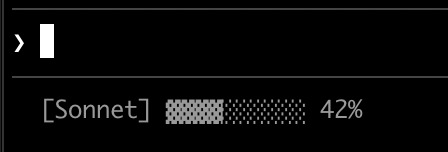
Muestra el modelo actual y el uso de la ventana de contexto con una barra de progreso visual. Cada script lee JSON desde stdin, extrae el campo used_percentage y construye una barra de 10 caracteres donde los bloques rellenos (▓) representan el uso:
#!/bin/bash
# Read all of stdin into a variable
input=$(cat)

# Extract fields with jq, "// 0" provides fallback for null
MODEL=$(echo "$input" | jq -r '.model.display_name')
PCT=$(echo "$input" | jq -r '.context_window.used_percentage // 0' | cut -d. -f1)

# Build progress bar: printf -v creates a run of spaces, then
# ${var// /▓} replaces each space with a block character
BAR_WIDTH=10
FILLED=$((PCT * BAR_WIDTH / 100))
EMPTY=$((BAR_WIDTH - FILLED))
BAR=""
[ "$FILLED" -gt 0 ] && printf -v FILL "%${FILLED}s" && BAR="${FILL// /▓}"
[ "$EMPTY" -gt 0 ] && printf -v PAD "%${EMPTY}s" && BAR="${BAR}${PAD// /░}"

echo "[$MODEL] $BAR $PCT%"
#!/usr/bin/env python3
import json, sys

# json.load reads and parses stdin in one step
data = json.load(sys.stdin)
model = data['model']['display_name']
# "or 0" handles null values
pct = int(data.get('context_window', {}).get('used_percentage', 0) or 0)

# String multiplication builds the bar
filled = pct * 10 // 100
bar = '▓' * filled + '░' * (10 - filled)

print(f"[{model}] {bar} {pct}%")
#!/usr/bin/env node
// Node.js reads stdin asynchronously with events
let input = '';
process.stdin.on('data', chunk => input += chunk);
process.stdin.on('end', () => {
const data = JSON.parse(input);
const model = data.model.display_name;
// Optional chaining (?.) safely handles null fields
const pct = Math.floor(data.context_window?.used_percentage || 0);

// String.repeat() builds the bar
const filled = Math.floor(pct * 10 / 100);
const bar = '▓'.repeat(filled) + '░'.repeat(10 - filled);

console.log(`[${model}] ${bar} ${pct}%`);
});
Estado de git con colores
Muestra la rama de git con indicadores codificados por colores para archivos preparados y modificados. Este script usa códigos de escape ANSI para colores de terminal: \033[32m es verde, \033[33m es amarillo, y \033[0m restablece al predeterminado.
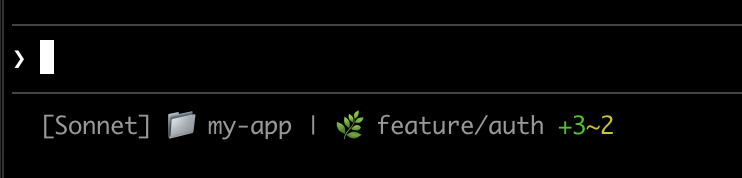
Cada script verifica si el directorio actual es un repositorio de git, cuenta archivos preparados y modificados, y muestra indicadores codificados por colores:
#!/bin/bash
input=$(cat)

MODEL=$(echo "$input" | jq -r '.model.display_name')
DIR=$(echo "$input" | jq -r '.workspace.current_dir')

GREEN='\033[32m'
YELLOW='\033[33m'
RESET='\033[0m'

if git rev-parse --git-dir > /dev/null 2>&1; then
BRANCH=$(git branch --show-current 2>/dev/null)
STAGED=$(git diff --cached --numstat 2>/dev/null | wc -l | tr -d ' ')
MODIFIED=$(git diff --numstat 2>/dev/null | wc -l | tr -d ' ')

GIT_STATUS=""
[ "$STAGED" -gt 0 ] && GIT_STATUS="${GREEN}+${STAGED}${RESET}"
[ "$MODIFIED" -gt 0 ] && GIT_STATUS="${GIT_STATUS}${YELLOW}~${MODIFIED}${RESET}"

echo -e "[$MODEL] 📁 ${DIR##*/} | 🌿 $BRANCH $GIT_STATUS"
else
echo "[$MODEL] 📁 ${DIR##*/}"
fi
#!/usr/bin/env python3
import json, sys, subprocess, os

data = json.load(sys.stdin)
model = data['model']['display_name']
directory = os.path.basename(data['workspace']['current_dir'])

GREEN, YELLOW, RESET = '\033[32m', '\033[33m', '\033[0m'

try:
subprocess.check_output(['git', 'rev-parse', '--git-dir'], stderr=subprocess.DEVNULL)
branch = subprocess.check_output(['git', 'branch', '--show-current'], text=True).strip()
staged_output = subprocess.check_output(['git', 'diff', '--cached', '--numstat'], text=True).strip()
modified_output = subprocess.check_output(['git', 'diff', '--numstat'], text=True).strip()
staged = len(staged_output.split('\n')) if staged_output else 0
modified = len(modified_output.split('\n')) if modified_output else 0

git_status = f"{GREEN}+{staged}{RESET}" if staged else ""
git_status += f"{YELLOW}~{modified}{RESET}" if modified else ""

print(f"[{model}] 📁 {directory} | 🌿 {branch} {git_status}")
except:
print(f"[{model}] 📁 {directory}")
#!/usr/bin/env node
const { execSync } = require('child_process');
const path = require('path');

let input = '';
process.stdin.on('data', chunk => input += chunk);
process.stdin.on('end', () => {
const data = JSON.parse(input);
const model = data.model.display_name;
const dir = path.basename(data.workspace.current_dir);

const GREEN = '\x1b[32m', YELLOW = '\x1b[33m', RESET = '\x1b[0m';

try {
execSync('git rev-parse --git-dir', { stdio: 'ignore' });
const branch = execSync('git branch --show-current', { encoding: 'utf8' }).trim();
const staged = execSync('git diff --cached --numstat', { encoding: 'utf8' }).trim().split('\n').filter(Boolean).length;
const modified = execSync('git diff --numstat', { encoding: 'utf8' }).trim().split('\n').filter(Boolean).length;

let gitStatus = staged ? `${GREEN}+${staged}${RESET}` : '';
gitStatus += modified ? `${YELLOW}~${modified}${RESET}` : '';

console.log(`[${model}] 📁 ${dir} | 🌿 ${branch} ${gitStatus}`);
} catch {
console.log(`[${model}] 📁 ${dir}`);
}
});
Seguimiento de costos y duración
Rastrea los costos de API de tu sesión y el tiempo transcurrido. El campo cost.total_cost_usd acumula el costo estimado de todas las llamadas a API en la sesión actual. El campo cost.total_duration_ms mide el tiempo total transcurrido desde que comenzó la sesión, mientras que cost.total_api_duration_ms rastrea solo el tiempo dedicado a esperar respuestas de API.
Cada script formatea el costo como moneda y convierte milisegundos a minutos y segundos:
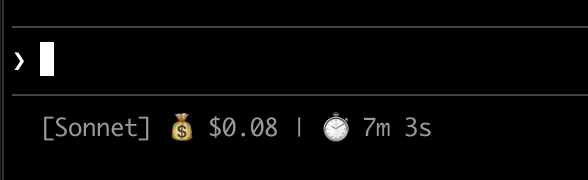
#!/bin/bash
input=$(cat)

MODEL=$(echo "$input" | jq -r '.model.display_name')
COST=$(echo "$input" | jq -r '.cost.total_cost_usd // 0')
DURATION_MS=$(echo "$input" | jq -r '.cost.total_duration_ms // 0')

COST_FMT=$(printf '$%.2f' "$COST")
DURATION_SEC=$((DURATION_MS / 1000))
MINS=$((DURATION_SEC / 60))
SECS=$((DURATION_SEC % 60))

echo "[$MODEL] 💰 $COST_FMT | ⏱️ ${MINS}m ${SECS}s"
#!/usr/bin/env python3
import json, sys

data = json.load(sys.stdin)
model = data['model']['display_name']
cost = data.get('cost', {}).get('total_cost_usd', 0) or 0
duration_ms = data.get('cost', {}).get('total_duration_ms', 0) or 0

duration_sec = duration_ms // 1000
mins, secs = duration_sec // 60, duration_sec % 60

print(f"[{model}] 💰 ${cost:.2f} | ⏱️ {mins}m {secs}s")
#!/usr/bin/env node
let input = '';
process.stdin.on('data', chunk => input += chunk);
process.stdin.on('end', () => {
const data = JSON.parse(input);
const model = data.model.display_name;
const cost = data.cost?.total_cost_usd || 0;
const durationMs = data.cost?.total_duration_ms || 0;

const durationSec = Math.floor(durationMs / 1000);
const mins = Math.floor(durationSec / 60);
const secs = durationSec % 60;

console.log(`[${model}] 💰 $${cost.toFixed(2)} | ⏱️ ${mins}m ${secs}s`);
});
Mostrar múltiples líneas
Tu script puede generar múltiples líneas para crear una pantalla más rica.
Este ejemplo combina varias técnicas: colores basados en umbrales (verde por debajo del 70%, amarillo 70-89%, rojo 90%+), una barra de progreso e información de rama de git. Cada declaración print o echo crea una fila separada:
#!/bin/bash
input=$(cat)

MODEL=$(echo "$input" | jq -r '.model.display_name')
DIR=$(echo "$input" | jq -r '.workspace.current_dir')
COST=$(echo "$input" | jq -r '.cost.total_cost_usd // 0')
PCT=$(echo "$input" | jq -r '.context_window.used_percentage // 0' | cut -d. -f1)
DURATION_MS=$(echo "$input" | jq -r '.cost.total_duration_ms // 0')

CYAN='\033[36m'; GREEN='\033[32m'; YELLOW='\033[33m'; RED='\033[31m'; RESET='\033[0m'

# Pick bar color based on context usage
if [ "$PCT" -ge 90 ]; then BAR_COLOR="$RED"
elif [ "$PCT" -ge 70 ]; then BAR_COLOR="$YELLOW"
else BAR_COLOR="$GREEN"; fi

FILLED=$((PCT / 10)); EMPTY=$((10 - FILLED))
printf -v FILL "%${FILLED}s"; printf -v PAD "%${EMPTY}s"
BAR="${FILL// /█}${PAD// /░}"

MINS=$((DURATION_MS / 60000)); SECS=$(((DURATION_MS % 60000) / 1000))

BRANCH=""
git rev-parse --git-dir > /dev/null 2>&1 && BRANCH=" | 🌿 $(git branch --show-current 2>/dev/null)"

echo -e "${CYAN}[$MODEL]${RESET} 📁 ${DIR##*/}$BRANCH"
COST_FMT=$(printf '$%.2f' "$COST")
echo -e "${BAR_COLOR}${BAR}${RESET} ${PCT}% | ${YELLOW}${COST_FMT}${RESET} | ⏱️ ${MINS}m ${SECS}s"
#!/usr/bin/env python3
import json, sys, subprocess, os

data = json.load(sys.stdin)
model = data['model']['display_name']
directory = os.path.basename(data['workspace']['current_dir'])
cost = data.get('cost', {}).get('total_cost_usd', 0) or 0
pct = int(data.get('context_window', {}).get('used_percentage', 0) or 0)
duration_ms = data.get('cost', {}).get('total_duration_ms', 0) or 0

CYAN, GREEN, YELLOW, RED, RESET = '\033[36m', '\033[32m', '\033[33m', '\033[31m', '\033[0m'

bar_color = RED if pct >= 90 else YELLOW if pct >= 70 else GREEN
filled = pct // 10
bar = '█' * filled + '░' * (10 - filled)

mins, secs = duration_ms // 60000, (duration_ms % 60000) // 1000

try:
branch = subprocess.check_output(['git', 'branch', '--show-current'], text=True, stderr=subprocess.DEVNULL).strip()
branch = f" | 🌿 {branch}" if branch else ""
except:
branch = ""

print(f"{CYAN}[{model}]{RESET} 📁 {directory}{branch}")
print(f"{bar_color}{bar}{RESET} {pct}% | {YELLOW}${cost:.2f}{RESET} | ⏱️ {mins}m {secs}s")
#!/usr/bin/env node
const { execSync } = require('child_process');
const path = require('path');

let input = '';
process.stdin.on('data', chunk => input += chunk);
process.stdin.on('end', () => {
const data = JSON.parse(input);
const model = data.model.display_name;
const dir = path.basename(data.workspace.current_dir);
const cost = data.cost?.total_cost_usd || 0;
const pct = Math.floor(data.context_window?.used_percentage || 0);
const durationMs = data.cost?.total_duration_ms || 0;

const CYAN = '\x1b[36m', GREEN = '\x1b[32m', YELLOW = '\x1b[33m', RED = '\x1b[31m', RESET = '\x1b[0m';

const barColor = pct >= 90 ? RED : pct >= 70 ? YELLOW : GREEN;
const filled = Math.floor(pct / 10);
const bar = '█'.repeat(filled) + '░'.repeat(10 - filled);

const mins = Math.floor(durationMs / 60000);
const secs = Math.floor((durationMs % 60000) / 1000);

let branch = '';
try {
branch = execSync('git branch --show-current', { encoding: 'utf8', stdio: ['pipe', 'pipe', 'ignore'] }).trim();
branch = branch ? ` | 🌿 ${branch}` : '';
} catch {}

console.log(`${CYAN}[${model}]${RESET} 📁 ${dir}${branch}`);
console.log(`${barColor}${bar}${RESET} ${pct}% | ${YELLOW}$${cost.toFixed(2)}${RESET} | ⏱️ ${mins}m ${secs}s`);
});
Enlaces clickeables
Este ejemplo crea un enlace clickeable a tu repositorio de GitHub. Mantén presionado Cmd (macOS) o Ctrl (Windows/Linux) y haz clic para abrir el enlace en tu navegador.
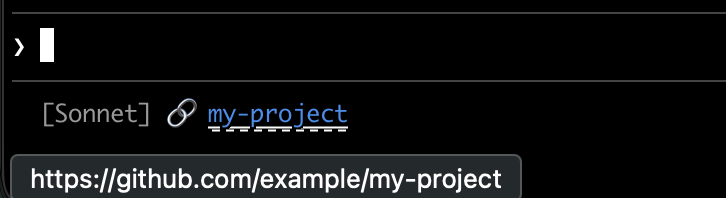
Cada script obtiene la URL remota de git, convierte el formato SSH a HTTPS, y envuelve el nombre del repositorio en códigos de escape OSC 8. La versión de Bash usa printf '%b' que interpreta escapes de barra invertida de manera más confiable que echo -e en diferentes shells:
#!/bin/bash
input=$(cat)

MODEL=$(echo "$input" | jq -r '.model.display_name')

# Convert git SSH URL to HTTPS
REMOTE=$(git remote get-url origin 2>/dev/null | sed 's/git@github.com:/https:\/\/github.com\//' | sed 's/\.git$//')

if [ -n "$REMOTE" ]; then
REPO_NAME=$(basename "$REMOTE")
# OSC 8 format: \e]8;;URL\a then TEXT then \e]8;;\a
# printf %b interprets escape sequences reliably across shells
printf '%b' "[$MODEL] 🔗 \e]8;;${REMOTE}\a${REPO_NAME}\e]8;;\a\n"
else
echo "[$MODEL]"
fi
#!/usr/bin/env python3
import json, sys, subprocess, re, os

data = json.load(sys.stdin)
model = data['model']['display_name']

# Get git remote URL
try:
remote = subprocess.check_output(
['git', 'remote', 'get-url', 'origin'],
stderr=subprocess.DEVNULL, text=True
).strip()
# Convert SSH to HTTPS format
remote = re.sub(r'^git@github\.com:', 'https://github.com/', remote)
remote = re.sub(r'\.git$', '', remote)
repo_name = os.path.basename(remote)
# OSC 8 escape sequences
link = f"\033]8;;{remote}\a{repo_name}\033]8;;\a"
print(f"[{model}] 🔗 {link}")
except:
print(f"[{model}]")
#!/usr/bin/env node
const { execSync } = require('child_process');
const path = require('path');

let input = '';
process.stdin.on('data', chunk => input += chunk);
process.stdin.on('end', () => {
const data = JSON.parse(input);
const model = data.model.display_name;

try {
let remote = execSync('git remote get-url origin', { encoding: 'utf8', stdio: ['pipe', 'pipe', 'ignore'] }).trim();
// Convert SSH to HTTPS format
remote = remote.replace(/^git@github\.com:/, 'https://github.com/').replace(/\.git$/, '');
const repoName = path.basename(remote);
// OSC 8 escape sequences
const link = `\x1b]8;;${remote}\x07${repoName}\x1b]8;;\x07`;
console.log(`[${model}] 🔗 ${link}`);
} catch {
console.log(`[${model}]`);
}
});
Uso de límite de velocidad
Muestra el uso del límite de velocidad de suscripción de Claude.ai en la línea de estado. El objeto rate_limits contiene una ventana móvil five_hour y una ventana semanal seven_day. Cada ventana proporciona used_percentage, de 0 a 100, y resets_at, los segundos de época Unix cuando se reinicia la ventana.
Detrás de una puerta de enlace de aplicaciones Claude con límites de gasto, rate_limits lleva spend_limit con los mismos dos campos para el límite de gasto que se aplica a ti, excepto que su used_percentage puede superar 100 una vez que excedas el límite. Requiere Claude Code v2.1.251 o posterior.
El objeto rate_limits solo está presente para suscriptores de Claude.ai Pro y Max, o detrás de una puerta de enlace de aplicaciones Claude con límites de gasto, y solo después de la primera respuesta de API. Cada script maneja el campo ausente con elegancia:
#!/bin/bash
input=$(cat)

MODEL=$(echo "$input" | jq -r '.model.display_name')
# "// empty" produces no output when rate_limits is absent
FIVE_H=$(echo "$input" | jq -r '.rate_limits.five_hour.used_percentage // empty')
WEEK=$(echo "$input" | jq -r '.rate_limits.seven_day.used_percentage // empty')

LIMITS=""
[ -n "$FIVE_H" ] && LIMITS="5h: $(printf '%.0f' "$FIVE_H")%"
[ -n "$WEEK" ] && LIMITS="${LIMITS:+$LIMITS }7d: $(printf '%.0f' "$WEEK")%"

[ -n "$LIMITS" ] && echo "[$MODEL] | $LIMITS" || echo "[$MODEL]"
#!/usr/bin/env python3
import json, sys

data = json.load(sys.stdin)
model = data['model']['display_name']

parts = []
rate = data.get('rate_limits', {})
five_h = rate.get('five_hour', {}).get('used_percentage')
week = rate.get('seven_day', {}).get('used_percentage')

if five_h is not None:
parts.append(f"5h: {five_h:.0f}%")
if week is not None:
parts.append(f"7d: {week:.0f}%")

if parts:
print(f"[{model}] | {' '.join(parts)}")
else:
print(f"[{model}]")
#!/usr/bin/env node
let input = '';
process.stdin.on('data', chunk => input += chunk);
process.stdin.on('end', () => {
const data = JSON.parse(input);
const model = data.model.display_name;

const parts = [];
const fiveH = data.rate_limits?.five_hour?.used_percentage;
const week = data.rate_limits?.seven_day?.used_percentage;

if (fiveH != null) parts.push(`5h: ${Math.round(fiveH)}%`);
if (week != null) parts.push(`7d: ${Math.round(week)}%`);

console.log(parts.length ? `[${model}] | ${parts.join(' ')}` : `[${model}]`);
});
Cachear operaciones costosas
Tu script de línea de estado se ejecuta frecuentemente durante sesiones activas. Comandos como git status o git diff pueden ser lentos, especialmente en repositorios grandes. Este ejemplo cachea información de git en un archivo temporal y solo la actualiza cada 5 segundos.
El nombre del archivo de caché debe ser estable en las invocaciones de línea de estado dentro de una sesión, pero único en sesiones para que las sesiones concurrentes en diferentes repositorios no lean el estado de git cacheado de cada una. Los identificadores basados en procesos como $$, os.getpid(), o process.pid cambian en cada invocación y anulan el caché. Usa el session_id de la entrada JSON en su lugar: es estable durante la vida útil de una sesión y único por sesión.
Cada script verifica si el archivo de caché falta o es más antiguo que 5 segundos antes de ejecutar comandos de git:
#!/bin/bash
input=$(cat)

MODEL=$(echo "$input" | jq -r '.model.display_name')
DIR=$(echo "$input" | jq -r '.workspace.current_dir')
SESSION_ID=$(echo "$input" | jq -r '.session_id')

CACHE_FILE="/tmp/statusline-git-cache-$SESSION_ID"
CACHE_MAX_AGE=5  # seconds

cache_is_stale() {
[ ! -f "$CACHE_FILE" ] || \
# stat -c %Y (Linux) or stat -f %m (macOS) prints the file's last-modified
# time. The Linux form must run first: on Linux, the macOS form prints a
# filesystem report to stdout before failing, and that output would be
# captured by the command substitution and break the arithmetic.
[ $(($(date +%s) - $(stat -c %Y "$CACHE_FILE" 2>/dev/null || stat -f %m "$CACHE_FILE" 2>/dev/null || echo 0))) -gt $CACHE_MAX_AGE ]
}

if cache_is_stale; then
if git rev-parse --git-dir > /dev/null 2>&1; then
BRANCH=$(git branch --show-current 2>/dev/null)
STAGED=$(git diff --cached --numstat 2>/dev/null | wc -l | tr -d ' ')
MODIFIED=$(git diff --numstat 2>/dev/null | wc -l | tr -d ' ')
echo "$BRANCH|$STAGED|$MODIFIED" > "$CACHE_FILE"
else
echo "||" > "$CACHE_FILE"
fi
fi

IFS='|' read -r BRANCH STAGED MODIFIED < "$CACHE_FILE"

if [ -n "$BRANCH" ]; then
echo "[$MODEL] 📁 ${DIR##*/} | 🌿 $BRANCH +$STAGED ~$MODIFIED"
else
echo "[$MODEL] 📁 ${DIR##*/}"
fi
#!/usr/bin/env python3
import json, sys, subprocess, os, time

data = json.load(sys.stdin)
model = data['model']['display_name']
directory = os.path.basename(data['workspace']['current_dir'])
session_id = data['session_id']

CACHE_FILE = f"/tmp/statusline-git-cache-{session_id}"
CACHE_MAX_AGE = 5  # seconds

def cache_is_stale():
if not os.path.exists(CACHE_FILE):
return True
return time.time() - os.path.getmtime(CACHE_FILE) > CACHE_MAX_AGE

if cache_is_stale():
try:
subprocess.check_output(['git', 'rev-parse', '--git-dir'], stderr=subprocess.DEVNULL)
branch = subprocess.check_output(['git', 'branch', '--show-current'], text=True).strip()
staged = subprocess.check_output(['git', 'diff', '--cached', '--numstat'], text=True).strip()
modified = subprocess.check_output(['git', 'diff', '--numstat'], text=True).strip()
staged_count = len(staged.split('\n')) if staged else 0
modified_count = len(modified.split('\n')) if modified else 0
with open(CACHE_FILE, 'w') as f:
f.write(f"{branch}|{staged_count}|{modified_count}")
except:
with open(CACHE_FILE, 'w') as f:
f.write("||")

with open(CACHE_FILE) as f:
branch, staged, modified = f.read().strip().split('|')

if branch:
print(f"[{model}] 📁 {directory} | 🌿 {branch} +{staged} ~{modified}")
else:
print(f"[{model}] 📁 {directory}")
#!/usr/bin/env node
const { execSync } = require('child_process');
const fs = require('fs');
const path = require('path');

let input = '';
process.stdin.on('data', chunk => input += chunk);
process.stdin.on('end', () => {
const data = JSON.parse(input);
const model = data.model.display_name;
const dir = path.basename(data.workspace.current_dir);
const sessionId = data.session_id;

const CACHE_FILE = `/tmp/statusline-git-cache-${sessionId}`;
const CACHE_MAX_AGE = 5; // seconds

const cacheIsStale = () => {
if (!fs.existsSync(CACHE_FILE)) return true;
return (Date.now() / 1000) - fs.statSync(CACHE_FILE).mtimeMs / 1000 > CACHE_MAX_AGE;
};

if (cacheIsStale()) {
try {
execSync('git rev-parse --git-dir', { stdio: 'ignore' });
const branch = execSync('git branch --show-current', { encoding: 'utf8' }).trim();
const staged = execSync('git diff --cached --numstat', { encoding: 'utf8' }).trim().split('\n').filter(Boolean).length;
const modified = execSync('git diff --numstat', { encoding: 'utf8' }).trim().split('\n').filter(Boolean).length;
fs.writeFileSync(CACHE_FILE, `${branch}|${staged}|${modified}`);
} catch {
fs.writeFileSync(CACHE_FILE, '||');
}
}

const [branch, staged, modified] = fs.readFileSync(CACHE_FILE, 'utf8').trim().split('|');

if (branch) {
console.log(`[${model}] 📁 ${dir} | 🌿 ${branch} +${staged} ~${modified}`);
} else {
console.log(`[${model}] 📁 ${dir}`);
}
});
Configuración de Windows
En Windows, Claude Code ejecuta comandos de línea de estado a través de Git Bash cuando Git Bash está instalado, o a través de PowerShell cuando Git Bash está ausente.
Git Bash trata las barras invertidas sin comillas como caracteres de escape, por lo que una ruta de estilo Windows como C:\Users\username\script.mjs llega al ejecutor de scripts con sus separadores eliminados y el comando falla sin un error visible. Escribe rutas de archivo en la cadena command con barras diagonales, como se muestra en los ejemplos a continuación. El atajo ~ también funciona y se expande a tu directorio de inicio de Windows.
Para ejecutar un script de PowerShell como tu línea de estado, invócalo mediante powershell. Esto funciona ya sea que Claude Code enrute el comando a través de Git Bash o PowerShell:
{
"statusLine": {
"type": "command",
"command": "powershell -NoProfile -File C:/Users/username/.claude/statusline.ps1"
}
}
$input_json = $input | Out-String | ConvertFrom-Json
$cwd = $input_json.cwd
$model = $input_json.model.display_name
$used = $input_json.context_window.used_percentage
$dirname = Split-Path $cwd -Leaf

if ($used) {
Write-Host "$dirname [$model] ctx: $used%"
} else {
Write-Host "$dirname [$model]"
}
O, cuando Git Bash está instalado, ejecuta un script de Bash directamente:
{
"statusLine": {
"type": "command",
"command": "~/.claude/statusline.sh"
}
}
#!/usr/bin/env bash
input=$(cat)
cwd=$(echo "$input" | grep -o '"cwd":"[^"]*"' | cut -d'"' -f4)
model=$(echo "$input" | grep -o '"display_name":"[^"]*"' | cut -d'"' -f4)
dirname="${cwd##*[/\\]}"
echo "$dirname [$model]"
Líneas de estado de subagentes
La configuración subagentStatusLine renderiza un cuerpo de fila personalizado para cada subagente mostrado en el panel de agentes debajo del prompt. Úsalo para reemplazar la fila predeterminada name · description · token count con tu propio formato.
{
  "subagentStatusLine": {
    "type": "command",
    "command": "~/.claude/subagent-statusline.sh"
  }
}
El comando se ejecuta una vez por tick de actualización con todas las filas de subagentes visibles pasadas como un único objeto JSON en stdin. La entrada incluye los campos de hook base, un campo columns con el ancho de fila utilizable, y un array tasks. Cada tarea tiene id, name, type, status, description, label, startTime, model, effort, contextWindowSize, tokenCount, tokenSamples, y cwd.
El campo model por tarea es el ID de modelo resuelto en el que se ejecuta la tarea. contextWindowSize es la ventana de contexto de ese modelo en tokens, calculada de la misma manera que context_window.context_window_size de la línea de estado principal, por lo que puedes renderizar un porcentaje por fila desde tokenCount. Ambos campos requieren Claude Code v2.1.205 o posterior y se omiten para una tarea cuyo modelo aún no está resuelto.
El campo effort por tarea es el esfuerzo de razonamiento establecido para ese subagente, en su frontmatter de definición o en la invocación individual. El valor es uno de los strings de nivel de esfuerzo low, medium, high, xhigh, o max, o un presupuesto de tokens numérico. El campo reporta el valor configurado tal como está escrito: si el modelo no admite ese nivel, el esfuerzo que Claude Code realmente aplica puede diferir. El campo requiere Claude Code v2.1.214 o posterior y está ausente cuando el subagente hereda el nivel de esfuerzo de la sesión.
Escribe una línea JSON a stdout por cada fila que desees anular, en la forma {"id": "<task id>", "content": "<row body>"}. La cadena content se renderiza tal cual, incluidos colores ANSI e hipervínculos OSC 8. Omite el id de una tarea para mantener el renderizado predeterminado para esa fila; emite una cadena content vacía para ocultarla.
Las mismas puertas de confianza, disableAllHooks, y allowManagedHooksOnly que se aplican a statusLine se aplican aquí. Los plugins pueden enviar una subagentStatusLine predeterminada en su settings.json, pero a diferencia de los hooks, los valores de plugins no se ejecutan bajo allowManagedHooksOnly incluso cuando el plugin está forzadamente habilitado en la configuración gestionada enabledPlugins.
Consejos
- Prueba con entrada simulada:
echo '{"model":{"display_name":"Opus"},"workspace":{"current_dir":"/home/user/project"},"context_window":{"used_percentage":25},"session_id":"test-session-abc"}' | ./statusline.sh - Mantén la salida corta: la barra de estado tiene un ancho limitado, por lo que la salida larga puede truncarse o ajustarse de manera incómoda
- Cachea operaciones lentas: tu script se ejecuta frecuentemente durante sesiones activas, por lo que comandos como
git statuspueden causar retrasos. Consulta el ejemplo de caché para saber cómo manejar esto.
Proyectos comunitarios como ccstatusline y starship-claude proporcionan configuraciones preconstruidas con temas y características adicionales.
Solución de problemas
La línea de estado no aparece
- Verifica que tu script sea ejecutable:
chmod +x ~/.claude/statusline.sh - Comprueba que tu script genere salida a stdout, no stderr
- Ejecuta tu script manualmente para verificar que produce salida
- En Windows con Git Bash instalado, es probable que las barras invertidas en la ruta del
commandse consuman como caracteres de escape antes de que se ejecute el script. Usa barras diagonales en la ruta. Consulta Configuración de Windows. - Si
disableAllHooksestruefuera de la configuración administrada después de que se aplica la precedencia de configuración, Claude Code ejecuta solo unstatusLinede la configuración administrada, y sin unstatusLineadministrado la línea de estado está deshabilitada. Elimina la configuración o establécela enfalseen el archivo que la establece para volver a habilitarla. ConsultadisableAllHooks. - Si tu organización establece
allowManagedHooksOnlyen la configuración administrada, tu línea de estado personalizada desaparece sin advertencia: solo puedes obtener una línea de estado de un valorstatusLineen esa configuración administrada. Consulta qué se ejecuta bajoallowManagedHooksOnlypara el comportamiento completo, y pregunta a tu administrador si esta configuración se aplica a ti. - Ejecuta
claude --debugpara registrar el código de salida y stderr de la primera invocación de línea de estado en una sesión - Pídele a Claude que lea tu archivo de configuración y ejecute el comando
statusLinedirectamente para exponer errores
La línea de estado muestra -- o valores vacíos
- Los campos pueden ser
nullantes de que se complete la primera respuesta de API - Maneja valores nulos en tu script con valores predeterminados de respaldo como
// 0en jq - Reinicia Claude Code si los valores permanecen vacíos después de múltiples mensajes
El porcentaje de contexto muestra valores inesperados
- Usa
used_percentagepara el estado de contexto más simple y preciso - El porcentaje de contexto puede diferir de la salida
/contextdebido a cuándo se calcula cada uno
Los enlaces OSC 8 no son clickeables
-
Verifica que tu terminal admita hipervínculos OSC 8 (iTerm2, Kitty, WezTerm)
-
Terminal.app no admite enlaces clickeables
-
Si el texto del enlace aparece pero no es clickeable, Claude Code puede no haber detectado soporte de hipervínculos en tu terminal. Establece la variable de entorno
FORCE_HYPERLINKpara anular la detección antes de lanzar Claude Code:FORCE_HYPERLINK=1 claudeEn PowerShell, establece la variable en la sesión actual primero:
$env:FORCE_HYPERLINK = "1"; claude -
Las sesiones SSH y tmux pueden eliminar secuencias OSC dependiendo de la configuración
-
Si las secuencias de escape aparecen como texto literal como
\e]8;;, usaprintf '%b'en lugar deecho -epara un manejo más confiable de escapes
Problemas de visualización con secuencias de escape
- Las secuencias de escape complejas (colores ANSI, enlaces OSC 8) pueden ocasionalmente causar salida garbled si se superponen con otras actualizaciones de la interfaz
- Si ves texto corrupto, intenta simplificar tu script a salida de texto plano
- Las líneas de estado de múltiples líneas con códigos de escape son más propensas a problemas de renderizado que el texto plano de una sola línea
Confianza del espacio de trabajo requerida
- Debido a que
statusLineejecuta un comando de shell, Claude Code lo ejecuta bajo la misma regla de confianza del espacio de trabajo que los hooks en archivos de configuración. Aceptar el diálogo para la carpeta, o para un directorio padre cuya confianza se extiende a ella, es suficiente. - Hasta entonces, la línea de estado permanece en blanco, y
claude --debugregistraStatus line command skipped: workspace trust not accepted. Reinicia Claude Code y acepta el diálogo de confianza para habilitarlo.
Errores de script o bloqueos
- Los scripts que salen con códigos distintos de cero o no producen salida hacen que la línea de estado se quede en blanco
- Los scripts lentos bloquean la línea de estado de actualizar hasta que se completen. Mantén los scripts rápidos para evitar salida obsoleta.
- Si una nueva actualización se activa mientras un script lento se está ejecutando, el script en vuelo se cancela
- Prueba tu script de forma independiente con entrada simulada antes de configurarlo
Las notificaciones comparten la fila de la línea de estado
Fuera de la representación a pantalla completa, Claude Code muestra notificaciones en la misma fila que tu línea de estado. En la representación a pantalla completa, Claude Code asigna a las notificaciones una fila propia.
- Las notificaciones del sistema como errores de servidor MCP y actualizaciones automáticas se muestran en el lado derecho de la fila. Las notificaciones transitorias como la advertencia de contexto bajo también ciclan a través de esta área.
- Habilitar el modo verbose agrega un contador de tokens a esta área
- En terminales estrechas, estas notificaciones pueden truncar tu salida de línea de estado