95Para iniciar una sesión regular mientras la configuración está activada, pase un mensaje: `claude "fix the login test"`. Para desactivar la configuración, ejecute `/config defaultToAgentsView=false` en una sesión regular o en una a la que se conecte desde la vista de agentes.95Para iniciar una sesión regular mientras la configuración está activada, pase un mensaje: `claude "fix the login test"`. Para desactivar la configuración, ejecute `/config defaultToAgentsView=false` en una sesión regular o en una a la que se conecte desde la vista de agentes.
96 96
97<h2 id="monitor-sessions-with-agent-view">97<h2 id="monitor-sessions-with-agent-view">
98 Monitorear sesiones con vista de agentes98 Monitorear sesiones con la vista de agentes
99</h2>99</h2>
100 100
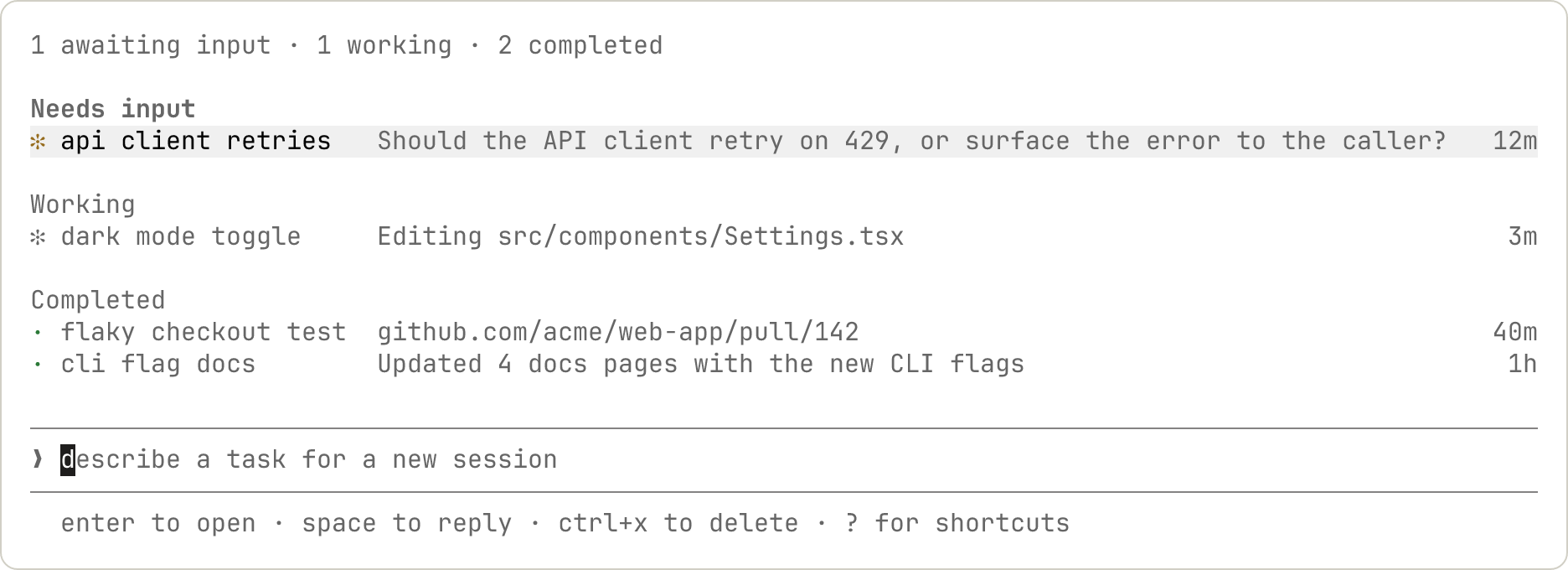
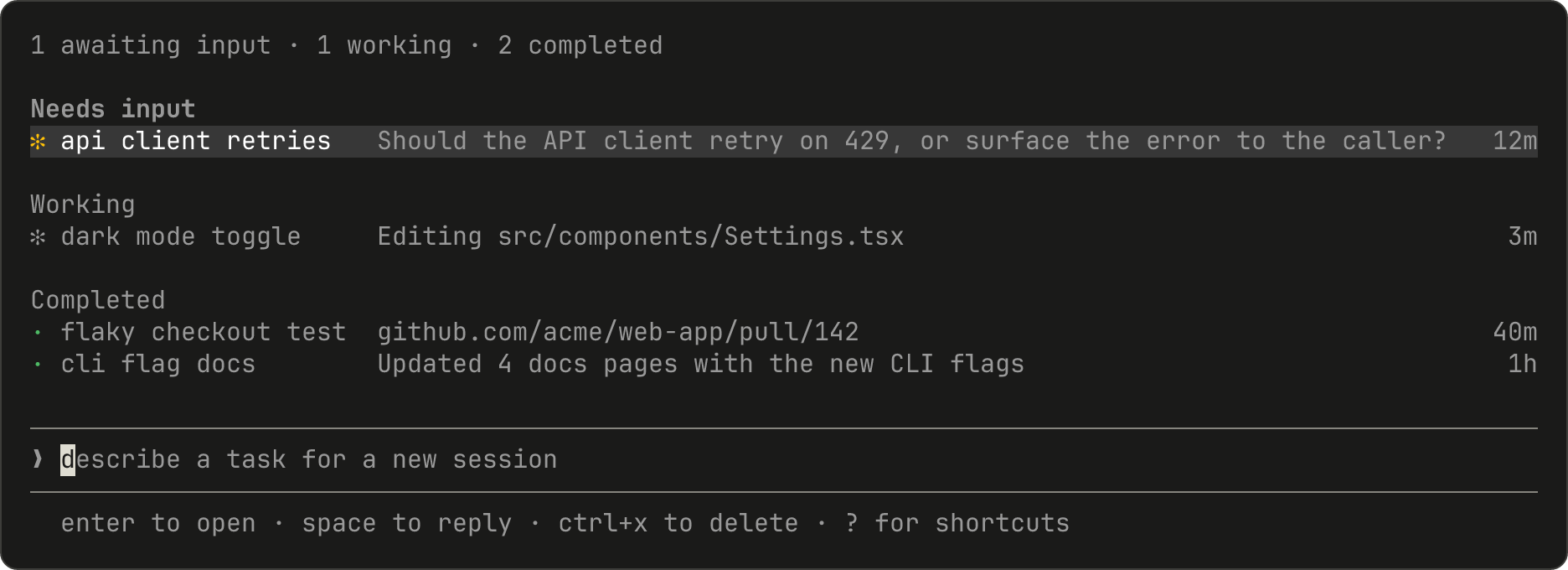
101Ejecute `claude agents` para abrir la vista de agentes. Toma el control de la terminal completa y enumera cada sesión agrupada por estado, con sesiones fijadas y las que necesitan su atención en la parte superior. Cada fila muestra el nombre de la sesión, la actividad actual y su antigüedad, contada desde cuándo se creó la sesión; la antigüedad de una sesión finalizada se congela en cuánto tiempo tardó la ejecución.101Ejecuta `claude agents` para abrir la vista de agentes. Ocupa la terminal completa y enumera cada sesión agrupada por estado, con las sesiones fijadas y las que necesitan tu atención en la parte superior. Cada fila muestra el nombre de la sesión, la actividad actual y su antigüedad, contada desde que se creó la sesión; la antigüedad de una sesión finalizada se congela en lo que tardó la ejecución.
102 102
103El nombre está teñido con el color establecido por [`/color`](/docs/es/commands) en esa sesión, incluyendo cuando [coloca una sesión en segundo plano](#from-inside-a-session) con `←` o `/background`.103El nombre está teñido con el color establecido por [`/color`](/docs/es/commands) en esa sesión, incluso cuando [pasas una sesión a segundo plano](#from-inside-a-session) con `←` o `/background`.
104 104
105De forma predeterminada, la lista muestra cada sesión en segundo plano que ha iniciado, en todos sus proyectos. Una sesión que funciona en un repositorio y otra en un worktree diferente aparecen aquí, independientemente de qué directorio abrió la vista de agentes. Para reducir la lista a un proyecto, pase `--cwd`:105De forma predeterminada, la lista muestra cada sesión en segundo plano que has iniciado, en todos tus proyectos. Una sesión que trabaja en un repositorio y otra en un worktree diferente aparecen aquí, independientemente del directorio desde el que abriste la vista de agentes. Para reducir la lista a un proyecto, pasa `--cwd`:
106 106
107```bash theme={null}107```bash theme={null}
108claude agents --cwd ~/projects/my-app108claude agents --cwd ~/projects/my-app
110 110
111Esto muestra solo las sesiones iniciadas en ese directorio. Aún enumera una sesión que se ha [movido a un worktree](#how-file-edits-are-isolated) bajo `~/projects/my-app/.claude/worktrees/`.111Esto muestra solo las sesiones iniciadas en ese directorio. Aún enumera una sesión que se ha [movido a un worktree](#how-file-edits-are-isolated) bajo `~/projects/my-app/.claude/worktrees/`.
112 112
113Las sesiones interactivas que tiene abiertas en otras terminales no aparecen hasta que las [coloque en segundo plano](#from-inside-a-session). Los [subagentes](/docs/es/sub-agents) y [compañeros de equipo](/docs/es/agent-teams) que una sesión genera no se enumeran como filas separadas.113Las sesiones interactivas que tienes abiertas en otras terminales no aparecen hasta que las [pases a segundo plano](#from-inside-a-session). Los [subagentes](/docs/es/sub-agents) y [compañeros de equipo](/docs/es/agent-teams) que genera una sesión no se enumeran como filas separadas.
114 114
115```text theme={null}115```text theme={null}
116Pinned116Pinned
124 124
125Working125Working
126 ✽ collision detection Adding swept-AABB checks to CollisionSystem 2m126 ✽ collision detection Adding swept-AABB checks to CollisionSystem 2m
127 ✢ playtest level 3 run 12 · all checkpoints cleared in 4m127 ✢ playtest level 3 all checkpoints cleared ×12 in 4m
128 128
129Completed129Completed
130 ✻ title screen result: menu, options, and credits done 9m130 ✻ title screen menu, options, and credits done 9m
131 ∙ sound effects result: 14 SFX exported to assets/audio 4h131 ∙ sound effects 14 SFX exported to assets/audio 4h
132 … 6 more132 … 6 more
133```133```
134 134
141| Estado | El icono se muestra como | Qué significa |141| Estado | El icono se muestra como | Qué significa |
142| :- | :- | :- |142| :- | :- | :- |
143| Working | Animado | Claude está ejecutando activamente herramientas o generando una respuesta |143| Working | Animado | Claude está ejecutando activamente herramientas o generando una respuesta |
144| Needs input | Amarillo | Claude está esperando algo que solo usted puede proporcionar: una respuesta a una pregunta, una decisión de permiso, u otro mensaje que solo usted puede responder, como un mensaje de [sandbox](/docs/es/sandboxing) para permitir un host de red o la [solicitud de entrada](/docs/es/mcp#respond-to-mcp-elicitation-requests) de un servidor MCP. Un comando que necesita una terminal adjunta, como `/install-github-app` o la lista de configuración `/mcp`, también [mantiene una sesión desatendida aquí](#attach-to-a-session) |144| Needs input | Amarillo | Claude está esperando algo que solo tú puedes proporcionar: una respuesta a una pregunta, una decisión de permiso u otra solicitud que solo tú puedes responder, como una solicitud del [sandbox](/docs/es/sandboxing) para permitir un host de red o la [solicitud de entrada](/docs/es/mcp#respond-to-mcp-elicitation-requests) de un servidor MCP. Un comando que necesita una terminal adjunta, como `/install-github-app` o la lista de configuración de `/mcp`, también [mantiene aquí una sesión desatendida](#attach-to-a-session) |
145| Idle | Atenuado | La sesión no tiene nada que hacer y está lista para su próximo mensaje |145| Idle | Atenuado | La sesión no tiene nada que hacer y está lista para tu próximo prompt |
146| Completed | Verde | La tarea se completó exitosamente |146| Completed | Verde | La tarea se completó correctamente |
147| Failed | Rojo | La tarea terminó con un error |147| Failed | Rojo | La tarea terminó con un error |
148| Stopped | Gris | Detuvo la sesión con `Ctrl+X` o `claude stop`, [su proceso fue terminado desde fuera de Claude Code](#the-supervisor-process), o [terminó mientras el servicio en segundo plano estaba apagado](#sessions-show-as-failed-after-shutdown) |148| Stopped | Gris | Detuviste la sesión con `Ctrl+X` o `claude stop`, [su proceso se terminó desde fuera de Claude Code](#the-supervisor-process), o [terminó mientras el servicio en segundo plano estaba apagado](#sessions-show-as-failed-after-shutdown) |
149 149
150Por separado, la forma del icono muestra si el proceso subyacente se está ejecutando:150Por separado, la forma del icono tiene su propio significado:
151 151
152| Forma | Qué significa |152| Forma | Qué significa |
153| :- | :- |153| :- | :- |
154| `✻` o `✽` animado | El proceso de sesión está vivo y responde inmediatamente |154| `✻` o `✽` animado | El proceso de la sesión se está ejecutando, o la sesión necesita tu entrada |
155| `∙` | El proceso ha salido. Aún puede ver la fila, y cuando responda o se adjunte, Claude reinicia desde donde lo dejó |155| `∙` | El proceso ha terminado. Aún puedes echar un vistazo a la fila, y cuando respondas o te adjuntes, Claude se reinicia desde donde lo dejó |
156| `✢` | Una sesión [`/loop`](/docs/es/scheduled-tasks) durmiendo entre iteraciones. La fila muestra su recuento de ejecuciones y una cuenta regresiva |156| `✢` | Una sesión de [`/loop`](/docs/es/scheduled-tasks) en reposo entre iteraciones. La fila muestra su recuento de ejecuciones y una cuenta regresiva |
157 157
158La etiqueta `#N` o `!N` que puede aparecer en el borde derecho de una fila es un enlace al [pull request o merge request](#pull-request-status) de la sesión, no parte del icono de estado.158La etiqueta `#N` o `!N` que puede aparecer en el borde derecho de una fila es un enlace al [pull request o merge request](#pull-request-status) de la sesión, no parte del icono de estado.
159 159
160El título de la pestaña de terminal muestra el recuento de entrada pendiente mientras la vista de agentes está abierta: `2 awaiting input · claude agents` cuando las sesiones necesitan entrada, o `claude agents` cuando no la necesitan.160El título de la pestaña de la terminal muestra el recuento de sesiones en espera de entrada mientras la vista de agentes está abierta: `2 awaiting input · claude agents` cuando hay sesiones que necesitan entrada, o `claude agents` cuando ninguna la necesita.
161 161
162Para leer el estado de la sesión desde un script u otro programa, use [`claude agents --json`](#read-session-state-from-a-script) en lugar de los archivos bajo `~/.claude/jobs/`.162Para leer el estado de la sesión desde un script u otro programa, usa [`claude agents --json`](#read-session-state-from-a-script) en lugar de los archivos bajo `~/.claude/jobs/`.
163 163
164Mientras la vista de agentes está abierta, Claude Code también envía una notificación a través de su [canal de notificación de terminal](/docs/es/terminal-config#get-a-terminal-bell-or-notification) configurado cuando una sesión en segundo plano local comienza a necesitar su entrada, se completa o falla. Las sesiones que se ejecutan según un cronograma, como las sesiones [`/loop`](/docs/es/scheduled-tasks), notifican solo cuando necesitan su entrada. Las notificaciones utilizan la misma configuración [`preferredNotifChannel`](/docs/es/settings-reference#preferrednotifchannel) que el resto de Claude Code e invocan el hook [`Notification`](/docs/es/hooks#notification) con el tipo `agent_needs_input` o `agent_completed`.164Mientras la vista de agentes está abierta, Claude Code también envía una notificación a través de tu [canal de notificación de terminal](/docs/es/terminal-config#get-a-terminal-bell-or-notification) configurado cuando una sesión local en segundo plano empieza a necesitar tu entrada, termina o falla. Las sesiones que se ejecutan según un cronograma, como las sesiones de [`/loop`](/docs/es/scheduled-tasks), notifican solo cuando necesitan tu entrada. Las notificaciones usan el mismo [ajuste `preferredNotifChannel`](/docs/es/settings-reference#preferrednotifchannel) que el resto de Claude Code y activan el [hook `Notification`](/docs/es/hooks#notification) con el tipo `agent_needs_input` o `agent_completed`.
165 165
166Las sesiones en segundo plano no necesitan ninguna terminal abierta para seguir funcionando. Un [proceso supervisor](#the-supervisor-process) separado las ejecuta, por lo que puede cerrar la vista de agentes, cerrar su shell o iniciar una nueva sesión interactiva y su trabajo despachado sigue adelante.166Las sesiones en segundo plano no necesitan ninguna terminal abierta para seguir trabajando. Un [proceso supervisor](#the-supervisor-process) separado las ejecuta, por lo que puedes cerrar la vista de agentes, cerrar tu shell o iniciar una nueva sesión interactiva y el trabajo que despachaste sigue adelante.
167 167
168El estado de la sesión persiste en el disco a través de actualizaciones automáticas y reinicios del supervisor. Las sesiones también se conservan cuando su máquina se duerme. Sus procesos se reanudan al despertar y el supervisor se reconecta a ellos en lugar de tratar la brecha de tiempo como inactividad. El apagado aún detiene las sesiones en ejecución; consulte [Las sesiones se muestran como fallidas o detenidas después del apagado](#sessions-show-as-failed-after-shutdown) para saber cómo recuperarlas.168El estado de la sesión persiste en el disco a través de actualizaciones automáticas y reinicios del supervisor. Las sesiones también se conservan cuando tu máquina entra en suspensión. Sus procesos se reanudan al despertar y el supervisor se reconecta a ellos en lugar de tratar el intervalo de tiempo como inactividad. Apagar la máquina sí detiene las sesiones en ejecución; consulta [Las sesiones se muestran como fallidas o detenidas después del apagado](#sessions-show-as-failed-after-shutdown) para saber cómo recuperarlas.
169 169
170Una sesión que estaba en medio de una respuesta cuando la máquina se durmió puede volver sin responder. Cuando abre una sesión que ha dejado de responder, el supervisor reinicia su proceso y la sesión continúa la respuesta interrumpida desde donde la dejó.170Una sesión que estaba a mitad de una respuesta cuando la máquina entró en suspensión puede volver sin responder. Cuando abres una sesión que ha dejado de responder, el supervisor reinicia su proceso y la sesión continúa la respuesta interrumpida desde donde la dejó.
171 171
172<h3 id="row-summaries">172<h3 id="row-summaries">
173 Resúmenes de filas173 Resúmenes de filas
174</h3>174</h3>
175 175
176El resumen de una línea en cada fila es generado por un [modelo de clase Haiku](/docs/es/model-config) para que la fila pueda decirle qué está haciendo la sesión, qué necesita o qué produjo sin abrir la transcripción. Mientras una sesión está funcionando activamente, el texto de la fila se actualiza como máximo una vez cada 15 segundos desde la salida reciente de la sesión sin enviar una solicitud de modelo, y el modelo escribe un resumen nuevo cuando cada turno termina.176El resumen de una línea en cada fila lo genera un [modelo de clase Haiku](/docs/es/model-config) para que la fila pueda decirte qué está haciendo la sesión, qué necesita o qué produjo sin abrir la transcripción. Mientras una sesión está trabajando activamente, el texto de la fila se actualiza como máximo una vez cada 15 segundos a partir de la salida reciente de la propia sesión sin enviar una solicitud al modelo, y el modelo escribe un resumen nuevo cuando termina cada turno.
177 177
178Una fila de trabajo muestra lo que la sesión dice que está haciendo, y una fila bloqueada muestra la pregunta que está haciendo. Durante un turno largo, el modelo también reescribe el resumen cada pocos minutos para que una fila ocupada no siga mostrando uno desactualizado. El texto del resumen llena el ancho restante de la fila; abra el [panel de vista previa](#peek-and-reply) para leer una oración que el borde de la terminal recorta.178Una fila en curso muestra lo que la sesión dice que está haciendo, y una fila bloqueada muestra la pregunta que está haciendo. Durante un turno largo, el modelo también reescribe el resumen cada pocos minutos para que una fila ocupada no siga mostrando uno desactualizado. El texto del resumen ocupa el ancho restante de la fila; abre el [panel de vista previa](#peek-and-reply) para leer una oración que el borde de la terminal recorta.
179 179
180Cuando la lista está [agrupada por directorio](#organize-the-list), el resumen se abre con el estado de la sesión como una palabra coloreada, como `Needs input · double jump or wall climb?`. En la agrupación de estado predeterminada, el encabezado del grupo ya nombra el estado, por lo que la fila muestra solo el resumen.180Cuando la lista está [agrupada por directorio](#organize-the-list), el resumen comienza con el estado de la sesión como una palabra coloreada, como `Needs input · double jump or wall climb?`. En la agrupación predeterminada por estado, el encabezado del grupo ya nombra el estado, por lo que la fila muestra solo el resumen.
181 181
182El resumen de fin de turno y cada reescritura a mitad de turno son una solicitud corta de clase Haiku a través de su proveedor normal, facturada y manejada bajo los mismos [términos de uso de datos](/docs/es/data-usage) que la sesión misma. Las actualizaciones de 15 segundos entre reescrituras de modelo reutilizan la salida de la sesión y no envían una solicitud. En un proveedor de terceros o puerta de enlace sin un modelo de clase Haiku configurado, la solicitud utiliza el modelo principal de la sesión; establezca [`ANTHROPIC_DEFAULT_HAIKU_MODEL`](/docs/es/model-config#environment-variables) para elegir uno.182El resumen de fin de turno y cada reescritura a mitad de turno son una solicitud corta de clase Haiku a través de tu proveedor habitual, facturada y gestionada bajo los mismos [términos de uso de datos](/docs/es/data-usage) que la propia sesión. Las actualizaciones de 15 segundos entre reescrituras del modelo reutilizan la salida de la propia sesión y no envían una solicitud. En un proveedor de terceros o un gateway sin un modelo de clase Haiku configurado, la solicitud usa en su lugar el modelo principal de la sesión; establece [`ANTHROPIC_DEFAULT_HAIKU_MODEL`](/docs/es/model-config#environment-variables) para elegir uno.
183 183
184<h3 id="pull-request-status">184<h3 id="pull-request-status">
185 Estado del pull request185 Estado del pull request
188Cuando una sesión [abre un pull request](#how-file-edits-are-isolated), Claude Code agrega una etiqueta en el borde derecho de la fila, vinculada al pull request:188Cuando una sesión [abre un pull request](#how-file-edits-are-isolated), Claude Code agrega una etiqueta en el borde derecho de la fila, vinculada al pull request:
189 189
190* Claude Code escribe la etiqueta como `#1234` para un pull request y como `!1234` para un merge request de GitLab.190* Claude Code escribe la etiqueta como `#1234` para un pull request y como `!1234` para un merge request de GitLab.
191* Claude Code emite el enlace incluso cuando no puede detectar soporte de hipervínculo, por ejemplo sobre SSH o tmux. Establezca [`FORCE_HYPERLINK=0`](/docs/es/env-vars) para renderizar la etiqueta como texto sin formato.191* Claude Code emite el enlace incluso cuando no puede detectar soporte de hipervínculos, por ejemplo a través de SSH o tmux. Establece [`FORCE_HYPERLINK=0`](/docs/es/env-vars) para mostrar la etiqueta como texto sin formato.
192* Después de enviar un seguimiento a la sesión, Claude Code mantiene la etiqueta mientras la fila vuelve al progreso en vivo.192* Después de enviar un seguimiento a la sesión, Claude Code mantiene la etiqueta mientras la fila vuelve a mostrar el progreso en vivo.
193 193
194Una sesión que funciona en un pull request existente está vinculada de la misma manera. Claude Code encuentra el pull request de manera diferente dependiendo del comando que ejecute Claude:194Una sesión que trabaja en un pull request existente se vincula a él de la misma manera. Claude Code encuentra el pull request de forma diferente según el comando que ejecute Claude:
195 195
196* Cuando Claude edita, comenta, cierra o marca un pull request como listo con `gh`, Claude Code vincula el pull request que la salida del comando nombra. Un comando `gh` cuya salida capturada no nombra ningún pull request no crea un enlace; `gh pr merge` es el caso común, porque imprime su resultado solo en una terminal interactiva.196* Cuando Claude edita, comenta, cierra o marca como listo un pull request con `gh`, Claude Code vincula el pull request que nombra la propia salida del comando. Un comando `gh` cuya salida capturada no nombra ningún pull request no crea un enlace; `gh pr merge` es el caso común, porque imprime su resultado solo en una terminal interactiva.
197* Cuando Claude extrae un pull request con `gh pr checkout` o empuja a una rama, Claude Code busca la rama con `gh pr view` y vincula su pull request abierto.197* Cuando Claude hace checkout de un pull request con `gh pr checkout` o hace push a una rama, Claude Code busca la rama con `gh pr view` y vincula su pull request abierto.
198* El pull request no necesita existir aún cuando Claude empuja: Claude Code reintenta la búsqueda de rama después de hasta cinco comandos posteriores de `git`, `gh`, `glab` o `curl` ejecutados en el mismo directorio, por lo que un pull request creado después del empuje, incluido uno que Claude crea a través de la API REST de GitHub, se vincula cuando un reintento lo encuentra.198* No hace falta que el pull request exista todavía cuando Claude hace push: Claude Code reintenta la búsqueda de la rama después de hasta cinco comandos posteriores de `git`, `gh`, `glab` o `curl` ejecutados en el mismo directorio, por lo que un pull request creado después del push, incluido uno que Claude crea a través de la API REST de GitHub, se vincula cuando un reintento lo encuentra.
199 199
200Cuando una sesión está vinculada a más de un pull request, la etiqueta muestra un recuento en su lugar, como `3 PRs`, coloreado por el pull request abierto que más necesita atención. Abra el [panel de vista previa](#peek-and-reply) para verlos todos.200Cuando una sesión está vinculada a más de un pull request, la etiqueta muestra en su lugar un recuento, como `3 PRs`, coloreado según el pull request abierto que más necesita atención. Abre el [panel de vista previa](#peek-and-reply) para verlos todos.
201 201
202El número del pull request está coloreado por su estado:202El número del pull request se colorea según su estado:
203 203
204| Color | Estado del pull request |204| Color | Estado del pull request |
205| :- | :- |205| :- | :- |
206| Amarillo | Esperando verificaciones o revisión, o las verificaciones fallaron |206| Amarillo | Esperando verificaciones o revisión, o las verificaciones fallaron |
207| Verde | Las verificaciones pasaron y ninguna revisión está bloqueando |207| Verde | Las verificaciones pasaron y ninguna revisión lo bloquea |
208| Púrpura | Fusionado |208| Púrpura | Fusionado |
209| Gris | Borrador o cerrado |209| Gris | Borrador o cerrado |
210 210
211Para una tarea que termina en un pull request, verifique esta etiqueta para el resultado: revise y fusione el pull request cuando su número se vuelva verde.211Para una tarea que termina en un pull request, consulta esta etiqueta para ver el resultado: revisa y fusiona el pull request cuando su número se vuelva verde.
212 212
213<h3 id="peek-and-reply">213<h3 id="peek-and-reply">
214 Peek and reply214 Vista previa y respuesta
215</h3>215</h3>
216 216
217Presione `Space` en una fila seleccionada para abrir el panel de vista previa. Se abre con la oración que la fila trunca en el borde de la terminal, y qué oración es depende del estado de la sesión:217Presiona `Space` en una fila seleccionada para abrir el panel de vista previa. Se abre con la oración que la fila trunca en el borde de la terminal, y cuál es esa oración depende del estado de la sesión:
218 218
219* Una sesión que está esperando por usted: la pregunta exacta que está haciendo, encima de la entrada de respuesta219* Una sesión que te está esperando: la pregunta exacta que está haciendo, encima de la entrada de respuesta
220* Una sesión finalizada: su resultado220* Una sesión finalizada: su resultado
221* Una sesión de trabajo: su oración de estado completa221* Una sesión en curso: su oración de estado completa
222 222
223Cualquier pull request vinculado a la sesión se enumera a continuación. Para una sesión que está esperando por usted, una línea como `waiting 3m` debajo de ellos muestra cuánto tiempo ha estado esperando, y es la única vez que se muestra en el panel. La antigüedad en el borde derecho de la fila es un número diferente: cuenta desde cuándo comenzó la sesión.223A continuación se enumeran los pull requests vinculados a la sesión. Para una sesión que te está esperando, una línea como `waiting 3m` debajo de ellos muestra cuánto tiempo lleva esperando, y es el único tiempo que se muestra en el panel. La antigüedad en el borde derecho de la fila es un número diferente: cuenta desde que se inició la sesión.
224 224
225La mayoría de las veces el panel de vista previa es suficiente y no necesita abrir la transcripción completa.225La mayoría de las veces el panel de vista previa es suficiente y no necesitas abrir la transcripción completa.
226 226
227Escribe una respuesta en el panel de vista previa y presiona `Enter` para enviarla a esa sesión. Antepón `!` a una respuesta para enviar en su lugar un comando Bash. Lo que pasa con la respuesta depende de la sesión y de lo que envíes:227Escribe una respuesta en el panel de vista previa y presiona `Enter` para enviarla a esa sesión. Antepón `!` a una respuesta para enviar en su lugar un comando Bash. Lo que pasa con la respuesta depende de la sesión y de lo que envíes:
228 228
236* Una pregunta sin opciones predefinidas: escribe tu respuesta. Cuando la entrada vacía muestra una respuesta sugerida, presiona `Tab` para rellenarla y editarla antes de enviarla236* Una pregunta sin opciones predefinidas: escribe tu respuesta. Cuando la entrada vacía muestra una respuesta sugerida, presiona `Tab` para rellenarla y editarla antes de enviarla
237* Una solicitud de permiso u otro diálogo, como un prompt del [sandbox](/docs/es/sandboxing) o la [solicitud de entrada](/docs/es/mcp#respond-to-mcp-elicitation-requests) de un servidor MCP: responder no lo contesta. Tu respuesta espera en la cola. Para contestar el diálogo, adjúntate con `→`237* Una solicitud de permiso u otro diálogo, como un prompt del [sandbox](/docs/es/sandboxing) o la [solicitud de entrada](/docs/es/mcp#respond-to-mcp-elicitation-requests) de un servidor MCP: responder no lo contesta. Tu respuesta espera en la cola. Para contestar el diálogo, adjúntate con `→`
238 238
239Cuando un hook [`PermissionRequest`](/docs/es/hooks#permissionrequest) o [`PreToolUse`](/docs/es/hooks#pretooluse) devuelve una salida que Claude Code no puede validar para la llamada que la sesión está pidiendo, la fila muestra el evento del hook y `hook output invalid:` con el error de validación antes del texto de la solicitud pendiente. Para un hook que falla de otra manera, la fila dice que el hook falló. La sesión aún espera la misma solicitud.239Cuando un hook [`PermissionRequest`](/docs/es/hooks#permissionrequest) o [`PreToolUse`](/docs/es/hooks#pretooluse) devuelve una salida que Claude Code no puede validar para la llamada que la sesión está pidiendo, la fila muestra el evento del hook y `hook output invalid:` con el error de validación antes del texto de la solicitud pendiente. Para un hook que falla de otra manera, la fila dice que el hook falló. La sesión sigue esperando la misma solicitud.
240 240
241Una respuesta que no se puede entregar, porque el servicio en segundo plano es inaccesible o el envío falla, se guarda y se envía a la sesión como su próximo mensaje cuando su proceso se inicia nuevamente, y el mensaje de error dice que la respuesta se guardó. Una respuesta prefijada con `!` no se guarda, porque el texto guardado llegaría a la sesión como un mensaje simple en lugar de ejecutarse como un comando Bash.241Una respuesta que no se puede entregar, porque el servicio en segundo plano es inaccesible o el envío falla, se guarda y se envía a la sesión como su próximo prompt cuando su proceso vuelve a iniciarse, y el mensaje de error dice que la respuesta se guardó. Una respuesta con el prefijo `!` no se guarda, porque el texto guardado llegaría a la sesión como un prompt simple en lugar de ejecutarse como un comando Bash.
242 242
243Con [dictado de voz](/docs/es/voice-dictation) habilitado, mantenga o toque su tecla de pulsar para hablar mientras la entrada de respuesta está enfocada para dictar una respuesta en lugar de escribirla. Lo mismo funciona en la entrada de envío en la parte inferior de la vista de agentes.243Con el [dictado de voz](/docs/es/voice-dictation) habilitado en [modo de mantener](/docs/es/voice-dictation#hold-to-record), mantén presionada tu tecla de pulsar para hablar mientras la entrada de respuesta tiene el foco para dictar una respuesta en lugar de escribirla. Lo mismo funciona en la entrada de despacho en la parte inferior de la vista de agentes.
244 244
245Use `↑` y `↓` para ver sesiones adyacentes sin cerrar el panel, o `→` para adjuntarse.245Usa `↑` y `↓` para echar un vistazo a las sesiones adyacentes sin cerrar el panel, o `→` para adjuntarte.
246 246
247<h3 id="attach-to-a-session">247<h3 id="attach-to-a-session">
248 Adjuntarse a una sesión248 Adjuntarse a una sesión
249</h3>249</h3>
250 250
251Presione `Enter` o `→` en una fila seleccionada para adjuntarse. La vista de agentes es reemplazada por la sesión interactiva completa. Cuando se adjunta, Claude publica un breve resumen de lo que sucedió mientras estaba fuera.251Presiona `Enter` o `→` en una fila seleccionada para adjuntarte. La vista de agentes se reemplaza por la sesión interactiva completa. Cuando te adjuntas, Claude publica un breve resumen de lo que sucedió mientras no estabas.
252 252
253Mientras está adjunto, la sesión se comporta como cualquier otra sesión de Claude Code: [comandos](/docs/es/commands), atajos de teclado y características funcionan todos, con las excepciones a continuación.253Mientras estás adjunto, la sesión se comporta como cualquier otra sesión de Claude Code: los [comandos](/docs/es/commands), los atajos de teclado y las funciones funcionan todos, con las excepciones que se indican a continuación.
254 254
255Mientras está adjunto, `/install-github-app` y la lista de configuración [`/mcp`](/docs/es/mcp) funcionan normalmente, ya que un humano en la terminal puede completar sus diálogos. Cuando nadie está adjunto, estos comandos no pueden abrir sus diálogos, por lo que la sesión aparece bajo `Needs input` en la vista de agentes con una fila como `open this session to manage MCP servers`, y la respuesta de transcripción dice lo mismo. Adjúntese y ejecute el comando nuevamente para continuar; la fila de entrada necesaria se borra cuando se adjunta. `/mcp reconnect <server>`, `/mcp enable` y `/mcp disable` funcionan sin adjuntarse de cualquier manera.255Mientras estás adjunto, `/install-github-app` y la lista de configuración de [`/mcp`](/docs/es/mcp) funcionan con normalidad, ya que una persona en la terminal puede completar sus diálogos. Cuando nadie está adjunto, estos comandos no pueden abrir sus diálogos, por lo que la sesión aparece bajo `Needs input` en la vista de agentes con una fila como `open this session to manage MCP servers`, y la respuesta en la transcripción dice lo mismo. Adjúntate y vuelve a ejecutar el comando para continuar; la fila de entrada necesaria desaparece cuando te adjuntas. `/mcp reconnect <server>`, `/mcp enable` y `/mcp disable` funcionan sin adjuntarte en cualquier caso.
256 256
257Las sesiones adjuntas siempre se renderizan en [modo de pantalla completa](/docs/es/fullscreen), independientemente de su configuración `tui`, porque una sesión en segundo plano no tiene desplazamiento de terminal para adjuntar. Desplácese con `PgUp`, `PgDn` o la rueda del ratón, y presione `Ctrl+O` para el modo de transcripción. El desplazamiento nativo de su terminal y el modo de copia de tmux muestran solo la ventana gráfica actual, lo mismo que cuando ejecuta cualquier aplicación de pantalla completa.257Las sesiones adjuntas siempre se muestran en [modo de pantalla completa](/docs/es/fullscreen), independientemente de tu ajuste `tui`, porque una sesión en segundo plano no tiene historial de desplazamiento de terminal al que agregar contenido. Desplázate con `PgUp`, `PgDn` o la rueda del ratón, y presiona `Ctrl+O` para el modo de transcripción. El desplazamiento nativo de tu terminal y el modo de copia de tmux muestran solo la ventana visible actual, igual que cuando ejecutas cualquier aplicación de pantalla completa.
258 258
259Presione `←` en un mensaje vacío, o ejecute `/exit`, para desconectarse y volver a la vista de agentes, ya sea que haya abierto la sesión desde la vista de agentes o con `claude attach <id>` desde su shell.259Presiona `←` en un prompt vacío, o ejecuta `/exit`, para desconectarte y volver a la vista de agentes, ya sea que hayas abierto la sesión desde la vista de agentes o con `claude attach <id>` desde tu shell.
260 260
261`←` también se desconecta mientras la [superposición `/btw`](/docs/es/interactive-mode#side-questions-with-%2Fbtw) está abierta. Requiere Claude Code v2.1.257 o posterior. Una pregunta secundaria que aún está respondiendo sigue ejecutándose mientras está fuera. La próxima vez que se adjunte, la superposición se reabre con ella, o con su respuesta.261`←` también te desconecta mientras la [superposición de `/btw`](/docs/es/interactive-mode#side-questions-with-%2Fbtw) está abierta. Requiere Claude Code v2.1.257 o posterior. Una pregunta secundaria que aún se está respondiendo sigue ejecutándose mientras no estás. La próxima vez que te adjuntes, la superposición se vuelve a abrir con ella o con su respuesta.
262 262
263En Windows, si presiona `←` dentro de aproximadamente medio segundo de adjuntarse, Claude Code muestra `Ambiguous ←, press again to detach`, porque en esa ventana la terminal puede reentrega un presión de antes de que se adjuntara. Presione `←` nuevamente para desconectarse.263En Windows, si presionas `←` en aproximadamente medio segundo después de adjuntarte, Claude Code muestra `Ambiguous ←, press again to detach`, porque en ese intervalo la terminal puede volver a entregar una pulsación de antes de que te adjuntaras. Presiona `←` de nuevo para desconectarte.
264 264
265`Ctrl+Z` también se desconecta pero vuelve a donde comenzó: vista de agentes si se adjuntó desde allí, o su shell si ejecutó `claude attach`. Use `Ctrl+Z` cuando un diálogo tiene el foco y no responde a `←`.265`Ctrl+Z` también te desconecta, pero en su lugar vuelve a donde empezaste: a la vista de agentes si te adjuntaste desde allí, o a tu shell si ejecutaste `claude attach`. Usa `Ctrl+Z` cuando un diálogo tiene el foco y no responde a `←`.
266 266
267`Ctrl+C` mantiene su comportamiento de interrupción estándar mientras está adjunto: cancela una respuesta en ejecución o un comando shell `!` en lugar de desconectarse. Presionar `Ctrl+C` dos veces en un mensaje vacío se desconecta, lo mismo que en cualquier sesión.267`Ctrl+C` mantiene su comportamiento de interrupción estándar mientras estás adjunto: cancela una respuesta en ejecución o un comando de shell `!` en lugar de desconectarte. Presionar `Ctrl+C` dos veces en un prompt vacío te desconecta, igual que en cualquier sesión.
268 268
269Desconectarse nunca detiene una sesión en segundo plano: `←`, `Ctrl+Z`, `/exit` y `Ctrl+C` o `Ctrl+D` doble dejan que siga ejecutándose. Para finalizar una sesión desde dentro de ella, ejecute `/stop`.269Desconectarte nunca detiene una sesión en segundo plano: `←`, `Ctrl+Z`, `/exit` y `Ctrl+C` o `Ctrl+D` dobles la dejan en ejecución. Para finalizar una sesión desde dentro de ella, ejecuta `/stop`.
270 270
271<h4 id="switch-sessions-without-leaving-the-terminal">271<h4 id="switch-sessions-without-leaving-the-terminal">
272 Cambiar sesiones sin dejar la terminal272 Cambiar de sesión sin salir de la terminal
273</h4>273</h4>
274 274
275En una sesión que se ejecuta en primer plano, una que inició en la terminal en lugar de adjuntarse desde la vista de agentes, presionar `←` en un mensaje vacío la coloca en segundo plano y abre la vista de agentes con esa fila seleccionada, para que pueda cambiar sesiones sin dejar la terminal. El mismo presión única desconecta una sesión adjunta.275En una sesión que se ejecuta en primer plano, una que iniciaste en la terminal en lugar de adjuntarte a ella desde la vista de agentes, presionar `←` en un prompt vacío la pasa a segundo plano y abre la vista de agentes con esa fila seleccionada, para que puedas cambiar de sesión sin salir de la terminal. La misma pulsación única desconecta una sesión adjunta.
276 276
277Si presiona `←` justo después de eliminar el último del texto del mensaje o moverse a través del historial de mensajes, Claude Code le pide que confirme: el primer presión muestra `Press ← again to open agents`, o `Press ← again to go back to agents` en una sesión adjunta, y el segundo presión cambia.277Si presionas `←` justo después de borrar el último texto del prompt o de moverte por el historial de prompts, Claude Code te pide que confirmes: la primera pulsación muestra `Press ← again to open agents`, o `Press ← again to go back to agents` en una sesión adjunta, y la segunda pulsación hace el cambio.
278 278
279Cuando `←` coloca una sesión en primer plano en segundo plano, la vista de agentes muestra `Your conversation moved to the background` encima de la lista, con la fila de esa sesión ya seleccionada. Desde allí:279Cuando `←` pasa a segundo plano una sesión en primer plano, la vista de agentes muestra `Your conversation moved to the background` encima de la lista, con la fila de esa sesión ya seleccionada. Desde allí:
280 280
281* Presione `Enter` para reabrir la conversación.281* Presiona `Enter` para volver a abrir la conversación.
282* Presione `Esc` para deshacer el cambio y volver a la conversación. Si `Esc` muestra `Still starting — try again in a moment`, la sesión en segundo plano aún no está lista, así que presione `Esc` nuevamente en un momento.282* Presiona `Esc` para deshacer el cambio y volver a la conversación. Si `Esc` muestra `Still starting — try again in a moment`, la sesión en segundo plano aún no está lista, así que vuelve a presionar `Esc` en un momento.
283* Presione `Ctrl+C` dos veces para salir a su shell.283* Presiona `Ctrl+C` dos veces para salir a tu shell.
284 284
285Cuando Claude Code no puede reabrir la conversación, sale e imprime un comando `claude --resume` que la reanuda.285Cuando Claude Code no puede volver a abrir la conversación, sale e imprime un comando `claude --resume` que la reanuda.
286 286
287[La lista de tareas de Claude](/docs/es/interactive-mode#task-list) se mueve a la sesión en segundo plano con la conversación, por lo que la lista de verificación está intacta cuando regresa a esa fila.287[La lista de tareas de Claude](/docs/es/interactive-mode#task-list) se traslada a la sesión en segundo plano junto con la conversación, por lo que la lista de verificación está intacta cuando vuelves a esa fila.
288 288
289La fila en la que presionó `←` también mantiene un nombre en negrita y sin atenuar después de mover la selección con las teclas de flecha o el ratón, para que pueda saber de qué sesión vino.289La fila desde la que presionaste `←` también mantiene un nombre en negrita y sin atenuar después de que muevas la selección con las teclas de flecha o el ratón, para que puedas saber de qué sesión viniste.
290 290
291Si una herramienta se está ejecutando cuando presiona `←`, Claude Code espera aproximadamente diez segundos para que se complete antes de colocar en segundo plano, y Claude continúa la respuesta en la sesión en segundo plano. Presione `←` nuevamente para colocar en segundo plano inmediatamente en lugar de esperar. Cuando el trabajo en vuelo no puede trasladarse a la sesión en segundo plano, Claude Code muestra el diálogo `Background this session?` primero, lo mismo que con [`/background`](#from-inside-a-session).291Si una herramienta se está ejecutando cuando presionas `←`, Claude Code espera hasta unos diez segundos a que termine antes de pasar a segundo plano, y Claude continúa la respuesta en la sesión en segundo plano. Presiona `←` de nuevo para pasar a segundo plano de inmediato en lugar de esperar. Cuando el trabajo en curso no puede trasladarse a la sesión en segundo plano, Claude Code muestra primero el diálogo `Background this session?`, igual que con [`/background`](#from-inside-a-session).
292 292
293El límite de diez segundos no se aplica mientras los [subagentes en primer plano](/docs/es/sub-agents#run-subagents-in-foreground-or-background) que Claude inició en la conversación aún se están ejecutando. Claude Code sigue esperando para que su trabajo se traslade, y muestra un aviso `Still backgrounding after the current tool` mientras espera. Presione `←` nuevamente para colocar en segundo plano sin esperar, lo que reinicia esos subagentes desde el principio. Claude Code no espera a los subagentes que un [flujo de trabajo dinámico](/docs/es/workflows) está ejecutando. Cuando un flujo de trabajo tiene subagentes ejecutándose, Claude Code muestra el diálogo `Background this session?` en su lugar.293El límite de diez segundos no se aplica mientras los [subagentes en primer plano](/docs/es/sub-agents#run-subagents-in-foreground-or-background) que Claude inició en la conversación sigan ejecutándose. Claude Code sigue esperando para que su trabajo se traslade, y muestra un aviso `Still backgrounding after the current tool` mientras espera. Presiona `←` de nuevo para pasar a segundo plano sin esperar, lo que reinicia esos subagentes desde el principio. Claude Code no espera a los subagentes que está ejecutando un [flujo de trabajo dinámico](/docs/es/workflows). Cuando un flujo de trabajo tiene subagentes en ejecución, Claude Code muestra en su lugar el diálogo `Background this session?`.
294 294
295Claude Code no coloca la sesión en segundo plano mientras tiene texto no enviado en la entrada del mensaje, porque el texto permanece en el cuadro de entrada de su terminal y no se movería a la sesión en segundo plano. Si escribe en la entrada mientras Claude Code espera para colocar la sesión en segundo plano, cancela el cambio con `Backgrounding cancelled — you have unsent text in the input. Send it or clear it, then press ← again.`295Claude Code no pasa la sesión a segundo plano mientras tienes texto sin enviar en la entrada del prompt, porque el texto permanece en el cuadro de entrada de tu terminal y no se trasladaría a la sesión en segundo plano. Si escribes en la entrada mientras Claude Code espera para pasar la sesión a segundo plano, cancela el cambio con `Backgrounding cancelled — you have unsent text in the input. Send it or clear it, then press ← again.`
296 296
297Presionar `←` crea la fila de la sesión incluso cuando la conversación no tiene mensajes aún, por lo que `→` aún regresa a ella.297Presionar `←` crea la fila de la sesión incluso cuando la conversación aún no tiene mensajes, por lo que `→` sigue volviendo a ella.
298 298
299Puede desactivar este atajo con la configuración [`leftArrowOpensAgents`](/docs/es/settings-reference#leftarrowopensagents) en `/config`.299Puedes desactivar este atajo para las sesiones en primer plano con el ajuste [`leftArrowOpensAgents`](/docs/es/settings-reference#leftarrowopensagents) en `/config`.
300 300
301<h3 id="organize-the-list">301<h3 id="organize-the-list">
302 Organizar la lista302 Organizar la lista
303</h3>303</h3>
304 304
305La vista de agentes agrupa sesiones para que las que necesitan entrada estén en la parte superior, con `Ready for review` y `Needs input` encima de `Working` y `Completed`. Estos nombres de grupo no se asignan uno a uno a los [estados](#read-session-state) anteriores: una sesión se mueve a `Ready for review` cuando tiene un pull request abierto, y `Completed` recopila sesiones terminadas, fallidas y detenidas juntas.305La vista de agentes agrupa las sesiones para que las que necesitan entrada estén en la parte superior, con `Ready for review` y `Needs input` encima de `Working` y `Completed`. Estos nombres de grupo no se corresponden uno a uno con los [estados](#read-session-state) anteriores: una sesión pasa a `Ready for review` cuando tiene un pull request abierto que necesita revisión o tiene verificaciones fallidas, y `Completed` reúne las sesiones terminadas, fallidas y detenidas.
306 306
307Presione `Ctrl+S` para agrupar por directorio en su lugar. Su elección persiste en todas las ejecuciones.307Presiona `Ctrl+S` para agrupar por directorio en su lugar. Tu elección persiste entre ejecuciones.
308 308
309Dentro de un grupo:309Dentro de un grupo:
310 310
311* Presione `Ctrl+T` para fijar una sesión en la parte superior y [mantener su proceso ejecutándose](#the-supervisor-process) mientras está inactivo311* Presiona `Ctrl+T` para fijar una sesión en la parte superior y [mantener su proceso en ejecución](#the-supervisor-process) mientras está inactiva
312* Presione `Shift+↑` o `Shift+↓` para reordenar sesiones312* Presiona `Shift+↑` o `Shift+↓` para reordenar las sesiones
313* Presione `Ctrl+R` para renombrar una sesión313* Presiona `Ctrl+R` para cambiar el nombre de una sesión
314* Presiona `Enter` en un encabezado de grupo para contraerlo, excepto mientras hay un [filtro](#filter-sessions) activo, cuando todos los grupos permanecen expandidos314* Presiona `Enter` en un encabezado de grupo para contraerlo, excepto mientras hay un [filtro](#filter-sessions) activo, cuando todos los grupos permanecen expandidos
315 315
316Para eliminar una sesión de la lista, presione `Ctrl+X` para detenerla y `Ctrl+X` nuevamente dentro de dos segundos para eliminarla. Presionar `Ctrl+X` en un encabezado de grupo elimina cada sesión en ese grupo después de la confirmación.316Para quitar una sesión de la lista, presiona `Ctrl+X` para detenerla y `Ctrl+X` de nuevo en menos de dos segundos para eliminarla. Presionar `Ctrl+X` en un encabezado de grupo elimina todas las sesiones de ese grupo después de una confirmación.
317 317
318El segundo presión elimina la sesión incluso cuando el intento de detención falla, por ejemplo porque el [servicio en segundo plano no responde](#agent-view-says-the-background-service-did-not-respond): la confirmación permanece activa durante otros dos segundos, y la eliminación termina el proceso de la sesión en sí. Presione `Esc` para descartar la confirmación sin eliminar.318La segunda pulsación elimina la sesión incluso cuando el intento de detenerla falla, por ejemplo porque el [servicio en segundo plano no responde](#agent-view-says-the-background-service-did-not-respond): la confirmación permanece activa otros dos segundos, y la eliminación termina por sí misma el proceso de la sesión. Presiona `Esc` para descartar la confirmación sin eliminar.
319 319
320Excepto en los casos mantenidos cubiertos en [Lo que elimina una sesión elimina](#what-deleting-a-session-removes), eliminar elimina la sesión de la lista, y un worktree que Claude creó para ella se elimina, se mantiene o se deja en su lugar dependiendo de cómo elimine y qué contenga el worktree. La transcripción de conversación siempre permanece en su máquina local, disponible a través de `claude --resume`.320Salvo en los casos de conservación descritos en [Qué elimina borrar una sesión](#what-deleting-a-session-removes), eliminar quita la sesión de la lista, y un worktree que Claude creó para ella se elimina, se conserva o se deja en su lugar según cómo la elimines y lo que contenga el worktree. La transcripción de la conversación siempre permanece en tu máquina local, disponible mediante `claude --resume`.
321 321
322Para traer una sesión de vuelta en Claude Code v2.1.212 o posterior, escriba `/resume` en la entrada de envío. Se abre un selector con sesiones pasadas del repositorio desde el que abrió la vista de agentes, más recientes primero, incluidas las sesiones que eliminó de la lista; las sesiones que ya tienen una fila no se enumeran. `↑`/`↓` mueven la selección, `Enter` reanuda la sesión seleccionada como una sesión en segundo plano para que se reúna con la lista como una fila, y `Esc` cierra el selector.322Para recuperar una sesión en Claude Code v2.1.212 o posterior, escribe `/resume` en la entrada de despacho. Se abre un selector con las sesiones anteriores del repositorio desde el que abriste la vista de agentes, de la más reciente a la más antigua, incluidas las sesiones que eliminaste de la lista; las sesiones que ya tienen una fila no se enumeran. `↑`/`↓` mueven la selección, `Enter` reanuda la sesión seleccionada como sesión en segundo plano para que vuelva a la lista como una fila, y `Esc` cierra el selector.
323 323
324El selector se abre solo para un `/resume` simple. Un resumen dirigido, con alcance o restringido no puede ser servido por el selector, por lo que la vista de agentes muestra la sugerencia `attach to a session to run it` en su lugar cuando:324El selector se abre solo con un `/resume` sin argumentos. Una reanudación dirigida, acotada o restringida no puede resolverse con el selector, por lo que la vista de agentes muestra en su lugar la sugerencia `attach to a session to run it` cuando:
325 325
326* `/resume` nombra un id o un término de búsqueda326* `/resume` nombra un id o un término de búsqueda
327* la vista está limitada con `--cwd`327* la vista está acotada con `--cwd`
328* la vista se inició con [`--safe-mode`](/docs/es/cli-reference#cli-flags)328* la vista se inició con [`--safe-mode`](/docs/es/cli-reference#cli-flags)
329* la vista se abrió con una bandera como `--permission-mode` o `--settings`329* la vista se abrió con un flag como `--permission-mode` o `--settings`
330 330
331Las sesiones completadas que no caben en la pantalla se pliegan en una fila `… N more`. Los fallos y las sesiones con un pull request abierto siempre permanecen visibles. El grupo `Completed` llena el espacio vertical dejado después de los grupos en vivo, y en una terminal corta el encabezado se compacta en una sola línea de resumen para que las sesiones que están funcionando o necesitan entrada permanezcan visibles.331Las sesiones completadas que no caben en la pantalla se pliegan en una fila `… N more`. El grupo `Completed` ocupa el espacio vertical que queda después de los grupos activos, y en una terminal corta el encabezado se compacta en una sola línea de resumen para que las sesiones que están trabajando o necesitan entrada sigan visibles.
332 332
333<h3 id="filter-sessions">333<h3 id="filter-sessions">
334 Filtrar sesiones334 Filtrar sesiones
343| `n:<text>` | Sesiones cuyo nombre o primer prompt contiene el texto, como `n:login`. Requiere Claude Code v2.1.287 o posterior |343| `n:<text>` | Sesiones cuyo nombre o primer prompt contiene el texto, como `n:login`. Requiere Claude Code v2.1.287 o posterior |
344| `o:<text>` | Sesiones cuyo resultado contiene el texto, como `o:merged`. Un `o:` sin texto enumera todas las sesiones que han informado un resultado |344| `o:<text>` | Sesiones cuyo resultado contiene el texto, como `o:merged`. Un `o:` sin texto enumera todas las sesiones que han informado un resultado |
345| Un número de pull request o merge request, como `#1234`, o su URL | La sesión que trabaja en ese pull request o merge request |345| Un número de pull request o merge request, como `#1234`, o su URL | La sesión que trabaja en ese pull request o merge request |
346| Cualquier otra URL | La sesión cuyo primer mensaje contenía esa URL |346| Cualquier otra URL | La sesión cuyo primer prompt contenía esa URL |
347 347
348Para combinar filtros, comienza con `a:`, `s:`, `n:` u `o:` y agrega más, separados por espacios. La lista muestra las sesiones que coinciden con todos ellos. Por ejemplo, `s:blocked a:reviewer` enumera las sesiones `reviewer` que te están esperando.348Para combinar filtros, comienza con `a:`, `s:`, `n:` u `o:` y agrega más, separados por espacios. La lista muestra las sesiones que coinciden con todos ellos. Por ejemplo, `s:blocked a:reviewer` enumera las sesiones `reviewer` que te están esperando.
349 349
353 Atajos de teclado353 Atajos de teclado
354</h3>354</h3>
355 355
356Presione `?` en la vista de agentes para ver cada atajo en contexto. La tabla a continuación los resume.356Presiona `?` en la vista de agentes para ver los atajos en contexto. La siguiente tabla los resume.
357 357
358| Atajo | Acción |358| Atajo | Acción |
359| :- | :- |359| :- | :- |
361| `PgUp` / `PgDn` | Subir o bajar una pantalla de filas |361| `PgUp` / `PgDn` | Subir o bajar una pantalla de filas |
362| `Home` / `End` | Saltar a la primera o a la última fila |362| `Home` / `End` | Saltar a la primera o a la última fila |
363| `Enter` | Adjuntarse a la sesión seleccionada, o enviar el texto de la entrada si no es un [filtro](#filter-sessions) |363| `Enter` | Adjuntarse a la sesión seleccionada, o enviar el texto de la entrada si no es un [filtro](#filter-sessions) |
364| `Space` | Abrir o cerrar el panel de vista previa para la sesión seleccionada |364| `Space` | Abrir o cerrar el panel de vista previa de la sesión seleccionada |
365| `Shift+Enter` | Insertar una nueva línea en la entrada de envío, [como en el mensaje principal](/docs/es/terminal-config#enter-multiline-prompts) |365| `Shift+Enter` | Insertar una nueva línea en la entrada de despacho, [como en el prompt principal](/docs/es/terminal-config#enter-multiline-prompts) |
366| `Ctrl+Enter` | Enviar y adjuntarse inmediatamente, en terminales donde la superposición `?` enumera `ctrl+enter to start and open` |366| `Ctrl+Enter` | Despachar y adjuntarse de inmediato, en terminales donde la superposición de `?` enumera `ctrl+enter to start and open` |
367| `→` | Adjuntarse a la sesión seleccionada |367| `→` | Adjuntarse a la sesión seleccionada |
368| `Alt+1`..`Alt+9` | Adjuntarse a la sesión 1–9 en el directorio de la sesión enfocada |368| `Alt+1`..`Alt+9` | Adjuntarse a la sesión 1–9 del directorio de la sesión con el foco |
369| `Tab` | En una entrada vacía, examinar todos los subagentes. De lo contrario, aplicar la sugerencia resaltada |369| `Tab` | Con la entrada vacía, explorar todos los subagentes. De lo contrario, aplicar la sugerencia resaltada |
370| `Ctrl+S` | Cambiar agrupación entre estado y directorio |370| `Ctrl+S` | Cambiar la agrupación entre estado y directorio |
371| `Ctrl+T` | Fijar o desfijar la sesión seleccionada |371| `Ctrl+T` | Fijar o desfijar la sesión seleccionada |
372| `Ctrl+F` | Buscar sesiones por nombre, con el [filtro `n:`](#filter-sessions) |372| `Ctrl+F` | Buscar sesiones por nombre, con el [filtro `n:`](#filter-sessions) |
373| `Alt+↑` / `Alt+↓` | Saltar al encabezado de grupo anterior o siguiente |373| `Alt+↑` / `Alt+↓` | Saltar al encabezado de grupo anterior o siguiente |
374| `Ctrl+R` | Renombrar la sesión seleccionada |374| `Ctrl+R` | Cambiar el nombre de la sesión seleccionada |
375| `Ctrl+G` | Abrir el mensaje de envío en su `$VISUAL` o `$EDITOR` |375| `Ctrl+G` | Abrir el prompt de despacho en tu `$VISUAL` o `$EDITOR` |
376| `Ctrl+J` | Insertar una nueva línea en la entrada de envío |376| `Ctrl+J` | Insertar una nueva línea en la entrada de despacho |
377| `Ctrl+X` | Detener la sesión; presione nuevamente dentro de dos segundos para eliminarla |377| `Ctrl+X` | Detener la sesión; presiona de nuevo en menos de dos segundos para eliminarla |
378| `Shift+↑` / `Shift+↓` | Reordenar la sesión seleccionada |378| `Shift+↑` / `Shift+↓` | Reordenar la sesión seleccionada |
379| `Esc` | Cerrar el panel de vista previa, borrar la entrada o salir. Cuando abrió la vista de agentes colocando su sesión en segundo plano con `←`, el `Esc` final regresa a esa conversación en lugar de salir. Con [modo de editor vim](/docs/es/interactive-mode#vim-editor-mode) activado, presionar `Esc` en la entrada cambia de modo INSERT a modo NORMAL y mantiene su texto, como en el mensaje principal |379| `Esc` | Cerrar el panel de vista previa, borrar la entrada o salir. Cuando abriste la vista de agentes pasando tu sesión a segundo plano con `←`, el `Esc` final vuelve a esa conversación en lugar de salir. Con el [modo de editor vim](/docs/es/interactive-mode#vim-editor-mode) activado, presionar `Esc` en la entrada cambia del modo INSERT al modo NORMAL y conserva tu texto, como en el prompt principal |
380| `Ctrl+C` | Borrar la entrada; presione dos veces para salir |380| `Ctrl+C` | Borrar la entrada; presiona dos veces para salir |
381| `?` | Mostrar todos los atajos |381| `?` | Mostrar atajos |
382 382
383Los atajos que tienen una acción en el [contexto `Agents`](/docs/es/keybindings#agents-actions) siguen tu [`keybindings.json`](/docs/es/keybindings). También lo hace `Ctrl+G`, a través del atajo `chat:externalEditor` del contexto `Chat`.383Los atajos que tienen una acción en el [contexto `Agents`](/docs/es/keybindings#agents-actions) siguen tu [`keybindings.json`](/docs/es/keybindings). También lo hace `Ctrl+G`, a través del atajo `chat:externalEditor` del contexto `Chat`.
384 384
386 Enviar nuevos agentes386 Enviar nuevos agentes
387</h2>387</h2>
388 388
389Puede enviar nuevas sesiones en segundo plano desde la vista de agentes, enviar o copiar una sesión interactiva existente al fondo, o iniciar una directamente desde el shell.389Puedes enviar nuevas sesiones en segundo plano desde la vista de agentes, enviar o copiar una sesión interactiva existente al segundo plano, o iniciar una directamente desde el shell.
390 390
391<h3 id="from-agent-view">391<h3 id="from-agent-view">
392 Desde la vista de agentes392 Desde la vista de agentes
393</h3>393</h3>
394 394
395Escriba un prompt en la entrada en la parte inferior de la vista de agentes y presione `Enter` para iniciar una nueva sesión en segundo plano. La sesión se nombra automáticamente a partir del prompt; cámbiela más tarde con `Ctrl+R`.395Escribe un prompt en la entrada de la parte inferior de la vista de agentes y presiona `Enter` para iniciar una nueva sesión en segundo plano. La sesión se nombra automáticamente a partir del prompt; cámbiale el nombre más tarde con `Ctrl+R`.
396 396
397El nombre automático es una etiqueta corta escrita por un [modelo de clase Haiku](/docs/es/model-config). Un nombre que la sesión obtiene más tarde también aparece en su fila, incluido el [título generado](/docs/es/sessions#name-your-sessions) que la sesión obtiene cuando [acepta un plan](/docs/es/permission-modes#review-and-approve-a-plan) en esa sesión.397El nombre automático es una etiqueta corta escrita por un [modelo de clase Haiku](/docs/es/model-config). Un nombre que la sesión obtiene más tarde también aparece en su fila, incluido el [título generado](/docs/es/sessions#name-your-sessions) que la sesión obtiene cuando [aceptas un plan](/docs/es/permission-modes#review-and-approve-a-plan) en esa sesión.
398 398
399Pegue una imagen en el prompt para incluir una captura de pantalla o diagrama con la tarea.399Pega una imagen en el prompt para incluir una captura de pantalla o un diagrama con la tarea.
400 400
401El texto pegado más largo que 800 caracteres o más de tres líneas se contrae a un marcador de posición `[Pasted text #N]` para que la entrada permanezca en una línea; el texto completo se envía cuando envía. Para revisar o editar el texto contraído antes de enviar, pegue el mismo texto nuevamente y el marcador de posición se expande nuevamente en la entrada.401El texto pegado de más de 800 caracteres o más de tres líneas se contrae en un marcador de posición `[Pasted text #N]` para que la entrada permanezca en una sola línea; el texto completo se envía cuando haces el envío. Para revisar o editar el texto contraído antes de enviarlo, pega el mismo texto de nuevo y el marcador de posición se vuelve a expandir en la entrada.
402 402
403Prefije o mencione partes del prompt para controlar cómo comienza la sesión:403Usa prefijos o menciones en partes del prompt para controlar cómo comienza la sesión:
404 404
405| Entrada | Efecto |405| Entrada | Efecto |
406| :- | :- |406| :- | :- |
407| `<agent-name> <prompt>` | Si la primera palabra coincide con un nombre de [subagente](/docs/es/sub-agents) personalizado, ese subagente se ejecuta como el agente principal de la sesión con la configuración de su frontmatter |407| `<agent-name> <prompt>` | Si la primera palabra coincide con el nombre de un [subagente](/docs/es/sub-agents) personalizado, ese subagente se ejecuta como el agente principal de la sesión con la configuración de su frontmatter |
408| `@<agent-name>` | Mencione un subagente personalizado en cualquier lugar del prompt para ejecutarlo como el agente principal |408| `@<agent-name>` | Menciona un subagente personalizado en cualquier lugar del prompt para ejecutarlo como el agente principal |
409| `@<repo>` | Mencione un repositorio para ejecutar la sesión allí. Consulte [Enviar a un directorio específico](#dispatch-to-a-specific-directory) para ver qué repositorios se enumeran |409| `@<repo>` | Menciona un repositorio para ejecutar la sesión allí. Consulta [Enviar a un directorio específico](#dispatch-to-a-specific-directory) para ver qué repositorios se enumeran |
410| `/<command>` | Sugiera [skills](/docs/es/skills) y [comandos](/docs/es/commands) para enviar como el prompt |410| `/<command>` | Sugiere [skills](/docs/es/skills) y [comandos](/docs/es/commands) para enviar como el prompt |
411| `! <command>` | Ejecute un comando de shell como un trabajo en segundo plano en lugar de iniciar una sesión de Claude. El trabajo aparece como una fila que puede adjuntar, ver y desasociar |411| `! <command>` | Ejecuta un comando de shell como un trabajo en segundo plano en lugar de iniciar una sesión de Claude. El trabajo aparece como una fila a la que puedes adjuntarte, que puedes observar y de la que puedes desasociarte |
412| `#<number>` o una URL de solicitud de extracción o fusión | Si una sesión ya está trabajando en esa solicitud de extracción o fusión, Claude Code selecciona su fila en lugar de enviar una nueva sesión |412| `#<number>` o una URL de pull request o merge request | Si una sesión ya está trabajando en ese pull request o merge request, Claude Code selecciona su fila en lugar de enviar una nueva sesión |
413 413
414Un pequeño conjunto de comandos se ejecutan en la vista de agentes en lugar de enviar:414Un pequeño conjunto de comandos se ejecuta en la propia vista de agentes en lugar de enviarse:
415 415
416* `/exit` y `/quit` cierran la vista de agentes416* `/exit` y `/quit` cierran la vista de agentes
417* `/logout` lo desconecta417* `/logout` cierra tu sesión
418* `/model` establece el [modelo de envío](#set-the-model)418* `/model` establece el [modelo de envío](#set-the-model)
419* `/login` abre el diálogo de inicio de sesión para que pueda iniciar sesión nuevamente sin adjuntarse a una sesión419* `/login` abre el diálogo de inicio de sesión para que puedas iniciar sesión de nuevo sin adjuntarte a una sesión
420* Un `/resume` desnudo, o su alias `/continue`, abre un selector de sesiones pasadas del repositorio para [traer una de vuelta](#organize-the-list) como una sesión en segundo plano. Requiere Claude Code v2.1.212 o posterior420* Un `/resume` sin argumentos, o su alias `/continue`, abre un selector de sesiones anteriores del repositorio para [recuperar una](#organize-the-list) como sesión en segundo plano. Requiere Claude Code v2.1.212 o posterior
421 421
422Las skills, sus propios comandos y los comandos integrados que expanden prompts como `/init` se envían a una nueva sesión en segundo plano como su primer prompt. Otros comandos integrados muestran una sugerencia `attach to a session to run it` en su lugar. Todo lo que escribió permanece en la entrada junto a la sugerencia para que pueda editarlo.422Los skills, tus propios comandos y los comandos integrados que expanden prompts, como `/init`, se envían a una nueva sesión en segundo plano como su primer prompt. Otros comandos integrados muestran en su lugar la sugerencia `attach to a session to run it`. Todo lo que escribiste permanece en la entrada junto a la sugerencia para que puedas editarlo.
423 423
424Empaquetar una tarea recurrente como una [skill](/docs/es/skills) le permite iniciar el mismo flujo de trabajo desde la vista de agentes repetidamente sin reescribir el prompt.424Empaquetar una tarea recurrente como un [skill](/docs/es/skills) te permite iniciar el mismo flujo de trabajo desde la vista de agentes repetidamente sin volver a escribir el prompt.
425 425
426Cuando el mismo `@name` coincide tanto con un subagente como con un repositorio hermano, el subagente tiene prioridad. La coincidencia de primera palabra desnuda también se aplica, por lo que un prompt que comienza con uno de sus nombres de subagente envía ese subagente en lugar de tratar la palabra como texto sin formato. Use la forma `@` cuando desee ser explícito, o comience el prompt con una palabra diferente para evitar la coincidencia.426Cuando el mismo `@name` coincide tanto con un subagente como con un repositorio hermano, el subagente tiene prioridad. La coincidencia con la primera palabra sin `@` también se aplica, por lo que un prompt que casualmente comienza con uno de los nombres de tus subagentes envía ese subagente en lugar de tratar la palabra como texto sin formato. Usa la forma `@` cuando quieras ser explícito, o comienza el prompt con otra palabra para evitar la coincidencia.
427 427
428<h4 id="dispatch-to-a-specific-directory">428<h4 id="dispatch-to-a-specific-directory">
429 Enviar a un directorio específico429 Enviar a un directorio específico
430</h4>430</h4>
431 431
432Una nueva sesión se ejecuta en el directorio desde el que abrió la vista de agentes. Para dirigirse a un directorio diferente, use cualquiera de estos:432Una nueva sesión se ejecuta en el directorio desde el que abriste la vista de agentes. Para apuntar a un directorio diferente, usa cualquiera de estas opciones:
433 433
434* Abra `claude agents` en ese directorio.434* Abre `claude agents` en ese directorio.
435* Abra `claude agents` en un directorio principal y mencione un repositorio secundario con `@<repo>` en el prompt. Escribir `@` enumera estos objetivos:435* Abre `claude agents` en un directorio principal y menciona un repositorio secundario con `@<repo>` en el prompt. Al escribir `@` se enumeran estos destinos:
436 436
437 * Repositorios Git un nivel por debajo del directorio de inicio437 * Repositorios Git un nivel por debajo del directorio de inicio
438 * Los [git worktrees](/docs/es/worktrees) registrados del repositorio desde el que inició que viven dentro de su árbol de directorios, como los que Claude crea bajo `.claude/worktrees/`, etiquetados con su rama extraída. Los worktrees agregados fuera del repositorio, como con `git worktree add ../feature`, no se enumeran438 * Los [git worktrees](/docs/es/worktrees) registrados del repositorio desde el que iniciaste que se encuentran dentro de su árbol de directorios, como los que Claude crea en `.claude/worktrees/`, etiquetados con su rama extraída. Los worktrees agregados fuera del repositorio, como con `git worktree add ../feature`, no se enumeran
439 * Cualquier directorio que ya tenga una sesión en la lista439 * Cualquier directorio que ya tenga una sesión en la lista
440 440
441 Un directorio cuyo nombre contiene un espacio no se enumera.441 Un directorio cuyo nombre contiene un espacio no se enumera.
442* Desde el shell, `cd` al directorio y ejecute `claude --bg "<prompt>"`.442* Desde el shell, haz `cd` al directorio y ejecuta `claude --bg "<prompt>"`.
443 443
444Cuando la vista de agentes se agrupa por directorio, enviar envía el prompt al directorio de la fila seleccionada, para que pueda seleccionar un grupo y enviar a él sin reescribir la ruta.444Cuando la vista de agentes está agrupada por directorio, el envío manda el prompt al directorio de la fila seleccionada, para que puedas seleccionar un grupo y enviar a él sin volver a escribir la ruta.
445 445
446<h3 id="from-inside-a-session">446<h3 id="from-inside-a-session">
447 Desde dentro de una sesión447 Desde dentro de una sesión
448</h3>448</h3>
449 449
450Dos comandos mueven el trabajo de la sesión en la que se encuentra al fondo: `/background` envía la conversación actual allí y libera su terminal, y `/fork` envía una copia mientras continúa trabajando donde está.450Dos comandos mueven el trabajo de la sesión en la que estás al segundo plano: `/background` envía allí la conversación actual y libera tu terminal, y `/fork` envía una copia mientras sigues trabajando donde estás.
451 451
452<h4 id="send-the-session-to-the-background">452<h4 id="send-the-session-to-the-background">
453 Enviar la sesión al fondo453 Enviar la sesión al segundo plano
454</h4>454</h4>
455 455
456Ejecute `/background` o su alias `/bg` para mover la conversación actual a una sesión en segundo plano. Pase un prompt como `/bg run the test suite and fix any failures` para dar una instrucción más primero. Si Claude está respondiendo cuando ejecuta `/bg`, la respuesta continúa en la sesión en segundo plano.456Ejecuta `/background` o su alias `/bg` para mover la conversación actual a una sesión en segundo plano. Pasa un prompt como `/bg run the test suite and fix any failures` para dar antes una instrucción más. Si Claude está respondiendo cuando ejecutas `/bg`, la respuesta continúa en la sesión en segundo plano.
457 457
458Salir de una sesión que aún tiene trabajo en segundo plano en ejecución, como subagentes, comandos de shell en segundo plano, flujos de trabajo o [monitores](/docs/es/tools-reference#monitor-tool), muestra un diálogo `Background work is running` en lugar de salir inmediatamente. Elija `Move to background and exit` para enviar la sesión al fondo de la misma manera que lo hace `/background` y volver a su shell. La opción no se muestra cuando la vista de agentes está [desactivada](#turn-off-agent-view).458Salir de una sesión que aún tiene trabajo en segundo plano en ejecución, como subagentes, comandos de shell en segundo plano, flujos de trabajo o [monitores](/docs/es/tools-reference#monitor-tool), muestra un diálogo `Background work is running` en lugar de salir inmediatamente. Elige `Move to background and exit` para enviar la sesión al segundo plano de la misma manera que lo hace `/background` y volver a tu shell. La opción no se muestra cuando la vista de agentes está [desactivada](#turn-off-agent-view).
459 459
460Si una sesión en segundo plano en la lista ya tiene el nombre de la conversación, Claude Code numera el nombre de la nueva fila, como `my-session (2)`, y deja el nombre de la fila existente sin cambios. Para cambiar el nombre de la nueva fila, selecciónela en la vista de agentes y presione `Ctrl+R`.460Si una sesión en segundo plano de la lista ya tiene el nombre de la conversación, Claude Code numera el nombre de la nueva fila, como `my-session (2)`, y deja sin cambios el nombre de la fila existente. Para cambiar el nombre de la nueva fila, selecciónala en la vista de agentes y presiona `Ctrl+R`.
461 461
462<h4 id="copy-the-session-with-/fork">462<h4 id="copy-the-session-with-/fork">
463 Copiar la sesión con /fork463 Copiar la sesión con /fork
464</h4>464</h4>
465 465
466Ejecute `/fork` para copiar la conversación actual en una nueva sesión en segundo plano mientras el original continúa ejecutándose. La copia comienza con todo en la conversación hasta ese punto; consulte los puntos a continuación para ver dónde se ejecuta la copia. También lleva el modelo, modo de permiso, nivel de esfuerzo y cualquier directorio o concesión de permiso "no preguntar de nuevo" que agregó durante la sesión. La copia aparece como su propia fila en la vista de agentes.466Ejecuta `/fork` para copiar la conversación actual en una nueva sesión en segundo plano mientras la original sigue ejecutándose. La copia comienza con todo lo que hay en la conversación hasta ese punto; consulta los puntos a continuación para ver dónde se ejecuta la copia. También conserva el modelo, el modo de permisos, el nivel de esfuerzo y cualquier directorio o concesión de permisos "no volver a preguntar" que agregaste durante la sesión. La copia aparece como su propia fila en la vista de agentes.
467 467
468Después de la bifurcación, las dos conversaciones son independientes: nada de lo que hace la copia entra en la conversación original por sí sola, aunque en sesiones donde [mensajería entre sesiones](/docs/es/cross-session-messaging) está habilitada, Claude en cualquiera de las sesiones puede enviar un mensaje explícitamente al otro.468Después del fork, las dos conversaciones son independientes: nada de lo que hace la copia entra por sí solo en la conversación original, aunque en las sesiones donde la [mensajería entre sesiones](/docs/es/cross-session-messaging) está habilitada, el Claude de cualquiera de las dos sesiones puede enviarle un mensaje explícito a la otra.
469 469
470Copiar la sesión requiere Claude Code v2.1.212 o posterior; en v2.1.161 a v2.1.211, `/fork` inicia un [subagente bifurcado](/docs/es/sub-agents#fork-the-current-conversation) en su lugar, que ahora es `/subtask`. Cuando [la vista de agentes está desactivada](#turn-off-agent-view), `/fork` mantiene el comportamiento de subagente bifurcado y `/subtask` no está disponible.470Copiar la sesión requiere Claude Code v2.1.212 o posterior; en las versiones v2.1.161 a v2.1.211, `/fork` inicia en su lugar un [subagente bifurcado](/docs/es/sub-agents#fork-the-current-conversation), que ahora es `/subtask`. Cuando [la vista de agentes está desactivada](#turn-off-agent-view), `/fork` mantiene el comportamiento de subagente bifurcado y `/subtask` no está disponible.
471 471
472Pase un prompt como `/fork open a draft pull request with the work so far` y la copia comienza a trabajar en él inmediatamente. Sin un prompt, la copia espera su primera instrucción: seleccione su fila en `claude agents` y presione `Space` para enviar una, o ejecute `claude attach <id>`. La fila seleccionada muestra `space to send it a prompt` mientras espera.472Pasa un prompt como `/fork open a draft pull request with the work so far` y la copia comienza a trabajar en él de inmediato. Sin un prompt, la copia espera su primera instrucción: selecciona su fila en `claude agents` y presiona `Space` para enviarle una, o ejecuta `claude attach <id>`. La fila seleccionada muestra `space to send it a prompt` mientras espera.
473 473
474La confirmación de `/fork` es una línea que muestra el estado de la copia, como `session running`, el nombre de su fila de vista de agentes y su ID de sesión para `claude attach`. Haga clic en el nombre para cambiar a la copia: esta sesión se mueve al fondo, igual que presionar `←`, y la vista de agentes abre la sesión de la copia.474La confirmación de `/fork` es una línea que muestra el estado de la copia, como `session running`, el nombre de su fila en la vista de agentes y su ID de sesión para `claude attach`. Haz clic en el nombre para cambiar a la copia: esta sesión pasa al segundo plano, igual que al presionar `←`, y la vista de agentes abre la sesión de la copia.
475 475
476Excepto cuando la copia [edita en su lugar](#how-file-edits-are-isolated), Claude Code le indica que cree su propio worktree antes de hacer cambios de código. Fuera de un repositorio git, solo una copia movida fuera de un worktree creado por hook obtiene la instrucción; sin un hook [`WorktreeCreate`](/docs/es/hooks#worktreecreate), la copia edita en su lugar. Una copia movida fuera de su worktree también se le indica que nunca edite, ejecute comandos en, o entre en ese worktree, sea cual sea la configuración de aislamiento.476Excepto cuando la copia [edita en el mismo lugar](#how-file-edits-are-isolated), Claude Code le indica que cree un worktree propio antes de hacer cambios en el código. Fuera de un repositorio git, solo una copia que sale de un worktree creado por un hook recibe la instrucción; sin un [hook `WorktreeCreate`](/docs/es/hooks#worktreecreate), la copia edita en el mismo lugar. A una copia que sale de tu worktree también se le indica que nunca edite, ejecute comandos ni entre en ese worktree, sea cual sea el ajuste de aislamiento.
477 477
478Dónde comienza la copia depende de dónde se ejecuta la sesión actual:478Dónde comienza la copia depende de dónde se esté ejecutando la sesión actual:
479 479
480* Como cualquier sesión enviada, la copia [se mueve a su propio worktree antes de editar archivos](#how-file-edits-are-isolated). En ese caso, la confirmación no menciona dónde se ejecuta la copia.480* Como cualquier sesión enviada, la copia [se mueve a su propio worktree antes de editar archivos](#how-file-edits-are-isolated). En ese caso, la confirmación no menciona dónde se ejecuta la copia.
481* Cuando su sesión se movió a su [worktree](/docs/es/worktrees) vinculado después de que comenzó, la copia comienza de nuevo donde estaba la sesión antes del movimiento y, a menos que [edite en su lugar](#how-file-edits-are-isolated), realiza sus cambios de código en un worktree propio allí. Cuando su worktree se extrae en una rama, esa instrucción también le dice a una copia cuya tarea se basa en su trabajo que base su nueva rama en la suya, ya que su rama permanece extraída en su worktree. La confirmación termina con `runs in the origin tree`.481* Cuando tu sesión se movió a su [worktree](/docs/es/worktrees) vinculado después de iniciarse, la copia comienza de nuevo donde estaba la sesión antes del movimiento y, a menos que [edite en el mismo lugar](#how-file-edits-are-isolated), hace sus cambios de código en un worktree propio allí. Cuando tu worktree tiene extraída una rama, esa instrucción también le indica a una copia cuya tarea se basa en tu trabajo que base su nueva rama en la tuya, ya que tu rama permanece extraída en tu worktree. La confirmación termina con `runs in the origin tree`.
482* Cuando inició la sesión dentro de un worktree vinculado de un repositorio que tiene un árbol de trabajo principal, la copia comienza en ese árbol de trabajo principal, con la misma regla de worktree propio pero sin instrucción de rama. La confirmación termina con `runs in the origin tree` aquí también.482* Cuando iniciaste la sesión dentro de un worktree vinculado de un repositorio que tiene un árbol de trabajo principal, la copia comienza en ese árbol de trabajo principal, con la misma regla de worktree propio pero sin instrucción sobre la rama. Aquí la confirmación también termina con `runs in the origin tree`.
483* Una sesión iniciada dentro de un worktree de un diseño de repositorio desnudo no tiene un árbol de trabajo principal al que volver, por lo que la copia permanece donde está, y la confirmación termina con `edits this checkout`. La misma nota aparece cuando el aislamiento de worktree está [desactivado](#how-file-edits-are-isolated) en una sesión que no está dentro de un worktree vinculado, porque la copia luego edita los archivos que tiene abiertos.483* Una sesión iniciada dentro de un worktree de una estructura de repositorio bare no tiene un árbol de trabajo principal al que volver, por lo que la copia permanece donde está y la confirmación termina con `edits this checkout`. La misma nota aparece cuando el aislamiento con worktrees está [desactivado](#how-file-edits-are-isolated) en una sesión que no está dentro de un worktree vinculado, porque entonces la copia edita los archivos que tienes abiertos.
484 484
485Las sesiones iniciadas con indicadores de inicio que la copia no heredaría, como un prompt del sistema reemplazado o una lista de permitidos `--tools`, no se pueden bifurcar; Claude Code lo dice en lugar de hacer una copia parcial. Una sesión enviada desde la vista de agentes se bifurca normalmente: la copia se inicia con la misma [definición de agente](/docs/es/sub-agents) e instrucciones anexadas que la sesión de la que proviene.485Las sesiones iniciadas con flags de inicio que la copia no heredaría, como un prompt del sistema reemplazado o una lista de permitidos `--tools`, no se pueden bifurcar; Claude Code lo indica en lugar de hacer una copia parcial. Una sesión enviada desde la vista de agentes se bifurca normalmente: la copia se inicia con la misma [definición de agente](/docs/es/sub-agents) e instrucciones añadidas que la sesión de la que proviene.
486 486
487<h4 id="what-carries-over-when-you-background">487<h4 id="what-carries-over-when-you-background">
488 Qué se lleva cuando envía al fondo488 Qué se conserva al enviar al segundo plano
489</h4>489</h4>
490 490
491Enviar al fondo inicia un proceso nuevo que se reanuda desde la conversación guardada, y el trabajo en vuelo se mueve a él: comandos de shell en segundo plano en ejecución, subagentes en segundo plano, flujos de trabajo dinámicos, tareas programadas que creó con [`/loop`](/docs/es/scheduled-tasks), y [respuestas automáticas de Claude a comentarios de artefactos](/docs/es/artifacts#let-claude-reply-to-comments-on-its-own) todos se llevan y continúan ejecutándose allí. Un subagente se mueve junto con todo lo que inició, por lo que se lleva solo cuando todo ese trabajo también puede moverse. Para detener el trabajo en vuelo en lugar de llevarlo, establezca la variable de entorno [`CLAUDE_DISABLE_ADOPT=1`](/docs/es/env-vars#variables); Claude Code luego le pide que confirme antes de enviar al fondo.491Enviar al segundo plano inicia un proceso nuevo que se reanuda desde la conversación guardada, y el trabajo en curso pasa a él: los comandos de shell en segundo plano en ejecución, los subagentes en segundo plano, los flujos de trabajo dinámicos, las tareas programadas que creaste con [`/loop`](/docs/es/scheduled-tasks) y las [respuestas automáticas de Claude a comentarios de artefactos](/docs/es/artifacts#let-claude-reply-to-comments-on-its-own) se conservan y siguen ejecutándose allí. Un subagente se mueve junto con todo lo que inició, por lo que solo se conserva cuando todo ese trabajo también puede moverse. Para detener el trabajo en curso en lugar de conservarlo, establece la variable de entorno [`CLAUDE_DISABLE_ADOPT=1`](/docs/es/env-vars#variables); Claude Code entonces te pide que confirmes antes de enviar al segundo plano.
492 492
493Cuando un [flujo de trabajo dinámico](/docs/es/workflows) aún tiene subagentes en ejecución, Claude Code pregunta antes de enviar al fondo con el diálogo `Background this session?`, que dice cuántos subagentes se reiniciarían. Elija `Stay` para dejarlos terminar primero. Si confirma, Claude Code reproduce la ejecución en la sesión en segundo plano: los subagentes que aún se ejecutaban comienzan de nuevo desde el principio, por lo que los tokens que usaron hasta ahora se gastan nuevamente. Consulte [Reanudar después de una pausa](/docs/es/workflows#resume-after-a-pause) para ver qué subagentes completados devuelven sus resultados guardados y cuáles se ejecutan nuevamente.493Cuando un [flujo de trabajo dinámico](/docs/es/workflows) aún tiene subagentes en ejecución, Claude Code pregunta antes de enviar al segundo plano con el diálogo `Background this session?`, que indica cuántos subagentes se reiniciarían. Elige `Stay` para dejar que terminen primero. Si confirmas, Claude Code reproduce la ejecución en la sesión en segundo plano: los subagentes que aún se estaban ejecutando comienzan de nuevo desde el principio, por lo que los tokens que usaron hasta ese momento se gastan otra vez. Consulta [Reanudar después de una pausa](/docs/es/workflows#resume-after-a-pause) para ver qué subagentes completados devuelven sus resultados guardados y cuáles se ejecutan de nuevo.
494 494
495Claude Code detiene el trabajo que no puede llevarse, como un [monitor](/docs/es/tools-reference#monitor-tool) en ejecución, y detiene un subagente en segundo plano que posee un monitor junto con él. Cuando cualquier trabajo de este tipo se está ejecutando, Claude Code muestra el diálogo `Background this session?` para que pueda confirmar antes de que detenga el trabajo.495Claude Code detiene el trabajo que no se puede conservar, como un [monitor](/docs/es/tools-reference#monitor-tool) en ejecución, y detiene también un subagente en segundo plano que posee un monitor. Cuando hay trabajo de este tipo en ejecución, Claude Code muestra el diálogo `Background this session?` para que puedas confirmar antes de que detenga el trabajo.
496 496
497Una vez en el fondo, la sesión puede iniciar nuevos subagentes, monitores y comandos en segundo plano, y esos continúan ejecutándose en desasociaciones y readjuntos posteriores.497Una vez en segundo plano, la sesión puede iniciar nuevos subagentes, monitores y comandos en segundo plano, y estos siguen ejecutándose tras desasociaciones y nuevas conexiones posteriores.
498 498
499Las banderas de configuración del inicio original se llevan a través de la sesión en segundo plano, por lo que sus servidores MCP, configuración y modelo de respaldo permanecen en vigor:499Los flags de configuración del inicio original se conservan en la sesión en segundo plano, por lo que sus servidores MCP, su configuración y su modelo de respaldo siguen en vigor:
500 500
501* `--mcp-config` y `--strict-mcp-config`501* `--mcp-config` y `--strict-mcp-config`
502* `--settings`502* `--settings`
506* `--fallback-model`506* `--fallback-model`
507* `--allow-dangerously-skip-permissions`507* `--allow-dangerously-skip-permissions`
508 508
509Los directorios que agregó durante la sesión con [`/add-dir`](/docs/es/permissions#additional-directories-grant-file-access-not-configuration) también se llevan. Llevar `--allow-dangerously-skip-permissions` mantiene `bypassPermissions` alcanzable en la sesión en segundo plano, pero no otorga nada nuevo: el modo aún requiere la aceptación interactiva única descrita en [Modo de permiso, modelo y esfuerzo](#permission-mode-model-and-effort).509Los directorios que agregaste durante la sesión con [`/add-dir`](/docs/es/permissions#additional-directories-grant-file-access-not-configuration) también se conservan. Conservar `--allow-dangerously-skip-permissions` mantiene `bypassPermissions` disponible en la sesión en segundo plano, pero no otorga nada nuevo: el modo sigue requiriendo la aceptación interactiva única descrita en [Modo de permisos, modelo y esfuerzo](#permission-mode-model-and-effort).
510 510
511<h3 id="from-your-shell">511<h3 id="from-your-shell">
512 Desde su shell512 Desde tu shell
513</h3>513</h3>
514 514
515Pase `--bg` o su forma larga `--background` para iniciar una sesión que vaya directamente al fondo:515Pasa `--bg` o su forma larga `--background` para iniciar una sesión que va directamente al segundo plano:
516 516
517```bash theme={null}517```bash theme={null}
518claude --bg "investigate the flaky SettingsChangeDetector test"518claude --bg "investigate the flaky SettingsChangeDetector test"
519```519```
520 520
521El prompt es el argumento posicional, no un valor `-p`. Claude Code rechaza `--bg` combinado con `-p` o `--print` antes de que se cree cualquier sesión, porque `--print` nunca inicia la sesión interactiva a la que se adjunta `claude agents`.521El prompt es el argumento posicional, no un valor de `-p`. Claude Code rechaza `--bg` combinado con `-p` o `--print` antes de crear ninguna sesión, porque `--print` nunca inicia la sesión interactiva a la que se adjunta `claude agents`.
522 522
523Si ejecuta `claude --bg` desde una terminal en un directorio que no ha [confiado](/docs/es/permissions#project-allow-rules-and-workspace-trust), el diálogo de confianza del espacio de trabajo aparece primero y la sesión comienza una vez que acepta. Si rechaza, Claude Code sale sin iniciar una sesión. Donde no puede aparecer ningún diálogo, como en un script, el comando sale con un error [`Workspace not trusted`](/docs/es/errors#workspace-not-trusted-when-dispatching-a-background-session) en su lugar.523Si ejecutas `claude --bg` desde una terminal en un directorio en el que no has [confiado](/docs/es/permissions#project-allow-rules-and-workspace-trust), primero aparece el diálogo de confianza del espacio de trabajo y la sesión comienza una vez que aceptas. Si rechazas, Claude Code sale sin iniciar una sesión. Donde no puede aparecer ningún diálogo, como en un script, el comando sale en su lugar con un error [`Workspace not trusted`](/docs/es/errors#workspace-not-trusted-when-dispatching-a-background-session).
524 524
525Para ejecutar un [subagente](/docs/es/sub-agents) específico que haya definido, como un `code-reviewer`, como el agente principal de la sesión, combine `--bg` con `--agent`:525Para ejecutar un [subagente](/docs/es/sub-agents) específico que hayas definido, como un `code-reviewer`, como el agente principal de la sesión, combina `--bg` con `--agent`:
526 526
527```bash theme={null}527```bash theme={null}
528claude --agent code-reviewer --bg "address review comments on PR 1234"528claude --agent code-reviewer --bg "address review comments on PR 1234"
529```529```
530 530
531Si el nombre no coincide con ninguno de sus subagentes, el inicio falla: Claude Code imprime una advertencia `no agent named` y aún informa la sesión como enviada al fondo, pero la sesión sale inmediatamente con un error `--agent '<name>' not found`.531Si el nombre no coincide con ninguno de tus subagentes, el inicio falla: Claude Code imprime una advertencia `no agent named` y aun así informa que la sesión se envió al segundo plano, pero la sesión sale inmediatamente con un error `--agent '<name>' not found`.
532 532
533Cuando la sesión en segundo plano se reanuda o reinicia más tarde, Claude Code restaura el agente y sus restricciones de herramientas; para su prompt del sistema, consulte [Indicadores de prompt del sistema en conversaciones reanudadas](/docs/es/cli-reference#system-prompt-flags-in-resumed-conversations). Busca el agente en el directorio de la sesión primero, siempre que haya [confiado en ese espacio de trabajo](/docs/es/permissions#project-allow-rules-and-workspace-trust), por lo que un agente con alcance de proyecto aún se carga cuando la sesión se reanuda desde otro directorio. Si el agente ya no existe, la sesión continúa con las herramientas predeterminadas y su transcripción se abre con una [advertencia que nombra el agente](/docs/es/errors#session-agent-no-longer-available).533Cuando la sesión en segundo plano se reanuda o se reinicia más tarde, Claude Code restaura el agente y sus restricciones de herramientas; para su prompt del sistema, consulta [Flags de prompt del sistema en conversaciones reanudadas](/docs/es/cli-reference#system-prompt-flags-in-resumed-conversations). Primero busca el agente en el propio directorio de la sesión, siempre que hayas [confiado en ese espacio de trabajo](/docs/es/permissions#project-allow-rules-and-workspace-trust), por lo que un agente con alcance de proyecto se sigue cargando cuando la sesión se reanuda desde otro directorio. Si el agente ya no existe, la sesión continúa con las herramientas predeterminadas y su transcripción se abre con una [advertencia que nombra al agente](/docs/es/errors#session-agent-no-longer-available).
534 534
535Para continuar una conversación existente en el fondo, pase su ID de sesión completo con `--resume`:535Para continuar una conversación existente en segundo plano, pasa su ID de sesión completo con `--resume`:
536 536
537```bash theme={null}537```bash theme={null}
538claude --resume 1f0e2c9a-6d0b-4c11-9f39-2a77c1d4e8b5 --bg "pick up where you left off and finish the migration"538claude --resume 1f0e2c9a-6d0b-4c11-9f39-2a77c1d4e8b5 --bg "pick up where you left off and finish the migration"
539```539```
540 540
541En Claude Code v2.1.257 o posterior, Claude Code continúa esa sesión bajo el mismo ID, o inicia una copia bajo un ID nuevo e imprime una línea `note:` explicando por qué no pudo continuar en su lugar. Cuando la sesión continúa en su lugar, `claude agents` muestra una fila para ella.541En Claude Code v2.1.257 o posterior, Claude Code continúa esa sesión con el mismo ID, o inicia una copia con un ID nuevo e imprime una línea `note:` que explica por qué no pudo continuar en el mismo lugar. Cuando la sesión continúa en el mismo lugar, `claude agents` muestra una sola fila para ella.
542 542
543Cuando combina `--bg` con `--continue`, un `--resume` desnudo, o `--resume` con un nombre o ruta de archivo, Claude Code siempre inicia una copia de este tipo. Agregue `--fork-session` para iniciar una copia a propósito, sin la nota.543Cuando combinas `--bg` con `--continue`, con un `--resume` sin argumentos o con `--resume` seguido de un nombre o una ruta de archivo, Claude Code siempre inicia una copia de este tipo. Agrega `--fork-session` para iniciar una copia a propósito, sin la nota.
544 544
545Pase `--name` para establecer el nombre de visualización de la sesión en la vista de agentes en lugar del generado automáticamente:545Pasa `--name` para establecer el nombre visible de la sesión en la vista de agentes en lugar del generado automáticamente:
546 546
547```bash theme={null}547```bash theme={null}
548claude --bg --name "flaky-test-fix" "investigate the flaky SettingsChangeDetector test"548claude --bg --name "flaky-test-fix" "investigate the flaky SettingsChangeDetector test"
549```549```
550 550
551Después de enviar al fondo, Claude imprime el ID corto de la sesión y los comandos para administrarla. Cuando el servicio que aloja sesiones en segundo plano aún no se está ejecutando, `--bg` puede imprimir primero `Starting background service…` encima de esta salida. Cuando pasa `--name`, el nombre aparece después del ID corto:551Después de enviar al segundo plano, Claude imprime el ID corto de la sesión y los comandos para administrarla. Cuando el servicio que aloja las sesiones en segundo plano aún no se está ejecutando, `--bg` puede imprimir primero `Starting background service…` encima de esta salida. Cuando pasas `--name`, el nombre aparece después del ID corto:
552 552
553```text theme={null}553```text theme={null}
554backgrounded · 7c5dcf5d · flaky-test-fix554backgrounded · 7c5dcf5d · flaky-test-fix
562 Ejecutar un comando de shell562 Ejecutar un comando de shell
563</h4>563</h4>
564 564
565Para ejecutar un comando de shell como un trabajo en segundo plano en lugar de una sesión de Claude, pase `--exec`. El siguiente ejemplo ejecuta `pytest -x` como un trabajo en segundo plano:565Para ejecutar un comando de shell como un trabajo en segundo plano en lugar de una sesión de Claude, pasa `--exec`. El siguiente ejemplo ejecuta `pytest -x` como un trabajo en segundo plano:
566 566
567```bash theme={null}567```bash theme={null}
568claude --bg --exec 'pytest -x'568claude --bg --exec 'pytest -x'
569```569```
570 570
571Desde la vista de agentes, envíe el mismo tipo de trabajo escribiendo `!` como el primer carácter de la entrada de envío: el `!` se muestra como un prefijo, todo después de él es el comando, y `Enter` inicia el trabajo.571Desde la vista de agentes, envía el mismo tipo de trabajo escribiendo `!` como primer carácter de la entrada de envío: el `!` se muestra como prefijo, todo lo que viene después es el comando, y `Enter` inicia el trabajo.
572 572
573El comando se ejecuta como un trabajo respaldado por PTY y aparece como una fila en la vista de agentes, con la línea de salida más reciente como su estado. Un trabajo de shell ejecuta el comando en lugar de Claude, por lo que no se invoca ningún modelo y la salida no se envía a ninguna sesión.573El comando se ejecuta como un trabajo respaldado por un PTY y aparece como una fila en la vista de agentes, con la línea de salida más reciente como su estado. Un trabajo de shell ejecuta el comando en lugar de Claude, por lo que no se invoca ningún modelo y la salida no se envía a ninguna sesión.
574 574
575Para ver la salida, adjúntese a la fila, presione `Space` para ver sin adjuntarse, o ejecute `claude logs <id>` desde su shell. La salida capturada permanece en la memoria y no se escribe en el disco. La fila y su salida se limpian automáticamente aproximadamente cinco minutos después de que el comando sale, así que léalo antes de entonces si necesita el resultado.575Para ver la salida, adjúntate a la fila, presiona `Space` para echar un vistazo sin adjuntarte, o ejecuta `claude logs <id>` desde tu shell. La salida capturada permanece en memoria y no se escribe en el disco. La fila y su salida se limpian automáticamente unos cinco minutos después de que el comando termina, así que léela antes si necesitas el resultado.
576 576
577<h3 id="how-file-edits-are-isolated">577<h3 id="how-file-edits-are-isolated">
578 Cómo se aíslan las ediciones de archivos578 Cómo se aíslan las ediciones de archivos
583Claude omite el worktree cuando:583Claude omite el worktree cuando:
584 584
585* [Moviste al segundo plano una sesión que ya tenías abierta](#from-inside-a-session) con `←` o `/background`. Esa sesión sigue editando archivos donde ya estaba trabajando585* [Moviste al segundo plano una sesión que ya tenías abierta](#from-inside-a-session) con `←` o `/background`. Esa sesión sigue editando archivos donde ya estaba trabajando
586* La sesión ya está dentro de un git worktree vinculado, ya sea que Claude lo creara bajo `.claude/worktrees/` o lo creara con `git worktree add` en otro lugar586* La sesión ya está dentro de un git worktree vinculado, ya sea que Claude lo haya creado en `.claude/worktrees/` o que tú lo hayas creado con `git worktree add` en otro lugar
587* El archivo que Claude está editando está dentro de un git worktree vinculado, como uno que la sesión o su subagente creó con `git worktree add`587* El archivo que Claude está editando está dentro de un git worktree vinculado, como uno que la sesión o su subagente creó con `git worktree add`
588* El directorio de trabajo no es un repositorio git y no hay ningún hook [`WorktreeCreate`](/docs/es/hooks#worktreecreate) configurado588* El directorio de trabajo no es un repositorio git y no hay ningún [hook `WorktreeCreate`](/docs/es/hooks#worktreecreate) configurado
589* La escritura está fuera del directorio de trabajo589* La escritura está fuera del directorio de trabajo
590 590
591Para desactivar el aislamiento de worktree para un repositorio donde los git worktrees no son prácticos, establezca [`worktree.bgIsolation`](/docs/es/settings-reference#worktree-bgisolation) en `"none"`. Las sesiones en segundo plano luego editan su copia de trabajo directamente sin moverse a un worktree primero. Agregue la configuración al `.claude/settings.json` del proyecto:591Para desactivar el aislamiento con worktrees en un repositorio donde los git worktrees no son prácticos, establece [`worktree.bgIsolation`](/docs/es/settings-reference#worktree-bgisolation) en `"none"`. Las sesiones en segundo plano editan entonces tu copia de trabajo directamente sin moverse antes a un worktree. Agrega el ajuste al `.claude/settings.json` del proyecto:
592 592
593```json theme={null}593```json theme={null}
594{594{
598}598}
599```599```
600 600
601Fuera de un repositorio git, las sesiones escriben en el directorio de trabajo directamente y no se aíslan entre sí, por lo que evite enviar sesiones paralelas que editen los mismos archivos. Si usa un sistema de control de versiones diferente, configure un hook [`WorktreeCreate`](/docs/es/worktrees#non-git-version-control) y Claude aísla las ediciones de la misma manera que lo hace para git.601Fuera de un repositorio git, las sesiones escriben directamente en el directorio de trabajo y no están aisladas entre sí, así que evita enviar sesiones paralelas que editen los mismos archivos. Si usas un sistema de control de versiones diferente, configura un [hook `WorktreeCreate`](/docs/es/worktrees#non-git-version-control) y Claude aísla las ediciones de la misma manera que lo hace con git.
602 602
603Cuando el hook falla en un directorio que no es un repositorio git, Claude omite el aislamiento para ese directorio y edita el directorio de trabajo en el mismo lugar. Dentro de un repositorio git, una sesión que Claude mueve a un worktree antes de editar no puede editar archivos en el checkout compartido hasta que se produce ese movimiento.603Cuando el hook falla en un directorio que no es un repositorio git, Claude omite el aislamiento para ese directorio y edita el directorio de trabajo en el mismo lugar. Dentro de un repositorio git, una sesión que Claude mueve a un worktree antes de editar no puede editar archivos en el checkout compartido hasta que se produce ese movimiento.
604 604
605Para encontrar la ruta del worktree de una sesión, vea la sesión o adjúntese y verifique su directorio de trabajo.605Para encontrar la ruta del worktree de una sesión, adjúntate y revisa su directorio de trabajo.
606 606
607Un [subagente](/docs/es/sub-agents) que genera la sesión en segundo plano hereda el directorio de trabajo de la sesión. Una vez que la sesión está en un worktree, las ediciones de archivos del subagente quedan en ese worktree y no en tu copia de trabajo. Para darle en cambio a un subagente su propio worktree separado, establece [`isolation: worktree`](/docs/es/sub-agents#supported-frontmatter-fields) en su frontmatter o pasa `isolation: "worktree"` al generarlo.607Un [subagente](/docs/es/sub-agents) que genera la sesión en segundo plano hereda el directorio de trabajo de la sesión. Una vez que la sesión está en un worktree, las ediciones de archivos del subagente quedan en ese worktree y no en tu copia de trabajo. Para darle en cambio a un subagente su propio worktree separado, establece [`isolation: worktree`](/docs/es/sub-agents#supported-frontmatter-fields) en su frontmatter o pasa `isolation: "worktree"` al generarlo.
608 608
609Cuando una sesión en segundo plano ha realizado cambios de código en un worktree que Claude ingresó, Claude Code le indica a Claude que preserve el trabajo antes de terminar, para que sobreviva si elimina la sesión y su worktree:609Cuando una sesión en segundo plano ha hecho cambios de código en un worktree en el que entró Claude, Claude Code le indica a Claude que preserve el trabajo antes de terminar, para que se conserve si eliminas la sesión y su worktree:
610 610
611* **Confirmar e impulsar**: Claude confirma sin preguntar, e impulsa la rama cuando el repositorio tiene un remoto.611* **Hacer commit y push**: Claude hace commit sin preguntar y hace push de la rama cuando el repositorio tiene un remoto.
612* **Solicitud de extracción de borrador**: Claude abre una cuando la tarea lo requiere, y la etiqueta [`#N`](#pull-request-status) aparece en la fila.612* **Pull request en borrador**: Claude abre uno cuando la tarea lo requiere, y la [etiqueta `#N`](#pull-request-status) aparece en la fila.
613* **Nunca**: impulsar a `main` o `master`, impulsar forzadamente y fusionar.613* **Nunca**: hacer push a `main` o `master`, hacer force push ni fusionar.
614* **Sus instrucciones de git tienen prioridad**: si la tarea, `CLAUDE.md`, o [memoria](/docs/es/memory) dice que maneja la confirmación o el impulso usted mismo, Claude le deja git a usted.614* **Tus instrucciones de git tienen prioridad**: si la tarea, `CLAUDE.md` o la [memoria](/docs/es/memory) indican que tú te encargas de hacer commit o push, Claude te deja git a ti.
615 615
616Una sesión que edita un checkout que no se aisló a sí misma aún pregunta antes de confirmar o cambiar de rama. Esto se aplica cuando el aislamiento se establece en `"none"`, cuando el movimiento de worktree falló, o cuando la sesión comenzó dentro de un worktree que ya existía.616Una sesión que edita un checkout que no aisló ella misma sigue preguntando antes de hacer commit o cambiar de rama. Esto se aplica cuando el aislamiento está establecido en `"none"`, cuando falló el movimiento al worktree o cuando la sesión comenzó dentro de un worktree que ya existía.
617 617
618Sea cual sea la tarea, Claude termina el trabajo con un informe que dice qué hizo y dónde está el trabajo: una ruta, una rama, una solicitud de extracción, o la respuesta en sí.618Sea cual sea la tarea, Claude termina el trabajo con un informe que dice qué hizo y dónde está el trabajo: una ruta, una rama, un pull request o la propia respuesta.
619 619
620<h4 id="what-deleting-a-session-removes">620<h4 id="what-deleting-a-session-removes">
621 Qué elimina una sesión621 Qué elimina borrar una sesión
622</h4>622</h4>
623 623
624Elimine una sesión con `Ctrl+X` dos veces en [vista de agentes](#organize-the-list) o con [`claude rm`](#manage-sessions-from-the-shell). Excepto en los casos mantenidos a continuación, la sesión sale de la lista. Su transcripción permanece en su máquina a través de `claude --resume`, y la eliminación sobrevive a los reinicios del supervisor.624Elimina una sesión con `Ctrl+X` dos veces en la [vista de agentes](#organize-the-list) o con [`claude rm`](#manage-sessions-from-the-shell). Excepto en los casos conservados que se indican a continuación, la sesión sale de la lista. Su transcripción permanece en tu máquina a través de `claude --resume`, y la eliminación se mantiene tras los reinicios del supervisor.
625 625
626Qué sucede con un worktree que Claude creó para la sesión:626Qué sucede con un worktree que Claude creó para la sesión:
627 627
628* La vista de agentes lo elimina, incluidos los cambios sin confirmar, así que confirme lo que desea mantener primero.628* La vista de agentes lo elimina, incluidos los cambios sin commit, así que primero haz commit de lo que quieras conservar.
629* `claude rm` lo mantiene, junto con la fila de la sesión, cuando tiene cambios sin confirmar.629* `claude rm` lo conserva, junto con la fila de la sesión, cuando tiene cambios sin commit.
630* Ni la vista de agentes ni `claude rm` eliminan un worktree que otra sesión en ejecución está usando o ha bloqueado, y eliminar nuevamente no cambia eso. Claude Code mantiene el worktree y la sesión, y nombra el directorio mantenido y la razón; en la vista de agentes, la fila de la sesión muestra `not deleted`. Cierre la otra sesión, luego elimine nuevamente.630* Ni la vista de agentes ni `claude rm` eliminan un worktree que otra sesión en ejecución está usando o ha bloqueado, y volver a eliminar no cambia eso. Claude Code conserva el worktree y la sesión, e indica el directorio conservado y el motivo; en la vista de agentes, la fila de la sesión muestra `not deleted`. Cierra la otra sesión y luego vuelve a eliminar.
631* Cuando elimina una sesión cuyo worktree tiene confirmaciones que Claude Code no puede confirmar que se guardan en otro lugar, Claude Code mantiene el worktree y la sesión, y el mensaje nombra la rama del worktree y cuántas confirmaciones no se impulsan. El mensaje también ofrece las dos formas de avanzar: impulsar las confirmaciones, o eliminar nuevamente para descartarlas.631* Cuando eliminas una sesión cuyo worktree tiene commits que Claude Code no puede confirmar que estén guardados en otro lugar, Claude Code conserva el worktree y la sesión, y el mensaje indica la rama del worktree y cuántos commits no tienen push. El mensaje también ofrece las dos formas de continuar: hacer push de los commits, o volver a eliminar para descartarlos.
632 632
633 Las confirmaciones en un remoto no bloquean la eliminación. Tampoco las confirmaciones en la copia local de la rama predeterminada de su remoto `origin`, siempre que esa rama se extraiga en su checkout principal, el directorio del repositorio en sí en lugar de un worktree.633 Los commits que están en un remoto no bloquean la eliminación. Tampoco los commits en la copia local de la rama predeterminada de tu remoto `origin`, siempre que esa rama esté extraída en tu checkout principal, es decir, el propio directorio del repositorio y no un worktree.
634 634
635 Después de esa negativa, elige:635 Después de ese rechazo, tú eliges:
636 636
637 * Para mantener las confirmaciones, impúlselas, o fusionelas en esa rama predeterminada, luego elimine la sesión nuevamente.637 * Para conservar los commits, haz push de ellos o fusiónalos en esa rama predeterminada, y luego vuelve a eliminar la sesión.
638 * Para descartarlas, elimine la sesión nuevamente sin impulsar: presione `Ctrl+X` dos veces en su fila en la vista de agentes, o ejecute el comando `claude rm <id> --discard-unpushed` que la negativa imprimió. Esto elimina la sesión y el worktree junto con su rama, descartando las confirmaciones no impulsadas y cualquier cambio sin confirmar.638 * Para descartarlos, vuelve a eliminar la sesión sin hacer push: presiona `Ctrl+X` dos veces en su fila en la vista de agentes, o ejecuta el comando `claude rm <id> --discard-unpushed` que imprimió el rechazo. Esto elimina la sesión y el worktree junto con su rama, descartando los commits sin push y cualquier cambio sin commit.
639 639
640 Cuando elimina nuevamente, Claude Code descarta solo lo que mostró la negativa: si el worktree ha ganado una confirmación desde entonces, Claude Code lo mantiene nuevamente y muestra el estado actualizado.640 Cuando vuelves a eliminar, Claude Code descarta solo lo que mostró el rechazo: si el worktree ha ganado un commit desde entonces, Claude Code lo conserva de nuevo y muestra el estado actualizado.
641 641
642 Cuando el registro de otra sesión terminada también nombra el worktree, permanece cuando elimina nuevamente; impulse las confirmaciones, luego elimine nuevamente.642 Cuando los registros de otra sesión terminada también mencionan el worktree, este se conserva cuando vuelves a eliminar; haz push de los commits y luego vuelve a eliminar.
643* Un worktree que git ya no reconoce, por ejemplo después de `git worktree prune`, no bloquea la eliminación. Claude Code elimina la sesión y deja el directorio en el disco.643* Un worktree que git ya no reconoce, por ejemplo después de `git worktree prune`, no bloquea la eliminación. Claude Code elimina la sesión y deja el directorio en el disco.
644* Cuando git o su hook [`WorktreeRemove`](/docs/es/hooks#worktreeremove) falla al eliminar el worktree, Claude Code mantiene el worktree y la sesión, y el mensaje nombra la causa. Para un hook, el mensaje dice cómo terminó, como `exited 1`, y cita el inicio de su stderr. El mensaje también le dice cuál de estos hacer a continuación:644* Cuando git o tu [hook `WorktreeRemove`](/docs/es/hooks#worktreeremove) no logra eliminar el worktree, Claude Code conserva el worktree y la sesión, y el mensaje indica la causa. En el caso de un hook, el mensaje dice cómo terminó, como `exited 1`, y cita el inicio de su stderr. El mensaje también te indica cuál de estas opciones seguir:
645 645
646 * Elimine la sesión nuevamente para eliminar el directorio de todas formas, presionando `Ctrl+X` dos veces en su fila en la vista de agentes o ejecutando el comando `claude rm <id> --force-remove-worktree <worktree-id>` que la negativa de `claude rm` imprimió. La rama del worktree permanece en el repositorio.646 * Vuelve a eliminar la sesión para eliminar el directorio de todos modos, presionando `Ctrl+X` dos veces en su fila en la vista de agentes o ejecutando el comando `claude rm <id> --force-remove-worktree <worktree-id>` que imprimió el rechazo de `claude rm`. La rama del worktree permanece en el repositorio.
647 647
648 Claude Code ofrece esto solo cuando puede confirmar todo lo siguiente:648 Claude Code ofrece esto solo cuando puede confirmar todo lo siguiente:
649 649
650 * El directorio es uno de los worktrees vinculados del repositorio bajo `.claude/worktrees/`650 * El directorio es uno de los worktrees vinculados del repositorio en `.claude/worktrees/`
651 * Ni el worktree ni un submódulo extraído tiene cambios sin confirmar en archivos rastreados651 * Ni el worktree ni un submódulo extraído tienen cambios sin commit en archivos rastreados
652 * Ningún registro de otra sesión lo nombra652 * Ningún registro de otra sesión lo menciona
653 653
654 Cuando Claude Code no puede verificar el estado de un checkout de submódulo, como uno reemplazado por un repositorio git separado, tampoco ofrece esto.654 Cuando Claude Code no puede verificar el estado del checkout de un submódulo, como uno reemplazado por un repositorio git separado, tampoco ofrece esto.
655 * Arregle lo que se interpone, como confirmar o guardar los cambios sin confirmar, mover un repositorio git separado fuera del worktree, cerrar lo que esté usando el directorio, o arreglar el hook, luego elimine la sesión nuevamente.655 * Corrige lo que lo impide, como hacer commit o stash de los cambios sin commit, mover un repositorio git separado fuera del worktree, cerrar lo que esté usando el directorio o corregir el hook, y luego vuelve a eliminar la sesión.
656 * Elimine el directorio usted mismo, luego elimine la sesión nuevamente.656 * Elimina tú mismo el directorio y luego vuelve a eliminar la sesión.
657 657
658Un worktree que creó usted mismo e inició la sesión dentro se deja en su lugar de cualquier forma.658Un worktree que creaste tú mismo y dentro del cual iniciaste la sesión se deja en su lugar en cualquier caso.
659 659
660Una sesión cuyo directorio de worktree no pertenece a ningún repositorio git, porque el repositorio fue eliminado o un hook [`WorktreeCreate`](/docs/es/hooks#worktreecreate) creó el directorio en otro lugar, aún se puede eliminar. Mientras los archivos permanezcan en el directorio:660Una sesión cuyo directorio de worktree no pertenece a ningún repositorio git, porque el repositorio se eliminó o porque un [hook `WorktreeCreate`](/docs/es/hooks#worktreecreate) creó el directorio en otro lugar, aún se puede eliminar. Mientras queden archivos en el directorio:
661 661
662* La vista de agentes pide la misma doble pulsación de `Ctrl+X` antes de descartarlos. Para un directorio creado por hook, ejecuta su hook [`WorktreeRemove`](/docs/es/hooks#worktreeremove) en su lugar, y sin uno rechaza la eliminación y mantiene la sesión.662* La vista de agentes pide la misma doble pulsación de `Ctrl+X` antes de descartarlos. Para un directorio creado por un hook, ejecuta en su lugar tu [hook `WorktreeRemove`](/docs/es/hooks#worktreeremove), y si no hay uno, rechaza la eliminación y conserva la sesión.
663* `claude rm` mantiene la sesión y el worktree, y nombra la razón.663* `claude rm` conserva la sesión y el worktree, e indica el motivo.
664 664
665Cualquiera de los caminos mantiene un directorio que los registros de otra sesión terminada nombran.665Cualquiera de las dos vías conserva un directorio que mencionan los registros de otra sesión terminada.
666 666
667<h3 id="set-the-model">667<h3 id="set-the-model">
668 Establecer el modelo668 Establecer el modelo
669</h3>669</h3>
670 670
671El nombre del modelo que se muestra en el encabezado de la vista de agentes es el predeterminado de envío. Las nuevas sesiones que inicia desde la entrada usan este modelo, que proviene de la [configuración `model`](/docs/es/settings-reference#model) en su configuración de usuario. Establézcalo seleccionando un modelo en el selector [`/model`](/docs/es/model-config), o edite la configuración directamente.671El nombre del modelo que se muestra en el encabezado de la vista de agentes es el predeterminado de envío. Las nuevas sesiones que inicias desde la entrada usan este modelo, que proviene del [ajuste `model`](/docs/es/settings-reference#model) de tu configuración de usuario. Establécelo seleccionando un modelo en el [selector `/model`](/docs/es/model-config), o edita el ajuste directamente.
672 672
673Para anular el predeterminado de envío para toda la sesión de vista de agentes, pase `--model` cuando abra la vista de agentes. Consulte [Modo de permiso, modelo y esfuerzo](#permission-mode-model-and-effort).673Para sobrescribir el predeterminado de envío durante toda la sesión de la vista de agentes, pasa `--model` al abrir la vista de agentes. Consulta [Modo de permisos, modelo y esfuerzo](#permission-mode-model-and-effort).
674 674
675Para cambiar el predeterminado de envío desde dentro de la vista de agentes, escriba `/model` seguido de un nombre de modelo en la entrada de envío y presione `Enter`. El encabezado se actualiza para mostrar ese modelo con un marcador `(session)`, y las sesiones que envía después lo usan. Escriba `/model default` para borrar la anulación y volver al predeterminado de envío. Esta anulación dura el resto de la ejecución actual de `claude agents` y no escribe en su archivo de configuración. El siguiente ejemplo envía una sesión en Opus y la siguiente en Sonnet:675Para cambiar el predeterminado de envío desde dentro de la vista de agentes, escribe `/model` seguido del nombre de un modelo en la entrada de envío y presiona `Enter`. El encabezado se actualiza para mostrar ese modelo con un marcador `(session)`, y las sesiones que envíes después lo usan. Escribe `/model default` para borrar la sobrescritura y volver al predeterminado de envío. Esta sobrescritura dura el resto de la ejecución actual de `claude agents` y no escribe en tu archivo de configuración. El siguiente ejemplo envía una sesión con Opus y la siguiente con Sonnet:
676 676
677```text theme={null}677```text theme={null}
678/model opus678/model opus
681run the test suite681run the test suite
682```682```
683 683
684Cada sesión en segundo plano puede ejecutarse en un modelo diferente. Para anularlo para una sesión:684Cada sesión en segundo plano puede ejecutarse con un modelo diferente. Para sobrescribirlo en una sesión:
685 685
686* Desde el shell, pase `--model` con `claude --bg`.686* Desde el shell, pasa `--model` con `claude --bg`.
687* Adjúntese a una sesión en ejecución y ejecute `/model` para cambiar: una selección del selector, o un `/model <name>` escrito, se guarda como su predeterminado para nuevas sesiones a menos que presione `s` en el selector para un cambio solo de sesión. Un cambio solo de sesión persiste si la sesión se reaparece.687* Adjúntate a una sesión en ejecución y ejecuta `/model` para cambiarlo: una selección en el selector, o un `/model <name>` escrito, se guarda como tu predeterminado para nuevas sesiones, a menos que presiones `s` en el selector para un cambio solo de la sesión. Un cambio solo de la sesión se mantiene si la sesión se vuelve a generar.
688* Envíe un [subagente](/docs/es/sub-agents) cuyo frontmatter establece un campo `model`.688* Envía un [subagente](/docs/es/sub-agents) cuyo frontmatter establezca un campo `model`.
689 689
690<h3 id="permission-mode-model-and-effort">690<h3 id="permission-mode-model-and-effort">
691 Modo de permiso, modelo y esfuerzo691 Modo de permisos, modelo y esfuerzo
692</h3>692</h3>
693 693
694Una sesión en segundo plano toma su configuración, proveedor, modo de permiso, modelo y esfuerzo de dónde y cómo la envió. Las subsecciones a continuación cubren cada fuente, y qué persiste cuando el supervisor reinicia la sesión.694Una sesión en segundo plano toma su configuración, proveedor, modo de permisos, modelo y esfuerzo de dónde y cómo la enviaste. Las subsecciones a continuación cubren cada fuente y lo que persiste cuando el supervisor reinicia la sesión.
695 695
696<h4 id="settings-and-provider">696<h4 id="settings-and-provider">
697 Configuración y proveedor697 Configuración y proveedor
698</h4>698</h4>
699 699
700Una sesión en segundo plano lee su [configuración](/docs/es/settings) del directorio en el que se ejecuta, igual que si hubiera iniciado `claude` allí con las [banderas de configuración que llevó](#what-carries-over-when-you-background). Esto incluye [valores `env`](/docs/es/settings-reference#env) en la configuración del proyecto, por lo que una variable `ANTHROPIC_MODEL` o proveedor establecida allí se aplica a cada sesión en segundo plano en ese directorio.700Una sesión en segundo plano lee su [configuración](/docs/es/settings) del directorio en el que se ejecuta, igual que si hubieras iniciado `claude` allí con los [flags de configuración que conservó](#what-carries-over-when-you-background). Esto incluye los [valores `env`](/docs/es/settings-reference#env) de la configuración del proyecto, por lo que un `ANTHROPIC_MODEL` o una variable de proveedor establecidos allí se aplican a todas las sesiones en segundo plano de ese directorio.
701 701
702Una sesión en segundo plano también se ejecuta con el `PATH` del shell desde el que la envió, por lo que los comandos que ejecuta encuentran las mismas herramientas que su terminal. También mantiene la selección del proveedor de nube de ese shell, como `CLAUDE_CODE_USE_BEDROCK` o `CLAUDE_CODE_USE_VERTEX`, junto con sus alias `ANTHROPIC_DEFAULT_*_MODEL` y cualquier anulación [`CLAUDE_CODE_EXTRA_BODY`](/docs/es/env-vars) que exportó allí.702Una sesión en segundo plano también se ejecuta con el `PATH` del shell desde el que la enviaste, por lo que los comandos que ejecuta encuentran las mismas herramientas que tu terminal. También conserva la selección de proveedor de nube de ese shell, como `CLAUDE_CODE_USE_BEDROCK` o `CLAUDE_CODE_USE_VERTEX`, junto con sus alias `ANTHROPIC_DEFAULT_*_MODEL` y cualquier sobrescritura de [`CLAUDE_CODE_EXTRA_BODY`](/docs/es/env-vars) que hayas exportado allí.
703 703
704<h4 id="llm-gateway">704<h4 id="llm-gateway">
705 Puerta de enlace LLM705 Gateway LLM
706</h4>706</h4>
707 707
708Si enruta Claude Code a través de una [puerta de enlace LLM](/docs/es/llm-gateway), coloque las variables de puerta de enlace en el bloque `env` de un archivo de configuración en lugar de exportarlas en su shell, y las sesiones en segundo plano las leen con el resto de su configuración. [Establecer en un archivo de configuración](/docs/es/llm-gateway-connect#set-in-a-settings-file) muestra el bloque y qué archivo de configuración usar para la credencial.708Si enrutas Claude Code a través de un [gateway LLM](/docs/es/llm-gateway), coloca las variables del gateway en el bloque `env` de un archivo de configuración en lugar de exportarlas en tu shell, y las sesiones en segundo plano las leen con el resto de su configuración. [Establecer en un archivo de configuración](/docs/es/llm-gateway-connect#set-in-a-settings-file) muestra el bloque y qué archivo de configuración usar para la credencial.
709 709
710Si exporta una puerta de enlace `ANTHROPIC_BASE_URL` solo en su shell en su lugar, llega a una sesión en segundo plano, junto con el `ANTHROPIC_CUSTOM_HEADERS` y la credencial que exportó con ella, solo cuando el [supervisor](#the-supervisor-process) fue iniciado desde un shell que exportó la misma puerta de enlace, y solo en estos casos:710Si en cambio exportas un `ANTHROPIC_BASE_URL` de gateway solo en tu shell, este llega a una sesión en segundo plano, junto con el `ANTHROPIC_CUSTOM_HEADERS` y la credencial que exportaste con él, solo cuando el propio [supervisor](#the-supervisor-process) se inició desde un shell que exportó el mismo gateway, y solo en estos casos:
711 711
712* Envía su propia sesión al fondo con `←` o `/background`712* Envías tu propia sesión al segundo plano con `←` o `/background`
713* Envía una sesión al directorio en el que está713* Envías una sesión al directorio en el que estás
714* Despierta una sesión detenida en el directorio en el que está adjuntándose o respondiendo a ella714* Reactivas una sesión detenida en el directorio en el que estás adjuntándote a ella o respondiéndole
715 715
716Claude Code reenvía una puerta de enlace frente a un proveedor de nube. Si el shell desde el que envía selecciona el proveedor y exporta su punto final de puerta de enlace con su bandera de omisión de autenticación, Claude Code reenvía el par punto final-y-bandera a la sesión bajo las condiciones que se aplican a `ANTHROPIC_BASE_URL`, junto con `ANTHROPIC_CUSTOM_HEADERS`. Por ejemplo, exporte `CLAUDE_CODE_USE_VERTEX=1` con `ANTHROPIC_VERTEX_BASE_URL` y `CLAUDE_CODE_SKIP_VERTEX_AUTH=1`, y Claude Code reenvía ese punto final y bandera.716Claude Code reenvía un gateway situado delante de un proveedor de nube. Si el shell desde el que haces el envío selecciona el proveedor y exporta su endpoint de gateway con su flag para omitir la autenticación, Claude Code reenvía el par de endpoint y flag a la sesión en las condiciones que se aplican a `ANTHROPIC_BASE_URL`, junto con `ANTHROPIC_CUSTOM_HEADERS`. Por ejemplo, exporta `CLAUDE_CODE_USE_VERTEX=1` con `ANTHROPIC_VERTEX_BASE_URL` y `CLAUDE_CODE_SKIP_VERTEX_AUTH=1`, y Claude Code reenvía ese endpoint y ese flag.
717 717
718Claude Code aplica una puerta de enlace reenviada solo al proceso en ejecución de esa sesión y nunca la escribe en el disco.718Claude Code aplica un gateway reenviado solo al proceso en ejecución de esa sesión y nunca lo escribe en el disco.
719 719
720<h4 id="permission-mode">720<h4 id="permission-mode">
721 Modo de permiso721 Modo de permisos
722</h4>722</h4>
723 723
724El [modo de permiso](/docs/es/permissions) depende de cómo inició la sesión:724El [modo de permisos](/docs/es/permissions) depende de cómo iniciaste la sesión:
725 725
726* **Enviada al fondo con `/bg` o `←`**: Claude Code mantiene el modo de permiso en el que estaba la sesión, por lo que uno que cambió a `acceptEdits` o `auto` permanece allí después de desasociarse726* **Enviada al segundo plano con `/bg` o `←`**: Claude Code conserva el modo de permisos en el que estaba la sesión, por lo que una que cambiaste a `acceptEdits` o `auto` se mantiene así después de desasociarte
727* **Enviada desde una vista de agentes que abrió con `←`**: la configuración propia del objetivo viene primero, y el modo de permiso de la sesión de la que vino se aplica cuando nada más establece uno727* **Enviada desde una vista de agentes que abriste con `←`**: la configuración propia del destino tiene prioridad, y el modo de permisos de la sesión de la que viniste se aplica cuando nada más establece uno
728* **Enviada desde `claude agents` iniciada en un shell, o con `claude --bg`**: la nueva sesión comienza de la manera que lo haría una nueva sesión `claude` en ese directorio, a menos que la haya enviado desde una vista de agentes que abrió con [predeterminados de envío](#dispatch-defaults). [Qué modo de permiso comienza una sesión](/docs/es/permission-modes#which-mode-a-session-starts-in) enumera el orden728* **Enviada desde `claude agents` iniciado en un shell, o con `claude --bg`**: la nueva sesión comienza como lo haría una nueva sesión de `claude` en ese directorio, a menos que la hayas enviado desde una vista de agentes que abriste con [predeterminados de envío](#dispatch-defaults). [En qué modo de permisos comienza una sesión](/docs/es/permission-modes#which-mode-a-session-starts-in) enumera el orden
729 729
730Para una sesión que envía desde una vista de agentes abierta con `←`, Claude Code toma el modo de permiso del primero de estos que se aplica:730Para una sesión que envías desde una vista de agentes abierta con `←`, Claude Code toma el modo de permisos de la primera de estas fuentes que se aplique:
731 731
7321. El [`permissions.defaultMode`](/docs/es/settings-reference#permissions-defaultmode) del directorio objetivo. Se aplican dos reglas de fuente:7321. El [`permissions.defaultMode`](/docs/es/settings-reference#permissions-defaultmode) del directorio de destino. Se aplican dos reglas sobre la fuente:
733 * `auto` y `bypassPermissions` [toman efecto solo desde la configuración administrada, un archivo `--settings`, o `~/.claude/settings.json`](/docs/es/settings-reference#permissions-defaultmode).733 * `auto` y `bypassPermissions` [solo surten efecto desde la configuración administrada, un archivo `--settings` o `~/.claude/settings.json`](/docs/es/settings-reference#permissions-defaultmode).
734 * Claude Code rechaza un `defaultMode` del `.claude/settings.json` o `.claude/settings.local.json` del proyecto que selecciona un modo más permisivo que el modo en el que estaba la sesión de la que vino.734 * Claude Code rechaza un `defaultMode` del `.claude/settings.json` o `.claude/settings.local.json` del proyecto que seleccione un modo más permisivo que el modo en el que estaba la sesión de la que viniste.
7352. El modo de permiso de la sesión de la que vino7352. El modo de permisos de la sesión de la que viniste
736 736
737Cuando Claude Code rechaza el modo de una fuente como demasiado permisivo, la siguiente fuente en la lista decide. Por ejemplo, si envía desde una sesión en modo de plan a un directorio cuya configuración registrada pide `acceptEdits`, la nueva sesión comienza en modo de plan. Si mueve ese `defaultMode` a `~/.claude/settings.json`, se aplica independientemente del modo de permiso de la sesión de la que vino.737Cuando Claude Code rechaza el modo de una fuente por ser demasiado permisivo, decide la siguiente fuente de la lista. Por ejemplo, si haces el envío desde una sesión en modo plan a un directorio cuya configuración registrada en el repositorio pide `acceptEdits`, la nueva sesión comienza en modo plan. Si mueves ese `defaultMode` a `~/.claude/settings.json`, se aplica sin importar el modo de permisos de la sesión de la que viniste.
738 738
739La permisividad corre plan, luego Manual y `dontAsk`, luego `acceptEdits` y auto, que cada uno cuenta como más permisivo que el otro, luego `bypassPermissions`.739El orden de permisividad es plan, luego Manual y `dontAsk`, luego `acceptEdits` y auto, cada uno de los cuales cuenta como más permisivo que el otro, y luego `bypassPermissions`.
740 740
741<h4 id="dispatch-defaults">741<h4 id="dispatch-defaults">
742 Predeterminados de envío742 Predeterminados de envío
743</h4>743</h4>
744 744
745Para establecer predeterminados para cada sesión que envía desde la vista de agentes, pase cualquiera de `--permission-mode`, `--model`, `--effort`, o `--agent` cuando la abre:745Para establecer predeterminados para cada sesión que envíes desde la vista de agentes, pasa cualquiera de `--permission-mode`, `--model`, `--effort` o `--agent` al abrirla:
746 746
747```bash theme={null}747```bash theme={null}
748claude agents --permission-mode plan --model opus --effort high748claude agents --permission-mode plan --model opus --effort high
749```749```
750 750
751`--effort` aquí acepta los mismos valores que la [bandera `--effort` de nivel superior](/docs/es/cli-reference#cli-flags), incluido `ultracode`.751Aquí `--effort` acepta los mismos valores que el [flag `--effort` de nivel superior](/docs/es/cli-reference#cli-flags), incluido `ultracode`.
752 752
753`--agent` establece el [subagente](/docs/es/sub-agents) usado cuando un prompt de envío no nombra uno, ya sea con `@name` o como la primera palabra. Por defecto es la [configuración `agent`](/docs/es/settings-reference#agent) si se establece una, de lo contrario el agente integrado `claude` que lo atrapa todo. Nombrar un subagente en la entrada de envío anula ambos.753`--agent` establece el [subagente](/docs/es/sub-agents) que se usa cuando un prompt de envío no nombra ninguno, ya sea con `@name` o como primera palabra. Su valor predeterminado es el [ajuste `agent`](/docs/es/settings-reference#agent) si hay uno establecido; de lo contrario, el agente integrado genérico `claude`. Nombrar un subagente en la entrada de envío sobrescribe ambos.
754 754
755`claude agents` también acepta `--dangerously-skip-permissions` como abreviatura de `--permission-mode bypassPermissions`, y `--allow-dangerously-skip-permissions` para hacer que `bypassPermissions` esté disponible en el ciclo `Shift+Tab` de cada sesión enviada sin comenzar en ese modo. Ambos coinciden con las [banderas CLI de nivel superior](/docs/es/cli-reference).755`claude agents` también acepta `--dangerously-skip-permissions` como abreviatura de `--permission-mode bypassPermissions`, y `--allow-dangerously-skip-permissions` para que `bypassPermissions` esté disponible en el ciclo de `Shift+Tab` de cada sesión enviada sin comenzar en ese modo. Ambos coinciden con los [flags de nivel superior de la CLI](/docs/es/cli-reference).
756 756
757Pase `--restricted` para iniciar cada sesión que envía desde la vista en [modo restringido](/docs/es/cli-reference#cli-flags), como si cada una se iniciara con la bandera de nivel superior `--restricted`. Requiere Claude Code v2.1.248 o posterior.757Pasa `--restricted` para iniciar cada sesión que envíes desde la vista en [modo restringido](/docs/es/cli-reference#cli-flags), como si cada una se iniciara con el flag de nivel superior `--restricted`. Requiere Claude Code v2.1.248 o posterior.
758 758
759Los predeterminados activos aparecen en el pie de página debajo de la entrada de envío.759Los predeterminados activos aparecen en el pie, debajo de la entrada de envío.
760 760
761Claude Code rechaza `claude --bg --permission-mode bypassPermissions` hasta que haya aceptado la exención de omisión ejecutando `claude --dangerously-skip-permissions` una vez de forma interactiva, ya que ese modo permite que una sesión que no está viendo actúe sin aprobación. Pasar `--dangerously-skip-permissions` o `--permission-mode bypassPermissions` a `claude agents` muestra la misma exención cuando no la ha aceptado antes, y aceptar aplica `bypassPermissions` a las sesiones que inicia desde la vista. Pasar `--allow-dangerously-skip-permissions` muestra la misma exención también, y aceptar hace que `bypassPermissions` esté disponible en el ciclo `Shift+Tab` de esas sesiones sin iniciarlas en él.761Claude Code rechaza `claude --bg --permission-mode bypassPermissions` hasta que hayas aceptado el descargo de responsabilidad de omisión ejecutando `claude --dangerously-skip-permissions` una vez de forma interactiva, ya que ese modo permite que una sesión que no estás observando actúe sin aprobación. Pasar `--dangerously-skip-permissions` o `--permission-mode bypassPermissions` a `claude agents` muestra el mismo descargo de responsabilidad si no lo has aceptado antes, y aceptarlo aplica `bypassPermissions` a las sesiones que inicies desde la vista. Pasar `--allow-dangerously-skip-permissions` también muestra el mismo descargo de responsabilidad, y aceptarlo hace que `bypassPermissions` esté disponible en el ciclo de `Shift+Tab` de esas sesiones sin iniciarlas en ese modo.
762 762
763<h4 id="what-persists-across-restarts">763<h4 id="what-persists-across-restarts">
764 Qué persiste en los reinicios764 Qué persiste tras los reinicios
765</h4>765</h4>
766 766
767El modo de permiso, modelo y esfuerzo que eligió para una sesión en segundo plano, junto con las [banderas de configuración que llevó](#what-carries-over-when-you-background), todos persisten cuando el supervisor más tarde [detiene y reinicia](#the-supervisor-process) su proceso. Una sesión que inició con `claude --bg --dangerously-skip-permissions` o `claude --bg --permission-mode bypassPermissions` permanece en `bypassPermissions` después de ese reinicio. Un modelo o esfuerzo que cambió a mitad de sesión con `/model` o `/effort` también se mantiene.767El modo de permisos, el modelo y el esfuerzo que elegiste para una sesión en segundo plano, junto con los [flags de configuración que conserva](#what-carries-over-when-you-background), persisten cuando el supervisor más tarde [detiene y reinicia](#the-supervisor-process) su proceso. Una sesión que iniciaste con `claude --bg --dangerously-skip-permissions` o `claude --bg --permission-mode bypassPermissions` permanece en `bypassPermissions` después de ese reinicio. Un modelo o esfuerzo que cambiaste a mitad de la sesión con `/model` o `/effort` también se conserva.
768 768
769Si la sesión tomó su esfuerzo de su configuración en lugar de `--effort` o `/effort`, Claude Code lee su configuración nuevamente cada vez que inicia un proceso para la sesión. Después de editar el esfuerzo guardado en `settings.json`, el cambio llega a las sesiones que envía al fondo con `←` o `/bg`, y sus reinicios posteriores. El esfuerzo guardado es la clave [`effortLevel`](/docs/es/settings-reference#effortlevel) o una entrada [`modelSettings`](/docs/es/settings-reference#modelsettings).769Si la sesión tomó su esfuerzo de tu configuración en lugar de `--effort` o `/effort`, Claude Code vuelve a leer tu configuración cada vez que inicia un proceso para la sesión. Después de editar el esfuerzo guardado en `settings.json`, el cambio llega a las sesiones que envíes al segundo plano con `←` o `/bg` y a sus reinicios posteriores. El esfuerzo guardado es la clave [`effortLevel`](/docs/es/settings-reference#effortlevel) o una entrada de [`modelSettings`](/docs/es/settings-reference#modelsettings).
770 770
771Claude Code también mantiene un nombre que estableció con [`/rename`](/docs/es/commands) o `Ctrl+R` en ese reinicio, para que aún pueda ejecutar [`claude --resume <name>`](/docs/es/sessions#name-your-sessions) para llegar a la sesión.771Claude Code también conserva tras ese reinicio un nombre que hayas establecido con [`/rename`](/docs/es/commands) o `Ctrl+R`, para que puedas seguir ejecutando [`claude --resume <name>`](/docs/es/sessions#name-your-sessions) para acceder a la sesión.
772 772
773Un prompt que guardó con [`Ctrl+S`](/docs/es/interactive-mode#general-controls) mientras estaba adjunto se mantiene con la sesión también. Reabra la sesión después de que su proceso fue detenido o reiniciado, y `Ctrl+S` restaura el texto guardado. El contenido pegado en el almacenamiento no sobrevive al reinicio.773Un prompt que guardaste con [`Ctrl+S`](/docs/es/interactive-mode#general-controls) mientras estabas adjunto también se conserva con la sesión. Vuelve a abrir la sesión después de que su proceso se haya detenido o reiniciado, y presiona `Ctrl+S` para restaurar el texto guardado. El contenido pegado en lo guardado no se conserva tras el reinicio.
774 774
775<h3 id="settings-plugins-and-mcp-servers">775<h3 id="settings-plugins-and-mcp-servers">
776 Configuración, plugins y servidores MCP776 Configuración, plugins y servidores MCP
777</h3>777</h3>
778 778
779La vista de agentes acepta las mismas banderas de configuración que `claude` para cargar configuración, plugins, servidores MCP y directorios adicionales. La vista de agentes aplica `--settings`, `--setting-sources` y `--plugin-dir` a sí misma y pasa cada bandera de configuración a las sesiones que envía desde ella, por lo que un plugin o servidor MCP que carga de esta manera está disponible en esas sesiones.779La vista de agentes acepta los mismos flags de configuración que `claude` para cargar configuración, plugins, servidores MCP y directorios adicionales. La vista de agentes aplica `--settings`, `--setting-sources` y `--plugin-dir` a sí misma y pasa todos los flags de configuración a las sesiones que envías desde ella, por lo que un plugin o servidor MCP que cargues de esta manera está disponible en esas sesiones.
780 780
781| Bandera | Efecto |781| Flag | Efecto |
782| :- | :- |782| :- | :- |
783| [`--settings <file-or-json>`](/docs/es/settings) | Anular configuración para vista de agentes y sesiones enviadas |783| [`--settings <file-or-json>`](/docs/es/settings) | Sobrescribe la configuración para la vista de agentes y las sesiones enviadas |
784| [`--setting-sources <sources>`](/docs/es/cli-reference#cli-flags) | Cargar solo las fuentes de configuración nombradas, en vista de agentes y sesiones enviadas |784| [`--setting-sources <sources>`](/docs/es/cli-reference#cli-flags) | Carga solo las fuentes de configuración indicadas, en la vista de agentes y en las sesiones enviadas |
785| [`--add-dir <path>`](/docs/es/permissions#additional-directories-grant-file-access-not-configuration) | Otorgar acceso a archivos a un directorio adicional |785| [`--add-dir <path>`](/docs/es/permissions#additional-directories-grant-file-access-not-configuration) | Otorga acceso a archivos en un directorio adicional |
786| [`--plugin-dir <path>`](/docs/es/plugins/create#load-a-directory-or-archive-for-one-session) | Cargar un plugin desde un directorio local |786| [`--plugin-dir <path>`](/docs/es/plugins/create#load-a-directory-or-archive-for-one-session) | Carga un plugin desde un directorio local |
787| [`--mcp-config <file-or-json>`](/docs/es/mcp) | Cargar servidores MCP desde un archivo de configuración o cadena JSON |787| [`--mcp-config <file-or-json>`](/docs/es/mcp) | Carga servidores MCP desde un archivo de configuración o una cadena JSON |
788| `--strict-mcp-config` | Usar solo los servidores MCP de `--mcp-config`, ignorando otra configuración de MCP. Consulte [Control exclusivo con managed-mcp.json](/docs/es/managed-mcp#exclusive-control-with-managed-mcp-json) para ver qué hace la bandera bajo un archivo MCP administrado |788| `--strict-mcp-config` | Usa solo los servidores MCP de `--mcp-config` e ignora el resto de la configuración de MCP. Consulta [Control exclusivo con managed-mcp.json](/docs/es/managed-mcp#exclusive-control-with-managed-mcp-json) para ver qué hace el flag con un archivo MCP administrado |
789 789
790Repita `--add-dir`, `--plugin-dir`, o `--mcp-config` una vez por valor. `claude agents` no admite la forma separada por espacios, como `--add-dir a b c`.790Repite `--add-dir`, `--plugin-dir` o `--mcp-config` una vez por valor. `claude agents` no admite la forma separada por espacios, como `--add-dir a b c`.
791 791
792Puede colocar `--settings`, `--setting-sources` y `--plugin-dir` antes o después de `agents`. Mantenga `--add-dir` y `--mcp-config` después de `agents`: si coloca cualquiera de ellos antes de `agents`, [`claude agents --json`](#manage-sessions-from-the-shell) falla con un error `unknown option`.792Puedes colocar `--settings`, `--setting-sources` y `--plugin-dir` antes o después de `agents`. Mantén `--add-dir` y `--mcp-config` después de `agents`: si colocas cualquiera de ellos antes de `agents`, [`claude agents --json`](#manage-sessions-from-the-shell) falla con un error `unknown option`.
793 793
794El siguiente ejemplo abre la vista de agentes con una anulación de configuración y un directorio adicional:794El siguiente ejemplo abre la vista de agentes con una sobrescritura de configuración y un directorio adicional:
795 795
796```bash theme={null}796```bash theme={null}
797claude agents --settings ./ci-settings.json --add-dir ../shared-lib797claude agents --settings ./ci-settings.json --add-dir ../shared-lib
798```798```
799 799
800`--settings` acepta una ruta de archivo o una cadena JSON en línea. Una ruta de archivo debe apuntar a un archivo existente; Claude Code sale con un error `Settings file not found` si no lo hace.800`--settings` acepta una ruta de archivo o una cadena JSON en línea. Una ruta de archivo debe apuntar a un archivo existente; si no es así, Claude Code sale con un error `Settings file not found`.
801 801
802<h2 id="manage-sessions-from-the-shell">802<h2 id="manage-sessions-from-the-shell">
803 Gestionar sesiones desde el shell803 Gestionar sesiones desde el shell
804</h2>804</h2>
805 805
806Cada sesión en segundo plano tiene un ID corto que puede usar desde el shell. El ID se imprime cuando inicia una sesión con `claude --bg`, y el ID de cada sesión es su nombre de directorio bajo `~/.claude/jobs/`. Estos comandos son útiles para scripting o cuando no desea abrir la vista de agentes.806Cada sesión en segundo plano tiene un ID corto que puedes usar desde el shell. El ID se imprime cuando inicias una sesión con `claude --bg`, y el ID de cada sesión es su nombre de directorio bajo `~/.claude/jobs/`. Estos comandos son útiles para scripting o cuando no quieres abrir la vista de agentes.
807 807
808| Comando | Propósito |808| Comando | Propósito |
809| :- | :- |809| :- | :- |
810| `claude agents` | Abrir la vista de agentes |810| `claude agents` | Abrir la vista de agentes |
811| `claude agents --cwd <path>` | Abrir la vista de agentes limitada a sesiones iniciadas bajo `<path>` |811| `claude agents --cwd <path>` | Abrir la vista de agentes limitada a sesiones iniciadas bajo `<path>` |
812| `claude agents --json` | Imprimir sesiones como un array JSON y salir. Consulte [Listar sesiones como JSON](#list-sessions-as-json) |812| `claude agents --json` | Imprimir sesiones como un array JSON y salir. Consulta [Listar sesiones como JSON](#list-sessions-as-json) |
813| `claude attach <id>` | Conectarse a una sesión en esta terminal |813| `claude attach <id\|name>` | Conectarse a una sesión en esta terminal |
814| `claude logs <id>` | Imprimir la salida reciente de la sesión |814| `claude logs <id\|name>` | Imprimir la salida reciente de la sesión |
815| `claude stop <id>` | Detener una sesión. También acepta `claude kill` |815| `claude stop <id>` | Detener una sesión. También acepta `claude kill` |
816| `claude respawn <id>` | Reiniciar una sesión, en ejecución o detenida, por ejemplo para usar un binario Claude Code actualizado. La sesión reiniciada reanuda su conversación guardada; cuando ninguna está en disco, ejecuta su prompt original nuevamente como una nueva conversación |816| `claude respawn <id>` | Reiniciar una sesión, en ejecución o detenida, por ejemplo para usar un binario Claude Code actualizado. La sesión reiniciada reanuda su conversación guardada; cuando ninguna está en disco, ejecuta su prompt original nuevamente como una nueva conversación |
817| `claude respawn --all` | Reiniciar cada sesión en ejecución, por ejemplo para mover todas las sesiones a un binario Claude Code actualizado a la vez |817| `claude respawn --all` | Reiniciar cada sesión en ejecución, por ejemplo para mover todas las sesiones a un binario Claude Code actualizado a la vez |
818| `claude rm <id>` | Eliminar una sesión de la lista, junto con un worktree que Claude creó para ella cuando es seguro eliminarlo; consulte [Qué elimina la eliminación de una sesión](#what-deleting-a-session-removes). La transcripción de la conversación permanece en su máquina local y sigue disponible a través de `claude --resume` |818| `claude rm <id>` | Eliminar una sesión de la lista, junto con un worktree que Claude creó para ella cuando es seguro eliminarlo; consulta [Qué elimina la eliminación de una sesión](#what-deleting-a-session-removes). La transcripción de la conversación permanece en tu máquina local y sigue disponible a través de `claude --resume` |
819| `claude rm <id> --discard-unpushed <commit>@<worktree-id>` | Eliminar una sesión cuya eliminación fue rechazada por commits no enviados, descartando el worktree junto con su rama y commits. Pase el valor exacto que imprimió el rechazo; consulte [Qué elimina la eliminación de una sesión](#what-deleting-a-session-removes). Requiere v2.1.260 o posterior |819| `claude rm <id> --discard-unpushed <commit>@<worktree-id>` | Eliminar una sesión cuya eliminación fue rechazada por commits no enviados, descartando el worktree junto con su rama y commits. Pasa el valor exacto que imprimió el rechazo; consulta [Qué elimina la eliminación de una sesión](#what-deleting-a-session-removes). Requiere v2.1.260 o posterior |
820| `claude rm <id> --force-remove-worktree <worktree-id>` | Eliminar una sesión cuya eliminación fue rechazada porque git o el hook `WorktreeRemove` no pudieron eliminar su worktree, eliminando el directorio worktree de todas formas y dejando su rama en el repositorio. Pase el valor exacto que imprimió el rechazo; consulte [Qué elimina la eliminación de una sesión](#what-deleting-a-session-removes). Requiere v2.1.268 o posterior |820| `claude rm <id> --force-remove-worktree <worktree-id>` | Eliminar una sesión cuya eliminación fue rechazada porque git o el hook `WorktreeRemove` no pudieron eliminar su worktree, eliminando el directorio worktree de todas formas y dejando su rama en el repositorio. Pasa el valor exacto que imprimió el rechazo; consulta [Qué elimina la eliminación de una sesión](#what-deleting-a-session-removes). Requiere v2.1.268 o posterior |
821| `claude daemon status` | Imprimir el estado del [supervisor](#the-supervisor-process), versión, directorio de socket y número de workers |821| `claude daemon status` | Imprimir el estado del [supervisor](#the-supervisor-process), versión, directorio de socket y número de workers |
822| `claude daemon stop --any` | Detener el proceso supervisor y las sesiones en segundo plano que aloja. Pase `--keep-workers` para dejar las sesiones en segundo plano en ejecución de modo que el siguiente supervisor se reconecte a ellas. El siguiente `claude agents` o `claude --bg` inicia un nuevo supervisor |822| `claude daemon stop --any` | Detener el proceso supervisor y las sesiones en segundo plano que aloja. Pasa `--keep-workers` para dejar las sesiones en segundo plano en ejecución de modo que el siguiente supervisor se reconecte a ellas. El siguiente `claude agents` o `claude --bg` inicia un nuevo supervisor |
823
824`claude attach` y `claude logs` pueden recibir parte del nombre de una sesión en ejecución en lugar del ID, como en `claude logs "auth refactor"`. Pasar un nombre requiere Claude Code v2.1.290 o posterior.
823 825
824<h3 id="list-sessions-as-json">826<h3 id="list-sessions-as-json">
825 Listar sesiones como JSON827 Listar sesiones como JSON
826</h3>828</h3>
827 829
828`claude agents --json` imprime sesiones activas como un array JSON y sale: cada sesión activa, más sesiones en segundo plano que aún están funcionando o bloqueadas incluso cuando su proceso ha salido. Agregue `--all` para incluir también sesiones en segundo plano completadas, y `--cwd <path>` para limitar la lista a sesiones iniciadas bajo ese directorio.830`claude agents --json` imprime sesiones activas como un array JSON y sale: cada sesión activa, más sesiones en segundo plano que aún están funcionando o bloqueadas incluso cuando su proceso ha salido. Agrega `--all` para incluir también sesiones en segundo plano completadas, y `--cwd <path>` para limitar la lista a sesiones iniciadas bajo ese directorio.
829 831
830Cada entrada describe una sesión:832Cada entrada describe una sesión:
831 833
833| :- | :- | :- |835| :- | :- | :- |
834| `cwd`, `kind`, `startedAt` | Siempre | El directorio de trabajo, `interactive` o `background`, y la hora de inicio en milisegundos Unix |836| `cwd`, `kind`, `startedAt` | Siempre | El directorio de trabajo, `interactive` o `background`, y la hora de inicio en milisegundos Unix |
835| `id` | Sesiones en segundo plano | ID corto, utilizable con `claude attach`, `claude logs` y `claude stop` |837| `id` | Sesiones en segundo plano | ID corto, utilizable con `claude attach`, `claude logs` y `claude stop` |
836| `state` | Sesiones en segundo plano | Uno de `working`, `blocked`, `done`, `failed` o `stopped`. Consulte [Leer el estado de la sesión desde un script](#read-session-state-from-a-script) para saber qué significa cada valor |838| `state` | Sesiones en segundo plano | Uno de `working`, `blocked`, `done`, `failed` o `stopped`. Consulta [Leer el estado de la sesión desde un script](#read-session-state-from-a-script) para saber qué significa cada valor |
837| `pid`, `status` | Mientras el proceso está activo | ID del proceso y uno de `busy`, `waiting` o `idle` |839| `pid`, `status` | Mientras el proceso está activo | ID del proceso y uno de `busy`, `waiting` o `idle` |
838| `waitingFor` | Cuando `status` es `waiting` | En qué está bloqueada la sesión: `permission prompt` para una aprobación, `input needed` para una pregunta de Claude o una solicitud de entrada de un servidor MCP, `sandbox request`, `worker request` o `dialog open` |840| `waitingFor` | Cuando `status` es `waiting` | En qué está bloqueada la sesión: `permission prompt` para una aprobación, `input needed` para una pregunta de Claude o una solicitud de entrada de un servidor MCP, `sandbox request`, `worker request` o `dialog open` |
839| `sessionId`, `name` | Cuando está configurado | `sessionId` es el UUID de sesión completo, utilizable con [`claude --resume`](/docs/es/sessions). El `name` de una sesión interactiva es su [nombre de visualización predeterminado](/docs/es/sessions#name-your-sessions) hasta que nombre la sesión o acepte un plan en ella |841| `sessionId`, `name` | Cuando está configurado | `sessionId` es el UUID de sesión completo, utilizable con [`claude --resume`](/docs/es/sessions). El `name` de una sesión interactiva es su [nombre de visualización predeterminado](/docs/es/sessions#name-your-sessions) hasta que nombres la sesión o aceptes un plan en ella |
840 842
841<h3 id="read-session-state-from-a-script">843<h3 id="read-session-state-from-a-script">
842 Leer el estado de la sesión desde un script844 Leer el estado de la sesión desde un script
843</h3>845</h3>
844 846
845`claude agents --json` es la forma compatible para leer el estado de la sesión desde fuera de Claude Code, por ejemplo desde una barra de estado, un programador o otra sesión de Claude que supervisa el trabajo en segundo plano. Consulte `claude agents --json --all`, que sigue listando sesiones cuyo proceso ha salido, y lea el `state`, `status` y `waitingFor` de cada entrada.847`claude agents --json` es la forma compatible para leer el estado de la sesión desde fuera de Claude Code, por ejemplo desde una barra de estado, un programador u otra sesión de Claude que supervisa el trabajo en segundo plano. Consulta `claude agents --json --all`, que sigue listando sesiones cuyo proceso ha salido, y lee el `state`, `status` y `waitingFor` de cada entrada.
846 848
847| `state` | Qué significa |849| `state` | Qué significa |
848| :- | :- |850| :- | :- |
849| `working` | Se está ejecutando un turno, o la sesión está entre pasos de trabajo que impulsa por sí sola, como una iteración de [`/loop`](/docs/es/scheduled-tasks) o una espera en CI. `status` le indica si su proceso está `busy` en este momento |851| `working` | Se está ejecutando un turno, o la sesión está entre pasos de trabajo que impulsa por sí sola, como una iteración de [`/loop`](/docs/es/scheduled-tasks) o una espera en CI. `status` te indica si su proceso está `busy` en este momento |
850| `blocked` | La sesión está esperando por usted: una pregunta que hizo, una decisión de permiso o sandbox, un error que solo usted puede aclarar como un inicio de sesión expirado, o su primer prompt si la inició sin uno. Cuando la espera es un prompt abierto en un proceso activo, `waitingFor` lo nombra |852| `blocked` | La sesión está esperando por ti: una pregunta que hizo, una decisión de permiso o sandbox, un error que solo tú puedes resolver como un inicio de sesión expirado, o su primer prompt si la iniciaste sin uno. Cuando la espera es un prompt abierto en un proceso activo, `waitingFor` lo nombra |
851| `done` | El último turno terminó lo que pidió y la sesión está lista para su siguiente prompt, independientemente de si su proceso aún está activo |853| `done` | El último turno terminó lo que pediste y la sesión está lista para tu siguiente prompt, independientemente de si su proceso aún está activo |
852| `failed`, `stopped` | La tarea terminó con un error, o la sesión fue detenida |854| `failed`, `stopped` | La tarea terminó con un error, o la sesión fue detenida |
853 855
854Una sesión que terminó su turno y está esperando su siguiente instrucción lee `done`, no `blocked`. `blocked` siempre significa que la sesión necesita algo de usted antes de poder continuar.856Una sesión que terminó su turno y está esperando tu siguiente instrucción lee `done`, no `blocked`. `blocked` siempre significa que la sesión necesita algo de ti antes de poder continuar.
855 857
856Los archivos bajo `~/.claude/jobs/<id>/` no son una interfaz estable. Los valores que una sesión u otro programa escribe en `state`, `detail`, `tempo` o `needs` se reemplazan en la siguiente actualización.858Los archivos bajo `~/.claude/jobs/<id>/` no son una interfaz estable. Los valores que una sesión u otro programa escribe en `state`, `detail`, `tempo` o `needs` se reemplazan en la siguiente actualización.
857 859
858Si desea que una sesión informe el progreso con sus propias palabras, haga que escriba un archivo propio, por ejemplo bajo `$CLAUDE_JOB_DIR/tmp`, en lugar de editar `state.json`.860Si quieres que una sesión informe el progreso con sus propias palabras, haz que escriba un archivo propio, por ejemplo bajo `$CLAUDE_JOB_DIR/tmp`, en lugar de editar `state.json`.
859 861
860<h2 id="how-background-sessions-are-hosted">862<h2 id="how-background-sessions-are-hosted">
861 Cómo se alojan las sesiones en segundo plano863 Cómo se alojan las sesiones en segundo plano
862</h2>864</h2>
863 865
864Claude Code trata cada sesión listada en la vista de agentes como una sesión en segundo plano, independientemente de si está actualmente conectado a ella. Por el contrario, una sesión iniciada ejecutando `claude` directamente está vinculada a esa terminal y finaliza cuando se cierra, a menos que la [envíe al segundo plano](#from-inside-a-session).866Claude Code trata cada sesión listada en la vista de agentes como una sesión en segundo plano, independientemente de si estás actualmente conectado a ella. Por el contrario, una sesión iniciada ejecutando `claude` directamente está vinculada a esa terminal y finaliza cuando se cierra, a menos que la [envíes al segundo plano](#from-inside-a-session).
865 867
866Para verificar qué tipo de sesión está usando, ejecute [`/status`](/docs/es/commands). La fila `Session kind` muestra `background job · attached` o `background job · unattended` en una sesión en segundo plano, dependiendo de si una terminal está conectada, e `interactive` en cualquier otra sesión.868Para verificar qué tipo de sesión estás usando, ejecuta [`/status`](/docs/es/commands). La fila `Session kind` muestra `background job · attached` o `background job · unattended` en una sesión en segundo plano, dependiendo de si una terminal está conectada, e `interactive` en cualquier otra sesión.
867 869
868<h3 id="the-supervisor-process">870<h3 id="the-supervisor-process">
869 El proceso supervisor871 El proceso supervisor
870</h3>872</h3>
871 873
872El supervisor es un servicio en segundo plano que ejecuta sus sesiones en segundo plano para que sigan funcionando después de cerrar la vista de agentes o su terminal. Claude Code lo inicia la primera vez que envía una sesión al segundo plano o abre la vista de agentes, y no necesita administrarlo usted mismo.874El supervisor es un servicio en segundo plano que ejecuta tus sesiones en segundo plano para que sigan funcionando después de cerrar la vista de agentes o tu terminal. Claude Code lo inicia la primera vez que envías una sesión al segundo plano o abres la vista de agentes, y no necesitas administrarlo tú mismo.
873 875
874Cada sesión es su propio proceso de Claude Code bajo el supervisor, y lo que sucede con ese proceso depende del estado de la sesión:876Cada sesión es su propio proceso de Claude Code bajo el supervisor, y lo que sucede con ese proceso depende del estado de la sesión:
875 877
876* **Funcionando, pausado en un aviso de permiso u otro diálogo, o conectado**: el proceso sigue ejecutándose. Un subagente, flujo de trabajo o monitor en ejecución cuenta como funcionando.878* **Funcionando, pausado en una solicitud de permiso u otro diálogo, o conectado**: el proceso sigue ejecutándose. Un subagente, flujo de trabajo o monitor en ejecución cuenta como funcionando.
877* **Finalizado o esperando su próximo mensaje, y sin conectar durante aproximadamente una hora**: el supervisor detiene el proceso para liberar recursos. Una sesión que terminó su turno haciéndole una pregunta cuenta como esperando su próximo mensaje. La conversación permanece en el disco, y la próxima vez que se conecte o responda, la sesión se reanuda donde se quedó. Fije una sesión con `Ctrl+T` para mantener su proceso ejecutándose.879* **Finalizado o esperando tu próximo mensaje, y sin conectar durante aproximadamente una hora**: el supervisor detiene el proceso para liberar recursos. Una sesión que terminó su turno haciéndote una pregunta cuenta como esperando tu próximo mensaje. La conversación permanece en el disco, y la próxima vez que te conectes o respondas, la sesión se reanuda donde se quedó. Fija una sesión con `Ctrl+T` para mantener su proceso ejecutándose.
878* **Salió inesperadamente mientras el supervisor está ejecutándose**: el supervisor reinicia el proceso. Finalizar una sesión que envió al segundo plano usted mismo con `←` o `/background`, por ejemplo con `kill`, la marca como detenida en lugar de reiniciarla. Para sesiones que finalizaron con un apagado, consulte [Las sesiones se muestran como fallidas o detenidas después del apagado](#sessions-show-as-failed-after-shutdown).880* **Salió inesperadamente mientras el supervisor está ejecutándose**: el supervisor reinicia el proceso. Finalizar una sesión que enviaste al segundo plano tú mismo con `←` o `/background`, por ejemplo con `kill`, la marca como detenida en lugar de reiniciarla. Para sesiones que finalizaron con un apagado, consulta [Las sesiones se muestran como fallidas o detenidas después del apagado](#sessions-show-as-failed-after-shutdown).
879* **Después de una actualización automática**: el supervisor se reinicia en la nueva versión y mueve las sesiones inactivas al segundo plano. Las sesiones que están funcionando, esperando su entrada o conectadas no se interrumpen.881* **Después de una actualización automática**: el supervisor se reinicia en la nueva versión y mueve las sesiones inactivas en segundo plano. Las sesiones que están funcionando, esperando tu respuesta o conectadas no se interrumpen.
880 882
881Cuando el proceso de una sesión se detiene o se reinicia, los comandos de shell en segundo plano, los flujos de trabajo dinámicos y los subagentes en segundo plano que Claude inició en ella se transfieren al siguiente proceso; los monitores en ejecución y los comandos de shell que un subagente inició se detienen con el proceso. Eliminar la sesión detiene todo lo que se transfirió. Para detener todo con el proceso en lugar de transferirlo, establezca [`CLAUDE_CODE_DISABLE_BG_EXIT_HANDOFF`](/docs/es/env-vars#variables) en `1`.883Cuando el proceso de una sesión se detiene o se reinicia, los comandos de shell en segundo plano, los flujos de trabajo dinámicos y los subagentes en segundo plano que Claude inició en ella se transfieren al siguiente proceso; los monitores en ejecución y los comandos de shell que un subagente inició se detienen con el proceso. Eliminar la sesión detiene todo lo que se transfirió. Para detener todo con el proceso en lugar de transferirlo, establece [`CLAUDE_CODE_DISABLE_BG_EXIT_HANDOFF`](/docs/es/env-vars#variables) en `1`.
882 884
883El supervisor y sus sesiones se autentican con las mismas credenciales almacenadas que sus sesiones interactivas. Para saber qué configuraciones y variables de shell llegan a una sesión, incluido `PATH`, consulte [Configuración y proveedor](#settings-and-provider). Para puntos finales de puerta de enlace, consulte [Puerta de enlace LLM](#llm-gateway).885El supervisor y sus sesiones se autentican con las mismas credenciales almacenadas que tus sesiones interactivas. Para saber qué ajustes y variables de shell llegan a una sesión, incluido `PATH`, consulta [Configuración y proveedor](#settings-and-provider). Para endpoints de gateway, consulta [Gateway LLM](#llm-gateway).
884 886
885<h3 id="where-state-is-stored">887<h3 id="where-state-is-stored">
886 Dónde se almacena el estado888 Dónde se almacena el estado
887</h3>889</h3>
888 890
889El estado de la sesión se almacena en su directorio de configuración de Claude Code. Si establece [`CLAUDE_CONFIG_DIR`](/docs/es/env-vars), el supervisor usa ese directorio en lugar de `~/.claude` y se ejecuta como una instancia separada con sus propias sesiones.891El estado de la sesión se almacena en tu directorio de configuración de Claude Code. Si estableces [`CLAUDE_CONFIG_DIR`](/docs/es/env-vars), el supervisor usa ese directorio en lugar de `~/.claude` y se ejecuta como una instancia separada con sus propias sesiones.
890 892
891| Ruta | Contenidos |893| Ruta | Contenidos |
892| :- | :- |894| :- | :- |
893| `~/.claude/daemon.log` | Registro del supervisor |895| `~/.claude/daemon.log` | Registro del supervisor |
894| `~/.claude/daemon/roster.json` | Lista de sesiones en segundo plano en ejecución, utilizada para reconectarse después de un reinicio |896| `~/.claude/daemon/roster.json` | Lista de sesiones en segundo plano en ejecución, utilizada para reconectarse después de un reinicio |
895| `~/.claude/jobs/<id>/state.json` | Estado por sesión mostrado en la vista de agentes. Léalo a través de [`claude agents --json`](#read-session-state-from-a-script) en lugar de analizar el archivo |897| `~/.claude/jobs/<id>/state.json` | Estado por sesión mostrado en la vista de agentes. Léelo a través de [`claude agents --json`](#read-session-state-from-a-script) en lugar de analizar el archivo |
896| `~/.claude/jobs/<id>/tmp/` | Directorio de trabajo temporal por sesión. Las llamadas `Write` y `Edit` de Claude aquí no solicitan permiso. Se elimina cuando se elimina la sesión |898| `~/.claude/jobs/<id>/tmp/` | Directorio de trabajo temporal por sesión. Las llamadas `Write` y `Edit` de Claude aquí no solicitan permiso. Se elimina cuando se elimina la sesión |
897 899
898Cada sesión en segundo plano tiene la variable de entorno `CLAUDE_JOB_DIR` establecida en su directorio `~/.claude/jobs/<id>`, por lo que los comandos de shell que ejecuta la sesión pueden escribir archivos temporales en `$CLAUDE_JOB_DIR/tmp` sin colisionar con sesiones paralelas.900Cada sesión en segundo plano tiene la variable de entorno `CLAUDE_JOB_DIR` establecida en su directorio `~/.claude/jobs/<id>`, por lo que los comandos de shell que ejecuta la sesión pueden escribir archivos temporales en `$CLAUDE_JOB_DIR/tmp` sin colisionar con sesiones paralelas.
899 901
900Para inspeccionar este estado sin leer los archivos directamente, ejecute `claude daemon status`. Informa si el supervisor es accesible, su ID de proceso y versión, el directorio de socket y cuántas sesiones en segundo plano están activas.902Para inspeccionar este estado sin leer los archivos directamente, ejecuta `claude daemon status`. Informa si el supervisor es accesible, su ID de proceso y versión, el directorio de socket y cuántas sesiones en segundo plano están activas.
901 903
902El comando también advierte cuando el supervisor en ejecución está en una versión diferente a la de `claude` que invocó, lo que sucede después de una actualización en la que el supervisor aún no se ha reiniciado. La advertencia muestra ambas versiones y le indica que ejecute `claude daemon stop --any` para adoptar la nueva versión. Cuando Claude Code se instala como un servicio del sistema operativo, el comando sugerido es `claude daemon stop` sin la bandera.904El comando también advierte cuando el supervisor en ejecución está en una versión diferente a la de `claude` que invocaste, lo que sucede después de una actualización en la que el supervisor aún no se ha reiniciado. La advertencia muestra ambas versiones y te indica que ejecutes `claude daemon stop --any` para adoptar la nueva versión. Cuando Claude Code se instala como un servicio del sistema operativo, el comando sugerido es `claude daemon stop` sin el flag.
903 905
904Las sesiones sobreviven a ese desajuste de versión intactas: una versión anterior de Claude Code que actualiza el `state.json` de una sesión preserva campos que no reconoce y mantiene la sesión listada. La lista de sesiones en `roster.json` sigue la misma regla, por lo que las sesiones iniciadas por la versión más nueva permanecen accesibles y continúan aceptando entrada después de que el supervisor se reinicia.906Las sesiones sobreviven intactas a ese desajuste de versión: una versión anterior de Claude Code que actualiza el `state.json` de una sesión preserva campos que no reconoce y mantiene la sesión listada. La lista de sesiones en `roster.json` sigue la misma regla, por lo que las sesiones iniciadas por la versión más nueva permanecen accesibles y continúan aceptando entrada después de que el supervisor se reinicia.
905 907
906<h3 id="turn-off-agent-view">908<h3 id="turn-off-agent-view">
907 Desactivar la vista de agentes909 Desactivar la vista de agentes
908</h3>910</h3>
909 911
910Para desactivar completamente los agentes en segundo plano y la vista de agentes, establezca la configuración `disableAgentView` [setting](/docs/es/settings) en `true` o establezca la variable de entorno `CLAUDE_CODE_DISABLE_AGENT_VIEW`. Los administradores pueden aplicar esto a través de [configuraciones administradas](/docs/es/managed-settings).912Para desactivar completamente los agentes en segundo plano y la vista de agentes, establece el [ajuste](/docs/es/settings) `disableAgentView` en `true` o establece la variable de entorno `CLAUDE_CODE_DISABLE_AGENT_VIEW`. Los administradores pueden aplicar esto a través de la [configuración administrada](/docs/es/managed-settings).
911 913
912<h2 id="troubleshooting">914<h2 id="troubleshooting">
913 Solución de problemas915 Solución de problemas
917 `claude agents` enumera subagentes en lugar de abrir la vista de agentes919 `claude agents` enumera subagentes en lugar de abrir la vista de agentes
918</h3>920</h3>
919 921
920Si `claude agents` imprime un recuento seguido de sus subagentes configurados y luego sale, la vista de agentes no está disponible en su entorno. Ejecute `claude update` para instalar la versión más reciente.922Si `claude agents` imprime un recuento seguido de tus subagentes configurados y luego sale, la vista de agentes no está disponible en tu entorno. Ejecuta `claude update` para instalar la versión más reciente.
921 923
922Si la vista de agentes aún no se abre después de actualizar, verifique si ha sido [desactivada](#turn-off-agent-view) por una configuración o variable de entorno.924Si la vista de agentes aún no se abre después de actualizar, verifica si ha sido [desactivada](#turn-off-agent-view) por un ajuste o una variable de entorno.
923 925
924<h3 id="agent-view-opens-with-no-sessions">926<h3 id="agent-view-opens-with-no-sessions">
925 La vista de agentes se abre sin sesiones927 La vista de agentes se abre sin sesiones
926</h3>928</h3>
927 929
928Antes de distribuir su primera sesión, la vista de agentes muestra las secciones de encabezado vacías con una descripción debajo de cada una, más una explicación de una línea encima de la entrada, en lugar de la lista de sesiones. Escriba un mensaje en la entrada en la parte inferior y presione `Enter` para distribuir su primera sesión.930Antes de distribuir tu primera sesión, la vista de agentes muestra las secciones de encabezado vacías con una descripción debajo de cada una, más una explicación de una línea encima de la entrada, en lugar de la lista de sesiones. Escribe un prompt en la entrada en la parte inferior y presiona `Enter` para distribuir tu primera sesión.
929 931
930<h3 id="backgrounding-shows-a-background-this-session-dialog">932<h3 id="backgrounding-shows-a-background-this-session-dialog">
931 Backgrounding muestra un diálogo `Background this session?`933 Enviar al segundo plano muestra un diálogo `Background this session?`
932</h3>934</h3>
933 935
934Si presiona `←` para enviar al segundo plano la sesión actual y Claude Code muestra un diálogo `Background this session?`, la sesión tiene trabajo en vuelo que el backgrounding detendría, reiniciaría o dejaría ejecutándose desatendido, y Claude Code pregunta antes de hacer cualquiera de esos:936Si presionas `←` para enviar al segundo plano la sesión actual y Claude Code muestra un diálogo `Background this session?`, la sesión tiene trabajo en curso que enviarla al segundo plano detendría, reiniciaría o dejaría ejecutándose sin supervisión, y Claude Code pregunta antes de hacer cualquiera de esas cosas:
935 937
936* **Trabajo que no se puede mover**: la sesión tiene trabajo que no se puede mover a la sesión en segundo plano, como un [monitor](/docs/es/tools-reference#monitor-tool) en ejecución. El diálogo nombra el trabajo que Claude Code detendría y, por separado, cuenta las tareas que se trasladan.938* **Trabajo que no se puede mover**: la sesión tiene trabajo que no se puede mover a la sesión en segundo plano, como un [monitor](/docs/es/tools-reference#monitor-tool) en ejecución. El diálogo nombra el trabajo que Claude Code detendría y, por separado, cuenta las tareas que se trasladan.
937* **Un flujo de trabajo con subagentes en ejecución**: un [flujo de trabajo dinámico](/docs/es/workflows) aún tiene subagentes en ejecución. El flujo de trabajo en sí se traslada, pero sus subagentes en ejecución se reinician desde el principio, y el diálogo dice cuántos.939* **Un flujo de trabajo con subagentes en ejecución**: un [flujo de trabajo dinámico](/docs/es/workflows) aún tiene subagentes en ejecución. El flujo de trabajo en sí se traslada, pero sus subagentes en ejecución se reinician desde el principio, y el diálogo dice cuántos.
938* **Respuestas automáticas de artefactos**: Claude está [respondiendo a comentarios en un artefacto por su cuenta](/docs/es/artifacts#let-claude-reply-to-comments-on-its-own). Esas respuestas continúan en la sesión en segundo plano, y el diálogo lo dice.940* **Respuestas automáticas de artefactos**: Claude está [respondiendo a comentarios en un artefacto por su cuenta](/docs/es/artifacts#let-claude-reply-to-comments-on-its-own). Esas respuestas continúan en la sesión en segundo plano, y el diálogo lo indica.
939 941
940Ejecute `/tasks` para ver todo lo que se está ejecutando, luego confirme para enviar al segundo plano de todas formas o elija `Stay` para dejar que el trabajo termine primero. Consulte [Qué se traslada cuando envía al segundo plano](#what-carries-over-when-you-background) para saber qué tipos de trabajo se trasladan y cuáles Claude Code detiene.942Ejecuta `/tasks` para ver todo lo que se está ejecutando, luego confirma para enviar al segundo plano de todas formas o elige `Stay` para dejar que el trabajo termine primero. Consulta [Qué se traslada cuando envías al segundo plano](#what-carries-over-when-you-background) para saber qué tipos de trabajo se trasladan y cuáles detiene Claude Code.
941 943
942<h3 id="prompt-rejected-as-too-short">944<h3 id="prompt-rejected-as-too-short">
943 Mensaje rechazado por ser demasiado corto945 Prompt rechazado por ser demasiado corto
944</h3>946</h3>
945 947
946La entrada de distribución espera una descripción de tarea, no un abridor conversacional. Un mensaje más corto de cuatro caracteres se rechaza con una sugerencia `Too short` para que una pulsación de tecla extraviada no inicie una sesión. Describa lo que desea que haga la sesión, como `investigate the flaky checkout test`.948La entrada de distribución espera una descripción de tarea, no un saludo conversacional. Un prompt de menos de cuatro caracteres se rechaza con una sugerencia `Too short` para que una pulsación de tecla accidental no inicie una sesión. Describe lo que quieres que haga la sesión, como `investigate the flaky checkout test`.
947 949
948<h3 id="sessions-show-as-failed-after-shutdown">950<h3 id="sessions-show-as-failed-after-shutdown">
949 Las sesiones se muestran como fallidas o detenidas después del apagado951 Las sesiones se muestran como fallidas o detenidas después del apagado
950</h3>952</h3>
951 953
952Apagar o reiniciar su máquina detiene las sesiones en segundo plano en ejecución. Una sesión que estaba esperando su entrada permanece bajo `Needs input` cuando regresa. Para cualquier otra sesión en ejecución, lo que muestra la vista de agentes depende de cuánto tiempo hace que hizo progreso por última vez:954Apagar o reiniciar tu máquina detiene las sesiones en segundo plano en ejecución. Una sesión que estaba esperando tu entrada permanece bajo `Needs input` cuando regresas. Para cualquier otra sesión en ejecución, lo que muestra la vista de agentes depende de cuánto tiempo hace que avanzó por última vez:
953 955
954* Dentro de 48 horas, la sesión se muestra como fallida. Conéctese, eche un vistazo o responda a ella y se reiniciará desde donde se quedó.956* Dentro de las 48 horas, la sesión se muestra como fallida. Conéctate o responde a ella y se reiniciará desde donde se quedó.
955* Pasadas 48 horas, como después de que la máquina estuvo apagada durante días, la sesión se muestra como detenida con `ended while the background service was off`. Presione `Enter` en la fila y el pie de página muestra `Press enter again to resume this session (it ended while the background service was off), or ctrl+x to delete it.` Presione `Enter` en la misma fila nuevamente para reanudar su conversación guardada. Una respuesta, o `claude attach <id>`, la reanuda sin ese mensaje de pie de página.957* Pasadas 48 horas, como después de que la máquina estuvo apagada durante días, la sesión se muestra como detenida con `ended while the background service was off`. Presiona `Enter` en la fila y el pie de página muestra `Press enter again to resume this session (it ended while the background service was off), or ctrl+x to delete it.` Presiona `Enter` en la misma fila nuevamente para reanudar su conversación guardada. Una respuesta, o `claude attach <id>`, la reanuda sin esa solicitud del pie de página.
956 958
957Cuando la [limpieza de transcripción](/docs/es/settings-reference#cleanupperioddays) ha eliminado la conversación guardada de una sesión detenida, Claude Code se niega a abrir la fila: el mensaje dice que no hay nada que reanudar. `claude rm <id>` elimina la fila, excepto en los [casos mantenidos](#what-deleting-a-session-removes) descritos anteriormente, y `claude respawn <id>` ejecuta su mensaje original nuevamente. Consulte [La conversación guardada de esta sesión ya no está en el disco](/docs/es/errors#this-sessions-saved-conversation-is-no-longer-on-disk).959Cuando la [limpieza de transcripciones](/docs/es/settings-reference#cleanupperioddays) ha eliminado la conversación guardada de una sesión detenida, Claude Code se niega a abrir la fila: el mensaje dice que no hay nada que reanudar. `claude rm <id>` elimina la fila, excepto en los [casos en que se conserva](#what-deleting-a-session-removes) descritos anteriormente, y `claude respawn <id>` ejecuta su prompt original nuevamente. Consulta [La conversación guardada de esta sesión ya no está en el disco](/docs/es/errors#this-sessions-saved-conversation-is-no-longer-on-disk).
958 960
959El sueño solo no detiene las sesiones. Las sesiones se conservan durante el sueño y el supervisor se reconecta a ellas al despertar.961La suspensión por sí sola no detiene las sesiones. Las sesiones se conservan durante la suspensión y el supervisor se reconecta a ellas al reactivarse.
960 962
961<h3 id="opening-a-session-says-the-conversation-is-already-open">963<h3 id="opening-a-session-says-the-conversation-is-already-open">
962 Abrir una sesión dice que la conversación ya está abierta964 Abrir una sesión dice que la conversación ya está abierta
963</h3>965</h3>
964 966
965Dos procesos no pueden escribir en la misma transcripción. Cuando la conversación guardada de una sesión detenida ya está abierta en otro proceso Claude Code en vivo, Claude Code se niega a iniciar el proceso de la sesión. Lo que ve depende de lo que mantenga la conversación:967Dos procesos no pueden escribir en la misma transcripción. Cuando la conversación guardada de una sesión detenida ya está abierta en otro proceso de Claude Code activo, Claude Code se niega a iniciar el proceso propio de la sesión. Lo que ves depende de qué tiene abierta la conversación:
966 968
967* Una terminal donde reanudó la conversación, por ejemplo con `claude --resume` o `/resume`: la fila muestra `Open in a terminal` con una sugerencia para continuarla allí, y abrir la fila muestra `Can't open — this session is running in another terminal`. Continúe en esa terminal, o salga de ella y abra la fila nuevamente.969* Una terminal donde reanudaste la conversación, por ejemplo con `claude --resume` o `/resume`: la fila muestra `Open in a terminal` con una sugerencia para continuarla allí, y abrir la fila muestra `Can't open — this session is running in another terminal`. Continúa en esa terminal, o sal de ella y abre la fila nuevamente.
968* Otro proceso Claude Code no interactivo, por ejemplo un proceso de sesión en segundo plano para la misma conversación que aún no ha salido: abrir la fila muestra `This conversation is already open in another running Claude session`. Use ese proceso, o espere a que salga y abra la fila nuevamente.970* Otro proceso de Claude Code no interactivo, por ejemplo un proceso de sesión en segundo plano para la misma conversación que aún no ha salido: abrir la fila muestra `This conversation is already open in another running Claude session`. Usa ese proceso, o espera a que salga y abre la fila nuevamente.
969 971
970Claude Code guarda una respuesta que escribió con el intento rechazado y la envía la próxima vez que se inicia la sesión.972Claude Code guarda una respuesta que escribiste con el intento rechazado y la envía la próxima vez que se inicia la sesión.
971 973
972<h3 id="opening-a-session-says-it-has-no-saved-transcript">974<h3 id="opening-a-session-says-it-has-no-saved-transcript">
973 Abrir una sesión dice que no tiene transcripción guardada975 Abrir una sesión dice que no tiene transcripción guardada
974</h3>976</h3>
975 977
976Una sesión detenida que fue [enviada al segundo plano desde otra conversación](#from-inside-a-session) y se detuvo antes de que su primera respuesta terminara no tiene nada que reanudar: hasta que esa primera respuesta termine, la conversación aún vive solo en la sesión desde la que fue enviada al segundo plano. `claude attach` se niega a abrirla con `This session has no saved transcript`.978Una sesión detenida que fue [enviada al segundo plano desde otra conversación](#from-inside-a-session) y se detuvo antes de que terminara su primera respuesta no tiene nada que reanudar: hasta que esa primera respuesta termine, la conversación aún vive solo en la sesión desde la que fue enviada al segundo plano. `claude attach` se niega a abrirla con `This session has no saved transcript`.
977 979
978En la vista de agentes, abrir esa fila muestra `Press enter again to restart this session fresh` debajo de la lista. Presione `Enter` en la misma fila nuevamente para reiniciar la sesión con una conversación vacía, o ejecute `claude respawn <id>` desde el shell.980En la vista de agentes, abrir esa fila muestra `Press enter again to restart this session fresh` debajo de la lista. Presiona `Enter` en la misma fila nuevamente para reiniciar la sesión con una conversación vacía, o ejecuta `claude respawn <id>` desde el shell.
979 981
980La conversación original está intacta; reanúdela con `claude --resume` o continúe trabajando en ella. Consulte la [referencia de errores](/docs/es/errors#this-session-has-no-saved-transcript) para obtener detalles.982La conversación original está intacta; reanúdala con `claude --resume` o sigue trabajando en ella. Consulta la [referencia de errores](/docs/es/errors#this-session-has-no-saved-transcript) para obtener detalles.
981 983
982<h3 id="the-terminal-host-died-or-the-session-stopped-responding">984<h3 id="the-terminal-host-died-or-the-session-stopped-responding">
983 El host de terminal murió o la sesión dejó de responder985 El host de terminal murió o la sesión dejó de responder
985 987
986El [supervisor](#the-supervisor-process) ejecuta la terminal de cada sesión en segundo plano en su propio proceso host. Cuando ese proceso muere o deja de responder, Claude Code muestra la razón y ofrece un reinicio; en ambos casos la conversación se guarda y el reinicio la reanuda. La [referencia de errores](/docs/es/errors#terminal-host-process-died) cita los mensajes completos.988El [supervisor](#the-supervisor-process) ejecuta la terminal de cada sesión en segundo plano en su propio proceso host. Cuando ese proceso muere o deja de responder, Claude Code muestra la razón y ofrece un reinicio; en ambos casos la conversación se guarda y el reinicio la reanuda. La [referencia de errores](/docs/es/errors#terminal-host-process-died) cita los mensajes completos.
987 989
988Claude Code nunca reinicia una fila que ejecuta un [comando shell](#run-a-shell-command), desde `Enter` o desde `claude attach`, porque eso ejecutaría el comando nuevamente; el mensaje de la fila y `claude attach` ambos dicen que el comando no se ejecuta nuevamente.990Claude Code nunca reinicia una fila que ejecuta un [comando de shell](#run-a-shell-command), ni desde `Enter` ni desde `claude attach`, porque eso ejecutaría el comando nuevamente; tanto el mensaje de la fila como `claude attach` indican que el comando no se vuelve a ejecutar.
989 991
990<h3 id="a-session-fails-before-starting-with-a-possibly-low-memory-note">992<h3 id="a-session-fails-before-starting-with-a-possibly-low-memory-note">
991 Una sesión falla antes de iniciarse con una nota `possibly low memory`993 Una sesión falla antes de iniciarse con una nota `possibly low memory`
992</h3>994</h3>
993 995
994Cuando el proceso de una sesión en segundo plano sale antes de terminar de iniciarse y el host tiene poca memoria, el estado de la fila nombra la salida y añade `possibly low memory — free some up and retry`.996Cuando el proceso de una sesión en segundo plano sale antes de terminar de iniciarse y el host tiene poca memoria del sistema, el estado de la fila nombra la salida y añade `possibly low memory — free some up and retry`.
995 997
996La nota es una hipótesis, no una causa confirmada. Claude Code la añade solo cuando el proceso salió silenciosamente, sin escribir un error y sin ser detenido por una señal, y el host reportó poca memoria en ese momento. Cuando el proceso escribió un error antes de salir, la fila muestra ese error en su lugar.998La nota es una hipótesis, no una causa confirmada. Claude Code la añade solo cuando el proceso salió silenciosamente, sin escribir un error y sin ser detenido por una señal, y el host reportó poca memoria en ese momento. Cuando el proceso sí escribió un error antes de salir, la fila muestra ese error en su lugar.
997 999
998Libere memoria en la máquina, luego conéctese, eche un vistazo o responda a la fila y el supervisor inicia un proceso nuevo para la sesión. Cuando la memoria se mantiene baja, el supervisor también [detiene las sesiones inactivas](#the-supervisor-process) para liberar recursos por su cuenta, y detiene las sesiones fijadas inactivas también si detener las otras no liberó nada.1000Libera memoria en la máquina, luego conéctate o responde a la fila y el supervisor inicia un proceso nuevo para la sesión. Cuando la memoria sigue siendo baja, el supervisor también [detiene las sesiones inactivas](#the-supervisor-process) para liberar recursos por su cuenta, y detiene también las sesiones fijadas inactivas si detener las demás no liberó nada.
999 1001
1000<h3 id="agent-view-says-the-background-service-did-not-respond">1002<h3 id="agent-view-says-the-background-service-did-not-respond">
1001 La vista de agentes dice que el servicio en segundo plano no respondió1003 La vista de agentes dice que el servicio en segundo plano no respondió
1002</h3>1004</h3>
1003 1005
1004Si conectarse, echar un vistazo o `claude logs` reporta que el servicio en segundo plano no respondió, el proceso supervisor probablemente se ha estancado. Deténgalo y deje que el siguiente `claude agents` inicie uno nuevo. Para mantener sus sesiones en segundo plano ejecutándose durante el reinicio, pase `--keep-workers`:1006Si al conectarte, echar un vistazo o usar `claude logs` se reporta que el servicio en segundo plano no respondió, probablemente el proceso supervisor se ha bloqueado. Detenlo y deja que el siguiente `claude agents` inicie uno nuevo. Para mantener tus sesiones en segundo plano en ejecución durante el reinicio, pasa `--keep-workers`:
1005 1007
1006```bash theme={null}1008```bash theme={null}
1007claude daemon stop --any --keep-workers1009claude daemon stop --any --keep-workers
1008```1010```
1009 1011
1010El nuevo supervisor se reconecta a las sesiones en ejecución. Sin `--keep-workers`, el comando también termina las sesiones en segundo plano. La bandera `--any` confirma que desea detener un supervisor que se inició bajo demanda en lugar de como un servicio instalado, que es el predeterminado.1012El nuevo supervisor se reconecta a las sesiones en ejecución. Sin `--keep-workers`, el comando también termina las sesiones en segundo plano. El flag `--any` confirma que quieres detener un supervisor que se inició bajo demanda en lugar de como un servicio instalado, que es lo predeterminado.
1011 1013
1012Un supervisor que se inicia pero no puede aceptar conexiones sale y libera su bloqueo por sí solo, por lo que el siguiente `claude agents` inicia uno nuevo sin este detención manual. Los pasos anteriores se aplican cuando un supervisor en ejecución se estanca.1014Un supervisor que se inicia pero no puede aceptar conexiones sale y libera su bloqueo por sí solo, por lo que el siguiente `claude agents` inicia uno nuevo sin esta detención manual. Los pasos anteriores se aplican cuando un supervisor en ejecución se bloquea.
1013 1015
1014Si el comando en su lugar sale diciendo que el proceso registrado no pudo verificarse como el supervisor, verifique el ID de proceso reportado: si es un supervisor que posee, deténgalo usted mismo, luego elimine `~/.claude/daemon.lock` para que el siguiente `claude agents` inicie nuevo.1016Si en cambio el comando sale diciendo que el proceso registrado no pudo verificarse como el supervisor, revisa el ID de proceso reportado: si es un supervisor tuyo, detenlo tú mismo y luego elimina `~/.claude/daemon.lock` para que el siguiente `claude agents` inicie desde cero.
1015 1017
1016En Windows, si el supervisor no responde a la solicitud de detención, el comando imprime su ID de proceso. Termine ese proceso con `taskkill /PID <pid>` para finalizar la recuperación. Las sesiones en segundo plano aún se conservan cuando pasó `--keep-workers`.1018En Windows, si el supervisor no responde a la solicitud de detención, el comando imprime su ID de proceso. Termina ese proceso con `taskkill /PID <pid>` para completar la recuperación. Las sesiones en segundo plano se siguen conservando si pasaste `--keep-workers`.
1017 1019
1018<h3 id="dispatch-fails-with-could-not-resolve-authentication-method">1020<h3 id="dispatch-fails-with-could-not-resolve-authentication-method">
1019 La distribución falla con `Could not resolve authentication method`1021 La distribución falla con `Could not resolve authentication method`
1020</h3>1022</h3>
1021 1023
1022Si una distribución en segundo plano falla con `Could not resolve authentication method` mientras las sesiones interactivas se autentican normalmente, el worker que recibió la distribución no recogió las credenciales. Las sesiones en segundo plano obtienen sus credenciales del [supervisor](#the-supervisor-process), por lo que este error significa que no había credencial almacenada disponible para el proceso supervisor en sí. Confirme que ha ejecutado `/login` o ha configurado una clave API, luego detenga el supervisor:1024Si una distribución en segundo plano falla con `Could not resolve authentication method` mientras las sesiones interactivas se autentican normalmente, el worker que recibió la distribución no obtuvo las credenciales. Las sesiones en segundo plano obtienen sus credenciales del [supervisor](#the-supervisor-process), por lo que este error significa que no había ninguna credencial almacenada disponible para el propio proceso supervisor. Confirma que ejecutaste `/login` o configuraste una clave de API, luego detén el supervisor:
1023 1025
1024```bash theme={null}1026```bash theme={null}
1025claude daemon stop --any --keep-workers1027claude daemon stop --any --keep-workers
1026```1028```
1027 1029
1028El siguiente `claude agents` o `claude --bg` inicia un supervisor nuevo que lee sus credenciales almacenadas. Si se autentica con una variable de entorno como `ANTHROPIC_API_KEY` en lugar de `/login`, ejecute ese comando siguiente desde un shell donde la variable esté configurada.1030El siguiente `claude agents` o `claude --bg` inicia un supervisor nuevo que lee tus credenciales almacenadas. Si te autenticas con una variable de entorno como `ANTHROPIC_API_KEY` en lugar de `/login`, ejecuta ese siguiente comando desde un shell donde la variable esté definida.
1029 1031
1030Consulte la [referencia de errores](/docs/es/errors#could-not-resolve-authentication-method) para la lista completa de causas y soluciones.1032Consulta la [referencia de errores](/docs/es/errors#could-not-resolve-authentication-method) para ver la lista completa de causas y soluciones.
1031 1033
1032<h3 id="background-sessions-can’t-read-desktop-documents-or-downloads-on-macos">1034<h3 id="background-sessions-can’t-read-desktop-documents-or-downloads-on-macos">
1033 Las sesiones en segundo plano no pueden leer Desktop, Documents o Downloads en macOS1035 Las sesiones en segundo plano no pueden leer Desktop, Documents o Downloads en macOS
1034</h3>1036</h3>
1035 1037
1036En macOS, el host de sesión en segundo plano se ejecuta como su propio proceso y solicita acceso a carpetas protegidas por separado desde su terminal. Si una sesión en segundo plano reporta `Operation not permitted` al leer `~/Desktop`, `~/Documents`, `~/Downloads` u otra ubicación protegida, otorgue acceso en Configuración del Sistema bajo Privacidad y Seguridad > Archivos y Carpetas, o habilite Acceso Total al Disco para la entrada.1038En macOS, el host de sesiones en segundo plano se ejecuta como su propio proceso y solicita acceso a las carpetas protegidas por separado de tu terminal. Si una sesión en segundo plano reporta `Operation not permitted` al leer `~/Desktop`, `~/Documents`, `~/Downloads` u otra ubicación protegida, otorga acceso en Configuración del Sistema, en Privacidad y Seguridad > Archivos y Carpetas, o habilita Acceso Total al Disco para la entrada.
1037 1039
1038Con el instalador nativo, la entrada aparece como Claude Code y la concesión persiste en las actualizaciones. Con otros métodos de instalación como Homebrew o npm, la entrada muestra la ruta del binario y puede necesitar ser otorgada nuevamente después de actualizar.1040Con el instalador nativo, la entrada aparece como Claude Code y el permiso se mantiene entre actualizaciones. Con otros métodos de instalación como Homebrew o npm, la entrada muestra la ruta del binario y es posible que debas otorgar el permiso nuevamente después de actualizar.
1039 1041
1040<h3 id="background-sessions-can’t-reach-local-network-hosts-on-macos">1042<h3 id="background-sessions-can’t-reach-local-network-hosts-on-macos">
1041 Las sesiones en segundo plano no pueden alcanzar hosts de red local en macOS1043 Las sesiones en segundo plano no pueden alcanzar hosts de la red local en macOS
1042</h3>1044</h3>
1043 1045
1044En macOS 15 y posterior, el sistema bloquea un proceso para que no alcance dispositivos en su red local hasta que otorgue permiso de Red Local, por lo que un comando dirigido a una dirección LAN puede fallar con `connect: no route to host` en una sesión en segundo plano aunque funcione en una terminal en primer plano. El primer comando en una sesión en segundo plano que se conecta a una dirección de red local activa la solicitud de permiso de Red Local de macOS para Claude Code. Otórguelo una vez y esos comandos alcanzarán hosts LAN de la misma manera que lo hacen en una terminal en primer plano.1046En macOS 15 y posteriores, el sistema impide que un proceso acceda a dispositivos de tu red local hasta que otorgues el permiso de Red Local, por lo que un comando dirigido a una dirección LAN puede fallar con `connect: no route to host` en una sesión en segundo plano aunque funcione en una terminal en primer plano. El primer comando en una sesión en segundo plano que se conecta a una dirección de la red local activa la solicitud de permiso de Red Local de macOS para Claude Code. Otórgalo una vez y esos comandos alcanzarán los hosts LAN de la misma manera que en una terminal en primer plano.
1045 1047
1046<h3 id="a-session-is-slow-to-respond-after-attaching">1048<h3 id="a-session-is-slow-to-respond-after-attaching">
1047 Una sesión es lenta para responder después de conectarse1049 Una sesión tarda en responder después de conectarte
1048</h3>1050</h3>
1049 1051
1050Una vez que una sesión ha terminado y se ha quedado sin conectar durante aproximadamente una hora, el supervisor detiene su proceso para liberar recursos. Conectarse inicia un proceso nuevo desde donde se quedó y cambia a la sesión inmediatamente mientras el proceso se reinicia. Las sesiones que están funcionando, esperando su entrada o [fijadas](#organize-the-list) no se detienen de esta manera, así que fije una sesión con `Ctrl+T` para mantenerla receptiva.1052Cuando una sesión que ha terminado o que está esperando tu siguiente mensaje permanece sin conexión durante aproximadamente una hora, el supervisor detiene su proceso para liberar recursos. Conectarte inicia un proceso nuevo desde donde se quedó y cambia a la sesión inmediatamente mientras el proceso se reinicia. Las sesiones que están trabajando, en pausa en una solicitud de permiso u otro diálogo, o [fijadas](#organize-the-list) no se detienen de esta manera, así que fija una sesión con `Ctrl+T` para mantenerla receptiva.
1051 1053
1052Mientras el proceso se inicia, Claude Code muestra la cola de la transcripción de la sesión formateada de la manera que la sesión en vivo la renderiza, con markdown, bloques de código resaltados y llamadas de herramientas como filas atenuadas, encima de un área de mensaje atenuada con una nota `Session is starting`. La sesión en vivo la reemplaza tan pronto como esté lista.1054Mientras el proceso se inicia, Claude Code muestra el final de la transcripción de la sesión con el mismo formato con que la renderiza la sesión activa, con markdown, bloques de código resaltados y llamadas a herramientas como filas atenuadas, encima de un área de prompt atenuada con una nota `Session is starting`. La sesión activa la reemplaza en cuanto está lista.
1053 1055
1054<h3 id="claude/worktrees/-is-filling-up">1056<h3 id="claude/worktrees/-is-filling-up">
1055 `.claude/worktrees/` se está llenando1057 `.claude/worktrees/` se está llenando
1056</h3>1058</h3>
1057 1059
1058Eliminar una sesión en la vista de agentes elimina el worktree que Claude creó para ella, pero [algunos deletes mantienen el worktree o dejan su directorio en el disco](#what-deleting-a-session-removes), por lo que los directorios sobrantes pueden acumularse. Los directorios que git ya no reconoce no aparecen en `git worktree list`, así que elimine esos a mano.1060Eliminar una sesión en la vista de agentes elimina el worktree que Claude creó para ella, pero [algunas eliminaciones conservan el worktree o dejan su directorio en el disco](#what-deleting-a-session-removes), por lo que los directorios sobrantes pueden acumularse. Los directorios que git ya no reconoce no aparecen en `git worktree list`, así que elimínalos a mano.
1059 1061
1060Enumere las entradas sobrantes con `git worktree list` en el directorio del proyecto y elimine cada una con `git worktree remove <path>`. Consulte [Limpiar worktrees](/docs/es/worktrees#clean-up-worktrees).1062Enumera las entradas sobrantes con `git worktree list` en el directorio del proyecto y elimina cada una con `git worktree remove <path>`. Consulta [Limpiar worktrees](/docs/es/worktrees#clean-up-worktrees).
1061 1063
1062<h2 id="limitations">1064<h2 id="limitations">
1063 Limitaciones1065 Limitaciones
1085 Historial de versiones1087 Historial de versiones
1086</h2>1088</h2>
1087 1089
1088La vista de agentes ha evolucionado rápidamente durante la vista previa de investigación. Si está en una versión anterior de Claude Code, algunos comportamientos en esta página pueden diferir; en particular, `claude agents` rechaza banderas que aún no admite con un error `unknown option`. La tabla a continuación enumera cuándo se agregó cada bandera y comportamiento.1090La vista de agentes ha evolucionado rápidamente durante la vista previa de investigación. Si estás en una versión anterior de Claude Code, algunos comportamientos en esta página pueden diferir; en particular, `claude agents` rechaza los flags que aún no admite con un error `unknown option`. La tabla a continuación enumera cuándo se agregó cada flag y comportamiento.
1089 1091
1090| Versión | Cambio |1092| Versión | Cambio |
1091| - | - |1093| - | - |
1094| v2.1.290 | [`claude attach` y `claude logs`](#manage-sessions-from-the-shell) pueden recibir parte del nombre de una sesión en ejecución en lugar del ID. |
1092| v2.1.288 | `Ctrl+F` encuentra sesiones por nombre, y `Alt+↑` / `Alt+↓` saltan entre los encabezados de grupo. Ambos, y `Ctrl+R`, se pueden [reasignar](/docs/es/keybindings#agents-actions). |1095| v2.1.288 | `Ctrl+F` encuentra sesiones por nombre, y `Alt+↑` / `Alt+↓` saltan entre los encabezados de grupo. Ambos, y `Ctrl+R`, se pueden [reasignar](/docs/es/keybindings#agents-actions). |
1093| v2.1.287 | El [filtro `n:<text>`](#filter-sessions) encuentra sesiones por nombre o por primer prompt. Mientras cualquier filtro está activo, los grupos que contrajiste se expanden para mostrar sus coincidencias y se selecciona la primera coincidencia, por lo que `Enter` la abre. |1096| v2.1.287 | El [filtro `n:<text>`](#filter-sessions) encuentra sesiones por nombre o por primer prompt. Mientras cualquier filtro está activo, los grupos que contrajiste se expanden para mostrar sus coincidencias y se selecciona la primera coincidencia, por lo que `Enter` la abre. |
1094| v2.1.287 | Un comando enviado como [respuesta desde el panel de vista previa](#peek-and-reply) se ejecuta cuando termina el turno actual de la sesión, incluidos los comandos que se ejecutan en cuanto los escribes en el propio prompt de una sesión. Una respuesta que es exactamente `/stop` detiene la sesión de inmediato. |1097| v2.1.287 | Un comando enviado como [respuesta desde el panel de vista previa](#peek-and-reply) se ejecuta cuando termina el turno actual de la sesión, incluidos los comandos que se ejecutan en cuanto los escribes en el propio prompt de una sesión. Una respuesta que es exactamente `/stop` detiene la sesión de inmediato. |
1095| v2.1.281 | Una restricción [`--setting-sources`](/docs/es/cli-reference#cli-flags) [se traslada](#what-carries-over-when-you-background) a una sesión que envía al segundo plano con `←` o `/bg` y a las sesiones que distribuye desde la vista de agentes. Antes de esta versión, la sesión generada cargaba cada fuente de configuración. |1098| v2.1.281 | Una restricción [`--setting-sources`](/docs/es/cli-reference#cli-flags) [se traslada](#what-carries-over-when-you-background) a una sesión que envías al segundo plano con `←` o `/bg` y a las sesiones que distribuyes desde la vista de agentes. Antes de esta versión, la sesión generada cargaba cada fuente de configuración. |
1096| v2.1.281 | `claude --bg`, y los comandos que reinician una sesión, verifican la confianza del espacio de trabajo para el directorio de la sesión primero. Desde una terminal en ese directorio, [el diálogo de confianza aparece](#from-your-shell) si no lo ha aceptado; donde no puede aparecer ningún diálogo, como en un script, el comando sale con un error [`Workspace not trusted`](/docs/es/errors#workspace-not-trusted-when-dispatching-a-background-session). |1099| v2.1.281 | `claude --bg`, y los comandos que reinician una sesión, verifican primero la confianza del espacio de trabajo para el directorio de la sesión. Desde una terminal en ese directorio, [el diálogo de confianza aparece](#from-your-shell) si no lo has aceptado; donde no puede aparecer ningún diálogo, como en un script, el comando sale con un error [`Workspace not trusted`](/docs/es/errors#workspace-not-trusted-when-dispatching-a-background-session). |
1097| v2.1.274 | Después de una auto-actualización, una vista de agentes de la que ha estado ausente durante aproximadamente una hora puede relanzarse a sí misma en la nueva compilación. Cuando lo hace, mantiene los [valores predeterminados de distribución](#dispatch-defaults) con los que la abrió: `--model`, `--effort`, `--permission-mode`, `--allow-dangerously-skip-permissions` y `--agent`. Antes de esta versión, la vista relanzada mantenía solo `--cwd` y banderas de configuración como `--settings` y `--mcp-config`, por lo que las sesiones que distribuía después comenzaban sin esos valores predeterminados. |1100| v2.1.274 | Después de una actualización automática, una vista de agentes de la que has estado ausente durante aproximadamente una hora puede relanzarse a sí misma en la nueva compilación. Cuando lo hace, mantiene los [valores predeterminados de distribución](#dispatch-defaults) con los que la abriste: `--model`, `--effort`, `--permission-mode`, `--allow-dangerously-skip-permissions` y `--agent`. Antes de esta versión, la vista relanzada mantenía solo `--cwd` y flags de configuración como `--settings` y `--mcp-config`, por lo que las sesiones que distribuías después comenzaban sin esos valores predeterminados. |
1098| v2.1.274 | Cuando una [eliminación se rechaza](#what-deleting-a-session-removes) porque git o su hook `WorktreeRemove` no pudieron eliminar el worktree, un submódulo verificado que Claude Code verifica que no tiene cambios sin confirmar en archivos rastreados no bloquea la oferta de eliminar nuevamente y eliminar el directorio de todas formas. El trabajo sin confirmar dentro de un submódulo verificado cuenta como cambios sin confirmar, y el mensaje nombra el submódulo. Antes de esta versión, cualquier verificación de submódulo en el worktree bloqueaba la oferta, con un mensaje diciendo que el worktree contiene un repositorio anidado. |1101| v2.1.274 | Cuando una [eliminación se rechaza](#what-deleting-a-session-removes) porque git o tu hook `WorktreeRemove` no pudieron eliminar el worktree, un submódulo con checkout que Claude Code verifica que no tiene cambios sin confirmar en archivos rastreados no bloquea la oferta de eliminar nuevamente y eliminar el directorio de todas formas. El trabajo sin confirmar dentro de un submódulo con checkout cuenta como cambios sin confirmar, y el mensaje nombra el submódulo. Antes de esta versión, cualquier checkout de submódulo en el worktree bloqueaba la oferta, con un mensaje diciendo que el worktree contiene un repositorio anidado. |
1099| v2.1.268 | Cuando una [eliminación se rechaza](#what-deleting-a-session-removes) porque git o su hook `WorktreeRemove` no pudieron eliminar el worktree, el mensaje nombra la causa, incluyendo cómo terminó un hook y el inicio de su stderr. Para un worktree vinculado bajo el directorio `.claude/worktrees/` del repositorio sin cambios sin confirmar en archivos rastreados, sin repositorio anidado dentro de él, y sin que el registro de otra sesión lo nombre, eliminar la sesión nuevamente elimina el directorio de todas formas, desde la vista de agentes o con `claude rm <id> --force-remove-worktree <worktree-id>`. Antes de esta versión, la fila mostraba solo `worktree could not be removed (WorktreeRemove hook failed)` o el error de git, el stderr del hook iba solo al registro de depuración, y eliminar nuevamente se rechazaba de la misma manera. |1102| v2.1.268 | Cuando una [eliminación se rechaza](#what-deleting-a-session-removes) porque git o tu hook `WorktreeRemove` no pudieron eliminar el worktree, el mensaje nombra la causa, incluyendo cómo terminó un hook y el inicio de su stderr. Para un worktree vinculado bajo el directorio `.claude/worktrees/` del repositorio sin cambios sin confirmar en archivos rastreados, sin repositorio anidado dentro de él, y sin que el registro de otra sesión lo nombre, eliminar la sesión nuevamente elimina el directorio de todas formas, desde la vista de agentes o con `claude rm <id> --force-remove-worktree <worktree-id>`. Antes de esta versión, la fila mostraba solo `worktree could not be removed (WorktreeRemove hook failed)` o el error de git, el stderr del hook iba solo al registro de depuración, y eliminar nuevamente se rechazaba de la misma manera. |
1100| v2.1.268 | Después de que la primera `←` muestra `Press ← again to open agents`, o `Press ← again to go back to agents` en una sesión adjunta, [el primer presionar que llega al menos un segundo después cambia](#switch-sessions-without-leaving-the-terminal), incluso cuando los presionamientos más rápidos entre medias fueron ignorados. Antes de esta versión, cada presionar ignorado reiniciaba la espera, por lo que presionar `←` nuevamente a un ritmo constante no cambiaba hasta que pausaba durante más de un segundo. |1103| v2.1.268 | Después de que la primera `←` muestra `Press ← again to open agents`, o `Press ← again to go back to agents` en una sesión adjunta, [la primera pulsación que llega al menos un segundo después cambia](#switch-sessions-without-leaving-the-terminal), incluso cuando las pulsaciones más rápidas entre medias fueron ignoradas. Antes de esta versión, cada pulsación ignorada reiniciaba la espera, por lo que presionar `←` nuevamente a un ritmo constante no cambiaba hasta que pausabas durante más de un segundo. |
1101| v2.1.260 | Cuando [envía una sesión al segundo plano](#from-inside-a-session), el [listado de agentes](/docs/es/cross-session-messaging#see-which-sessions-claude-can-reach) de sus otras sesiones muestra la conversación una vez, como su sesión de fondo, y sus mensajes a ella ya no llegan a la terminal desde la que la movió. Antes de esta versión, esa terminal podría permanecer listada como una segunda sesión interactiva bajo el nombre de la conversación, y una sesión que había enviado un mensaje a la conversación antes del movimiento continuaba entregando a esa terminal. |1104| v2.1.260 | Cuando [envías una sesión al segundo plano](#from-inside-a-session), el [listado de agentes](/docs/es/cross-session-messaging#see-which-sessions-claude-can-reach) de tus otras sesiones muestra la conversación una vez, como su sesión en segundo plano, y sus mensajes a ella ya no llegan a la terminal desde la que la moviste. Antes de esta versión, esa terminal podía permanecer listada como una segunda sesión interactiva bajo el nombre de la conversación, y una sesión que había enviado un mensaje a la conversación antes del movimiento continuaba entregando a esa terminal. |
1102| v2.1.260 | Cuando una [eliminación se rechaza sobre commits sin enviar](#what-deleting-a-session-removes), el mensaje nombra la rama del worktree y cuántos commits no se han enviado, y eliminar la sesión nuevamente descarta el worktree y sus commits. Antes de esta versión, el rechazo decía solo `worktree has commits that are not pushed anywhere`, eliminar nuevamente se rechazaba de la misma manera, y eliminar la sesión requería enviar los commits o eliminar el worktree manualmente. |1105| v2.1.260 | Cuando una [eliminación se rechaza por commits sin enviar](#what-deleting-a-session-removes), el mensaje nombra la rama del worktree y cuántos commits no se han enviado, y eliminar la sesión nuevamente descarta el worktree y sus commits. Antes de esta versión, el rechazo decía solo `worktree has commits that are not pushed anywhere`, eliminar nuevamente se rechazaba de la misma manera, y eliminar la sesión requería enviar los commits o eliminar el worktree manualmente. |
1103| v2.1.257 | `←` [se desadjunta de una sesión adjunta mientras la superposición `/btw` está abierta](#attach-to-a-session), incluso a mitad de respuesta, y la superposición se reabre cuando se adjunta nuevamente. Antes de esta versión, `←` no se desadjuntaba mientras la superposición estaba abierta. |1106| v2.1.257 | `←` [se desadjunta de una sesión adjunta mientras la superposición `/btw` está abierta](#attach-to-a-session), incluso a mitad de respuesta, y la superposición se reabre cuando te adjuntas nuevamente. Antes de esta versión, `←` no se desadjuntaba mientras la superposición estaba abierta. |
1104| v2.1.257 | Cuando ejecuta [`claude --resume <session-id> --bg`](#from-your-shell), Claude Code continúa esa sesión bajo su propio ID, o inicia una copia bajo un nuevo ID e imprime una línea `note:` explicando por qué. `--continue`, un `--resume` desnudo, y `--resume` con un nombre o ruta inician una copia con la misma nota. Antes de esta versión, `--resume` con `--bg` siempre iniciaba una copia bajo un nuevo ID y no decía nada. |1107| v2.1.257 | Cuando ejecutas [`claude --resume <session-id> --bg`](#from-your-shell), Claude Code continúa esa sesión bajo su propio ID, o inicia una copia bajo un nuevo ID e imprime una línea `note:` explicando por qué. `--continue`, un `--resume` sin argumentos, y `--resume` con un nombre o ruta inician una copia con la misma nota. Antes de esta versión, `--resume` con `--bg` siempre iniciaba una copia bajo un nuevo ID y no decía nada. |
1105| v2.1.257 | Cuando distribuye una sesión desde una vista de agentes que abrió con `←`, Claude Code la inicia en [el modo de permiso que el directorio de destino configura](#permission-mode) a través de `permissions.defaultMode`. Cuando el directorio no establece uno, se aplica el modo de permiso de la sesión de la que vino. Antes de esta versión, la sesión distribuida siempre se iniciaba en el modo de permiso de la sesión de la que vino, anulándolo. |1108| v2.1.257 | Cuando distribuyes una sesión desde una vista de agentes que abriste con `←`, Claude Code la inicia en [el modo de permisos que el directorio de destino configura](#permission-mode) a través de `permissions.defaultMode`. Cuando el directorio no establece uno, se aplica el modo de permisos de la sesión de la que viniste. Antes de esta versión, la sesión distribuida siempre se iniciaba en el modo de permisos de la sesión de la que viniste, sobrescribiéndolo. |
1106| v2.1.257 | `Ctrl+S`, `Ctrl+T` y `Ctrl+G` en la vista de agentes [siguen su `keybindings.json`](#keyboard-shortcuts): `Ctrl+S` y `Ctrl+T` a través de las acciones `agents:switchView` y `agents:togglePin` del contexto `Agents`, y `Ctrl+G` a través del enlace `chat:externalEditor` del contexto `Chat`. Antes de esta versión, la vista de agentes ignoraba `keybindings.json` y estas teclas eran fijas. |1109| v2.1.257 | `Ctrl+S`, `Ctrl+T` y `Ctrl+G` en la vista de agentes [siguen tu `keybindings.json`](#keyboard-shortcuts): `Ctrl+S` y `Ctrl+T` a través de las acciones `agents:switchView` y `agents:togglePin` del contexto `Agents`, y `Ctrl+G` a través del atajo `chat:externalEditor` del contexto `Chat`. Antes de esta versión, la vista de agentes ignoraba `keybindings.json` y estas teclas eran fijas. |
1107| v2.1.257 | Iniciar el [servicio de fondo](#the-supervisor-process) se recupera de dos causas de fallo. En una instalación de npm en macOS, un inicio durante una auto-actualización [espera a que la instalación termine](/docs/es/errors#eacces-when-starting-a-background-session) en lugar de ejecutar el marcador de posición que npm coloca mientras reemplaza el binario. En Windows, un `daemon.lock` obsoleto escrito antes del último arranque de la máquina, o cuyo ID de proceso registrado ahora pertenece a un proceso diferente, se reemplaza. Antes de esta versión, el inicio en macOS falló con `Error: claude native binary not installed.` durante la ventana de instalación, y el bloqueo en Windows hizo que cada inicio fallara con [`exited before it became reachable`](/docs/es/errors#background-service-exited-before-it-became-reachable) hasta que eliminó `~/.claude/daemon.lock`. |1110| v2.1.257 | Iniciar el [servicio en segundo plano](#the-supervisor-process) se recupera de dos causas de fallo. En una instalación de npm en macOS, un inicio durante una actualización automática [espera a que la instalación termine](/docs/es/errors#eacces-when-starting-a-background-session) en lugar de ejecutar el marcador de posición que npm coloca mientras reemplaza el binario. En Windows, un `daemon.lock` obsoleto escrito antes del último arranque de la máquina, o cuyo ID de proceso registrado ahora pertenece a un proceso diferente, se reemplaza. Antes de esta versión, el inicio en macOS fallaba con `Error: claude native binary not installed.` durante la ventana de instalación, y el bloqueo en Windows hacía que cada inicio fallara con [`exited before it became reachable`](/docs/es/errors#background-service-exited-before-it-became-reachable) hasta que eliminabas `~/.claude/daemon.lock`. |
1108| v2.1.257 | Cuando abre o distribuye una sesión de fondo mientras otro proceso de Claude Code está descargando una actualización de npm, Claude Code [continúa esperando hasta dos minutos](/docs/es/errors#eacces-when-starting-a-background-session) mientras se ejecuta la instalación, luego falla diciendo `Claude Code is being updated by npm on this machine`. Antes de esta versión, la espera se detenía a los diez segundos, por lo que la apertura falló con `Couldn't start the background service` mientras la descarga aún se estaba ejecutando. |1111| v2.1.257 | Cuando abres o distribuyes una sesión en segundo plano mientras otro proceso de Claude Code está descargando una actualización de npm, Claude Code [continúa esperando hasta dos minutos](/docs/es/errors#eacces-when-starting-a-background-session) mientras se ejecuta la instalación, y luego falla diciendo `Claude Code is being updated by npm on this machine`. Antes de esta versión, la espera se detenía a los diez segundos, por lo que la apertura fallaba con `Couldn't start the background service` mientras la descarga aún se estaba ejecutando. |
1109| v2.1.257 | Una sesión de fondo que sostiene un [mensaje entre sesiones](/docs/es/cross-session-messaging#control-inbound-messages) para su aprobación muestra `approve message from` en su fila `Needs input`, con la dirección del remitente y el nombre que el remitente reclama. Antes de esta versión, la fila se movía a `Needs input` pero mantenía su texto anterior, por lo que nada en `claude agents` nombraba el mensaje esperado o su remitente. |1112| v2.1.257 | Una sesión en segundo plano que retiene un [mensaje entre sesiones](/docs/es/cross-session-messaging#control-inbound-messages) para tu aprobación muestra `approve message from` en su fila `Needs input`, con la dirección del remitente y el nombre que el remitente declara. Antes de esta versión, la fila se movía a `Needs input` pero mantenía su texto anterior, por lo que nada en `claude agents` nombraba el mensaje en espera ni su remitente. |
1110| v2.1.257 | Un prompt guardado con `Ctrl+S` dentro de una sesión de fondo abierta [se mantiene con la sesión](#what-persists-across-restarts), por lo que `Ctrl+S` lo restaura después de que el proceso de la sesión se detiene e inicia nuevamente. Antes de esta versión, el almacenamiento vivía solo en el proceso en ejecución y se perdía cuando la sesión se quedaba inactiva el tiempo suficiente para que su proceso se detuviera, o cuando se detenía y luego se reabriera. |1113| v2.1.257 | Un prompt guardado con `Ctrl+S` dentro de una sesión en segundo plano abierta [se mantiene con la sesión](#what-persists-across-restarts), por lo que `Ctrl+S` lo restaura después de que el proceso de la sesión se detiene y se inicia nuevamente. Antes de esta versión, lo guardado vivía solo en el proceso en ejecución y se perdía cuando la sesión quedaba inactiva el tiempo suficiente para que su proceso se detuviera, o cuando se detenía y luego se reabría. |
1111| v2.1.251 | En una sesión de fondo que no ha [entrado en un worktree](#how-file-edits-are-isolated), Claude y los subagentes que genera pueden editar archivos dentro de un worktree de git vinculado. |1114| v2.1.251 | En una sesión en segundo plano que no ha [entrado en un worktree](#how-file-edits-are-isolated), Claude y los subagentes que genera pueden editar archivos dentro de un worktree de git vinculado. |
1112| v2.1.251 | Claude Code reenvía una puerta de enlace de proveedor de nube exportada en el shell desde el que distribuye, como `ANTHROPIC_VERTEX_BASE_URL` o `ANTHROPIC_BEDROCK_BASE_URL` con su bandera de bypass de autenticación, al [worker de la sesión](#llm-gateway) bajo las mismas condiciones que `ANTHROPIC_BASE_URL`. Antes de esta versión, si enviaba al segundo plano o distribuía desde un shell autenticado solo a través de tal puerta de enlace, cada solicitud que la sesión realizaba fallaba, porque el punto final y la bandera se eliminaban de su entorno. |1115| v2.1.251 | Claude Code reenvía un gateway de proveedor de nube exportado en el shell desde el que distribuyes, como `ANTHROPIC_VERTEX_BASE_URL` o `ANTHROPIC_BEDROCK_BASE_URL` con su flag de bypass de autenticación, al [worker de la sesión](#llm-gateway) bajo las mismas condiciones que `ANTHROPIC_BASE_URL`. Antes de esta versión, si enviabas al segundo plano o distribuías desde un shell autenticado solo a través de tal gateway, cada solicitud que la sesión realizaba fallaba, porque el endpoint y el flag se eliminaban de su entorno. |
1113| v2.1.251 | Cuando una sesión de fondo se inicia mientras otro proceso de Claude Code está actualizando un [marketplace de plugins](/docs/es/plugins/overview), como una sesión hermana ejecutando la [actualización automática del marketplace](/docs/es/plugins/install#keep-plugins-updated), Claude Code mantiene los plugins de ese marketplace disponibles. Antes de esta versión, tal sesión podría iniciarse sin ninguna de las skills, agentes, hooks y servidores MCP de ese marketplace y permanecer así durante toda su ejecución. |1116| v2.1.251 | Cuando una sesión en segundo plano se inicia mientras otro proceso de Claude Code está actualizando un [marketplace de plugins](/docs/es/plugins/overview), como una sesión hermana ejecutando la [actualización automática del marketplace](/docs/es/plugins/install#keep-plugins-updated), Claude Code mantiene disponibles los plugins de ese marketplace. Antes de esta versión, tal sesión podía iniciarse sin ninguno de los skills, agentes, hooks y servidores MCP de ese marketplace y permanecer así durante toda su ejecución. |
1114| v2.1.248 | `Shift+Enter` en la [entrada de distribución](#keyboard-shortcuts) inserta una nueva línea, coincidiendo con el prompt principal, y `Ctrl+Enter` distribuye y se adjunta inmediatamente en terminales donde la superposición `?` enumera `ctrl+enter to start and open`. Antes de esta versión, `Shift+Enter` distribuía y se adjuntaba. |1117| v2.1.248 | `Shift+Enter` en la [entrada de distribución](#keyboard-shortcuts) inserta una nueva línea, igual que el prompt principal, y `Ctrl+Enter` distribuye y se adjunta inmediatamente en terminales donde la superposición `?` enumera `ctrl+enter to start and open`. Antes de esta versión, `Shift+Enter` distribuía y se adjuntaba. |
1115| v2.1.248 | [Eliminar una sesión](#what-deleting-a-session-removes) tiene éxito cuando los commits del worktree ya están en la copia local de la rama predeterminada de su remoto `origin` y su checkout principal tiene esa rama verificada; antes de esta versión, la eliminación se rechazaba con `has commits that are not pushed anywhere`. |1118| v2.1.248 | [Eliminar una sesión](#what-deleting-a-session-removes) tiene éxito cuando los commits del worktree ya están en la copia local de la rama predeterminada de tu remoto `origin` y tu checkout principal tiene esa rama activa; antes de esta versión, la eliminación se rechazaba con `has commits that are not pushed anywhere`. |
1116| v2.1.248 | Una sesión enviada al segundo plano con `←` o `/background` mantiene el [`git worktree lock`](/docs/es/worktrees#clean-up-subagent-and-background-session-worktrees) en su worktree mientras se ejecuta; antes de esta versión, enviar al segundo plano liberaba el bloqueo, y la limpieza o `git worktree remove` podría eliminar el worktree bajo la sesión en ejecución. |1119| v2.1.248 | Una sesión enviada al segundo plano con `←` o `/background` mantiene el [`git worktree lock`](/docs/es/worktrees#clean-up-subagent-and-background-session-worktrees) en su worktree mientras se ejecuta; antes de esta versión, enviar al segundo plano liberaba el bloqueo, y la limpieza o `git worktree remove` podían eliminar el worktree bajo la sesión en ejecución. |
1117| v2.1.248 | Una sesión de fondo que no estaba esperando su entrada y se encuentra muerta más de 48 horas después de su última actividad, como después de que la máquina estuvo apagada durante días, [se muestra como detenida](#sessions-show-as-failed-after-shutdown) con `ended while the background service was off`, y `Enter` en ella pregunta antes de reanudar su conversación guardada. Antes de esta versión, tal sesión reaparecía como un fallo nuevo ordenado en la parte superior de la lista, y un único `Enter` traía la conversación de hace semanas al primer plano. |1120| v2.1.248 | Una sesión en segundo plano que no estaba esperando tu entrada y se encuentra muerta más de 48 horas después de su última actividad, como después de que la máquina estuvo apagada durante días, [se muestra como detenida](#sessions-show-as-failed-after-shutdown) con `ended while the background service was off`, y `Enter` en ella pregunta antes de reanudar su conversación guardada. Antes de esta versión, tal sesión reaparecía como un fallo nuevo ordenado en la parte superior de la lista, y un único `Enter` traía al primer plano la conversación de hace semanas. |
1118| v2.1.248 | Abrir una fila detenida cuya conversación [reanudó en otra terminal](#opening-a-session-says-the-conversation-is-already-open) se rechaza con `Can't open — this session is running in another terminal`, y la fila muestra `Open in a terminal` en lugar de mostrarse bajo `Working`. Antes de esta versión, abrir la fila iniciaba un segundo proceso escribiendo en la misma conversación. |1121| v2.1.248 | Abrir una fila detenida cuya conversación [reanudaste en otra terminal](#opening-a-session-says-the-conversation-is-already-open) se rechaza con `Can't open — this session is running in another terminal`, y la fila muestra `Open in a terminal` en lugar de mostrarse bajo `Working`. Antes de esta versión, abrir la fila iniciaba un segundo proceso escribiendo en la misma conversación. |
1119| v2.1.248 | Una sesión de fondo esperando una decisión de permiso mientras un hook `PermissionRequest` o `PreToolUse` imprimía una respuesta inválida [nombra el evento del hook y el error de esquema en su fila](#peek-and-reply). Antes de esta versión, la fila mostraba solo la solicitud pendiente. |1122| v2.1.248 | Una sesión en segundo plano esperando una decisión de permiso mientras un hook `PermissionRequest` o `PreToolUse` imprimía una respuesta inválida [nombra el evento del hook y el error de esquema en su fila](#peek-and-reply). Antes de esta versión, la fila mostraba solo la solicitud pendiente. |
1120| v2.1.248 | En Windows, `claude agents` responde al teclado cuando se lanza en una pestaña de terminal que un programa anterior dejó en win32-input-mode. Antes de esta versión, Claude Code no decodificaba los registros de teclas que tal pestaña envía. |1123| v2.1.248 | En Windows, `claude agents` responde al teclado cuando se lanza en una pestaña de terminal que un programa anterior dejó en win32-input-mode. Antes de esta versión, Claude Code no decodificaba los registros de teclas que tal pestaña envía. |
1121| v2.1.247 | En Linux y WSL, una sesión [cuyo proceso host de terminal murió](#the-terminal-host-died-or-the-session-stopped-responding) falla dentro de segundos con la razón. Una apertura que no produce salida termina después de aproximadamente diez segundos con una oferta de reinicio, y `Enter` en la fila reinicia la sesión con su conversación; `claude attach <id>` reporta la causa y sale. Antes de esta versión, abrir tal sesión mostraba `opening… · esc to cancel` indefinidamente y `claude attach <id>` esperaba sin reportar un error. |1124| v2.1.247 | En Linux y WSL, una sesión [cuyo proceso host de terminal murió](#the-terminal-host-died-or-the-session-stopped-responding) falla en cuestión de segundos con la razón. Una apertura que no produce salida termina después de aproximadamente diez segundos con una oferta de reinicio, y `Enter` en la fila reinicia la sesión con su conversación; `claude attach <id>` informa la causa y sale. Antes de esta versión, abrir tal sesión mostraba `opening… · esc to cancel` indefinidamente y `claude attach <id>` esperaba sin informar un error. |
1122| v2.1.246 | En una instalación de npm, cuando el [servicio de fondo](#the-supervisor-process) falla al iniciarse mientras `npm install -g @anthropic-ai/claude-code` está reemplazando el binario, Claude Code espera hasta diez segundos a que la instalación termine y reintenta antes de reportar [`EACCES: permission denied`](/docs/es/errors#eacces-when-starting-a-background-session). |1125| v2.1.246 | En una instalación de npm, cuando el [servicio en segundo plano](#the-supervisor-process) falla al iniciarse mientras `npm install -g @anthropic-ai/claude-code` está reemplazando el binario, Claude Code espera hasta diez segundos a que la instalación termine y reintenta antes de informar [`EACCES: permission denied`](/docs/es/errors#eacces-when-starting-a-background-session). |
1123| v2.1.246 | Cuando el proceso del [servicio de fondo](#the-supervisor-process) muere después de imprimir un error, Claude Code reporta el fallo y [cita la primera línea de error del servicio](/docs/es/errors#background-service-exited-before-it-became-reachable). |1126| v2.1.246 | Cuando el proceso del [servicio en segundo plano](#the-supervisor-process) muere después de imprimir un error, Claude Code informa el fallo y [cita la primera línea de error del servicio](/docs/es/errors#background-service-exited-before-it-became-reachable). |
1124| v2.1.246 | Si su máquina se duerme mientras el [servicio de fondo](#the-supervisor-process) se está iniciando, Claude Code reintenta el inicio una vez en lugar de fallar. |1127| v2.1.246 | Si tu máquina entra en suspensión mientras el [servicio en segundo plano](#the-supervisor-process) se está iniciando, Claude Code reintenta el inicio una vez en lugar de fallar. |
1125| v2.1.246 | Claude Code espera aproximadamente dos minutos en lugar de 45 segundos para un [servicio de fondo](#the-supervisor-process) recién iniciado que está vivo pero lento para aceptar conexiones. |1128| v2.1.246 | Claude Code espera aproximadamente dos minutos en lugar de 45 segundos a un [servicio en segundo plano](#the-supervisor-process) recién iniciado que está vivo pero tarda en aceptar conexiones. |
1126| v2.1.246 | El [servicio de fondo](#the-supervisor-process) se inicia desde su directorio de inicio, por lo que en macOS y Linux un directorio de inicio que fue eliminado o movido ya no bloquea el inicio. |1129| v2.1.246 | El [servicio en segundo plano](#the-supervisor-process) se inicia desde tu directorio home, por lo que en macOS y Linux un directorio de partida que fue eliminado o movido ya no bloquea el inicio. |
1127| v2.1.246 | `/fork` [copia la conversación completa](#copy-the-session-with-%2Ffork) de una sesión que ella misma se inició como una copia y no ha registrado un nuevo prompt desde: una copia `/fork` a la que se adjuntó, una sesión reajustada después de que `←` o `/background` la movió al segundo plano, o una sesión iniciada con `claude --resume <id> --fork-session`. Antes de esta versión, si ejecutaba `/fork` en tal sesión antes de enviarle un nuevo prompt, Claude Code imprimía la confirmación normal pero iniciaba la copia con una conversación vacía. Mover tal sesión al segundo plano con `←` o `/background` perdía la conversación de la misma manera. |1130| v2.1.246 | `/fork` [copia la conversación completa](#copy-the-session-with-%2Ffork) de una sesión que a su vez se inició como una copia y no ha registrado un nuevo prompt desde entonces: una copia de `/fork` a la que te adjuntaste, una sesión readjuntada después de que `←` o `/background` la movió al segundo plano, o una sesión iniciada con `claude --resume <id> --fork-session`. Antes de esta versión, si ejecutabas `/fork` en tal sesión antes de enviarle un nuevo prompt, Claude Code imprimía la confirmación normal pero iniciaba la copia con una conversación vacía. Mover tal sesión al segundo plano con `←` o `/background` perdía la conversación de la misma manera. |
1128| v2.1.246 | Cuando abre una sesión que acaba de distribuir mientras su proceso worker aún se está iniciando, como presionando `Enter` en su fila, Claude Code espera al proceso y luego se adjunta. Antes de esta versión, si presionaba `Enter` mientras el proceso aún se estaba iniciando, Claude Code podría detener la sesión con [`Session <id> was stopped while the respawn was in flight`](/docs/es/errors#session-was-stopped-while-the-respawn-was-in-flight). |1131| v2.1.246 | Cuando abres una sesión que acabas de distribuir mientras su proceso worker aún se está iniciando, por ejemplo presionando `Enter` en su fila, Claude Code espera al proceso y luego se adjunta. Antes de esta versión, si presionabas `Enter` mientras el proceso aún se estaba iniciando, Claude Code podía detener la sesión con [`Session <id> was stopped while the respawn was in flight`](/docs/es/errors#session-was-stopped-while-the-respawn-was-in-flight). |
1129| v2.1.246 | Cuando [envía al segundo plano](#from-inside-a-session) una sesión nombrada, Claude Code la enumera una vez, y cuando envía al segundo plano la misma conversación nuevamente, numera el nombre de la nueva fila, como `my-session (2)`, con la fila existente manteniendo su nombre. Antes de esta versión, la terminal en la que presionó `←` podría aparecer en `claude agents --json` como una segunda sesión bajo el mismo nombre, y si enviaba al segundo plano la misma conversación nuevamente, Claude Code agregaba otra fila bajo el nombre idéntico. |1132| v2.1.246 | Cuando [envías al segundo plano](#from-inside-a-session) una sesión con nombre, Claude Code la enumera una vez, y cuando envías al segundo plano la misma conversación nuevamente, numera el nombre de la nueva fila, como `my-session (2)`, y la fila existente mantiene su nombre. Antes de esta versión, la terminal en la que presionaste `←` podía aparecer en `claude agents --json` como una segunda sesión bajo el mismo nombre, y si enviabas al segundo plano la misma conversación nuevamente, Claude Code agregaba otra fila bajo el nombre idéntico. |
1130| v2.1.239 | Con [modo de editor vim](/docs/es/interactive-mode#vim-editor-mode) activado, presionar `Esc` en la entrada de la vista de agentes cambia de modo INSERT a NORMAL y mantiene su texto, coincidiendo con el prompt principal; en modo NORMAL con texto aún en la entrada, presionar `Esc` lo borra, y presionar `Esc` en una entrada vacía sale, como describe el atajo [`Esc`](#keyboard-shortcuts). Antes de esta versión, `Esc` borraba la entrada. |1133| v2.1.239 | Con el [modo de editor vim](/docs/es/interactive-mode#vim-editor-mode) activado, presionar `Esc` en la entrada de la vista de agentes cambia del modo INSERT a NORMAL y mantiene tu texto, igual que el prompt principal; en modo NORMAL con texto aún en la entrada, presionar `Esc` lo borra, y presionar `Esc` en una entrada vacía sale, como describe el [atajo `Esc`](#keyboard-shortcuts). Antes de esta versión, `Esc` borraba la entrada. |
1131| v2.1.233 | Para una sesión vinculada a una solicitud de fusión de GitLab, Claude Code escribe la etiqueta de la fila en la sintaxis de referencia `!1234` de GitLab. También puede pegar la URL de la solicitud de fusión en la [entrada de distribución](#filter-sessions) para seleccionar esa sesión. Antes de esta versión, la etiqueta se representaba como `#1234`, y una URL de solicitud de fusión pegada coincidía con una sesión solo cuando su primer prompt contenía la URL. |1134| v2.1.233 | Para una sesión vinculada a un merge request de GitLab, Claude Code escribe la etiqueta de la fila en la sintaxis de referencia `!1234` de GitLab. También puedes pegar la URL del merge request en la [entrada de distribución](#filter-sessions) para seleccionar esa sesión. Antes de esta versión, la etiqueta se mostraba como `#1234`, y una URL de merge request pegada coincidía con una sesión solo cuando su primer prompt contenía la URL. |
1132| v2.1.227 | [Eliminar una sesión](#what-deleting-a-session-removes) mantiene la sesión y su worktree mientras otra sesión de Claude Code en vivo se ejecuta dentro de ese directorio de worktree. La vista de agentes muestra `not deleted` en la fila y la razón en el pie de página, y `claude rm` imprime `kept <id>` con la razón, que nombra el ID de proceso de la otra sesión. Antes de esta versión, eliminar la sesión eliminaba el worktree mientras la otra sesión aún estaba trabajando en él. |1135| v2.1.227 | [Eliminar una sesión](#what-deleting-a-session-removes) mantiene la sesión y su worktree mientras otra sesión activa de Claude Code se ejecuta dentro de ese directorio de worktree. La vista de agentes muestra `not deleted` en la fila y la razón en el pie de página, y `claude rm` imprime `kept <id>` con la razón, que nombra el ID de proceso de la otra sesión. Antes de esta versión, eliminar la sesión eliminaba el worktree mientras la otra sesión aún estaba trabajando en él. |
1133| v2.1.225 | `claude agents` en un directorio que no ha confiado muestra el mismo [diálogo de confianza del espacio de trabajo](/docs/es/permissions#project-allow-rules-and-workspace-trust) que `claude` muestra al inicio, antes de que se abra la vista de agentes. Aceptar guarda la confianza para ese espacio de trabajo; rechazar sale sin abrir la vista de agentes. Antes de esta versión, `claude agents` se abría sin preguntar, por lo que las sesiones que distribuía desde él se ejecutaban en un directorio en el que nunca le habían pedido que confiara.<br /><br />Con la lista agrupada por directorio, pasar el ratón sobre una fila la resalta sin cambiar el [destino de distribución](#dispatch-to-a-specific-directory); seleccionar una fila con las teclas de flecha o un clic aún cambia el destino. Antes de esta versión, mover el ratón sobre una sesión en otro proyecto silenciosamente cambiaba el directorio en el que se iniciaba la siguiente sesión distribuida. |1136| v2.1.225 | `claude agents` en un directorio en el que no has confiado muestra el mismo [diálogo de confianza del espacio de trabajo](/docs/es/permissions#project-allow-rules-and-workspace-trust) que `claude` muestra al inicio, antes de que se abra la vista de agentes. Aceptar guarda la confianza para ese espacio de trabajo; rechazar sale sin abrir la vista de agentes. Antes de esta versión, `claude agents` se abría sin preguntar, por lo que las sesiones que distribuías desde él se ejecutaban en un directorio en el que nunca te habían pedido que confiaras.<br /><br />Con la lista agrupada por directorio, pasar el ratón sobre una fila la resalta sin cambiar el [destino de distribución](#dispatch-to-a-specific-directory); seleccionar una fila con las teclas de flecha o un clic aún cambia el destino. Antes de esta versión, mover el ratón sobre una sesión en otro proyecto cambiaba silenciosamente el directorio en el que se iniciaba la siguiente sesión distribuida. |
1134| v2.1.221 | `/status` muestra una fila `Session kind`: `background job · attached` o `background job · unattended` en una sesión de fondo, dependiendo de si una terminal está adjunta, e `interactive` en cualquier otra sesión. Antes de esta versión, `/status` no reportaba el tipo de sesión.<br /><br />`/fork`: Claude Code instruye a [la copia](#from-inside-a-session) para aislar su trabajo del de la sesión original: la copia crea su propio worktree antes de hacer cambios de código, se mantiene fuera del worktree de la sesión original, y basa una nueva rama en la rama de la original cuando su tarea se basa en ese trabajo. Vea la sección vinculada para las condiciones exactas. Antes de esta versión, la copia no recibía instrucción de aislamiento y podría terminar editando el worktree o verificando el checkout en el que la sesión original aún estaba trabajando.<br /><br />Con [modo de editor vim](/docs/es/interactive-mode#vim-editor-mode) activado, presionar `←` justo después de deshacer el prompt de vuelta a vacío con `u` pide la misma confirmación que eliminar el texto o moverse a través del historial de prompts, y cambia solo en el segundo presionar; antes de esta versión el presionar cambiaba inmediatamente. |1137| v2.1.221 | `/status` muestra una fila `Session kind`: `background job · attached` o `background job · unattended` en una sesión en segundo plano, dependiendo de si hay una terminal adjunta, e `interactive` en cualquier otra sesión. Antes de esta versión, `/status` no informaba el tipo de sesión.<br /><br />`/fork`: Claude Code indica a [la copia](#from-inside-a-session) que aísle su trabajo del de la sesión original: la copia crea su propio worktree antes de hacer cambios de código, se mantiene fuera del worktree de la sesión original, y basa una nueva rama en la rama de la original cuando su tarea se basa en ese trabajo. Consulta la sección vinculada para las condiciones exactas. Antes de esta versión, la copia no recibía ninguna instrucción de aislamiento y podía terminar editando el worktree o el checkout en el que la sesión original aún estaba trabajando.<br /><br />Con el [modo de editor vim](/docs/es/interactive-mode#vim-editor-mode) activado, presionar `←` justo después de deshacer el prompt hasta dejarlo vacío con `u` pide la misma confirmación que eliminar el texto o moverse por el historial de prompts, y cambia solo con la segunda pulsación; antes de esta versión la pulsación cambiaba inmediatamente. |
1135| v2.1.219 | Con [modo de editor vim](/docs/es/interactive-mode#vim-editor-mode) activado, presionar `←` en un prompt vacío abre la vista de agentes desde modo NORMAL así como INSERT, y la sugerencia `←` del pie de página se muestra en modo NORMAL; antes de esta versión el gesto y la sugerencia eran solo INSERT, y en modo NORMAL `←` en un prompt vacío no hacía nada. Escribir en la entrada mientras Claude Code espera enviar la sesión al segundo plano cancela el cambio con `Backgrounding cancelled — you have unsent text in the input. Send it or clear it, then press ← again.` para que un borrador escrito no se pierda. |1138| v2.1.219 | Con el [modo de editor vim](/docs/es/interactive-mode#vim-editor-mode) activado, presionar `←` en un prompt vacío abre la vista de agentes desde el modo NORMAL además de INSERT, y la sugerencia `←` del pie de página se muestra en modo NORMAL; antes de esta versión el gesto y la sugerencia eran solo de INSERT, y en modo NORMAL `←` en un prompt vacío no hacía nada. Escribir en la entrada mientras Claude Code espera para enviar la sesión al segundo plano cancela el cambio con `Backgrounding cancelled — you have unsent text in the input. Send it or clear it, then press ← again.` para que un borrador escrito no se pierda. |
1136| v2.1.218 | Presionar `←` dentro de dos segundos de una eliminación que vació el prompt, o de moverse a través del historial de prompts, muestra `Press ← again to open agents`, o `Press ← again to go back to agents` en una sesión adjunta, y cambia solo en un segundo presionar al menos un segundo después; antes de esta versión el presionar cambiaba inmediatamente. Un `←` que llega dentro de entrada pegada o escrita por script ya no activa el cambio. Enviar al segundo plano una sesión en primer plano con `←` muestra `Your conversation moved to the background` encima de la lista, y `Esc` en la raíz de la vista de agentes regresa a esa conversación en lugar de salir al shell, con doble `Ctrl+C` permaneciendo como la salida; si la conversación no se puede reabrir, Claude Code sale e imprime un comando `claude --resume` para ella. En Windows, un `←` presionado dentro de aproximadamente medio segundo de adjuntarse muestra `Ambiguous ←, press again to detach` y se desadjunta en el segundo presionar. |1139| v2.1.218 | Presionar `←` dentro de los dos segundos posteriores a una eliminación que vació el prompt, o a moverse por el historial de prompts, muestra `Press ← again to open agents`, o `Press ← again to go back to agents` en una sesión adjunta, y cambia solo con una segunda pulsación al menos un segundo después; antes de esta versión la pulsación cambiaba inmediatamente. Un `←` que llega dentro de entrada pegada o escrita por script ya no activa el cambio. Enviar al segundo plano una sesión en primer plano con `←` muestra `Your conversation moved to the background` encima de la lista, y `Esc` en la raíz de la vista de agentes regresa a esa conversación en lugar de salir al shell, y el doble `Ctrl+C` sigue siendo la forma de salir; si la conversación no se puede reabrir, Claude Code sale e imprime un comando `claude --resume` para ella. En Windows, un `←` presionado dentro de aproximadamente medio segundo después de adjuntarse muestra `Ambiguous ←, press again to detach` y se desadjunta con la segunda pulsación. |
1137| v2.1.217 | La insignia de solicitud de extracción en la fila de una sesión se representa como un hipervínculo incluso cuando Claude Code no puede detectar soporte de hipervínculo de terminal, por ejemplo sobre SSH o tmux; establezca [`FORCE_HYPERLINK=0`](/docs/es/env-vars) para representarla como texto sin formato. Antes de esta versión, la insignia se representaba como texto sin formato cuando el soporte no se detectaba. |1140| v2.1.217 | La insignia de pull request en la fila de una sesión se muestra como un hipervínculo incluso cuando Claude Code no puede detectar el soporte de hipervínculos de la terminal, por ejemplo a través de SSH o tmux; establece [`FORCE_HYPERLINK=0`](/docs/es/env-vars) para mostrarla como texto sin formato. Antes de esta versión, la insignia se mostraba como texto sin formato cuando no se detectaba el soporte. |
1138| v2.1.216 | `/fork`: la [confirmación](#from-inside-a-session) es una línea, mostrando el estado de la copia, el nombre de su fila de vista de agentes, y su ID de sesión para `claude attach`, terminando con `runs in the origin tree` o `edits this checkout` solo cuando la copia se ejecuta en el árbol de trabajo principal o edita el checkout que tiene abierto. Hacer clic en el nombre envía esta sesión al segundo plano y abre la vista de agentes en la sesión de la copia. La confirmación ya no reafirma el modo de permiso heredado de la copia; las versiones anteriores imprimían una confirmación de varias líneas sin nombre clickeable.<br /><br />Necesita entrada: `/install-github-app` y la lista de configuración `/mcp`, ejecutadas mientras nadie está adjunto, muestran la sesión bajo `Needs input` con una fila que nombra el comando, y adjuntarse y re-ejecutar el comando continúa; de v2.1.208 a v2.1.215 fueron rechazadas directamente en ese estado.<br /><br />Restauración de `--agent`: reanudar o reiniciar una [sesión `--agent` enviada al segundo plano](#from-your-shell) restaura el prompt del sistema del agente y las restricciones de herramientas, buscando el agente en el directorio de la sesión primero, cuando su espacio de trabajo es confiable; una sesión cuyo agente ya no existe continúa con las herramientas predeterminadas y el prompt del sistema y se abre con una advertencia visible, en lugar de revertir silenciosamente al agente predeterminado.<br /><br />`Ctrl+X`: presionarlo dos veces elimina una sesión incluso cuando el intento de detención falla, en lugar de que una detención fallida cancele la eliminación pendiente, y una sesión eliminada cuyo proceso worker había muerto ya no reaparece en el próximo refresco.<br /><br />Eliminación de worktree: una sesión cuyo directorio de worktree no pertenece a ningún repositorio de git puede ser eliminada; antes de esta versión cada intento de eliminar tal sesión fue rechazado. Un directorio que ya se ha ido se borra inmediatamente. El doble presionar de la vista de agentes elimina un directorio que aún tiene archivos, ejecutando su hook `WorktreeRemove` para un directorio creado por hook, a menos que otra sesión también lo nombre. `claude rm` mantiene tal directorio siempre que los archivos permanezcan. |1141| v2.1.216 | `/fork`: la [confirmación](#from-inside-a-session) es una línea, que muestra el estado de la copia, el nombre de su fila en la vista de agentes y su ID de sesión para `claude attach`, y termina con `runs in the origin tree` o `edits this checkout` solo cuando la copia se ejecuta en el árbol de trabajo principal o edita el checkout que tienes abierto. Hacer clic en el nombre envía esta sesión al segundo plano y abre la vista de agentes en la sesión de la copia. La confirmación ya no repite el modo de permisos heredado de la copia; las versiones anteriores imprimían una confirmación de varias líneas sin nombre en el que se pudiera hacer clic.<br /><br />Necesita entrada: `/install-github-app` y la lista de configuración de `/mcp`, ejecutados mientras nadie está adjunto, muestran la sesión bajo `Needs input` con una fila que nombra el comando, y adjuntarse y volver a ejecutar el comando continúa; de v2.1.208 a v2.1.215 se rechazaban directamente en ese estado.<br /><br />Restauración de `--agent`: reanudar o reiniciar una [sesión `--agent` enviada al segundo plano](#from-your-shell) restaura el prompt del sistema del agente y las restricciones de herramientas, buscando primero el agente en el propio directorio de la sesión, cuando su espacio de trabajo es de confianza; una sesión cuyo agente ya no existe continúa con las herramientas y el prompt del sistema predeterminados y se abre con una advertencia visible, en lugar de revertir silenciosamente al agente predeterminado.<br /><br />`Ctrl+X`: presionarlo dos veces elimina una sesión incluso cuando el intento de detención falla, en lugar de que una detención fallida cancele la eliminación pendiente, y una sesión eliminada cuyo proceso worker había muerto ya no reaparece en la siguiente actualización.<br /><br />Eliminación de worktree: una sesión cuyo directorio de worktree no pertenece a ningún repositorio de git se puede eliminar; antes de esta versión se rechazaba cada intento de eliminar tal sesión. Un directorio que ya no existe se borra inmediatamente. La doble pulsación de la vista de agentes elimina un directorio que aún tiene archivos, ejecutando tu hook `WorktreeRemove` para un directorio creado por un hook, a menos que los registros de otra sesión también lo nombren. `claude rm` mantiene tal directorio siempre que queden archivos. |
1139| v2.1.214 | Una sesión enviada al segundo plano con `←` o `/background` e inactiva sin nada ejecutándose tiene su proceso detenido como cualquier otra sesión inactiva, en lugar de mantener su proceso y el servicio de fondo ejecutándose indefinidamente. Una sesión completada puede ser eliminada con `claude rm` o desde la vista de agentes después de que el servicio de fondo se haya quedado inactivo, y una sesión que entró en un worktree después de ser distribuida desde un directorio que no es un repositorio de git, como una carpeta de espacio de trabajo multi-repo, puede ser eliminada desde la vista de agentes cuando el worktree mismo pertenece a un repositorio de git, porque la limpieza se resuelve desde el worktree en lugar del directorio desde el que se distribuyó la sesión; ambas eliminaciones fueron rechazadas en cada intento antes. Reabrir una sesión detenida restaura su conversación guardada incluso cuando una carpeta en el almacén de transcripción no se puede leer. |1142| v2.1.214 | Una sesión enviada al segundo plano con `←` o `/background` y dejada inactiva sin nada en ejecución tiene su proceso detenido como cualquier otra sesión inactiva, en lugar de mantener su proceso y el servicio en segundo plano en ejecución indefinidamente. Una sesión completada se puede eliminar con `claude rm` o desde la vista de agentes después de que el servicio en segundo plano haya quedado inactivo, y una sesión que entró en un worktree después de ser distribuida desde un directorio que no es un repositorio de git, como una carpeta de espacio de trabajo con varios repositorios, se puede eliminar desde la vista de agentes cuando el propio worktree pertenece a un repositorio de git, porque la limpieza se resuelve desde el worktree en lugar del directorio desde el que se distribuyó la sesión; antes, ambas eliminaciones se rechazaban en cada intento. Reabrir una sesión detenida restaura su conversación guardada incluso cuando no se puede leer una carpeta del almacén de transcripciones. |
1140| v2.1.213 | `/install-github-app`, la lista de configuración [`/mcp`](/docs/es/mcp), y acciones de autenticación MCP funcionan en una sesión de fondo mientras una terminal está adjunta, y se rechazan solo cuando nadie está adjunto, con un mensaje diciéndole que se adjunte y ejecute el comando nuevamente; de v2.1.208 a v2.1.212 fueron rechazadas incluso con una terminal adjunta. |1143| v2.1.213 | `/install-github-app`, la lista de configuración de [`/mcp`](/docs/es/mcp) y las acciones de autenticación de MCP funcionan en una sesión en segundo plano mientras hay una terminal adjunta, y se rechazan solo cuando nadie está adjunto, con un mensaje que te indica que te adjuntes y ejecutes el comando nuevamente; de v2.1.208 a v2.1.212 se rechazaban incluso con una terminal adjunta. |
1141| v2.1.212 | [`/fork` en una sesión interactiva](#from-inside-a-session) copia la conversación en una nueva sesión de fondo que aparece como su propia fila, nombrada después de la sesión de la que provino o, para un fork solicitado de una sesión sin nombre, después del prompt de fork, mientras la original continúa ejecutándose; el comportamiento anterior de subagente forked de `/fork` se movió a `/subtask`. Con [vista de agentes desactivada](#turn-off-agent-view), `/fork` mantiene el comportamiento de subagente forked. Una fila enfocada que está esperando su primer prompt muestra `space to send it a prompt`. `Ctrl+J` inserta una nueva línea en la entrada de distribución en terminales con reporte de tecla extendida, donde el presionar de tecla fue previamente ignorado, y la superposición `?` enumera el atajo. La sugerencia de pie de página `←` en una sesión interactiva brevemente muestra `N done` cuando una sesión de fondo termina mientras ninguna necesita su entrada. Escribir un `/resume` desnudo en la vista de agentes abre un selector de sesiones pasadas del repositorio desde el que abrió la vista de agentes, incluyendo sesiones eliminadas de la lista, y seleccionar una la reanuda como una sesión de fondo; antes de esta versión `/resume` no estaba disponible en la vista de agentes y las sesiones eliminadas eran alcanzables solo con `claude --resume` o `/resume` desde una sesión interactiva. Los formularios dirigidos, con alcance y restringidos mantienen la sugerencia `attach to a session to run it` que las versiones anteriores mostraban para cada formulario. Las sesiones esperando un prompt de host de red de sandbox, una solicitud de entrada MCP, o un prompt de configuración administrada se muestran como `Needs input` en lugar de `Working`, en la vista de agentes y en `claude agents --json`, y una pregunta de Claude reporta `waitingFor: input needed` en lugar de `permission prompt`. Adjuntarse a una sesión cuyo proceso se ha detenido muestra su transcripción formateada de la manera en que la sesión en vivo la representa, en lugar de como texto sin procesar. Una sesión detenida cuya transcripción está en un lugar inesperado se reanuda desde ella a través de un escaneo de último recurso de sus transcripciones guardadas, y abrir una fila que no tiene transcripción guardada muestra `Press enter again to restart this session fresh`, reiniciándola de nuevo en el segundo presionar; v2.1.211 mostró el rechazo sin forma de reiniciar desde la vista de agentes. |1144| v2.1.212 | [`/fork` en una sesión interactiva](#from-inside-a-session) copia la conversación en una nueva sesión en segundo plano que aparece como su propia fila, nombrada a partir de la sesión de la que provino o, para un fork con prompt de una sesión sin nombre, a partir del prompt del fork, mientras la original continúa ejecutándose; el comportamiento anterior de subagente bifurcado de `/fork` se movió a `/subtask`. Con la [vista de agentes desactivada](#turn-off-agent-view), `/fork` mantiene el comportamiento de subagente bifurcado. Una fila enfocada que está esperando su primer prompt muestra `space to send it a prompt`. `Ctrl+J` inserta una nueva línea en la entrada de distribución en terminales con reporte extendido de teclas, donde antes la pulsación se ignoraba, y la superposición `?` enumera el atajo. La sugerencia `←` del pie de página en una sesión interactiva muestra brevemente `N done` cuando una sesión en segundo plano termina mientras ninguna necesita tu entrada. Escribir un `/resume` sin argumentos en la vista de agentes abre un selector de sesiones pasadas del repositorio desde el que abriste la vista de agentes, incluidas las sesiones eliminadas de la lista, y elegir una la reanuda como una sesión en segundo plano; antes de esta versión `/resume` no estaba disponible en la vista de agentes y las sesiones eliminadas solo eran accesibles con `claude --resume` o `/resume` desde una sesión interactiva. Las formas dirigidas, con alcance y restringidas mantienen la sugerencia `attach to a session to run it` que las versiones anteriores mostraban para cada forma. Las sesiones que esperan una solicitud de host de red del sandbox, una solicitud de entrada de MCP o una solicitud de configuración administrada se muestran como `Needs input` en lugar de `Working`, en la vista de agentes y en `claude agents --json`, y una pregunta de Claude informa `waitingFor: input needed` en lugar de `permission prompt`. Adjuntarse a una sesión cuyo proceso se ha detenido muestra su transcripción con el formato en que la muestra la sesión activa, en lugar de como texto sin procesar. Una sesión detenida cuya transcripción está en un lugar inesperado se reanuda desde ella mediante un escaneo de último recurso de tus transcripciones guardadas, y abrir una fila que no tiene transcripción guardada muestra `Press enter again to restart this session fresh`, y la reinicia desde cero con la segunda pulsación; v2.1.211 mostraba el rechazo sin forma de reiniciar desde la vista de agentes. |
1142| v2.1.211 | Despertar una sesión detenida adjuntándose o respondiendo desde el directorio en el que se ejecuta reenvía el `ANTHROPIC_BASE_URL` de puerta de enlace de su shell nuevamente, bajo las mismas condiciones que una distribución nueva, por lo que una sesión autenticada a través de un `ANTHROPIC_AUTH_TOKEN` de puerta de enlace se reanuda en la puerta de enlace en lugar de reportar `Not logged in`. Adjuntarse a una sesión detenida que fue enviada al segundo plano desde otra conversación antes de que su primera respuesta terminara se rechaza con `This session has no saved transcript` en lugar de silenciosamente iniciar una conversación en blanco bajo el mismo ID de sesión; abrir la misma fila desde la vista de agentes mostró el rechazo en el pie de página. Terminar el proceso de una sesión `←` o `/background` desde fuera de Claude Code la marca como detenida en lugar de que el supervisor la reinicie, una detención ya registrada en disco se honra a menos que una respuesta que envió aún esté esperando ser entregada, una sesión reiniciada después de un fallo es informada de que fue reiniciada, y una sesión `←` o `/background` reiniciada no reanuda una respuesta interrumpida más antigua que aproximadamente una hora. Una respuesta de sesión-nombrada que responde o rechaza el prompt en lugar de etiquetarlo, como para un prompt que es principalmente un enlace, se descarta y la fila mantiene un nombre tomado del texto del prompt. Eliminar una sesión cuyo git de worktree ya no reconoce tiene éxito, dejando el directorio de worktree en disco y nombrando su ruta, en lugar de que cada intento sea rechazado. Un rechazo de eliminación muestra la razón en la fila de la sesión, incluyendo el error de git subyacente cuando el worktree no pudo ser eliminado, en lugar de que la fila silenciosamente reaparezca. |1145| v2.1.211 | Despertar una sesión detenida adjuntándote o respondiendo desde el directorio en el que se ejecuta vuelve a reenviar el `ANTHROPIC_BASE_URL` de gateway de tu shell, bajo las mismas condiciones que una distribución nueva, por lo que una sesión autenticada a través de un `ANTHROPIC_AUTH_TOKEN` de gateway se reanuda en el gateway en lugar de informar `Not logged in`. Adjuntarse a una sesión detenida que fue enviada al segundo plano desde otra conversación antes de que terminara su primera respuesta se rechaza con `This session has no saved transcript` en lugar de iniciar silenciosamente una conversación en blanco bajo el mismo ID de sesión; abrir la misma fila desde la vista de agentes mostraba el rechazo en el pie de página. Terminar el proceso de una sesión de `←` o `/background` desde fuera de Claude Code la marca como detenida en lugar de que el supervisor la reinicie, una detención ya registrada en disco se respeta a menos que una respuesta que enviaste aún esté esperando ser entregada, a una sesión reiniciada después de un fallo se le informa que fue reiniciada, y una sesión de `←` o `/background` reiniciada no reanuda una respuesta interrumpida de hace más de aproximadamente una hora. Una respuesta de nombrado de sesión que responde o rechaza el prompt en lugar de etiquetarlo, como en el caso de un prompt que es principalmente un enlace, se descarta y la fila mantiene un nombre tomado del texto del prompt. Eliminar una sesión cuyo worktree git ya no reconoce tiene éxito, dejando el directorio del worktree en disco y nombrando su ruta, en lugar de que se rechace cada intento. Una eliminación rechazada muestra la razón en la fila de la sesión, incluido el error de git subyacente cuando no se pudo eliminar el worktree, en lugar de que la fila reaparezca silenciosamente. |
1143| v2.1.210 | `claude attach` espera mientras el servicio de fondo se está iniciando o reconectando en lugar de fallar con un error `job not found` o `still starting`, reporta una sesión que terminó durante el adjunto como salida, y aplica un cambio de tamaño de terminal hecho durante un adjunto lento cuando el adjunto se completa. La sugerencia de conteo de necesidades de entrada `←` del pie de página del prompt aparece en cada proveedor, incluyendo proveedores de terceros que previamente mostraban la forma `← for agents` simple. Enviar al segundo plano una sesión con `←` lleva la lista de tareas de Claude a la sesión de fondo en lugar de descartarla. La fila en la que presionó `←` mantiene un nombre en negrita, sin atenuar después de que la selección se mueve. `claude agents --effort` acepta `ultracode` en lugar de silenciosamente descartarlo. |1146| v2.1.210 | `claude attach` espera mientras el servicio en segundo plano se está iniciando o reconectando en lugar de fallar con un error `job not found` o `still starting`, informa como finalizada una sesión que terminó durante la conexión, y aplica un cambio de tamaño de la terminal hecho durante una conexión lenta cuando esta se completa. El recuento de sesiones que necesitan entrada en la sugerencia `←` del pie de página del prompt aparece con todos los proveedores, incluidos los proveedores de terceros que antes mostraban la forma simple `← for agents`. Enviar al segundo plano una sesión con `←` lleva la lista de tareas de Claude a la sesión en segundo plano en lugar de descartarla. La fila desde la que presionaste `←` mantiene un nombre en negrita y sin atenuar después de que la selección se mueve. `claude agents --effort` acepta `ultracode` en lugar de descartarlo silenciosamente. |
1144| v2.1.208 | Adjuntarse a una sesión cuyo proceso se ha detenido muestra la última pantalla de su transcripción mientras el proceso se inicia, en lugar de solo una nota `Session is starting`. Una respuesta que no se puede entregar porque el servicio de fondo es inaccesible o el envío falla se guarda y se envía como el siguiente prompt de la sesión cuando su proceso se inicia nuevamente; antes de esta versión, una respuesta perdida mientras el servicio de fondo era inaccesible se descartaba. Un proceso cuyo propio binario fue reemplazado por una actualización aún puede iniciar el supervisor, desde el lanzador `claude` instalado o la versión más nueva en disco, en lugar de fallar hasta que Claude Code se reiniciara. Un supervisor que ejecuta una versión anterior nunca reinicia una sesión inactiva iniciada por una versión más nueva en su propio binario más antiguo. Eliminar una sesión elimina su worktree incluso después de que la sesión movió el worktree a una rama diferente, y mantiene el worktree junto con la fila de sesión cuando el worktree tiene commits que no se han enviado a ningún lugar u otra sesión lo reclama, en lugar de destruir los commits u orfandar el worktree. `/install-github-app` y la lista de configuración `/mcp` y sus acciones de autenticación se rechazan en una sesión de fondo con un mensaje que nombra la alternativa; en v2.1.208 solamente, el selector `/model` fue rechazado de la misma manera y un `/model <name>` escrito cambió solo esa sesión en lugar de también guardar su modelo predeterminado. |1147| v2.1.208 | Adjuntarse a una sesión cuyo proceso se ha detenido muestra la última pantalla de su transcripción mientras el proceso se inicia, en lugar de solo una nota `Session is starting`. Una respuesta que no se puede entregar porque el servicio en segundo plano es inaccesible o el envío falla se guarda y se envía como el siguiente prompt de la sesión cuando su proceso se inicia nuevamente; antes de esta versión, una respuesta perdida mientras el servicio en segundo plano era inaccesible se descartaba. Un proceso cuyo propio binario fue reemplazado por una actualización aún puede iniciar el supervisor, desde el lanzador `claude` instalado o la versión más nueva en disco, en lugar de fallar hasta que se reiniciara Claude Code. Un supervisor que ejecuta una versión anterior nunca reinicia una sesión inactiva iniciada por una versión más nueva en su propio binario más antiguo. Eliminar una sesión elimina su worktree incluso después de que la sesión movió el worktree a una rama diferente, y mantiene el worktree junto con la fila de la sesión cuando el worktree tiene commits que no se han enviado a ningún lugar u otra sesión lo reclama, en lugar de destruir los commits o dejar huérfano el worktree. `/install-github-app` y la lista de configuración de `/mcp` y sus acciones de autenticación se rechazan en una sesión en segundo plano con un mensaje que nombra la alternativa; solo en v2.1.208, el selector de `/model` se rechazaba de la misma manera y un `/model <name>` escrito cambiaba solo esa sesión en lugar de guardar también tu modelo predeterminado. |
1145| v2.1.207 | El panel de vista previa se abre con la oración que la fila trunca, como la pregunta exacta para una sesión que lo espera a usted, y muestra cuánto tiempo una sesión bloqueada ha estado esperando como una única línea `waiting 3m` en lugar de prefijar la misma marca de tiempo a la oración de estado y la pregunta. Pegar el mismo texto nuevamente en la entrada de distribución expande el marcador de posición colapsado `[Pasted text #N]` en lugar de agregar uno segundo. Una sesión en segundo plano nombrada al aceptar un plan muestra ese nombre en su fila. Una sesión en segundo plano que se movió a un worktree mantiene su conversación cuando su proceso se reinicia desde la vista de agentes. |1148| v2.1.207 | El panel de vista previa se abre con la oración que la fila trunca, como la pregunta exacta de una sesión que te está esperando, y muestra cuánto tiempo lleva esperando una sesión bloqueada como una única línea `waiting 3m` en lugar de anteponer la misma marca de tiempo a la oración de estado y a la pregunta. Pegar el mismo texto nuevamente en la entrada de distribución expande el marcador de posición contraído `[Pasted text #N]` en lugar de agregar un segundo. Una sesión en segundo plano nombrada al aceptar un plan muestra ese nombre en su fila. Una sesión en segundo plano que se movió a un worktree mantiene su conversación cuando su proceso se reinicia desde la vista de agentes. |
1146| v2.1.206 | Los resúmenes de filas llenan el ancho restante de la fila y se truncan solo en el borde derecho de la terminal en lugar de en 64 columnas. Después de que el supervisor se reinicia en una nueva versión de Claude Code, reinicia las sesiones en segundo plano inactivas restantes en esa versión en el fondo en lugar de algunas por minuto. Eliminar una sesión con `Ctrl+X` o `claude rm` también la borra de la lista de sesiones del supervisor, por lo que la fila ya no reaparece después de un reinicio del supervisor. Una anulación de cuerpo de solicitud `CLAUDE_CODE_EXTRA_BODY` exportada en el shell de distribución llega a las sesiones de fondo en lugar de ser ignorada. |1149| v2.1.206 | Los resúmenes de filas llenan el ancho restante de la fila y se truncan solo en el borde derecho de la terminal en lugar de en 64 columnas. Después de que el supervisor se reinicia en una nueva versión de Claude Code, reinicia en segundo plano las sesiones en segundo plano inactivas restantes en esa versión en lugar de unas pocas por minuto. Eliminar una sesión con `Ctrl+X` o `claude rm` también la borra de la lista de sesiones del supervisor, por lo que la fila ya no reaparece después de un reinicio del supervisor. Una sobrescritura del cuerpo de solicitud `CLAUDE_CODE_EXTRA_BODY` exportada en el shell de distribución llega a las sesiones en segundo plano en lugar de ser ignorada. |
1147| v2.1.205 | La sugerencia `←` del pie de página del prompt en una sesión regular `claude` cuenta los agentes de fondo esperando por usted, como `← 2 agents`. Los resúmenes de filas muestran el informe de una línea propia de la sesión, truncado en 64 columnas, en lugar de una invocación de herramienta sin procesar o un recuento `done/total`; las filas agrupadas por directorio se abren con una palabra de estado coloreada. El panel de vista previa se abre con la oración de estado completa y, para una sesión que espera por usted, su pregunta exacta encima de la entrada de respuesta. Las sesiones que editan, comentan, cierran o marcan una solicitud de extracción como lista con `gh` están vinculadas a ella, no solo las que crean o verifican una solicitud de extracción, un push vincula una solicitud de extracción incluso cuando el nombre de rama local no coincide, y una solicitud de extracción cuya salida del comando de creación excedió el límite en línea también está vinculada. Un turno sin texto legible mantiene el estado anterior de la sesión en lugar de voltearlo de nuevo a `Working`. `claude attach` espera hasta aproximadamente 60 segundos una sesión que se está reiniciando, con una línea de estado que indica por qué, en lugar de fallar. |1150| v2.1.205 | La sugerencia `←` del pie de página del prompt en una sesión normal de `claude` cuenta los agentes en segundo plano que te están esperando, como `← 2 agents`. Los resúmenes de filas muestran el informe de una línea de la propia sesión, truncado en 64 columnas, en lugar de una invocación de herramienta sin procesar o un recuento `done/total`; las filas agrupadas por directorio empiezan con una palabra de estado en color. El panel de vista previa se abre con la oración de estado completa y, para una sesión que te está esperando, su pregunta exacta encima de la entrada de respuesta. Las sesiones que editan, comentan, cierran o marcan como listo un pull request con `gh` quedan vinculadas a él, no solo las que crean o hacen checkout de un pull request; un push vincula un pull request incluso cuando el nombre de la rama local no coincide, y también se vincula un pull request cuando la salida del comando que lo creó superó el límite en línea. Un turno sin texto legible mantiene el estado anterior de la sesión en lugar de volver a cambiarlo a `Working`. `claude attach` espera hasta aproximadamente 60 segundos a una sesión que se está reiniciando, con una línea de estado que indica el motivo, en lugar de fallar. |
1148| v2.1.203 | Una puerta de enlace `ANTHROPIC_BASE_URL` exportada en el shell de distribución llega a las sesiones distribuidas desde él en ese mismo directorio cuando el supervisor comparte ese entorno de puerta de enlace, en lugar de ser descartada mientras la clave API exportada junto a ella se mantenía. El `PATH` del shell de distribución se aplica al worker de cada sesión. Presionar `←` mientras los subagentes se están ejecutando espera a que terminen en lugar de reiniciarlos después de diez segundos. La lista vacía siempre muestra los encabezados de sección con una descripción bajo cada uno. Escribir `@` en la entrada de distribución también enumera los worktrees de git registrados del repositorio de lanzamiento que viven dentro de su árbol de directorios. Un esfuerzo heredado de la configuración `effortLevel` sigue ediciones posteriores a esa configuración en lugar de ser fijado en la distribución. Abrir una sesión detenida cuya conversación ya está abierta en otra sesión en ejecución se rechaza con un mensaje en lugar de fallar la fila. Un comando que no está disponible en la vista de agentes deja el texto escrito en la entrada. Un hook `WorktreeCreate` que falla fuera de un repositorio de git ya no bloquea la sesión de editar archivos. |1151| v2.1.203 | Un `ANTHROPIC_BASE_URL` de gateway exportado en el shell de distribución llega a las sesiones distribuidas desde él en ese mismo directorio cuando el supervisor comparte ese entorno de gateway, en lugar de descartarse mientras se mantenía la clave de API exportada junto a él. El `PATH` del shell de distribución se aplica al worker de cada sesión. Presionar `←` mientras se ejecutan subagentes espera a que terminen en lugar de reiniciarlos después de diez segundos. La lista vacía siempre muestra los encabezados de sección con una descripción bajo cada uno. Escribir `@` en la entrada de distribución también enumera los worktrees de git registrados del repositorio de lanzamiento que se encuentran dentro de su árbol de directorios. Un esfuerzo heredado del ajuste `effortLevel` sigue las ediciones posteriores de ese ajuste en lugar de quedar fijo en el momento de la distribución. Abrir una sesión detenida cuya conversación ya está abierta en otra sesión en ejecución se rechaza con un mensaje en lugar de hacer fallar la fila. Un comando que no está disponible en la vista de agentes deja el texto escrito en la entrada. Un hook `WorktreeCreate` que falla fuera de un repositorio de git ya no impide que la sesión edite archivos. |
1149| v2.1.202 | Un nombre establecido con `/rename` o `Ctrl+R` en una sesión en segundo plano persiste cuando el supervisor detiene y reinicia su proceso, en lugar de revertir al nombre con el que se distribuyó la sesión. |1152| v2.1.202 | Un nombre establecido con `/rename` o `Ctrl+R` en una sesión en segundo plano persiste cuando el supervisor detiene y reinicia su proceso, en lugar de revertir al nombre con el que se distribuyó la sesión. |
1150| v2.1.200 | Una versión anterior de Claude Code que reescribe la lista de sesiones en `roster.json` preserva campos escritos por una versión más nueva, coincidiendo con la garantía existente de `state.json`, por lo que las sesiones iniciadas por la versión más nueva continúan aceptando entrada después de que el supervisor se reinicia. Cuando abre una sesión que ha dejado de responder, el supervisor reinicia su proceso y la sesión continúa la respuesta interrumpida desde donde se quedó. La vista de agentes aplica una bandera `--plugin-dir` colocada después de `agents` a su propio subagente y autocompletado de skills en la entrada de distribución así como sesiones distribuidas. |1153| v2.1.200 | Una versión anterior de Claude Code que reescribe la lista de sesiones en `roster.json` conserva los campos escritos por una versión más nueva, igual que la garantía existente de `state.json`, por lo que las sesiones iniciadas por la versión más nueva siguen aceptando entrada después de que el supervisor se reinicia. Cuando abres una sesión que ha dejado de responder, el supervisor reinicia su proceso y la sesión continúa la respuesta interrumpida desde donde se quedó. La vista de agentes aplica un flag `--plugin-dir` colocado después de `agents` a su propio autocompletado de subagentes y skills en la entrada de distribución, así como a las sesiones distribuidas. |
1151| v2.1.199 | Una sesión en segundo plano cuyo proceso se cierra antes de terminar de iniciarse en un host con poca memoria muestra `possibly low memory — free some up and retry` en su estado de fila en lugar de solo la razón de salida desnuda. Enviar al segundo plano una sesión con `←` o `/background` lleva su `/color` a la nueva fila. |1154| v2.1.199 | Una sesión en segundo plano cuyo proceso sale antes de terminar de iniciarse en un host con poca memoria muestra `possibly low memory — free some up and retry` en el estado de su fila en lugar de solo la razón de salida sin más. Enviar al segundo plano una sesión con `←` o `/background` lleva su `/color` a la nueva fila. |
1152| v2.1.198 | La vista de agentes envía una notificación a través de `preferredNotifChannel` cuando una sesión en segundo plano necesita entrada, finaliza o falla, y dispara el hook `Notification` con el tipo `agent_needs_input` o `agent_completed`. `←` y `/exit` dentro de `claude attach <id>` regresan a la vista de agentes en lugar de salir al shell; `Ctrl+Z` regresa al shell. Una sesión en segundo plano que aisló su trabajo en un worktree confirma, envía su propia rama aislada, nunca `main` o `master`, y abre una solicitud de extracción en borrador cuando finaliza en lugar de preguntar primero. `/login` se ejecuta en la vista de agentes y abre el diálogo de inicio de sesión. El diálogo de salida `Background work is running` ofrece `Move to background and exit`. La entrega de salida también cubre subagentes en segundo plano, que se reanudan desde su transcripción en el próximo despertar en lugar de ser reportados como fallidos. `claude --bg` combinado con `-p` o `--print` se rechaza con un error. El host de sesión de fondo solicita permiso de Red Local de macOS en el primer acceso LAN en lugar de fallar con `connect: no route to host`. |1155| v2.1.198 | La vista de agentes envía una notificación a través de `preferredNotifChannel` cuando una sesión en segundo plano necesita entrada, finaliza o falla, y dispara el hook `Notification` con el tipo `agent_needs_input` o `agent_completed`. `←` y `/exit` dentro de `claude attach <id>` regresan a la vista de agentes en lugar de salir al shell; `Ctrl+Z` regresa al shell. Una sesión en segundo plano que aisló su trabajo en un worktree hace commit, hace push de su propia rama aislada, nunca de `main` ni de `master`, y abre un pull request en borrador cuando finaliza en lugar de preguntar primero. `/login` se ejecuta en la vista de agentes y abre el diálogo de inicio de sesión. El diálogo de salida `Background work is running` ofrece `Move to background and exit`. El traspaso al salir también cubre los subagentes en segundo plano, que se reanudan desde su transcripción en el siguiente despertar en lugar de informarse como fallidos. `claude --bg` combinado con `-p` o `--print` se rechaza con un error. El host de sesiones en segundo plano solicita el permiso de Red Local de macOS en el primer acceso a la LAN en lugar de fallar con `connect: no route to host`. |
1153| v2.1.196 | Un único presionar `←` envía al segundo plano una sesión en primer plano; las versiones anteriores requerían dos presiones, con una sugerencia de pie de página y una confirmación. `--dangerously-skip-permissions` pasado a `claude agents` muestra el descargo de responsabilidad de bypass en lugar de ser silenciosamente descartado. Las sesiones interactivas que nunca nombró llevan un nombre predeterminado como `my-app-3f` en listados de sesiones y `claude agents --json`. Los comandos shell en segundo plano y flujos de trabajo dinámicos sobreviven al proceso de la sesión siendo detenido, reiniciado o actualizado, incluso en Windows; establezca `CLAUDE_CODE_DISABLE_BG_EXIT_HANDOFF=1` para desactivar la entrega. Una transcripción malinterpretada como vacía al reiniciar se renombra con un sufijo `.orphaned-` en lugar de eliminarse. |1156| v2.1.196 | Una sola pulsación de `←` envía al segundo plano una sesión en primer plano; las versiones anteriores requerían dos pulsaciones, con una sugerencia en el pie de página y una confirmación. `--dangerously-skip-permissions` pasado a `claude agents` muestra el aviso de bypass en lugar de descartarse silenciosamente. Las sesiones interactivas que nunca nombraste llevan un nombre predeterminado como `my-app-3f` en los listados de sesiones y en `claude agents --json`. Los comandos de shell en segundo plano y los flujos de trabajo dinámicos sobreviven a que el proceso de la sesión se detenga, se reinicie o se actualice, incluso en Windows; establece `CLAUDE_CODE_DISABLE_BG_EXIT_HANDOFF=1` para desactivar el traspaso. Una transcripción leída erróneamente como vacía al reiniciar se renombra con un sufijo `.orphaned-` en lugar de eliminarse. |
1154| v2.1.195 | El trabajo en vuelo se traslada cuando envía al segundo plano una sesión en Windows también; establezca `CLAUDE_DISABLE_ADOPT=1` para detenerlo en su lugar. El grupo `Completed` llena el espacio vertical restante y el encabezado se compacta en terminales cortas. Una versión anterior de Claude Code ya no descarta campos `state.json` más nuevos de sesiones o oculta esas sesiones de `claude agents`. Conectarse a una sesión detenida cambia inmediatamente en lugar de mostrar una pantalla en blanco durante hasta cinco segundos. Un supervisor que no puede aceptar conexiones sale y libera su bloqueo por sí solo. |1157| v2.1.195 | El trabajo en curso también se traslada cuando envías una sesión al segundo plano en Windows; establece `CLAUDE_DISABLE_ADOPT=1` para detenerlo en su lugar. El grupo `Completed` llena el espacio vertical restante y el encabezado se compacta en terminales de poca altura. Una versión anterior de Claude Code ya no descarta campos de `state.json` de sesiones más nuevas ni oculta esas sesiones de `claude agents`. Adjuntarse a una sesión detenida cambia inmediatamente en lugar de mostrar una pantalla en blanco durante hasta cinco segundos. Un supervisor que no puede aceptar conexiones sale y libera su bloqueo por sí solo. |
1155| v2.1.191 | `claude --bg` con un nombre `--agent` que no coincide con ninguno de sus subagentes falla el lanzamiento: la sesión sale inmediatamente con un error `--agent '<name>' not found` en lugar de ejecutarse con el agente predeterminado. |1158| v2.1.191 | `claude --bg` con un nombre de `--agent` que no coincide con ninguno de tus subagentes hace fallar el lanzamiento: la sesión sale inmediatamente con un error `--agent '<name>' not found` en lugar de ejecutarse con el agente predeterminado. |
1156| v2.1.174 | Las sesiones en segundo plano ya no heredan variables de punto final de puerta de enlace como `ANTHROPIC_BASE_URL` del shell de lanzamiento del supervisor; el supervisor proporciona una instantánea de credencial nueva a workers precalentados, corrigiendo errores espurios de `Could not resolve authentication method`. |1159| v2.1.174 | Las sesiones en segundo plano ya no heredan variables de endpoint de gateway como `ANTHROPIC_BASE_URL` del shell desde el que se lanzó el supervisor; el supervisor proporciona una instantánea de credenciales nueva a los workers precalentados, lo que corrige errores espurios de `Could not resolve authentication method`. |
1157| v2.1.172 | `/model` en la entrada de distribución establece una anulación de modelo de distribución con alcance de sesión. |1160| v2.1.172 | `/model` en la entrada de distribución establece una sobrescritura del modelo de distribución con alcance de sesión. |
1158| v2.1.161 | Los resúmenes de filas muestran un recuento `done/total` para elementos de trabajo paralelos; el panel de vista previa nombra el elemento de trabajo paralelo que más tiempo lleva ejecutándose. |1161| v2.1.161 | Los resúmenes de filas muestran un recuento `done/total` para los elementos de trabajo en paralelo; el panel de vista previa nombra el elemento de trabajo en paralelo que más tiempo lleva ejecutándose. |
1159| v2.1.157 | `claude agents` acepta `--agent`; las sesiones distribuidas honran la configuración `agent`. |1162| v2.1.157 | `claude agents` acepta `--agent`; las sesiones distribuidas respetan el ajuste `agent`. |
1160| v2.1.145 | Dictado de voz compatible en la entrada de respuesta del panel de vista previa y la entrada de distribución. |1163| v2.1.145 | Dictado por voz compatible en la entrada de respuesta del panel de vista previa y en la entrada de distribución. |
1161| v2.1.143 | Se agregó la configuración `worktree.bgIsolation`; `claude agents` acepta `--allow-dangerously-skip-permissions`. |1164| v2.1.143 | Se agregó el ajuste `worktree.bgIsolation`; `claude agents` acepta `--allow-dangerously-skip-permissions`. |
1162| v2.1.142 | `claude agents` acepta `--permission-mode`, `--model`, `--effort`, `--dangerously-skip-permissions`, `--settings`, `--add-dir`, `--plugin-dir`, `--mcp-config` y `--strict-mcp-config`. |1165| v2.1.142 | `claude agents` acepta `--permission-mode`, `--model`, `--effort`, `--dangerously-skip-permissions`, `--settings`, `--add-dir`, `--plugin-dir`, `--mcp-config` y `--strict-mcp-config`. |
1163| v2.1.141 | `claude agents` acepta `--cwd` para limitar la lista a un proyecto. |1166| v2.1.141 | `claude agents` acepta `--cwd` para limitar la lista a un proyecto. |
1164| v2.1.139 | La vista de agentes se introdujo como una vista previa de investigación. |1167| v2.1.139 | La vista de agentes se introdujo como una vista previa de investigación. |