
Gestionar múltiples agentes con la vista de agentes
Distribuya y gestione muchas sesiones de Claude Code desde una pantalla. La vista de agentes muestra qué está haciendo cada sesión y cuáles necesitan su entrada.
La vista de agentes, abierta con claude agents, es una pantalla para todas sus sesiones en segundo plano: qué se está ejecutando, qué necesita su entrada y qué está hecho. Distribuya nuevas sesiones, observe su estado de un vistazo en lugar de desplazarse por transcripciones, e intervenga solo cuando una lo necesite. Cada sesión en segundo plano es una conversación completa de Claude Code que sigue ejecutándose sin una terminal conectada, por lo que puede abrirla, responder y marcharse cuando quiera.
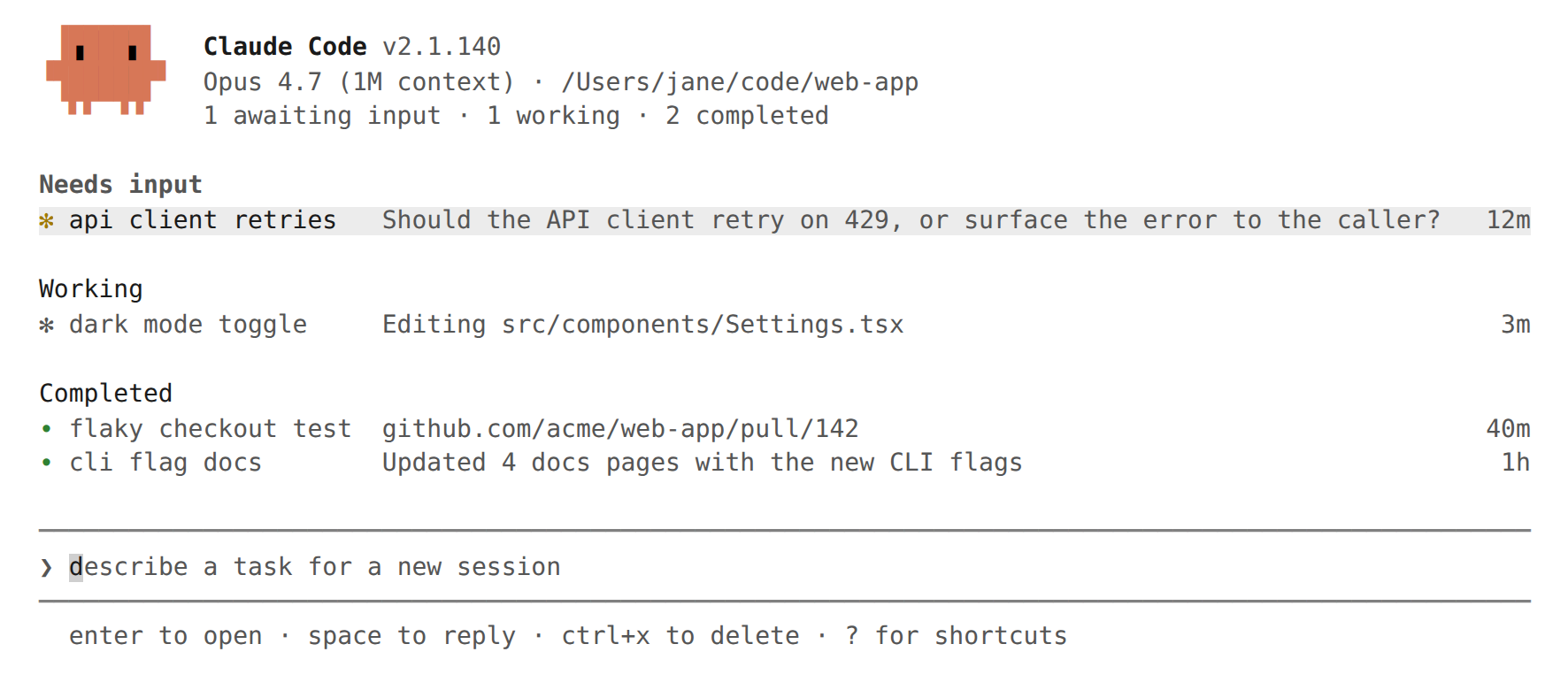
Utilice la vista de agentes cuando tenga varias tareas independientes en las que Claude pueda trabajar sin que usted observe cada paso. Distribuya una corrección de errores, una revisión de solicitud de extracción y una investigación de prueba inestable como tres filas, continúe trabajando en otra ventana y verifique cuando una fila muestre que la necesita o tenga un resultado.
Cuando desee trabajar de forma más directa en la sesión de cualquier agente, conéctese a la fila para entrar en la conversación completa.
Para comparar la vista de agentes con subagentes, equipos de agentes y worktrees, consulte Ejecutar agentes en paralelo.
Esta página cubre:
- Inicio rápido: asigne a Claude una tarea para trabajar en segundo plano, verifique su estado e intervenga cuando sea necesario
- Monitorear sesiones con la vista de agentes, incluidos iconos de estado, vista previa y respuesta, conexión, organización y atajos de teclado
- Distribuir nuevos agentes desde la vista de agentes, desde dentro de una sesión o desde su shell
- Gestionar sesiones desde el shell
- Cómo se alojan las sesiones en segundo plano por el proceso supervisor
Inicio rápido
Este tutorial cubre el bucle principal de la vista de agentes: distribuir una tarea, observar cómo se actualiza su fila mientras Claude trabaja, echar un vistazo para verificar y responder, y conectarse para la conversación completa. La sesión que distribuye sigue ejecutándose después de cerrar la vista de agentes, por lo que puede irse y volver a ella.
Abrir la vista de agentes
Desde su shell, ejecute:
claude agents
La vista de agentes se abre con una entrada en la parte inferior y una tabla que se completa a medida que comienzan las sesiones. Presione Esc en cualquier momento para volver a su shell. Sus sesiones siguen ejecutándose mientras está fuera y reaparecen la próxima vez que abra la vista de agentes.
Distribuir una sesión
Escriba un mensaje describiendo una tarea y presione Enter. Una nueva sesión en segundo plano comienza en esa tarea y aparece como una fila que muestra si está funcionando, esperando su entrada o está hecha. La nueva sesión utiliza el modelo mostrado en el encabezado de la vista de agentes y el mismo modo de permisos que obtendría ejecutando claude en ese directorio.
Cada mensaje que ingrese aquí inicia su propia sesión nueva. Escribir otro mensaje y presionar Enter lanza una segunda sesión junto a la primera en lugar de enviar una continuación a ella. Puede ejecutar varias en paralelo de esta manera.
Cada sesión utiliza su cuota de suscripción de forma independiente, así que consulte Limitaciones antes de distribuir muchas a la vez.
Echar un vistazo y responder
Seleccione una fila con las teclas de flecha y presione Space para abrir el panel de vista previa. Muestra la salida más reciente de la sesión, o la pregunta en la que está esperando, en lugar de la transcripción completa. Escriba una respuesta y presione Enter para enviarla sin salir de la vista de agentes.
Conectar y desconectar
Presione Enter o → en una fila para conectarse cuando desee la conversación completa. La sesión toma el control de la terminal como una sesión completa e interactiva de Claude Code. Presione ← en un mensaje vacío para desconectarse y volver a la tabla.
Traer una sesión existente
Para mover una sesión que ya tiene abierta a la vista de agentes, ejecute /bg dentro de ella, o presione ← en un mensaje vacío para enviarla al segundo plano y abrir la vista de agentes en un paso. La sesión sigue ejecutándose y aparece como una fila junto a las que distribuyó.
Puede usar claude agents como su punto de entrada principal en lugar de claude: distribuya cada tarea desde la vista de agentes, conéctese cuando desee la conversación completa, y presione ← para volver a la tabla.
Monitorear sesiones con la vista de agentes
Ejecute claude agents para abrir la vista de agentes. Toma el control de la terminal completa y enumera cada sesión agrupada por estado, con sesiones fijadas y las que lo necesitan en la parte superior. Cada fila muestra el nombre de la sesión, la actividad actual y cuánto tiempo hace que cambió por última vez.
De forma predeterminada, la lista muestra cada sesión en segundo plano que ha iniciado, en todos sus proyectos. Una sesión que trabaja en un repositorio y otra en un worktree diferente aparecen aquí, independientemente de qué directorio abrió la vista de agentes. Para limitar la lista a un proyecto, pase --cwd (requiere Claude Code v2.1.141 o posterior):
claude agents --cwd ~/projects/my-app
Esto muestra solo las sesiones iniciadas en ese directorio. Una sesión que se ha movido a un worktree bajo ~/projects/my-app/.claude/worktrees/ sigue contando como perteneciente a ~/projects/my-app.
Las sesiones interactivas que tiene abiertas en otras terminales no aparecen hasta que las envíe al segundo plano. Los subagentes y compañeros de equipo que una sesión genera no se enumeran como filas separadas.
Pinned
  ✽ clawd walk cycle          Write assets/sprites/clawd-walk.png           3m

Ready for review
  ∙ jump physics              Opened PR with collision fix              PR #2048  2h

Needs input
  ✻ power-up design           needs input: double jump or wall climb?       1m

Working
  ✽ collision detection       Edit src/physics/CollisionSystem.ts           2m
  ✢ playtest level 3          run 12 · all checkpoints cleared           in 4m

Completed
  ✻ title screen              result: menu, options, and credits done       9m
  ∙ sound effects             result: 14 SFX exported to assets/audio       4h
  … 6 more
Leer el estado de la sesión
Cada fila comienza con un icono cuyo color y animación muestran el estado de la sesión:
| Estado | El icono se muestra como | Qué significa |
|---|---|---|
| Funcionando | Animado | Claude está ejecutando activamente herramientas o generando una respuesta |
| Necesita entrada | Amarillo | Claude está esperando una pregunta específica o una decisión de permiso de su parte |
| Inactivo | Atenuado | La sesión no tiene nada que hacer y está lista para su próximo mensaje |
| Completado | Verde | La tarea se completó exitosamente |
| Falló | Rojo | La tarea terminó con un error |
| Detenido | Gris | La sesión fue detenida con Ctrl+X o claude stop |
Por separado, la forma del icono muestra si el proceso subyacente está ejecutándose:
| Forma | Qué significa |
|---|---|
✻ o ✽ animado |
El proceso de la sesión está activo y responde inmediatamente |
∙ |
El proceso ha salido. Aún puede echar un vistazo, responder o conectarse, y Claude reinicia desde donde se quedó |
✢ |
Una sesión /loop durmiendo entre iteraciones. La fila muestra su recuento de ejecución y una cuenta regresiva |
La etiqueta PR #N que puede aparecer en el borde derecho de una fila es el estado de la solicitud de extracción que abrió la sesión, no parte del icono de estado. Cuando una sesión ha abierto más de una solicitud de extracción, la etiqueta muestra un recuento en su lugar, como 3 PRs.
El título de la pestaña de terminal muestra el recuento de entrada pendiente mientras la vista de agentes está abierta: 2 awaiting input · claude agents cuando las sesiones necesitan entrada, o claude agents cuando no lo hacen.
Las sesiones en segundo plano no necesitan ninguna terminal abierta para seguir funcionando. Un proceso supervisor separado las ejecuta, por lo que puede cerrar la vista de agentes, cerrar su shell o iniciar una nueva sesión interactiva y su trabajo distribuido sigue adelante.
El estado de la sesión persiste en el disco a través de actualizaciones automáticas y reinicios del supervisor. Las sesiones también se conservan cuando su máquina se duerme. Sus procesos se reanudan al despertar y el supervisor se reconecta a ellos en lugar de tratar la brecha de tiempo como inactividad. El apagado aún detiene las sesiones en ejecución; consulte Las sesiones se muestran como fallidas después del apagado para saber cómo recuperarlas.
Resúmenes de filas
El resumen de una línea en cada fila es generado por un modelo de clase Haiku para que la fila pueda decirle qué está haciendo la sesión, qué necesita o qué produjo sin abrir la transcripción. Mientras una sesión está funcionando activamente, el resumen se actualiza como máximo una vez cada 15 segundos, más una vez cuando cada turno termina.
A partir de v2.1.161, cuando la sesión está ejecutando dos o más elementos de trabajo paralelos, como subagentes, comandos shell en segundo plano o monitores, aparece un recuento done/total como 2/5 antes del texto del resumen.
Cada actualización es una solicitud corta de clase Haiku a través de su proveedor normal, facturada y manejada bajo los mismos términos de uso de datos que la sesión misma. En proveedores de terceros como Bedrock, Vertex AI, Microsoft Foundry y puertas de enlace personalizadas, la solicitud se revierte al modelo principal de la sesión cuando no hay ningún modelo Haiku configurado. Establezca ANTHROPIC_DEFAULT_HAIKU_MODEL para elegir el modelo para estos resúmenes en esos proveedores.
Estado de la solicitud de extracción
Cuando una sesión abre una solicitud de extracción, aparece una etiqueta PR #1234 en el borde derecho de la fila, vinculada a la solicitud de extracción en terminales que admiten hipervínculos. La etiqueta persiste cuando envía un seguimiento a la sesión, por lo que la solicitud de extracción permanece visible mientras la fila revierte al progreso en vivo.
Cuando una sesión ha abierto más de una solicitud de extracción, la etiqueta muestra un recuento en su lugar, como 3 PRs, coloreada por la solicitud de extracción abierta que más necesita atención. Abra el panel de vista previa para verlas todas.
El número de la solicitud de extracción está coloreado por su estado:
| Color | Estado de la solicitud de extracción |
|---|---|
| Amarillo | Esperando verificaciones o revisión, o las verificaciones fallaron |
| Verde | Las verificaciones pasaron y ninguna revisión está bloqueando |
| Púrpura | Fusionado |
| Gris | Borrador o cerrado |
Para la mayoría de las tareas, esta columna es donde recopila el resultado: revise y fusione la solicitud de extracción cuando su número se vuelva verde.
Echar un vistazo y responder
Presione Space en una fila seleccionada para abrir el panel de vista previa. Muestra qué necesita la sesión de usted, su salida más reciente y cualquier solicitud de extracción que haya abierto. La mayoría de las veces esto es suficiente, y nunca necesita abrir la transcripción completa.
A partir de v2.1.161, cuando la sesión está ejecutando elementos de trabajo paralelos, el panel también nombra el que más tiempo lleva ejecutándose y cuánto tiempo ha estado en ejecución, para que pueda ver en qué está esperando la sesión sin conectarse.
Escriba una respuesta en el panel de vista previa y presione Enter para enviarla a esa sesión. Cuando la sesión está haciendo una pregunta de opción múltiple, el panel de vista previa muestra las opciones y puede presionar una tecla numérica para elegir una. Para otras sesiones bloqueadas, presione Tab para llenar la entrada con una respuesta sugerida que puede editar antes de enviar. Prefije una respuesta con ! para enviar un comando Bash en su lugar.
A partir de v2.1.145, con dictado de voz habilitado, mantenga o toque su tecla de pulsar para hablar mientras la entrada de respuesta está enfocada para dictar una respuesta en lugar de escribirla. Lo mismo funciona en la entrada de distribución en la parte inferior de la vista de agentes.
Use ↑ y ↓ para echar un vistazo a sesiones adyacentes sin cerrar el panel, o → para conectarse.
Conectarse a una sesión
Presione Enter o → en una fila seleccionada para conectarse. La vista de agentes es reemplazada por la sesión interactiva completa. Cuando se conecta, Claude publica un breve resumen de lo que sucedió mientras estaba fuera.
Mientras está conectado, la sesión se comporta como cualquier otra sesión de Claude Code: cada comando, atajo de teclado y función funciona.
Las sesiones conectadas siempre se renderizan en modo de pantalla completa, independientemente de su configuración tui, porque una sesión en segundo plano no tiene desplazamiento de terminal para agregar. Desplácese con PgUp, PgDn o la rueda del ratón, y presione Ctrl+O para el modo de transcripción. El desplazamiento nativo de su terminal y el modo de copia de tmux muestran solo la ventana gráfica actual, igual que cuando ejecuta cualquier aplicación de pantalla completa.
Presione ← en un mensaje vacío para desconectarse y volver a la vista de agentes. Si un diálogo tiene el enfoque y no responde a ←, presione Ctrl+Z para desconectarse inmediatamente.
Ctrl+C mantiene su comportamiento de interrupción estándar mientras está conectado: cancela una respuesta en ejecución o un comando shell ! en lugar de desconectarse. Presionar Ctrl+C dos veces en un mensaje vacío se desconecta, igual que en cualquier sesión.
Desconectarse nunca detiene una sesión en segundo plano: ←, Ctrl+Z, /exit, y doble Ctrl+C o doble Ctrl+D la dejan ejecutándose. Para terminar una sesión desde dentro de ella, ejecute /stop.
Presionar ← en un mensaje vacío funciona desde cualquier sesión de Claude Code, no solo desde las que se conectó desde la vista de agentes. Envía la sesión actual al segundo plano y abre la vista de agentes con esa fila seleccionada, por lo que puede cambiar de sesión sin salir de la terminal. La fila se crea incluso desde una sesión nueva sin historial de conversación, por lo que → vuelve a ella. Cuando esa fila es la única, la vista de agentes muestra una sugerencia de incorporación debajo de ella. Puede desactivar este atajo en /config (la configuración leftArrowOpensAgents).
Organizar la lista
La vista de agentes agrupa sesiones para que las que necesitan entrada estén en la parte superior, con Ready for review y Needs input por encima de Working y Completed. Estos nombres de grupo no se asignan uno a uno a los estados anteriores: una sesión se mueve a Ready for review cuando tiene una solicitud de extracción abierta, y Completed recopila sesiones terminadas, fallidas y detenidas juntas. Presione Ctrl+S para agrupar por directorio en su lugar. Su elección persiste entre ejecuciones.
Dentro de un grupo:
- Presione
Ctrl+Tpara fijar una sesión en la parte superior y mantener su proceso ejecutándose mientras está inactivo - Presione
Shift+↑oShift+↓para reordenar sesiones - Presione
Ctrl+Rpara renombrar una sesión - Presione
Enteren un encabezado de grupo para contraerlo
Para eliminar una sesión de la lista, presione Ctrl+X para detenerla y Ctrl+X nuevamente dentro de dos segundos para eliminarla. Presionar Ctrl+X en un encabezado de grupo elimina cada sesión en ese grupo después de la confirmación.
Eliminar elimina la sesión de la vista de agentes. Si Claude creó un worktree para la sesión, eliminar elimina ese worktree también, incluidos los cambios sin confirmar en él, por lo que envíe o confirme el trabajo que desea conservar primero. Un worktree que creó usted mismo e inició la sesión dentro se deja en su lugar. La transcripción de conversación permanece en su máquina local y sigue siendo accesible a través de claude --resume.
Las sesiones completadas más antiguas se pliegan en una fila … N more para mantener la lista corta. Los fallos y las sesiones con una solicitud de extracción abierta siempre permanecen visibles.
Filtrar sesiones
Escriba en la entrada de distribución para filtrar en lugar de distribuir:
| Filtro | Muestra |
|---|---|
a:<name> |
Sesiones que ejecutan el agente nombrado |
s:<state> |
Sesiones en el estado dado, como s:working. También acepta s:blocked para todo lo que lo espera a usted |
#<number> o una URL de PR |
La sesión que trabaja en esa solicitud de extracción |
| Cualquier otra URL | La sesión cuyo primer mensaje contenía esa URL |
Atajos de teclado
Presione ? en la vista de agentes para ver cada atajo en contexto. La tabla a continuación los resume.
| Atajo | Acción |
|---|---|
↑ / ↓ |
Moverse entre filas |
Enter |
Conectarse a la sesión seleccionada, o distribuir si hay texto en la entrada |
Space |
Abrir o cerrar el panel de vista previa para la sesión seleccionada |
Shift+Enter |
Distribuir y conectarse inmediatamente |
→ |
Conectarse a la sesión seleccionada |
Alt+1..Alt+9 |
Conectarse a la sesión 1–9 en el directorio de la sesión enfocada |
Tab |
En una entrada vacía, examinar todos los subagentes. De lo contrario, aplicar la sugerencia resaltada |
Ctrl+S |
Cambiar agrupación entre estado y directorio |
Ctrl+T |
Fijar o desfijar la sesión seleccionada |
Ctrl+R |
Renombrar la sesión seleccionada |
Ctrl+G |
Abrir el mensaje de distribución en su $VISUAL o $EDITOR |
Ctrl+X |
Detener la sesión; presione nuevamente dentro de dos segundos para eliminarla |
Shift+↑ / Shift+↓ |
Reordenar la sesión seleccionada |
Esc |
Cerrar el panel de vista previa, limpiar la entrada o salir |
Ctrl+C |
Limpiar la entrada; presione dos veces para salir |
? |
Mostrar todos los atajos |
Distribuir nuevos agentes
Puede distribuir nuevas sesiones en segundo plano desde la vista de agentes, enviar una sesión interactiva existente al segundo plano o iniciar una directamente desde el shell.
Desde la vista de agentes
Escriba un mensaje en la entrada en la parte inferior de la vista de agentes y presione Enter para iniciar una nueva sesión en segundo plano. La sesión se nombra automáticamente a partir del mensaje; renómbrela más tarde con Ctrl+R.
Pegue una imagen en el mensaje para incluir una captura de pantalla o diagrama con la tarea.
Prefije o mencione partes del mensaje para controlar cómo comienza la sesión:
| Entrada | Efecto |
|---|---|
<agent-name> <prompt> |
Si la primera palabra coincide con un nombre de subagente personalizado, ese subagente se ejecuta como el agente principal de la sesión con la configuración de su frontmatter |
@<agent-name> |
Mencione un subagente personalizado en cualquier lugar del mensaje para ejecutarlo como el agente principal |
@<repo> |
Mencione un repositorio bajo el directorio desde el que abrió la vista de agentes para ejecutar la sesión allí |
/<command> |
Sugiera skills y commands para distribuir como el mensaje |
! <command> |
Ejecute un comando de shell como un trabajo en segundo plano en lugar de iniciar una sesión de Claude. El trabajo aparece como una fila a la que puede conectarse, observar y desconectarse |
#<number> o una URL de solicitud de extracción |
Si una sesión ya está trabajando en ese PR, selecciónela en lugar de distribuir |
Shift+Enter |
Distribuya e inmediatamente conéctese a la nueva sesión |
Un pequeño conjunto de comandos se ejecutan en la vista de agentes en sí en lugar de distribuirse: /exit y /quit cierran la vista de agentes, y /logout cierra su sesión. Todos los demás comandos y skills se envían a una nueva sesión en segundo plano como su primer mensaje.
Empaquetar una tarea recurrente como un skill le permite iniciar el mismo flujo de trabajo desde la vista de agentes repetidamente sin reescribir el mensaje.
Cuando el mismo @name coincide tanto con un subagente como con un repositorio hermano, el subagente tiene prioridad. La coincidencia de primera palabra sin @ también se aplica, por lo que un mensaje que comienza con uno de sus nombres de subagente distribuye ese subagente en lugar de tratar la palabra como texto plano. Use la forma @ cuando desee ser explícito, o comience el mensaje con una palabra diferente para evitar la coincidencia.
Distribuir a un directorio específico
Una nueva sesión se ejecuta en el directorio desde el que abrió la vista de agentes. Para dirigirse a un directorio diferente:
- Abra
claude agentsen ese directorio. - Abra
claude agentsen un directorio padre que contenga varios repositorios y mencione uno con@<repo>en el mensaje para ejecutar la sesión allí. - Desde el shell,
cdal directorio y ejecuteclaude --bg "<prompt>".
Cuando la vista de agentes se agrupa por directorio, el directorio de la fila resaltada se convierte en el objetivo de distribución, por lo que puede desplazarse a un grupo y distribuir en él sin reescribir la ruta.
Desde dentro de una sesión
Ejecute /background o su alias /bg para mover la conversación actual a una sesión en segundo plano. Pase un mensaje como /bg run the test suite and fix any failures para dar una instrucción más primero. Si Claude está respondiendo cuando ejecuta /bg, la respuesta continúa en la sesión en segundo plano.
Enviar al segundo plano desde una sesión interactiva inicia un proceso nuevo que se reanuda desde la conversación guardada, por lo que ejecutar subagentes, monitores y comandos en segundo plano no se transfieren a él. Claude le pide que confirme antes de enviar al segundo plano cuando alguno está en ejecución. Una vez en segundo plano, la sesión puede iniciar nuevos subagentes, monitores y comandos en segundo plano, y esos continúan ejecutándose en desconexiones y reconexiones posteriores.
Las banderas de configuración del lanzamiento original se transfieren a la sesión enviada al segundo plano, por lo que sus servidores MCP, configuración y modelo de respaldo permanecen en vigor:
--mcp-configy--strict-mcp-config--settings--add-dir--plugin-dir--fallback-model--allow-dangerously-skip-permissions
Los directorios que agregó durante la sesión con /add-dir también se transfieren.
Transferir --allow-dangerously-skip-permissions mantiene bypassPermissions accesible en la sesión enviada al segundo plano, pero no otorga nada nuevo. El modo aún requiere la misma aceptación interactiva única descrita en Modo de permiso, modelo y esfuerzo antes de que cualquier sesión pueda usarlo.
Desde su shell
Pase --bg para iniciar una sesión que vaya directamente al segundo plano:
claude --bg "investigate the flaky SettingsChangeDetector test"
Para ejecutar un subagente específico como el agente principal de la sesión, combine --bg con --agent:
claude --agent code-reviewer --bg "address review comments on PR 1234"
Pase --name para establecer el nombre de visualización de la sesión en la vista de agentes en lugar del generado automáticamente:
claude --bg --name "flaky-test-fix" "investigate the flaky SettingsChangeDetector test"
Después de enviar al segundo plano, Claude imprime el ID corto de la sesión y los comandos para administrarla. Cuando pasa --name, el nombre aparece después del ID corto:
backgrounded · 7c5dcf5d · flaky-test-fix
  claude agents             list sessions
  claude attach 7c5dcf5d    open in this terminal
  claude logs 7c5dcf5d      show recent output
  claude stop 7c5dcf5d      stop this session
Ejecutar un comando de shell
Para ejecutar un comando de shell como un trabajo en segundo plano en lugar de una sesión de Claude, escriba ! como el primer carácter de la entrada de distribución de la vista de agentes. El ! se muestra como un prefijo y todo lo que escriba después de él es el comando. El siguiente ejemplo distribuye pytest -x desde el cuadro de entrada de la vista de agentes:
! pytest -x
Presione Enter para iniciar el trabajo. El mismo trabajo también se puede lanzar directamente desde su shell con --exec:
claude --bg --exec 'pytest -x'
El comando se ejecuta como un trabajo respaldado por PTY y aparece como una fila en la vista de agentes, con la línea de salida más reciente como su estado. Un trabajo de shell ejecuta el comando en lugar de Claude, por lo que no se invoca ningún modelo y la salida no se envía a ninguna sesión.
Para ver la salida, conéctese a la fila, presione Space para echar un vistazo sin conectarse, o ejecute claude logs <id> desde su shell. La salida capturada permanece en la memoria y no se escribe en el disco. La fila y su salida se limpian automáticamente aproximadamente cinco minutos después de que el comando salga, así que léalo antes si necesita el resultado.
Cómo se aíslan las ediciones de archivos
Cada sesión en segundo plano, ya sea iniciada desde la vista de agentes, /bg o claude --bg, comienza en su directorio de trabajo. Antes de editar archivos, Claude mueve la sesión a un git worktree aislado bajo .claude/worktrees/, de modo que las sesiones paralelas pueden leer el mismo checkout pero cada una escribe en la suya propia.
Claude omite el worktree cuando:
- La sesión ya está dentro de un git worktree vinculado, ya sea que Claude lo haya creado bajo
.claude/worktrees/o que lo haya creado congit worktree adden otro lugar - El directorio de trabajo no es un repositorio git y no hay ningún hook
WorktreeCreateconfigurado - La escritura está fuera del directorio de trabajo
Para desactivar el aislamiento de worktree para un repositorio donde los git worktrees no son prácticos, establezca worktree.bgIsolation en "none". Las sesiones en segundo plano editarán su copia de trabajo directamente sin moverse a un worktree primero. Agregue la configuración al archivo .claude/settings.json del proyecto:
{
  "worktree": {
    "bgIsolation": "none"
  }
}
Fuera de un repositorio git, las sesiones escriben en el directorio de trabajo directamente y no están aisladas entre sí, por lo que evite distribuir sesiones paralelas que editen los mismos archivos. Si utiliza un sistema de control de versiones diferente, configure un hook WorktreeCreate y Claude aísla las ediciones de la misma manera que lo hace para git.
Eliminar una sesión en la vista de agentes (Ctrl+X dos veces) elimina un worktree que Claude creó para ella, incluidos los cambios sin confirmar, por lo que fusione o envíe los cambios que desee mantener primero. Eliminar desde el shell con claude rm mantiene un worktree que tiene cambios sin confirmar e imprime su ruta para que pueda limpiarlo usted mismo. Un worktree que creó usted mismo e inició la sesión dentro se deja en su lugar de cualquier forma.
Para encontrar la ruta del worktree de una sesión, eche un vistazo a la sesión o conéctese y verifique su directorio de trabajo.
Un subagente que la sesión en segundo plano genera hereda el directorio de trabajo de la sesión, por lo que sus ediciones de archivos se realizan en el worktree de la sesión en lugar de su copia de trabajo. Para darle a un subagente su propio worktree separado en su lugar, establezca isolation: worktree en su frontmatter o pase isolation: "worktree" al generarlo.
Establecer el modelo
El nombre del modelo mostrado en el encabezado de la vista de agentes es el valor predeterminado de distribución. Las nuevas sesiones que inicia desde la entrada utilizan este modelo, que proviene de la configuración model en su configuración de usuario. Establézcalo seleccionando un modelo en el selector /model, o edite la configuración directamente. Para anularlo para toda la sesión de vista de agentes, pase --model al abrir la vista de agentes. Consulte Modo de permiso, modelo y esfuerzo.
Cada sesión en segundo plano puede ejecutarse en un modelo diferente. Para anularlo para una sesión:
- Desde el shell, pase
--modelconclaude --bg. - Conéctese a una sesión en ejecución, abra
/modely presionesen un modelo para cambiar solo para esa sesión. El cambio persiste si la sesión se reinicia. - Distribuya un subagente cuyo frontmatter establezca un campo
model.
Modo de permiso, modelo y esfuerzo
Una sesión en segundo plano lee su configuración desde el directorio en el que se ejecuta, igual que si hubiera iniciado claude allí.
El modo de permiso depende de cómo inició la sesión. Enviar al segundo plano una sesión existente con /bg o ← mantiene el modo de permiso actual, por lo que una sesión que cambió a acceptEdits o auto permanece en ese modo después de desconectarse. Distribuir desde la entrada de la vista de agentes o ejecutar claude --bg desde su shell utiliza el defaultMode de la configuración de ese directorio, o el permissionMode del frontmatter del subagente distribuido.
El modo de permiso, modelo y esfuerzo con el que inicia una sesión en segundo plano, junto con las banderas de configuración que lleva, todos persisten cuando el supervisor posteriormente detiene y reinicia su proceso. Una sesión que lanzó con claude --bg --dangerously-skip-permissions o claude --bg --permission-mode bypassPermissions permanece en bypassPermissions después de ese reinicio en lugar de volver al defaultMode del directorio, y un modelo o esfuerzo que cambió a mitad de sesión con /model o /effort se mantiene.
Para establecer valores predeterminados para cada sesión que distribuya desde la vista de agentes, pase cualquiera de --permission-mode, --model, --effort o --agent al abrirla:
claude agents --permission-mode plan --model opus --effort high
--agent establece el subagente utilizado cuando un mensaje de distribución no nombra uno, ya sea con @name o como la primera palabra. Por defecto es la configuración agent si se establece una, de lo contrario el agente integrado claude que lo captura todo. Nombrar un subagente en la entrada de distribución anula ambos.
claude agents también acepta --dangerously-skip-permissions como abreviatura de --permission-mode bypassPermissions, y --allow-dangerously-skip-permissions para hacer que bypassPermissions esté disponible en el ciclo Shift+Tab de cada sesión distribuida sin comenzar en ese modo. Ambos coinciden con las banderas CLI de nivel superior.
Estas banderas se agregaron en diferentes versiones. Las versiones anteriores las rechazan con un error de opción desconocida.
| Bandera o configuración | Versión mínima |
|---|---|
--permission-mode, --model, --effort, --dangerously-skip-permissions |
v2.1.142 {/* min-version: 2.1.142 */} |
--allow-dangerously-skip-permissions |
v2.1.143 {/* min-version: 2.1.143 */} |
--agent y respeto de la configuración agent para sesiones distribuidas |
v2.1.157 {/* min-version: 2.1.157 */} |
Antes de v2.1.157, la vista de agentes ignora la configuración agent y distribuye el agente integrado claude.
Los valores predeterminados activos aparecen en el pie de página debajo de la entrada de distribución.
Sin estas banderas, la sesión utiliza el defaultMode de la configuración de ese directorio o el permissionMode del frontmatter del subagente distribuido, y el modelo mostrado en el encabezado de la vista de agentes.
El uso de bypassPermissions o auto se rechaza hasta que haya aceptado ese modo ejecutando claude con él una vez de forma interactiva, ya que esos modos permiten que una sesión que no está viendo actúe sin aprobación. Lo mismo se aplica si pasa el modo a claude agents o a claude --bg --permission-mode.
Configuración, plugins y servidores MCP
La vista de agentes acepta las mismas banderas de configuración que claude para cargar configuración, plugins, servidores MCP y directorios adicionales. Estas banderas requieren Claude Code v2.1.142 o posterior. Cada bandera se aplica a la vista de agentes en sí y se pasa a cada sesión que distribuya desde ella, por lo que un plugin o servidor MCP que cargue de esta manera está disponible en esas sesiones también.
| Bandera | Efecto |
|---|---|
--settings <file-or-json> |
Anule la configuración para la vista de agentes y las sesiones distribuidas |
--add-dir <path> |
Otorgue acceso a archivos a un directorio adicional |
--plugin-dir <path> |
Cargue un plugin desde un directorio local |
--mcp-config <file-or-json> |
Cargue servidores MCP desde un archivo de configuración o cadena JSON |
--strict-mcp-config |
Use solo los servidores MCP de --mcp-config, ignorando otra configuración de MCP |
Repita --add-dir, --plugin-dir o --mcp-config una vez por valor. La forma separada por espacios, como --add-dir a b c, no es compatible con claude agents.
El siguiente ejemplo abre la vista de agentes con una anulación de configuración y un directorio adicional:
claude agents --settings ./ci-settings.json --add-dir ../shared-lib
Gestionar sesiones desde el shell
Cada sesión en segundo plano tiene un ID corto que puede usar desde el shell. El ID se imprime cuando inicia una sesión con claude --bg, y el ID de cada sesión es su nombre de directorio bajo ~/.claude/jobs/. Estos comandos son útiles para scripting o cuando no desea abrir la vista de agentes.
| Comando | Propósito |
|---|---|
claude agents |
Abrir la vista de agentes |
claude agents --cwd <path> |
Abrir la vista de agentes limitada a sesiones iniciadas bajo <path> |
claude agents --json |
Imprimir sesiones activas como un array JSON y salir: cada sesión activa, más sesiones en segundo plano que aún están funcionando o bloqueadas incluso cuando su proceso ha salido. Agregue --all para incluir también sesiones en segundo plano completadas. Cada entrada tiene cwd, kind y startedAt. Las entradas en segundo plano también tienen id, utilizable con claude attach/logs/stop, y state: uno de working, blocked, done, failed o stopped. pid y status están presentes solo mientras el proceso está activo, más waitingFor cuando el estado es waiting, que indica en qué está bloqueada la sesión, como permission prompt o input needed; sessionId y name aparecen cuando están configurados. Combinar con --cwd <path> para filtrar |
claude attach <id> |
Conectarse a una sesión en esta terminal |
claude logs <id> |
Imprimir la salida reciente de la sesión |
claude stop <id> |
Detener una sesión. También acepta claude kill |
claude respawn <id> |
Reiniciar una sesión, en ejecución o detenida, con su conversación intacta, por ejemplo para usar un binario Claude Code actualizado |
claude respawn --all |
Reiniciar cada sesión en ejecución, por ejemplo para mover todas las sesiones a un binario Claude Code actualizado a la vez |
claude rm <id> |
Eliminar una sesión de la lista. Elimina un worktree que Claude creó para la sesión si no tiene cambios sin confirmar; de lo contrario imprime la ruta del worktree para que pueda limpiarla. Deja un worktree que creó usted mismo en su lugar. La transcripción de la conversación permanece en su máquina local y sigue disponible a través de claude --resume |
claude daemon status |
Imprimir el estado del supervisor, versión, directorio de socket y número de workers |
claude daemon stop --any |
Detener el proceso supervisor y las sesiones en segundo plano que aloja. Pase --keep-workers para dejar las sesiones en segundo plano en ejecución de modo que el siguiente supervisor se reconecte a ellas. El siguiente claude agents o claude --bg inicia un nuevo supervisor |
Cómo se alojan las sesiones en segundo plano
Cada sesión listada en la vista de agentes se considera una sesión en segundo plano, independientemente de si está actualmente conectado a ella. Por el contrario, una sesión iniciada ejecutando claude directamente está vinculada a esa terminal y finaliza cuando se cierra, a menos que la envíe al segundo plano.
El proceso supervisor
Las sesiones en segundo plano se alojan mediante un proceso supervisor por usuario, separado de su terminal y de la vista de agentes. Se inicia automáticamente la primera vez que envía una sesión al segundo plano o abre la vista de agentes, y no lo administra directamente.
El supervisor y sus sesiones se autentican con las mismas credenciales que sus sesiones interactivas y no realizan conexiones de red adicionales más allá de la API del modelo.
Cada sesión en segundo plano es su propio proceso de Claude Code, administrado por el supervisor en lugar de estar vinculado a su terminal. Una sesión que está funcionando activamente, esperando su entrada o tiene una terminal conectada mantiene su proceso ejecutándose. Un comando de shell en segundo plano en ejecución, subagente, flujo de trabajo dinámico o monitor cuenta como trabajo activo, por lo que un proceso de larga duración como un servidor de desarrollo mantiene la sesión activa.
Una vez que una sesión finaliza y permanece sin conectar durante aproximadamente una hora, el supervisor detiene su proceso para liberar recursos. Una sesión que ha fijado con Ctrl+T está exenta y mantiene su proceso ejecutándose mientras está inactiva. La transcripción y el estado permanecen en el disco de cualquier forma, y la próxima vez que se conecte, eche un vistazo o responda a una sesión detenida, el supervisor inicia un proceso nuevo desde donde se quedó. Cuando cada sesión ha finalizado y no hay terminal conectada, el supervisor mismo sale e inicia nuevamente la próxima vez que lo necesite.
Una fila vacía dejada por presionar ← que nunca recibió un mensaje se elimina completamente después de aproximadamente cinco minutos para que la lista se limpie por sí sola. Las sesiones iniciadas con claude --bg y las sesiones que esperan un mensaje de configuración como un diálogo de confianza no se eliminan de esta manera.
Cuando el host tiene poca memoria, el supervisor detiene primero las sesiones inactivas no fijadas y detiene las fijadas inactivas solo si eso no liberó nada.
El supervisor observa el binario de Claude Code instalado en el disco y se reinicia en la nueva versión después de que el actualizador automático regular lo reemplace. Esta es una observación de archivo local, no una verificación de red. Las sesiones en segundo plano son procesos desconectados, por lo que siguen ejecutándose durante el reinicio y el nuevo supervisor se reconecta a ellas. Una sesión fijada inactiva también se reinicia en su lugar en la nueva versión para que recoja la actualización sin que usted se reconecte.
Dónde se almacena el estado
El estado de la sesión se almacena en su directorio de configuración de Claude Code. Si establece CLAUDE_CONFIG_DIR, el supervisor usa ese directorio en lugar de ~/.claude y se ejecuta como una instancia separada con sus propias sesiones.
| Ruta | Contenidos |
|---|---|
~/.claude/daemon.log |
Registro del supervisor |
~/.claude/daemon/roster.json |
Lista de sesiones en segundo plano en ejecución, utilizada para reconectarse después de un reinicio |
~/.claude/jobs/<id>/state.json |
Estado por sesión mostrado en la vista de agentes |
~/.claude/jobs/<id>/tmp/ |
Directorio de trabajo temporal por sesión. Las escrituras aquí no solicitan permiso. Se elimina cuando se elimina la sesión |
Cada sesión en segundo plano tiene la variable de entorno CLAUDE_JOB_DIR establecida en su directorio ~/.claude/jobs/<id>, por lo que los comandos de shell que ejecuta la sesión pueden escribir archivos temporales en $CLAUDE_JOB_DIR/tmp sin colisionar con sesiones paralelas.
Para inspeccionar este estado sin leer los archivos directamente, ejecute claude daemon status. Informa si el supervisor es accesible, su ID de proceso y versión, el directorio de socket y cuántas sesiones en segundo plano están activas. /doctor incluye un resumen de la misma verificación.
El comando también advierte cuando el supervisor en ejecución está en una versión diferente a la de claude que invocó, lo que sucede después de una actualización en la que el supervisor aún no se ha reiniciado. La advertencia muestra ambas versiones y le indica que ejecute claude daemon stop --any para adoptar la nueva versión. Cuando Claude Code se instala como un servicio del sistema operativo, el comando sugerido es claude daemon stop sin la bandera.
En Windows, claude daemon status expone el error de archivo subyacente cuando el archivo de clave de tubería del daemon está bloqueado o no es legible en lugar de informar una falla de conexión genérica.
Desactivar la vista de agentes
Para desactivar completamente los agentes en segundo plano y la vista de agentes, establezca la configuración disableAgentView setting en true o establezca la variable de entorno CLAUDE_CODE_DISABLE_AGENT_VIEW. Los administradores pueden aplicar esto a través de configuraciones administradas.
Solución de problemas
`claude agents` enumera subagentes en lugar de abrir la vista de agentes
Si claude agents imprime un recuento seguido de sus subagentes configurados y luego sale, la vista de agentes no está disponible en su entorno. Las versiones anteriores no abrían la vista de agentes en todos los entornos, incluyendo cuando se conecta a través de Bedrock, Vertex AI o Foundry. Ejecute claude update para instalar la versión más reciente.
Si la vista de agentes aún no se abre después de actualizar, verifique si ha sido desactivada por una configuración o variable de entorno.
La vista de agentes se abre sin sesiones
Antes de distribuir su primera sesión, la vista de agentes muestra una breve sugerencia de incorporación con mensajes de ejemplo en lugar de la lista de sesiones. Escriba un mensaje en la entrada en la parte inferior y presione Enter para distribuir su primera sesión.
No se pueden abrir agentes porque hay trabajo en ejecución en segundo plano
Si presionar ← para poner en segundo plano la sesión actual muestra Cannot open agents — N still running in the background, la sesión tiene trabajo en vuelo como un subagente, un flujo de trabajo dinámico o un comando de shell en segundo plano, y el atajo no lo abandonará silenciosamente. Ejecute /tasks para ver qué se está ejecutando, luego /bg para confirmar abandonarlos. Vea Desde dentro de una sesión para saber qué se transfiere y qué no cuando pone en segundo plano.
Mensaje rechazado por ser demasiado corto
La entrada de distribución espera una descripción de tarea, no un abridor conversacional. Un mensaje más corto de cuatro caracteres se rechaza con una sugerencia Too short para que una pulsación de tecla extraviada no inicie una sesión. Describa lo que desea que haga la sesión, como investigate the flaky checkout test.
Las sesiones se muestran como fallidas después del apagado
Apagar o reiniciar su máquina detiene las sesiones en segundo plano en ejecución, por lo que se muestran como fallidas cuando abre la vista de agentes la próxima vez. Conéctese, eche un vistazo o responda a cualquiera de ellas y la sesión se reiniciará desde donde se quedó.
El sueño solo no causa esto. Las sesiones se conservan durante el sueño y el supervisor se reconecta a ellas al despertar.
La vista de agentes dice que el servicio en segundo plano no respondió
Si conectarse, echar un vistazo o claude logs reporta que el servicio en segundo plano no respondió, el proceso supervisor probablemente se ha estancado. Deténgalo y deje que el siguiente claude agents inicie uno nuevo. Para mantener sus sesiones en segundo plano ejecutándose durante el reinicio, pase --keep-workers:
claude daemon stop --any --keep-workers
El nuevo supervisor se reconecta a las sesiones en ejecución. Sin --keep-workers, el comando también termina las sesiones en segundo plano. La bandera --any confirma que desea detener un supervisor que se inició bajo demanda en lugar de como un servicio instalado, que es el predeterminado.
En Windows, si el supervisor no responde a la solicitud de detención, el comando imprime su ID de proceso. Termine ese proceso con taskkill /PID <pid> para finalizar la recuperación. Las sesiones en segundo plano aún se conservan cuando pasó --keep-workers.
Las sesiones en segundo plano no pueden leer Desktop, Documents o Downloads en macOS
En macOS, el host de sesión en segundo plano se ejecuta como su propio proceso y solicita acceso a carpetas protegidas por separado desde su terminal. Si una sesión en segundo plano reporta Operation not permitted al leer ~/Desktop, ~/Documents, ~/Downloads u otra ubicación protegida, otorgue acceso en Configuración del Sistema bajo Privacidad y Seguridad > Archivos y Carpetas, o habilite Acceso Total al Disco para la entrada.
Con el instalador nativo, la entrada aparece como Claude Code y la concesión persiste en las actualizaciones. Con otros métodos de instalación como Homebrew o npm, la entrada muestra la ruta del binario y puede necesitar ser otorgada nuevamente después de actualizar.
Una sesión es lenta para responder después de conectarse
Una vez que una sesión ha terminado y se ha quedado sin conectar durante aproximadamente una hora, el supervisor detiene su proceso para liberar recursos. Conectarse inicia un proceso nuevo desde donde se quedó, lo que toma un momento. Las sesiones que están funcionando, esperando su entrada o fijadas no se detienen de esta manera, así que fije una sesión con Ctrl+T para mantenerla receptiva.
`.claude/worktrees/` se está llenando
Eliminar una sesión en la vista de agentes elimina el worktree que Claude creó para ella. claude rm mantiene un worktree que tiene cambios sin confirmar e imprime su ruta. Enumere las entradas sobrantes con git worktree list en el directorio del proyecto y elimine cada una con git worktree remove <path>. Vea Limpiar worktrees.
Limitaciones
La vista de agentes está en vista previa de investigación con las siguientes limitaciones:
- Se aplican límites de velocidad: las sesiones en segundo plano consumen el uso de su suscripción igual que las sesiones interactivas, por lo que ejecutar diez agentes en paralelo usa cuota aproximadamente diez veces más rápido que ejecutar uno.
- Las sesiones son locales: las sesiones en segundo plano se ejecutan en su máquina. Se conservan durante el modo de suspensión pero se detienen si la máquina se apaga.
- Los worktrees creados por Claude se eliminan con la sesión en la vista de agentes: fusione o envíe cambios antes de eliminar una sesión que editó archivos en su propio worktree.
claude rmmantiene un worktree que tiene cambios sin confirmar; un worktree que usted creó se deja en su lugar.
Recursos relacionados
Para otras formas de ejecutar Claude en paralelo, consulte:
- Ejecutar agentes en paralelo: compare la vista de agentes con subagentes, equipos de agentes y worktrees
- Equipos de agentes: coordine múltiples sesiones que se envíen mensajes entre sí
- Claude Code en la web: ejecute sesiones en un entorno en la nube administrado en lugar de localmente