
Personalizza la tua barra di stato
Configura una barra di stato personalizzata per monitorare l'utilizzo della finestra di contesto, i costi e lo stato git in Claude Code
La barra di stato è una barra personalizzabile nella parte inferiore di Claude Code che esegue qualsiasi script di shell che configuri. Riceve dati di sessione JSON su stdin e visualizza tutto ciò che il tuo script stampa, fornendoti una visualizzazione persistente e immediata dell'utilizzo del contesto, dei costi, dello stato git o di qualsiasi altra cosa tu voglia tracciare.
Le barre di stato sono utili quando:
- Vuoi monitorare l'utilizzo della finestra di contesto mentre lavori
- Hai bisogno di tracciare i costi della sessione
- Lavori su più sessioni e hai bisogno di distinguerle
- Vuoi che il ramo git e lo stato siano sempre visibili
Ecco un esempio di una barra di stato multi-riga che visualizza le informazioni git sulla prima riga e una barra di contesto codificata a colori sulla seconda.
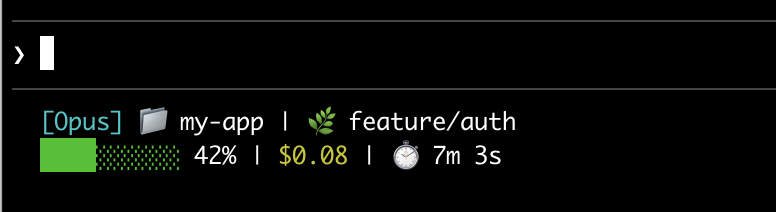
Questa pagina illustra come configurare una barra di stato di base, spiega come fluiscono i dati da Claude Code al tuo script, elenca tutti i campi che puoi visualizzare, e fornisce esempi pronti all'uso per modelli comuni come lo stato git, il tracciamento dei costi e le barre di progresso.
Configura una barra di stato
Usa il comando /statusline per far generare uno script a Claude Code, oppure crea manualmente uno script e aggiungilo alle tue impostazioni.
Usa il comando /statusline
Il comando /statusline accetta istruzioni in linguaggio naturale che descrivono cosa vuoi visualizzare. Claude Code genera un file di script in ~/.claude/ e aggiorna automaticamente le tue impostazioni:
/statusline show model name and context percentage with a progress bar
Configura manualmente una barra di stato
Aggiungi un campo statusLine alle tue impostazioni utente (~/.claude/settings.json, dove ~ è la tua directory home) o alle impostazioni del progetto. Imposta type su "command" e punta command a un percorso di script o a un comando di shell inline. Per una procedura dettagliata sulla creazione di uno script, vedi Costruisci una barra di stato passo dopo passo.
{
  "statusLine": {
    "type": "command",
    "command": "~/.claude/statusline.sh",
    "padding": 2
  }
}
Il campo command viene eseguito in una shell, quindi puoi anche usare comandi inline invece di un file di script. Questo esempio usa jq per analizzare l'input JSON e visualizzare il nome del modello e la percentuale di contesto:
{
  "statusLine": {
    "type": "command",
    "command": "jq -r '\"[\\(.model.display_name)] \\(.context_window.used_percentage // 0)% context\"'"
  }
}
Il campo opzionale padding aggiunge spazi orizzontali extra (in caratteri) al contenuto della barra di stato. Il valore predefinito è 0. Questo padding è in aggiunta alla spaziatura integrata dell'interfaccia, quindi controlla l'indentazione relativa piuttosto che la distanza assoluta dal bordo del terminale.
Il campo opzionale refreshInterval esegue nuovamente il tuo comando ogni N secondi oltre agli aggiornamenti guidati da eventi. Il minimo è 1. Impostalo quando la tua barra di stato mostra dati basati sul tempo come un orologio, o quando i subagent in background cambiano lo stato git mentre la sessione principale è inattiva. Lascialo non impostato per eseguire solo su eventi.
Il campo opzionale hideVimModeIndicator sopprime il testo integrato -- INSERT -- sotto il prompt. Impostalo su true quando il tuo script renderizza vim.mode stesso, in modo che la modalità non venga visualizzata due volte.
Disabilita la barra di stato
Esegui /statusline e chiedigli di rimuovere o cancellare la tua barra di stato (ad esempio, /statusline delete, /statusline clear, /statusline remove it). Puoi anche eliminare manualmente il campo statusLine dal tuo settings.json.
Costruisci una barra di stato passo dopo passo
Questa procedura mostra cosa sta accadendo dietro le quinte creando manualmente una barra di stato che visualizza il modello corrente, la directory di lavoro e la percentuale di utilizzo della finestra di contesto.
Questi esempi usano script Bash, che funzionano su macOS e Linux. Su Windows, vedi Configurazione Windows per esempi PowerShell e Git Bash.
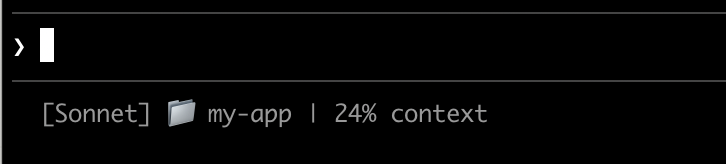
Crea uno script che legge JSON e stampa l'output
Claude Code invia dati JSON al tuo script tramite stdin. Questo script usa jq, un parser JSON da riga di comando che potrebbe essere necessario installare, per estrarre il nome del modello, la directory e la percentuale di contesto, quindi stampa una riga formattata.
Salva questo in ~/.claude/statusline.sh (dove ~ è la tua directory home, come /Users/username su macOS o /home/username su Linux):
#!/bin/bash
# Read JSON data that Claude Code sends to stdin
input=$(cat)

# Extract fields using jq
MODEL=$(echo "$input" | jq -r '.model.display_name')
DIR=$(echo "$input" | jq -r '.workspace.current_dir')
# The "// 0" provides a fallback if the field is null
PCT=$(echo "$input" | jq -r '.context_window.used_percentage // 0' | cut -d. -f1)

# Output the status line - ${DIR##*/} extracts just the folder name
echo "[$MODEL] 📁 ${DIR##*/} | ${PCT}% context"
Rendilo eseguibile
Contrassegna lo script come eseguibile in modo che la tua shell possa eseguirlo:
chmod +x ~/.claude/statusline.sh
Aggiungi alle impostazioni
Dì a Claude Code di eseguire il tuo script come barra di stato. Aggiungi questa configurazione a ~/.claude/settings.json, che imposta type su "command" (che significa "esegui questo comando di shell") e punta command al tuo script:
{
"statusLine": {
"type": "command",
"command": "~/.claude/statusline.sh"
}
}
La tua barra di stato appare nella parte inferiore dell'interfaccia. Le impostazioni si ricaricano automaticamente, ma le modifiche non appariranno fino alla tua prossima interazione con Claude Code.
Come funzionano le barre di stato
Claude Code esegue il tuo script e invia i dati di sessione JSON ad esso tramite stdin. Il tuo script legge il JSON, estrae quello di cui ha bisogno e stampa il testo su stdout. Claude Code visualizza tutto ciò che il tuo script stampa.
Quando si aggiorna
Il tuo script viene eseguito dopo ogni nuovo messaggio dell'assistente, dopo che /compact termina, quando cambia la modalità di autorizzazione o quando la modalità vim si attiva/disattiva. Gli aggiornamenti vengono debounced a 300ms, il che significa che i cambiamenti rapidi si raggruppano insieme e il tuo script viene eseguito una volta che le cose si stabilizzano. Se un nuovo aggiornamento si attiva mentre il tuo script è ancora in esecuzione, l'esecuzione in corso viene annullata. Se modifichi il tuo script, le modifiche non appariranno fino al prossimo aggiornamento di Claude Code.
Questi trigger possono diventare silenziosi quando la sessione principale è inattiva, ad esempio mentre un coordinatore attende i subagent in background. Per mantenere i segmenti basati sul tempo o provenienti da fonti esterne aggiornati durante i periodi di inattività, imposta refreshInterval per eseguire nuovamente il comando anche su un timer fisso.
Cosa può produrre il tuo script
- Più righe: ogni istruzione
echooprintviene visualizzata come una riga separata. Vedi l'esempio multi-riga. - Colori: usa codici di escape ANSI come
\033[32mper il verde (il terminale deve supportarli). Vedi l'esempio di stato git. - Link: usa sequenze di escape OSC 8 per rendere il testo cliccabile (Cmd+clic su macOS, Ctrl+clic su Windows/Linux). Richiede un terminale che supporti i hyperlink come iTerm2, Kitty o WezTerm. Vedi l'esempio di link cliccabili.
Dati disponibili
Claude Code invia i seguenti campi JSON al tuo script tramite stdin:
| Campo | Descrizione |
|---|---|
model.id, model.display_name |
Identificatore del modello corrente e nome visualizzato |
cwd, workspace.current_dir |
Directory di lavoro corrente. Entrambi i campi contengono lo stesso valore; workspace.current_dir è preferito per coerenza con workspace.project_dir. |
workspace.project_dir |
Directory in cui Claude Code è stato avviato, che potrebbe differire da cwd se la directory di lavoro cambia durante una sessione |
workspace.added_dirs |
Directory aggiuntive aggiunte tramite /add-dir o --add-dir. Array vuoto se nessuna è stata aggiunta |
workspace.git_worktree |
Nome del Git worktree quando la directory corrente si trova all'interno di un worktree collegato creato con git worktree add. Assente nel worktree principale. Popolato per qualsiasi git worktree, a differenza di worktree.* che si applica solo alle sessioni --worktree |
cost.total_cost_usd |
Costo totale stimato della sessione in USD, calcolato lato client. Potrebbe differire dalla tua fattura effettiva |
cost.total_duration_ms |
Tempo totale trascorso dal momento dell'avvio della sessione, in millisecondi |
cost.total_api_duration_ms |
Tempo totale trascorso in attesa delle risposte API in millisecondi |
cost.total_lines_added, cost.total_lines_removed |
Righe di codice modificate |
context_window.total_input_tokens, context_window.total_output_tokens |
Conteggi dei token attualmente nella finestra di contesto, dalla risposta API più recente. L'input include letture e scritture della cache. Prima della v2.1.132 questi erano totali cumulativi della sessione |
context_window.context_window_size |
Dimensione massima della finestra di contesto in token. 200000 per impostazione predefinita, o 1000000 per i modelli con contesto esteso. |
context_window.used_percentage |
Percentuale pre-calcolata della finestra di contesto utilizzata |
context_window.remaining_percentage |
Percentuale pre-calcolata della finestra di contesto rimanente |
context_window.current_usage |
Conteggi dei token dall'ultima chiamata API, descritti in campi della finestra di contesto |
exceeds_200k_tokens |
Se il conteggio totale dei token (token di input, cache e output combinati) dalla risposta API più recente supera 200k. Questo è un limite fisso indipendentemente dalla dimensione effettiva della finestra di contesto. |
effort.level |
Livello di sforzo di ragionamento corrente (low, medium, high, xhigh, o max). Riflette il valore della sessione attiva, inclusi i cambiamenti di /effort durante la sessione. Assente quando il modello corrente non supporta il parametro effort |
thinking.enabled |
Se il pensiero esteso è abilitato per la sessione |
rate_limits.five_hour.used_percentage, rate_limits.seven_day.used_percentage |
Percentuale del limite di velocità di 5 ore o 7 giorni consumato, da 0 a 100 |
rate_limits.five_hour.resets_at, rate_limits.seven_day.resets_at |
Secondi di epoca Unix quando la finestra del limite di velocità di 5 ore o 7 giorni si ripristina |
session_id |
Identificatore univoco della sessione |
session_name |
Nome della sessione personalizzato impostato con il flag --name o /rename. Assente se nessun nome personalizzato è stato impostato |
transcript_path |
Percorso del file di trascrizione della conversazione |
version |
Versione di Claude Code |
output_style.name |
Nome dello stile di output corrente |
vim.mode |
Modalità vim corrente (NORMAL, INSERT, VISUAL, o VISUAL LINE) quando la modalità vim è abilitata |
agent.name |
Nome dell'agente quando si esegue con il flag --agent o le impostazioni dell'agente configurate |
worktree.name |
Nome del worktree attivo. Presente solo durante le sessioni --worktree |
worktree.path |
Percorso assoluto della directory del worktree |
worktree.branch |
Nome del ramo git per il worktree (ad esempio, "worktree-my-feature"). Assente per i worktree basati su hook |
worktree.original_cwd |
La directory in cui Claude si trovava prima di entrare nel worktree |
worktree.original_branch |
Ramo git estratto prima di entrare nel worktree. Assente per i worktree basati su hook |
Schema JSON completo
Il tuo comando della barra di stato riceve questa struttura JSON tramite stdin:
{
"cwd": "/current/working/directory",
"session_id": "abc123...",
"session_name": "my-session",
"transcript_path": "/path/to/transcript.jsonl",
"model": {
"id": "claude-opus-4-7",
"display_name": "Opus"
},
"workspace": {
"current_dir": "/current/working/directory",
"project_dir": "/original/project/directory",
"added_dirs": [],
"git_worktree": "feature-xyz"
},
"version": "2.1.90",
"output_style": {
"name": "default"
},
"cost": {
"total_cost_usd": 0.01234,
"total_duration_ms": 45000,
"total_api_duration_ms": 2300,
"total_lines_added": 156,
"total_lines_removed": 23
},
"context_window": {
"total_input_tokens": 15500,
"total_output_tokens": 1200,
"context_window_size": 200000,
"used_percentage": 8,
"remaining_percentage": 92,
"current_usage": {
"input_tokens": 8500,
"output_tokens": 1200,
"cache_creation_input_tokens": 5000,
"cache_read_input_tokens": 2000
}
},
"exceeds_200k_tokens": false,
"effort": {
"level": "high"
},
"thinking": {
"enabled": true
},
"rate_limits": {
"five_hour": {
"used_percentage": 23.5,
"resets_at": 1738425600
},
"seven_day": {
"used_percentage": 41.2,
"resets_at": 1738857600
}
},
"vim": {
"mode": "NORMAL"
},
"agent": {
"name": "security-reviewer"
},
"worktree": {
"name": "my-feature",
"path": "/path/to/.claude/worktrees/my-feature",
"branch": "worktree-my-feature",
"original_cwd": "/path/to/project",
"original_branch": "main"
}
}
Campi che potrebbero essere assenti (non presenti in JSON):
session_name: appare solo quando un nome personalizzato è stato impostato con--nameo/renameworkspace.git_worktree: appare solo quando la directory corrente si trova all'interno di un git worktree collegatoeffort: appare solo quando il modello corrente supporta il parametro di sforzo di ragionamentovim: appare solo quando la modalità vim è abilitataagent: appare solo quando si esegue con il flag--agento le impostazioni dell'agente configurateworktree: appare solo durante le sessioni--worktree. Quando presente,brancheoriginal_branchpotrebbero anche essere assenti per i worktree basati su hookrate_limits: appare solo per gli abbonati Claude.ai (Pro/Max) dopo la prima risposta API nella sessione. Ogni finestra (five_hour,seven_day) potrebbe essere indipendentemente assente. Usajq -r '.rate_limits.five_hour.used_percentage // empty'per gestire l'assenza con eleganza.
Campi che potrebbero essere null:
context_window.current_usage:nullprima della prima chiamata API in una sessione, e di nuovo dopo/compactfino a quando la prossima chiamata API non lo ripopolacontext_window.used_percentage,context_window.remaining_percentage: potrebbero esserenullall'inizio della sessione
Gestisci i campi mancanti con accesso condizionale e i valori null con fallback predefiniti nei tuoi script.
Campi della finestra di contesto
L'oggetto context_window descrive la finestra di contesto attiva dalla risposta API più recente. A partire dalla v2.1.132, total_input_tokens e total_output_tokens riflettono l'utilizzo del contesto corrente, non i totali cumulativi della sessione.
- Totali combinati (
total_input_tokens,total_output_tokens): token attualmente nella finestra di contesto.total_input_tokensè la somma diinput_tokens,cache_creation_input_tokensecache_read_input_tokens;total_output_tokenssono i token di output dalla risposta più recente. Entrambi sono0prima della prima risposta API. - Utilizzo per componente (
current_usage): gli stessi conteggi dei token suddivisi per categoria. Usa questo quando hai bisogno di separare i cache hit dall'input fresco.
L'oggetto current_usage contiene:
input_tokens: token di input nel contesto correnteoutput_tokens: token di output generaticache_creation_input_tokens: token scritti nella cachecache_read_input_tokens: token letti dalla cache
Il campo used_percentage viene calcolato solo dai token di input: input_tokens + cache_creation_input_tokens + cache_read_input_tokens. Non include output_tokens.
Se calcoli manualmente la percentuale di contesto da current_usage, usa la stessa formula solo per l'input per corrispondere a used_percentage.
L'oggetto current_usage è null prima della prima chiamata API in una sessione, e di nuovo immediatamente dopo /compact fino a quando la prossima chiamata API non lo ripopola.
Esempi
Questi esempi mostrano modelli comuni della barra di stato. Per usare qualsiasi esempio:
- Salva lo script in un file come
~/.claude/statusline.sh(o.py/.js) - Rendilo eseguibile:
chmod +x ~/.claude/statusline.sh - Aggiungi il percorso alle tue impostazioni
Gli esempi Bash usano jq per analizzare JSON. Python e Node.js hanno l'analisi JSON integrata.
Utilizzo della finestra di contesto
Visualizza il modello corrente e l'utilizzo della finestra di contesto con una barra di progresso visiva. Ogni script legge JSON da stdin, estrae il campo used_percentage e costruisce una barra di 10 caratteri dove i blocchi pieni (▓) rappresentano l'utilizzo:
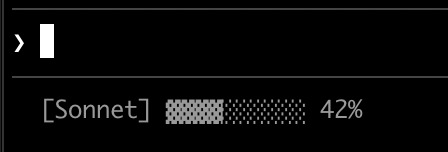
#!/bin/bash
# Read all of stdin into a variable
input=$(cat)

# Extract fields with jq, "// 0" provides fallback for null
MODEL=$(echo "$input" | jq -r '.model.display_name')
PCT=$(echo "$input" | jq -r '.context_window.used_percentage // 0' | cut -d. -f1)

# Build progress bar: printf -v creates a run of spaces, then
# ${var// /▓} replaces each space with a block character
BAR_WIDTH=10
FILLED=$((PCT * BAR_WIDTH / 100))
EMPTY=$((BAR_WIDTH - FILLED))
BAR=""
[ "$FILLED" -gt 0 ] && printf -v FILL "%${FILLED}s" && BAR="${FILL// /▓}"
[ "$EMPTY" -gt 0 ] && printf -v PAD "%${EMPTY}s" && BAR="${BAR}${PAD// /░}"

echo "[$MODEL] $BAR $PCT%"
#!/usr/bin/env python3
import json, sys

# json.load reads and parses stdin in one step
data = json.load(sys.stdin)
model = data['model']['display_name']
# "or 0" handles null values
pct = int(data.get('context_window', {}).get('used_percentage', 0) or 0)

# String multiplication builds the bar
filled = pct * 10 // 100
bar = '▓' * filled + '░' * (10 - filled)

print(f"[{model}] {bar} {pct}%")
#!/usr/bin/env node
// Node.js reads stdin asynchronously with events
let input = '';
process.stdin.on('data', chunk => input += chunk);
process.stdin.on('end', () => {
const data = JSON.parse(input);
const model = data.model.display_name;
// Optional chaining (?.) safely handles null fields
const pct = Math.floor(data.context_window?.used_percentage || 0);

// String.repeat() builds the bar
const filled = Math.floor(pct * 10 / 100);
const bar = '▓'.repeat(filled) + '░'.repeat(10 - filled);

console.log(`[${model}] ${bar} ${pct}%`);
});
Stato git con colori
Mostra il ramo git con indicatori codificati a colori per i file in staging e modificati. Questo script usa codici di escape ANSI per i colori del terminale: \033[32m è verde, \033[33m è giallo e \033[0m ripristina il valore predefinito.
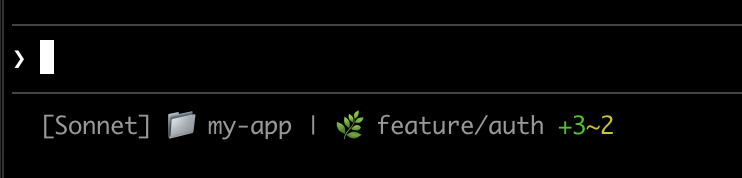
Ogni script verifica se la directory corrente è un repository git, conta i file in staging e modificati e visualizza indicatori codificati a colori:
#!/bin/bash
input=$(cat)

MODEL=$(echo "$input" | jq -r '.model.display_name')
DIR=$(echo "$input" | jq -r '.workspace.current_dir')

GREEN='\033[32m'
YELLOW='\033[33m'
RESET='\033[0m'

if git rev-parse --git-dir > /dev/null 2>&1; then
BRANCH=$(git branch --show-current 2>/dev/null)
STAGED=$(git diff --cached --numstat 2>/dev/null | wc -l | tr -d ' ')
MODIFIED=$(git diff --numstat 2>/dev/null | wc -l | tr -d ' ')

GIT_STATUS=""
[ "$STAGED" -gt 0 ] && GIT_STATUS="${GREEN}+${STAGED}${RESET}"
[ "$MODIFIED" -gt 0 ] && GIT_STATUS="${GIT_STATUS}${YELLOW}~${MODIFIED}${RESET}"

echo -e "[$MODEL] 📁 ${DIR##*/} | 🌿 $BRANCH $GIT_STATUS"
else
echo "[$MODEL] 📁 ${DIR##*/}"
fi
#!/usr/bin/env python3
import json, sys, subprocess, os

data = json.load(sys.stdin)
model = data['model']['display_name']
directory = os.path.basename(data['workspace']['current_dir'])

GREEN, YELLOW, RESET = '\033[32m', '\033[33m', '\033[0m'

try:
subprocess.check_output(['git', 'rev-parse', '--git-dir'], stderr=subprocess.DEVNULL)
branch = subprocess.check_output(['git', 'branch', '--show-current'], text=True).strip()
staged_output = subprocess.check_output(['git', 'diff', '--cached', '--numstat'], text=True).strip()
modified_output = subprocess.check_output(['git', 'diff', '--numstat'], text=True).strip()
staged = len(staged_output.split('\n')) if staged_output else 0
modified = len(modified_output.split('\n')) if modified_output else 0

git_status = f"{GREEN}+{staged}{RESET}" if staged else ""
git_status += f"{YELLOW}~{modified}{RESET}" if modified else ""

print(f"[{model}] 📁 {directory} | 🌿 {branch} {git_status}")
except:
print(f"[{model}] 📁 {directory}")
#!/usr/bin/env node
const { execSync } = require('child_process');
const path = require('path');

let input = '';
process.stdin.on('data', chunk => input += chunk);
process.stdin.on('end', () => {
const data = JSON.parse(input);
const model = data.model.display_name;
const dir = path.basename(data.workspace.current_dir);

const GREEN = '\x1b[32m', YELLOW = '\x1b[33m', RESET = '\x1b[0m';

try {
execSync('git rev-parse --git-dir', { stdio: 'ignore' });
const branch = execSync('git branch --show-current', { encoding: 'utf8' }).trim();
const staged = execSync('git diff --cached --numstat', { encoding: 'utf8' }).trim().split('\n').filter(Boolean).length;
const modified = execSync('git diff --numstat', { encoding: 'utf8' }).trim().split('\n').filter(Boolean).length;

let gitStatus = staged ? `${GREEN}+${staged}${RESET}` : '';
gitStatus += modified ? `${YELLOW}~${modified}${RESET}` : '';

console.log(`[${model}] 📁 ${dir} | 🌿 ${branch} ${gitStatus}`);
} catch {
console.log(`[${model}] 📁 ${dir}`);
}
});
Tracciamento di costi e durata
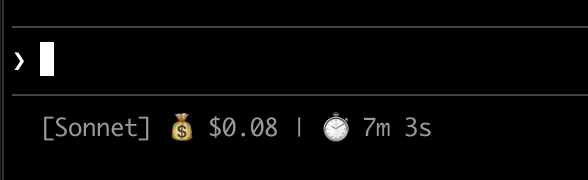
Traccia i costi API della tua sessione e il tempo trascorso. Il campo cost.total_cost_usd accumula il costo stimato di tutte le chiamate API nella sessione corrente. Il campo cost.total_duration_ms misura il tempo totale trascorso dall'inizio della sessione, mentre cost.total_api_duration_ms traccia solo il tempo trascorso in attesa delle risposte API.
Ogni script formatta il costo come valuta e converte i millisecondi in minuti e secondi:
#!/bin/bash
input=$(cat)

MODEL=$(echo "$input" | jq -r '.model.display_name')
COST=$(echo "$input" | jq -r '.cost.total_cost_usd // 0')
DURATION_MS=$(echo "$input" | jq -r '.cost.total_duration_ms // 0')

COST_FMT=$(printf '$%.2f' "$COST")
DURATION_SEC=$((DURATION_MS / 1000))
MINS=$((DURATION_SEC / 60))
SECS=$((DURATION_SEC % 60))

echo "[$MODEL] 💰 $COST_FMT | ⏱️ ${MINS}m ${SECS}s"
#!/usr/bin/env python3
import json, sys

data = json.load(sys.stdin)
model = data['model']['display_name']
cost = data.get('cost', {}).get('total_cost_usd', 0) or 0
duration_ms = data.get('cost', {}).get('total_duration_ms', 0) or 0

duration_sec = duration_ms // 1000
mins, secs = duration_sec // 60, duration_sec % 60

print(f"[{model}] 💰 ${cost:.2f} | ⏱️ {mins}m {secs}s")
#!/usr/bin/env node
let input = '';
process.stdin.on('data', chunk => input += chunk);
process.stdin.on('end', () => {
const data = JSON.parse(input);
const model = data.model.display_name;
const cost = data.cost?.total_cost_usd || 0;
const durationMs = data.cost?.total_duration_ms || 0;

const durationSec = Math.floor(durationMs / 1000);
const mins = Math.floor(durationSec / 60);
const secs = durationSec % 60;

console.log(`[${model}] 💰 $${cost.toFixed(2)} | ⏱️ ${mins}m ${secs}s`);
});
Visualizza più righe
Il tuo script può produrre più righe per creare una visualizzazione più ricca. Ogni istruzione echo produce una riga separata nell'area di stato.
Questo esempio combina diverse tecniche: colori basati su soglie (verde sotto il 70%, giallo 70-89%, rosso 90%+), una barra di progresso e informazioni sul ramo git. Ogni istruzione print o echo crea una riga separata:
#!/bin/bash
input=$(cat)

MODEL=$(echo "$input" | jq -r '.model.display_name')
DIR=$(echo "$input" | jq -r '.workspace.current_dir')
COST=$(echo "$input" | jq -r '.cost.total_cost_usd // 0')
PCT=$(echo "$input" | jq -r '.context_window.used_percentage // 0' | cut -d. -f1)
DURATION_MS=$(echo "$input" | jq -r '.cost.total_duration_ms // 0')

CYAN='\033[36m'; GREEN='\033[32m'; YELLOW='\033[33m'; RED='\033[31m'; RESET='\033[0m'

# Pick bar color based on context usage
if [ "$PCT" -ge 90 ]; then BAR_COLOR="$RED"
elif [ "$PCT" -ge 70 ]; then BAR_COLOR="$YELLOW"
else BAR_COLOR="$GREEN"; fi

FILLED=$((PCT / 10)); EMPTY=$((10 - FILLED))
printf -v FILL "%${FILLED}s"; printf -v PAD "%${EMPTY}s"
BAR="${FILL// /█}${PAD// /░}"

MINS=$((DURATION_MS / 60000)); SECS=$(((DURATION_MS % 60000) / 1000))

BRANCH=""
git rev-parse --git-dir > /dev/null 2>&1 && BRANCH=" | 🌿 $(git branch --show-current 2>/dev/null)"

echo -e "${CYAN}[$MODEL]${RESET} 📁 ${DIR##*/}$BRANCH"
COST_FMT=$(printf '$%.2f' "$COST")
echo -e "${BAR_COLOR}${BAR}${RESET} ${PCT}% | ${YELLOW}${COST_FMT}${RESET} | ⏱️ ${MINS}m ${SECS}s"
#!/usr/bin/env python3
import json, sys, subprocess, os

data = json.load(sys.stdin)
model = data['model']['display_name']
directory = os.path.basename(data['workspace']['current_dir'])
cost = data.get('cost', {}).get('total_cost_usd', 0) or 0
pct = int(data.get('context_window', {}).get('used_percentage', 0) or 0)
duration_ms = data.get('cost', {}).get('total_duration_ms', 0) or 0

CYAN, GREEN, YELLOW, RED, RESET = '\033[36m', '\033[32m', '\033[33m', '\033[31m', '\033[0m'

bar_color = RED if pct >= 90 else YELLOW if pct >= 70 else GREEN
filled = pct // 10
bar = '█' * filled + '░' * (10 - filled)

mins, secs = duration_ms // 60000, (duration_ms % 60000) // 1000

try:
branch = subprocess.check_output(['git', 'branch', '--show-current'], text=True, stderr=subprocess.DEVNULL).strip()
branch = f" | 🌿 {branch}" if branch else ""
except:
branch = ""

print(f"{CYAN}[{model}]{RESET} 📁 {directory}{branch}")
print(f"{bar_color}{bar}{RESET} {pct}% | {YELLOW}${cost:.2f}{RESET} | ⏱️ {mins}m {secs}s")
#!/usr/bin/env node
const { execSync } = require('child_process');
const path = require('path');

let input = '';
process.stdin.on('data', chunk => input += chunk);
process.stdin.on('end', () => {
const data = JSON.parse(input);
const model = data.model.display_name;
const dir = path.basename(data.workspace.current_dir);
const cost = data.cost?.total_cost_usd || 0;
const pct = Math.floor(data.context_window?.used_percentage || 0);
const durationMs = data.cost?.total_duration_ms || 0;

const CYAN = '\x1b[36m', GREEN = '\x1b[32m', YELLOW = '\x1b[33m', RED = '\x1b[31m', RESET = '\x1b[0m';

const barColor = pct >= 90 ? RED : pct >= 70 ? YELLOW : GREEN;
const filled = Math.floor(pct / 10);
const bar = '█'.repeat(filled) + '░'.repeat(10 - filled);

const mins = Math.floor(durationMs / 60000);
const secs = Math.floor((durationMs % 60000) / 1000);

let branch = '';
try {
branch = execSync('git branch --show-current', { encoding: 'utf8', stdio: ['pipe', 'pipe', 'ignore'] }).trim();
branch = branch ? ` | 🌿 ${branch}` : '';
} catch {}

console.log(`${CYAN}[${model}]${RESET} 📁 ${dir}${branch}`);
console.log(`${barColor}${bar}${RESET} ${pct}% | ${YELLOW}$${cost.toFixed(2)}${RESET} | ⏱️ ${mins}m ${secs}s`);
});
Link cliccabili
Questo esempio crea un link cliccabile al tuo repository GitHub. Legge l'URL del remote git, converte il formato SSH in HTTPS con sed e avvolge il nome del repository nei codici di escape OSC 8. Tieni premuto Cmd (macOS) o Ctrl (Windows/Linux) e fai clic per aprire il link nel tuo browser.
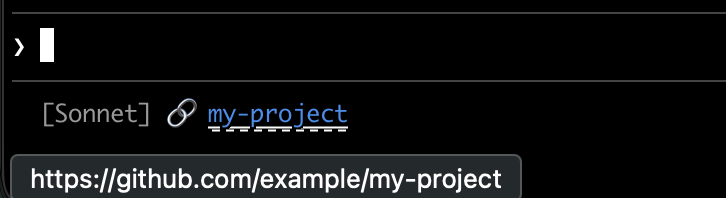
Ogni script ottiene l'URL del remote git, converte il formato SSH in HTTPS e avvolge il nome del repository nei codici di escape OSC 8. La versione Bash usa printf '%b' che interpreta gli escape di backslash in modo più affidabile rispetto a echo -e su diverse shell:
#!/bin/bash
input=$(cat)

MODEL=$(echo "$input" | jq -r '.model.display_name')

# Convert git SSH URL to HTTPS
REMOTE=$(git remote get-url origin 2>/dev/null | sed 's/git@github.com:/https:\/\/github.com\//' | sed 's/\.git$//')

if [ -n "$REMOTE" ]; then
REPO_NAME=$(basename "$REMOTE")
# OSC 8 format: \e]8;;URL\a then TEXT then \e]8;;\a
# printf %b interprets escape sequences reliably across shells
printf '%b' "[$MODEL] 🔗 \e]8;;${REMOTE}\a${REPO_NAME}\e]8;;\a\n"
else
echo "[$MODEL]"
fi
#!/usr/bin/env python3
import json, sys, subprocess, re, os

data = json.load(sys.stdin)
model = data['model']['display_name']

# Get git remote URL
try:
remote = subprocess.check_output(
['git', 'remote', 'get-url', 'origin'],
stderr=subprocess.DEVNULL, text=True
).strip()
# Convert SSH to HTTPS format
remote = re.sub(r'^git@github\.com:', 'https://github.com/', remote)
remote = re.sub(r'\.git$', '', remote)
repo_name = os.path.basename(remote)
# OSC 8 escape sequences
link = f"\033]8;;{remote}\a{repo_name}\033]8;;\a"
print(f"[{model}] 🔗 {link}")
except:
print(f"[{model}]")
#!/usr/bin/env node
const { execSync } = require('child_process');
const path = require('path');

let input = '';
process.stdin.on('data', chunk => input += chunk);
process.stdin.on('end', () => {
const data = JSON.parse(input);
const model = data.model.display_name;

try {
let remote = execSync('git remote get-url origin', { encoding: 'utf8', stdio: ['pipe', 'pipe', 'ignore'] }).trim();
// Convert SSH to HTTPS format
remote = remote.replace(/^git@github\.com:/, 'https://github.com/').replace(/\.git$/, '');
const repoName = path.basename(remote);
// OSC 8 escape sequences
const link = `\x1b]8;;${remote}\x07${repoName}\x1b]8;;\x07`;
console.log(`[${model}] 🔗 ${link}`);
} catch {
console.log(`[${model}]`);
}
});
Utilizzo del limite di velocità
Visualizza l'utilizzo del limite di velocità dell'abbonamento Claude.ai nella barra di stato. L'oggetto rate_limits contiene five_hour (finestra mobile di 5 ore) e seven_day (finestra settimanale). Ogni finestra fornisce used_percentage (0-100) e resets_at (secondi di epoca Unix quando la finestra si ripristina).
Questo campo è presente solo per gli abbonati Claude.ai (Pro/Max) dopo la prima risposta API. Ogni script gestisce il campo assente con eleganza:
#!/bin/bash
input=$(cat)

MODEL=$(echo "$input" | jq -r '.model.display_name')
# "// empty" produces no output when rate_limits is absent
FIVE_H=$(echo "$input" | jq -r '.rate_limits.five_hour.used_percentage // empty')
WEEK=$(echo "$input" | jq -r '.rate_limits.seven_day.used_percentage // empty')

LIMITS=""
[ -n "$FIVE_H" ] && LIMITS="5h: $(printf '%.0f' "$FIVE_H")%"
[ -n "$WEEK" ] && LIMITS="${LIMITS:+$LIMITS }7d: $(printf '%.0f' "$WEEK")%"

[ -n "$LIMITS" ] && echo "[$MODEL] | $LIMITS" || echo "[$MODEL]"
#!/usr/bin/env python3
import json, sys

data = json.load(sys.stdin)
model = data['model']['display_name']

parts = []
rate = data.get('rate_limits', {})
five_h = rate.get('five_hour', {}).get('used_percentage')
week = rate.get('seven_day', {}).get('used_percentage')

if five_h is not None:
parts.append(f"5h: {five_h:.0f}%")
if week is not None:
parts.append(f"7d: {week:.0f}%")

if parts:
print(f"[{model}] | {' '.join(parts)}")
else:
print(f"[{model}]")
#!/usr/bin/env node
let input = '';
process.stdin.on('data', chunk => input += chunk);
process.stdin.on('end', () => {
const data = JSON.parse(input);
const model = data.model.display_name;

const parts = [];
const fiveH = data.rate_limits?.five_hour?.used_percentage;
const week = data.rate_limits?.seven_day?.used_percentage;

if (fiveH != null) parts.push(`5h: ${Math.round(fiveH)}%`);
if (week != null) parts.push(`7d: ${Math.round(week)}%`);

console.log(parts.length ? `[${model}] | ${parts.join(' ')}` : `[${model}]`);
});
Memorizza nella cache le operazioni costose
Il tuo script della barra di stato viene eseguito frequentemente durante le sessioni attive. Comandi come git status o git diff possono essere lenti, specialmente in repository di grandi dimensioni. Questo esempio memorizza nella cache le informazioni git in un file temporaneo e le aggiorna solo ogni 5 secondi.
Il nome del file di cache deve essere stabile tra le invocazioni della barra di stato all'interno di una sessione, ma univoco tra le sessioni in modo che le sessioni simultanee in repository diversi non leggano lo stato git memorizzato nella cache l'uno dell'altro. Gli identificatori basati su processi come $$, os.getpid() o process.pid cambiano ad ogni invocazione e annullano la cache. Usa invece session_id dall'input JSON: è stabile per la durata di una sessione ed è univoco per sessione.
Ogni script verifica se il file di cache è mancante o più vecchio di 5 secondi prima di eseguire i comandi git:
#!/bin/bash
input=$(cat)

MODEL=$(echo "$input" | jq -r '.model.display_name')
DIR=$(echo "$input" | jq -r '.workspace.current_dir')
SESSION_ID=$(echo "$input" | jq -r '.session_id')

CACHE_FILE="/tmp/statusline-git-cache-$SESSION_ID"
CACHE_MAX_AGE=5  # seconds

cache_is_stale() {
[ ! -f "$CACHE_FILE" ] || \
# stat -f %m is macOS, stat -c %Y is Linux
[ $(($(date +%s) - $(stat -f %m "$CACHE_FILE" 2>/dev/null || stat -c %Y "$CACHE_FILE" 2>/dev/null || echo 0))) -gt $CACHE_MAX_AGE ]
}

if cache_is_stale; then
if git rev-parse --git-dir > /dev/null 2>&1; then
BRANCH=$(git branch --show-current 2>/dev/null)
STAGED=$(git diff --cached --numstat 2>/dev/null | wc -l | tr -d ' ')
MODIFIED=$(git diff --numstat 2>/dev/null | wc -l | tr -d ' ')
echo "$BRANCH|$STAGED|$MODIFIED" > "$CACHE_FILE"
else
echo "||" > "$CACHE_FILE"
fi
fi

IFS='|' read -r BRANCH STAGED MODIFIED < "$CACHE_FILE"

if [ -n "$BRANCH" ]; then
echo "[$MODEL] 📁 ${DIR##*/} | 🌿 $BRANCH +$STAGED ~$MODIFIED"
else
echo "[$MODEL] 📁 ${DIR##*/}"
fi
#!/usr/bin/env python3
import json, sys, subprocess, os, time

data = json.load(sys.stdin)
model = data['model']['display_name']
directory = os.path.basename(data['workspace']['current_dir'])
session_id = data['session_id']

CACHE_FILE = f"/tmp/statusline-git-cache-{session_id}"
CACHE_MAX_AGE = 5  # seconds

def cache_is_stale():
if not os.path.exists(CACHE_FILE):
return True
return time.time() - os.path.getmtime(CACHE_FILE) > CACHE_MAX_AGE

if cache_is_stale():
try:
subprocess.check_output(['git', 'rev-parse', '--git-dir'], stderr=subprocess.DEVNULL)
branch = subprocess.check_output(['git', 'branch', '--show-current'], text=True).strip()
staged = subprocess.check_output(['git', 'diff', '--cached', '--numstat'], text=True).strip()
modified = subprocess.check_output(['git', 'diff', '--numstat'], text=True).strip()
staged_count = len(staged.split('\n')) if staged else 0
modified_count = len(modified.split('\n')) if modified else 0
with open(CACHE_FILE, 'w') as f:
f.write(f"{branch}|{staged_count}|{modified_count}")
except:
with open(CACHE_FILE, 'w') as f:
f.write("||")

with open(CACHE_FILE) as f:
branch, staged, modified = f.read().strip().split('|')

if branch:
print(f"[{model}] 📁 {directory} | 🌿 {branch} +{staged} ~{modified}")
else:
print(f"[{model}] 📁 {directory}")
#!/usr/bin/env node
const { execSync } = require('child_process');
const fs = require('fs');
const path = require('path');

let input = '';
process.stdin.on('data', chunk => input += chunk);
process.stdin.on('end', () => {
const data = JSON.parse(input);
const model = data.model.display_name;
const dir = path.basename(data.workspace.current_dir);
const sessionId = data.session_id;

const CACHE_FILE = `/tmp/statusline-git-cache-${sessionId}`;
const CACHE_MAX_AGE = 5; // seconds

const cacheIsStale = () => {
if (!fs.existsSync(CACHE_FILE)) return true;
return (Date.now() / 1000) - fs.statSync(CACHE_FILE).mtimeMs / 1000 > CACHE_MAX_AGE;
};

if (cacheIsStale()) {
try {
execSync('git rev-parse --git-dir', { stdio: 'ignore' });
const branch = execSync('git branch --show-current', { encoding: 'utf8' }).trim();
const staged = execSync('git diff --cached --numstat', { encoding: 'utf8' }).trim().split('\n').filter(Boolean).length;
const modified = execSync('git diff --numstat', { encoding: 'utf8' }).trim().split('\n').filter(Boolean).length;
fs.writeFileSync(CACHE_FILE, `${branch}|${staged}|${modified}`);
} catch {
fs.writeFileSync(CACHE_FILE, '||');
}
}

const [branch, staged, modified] = fs.readFileSync(CACHE_FILE, 'utf8').trim().split('|');

if (branch) {
console.log(`[${model}] 📁 ${dir} | 🌿 ${branch} +${staged} ~${modified}`);
} else {
console.log(`[${model}] 📁 ${dir}`);
}
});
Configurazione Windows
Su Windows, Claude Code esegue i comandi della barra di stato tramite Git Bash quando Git Bash è installato, o tramite PowerShell quando Git Bash è assente.
Git Bash tratta i backslash non quotati come caratteri di escape, quindi un percorso in stile Windows come C:\Users\username\script.mjs raggiunge lo script runner con i suoi separatori rimossi e il comando fallisce senza un errore visibile. Scrivi i percorsi dei file nella stringa command con barre oblique, come mostrato negli esempi seguenti. La scorciatoia ~ funziona anche e si espande alla tua directory home di Windows.
Per eseguire uno script PowerShell come barra di stato, invocalo tramite powershell. Questo funziona indipendentemente dal fatto che Claude Code instrada il comando tramite Git Bash o PowerShell:
{
"statusLine": {
"type": "command",
"command": "powershell -NoProfile -File C:/Users/username/.claude/statusline.ps1"
}
}
$input_json = $input | Out-String | ConvertFrom-Json
$cwd = $input_json.cwd
$model = $input_json.model.display_name
$used = $input_json.context_window.used_percentage
$dirname = Split-Path $cwd -Leaf

if ($used) {
Write-Host "$dirname [$model] ctx: $used%"
} else {
Write-Host "$dirname [$model]"
}
Oppure, quando Git Bash è installato, esegui uno script Bash direttamente:
{
"statusLine": {
"type": "command",
"command": "~/.claude/statusline.sh"
}
}
#!/usr/bin/env bash
input=$(cat)
cwd=$(echo "$input" | grep -o '"cwd":"[^"]*"' | cut -d'"' -f4)
model=$(echo "$input" | grep -o '"display_name":"[^"]*"' | cut -d'"' -f4)
dirname="${cwd##*[/\\]}"
echo "$dirname [$model]"
Barre di stato dei subagent
L'impostazione subagentStatusLine renderizza un corpo di riga personalizzato per ogni subagent mostrato nel pannello dell'agente sotto il prompt. Usalo per sostituire la riga predefinita name · description · token count con la tua formattazione.
{
  "subagentStatusLine": {
    "type": "command",
    "command": "~/.claude/subagent-statusline.sh"
  }
}
Il comando viene eseguito una volta per tick di aggiornamento con tutte le righe dei subagent visibili passate come un singolo oggetto JSON su stdin. L'input include i campi hook comuni più columns (la larghezza di riga utilizzabile) e un array tasks, dove ogni task ha id, name, type, status, description, label, startTime, tokenCount, tokenSamples e cwd.
Scrivi una riga JSON su stdout per ogni riga che vuoi sovrascrivere, nella forma {"id": "<task id>", "content": "<row body>"}. La stringa content viene renderizzata così com'è, inclusi i colori ANSI e i hyperlink OSC 8. Ometti l'id di un task per mantenere il rendering predefinito per quella riga; emetti una stringa content vuota per nasconderla.
Gli stessi gate di fiducia e disableAllHooks che si applicano a statusLine si applicano qui. I plugin possono fornire un subagentStatusLine predefinito nel loro settings.json.
Suggerimenti
- Testa con input simulato:
echo '{"model":{"display_name":"Opus"},"workspace":{"current_dir":"/home/user/project"},"context_window":{"used_percentage":25},"session_id":"test-session-abc"}' | ./statusline.sh - Mantieni l'output breve: la barra di stato ha una larghezza limitata, quindi l'output lungo potrebbe essere troncato o andare a capo in modo sgradevole
- Memorizza nella cache le operazioni lente: il tuo script viene eseguito frequentemente durante le sessioni attive, quindi comandi come
git statuspossono causare lag. Vedi l'esempio di caching per come gestire questo.
Progetti della comunità come ccstatusline e starship-claude forniscono configurazioni pre-costruite con temi e funzionalità aggiuntive.
Risoluzione dei problemi
La barra di stato non appare
- Verifica che il tuo script sia eseguibile:
chmod +x ~/.claude/statusline.sh - Controlla che il tuo script stampi su stdout, non su stderr
- Esegui il tuo script manualmente per verificare che produca output
- Su Windows con Git Bash installato, i backslash nel percorso
commandvengono probabilmente consumati come caratteri di escape prima che lo script venga eseguito. Usa barre oblique nel percorso. Vedi Configurazione Windows. - Se
disableAllHooksè impostato sutruenelle tue impostazioni, anche la barra di stato è disabilitata. Rimuovi questa impostazione o impostala sufalseper riabilitarla. - Esegui
claude --debugper registrare il codice di uscita e stderr dalla prima invocazione della barra di stato in una sessione - Chiedi a Claude di leggere il tuo file di impostazioni ed eseguire il comando
statusLinedirettamente per far emergere gli errori
La barra di stato mostra -- o valori vuoti
- I campi potrebbero essere
nullprima che la prima risposta API si completi - Gestisci i valori null nel tuo script con fallback come
// 0in jq - Riavvia Claude Code se i valori rimangono vuoti dopo più messaggi
La percentuale di contesto mostra valori inaspettati
- Usa
used_percentageper lo stato di contesto più semplice e accurato - La percentuale di contesto potrebbe differire dall'output
/contexta causa di quando ciascuno viene calcolato
I link OSC 8 non sono cliccabili
-
Verifica che il tuo terminale supporti i hyperlink OSC 8 (iTerm2, Kitty, WezTerm)
-
Terminal.app non supporta i link cliccabili
-
Se il testo del link appare ma non è cliccabile, Claude Code potrebbe non aver rilevato il supporto dei hyperlink nel tuo terminale. Questo accade comunemente con Windows Terminal e altri emulatori non nell'elenco di rilevamento automatico. Imposta la variabile di ambiente
FORCE_HYPERLINKper sovrascrivere il rilevamento prima di avviare Claude Code:FORCE_HYPERLINK=1 claudeIn PowerShell, imposta la variabile nella sessione corrente prima:
$env:FORCE_HYPERLINK = "1"; claude -
Le sessioni SSH e tmux potrebbero eliminare le sequenze OSC a seconda della configurazione
-
Se le sequenze di escape appaiono come testo letterale come
\e]8;;, usaprintf '%b'invece diecho -eper una gestione più affidabile degli escape
Glitch di visualizzazione con sequenze di escape
- Le sequenze di escape complesse (colori ANSI, link OSC 8) possono occasionalmente causare output corrotto se si sovrappongono ad altri aggiornamenti dell'interfaccia utente
- Se vedi testo corrotto, prova a semplificare il tuo script in output di testo semplice
- Le barre di stato multi-riga con codici di escape sono più soggette a problemi di rendering rispetto al testo semplice su una sola riga
Fiducia nell'area di lavoro richiesta
- Il comando della barra di stato viene eseguito solo se hai accettato la finestra di dialogo di fiducia dell'area di lavoro per la directory corrente. Poiché
statusLineesegue un comando di shell, richiede la stessa accettazione di fiducia di hook e altre impostazioni che eseguono shell. - Se la fiducia non è accettata, vedrai la notifica
statusline skipped · restart to fixinvece dell'output della tua barra di stato. Riavvia Claude Code e accetta il prompt di fiducia per abilitarla.
Errori di script o blocchi
- Gli script che escono con codici diversi da zero o non producono output causano il vuoto della barra di stato
- Gli script lenti bloccano l'aggiornamento della barra di stato fino al completamento. Mantieni gli script veloci per evitare output obsoleto.
- Se un nuovo aggiornamento si attiva mentre uno script lento è in esecuzione, lo script in corso viene annullato
- Testa il tuo script indipendentemente con input simulato prima di configurarlo
Le notifiche condividono la riga della barra di stato
- Le notifiche di sistema come errori del server MCP e aggiornamenti automatici vengono visualizzate sul lato destro della stessa riga della tua barra di stato. Le notifiche transitorie come l'avviso di contesto basso si cicla anche attraverso questa area.
- L'abilitazione della modalità verbose aggiunge un contatore di token a questa area
- Su terminali stretti, queste notifiche potrebbero troncare l'output della tua barra di stato