
Orchestrare team di sessioni Claude Code
Coordinare più istanze di Claude Code che lavorano insieme come un team, con attività condivise, messaggistica tra agenti e gestione centralizzata.
I team di agenti vi permettono di coordinare più istanze di Claude Code che lavorano insieme. Una sessione agisce come il team lead, coordinando il lavoro, assegnando attività e sintetizzando i risultati. I compagni di team lavorano indipendentemente, ognuno nel proprio context window, e comunicano direttamente tra loro. Potete anche parlare direttamente con qualsiasi compagno di team senza passare attraverso il lead.
Prima di configurare un team, verificate se un'opzione più leggera fa il lavoro. I Subagents lavorano all'interno di una singola sessione, e con la messaggistica tra sessioni Claude può passare i risultati tra le sessioni che eseguite voi stessi.
Quando utilizzare i team di agenti
I team di agenti sono più efficaci per attività in cui l'esplorazione parallela aggiunge valore reale. Consultate gli esempi di casi d'uso per scenari completi. I casi d'uso più forti sono:
- Ricerca e revisione: più compagni di team possono investigare diversi aspetti di un problema simultaneamente, quindi condividere e mettere in discussione i risultati reciproci
- Nuovi moduli o funzionalità: i compagni di team possono possedere ciascuno un pezzo separato senza interferire l'uno con l'altro
- Debug con ipotesi concorrenti: i compagni di team testano diverse teorie in parallelo e convergono sulla risposta più velocemente
- Coordinamento tra livelli: modifiche che si estendono su frontend, backend e test, ciascuno posseduto da un diverso compagno di team
I team di agenti aggiungono overhead di coordinamento e utilizzano significativamente più token di una singola sessione. Funzionano meglio quando i compagni di team possono operare indipendentemente. Per attività sequenziali, modifiche dello stesso file o lavoro con molte dipendenze, una singola sessione o i subagents sono più efficaci.
Confronto con i subagents
Sia i team di agenti che i subagents vi permettono di parallelizzare il lavoro, ma operano diversamente. Per sessioni separate che si passano messaggi l'una con l'altra senza un team, consultate la messaggistica tra sessioni.
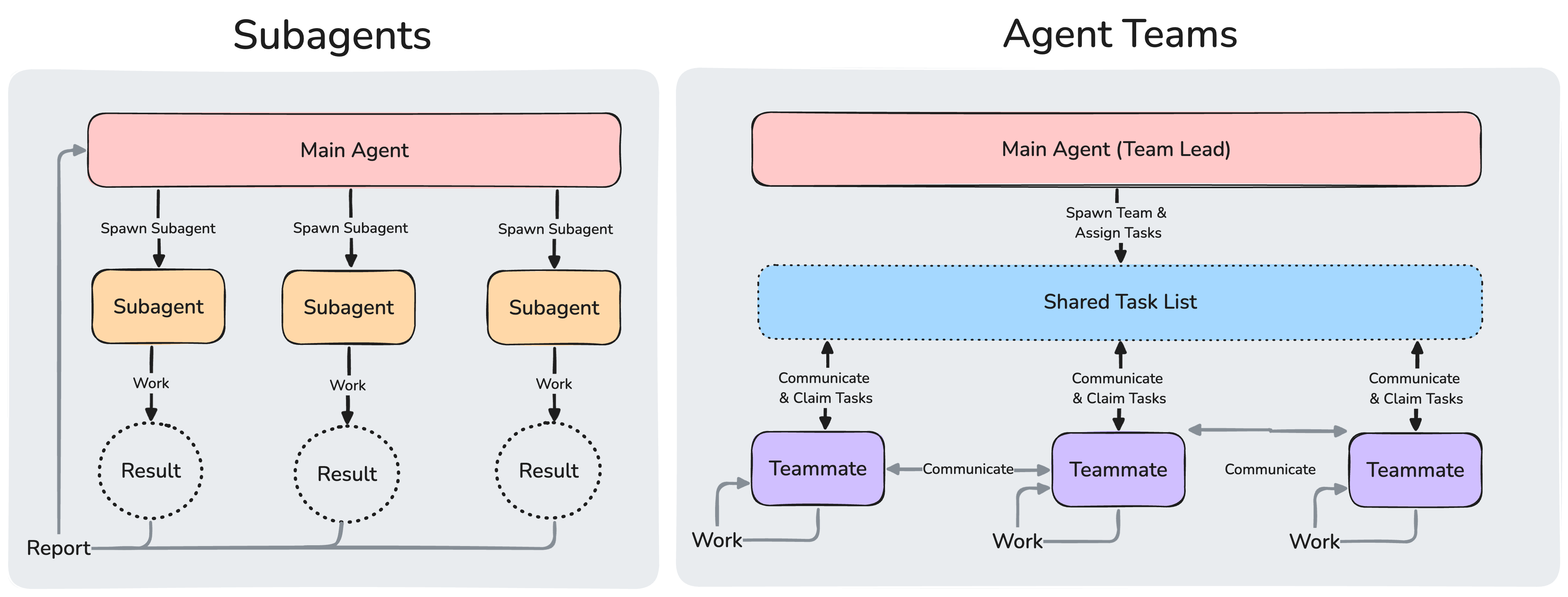
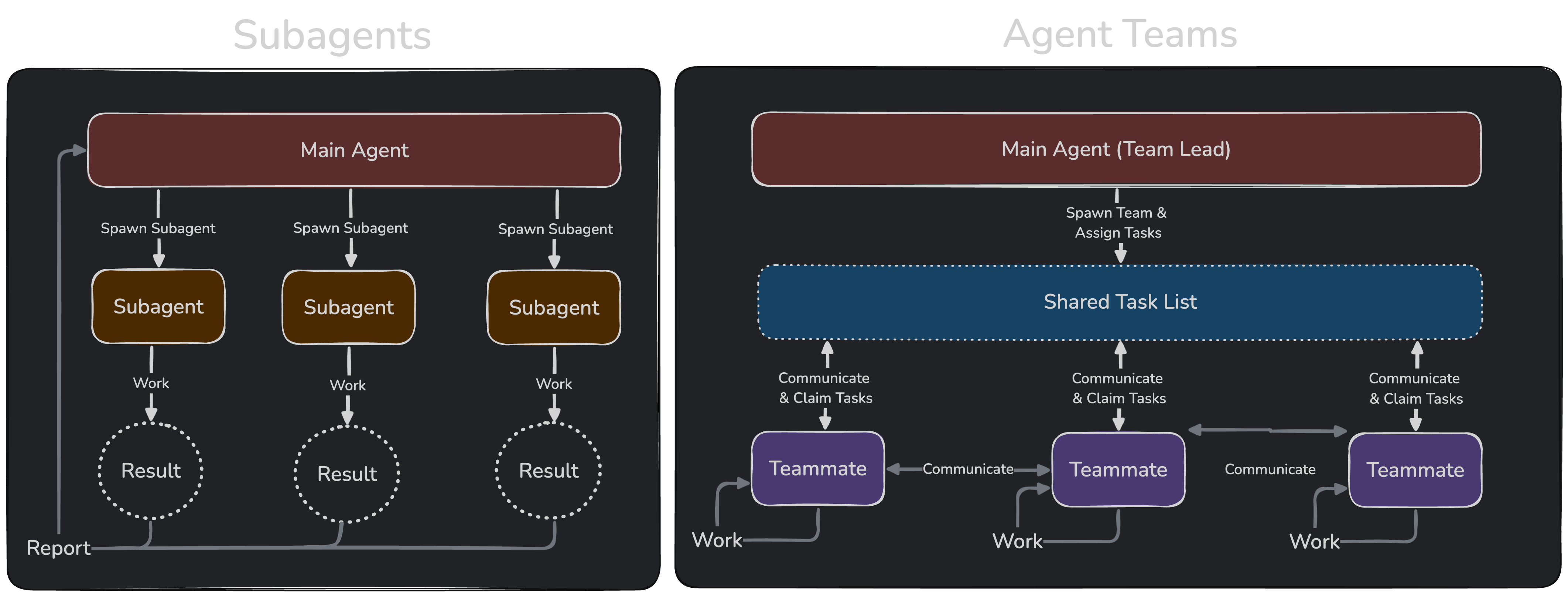
| Subagents | Team di agenti | |
|---|---|---|
| Context | Context window proprio; i risultati tornano al chiamante | Context window proprio; completamente indipendente |
| Comunicazione | Riportano un risultato al chiamante. I subagents che Claude ha nominato quando li ha generati possono anche messaggiarsi tra loro | I compagni di team si messaggiano direttamente |
| Coordinamento | Il main agent gestisce tutto il lavoro | Auto-coordinamento attraverso messaggi, più un elenco di attività condiviso per agenti che dispongono dei tools Task |
| Migliore per | Attività focalizzate dove conta solo il risultato | Lavoro complesso che richiede discussione e collaborazione |
| Costo in token | Inferiore: i risultati sono sintetizzati nel contesto principale | Superiore: ogni compagno di team è un'istanza Claude separata |
Utilizzate i subagents quando avete bisogno di worker veloci e focalizzati che riportino indietro. Utilizzate i team di agenti quando i compagni di team devono condividere i risultati, mettersi in discussione e coordinarsi autonomamente.
Abilitare i team di agenti
I team di agenti sono disabilitati per impostazione predefinita. Abilitateli impostando la variabile di ambiente CLAUDE_CODE_EXPERIMENTAL_AGENT_TEAMS a 1, sia nell'ambiente della shell che tramite settings.json:
{
  "env": {
    "CLAUDE_CODE_EXPERIMENTAL_AGENT_TEAMS": "1"
  }
}
L'abilitazione dei team di agenti modifica anche la delega ordinaria. Claude può denominare un subagente autonomamente, e mentre i team di agenti sono abilitati, un subagente che Claude denomina si avvia come un compagno di squadra, quindi i team possono formarsi anche quando non ne avete richiesto uno. Per ulteriori informazioni, consultate Come Claude avvia i team di agenti; per disattivare il comportamento, consultate Claude genera compagni di squadra invece di subagenti.
L'avvio di compagni di squadra richiede anche una sessione interattiva. In modalità non interattiva con il flag -p, incluse le sessioni di Agent SDK, Claude non genera compagni di squadra, e un subagente che Claude denomina viene eseguito come un ordinario subagente anche con i team di agenti abilitati.
Avviare il vostro primo team di agenti
Dopo aver abilitato i team di agenti, descrivete il compito e i compagni di team che desiderate in linguaggio naturale. Claude li genera e coordina il lavoro in base al vostro prompt.
Questo esempio funziona bene perché i tre ruoli sono indipendenti e possono esplorare il problema senza aspettarsi l'uno l'altro:
Sto progettando uno strumento CLI che aiuta gli sviluppatori a tracciare i commenti TODO
nel loro codebase. Genera tre compagni di team per esplorare questo da diversi angoli: uno
su UX, uno su architettura tecnica, uno che gioca l'avvocato del diavolo.
Da lì, Claude popola un elenco di attività condiviso in una sessione che dispone dei Task tools, genera compagni di team per ogni prospettiva, li fa esplorare il problema, e sintetizza i risultati al termine.
Claude a volte potrebbe utilizzare subagenti invece di creare un team. I subagenti appaiono nello stesso pannello dell'agente dei compagni di team, quindi il pannello da solo non conferma che un team si sia formato. Se Claude ha generato subagenti invece, chiedete di nuovo e richiedete esplicitamente un team di agenti.
Il terminale del lead elenca i compagni di team nel pannello dell'agente sotto l'input del prompt. Dal pannello:
- Frecce su e giù: selezionare un compagno di team
- Invio: aprire la trascrizione del compagno di team selezionato e messaggiargli direttamente
- Escape: cancellare la selezione. Mentre state visualizzando la trascrizione di un compagno di team, Escape interrompe il turno corrente di quel compagno di team
A partire dalla v2.1.199, la riga di un compagno di team inattivo rimane nel pannello mentre qualsiasi compagno di team o subagente è ancora al lavoro, quindi potete selezionarlo per rivedere la sua trascrizione o assegnargli più lavoro. Una volta che ogni agente nel pannello è inattivo, le righe inattive si nascondono dopo 30 secondi e riappaiono al turno successivo del compagno di team; il compagno di team rimane in esecuzione e indirizzabile mentre nascosto. Nella v2.1.181 fino alla v2.1.198, una riga inattiva si nascondeva 30 secondi dopo la fine del suo turno, anche mentre altri compagni di team erano ancora al lavoro; le righe inattive non sono nascoste nelle versioni precedenti alla v2.1.181.
Quando più di tre compagni di team sono inattivi contemporaneamente, le righe oltre le prime tre si comprimono in una singola riga che conta i compagni di team compressi, come 2 idle agents quando cinque sono inattivi. Selezionatela e premete Invio per espandere le righe compresse, oppure premete Esc per comprimerle di nuovo. I compagni di team al lavoro, i compagni di team non riusciti, e il compagno di team che state visualizzando mantengono sempre le loro righe proprie.
Se desiderate che ogni compagno di team sia in un riquadro diviso proprio, consultate Scegliere una modalità di visualizzazione.
Controllare il vostro team di agenti
Dite al lead cosa desiderate in linguaggio naturale. Gestisce il coordinamento del team, l'assegnazione delle attività e la delega in base alle vostre istruzioni.
Scegliere una modalità di visualizzazione
I team di agenti supportano due modalità di visualizzazione:
- In-process: tutti i compagni di team vengono eseguiti all'interno del vostro terminale principale. Utilizzate i tasti freccia su e giù nel pannello dell'agente per selezionare un compagno di team, quindi premete Invio per visualizzarlo e digitate per messaggiarlo direttamente. Funziona in qualsiasi terminale, nessuna configurazione extra richiesta.
- Split panes: ogni compagno di team ottiene il proprio riquadro. Potete vedere l'output di tutti contemporaneamente e fare clic su un riquadro per interagire direttamente. Richiede tmux o iTerm2.
L'impostazione predefinita è "in-process". Prima della versione 2.1.179 l'impostazione predefinita era "auto", quindi le sessioni aggiornate che in precedenza aprivano split panes ora rimangono in un terminale a meno che non impostiate esplicitamente la modalità. Impostate "auto" per abilitare split panes quando state già eseguendo all'interno di una sessione tmux o il vostro terminale è iTerm2 con la CLI it2 installata, altrimenti ricadete in in-process. L'impostazione "tmux" abilita la modalità split-pane e rileva automaticamente se utilizzare tmux o iTerm2 in base al vostro terminale.
A partire dalla versione 2.1.186, impostate "iterm2" per utilizzare esplicitamente i split panes nativi di iTerm2. Questa modalità richiede la CLI it2 e mostra un errore con il comando di installazione se it2 è mancante. Il prompt di configurazione che offre di installare it2 o passare a tmux appare sotto "auto" o "tmux" quando il vostro terminale è iTerm2 e tmux è disponibile come fallback.
Per sovrascrivere l'impostazione predefinita, impostate teammateMode in ~/.claude/settings.json:
{
  "teammateMode": "auto"
}
Per impostare la modalità per una singola sessione, passatela come flag:
claude --teammate-mode auto
La modalità --teammate-mode è sperimentale e non appare in claude --help.
La modalità split-pane richiede tmux o iTerm2 con la CLI it2. Per installare manualmente:
- tmux: installate tramite il gestore di pacchetti del vostro sistema. Consultate il wiki di tmux per istruzioni specifiche della piattaforma.
- iTerm2: installate la CLI
it2, quindi abilitate l'API Python in iTerm2 → Settings → General → Magic → Enable Python API.
Specificare compagni di team e modelli
Claude decide il numero di compagni di team da generare in base al vostro compito, oppure potete specificare esattamente quello che desiderate:
Spawn 4 teammates to refactor these modules in parallel. Use Sonnet for
each teammate.
Claude Code sceglie il modello di ogni compagno di team dal primo di questi che si applica:
- Il modello che il vostro prompt di spawn nomina per quel compagno di team.
- Per un compagno di team generato da una definizione di subagent, il
modeldella definizione, doveinheritseleziona il modello del lead. CLAUDE_CODE_SUBAGENT_MODEL, quando è impostato su qualsiasi cosa diversa dainherit.- Il modello attuale del lead.
CLAUDE_CODE_SUBAGENT_MODEL_FORCE si applica ai compagni di team così come ai subagent.
Prima della versione 2.1.251, CLAUDE_CODE_SUBAGENT_MODEL veniva per primo in questo ordine.
Claude Code controlla il modello che seleziona per un compagno di team rispetto alla lista di autorizzazione availableModels della vostra organizzazione. Quando la lista di autorizzazione blocca un valore, Claude Code sostituisce un altro modello:
- Alias di famiglia come
opus: Sull'API Anthropic e Claude Platform su AWS, Claude Code esegue il compagno di team sulla versione più recente di quella famiglia che la lista di autorizzazione consente. Su provider con ID modello specifici del provider, dove la sostituzione non funziona, un alias bloccato ricade come qualsiasi altro valore bloccato secondo il punto successivo - Qualsiasi altro valore bloccato, incluso un alias di famiglia su provider dove la sostituzione non funziona, o uno la cui famiglia non ha versione consentita: Claude Code esegue il compagno di team sul modello del lead invece. Se impostate
CLAUDE_CODE_SUBAGENT_MODEL, Claude Code prova prima quel modello, secondo le stesse regole
I compagni di team ereditano il livello di sforzo del lead. In modalità split-pane questo si applica dalla versione 2.1.186; le versioni precedenti non passavano lo sforzo della sessione del lead ai compagni di team in split-pane.
Richiedere ai compagni di team di pianificare prima di implementare
Per compiti complessi o rischiosi, potete richiedere ai compagni di team di pianificare prima di implementare. Un compagno di team che Claude genera mentre il lead è in plan mode lavora in modalità piano di sola lettura fino a quando il suo piano non è pronto. Passate il lead in plan mode per primo, quindi chiedete il compagno di team:
Spawn an architect teammate to refactor the authentication module.
Quando un compagno di team finisce di pianificare, invia una richiesta di approvazione del piano al lead. Claude Code approva il piano nella sessione del lead non appena la richiesta arriva, senza che il lead lo esamini. Gli edit e i comandi del compagno di team passano comunque attraverso i prompt di permesso descritti in Permissions. Una volta approvato, il compagno di team esce dalla plan mode e inizia l'implementazione.
Parlare direttamente con i compagni di team
Ogni compagno di team è una sessione Claude Code completa e indipendente. Potete messaggiare qualsiasi compagno di team direttamente per fornire istruzioni aggiuntive, fare domande di follow-up o reindirizzare il loro approccio.
- Modalità in-process: utilizzate i tasti freccia su e giù nel pannello dell'agente per selezionare un compagno di team, quindi premete Invio per visualizzare la sua sessione e digitate per inviargli un messaggio. Premete
xsu un compagno di team selezionato per fermarlo. Premete Ctrl+T per attivare/disattivare l'elenco delle attività. - Modalità split-pane: fate clic nel riquadro di un compagno di team per interagire direttamente con la sua sessione. Ogni compagno di team ha una visualizzazione completa del proprio terminale.
Mentre state visualizzando un compagno di team in-process, il testo semplice e le skills vanno a quel compagno di team, ma i comandi integrati vengono comunque eseguiti nella sessione del lead.
Il modello e la modalità veloce di un compagno di team sono fissi quando viene generato, quindi /model e /fast cambiano solo le impostazioni del lead. A partire dalla versione 2.1.199, digitando uno di questi comandi mentre si visualizza un compagno di team viene mostrato un avviso che il cambiamento si applica al lead; le versioni precedenti lo applicavano al lead senza indicazione. /effort si applica comunque ai turni successivi del compagno di team visualizzato, perché i compagni di team seguono il livello di sforzo del lead.
Assegnare e rivendicare attività
L'elenco di attività condiviso coordina il lavoro nel team. Il lead crea attività e i compagni di team le elaborano. Le attività hanno tre stati: in sospeso, in corso e completate. Le attività possono anche dipendere da altre attività: un'attività in sospeso con dipendenze non risolte non può essere rivendicata fino a quando quelle dipendenze non sono completate.
Gli agenti senza i Task tools coordinano attraverso messaggi invece della lista di attività condivisa.
Il lead può assegnare attività esplicitamente, oppure i compagni di team possono auto-rivendicare:
- Il lead assegna: dite al lead quale attività assegnare a quale compagno di team
- Auto-rivendicazione: dopo aver completato un'attività, un compagno di team raccoglie la prossima attività non assegnata e non bloccata da solo
La rivendicazione delle attività utilizza il file locking per prevenire race condition quando più compagni di team tentano di rivendicare la stessa attività simultaneamente.
Spegnere i compagni di team
Per terminare gracefully la sessione di un compagno di team, fate riferimento ad esso per nome. Ad esempio, con un compagno di team denominato ricercatore:
Ask the researcher teammate to shut down
Il lead invia una richiesta di arresto. Il compagno di team può approvare, uscendo gracefully, o rifiutare con una spiegazione.
Le directory condivise del team vengono pulite automaticamente quando la sessione termina, quindi non c'è un passaggio di pulizia separato. Consultate Architecture per sapere quali directory vengono rimosse e quali persistono per le sessioni riprese.
Applicare quality gate con hooks
Utilizzate hooks per applicare regole quando i compagni di team finiscono il lavoro o le attività vengono create o completate:
TeammateIdle: viene eseguito quando un compagno di team sta per andare inattivo. Uscite con codice 2 per inviare feedback e mantenere il compagno di team al lavoro.TaskCreated: viene eseguito quando un'attività sta per essere creata. Uscite con codice 2 per prevenire la creazione e inviare feedback.TaskCompleted: viene eseguito quando un'attività sta per essere contrassegnata come completata. Uscite con codice 2 per prevenire il completamento e inviare feedback.
Come funzionano i team di agenti
Questa sezione copre l'architettura e la meccanica dietro i team di agenti. Se desiderate iniziare a utilizzarli, consultate Controllare il vostro team di agenti sopra.
Come Claude avvia i team di agenti
Per avviare un team, chiedete a Claude dei compagni di team. Claude avvia un compagno di team quando chiama lo strumento Agent con un name mentre i team di agenti sono abilitati, e Claude Code non vi chiede di confermare. Claude nomina anche i subagent ordinari autonomamente in modo da poterli messaggiare in seguito, e mentre i team di agenti sono abilitati, un subagent denominato si avvia come compagno di team, quindi i team possono formarsi anche quando non lo avete richiesto.
Se preferite subagent, disabilitate i team di agenti.
Architettura
Un team di agenti consiste di:
| Componente | Ruolo |
|---|---|
| Team lead | La sessione Claude Code principale che genera compagni di team e coordina il lavoro |
| Compagni di team | Istanze Claude Code separate che lavorano ciascuna su attività assegnate |
| Elenco di attività | Elenco condiviso di elementi di lavoro che i compagni di team rivendicano e completano |
| Mailbox | Sistema di messaggistica per la comunicazione tra agenti |
La mailbox di ogni agente è un file JSON in ~/.claude/teams/{team-name}/inboxes/{agent-name}.json. Claude Code convalida ogni voce quando legge un file mailbox. Le voci che non corrispondono al formato del messaggio vengono segnalate come errori e rimosse dal file; i messaggi validi vengono comunque consegnati. Prima della v2.1.207, una singola voce mailbox malformata causava un errore ripetuto ogni secondo e bloccava la consegna per quella mailbox fino a quando non eliminavate manualmente il file.
Claude Code segnala un messaggio come inviato solo quando la scrittura nel file mailbox del destinatario ha successo, sia che il messaggio sia testo semplice o un messaggio di protocollo strutturato come un'approvazione del piano o una richiesta di arresto. Quando la scrittura fallisce, ad esempio perché il disco è pieno o la directory della mailbox non è scrivibile, l'agente mittente riceve un errore e nulla viene inviato. Consultate Impossibile scrivere nella inbox di un compagno di team per i messaggi di errore e i passaggi di recupero.
Claude Code gestisce le dipendenze delle attività automaticamente: quando un compagno di team completa un'attività da cui altre attività dipendono, sblocca le attività dipendenti senza alcuna azione da parte vostra.
I team e le attività sono archiviati localmente con un nome derivato dalla sessione. Il nome è session- seguito dai primi otto caratteri dell'ID della sessione:
- Configurazione del team:
~/.claude/teams/{team-name}/config.json - Elenco di attività:
~/.claude/tasks/{team-name}/
Claude Code genera entrambi automaticamente all'avvio della sessione e li aggiorna mentre i compagni di team si uniscono, vanno inattivi o se ne vanno. La directory di configurazione del team viene rimossa quando la sessione termina. La directory dell'elenco di attività persiste localmente e non viene mai caricata, quindi le sessioni riprese mantengono le loro attività. La conservazione è governata dallo stesso cleanupPeriodDays che già controllate per i trascritti di sessione, seguendo le regole di pulizia della conservazione.
La configurazione del team contiene lo stato di runtime come gli ID di sessione e gli ID dei riquadri tmux, quindi non modificatela manualmente o pre-autorizzatela: le vostre modifiche vengono sovrascritte al prossimo aggiornamento dello stato.
Per definire ruoli di compagni di team riutilizzabili, utilizzate invece definizioni di subagent.
La configurazione del team contiene un array members con il nome di ogni compagno di team e l'ID dell'agente. L'entry del lead porta sempre il tipo di agente team-lead. L'entry di un compagno di team porta qualsiasi tipo di agente il lead ha denominato quando lo ha generato, sia un tipo built-in o una definizione di subagent, e omette il campo quando il lead non ne ha denominato nessuno. I compagni di team possono leggere questo file per scoprire altri membri del team.
Non esiste un equivalente a livello di progetto della configurazione del team. Un file come .claude/teams/teams.json nella vostra directory di progetto non è riconosciuto come configurazione; Claude lo tratta come un file ordinario.
Utilizzare definizioni di subagent per i compagni di team
Quando generate un compagno di team, potete fare riferimento a un tipo di subagent da qualsiasi ambito di subagent: progetto, utente, plugin o definito da CLI. Questo vi permette di definire un ruolo una volta, come un security-reviewer o test-runner, e riutilizzarlo sia come subagent delegato che come compagno di team di un team di agenti.
Per utilizzare una definizione di subagent, menzionatela per nome quando chiedete a Claude di generare il compagno di team:
Genera un compagno di team utilizzando il tipo di agente security-reviewer per controllare il modulo di autenticazione.
Claude Code legge la definizione di subagent che avete denominato e applica queste parti al compagno di team. Dove una parte dipende dalla modalità di visualizzazione del compagno di team, l'entry lo dice:
tools: Claude Code limita il compagno di team agli strumenti nell'elencotoolsdella definizione. Per un compagno di team in-process, Claude Code aggiungeSendMessagea quell'elenco, e in una sessione che ha gli strumenti Task aggiunge ancheTaskCreate,TaskGet,TaskListeTaskUpdate.model: Claude Code utilizza ilmodeldella definizione in entrambe le modalità di visualizzazione quando il vostro prompt di generazione non ne nomina uno. Consultate come Claude Code sceglie il model di un compagno di team.- Body: per un compagno di team in-process, Claude Code aggiunge il body della definizione al suo prompt di sistema predefinito come istruzioni aggiuntive. Per un compagno di team split-pane, Claude Code utilizza il body al posto del suo prompt di sistema predefinito.
skills: Claude Code non applica leskillsdella definizione a un compagno di team in entrambe le modalità di visualizzazione. Il compagno di team carica skills dalle vostre impostazioni di progetto e utente.mcpServers: per un compagno di team split-pane, Claude Code applica ilmcpServersdella definizione secondo le regole per quel campo, che coprono anche una sessione avviata con--agent. Un compagno di team in-process ignora il campo e carica i server MCP dalle vostre impostazioni di progetto e utente.
Permessi
I compagni di team iniziano con le impostazioni di permesso del lead. Se il lead viene eseguito con --dangerously-skip-permissions, lo fanno anche tutti i compagni di team. Dopo la generazione, potete cambiare le modalità dei singoli compagni di team, ma non potete impostare modalità per compagno di team al momento della generazione.
I prompt di permesso dei compagni di team risalgono alla sessione lead, quindi approvate voi stessi lì. Approvazione del piano è l'eccezione progettata: la sessione lead concede le approvazioni del piano dei compagni di team senza un prompt separato per voi.
Messaggi tra agenti
Quando un agente invia un messaggio a un altro tramite SendMessage, Claude Code dice all'agente ricevente che il messaggio proviene da un'altra sessione Claude, non da voi. Un compagno di team non può approvare un prompt di permesso o fornire consenso per vostro conto, e un compagno di team a cui è stata negata un'azione non può trasmetterla a un altro compagno di team per aggirare il controllo. Le stesse regole si applicano a un messaggio che arriva da una delle vostre altre sessioni Claude Code, al di fuori del team interamente.
In modalità auto, il classificatore applica due controlli ai messaggi tra agenti:
- Tratta un'approvazione inoltrata da un altro agente come input non attendibile piuttosto che come conferma da voi.
- Esamina ogni messaggio prima che Claude Code lo consegni, sia un messaggio semplice o un messaggio di protocollo strutturato come una richiesta di arresto o una risposta di approvazione del piano. Un messaggio che blocca non raggiunge mai il destinatario.
Context e comunicazione
Ogni compagno di team ha il proprio context window. Quando generato, un compagno di team carica lo stesso contesto di progetto di una sessione regolare: CLAUDE.md, MCP servers e skills. Riceve anche il prompt di generazione dal lead. La cronologia della conversazione del lead non viene trasferita.
Come i compagni di team condividono le informazioni:
- Consegna automatica dei messaggi: quando i compagni di team inviano messaggi, vengono consegnati automaticamente ai destinatari. Il lead non ha bisogno di eseguire il polling per gli aggiornamenti.
- Notifiche di inattività: quando un compagno di team finisce e si ferma, notifica automaticamente il lead e include la sua risposta finale nella notifica. Un compagno di team la cui sessione termina a causa di un errore API notifica al lead che ha avuto un errore e include il testo dell'errore.
- Elenco di attività condiviso: agenti che hanno gli strumenti Task possono vedere lo stato delle attività e rivendicare il lavoro disponibile.
- Messaggistica dei compagni di team: invia un messaggio a un compagno di team specifico per nome. Per raggiungere tutti, inviate un messaggio per destinatario.
Il lead assegna a ogni compagno di team un nome quando lo genera, e qualsiasi compagno di team può messaggiare qualsiasi altro per quel nome. Per ottenere nomi prevedibili che potete referenziare nei prompt successivi, dite al lead come chiamare ogni compagno di team nella vostra istruzione di generazione.
Utilizzo dei token
I team di agenti utilizzano significativamente più token di una singola sessione. Ogni compagno di team ha il proprio context window e l'utilizzo dei token si scala con il numero di compagni di team attivi. Per ricerca, revisione e lavoro su nuove funzionalità, i token extra di solito valgono la pena. Per compiti di routine, una singola sessione è più conveniente. Consultate i costi dei token dei team di agenti per la guida all'utilizzo.
Un compagno di team in-process le cui richieste cadono al di fuori del bucket TTL della cache della conversazione principale, quindi la sua cache dura cinque minuti per impostazione predefinita, incluso su un abbonamento Claude. Per mantenerla per un'ora, impostate subagentPromptCacheTtl a 1h. L'API fattura le scritture della cache di 1 ora a una tariffa più elevata.
Esempi di casi d'uso
Questi esempi mostrano come i team di agenti gestiscono compiti in cui l'esplorazione parallela aggiunge valore.
Eseguire una revisione del codice parallela
Un singolo revisore tende a gravitare verso un tipo di problema alla volta. Dividere i criteri di revisione in domini indipendenti significa che la sicurezza, le prestazioni e la copertura dei test ricevono tutti un'attenzione approfondita simultaneamente. Il prompt assegna a ogni compagno di team una lente distinta in modo che non si sovrappongano:
Spawn three teammates to review PR #142:
- One focused on security implications
- One checking performance impact
- One validating test coverage
Have them each review and report findings.
Ogni revisore lavora dalla stessa PR ma applica un filtro diverso. Il lead sintetizza i risultati tra tutti e tre dopo che finiscono.
Investigare con ipotesi concorrenti
Quando la causa principale è poco chiara, un singolo agente tende a trovare una spiegazione plausibile e smettere di cercare. Il prompt combatte questo rendendo i compagni di team esplicitamente avversari: il lavoro di ognuno non è solo investigare la propria teoria ma sfidare le altre.
Users report the app exits after one message instead of staying connected.
Spawn 5 agent teammates to investigate different hypotheses. Have them talk to
each other to try to disprove each other's theories, like a scientific
debate. Update the findings doc with whatever consensus emerges.
La struttura del dibattito è il meccanismo chiave qui. L'investigazione sequenziale soffre di ancoraggio: una volta che una teoria è stata esplorata, l'investigazione successiva è distorta verso di essa.
Con più investigatori indipendenti che attivamente cercano di confutarsi a vicenda, la teoria che sopravvive è molto più probabile che sia la causa principale effettiva.
Best practices
Fornire ai compagni di team contesto sufficiente
I compagni di team caricano il contesto del progetto automaticamente, inclusi CLAUDE.md, MCP servers e skills, ma non ereditano la cronologia della conversazione del lead. Consultate Context e comunicazione per i dettagli. Includete i dettagli specifici dell'attività nel prompt di generazione:
Spawn a security reviewer teammate with the prompt: "Review the authentication module
at src/auth/ for security vulnerabilities. Focus on token handling, session
management, and input validation. The app uses JWT tokens stored in
httpOnly cookies. Report any issues with severity ratings."
Scegliere una dimensione del team appropriata
Non c'è un limite rigido al numero di compagni di team, ma si applicano vincoli pratici:
- I costi dei token si scalano linearmente: ogni compagno di team ha il proprio context window e consuma token indipendentemente. Consultate i costi dei token dei team di agenti per i dettagli.
- L'overhead di coordinamento aumenta: più compagni di team significa più comunicazione, coordinamento delle attività e potenziale per conflitti
- Rendimenti decrescenti: oltre un certo punto, i compagni di team aggiuntivi non accelerano il lavoro proporzionalmente
Iniziate con 3-5 compagni di team per la maggior parte dei flussi di lavoro. Questo bilancia il lavoro parallelo con il coordinamento gestibile. Se avete 15 attività indipendenti, 3 compagni di team è un buon punto di partenza.
Scalate solo quando il lavoro beneficia genuinamente dall'avere compagni di team che lavorano simultaneamente. Tre compagni di team focalizzati spesso superano cinque dispersi.
Dimensionare le attività appropriatamente
- Troppo piccole: l'overhead di coordinamento supera il beneficio
- Troppo grandi: i compagni di team lavorano troppo a lungo senza check-in, aumentando il rischio di sforzo sprecato
- Giuste: unità auto-contenute che producono un deliverable chiaro, come una funzione, un file di test o una revisione
Aspettare che i compagni di team finiscano
A volte il lead inizia a implementare le attività stesso invece di aspettare i compagni di team. Se notate questo:
Wait for your teammates to complete their tasks before proceeding
Iniziare con ricerca e revisione
Se siete nuovi ai team di agenti, iniziate con compiti che hanno confini chiari e non richiedono di scrivere codice: revisionare una PR, ricercare una libreria o investigare un bug. Questi compiti mostrano il valore dell'esplorazione parallela senza le sfide di coordinamento che vengono con l'implementazione parallela.
Evitare conflitti di file
Due compagni di team che modificano lo stesso file porta a sovrascritture. Suddividete il lavoro in modo che ogni compagno di team possieda un set diverso di file.
Monitorare e sterzare
Controllate il progresso dei compagni di team, reindirizzate gli approcci che non funzionano e sintetizzate i risultati man mano che arrivano. Lasciare un team senza supervisione per troppo tempo aumenta il rischio di sforzo sprecato.
Troubleshooting
I compagni di team non appaiono
Se i compagni di team non appaiono dopo aver chiesto a Claude di crearli:
- In modalità in-process, i compagni di team appaiono nel pannello agente sotto l'input del prompt. Utilizzate i tasti freccia su e giù per selezionarne uno, quindi premete Invio per visualizzarlo.
- Una riga di compagno di team che è scomparsa dopo essere rimasta inattiva è stata nascosta, non interrotta. Le righe inattive si nascondono 30 secondi dopo che l'intero pannello diventa inattivo e riappaiono al turno successivo del compagno di team. Quando più di tre compagni di team sono inattivi, le loro righe in eccesso si comprimono in una singola riga
N idle agentsche Invio espande. Inviate un messaggio al compagno di team per nome per riportare una riga nascosta. - Controllate che il compito che avete dato a Claude fosse abbastanza complesso da giustificare un team. Claude decide se creare compagni di team in base al compito.
- Se avete esplicitamente richiesto split panes, assicuratevi che tmux sia installato e disponibile nel vostro PATH:
which tmux - Per iTerm2, verificate che la CLI
it2sia installata e che l'API Python sia abilitata nelle preferenze di iTerm2.
Claude crea compagni di team invece di subagent
Mentre i team di agenti sono abilitati, un subagent che Claude nomina nella sessione del lead viene avviato come compagno di team. Claude può nominare subagent autonomamente, quindi questo può accadere durante una delega che non hai mai inquadrato come lavoro di team.
Per fare in modo che i subagent denominati vengano avviati di nuovo come subagent, disattiva i team di agenti impostando CLAUDE_CODE_EXPERIMENTAL_AGENT_TEAMS a 0:
{
  "env": {
    "CLAUDE_CODE_EXPERIMENTAL_AGENT_TEAMS": "0"
  }
}
Non è necessario avviare una nuova sessione: Claude Code riapplica i valori env del file di impostazioni alla sessione in esecuzione quando salvi, e rilegge la variabile ogni volta che Claude genera un subagent, quindi il prossimo subagent che Claude nomina viene avviato come subagent.
L'impostazione della variabile a 0 nel vostro settings.json utente sostituisce un'esportazione shell. Altre fonti di impostazioni possono comunque abilitare i team di agenti:
- File di impostazioni con precedenza più alta: le impostazioni del progetto, le impostazioni locali e un payload
--settingssi applicano dopo le impostazioni utente, quindi una voceenvche imposta la variabile a1in una qualsiasi di esse vince. Vedere Precedenza delle impostazioni. - Impostazioni gestite: le impostazioni gestite si applicano dopo ogni altra fonte. Se la vostra organizzazione abilita i team di agenti lì, chiedete al vostro amministratore di modificare il valore gestito.
Dopo la modifica, Claude potrebbe comunque nominare subagent, e il nome continua a funzionare come indirizzo SendMessage. Claude riceve il risultato di ogni subagent quando si completa.
Troppi prompt di permesso
Le richieste di permesso dei compagni di team si propagano al lead, il che può creare attrito. Pre-approvate le operazioni comuni nelle vostre impostazioni di permesso prima di generare i compagni di team per ridurre le interruzioni.
I compagni di team si fermano anticipatamente
I compagni di team possono fermarsi dopo aver incontrato errori invece di recuperare. Controllate il loro output selezionando il compagno di team nel pannello agente e premendo Invio in modalità in-process, o facendo clic sul riquadro in modalità split, quindi:
- Date loro istruzioni aggiuntive direttamente
- Generate un compagno di team sostitutivo per continuare il lavoro
Un messaggio dal lead o da un altro compagno di team riattiva un compagno di team in-process che è in attesa di riprovare una richiesta API non riuscita, quindi riprova immediatamente invece di aspettare il ritardo di ripetizione completo.
Sessioni tmux orfane
Se una sessione tmux persiste dopo che la sessione Claude Code termina, potrebbe non essere stata completamente pulita. Elencate le sessioni e uccidete quella creata dal team:
tmux ls
tmux kill-session -t <session-name>
Limitazioni
I team di agenti sono sperimentali. Le limitazioni attuali di cui essere consapevoli:
- Nessuna ripresa della sessione con compagni di team in-process:
/resumee/rewindnon ripristinano i compagni di team in-process. Dopo aver ripreso una sessione, il lead potrebbe tentare di messaggiare compagni di team che non esistono più. Se questo accade, dite al lead di generare nuovi compagni di team. - Lo stato dell'attività può ritardare: i compagni di team a volte non riescono a contrassegnare le attività come completate, il che blocca le attività dipendenti. Se un'attività sembra bloccata, controllate se il lavoro è effettivamente fatto e aggiornate lo stato dell'attività manualmente o dite al lead di spingere il compagno di team.
- L'arresto può essere lento: i compagni di team finiscono la loro richiesta attuale o la chiamata dello strumento prima di spegnersi, il che può richiedere tempo.
- Un team per sessione: una sessione ha esattamente un team, limitato a quella sessione. Non potete creare team denominati aggiuntivi o condividere un team tra sessioni.
- Nessun team annidato: i compagni di team non possono generare i loro propri compagni di team. Solo il lead può gestire il team.
- Nessun subagent in background da compagni di team in-process: i propri subagent di un compagno di team in-process vengono eseguiti in primo piano, perché il lavoro in background di un compagno di team non può sopravvivere al processo del lead. Claude Code restituisce un errore quando un compagno di team genera un subagent la cui definizione imposta
background: true. Una richiestarun_in_background: truedi un compagno di team fallisce anche, con un errore o eseguendosi silenziosamente in primo piano, come descritto in come Claude Code sceglie il primo piano o lo sfondo. I subagent lanciati dalla conversazione principale seguono il default in background. - Il lead è fisso: la sessione principale è il lead per tutta la sua durata. Non potete promuovere un compagno di team a lead o trasferire la leadership.
- Permessi impostati al momento della generazione: tutti i compagni di team iniziano con la modalità di permesso del lead. Potete cambiare le modalità dei singoli compagni di team dopo la generazione, ma non potete impostare modalità per compagno di team al momento della generazione.
- Split panes richiedono tmux o iTerm2: la modalità in-process predefinita funziona in qualsiasi terminale. La modalità split-pane non è supportata nel terminale integrato di VS Code, Windows Terminal o Ghostty.
Prossimi passi
Esplorate approcci correlati per il lavoro parallelo e la delega:
- Delega leggera: i subagents generano agenti helper per ricerca o verifica all'interno della vostra sessione, migliore per compiti che non hanno bisogno di coordinamento tra agenti
- Messaggistica tra le vostre sessioni: la messaggistica tra sessioni consente a Claude di passare i risultati tra le sessioni che eseguite voi stessi
- Sessioni parallele manuali: i Git worktrees vi permettono di eseguire più sessioni Claude Code voi stessi senza coordinamento automatico del team