
Settimana 36 · 31 agosto – 4 settembre 2026
Passa a Claude Fable 5.1, lascia che l'uso del computer funzioni in background su Desktop e guarda gli editing di Claude in un pannello /diff dal vivo.
Rilasci v2.1.251 → v2.1.261 4 funzionalità · 31 agosto – 4 settembre
Claude Fable 5.1 nuovo modello
Claude Fable 5.1 è disponibile in Claude Code con una finestra di contesto di 1M token, e l'alias fable ora lo seleziona. Nelle sessioni del gateway delle app Claude, fable seleziona ancora Fable 5. Se il tuo gateway serve Fable 5.1, esegui /model claude-fable-5-1. Richiede v2.1.257 o successiva.
Passa la sessione corrente a Fable 5.1 e salvala come predefinita:
> /model fable
Sull'API Anthropic, il selettore elenca Fable solo una volta che il server lo segnala come disponibile per la tua organizzazione, ma digitando /model fable si verifica direttamente con il server.
L'uso del computer funziona in background su Desktop Desktop
Su macOS, l'uso del computer nell'app Claude Code Desktop ora funziona in background: Claude vede e agisce nelle app che hai approvato mentre continui a lavorare. L'uso del computer in background è in beta sui piani Pro e Max.
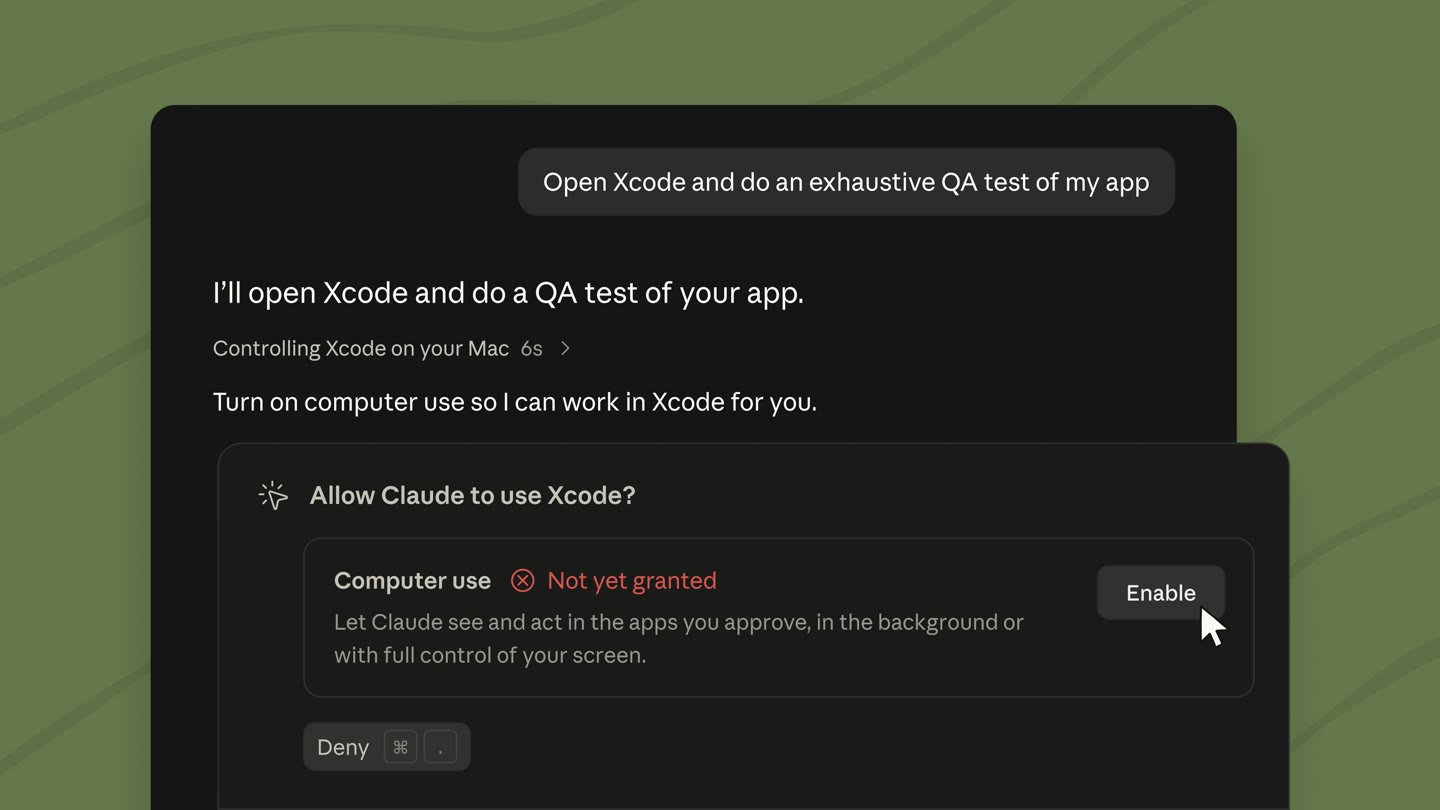
Consenti a Claude di usare il tuo computer
Pannello diff dal vivo nel rendering a schermo intero v2.1.260
Nel rendering a schermo intero, /diff ora apre un pannello accanto alla conversazione invece di un visualizzatore che devi chiudere. Il pannello elenca i file modificati con i conteggi delle righe aggiunte e rimosse e si aggiorna ogni volta che Claude modifica un file o esegue un comando shell. Seleziona le righe nel pannello con il mouse per allegarle al tuo prossimo prompt.
Con il rendering a schermo intero attivato, all'interno di un repository git e in un terminale largo almeno 110 colonne, attiva/disattiva il pannello:
> /diff
Esegui /diff di nuovo o fai clic su ✕ nell'intestazione per chiuderlo.
Trova skill inutilizzate con /skill-doctor CLI
/skill-doctor mostra quanto costa ogni tua skill in contesto e quanto spesso viene utilizzata, così puoi decidere quali disattivare. Ogni skill nell'elenco delle skill si aggiunge al tuo contesto ad ogni turno, indipendentemente dal fatto che Claude la usi mai. Richiede v2.1.252 o successiva e non è disponibile nelle sessioni che saltano il recupero dei flag di funzionalità.
Eseguilo in una sessione interattiva per aprire il report nella scheda Stats del gestore /plugin:
> /skill-doctor
In modalità non interattiva con -p, Claude Code stampa il report come testo.
Altri vantaggi
Un hook PreModelSwitch può bloccare un cambio di modello che richiedi, e un hook PostModelSwitch può aggiungere contesto per Claude dopo che il modello della sessione cambia/cost aggiunge una riga Prompt cache (main): la quota di token di input serviti dalla cache, i miss della cache, se la cache è calda e una probabile causa dell'ultimo miss quando Claude Code riesce a nominarne una. Gli script della riga di stato ricevono un oggetto prompt_cache corrispondenteLe organizzazioni possono elencare server MCP HTTP e SSE sotto l'impostazione gestita managedMcpServers per fornirli a ogni utente, oltre ai server che gli utenti aggiungono da soli/effort e il selettore /model ora salvano un livello di sforzo separato per ogni modello; premi s invece di Invio per applicare un livello solo alla sessione correntePer impostazione predefinita, il classificatore della modalità automatica ora blocca anche azioni come richiedere credenziali dall'endpoint dei metadati dell'istanza cloud o connettersi a contenitori fratelli che Claude non ha avviatoIn modalità automatica, Claude Code ti chiede prima che Claude legga per la prima volta un file al di fuori delle tue directory di lavoro, con un'opzione per bloccare tali letture da quel momento in poiAumenta bashOutputMaxChars e taskOutputMaxChars, fino a 128.000 caratteri, in modo che Claude riceva più output da un comando riuscito o da un'attività in background inlineLe scorciatoie di modifica delle parole del prompt seguono readline per tutti, e l'impostazione keybindingFlavor non ha più alcun effetto. Ctrl+W elimina fino allo spazio bianco precedente, e Alt+B, Alt+F e Alt+D trattano la punteggiatura come / e . come interruzioni di parolaSe imposti defaultMode su "bypassPermissions" nel .claude/settings.json o .claude/settings.local.json di un progetto, non ha più effetto e la sessione inizia in modalità Manuale; imposta "bypassPermissions" nelle impostazioni utente o gestite, oppure passa --permission-modeI piani Enterprise basati su posti ora predefiniti a Opus 5Nell'estensione VS Code, fai clic sul nome del modello in fondo alla casella del prompt per aprire il selettore del modelloNell'estensione VS Code, seleziona Output styles nella sezione Personalizza del menu dei comandi per scegliere uno stile di output, inclusi i tuoi personalizzati