1> ## Documentation Index
2> Fetch the complete documentation index at: https://code.claude.com/docs/llms.txt
3> Use this file to discover all available pages before exploring further.
4
5# 13주차 · 2026년 3월 23–27일
6
7> 자동 모드의 무인 권한 관리, 내장된 컴퓨터 사용, 클라우드의 PR 자동 수정, 트랜스크립트 검색, Windows용 PowerShell 도구.
8
9<div className="digest-meta">
10 <span>릴리스 <a href="/ko/docs/changelog#2-1-83">v2.1.83 → v2.1.85</a></span>
11 <span>6가지 기능 · 3월 23–27일</span>
12</div>
13
14<div className="digest-feature">
15 <div className="digest-feature-header">
16 <span className="digest-feature-title">자동 모드</span>
17 <span className="digest-feature-pill">연구 미리보기</span>
18 </div>
19
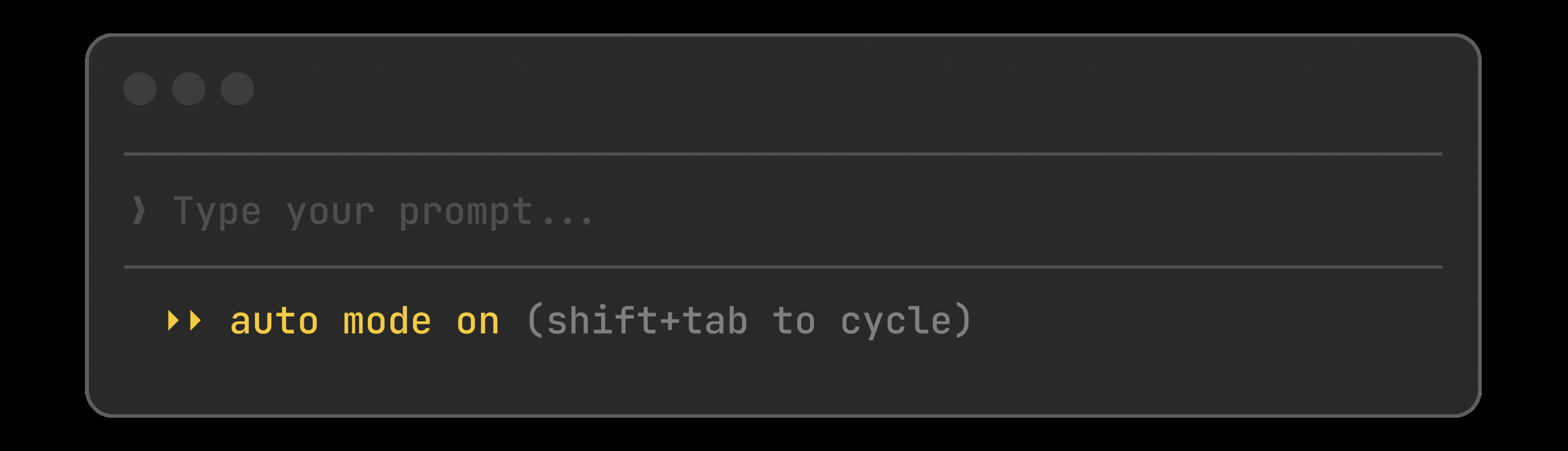
20 <p className="digest-feature-lede">자동 모드는 권한 프롬프트를 분류기에 넘깁니다. 안전한 편집과 명령은 중단 없이 실행되고, 파괴적이거나 의심스러운 작업은 차단되어 표시됩니다. 모든 파일 쓰기를 승인하는 것과 <code>--dangerously-skip-permissions</code>로 실행하는 것 사이의 중간 지점입니다.</p>
21
22 <Frame>
23 <img src="https://mintcdn.com/claude-code/CfffsX01JHFnIKvD/images/whats-new/auto-mode.png?fit=max&auto=format&n=CfffsX01JHFnIKvD&q=85&s=367c9e9d4ba5bc57ec4b935154bf1fbb" alt="Claude Code 프롬프트 푸터에 노란색으로 표시된 '자동 모드 켜짐(Shift+Tab으로 순환)' 표시기" width="2400" height="691" data-path="images/whats-new/auto-mode.png" />
24 </Frame>
25
26 <p className="digest-feature-try">Shift+Tab으로 자동 모드로 순환하거나 기본값으로 설정합니다:</p>
27
28 ```json ~/.claude/settings.json {3} theme={null}
29 {
30 "permissions": {
31 "defaultMode": "auto"
32 }
33 }
34 ```
35
36 <a className="digest-feature-link" href="/ko/docs/permission-modes">권한 모드 가이드</a>
37</div>
38
39<div className="digest-feature">
40 <div className="digest-feature-header">
41 <span className="digest-feature-title">컴퓨터 사용</span>
42 <span className="digest-feature-pill">Desktop</span>
43 </div>
44
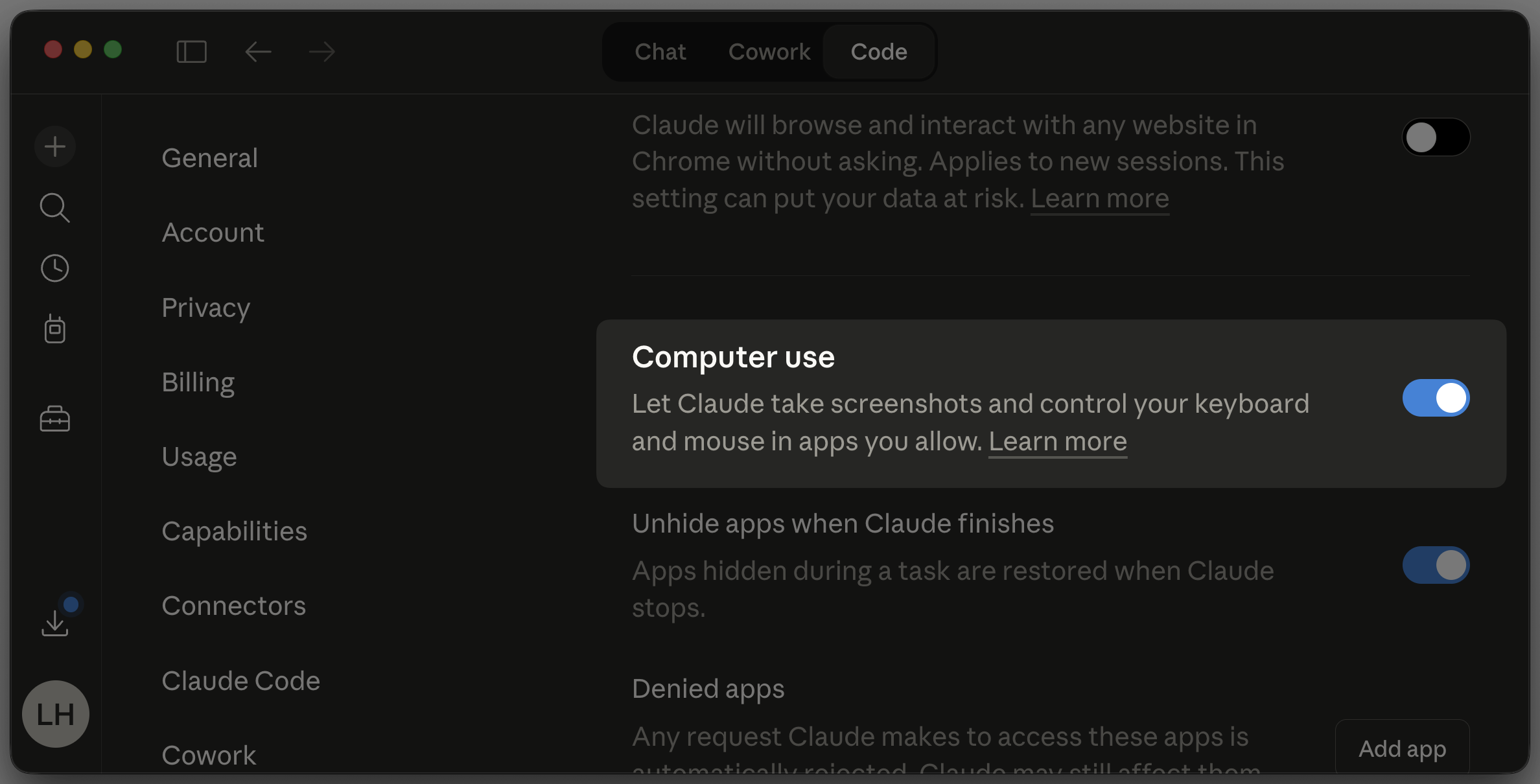
45 <p className="digest-feature-lede">Claude는 이제 Claude Code Desktop 앱에서 실제 데스크톱을 제어할 수 있습니다: 기본 앱을 열고, iOS 시뮬레이터를 클릭하고, 하드웨어 제어판을 구동하고, 화면에서 변경 사항을 확인합니다. 기본적으로 꺼져 있으며 각 작업 전에 묻습니다. API가 없는 앱, 독점 도구, GUI로만 존재하는 모든 것처럼 다른 방법으로는 도달할 수 없는 작업에 가장 좋습니다.</p>
46
47 <Frame>
48 <img src="https://mintcdn.com/claude-code/CfffsX01JHFnIKvD/images/whats-new/computer-use.png?fit=max&auto=format&n=CfffsX01JHFnIKvD&q=85&s=d631de2017edafff463505f8ddbc0f51" alt="컴퓨터 사용 토글이 활성화된 Claude Desktop 설정으로, Claude가 허용하는 앱에서 스크린샷을 찍고 키보드와 마우스를 제어할 수 있도록 하는 옵션을 표시" width="2376" height="1210" data-path="images/whats-new/computer-use.png" />
49 </Frame>
50
51 <p className="digest-feature-try">설정에서 활성화하고, OS 권한을 부여한 다음, Claude에게 변경 사항을 끝에서 끝까지 확인하도록 요청합니다:</p>
52
53 ```text Claude Code theme={null}
54 > Open the iOS simulator, tap through the onboarding flow, and screenshot each step
55 ```
56
57 <a className="digest-feature-link" href="/ko/docs/desktop#let-claude-use-your-computer">컴퓨터 사용 가이드</a>
58</div>
59
60<div className="digest-feature">
61 <div className="digest-feature-header">
62 <span className="digest-feature-title">PR 자동 수정</span>
63 <span className="digest-feature-pill">Web</span>
64 </div>
65
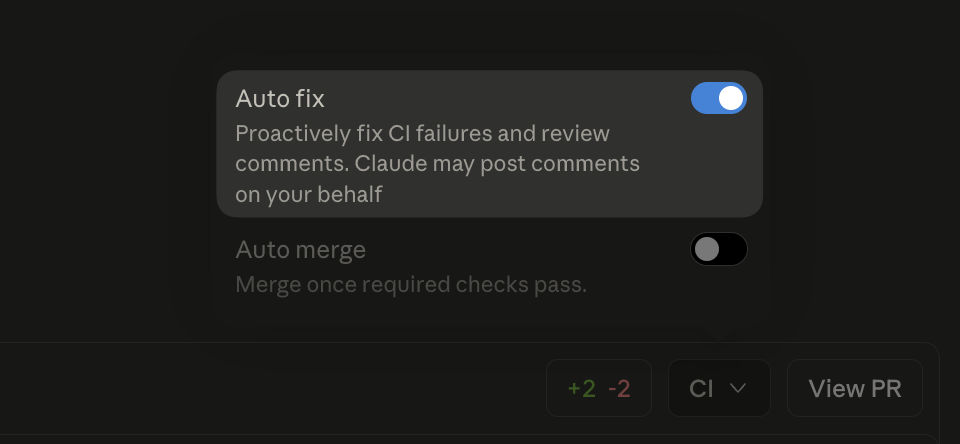
66 <p className="digest-feature-lede">PR을 열 때 스위치를 켜고 떠나갑니다. Claude는 CI를 감시하고, 실패를 수정하고, 세부 사항을 처리하고, 초록색이 될 때까지 푸시합니다. 더 이상 6라운드의 린트 오류를 통해 PR을 돌보지 않아도 됩니다.</p>
67
68 <Frame>
69 <img src="https://mintcdn.com/claude-code/CfffsX01JHFnIKvD/images/whats-new/auto-fix.png?fit=max&auto=format&n=CfffsX01JHFnIKvD&q=85&s=c62b181c6c5d96929f0b43525f9f3584" alt="자동 수정 토글이 활성화된 Claude Code 웹 CI 패널로, '사전에 CI 실패 및 검토 의견 수정' 설명을 표시" width="960" height="444" data-path="images/whats-new/auto-fix.png" />
70 </Frame>
71
72 <p className="digest-feature-try">Claude Code 웹에서 PR을 생성한 후 CI 패널에서 자동 수정을 토글합니다.</p>
73
74 <a className="digest-feature-link" href="/ko/docs/claude-code-on-the-web#auto-fix-pull-requests">PR 자동 수정</a>
75</div>
76
77<div className="digest-feature">
78 <div className="digest-feature-header">
79 <span className="digest-feature-title">트랜스크립트 검색</span>
80 <span className="digest-feature-pill">v2.1.83</span>
81 </div>
82
83 <p className="digest-feature-lede">트랜스크립트 모드에서 <code>/</code>를 눌러 대화를 검색합니다. <code>n</code>과 <code>N</code>은 일치 항목을 단계별로 진행합니다. 마침내 Claude가 400개 메시지 전에 실행한 그 Bash 명령을 찾을 수 있는 방법입니다.</p>
84
85 <p className="digest-feature-try">트랜스크립트 모드를 열고 검색합니다:</p>
86
87 ```text Claude Code theme={null}
88 Ctrl+O # open transcript
89 /migrate # search for "migrate"
90 n # next match
91 N # previous match
92 ```
93
94 <a className="digest-feature-link" href="/ko/docs/fullscreen#search-and-review-the-conversation">전체 화면 가이드</a>
95</div>
96
97<div className="digest-feature">
98 <div className="digest-feature-header">
99 <span className="digest-feature-title">PowerShell 도구</span>
100 <span className="digest-feature-pill">미리보기</span>
101 <span className="digest-feature-pill">v2.1.84</span>
102 </div>
103
104 <p className="digest-feature-lede">Windows는 Bash와 함께 기본 PowerShell 도구를 얻습니다. Claude는 cmdlet을 실행하고, 객체를 파이프하고, Git Bash를 통해 모든 것을 변환하지 않고 Windows 기본 경로로 작업할 수 있습니다.</p>
105
106 <p className="digest-feature-try">설정에서 옵트인합니다:</p>
107
108 ```json .claude/settings.json {3} theme={null}
109 {
110 "env": {
111 "CLAUDE_CODE_USE_POWERSHELL_TOOL": "1"
112 }
113 }
114 ```
115
116 <a className="digest-feature-link" href="/ko/docs/tools-reference#powershell-tool">PowerShell 도구 문서</a>
117</div>
118
119<div className="digest-feature">
120 <div className="digest-feature-header">
121 <span className="digest-feature-title">조건부 hooks</span>
122 <span className="digest-feature-pill">v2.1.85</span>
123 </div>
124
125 <p className="digest-feature-lede">Hooks는 이제 권한 규칙 구문을 사용하여 <code>if</code> 필드를 선언할 수 있습니다. 사전 커밋 검사는 모든 bash 호출 대신 <code>Bash(git commit \*)</code>에 대해서만 생성되어 바쁜 세션에서 프로세스 오버헤드를 줄입니다.</p>
126
127 <p className="digest-feature-try">git 커밋만으로 hook의 범위를 지정합니다:</p>
128
129 ```json .claude/settings.json {5} theme={null}
130 {
131 "hooks": {
132 "PreToolUse": [{
133 "hooks": [{
134 "if": "Bash(git commit *)",
135 "type": "command",
136 "command": ".claude/hooks/lint-staged.sh"
137 }]
138 }]
139 }
140 }
141 ```
142
143 <a className="digest-feature-link" href="/ko/docs/hooks">Hooks 참조</a>
144</div>
145
146<div className="digest-wins">
147 <p className="digest-wins-title">기타 개선 사항</p>
148
149 <div className="digest-wins-grid">
150 <div>플러그인 <code>userConfig</code> 이제 공개: 활성화 시 설정 프롬프트, 키체인 지원 비밀</div>
151 <div>붙여넣은 이미지는 위치별로 참조할 수 있는 <code>\[Image #N]</code> 칩을 삽입합니다</div>
152 <div>계층화된 정책 조각을 위한 <code>managed-settings.d/</code> 드롭인 디렉토리</div>
153 <div>direnv 스타일 설정을 위한 <code>CwdChanged</code> 및 <code>FileChanged</code> hook 이벤트</div>
154 <div>에이전트는 frontmatter에서 <code>initialPrompt</code>를 선언하여 첫 번째 턴을 자동 제출할 수 있습니다</div>
155 <div><code>Ctrl+X Ctrl+E</code>는 readline과 일치하는 외부 편집기를 엽니다</div>
156 <div>응답 전에 중단하면 입력이 자동으로 복원됩니다</div>
157 <div><code>/status</code>는 이제 Claude가 응답하는 동안 작동합니다</div>
158 <div>딥 링크는 첫 번째로 감지된 터미널이 아닌 선호하는 터미널에서 열립니다</div>
159 <div>75분 이상 떠난 후 유휴 반환 알림이 <code>/clear</code>로 표시됩니다</div>
160 <div>VS Code: 속도 제한 배너, Esc 두 번 되감기 선택기</div>
161 </div>
162</div>
163
164[v2.1.83–v2.1.85의 전체 변경 로그 →](/ko/changelog#2-1-83)