6 6
7> /design 스킬로 편집 가능한 UI 아트보드를 작성하고, Concise 출력 스타일을 설정하며, 휴대폰에서 머신의 Claude Code 세션을 시작합니다.7> /design 스킬로 편집 가능한 UI 아트보드를 작성하고, Concise 출력 스타일을 설정하며, 휴대폰에서 머신의 Claude Code 세션을 시작합니다.
8 8
9릴리스 [v2.1.234 → v2.1.239](/docs/en/changelog.md#2-1-234)9릴리스 [v2.1.234 → v2.1.239](https://code.claude.com/docs/en/changelog.md#2-1-234)
103가지 기능 · 8월 17–21103가지 기능 · 8월 17–21
11 11
12/design12/design
24 24
25Claude가 게시된 캔버스로의 링크를 출력합니다. 열어서 아트보드를 선택하고, Claude에게 어떤 옵션을 구현할지 알려주세요.25Claude가 게시된 캔버스로의 링크를 출력합니다. 열어서 아트보드를 선택하고, Claude에게 어떤 옵션을 구현할지 알려주세요.
26 26
27[아티팩트를 사용할 수 있는 위치](/docs/ko/artifacts.md#availability)27[아티팩트를 사용할 수 있는 위치](https://code.claude.com/docs/ko/artifacts.md#availability)
28 28
29Concise 출력 스타일29Concise 출력 스타일
30v2.1.23730v2.1.237
43 43
44`/clear`를 실행하거나 새 세션을 시작하면 Claude의 답변이 결과로 시작됩니다.44`/clear`를 실행하거나 새 세션을 시작하면 Claude의 답변이 결과로 시작됩니다.
45 45
46[기본 제공 출력 스타일](/docs/ko/output-styles.md#built-in-output-styles)46[기본 제공 출력 스타일](https://code.claude.com/docs/ko/output-styles.md#built-in-output-styles)
47 47
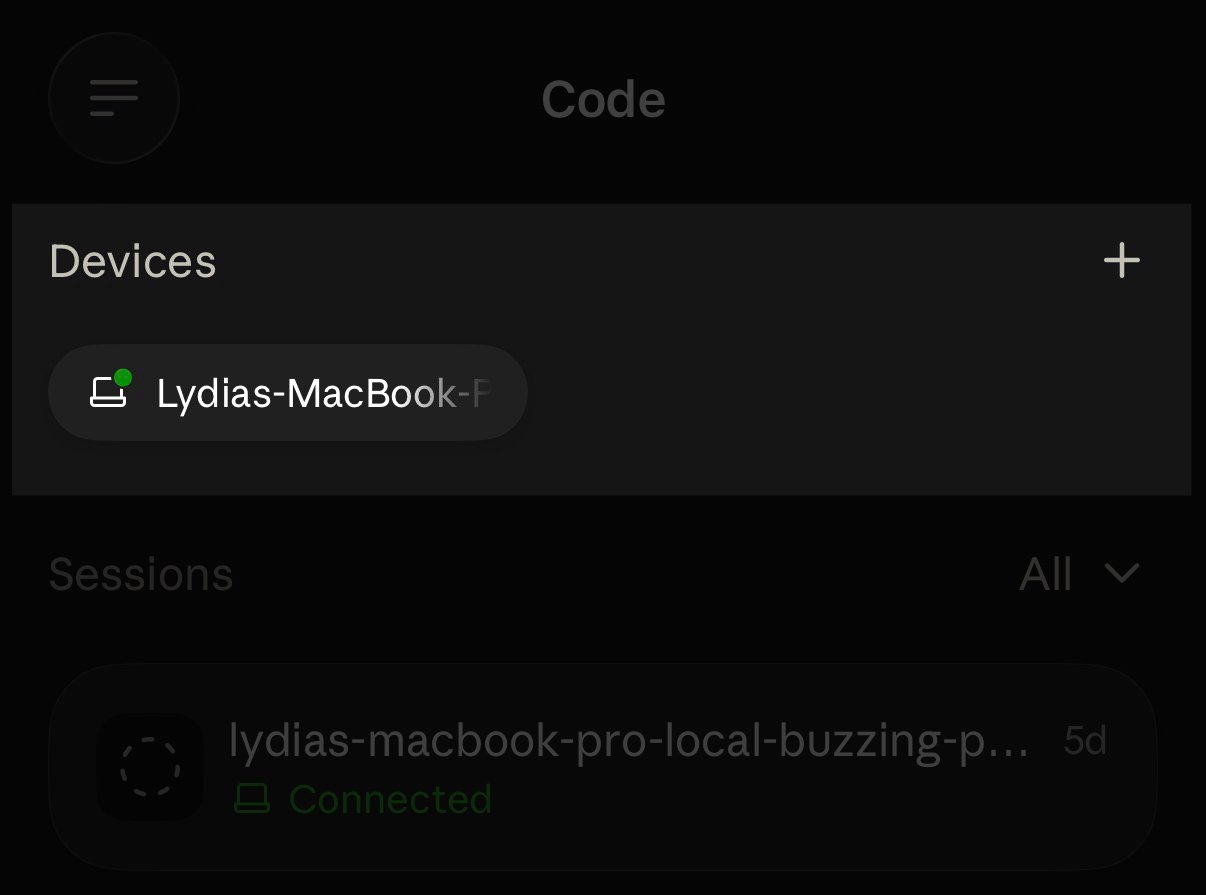
48휴대폰에서 머신의 세션 시작48휴대폰에서 머신의 세션 시작
49mobile49mobile
60 60
61머신이 Code 탭 상단에 기기 카드로 표시됩니다. 탭하여 디렉토리를 선택하고 거기서 세션을 시작하세요.61머신이 Code 탭 상단에 기기 카드로 표시됩니다. 탭하여 디렉토리를 선택하고 거기서 세션을 시작하세요.
62 62
63[Remote Control 세션 시작](/docs/ko/remote-control.md#start-a-remote-control-session)63[Remote Control 세션 시작](https://code.claude.com/docs/ko/remote-control.md#start-a-remote-control-session)
64 64
65기타 개선 사항65기타 개선 사항
66 66
67Claude Code는 이제 claude.ai 사용 한도가 재설정될 때 세션을 자동으로 계속합니다. `/config`의 **Continue automatically at usage limit** 행에서 끌 수 있습니다선택적 [`spellcheck` 설정](/docs/ko/interactive-mode#check-spelling-as-you-type)은 입력할 때 프롬프트 입력에서 맞춤법이 틀린 단어에 밑줄을 그으며, 설치된 `aspell`, `hunspell` 또는 `ispell`을 사용합니다열린 GitLab 병합 요청이 있는 브랜치에서 `glab auth login`을 통해 `glab` CLI가 인증되면, 바닥글에 병합 요청이 초안, 열림 또는 병합 가능한지 여부에 따라 색상이 지정된 [`MR !N` 배지](/docs/ko/interactive-mode#gitlab-merge-requests)가 표시됩니다휴대폰이나 claude.ai/code에서 노력 수준을 변경하면 [머신의 세션에 적용됩니다](/docs/ko/remote-control.md#what-connected-devices-see). Desktop 또는 VS Code에서 호스팅되는 Remote Control 세션도 연결된 기기에 세션의 현재 권한 모드를 표시합니다Claude가 작업 중일 때 [`/permissions`](/docs/ko/permissions#manage-permissions)를 열거나 `/add-dir <path>`를 실행할 수 있습니다. 권한 규칙 변경은 현재 턴의 나머지에 적용됩니다백그라운드 작업이 [`/goal`](/docs/ko/goal#background-work-defers-evaluation)을 대기 상태로 유지할 때, Claude는 무한정 기다리는 대신 30분 후에 확인하고 세션이 유휴 상태일 때 더 긴 간격으로 계속 확인합니다. `CLAUDE_CODE_GOAL_CHECKIN_MINUTES=0`을 설정하여 옵트아웃할 수 있습니다사용자의 프롬프트는 이제 트랜스크립트에서 마크다운을 렌더링하며, 강조된 코드 블록, 인라인 코드 및 목록이 답변과 동일한 방식으로 표시됩니다새로운 [`ANTHROPIC_DEFAULT_MODEL`](/docs/ko/model-config#set-a-default-model-for-new-sessions) 환경 변수는 새 세션이 시작되는 모델을 설정합니다. `/model` 선택은 여전히 이를 재정의하고 재시작 간에 유지됩니다`SendMessage`의 `notify_when_idle` 입력을 사용하면 Claude는 같은 머신의 다른 Claude Code 세션에 [다음에 유휴 상태가 될 때 한 번의 알림을 보내도록](/docs/ko/cross-session-messaging.md#get-a-notice-when-another-session-goes-idle) 요청할 수 있습니다[`keybindingFlavor`](/docs/ko/interactive-mode#make-ctrl-w-delete-back-to-whitespace)를 `"readline"`으로 설정하여 프롬프트에서 `Ctrl+W`가 `/`와 같은 구두점에서 멈추는 대신 Bash처럼 이전 공백으로 돌아가도록 삭제하게 합니다네이티브 Windows에서 Claude Code 세션은 이제 macOS 및 Linux처럼 [`SendMessage`로 서로 메시지를 주고받을](/docs/ko/cross-session-messaging#availability) 수 있으며 `ListAgents`로 서로를 찾을 수 있습니다자체 호스팅 러너는 `--defer-shutdown-max-min`을 허용하며, 이는 SIGTERM 후 설정된 분 수 동안 [연결된 세션을 계속 제공합니다](/docs/ko/self-hosted-environments-deploy.md#defer-the-drain-past-the-first-signal)자체 호스팅 러너는 `--proxy-authorization-command` 또는 `--proxy-authorization-file`을 허용하여 [인증이 필요한 이그레스 프록시에 대한 새로운 `Proxy-Authorization` 헤더를 제공합니다](/docs/ko/self-hosted-environments-deploy#authenticate-to-an-egress-proxy)67Claude Code는 이제 claude.ai 사용 한도가 재설정될 때 세션을 자동으로 계속합니다. `/config`의 **Continue automatically at usage limit** 행에서 끌 수 있습니다선택적 [`spellcheck` 설정](https://code.claude.com/docs/ko/interactive-mode#check-spelling-as-you-type)은 입력할 때 프롬프트 입력에서 맞춤법이 틀린 단어에 밑줄을 그으며, 설치된 `aspell`, `hunspell` 또는 `ispell`을 사용합니다열린 GitLab 병합 요청이 있는 브랜치에서 `glab auth login`을 통해 `glab` CLI가 인증되면, 바닥글에 병합 요청이 초안, 열림 또는 병합 가능한지 여부에 따라 색상이 지정된 [`MR !N` 배지](https://code.claude.com/docs/ko/interactive-mode#gitlab-merge-requests)가 표시됩니다휴대폰이나 claude.ai/code에서 노력 수준을 변경하면 [머신의 세션에 적용됩니다](https://code.claude.com/docs/ko/remote-control.md#what-connected-devices-see). Desktop 또는 VS Code에서 호스팅되는 Remote Control 세션도 연결된 기기에 세션의 현재 권한 모드를 표시합니다Claude가 작업 중일 때 [`/permissions`](https://code.claude.com/docs/ko/permissions#manage-permissions)를 열거나 `/add-dir <path>`를 실행할 수 있습니다. 권한 규칙 변경은 현재 턴의 나머지에 적용됩니다백그라운드 작업이 [`/goal`](https://code.claude.com/docs/ko/goal#background-work-defers-evaluation)을 대기 상태로 유지할 때, Claude는 무한정 기다리는 대신 30분 후에 확인하고 세션이 유휴 상태일 때 더 긴 간격으로 계속 확인합니다. `CLAUDE_CODE_GOAL_CHECKIN_MINUTES=0`을 설정하여 옵트아웃할 수 있습니다사용자의 프롬프트는 이제 트랜스크립트에서 마크다운을 렌더링하며, 강조된 코드 블록, 인라인 코드 및 목록이 답변과 동일한 방식으로 표시됩니다새로운 [`ANTHROPIC_DEFAULT_MODEL`](https://code.claude.com/docs/ko/model-config#set-a-default-model-for-new-sessions) 환경 변수는 새 세션이 시작되는 모델을 설정합니다. `/model` 선택은 여전히 이를 재정의하고 재시작 간에 유지됩니다`SendMessage`의 `notify_when_idle` 입력을 사용하면 Claude는 같은 머신의 다른 Claude Code 세션에 [다음에 유휴 상태가 될 때 한 번의 알림을 보내도록](https://code.claude.com/docs/ko/cross-session-messaging.md#get-a-notice-when-another-session-goes-idle) 요청할 수 있습니다[`keybindingFlavor`](https://code.claude.com/docs/ko/interactive-mode#make-ctrl-w-delete-back-to-whitespace)를 `"readline"`으로 설정하여 프롬프트에서 `Ctrl+W`가 `/`와 같은 구두점에서 멈추는 대신 Bash처럼 이전 공백으로 돌아가도록 삭제하게 합니다네이티브 Windows에서 Claude Code 세션은 이제 macOS 및 Linux처럼 [`SendMessage`로 서로 메시지를 주고받을](https://code.claude.com/docs/ko/cross-session-messaging#availability) 수 있으며 `ListAgents`로 서로를 찾을 수 있습니다자체 호스팅 러너는 `--defer-shutdown-max-min`을 허용하며, 이는 SIGTERM 후 설정된 분 수 동안 [연결된 세션을 계속 제공합니다](https://code.claude.com/docs/ko/self-hosted-environments-deploy.md#defer-the-drain-past-the-first-signal)자체 호스팅 러너는 `--proxy-authorization-command` 또는 `--proxy-authorization-file`을 허용하여 [인증이 필요한 이그레스 프록시에 대한 새로운 `Proxy-Authorization` 헤더를 제공합니다](https://code.claude.com/docs/ko/self-hosted-environments-deploy#authenticate-to-an-egress-proxy)
68 68
69[v2.1.234–v2.1.239의 전체 변경 로그 →](/docs/en/changelog.md#2-1-234)69[v2.1.234–v2.1.239의 전체 변경 로그 →](https://code.claude.com/docs/en/changelog.md#2-1-234)