
Использование Claude Code в VS Code
Установите и настройте расширение Claude Code для VS Code. Получите помощь AI при кодировании с встроенными diff, @-упоминаниями, проверкой плана и сочетаниями клавиш.
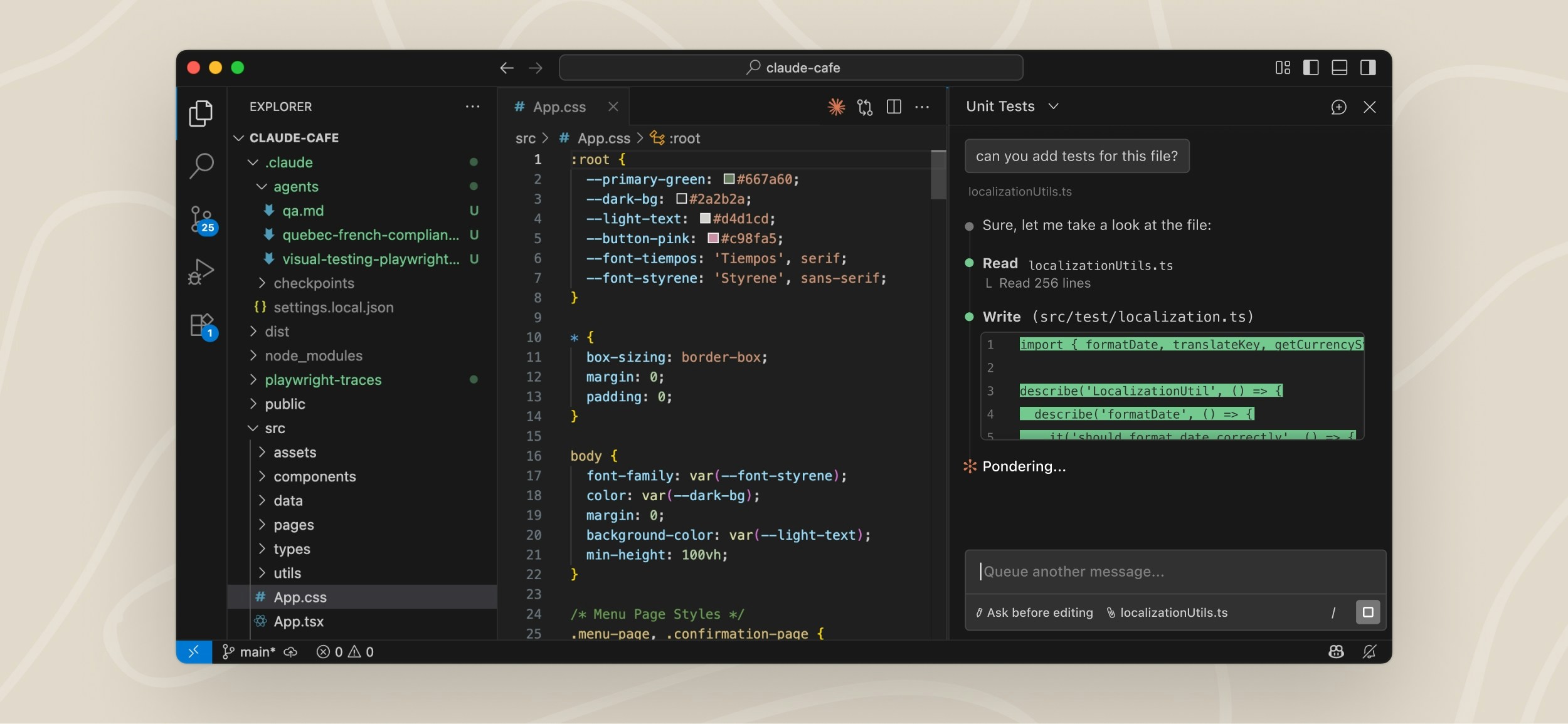
Расширение VS Code предоставляет собственный графический интерфейс для Claude Code, интегрированный непосредственно в вашу IDE. Это рекомендуемый способ использования Claude Code в VS Code.
С расширением вы можете просматривать и редактировать планы Claude перед их принятием, автоматически принимать правки по мере их внесения, использовать @-упоминания файлов с определёнными диапазонами строк из вашего выделения, получать доступ к истории беседы и открывать несколько бесед в отдельных вкладках или окнах.
Предварительные требования
Перед установкой убедитесь, что у вас есть:
- VS Code версии 1.98.0 или выше
- Учётная запись Anthropic (вы войдёте при первом открытии расширения). Если вы используете поставщика услуг третьей стороны, такого как Amazon Bedrock или Google Vertex AI, см. вместо этого Использование поставщиков третьей стороны.
Установка расширения
Нажмите на ссылку для вашей IDE, чтобы установить напрямую:
Или в VS Code нажмите Cmd+Shift+X (Mac) или Ctrl+Shift+X (Windows/Linux), чтобы открыть представление расширений, найдите "Claude Code" и нажмите Установить.
Расширение также устанавливается в других форках VS Code, таких как Windsurf или Kiro. Найдите "Claude Code" в представлении расширений вашего редактора или установите из реестра Open VSX. Если ваш редактор не может установить расширение, запустите claude в его встроенном терминале. CLI работает в любом терминале.
Начало работы
После установки вы можете начать использовать Claude Code через интерфейс VS Code:
Откройте панель Claude Code
По всему VS Code значок Spark указывает на Claude Code: <img src="https://mintcdn.com/claude-code/c5r9_6tjPMzFdDDT/images/vs-code-spark-icon.svg?fit=max&auto=format&n=c5r9_6tjPMzFdDDT&q=85&s=3ca45e00deadec8c8f4b4f807da94505" alt="Spark icon" style={{display: "inline", height: "0.85em", verticalAlign: "middle"}} width="16" height="16" data-path="images/vs-code-spark-icon.svg" />
Самый быстрый способ открыть Claude — нажать на значок Spark в панели инструментов редактора (верхний правый угол редактора). Значок появляется только при открытом файле.
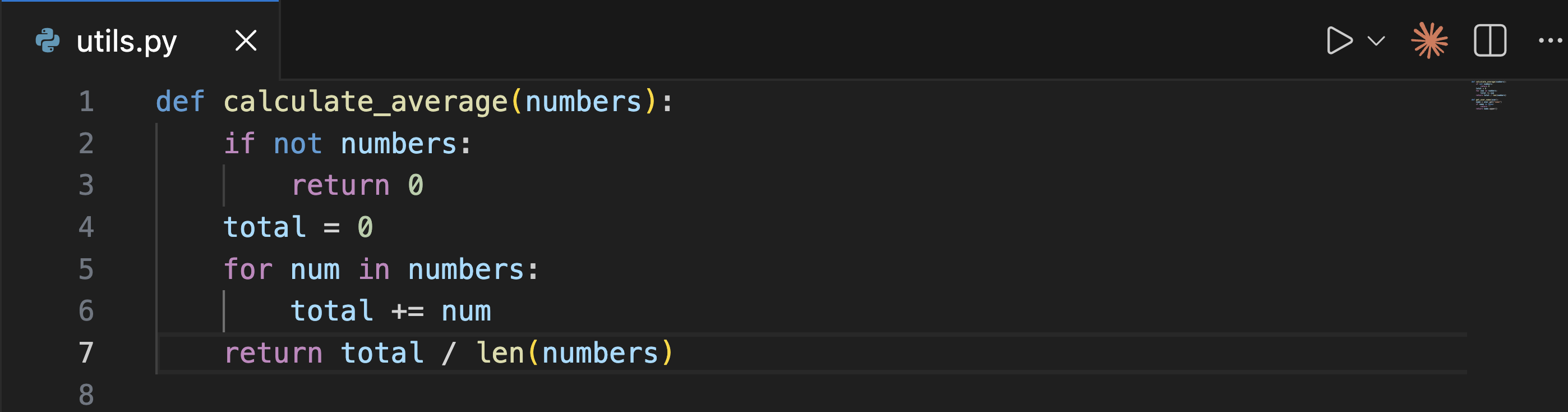
Другие способы открыть Claude Code:
- Activity Bar: нажмите на значок Spark на левой боковой панели, чтобы открыть список сеансов. Нажмите на любой сеанс, чтобы открыть его как полную вкладку редактора, или начните новый. Этот значок всегда виден в Activity Bar.
- Command Palette:
Cmd+Shift+P(Mac) илиCtrl+Shift+P(Windows/Linux), введите "Claude Code" и выберите опцию, например "Open in New Tab" - Status Bar: нажмите ✱ Claude Code в нижнем правом углу окна. Это работает даже при отсутствии открытого файла.
Вы можете перетащить панель Claude в любое место VS Code. Подробности см. в разделе Настройка вашего рабочего процесса.
Войдите в систему
При первом открытии панели появляется экран входа. Нажмите Sign in и завершите авторизацию в вашем браузере.
Если позже вы увидите Not logged in · Please run /login, расширение автоматически повторно откроет экран входа. Если это не произойдёт, перезагрузите окно из палитры команд с помощью Developer: Reload Window.
Если у вас установлена переменная ANTHROPIC_API_KEY в вашей оболочке, но вы всё ещё видите запрос входа, VS Code может не унаследовать переменные окружения вашей оболочки. Запустите VS Code из терминала с помощью code ., чтобы он унаследовал переменные окружения, или войдите с помощью вашей учётной записи Claude.
После входа появляется контрольный список Learn Claude Code. Пройдите каждый пункт, нажав Show me, или закройте его с помощью X. Чтобы открыть его позже, снимите флажок Hide Onboarding в параметрах VS Code в разделе Extensions → Claude Code.
Отправьте запрос
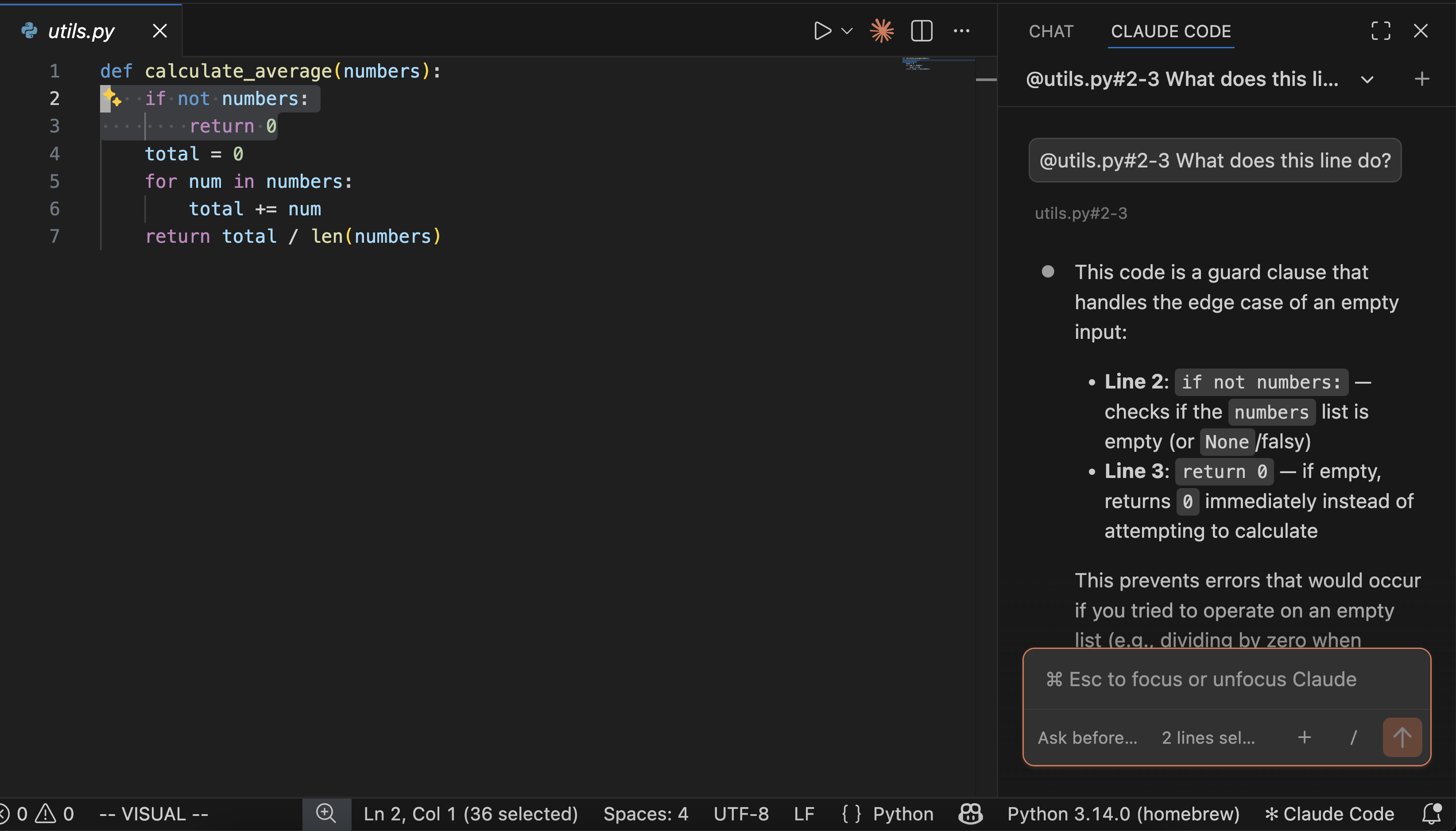
Попросите Claude помочь с вашим кодом или файлами, будь то объяснение того, как что-то работает, отладка проблемы или внесение изменений.
Вот пример вопроса о конкретной строке в файле:
Проверьте изменения
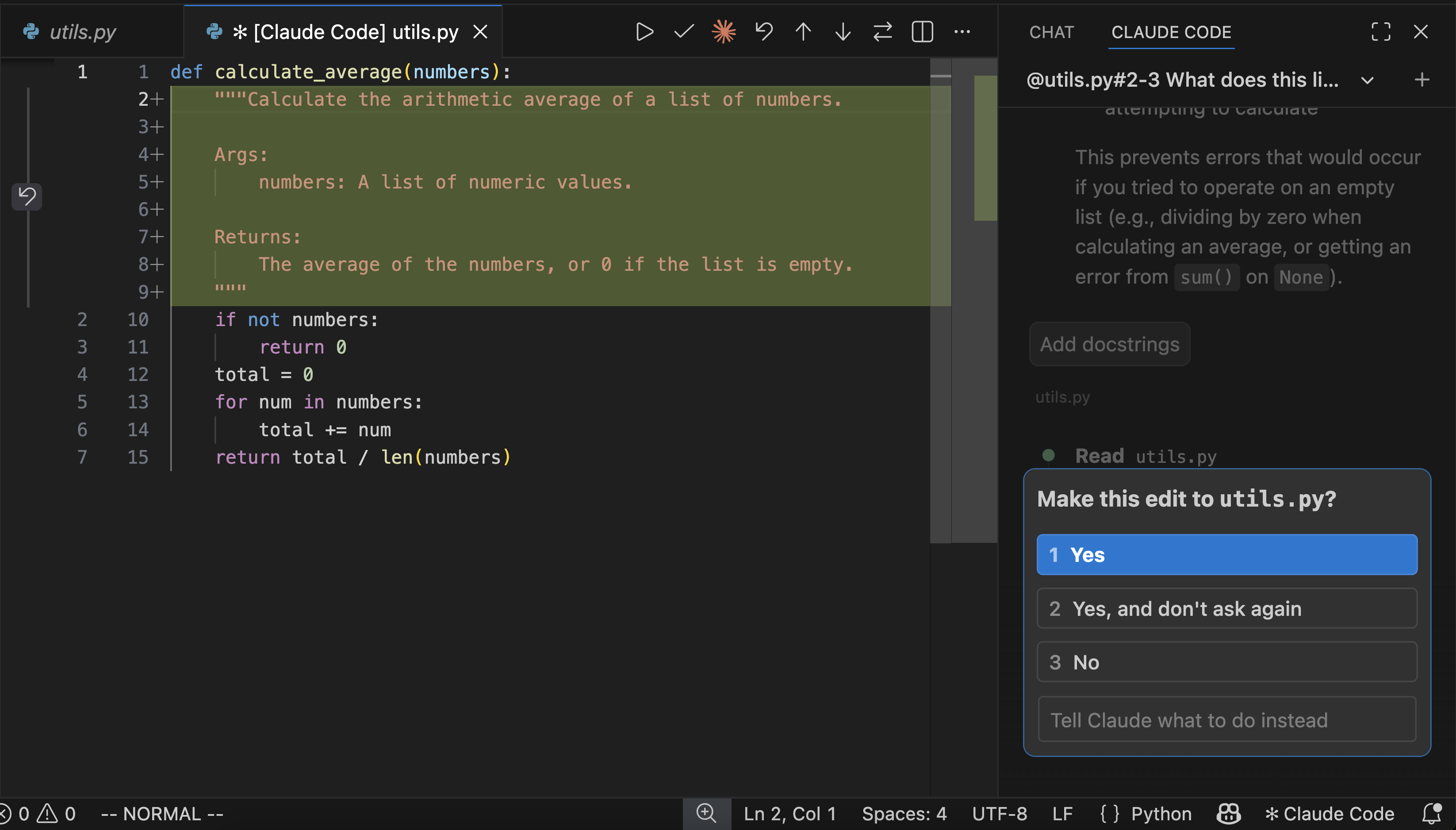
Когда Claude хочет отредактировать файл, он показывает сравнение исходного и предложенного изменений рядом, а затем запрашивает разрешение. Вы можете принять, отклонить или сказать Claude, что делать вместо этого. Если вы отредактируете предложенное содержимое непосредственно в представлении diff перед принятием, Claude будет уведомлён, что вы его изменили, поэтому он не предполагает, что файл соответствует его исходному предложению.
Для получения дополнительных идей о том, что вы можете делать с Claude Code, см. Распространённые рабочие процессы.
Использование поля ввода запроса
Поле ввода запроса поддерживает несколько функций:
- Режимы разрешений: нажмите на индикатор режима в нижней части поля ввода запроса, чтобы переключать режимы. В обычном режиме Claude запрашивает разрешение перед каждым действием. В Plan Mode Claude описывает, что он будет делать, и ждёт одобрения перед внесением изменений. VS Code автоматически открывает план как полный документ markdown, где вы можете добавлять встроенные комментарии, чтобы дать обратную связь перед началом работы Claude. В режиме автоматического принятия Claude вносит правки без запроса. Установите значение по умолчанию в параметрах VS Code в разделе
claudeCode.initialPermissionMode. - Меню команд: нажмите
/или введите/, чтобы открыть меню команд. Опции включают присоединение файлов, переключение моделей, переключение расширенного мышления, просмотр использования плана (/usage) и запуск сеанса Remote Control (/remote-control). Раздел Customize предоставляет доступ к MCP servers, hooks, памяти, разрешениям и plugins. Элементы со значком терминала открываются во встроенном терминале. - Индикатор контекста: поле ввода запроса показывает, сколько контекстного окна Claude вы используете. Claude автоматически выполняет компактизацию при необходимости, или вы можете выполнить
/compactвручную. - Расширенное мышление: позволяет Claude потратить больше времени на рассуждение о сложных проблемах. Включите его через меню команд (
/). Рассуждение Claude появляется в беседе как свёрнутые блоки: нажмите на блок, чтобы прочитать его, или нажмитеCtrl+O, чтобы развернуть или свернуть каждый блок мышления в сеансе. Подробности см. в разделе Расширенное мышление. - Многострочный ввод: нажмите
Shift+Enter, чтобы добавить новую строку без отправки. Это также работает в поле свободного текста "Other" диалогов вопросов.
Ссылка на файлы и папки
Используйте @-упоминания, чтобы дать Claude контекст о конкретных файлах или папках. Когда вы вводите @ с последующим именем файла или папки, Claude читает это содержимое и может ответить на вопросы о нём или внести в него изменения. Claude Code поддерживает нечёткое совпадение, поэтому вы можете вводить частичные имена, чтобы найти то, что вам нужно:
> Explain the logic in @auth (fuzzy matches auth.js, AuthService.ts, etc.)
> What's in @src/components/ (include a trailing slash for folders)
Для больших PDF-файлов вы можете попросить Claude прочитать определённые страницы вместо всего файла: одну страницу, диапазон, например страницы 1-10, или открытый диапазон, например страница 3 и далее.
Когда вы выделяете текст в редакторе, Claude может видеть выделенный вами код автоматически. Нижняя часть поля ввода запроса показывает, сколько строк выделено. Нажмите Option+K (Mac) / Alt+K (Windows/Linux), чтобы вставить @-упоминание с путём файла и номерами строк (например, @app.ts#5-10). Нажмите на индикатор выделения, чтобы переключить, может ли Claude видеть выделенный вами текст — значок с косой чертой означает, что выделение скрыто от Claude.
Вы также можете удерживать Shift при перетаскивании файлов в поле ввода запроса, чтобы добавить их как вложения. Нажмите X на любом вложении, чтобы удалить его из контекста.
Возобновление прошлых бесед
Нажмите на кнопку Session history в верхней части панели Claude Code, чтобы получить доступ к истории вашей беседы. Вы можете искать по ключевому слову или просматривать по времени (Today, Yesterday, Last 7 days и т. д.). Нажмите на любую беседу, чтобы возобновить её с полной историей сообщений. Новые сеансы получают названия, созданные AI, на основе вашего первого сообщения. Наведите указатель на сеанс, чтобы открыть действия переименования и удаления: переименуйте, чтобы дать ему описательное название, или удалите, чтобы удалить его из списка. Дополнительную информацию о возобновлении сеансов см. в разделе Управление сеансами.
Возобновление удалённых сеансов из Claude.ai
Если вы используете Claude Code в веб-версии, вы можете возобновить эти удалённые сеансы непосредственно в VS Code. Это требует входа с помощью Claude.ai Subscription, а не Anthropic Console.
Откройте историю сеансов
Нажмите на кнопку Session history в верхней части панели Claude Code.
Выберите вкладку Remote
Диалог показывает две вкладки: Local и Remote. Нажмите Remote, чтобы увидеть сеансы из claude.ai.
Выберите сеанс для возобновления
Просмотрите или найдите ваши удалённые сеансы. Нажмите на любой сеанс, чтобы загрузить его и продолжить беседу локально.
Настройка вашего рабочего процесса
После того как вы начнёте работать, вы можете переместить панель Claude, запустить несколько сеансов или переключиться на режим терминала.
Выберите, где находится Claude
Вы можете перетащить панель Claude в любое место VS Code. Возьмите вкладку или заголовок панели и перетащите её в:
- Secondary sidebar: правая сторона окна. Держит Claude видимым во время кодирования.
- Primary sidebar: левая боковая панель со значками для Explorer, Search и т. д.
- Editor area: открывает Claude как вкладку рядом с вашими файлами. Полезно для побочных задач.
Запуск нескольких бесед
Используйте Open in New Tab или Open in New Window из палитры команд, чтобы начать дополнительные беседы. Каждая беседа сохраняет свою собственную историю и контекст, позволяя вам работать над различными задачами параллельно.
При использовании вкладок небольшая цветная точка на значке spark указывает на статус: синий означает, что запрос разрешения ожидает, оранжевый означает, что Claude закончил, пока вкладка была скрыта.
Переключение на режим терминала
По умолчанию расширение открывает графическую панель чата. Если вы предпочитаете интерфейс в стиле CLI, откройте параметр Use Terminal и установите флажок.
Вы также можете открыть параметры VS Code (Cmd+, на Mac или Ctrl+, на Windows/Linux), перейти в Extensions → Claude Code и установить флажок Use Terminal.
Управление plugins
Расширение VS Code включает графический интерфейс для установки и управления plugins. Введите /plugins в поле ввода запроса, чтобы открыть интерфейс Manage plugins.
Установка plugins
Диалог plugin показывает две вкладки: Plugins и Marketplaces.
На вкладке Plugins:
- Установленные plugins появляются в верхней части с переключателями для их включения или отключения
- Доступные plugins из ваших настроенных marketplaces появляются ниже
- Поиск для фильтрации plugins по имени или описанию
- Нажмите Install на любом доступном plugin
Когда вы устанавливаете plugin, выберите область установки:
- Install for you: доступно во всех ваших проектах (область пользователя)
- Install for this project: общее использование с сотрудниками проекта (область проекта)
- Install locally: только для вас, только в этом репозитории (локальная область)
Управление marketplaces
Переключитесь на вкладку Marketplaces, чтобы добавить или удалить источники plugins:
- Введите репозиторий GitHub, URL или локальный путь, чтобы добавить новый marketplace
- Нажмите значок обновления, чтобы обновить список plugins marketplace
- Нажмите значок корзины, чтобы удалить marketplace
После внесения изменений баннер предложит вам перезагрузить Claude Code, чтобы применить обновления.
Дополнительную информацию о системе plugins см. в разделах Plugins и Plugin marketplaces.
Автоматизация задач браузера с помощью Chrome
Подключите Claude к вашему браузеру Chrome, чтобы тестировать веб-приложения, отлаживать с помощью логов консоли и автоматизировать рабочие процессы браузера, не выходя из VS Code. Это требует расширения Claude in Chrome версии 1.0.36 или выше.
Введите @browser в поле ввода запроса, а затем то, что вы хотите, чтобы Claude сделал:
@browser go to localhost:3000 and check the console for errors
Вы также можете открыть меню вложений, чтобы выбрать конкретные инструменты браузера, такие как открытие новой вкладки или чтение содержимого страницы.
Claude открывает новые вкладки для задач браузера и делится состоянием входа вашего браузера, поэтому он может получить доступ к любому сайту, на который вы уже вошли.
Инструкции по настройке, полный список возможностей и устранение неполадок см. в разделе Использование Claude Code с Chrome.
Команды и сочетания клавиш VS Code
Откройте палитру команд (Cmd+Shift+P на Mac или Ctrl+Shift+P на Windows/Linux) и введите "Claude Code", чтобы увидеть все доступные команды VS Code для расширения Claude Code.
Некоторые сочетания клавиш зависят от того, какая панель "сфокусирована" (получает ввод с клавиатуры). Когда ваш курсор находится в файле кода, редактор сфокусирован. Когда ваш курсор находится в поле ввода запроса Claude, Claude сфокусирован. Используйте Cmd+Esc / Ctrl+Esc, чтобы переключаться между ними.
| Команда | Сочетание клавиш | Описание |
|---|---|---|
| Focus Input | Cmd+Esc (Mac) / Ctrl+Esc (Windows/Linux) |
Переключение фокуса между редактором и Claude |
| Open in Side Bar | - | Открыть Claude на левой боковой панели |
| Open in Terminal | - | Открыть Claude в режиме терминала |
| Open in New Tab | Cmd+Shift+Esc (Mac) / Ctrl+Shift+Esc (Windows/Linux) |
Открыть новую беседу как вкладку редактора |
| Open in New Window | - | Открыть новую беседу в отдельном окне |
| New Conversation | Cmd+N (Mac) / Ctrl+N (Windows/Linux) |
Начать новую беседу. Требует фокуса Claude и enableNewConversationShortcut установленного на true |
| Insert @-Mention Reference | Option+K (Mac) / Alt+K (Windows/Linux) |
Вставить ссылку на текущий файл и выделение (требует фокуса редактора) |
| Show Logs | - | Просмотр логов отладки расширения |
| Logout | - | Выход из учётной записи Anthropic |
Запуск вкладки VS Code из других инструментов
Расширение регистрирует обработчик URI в vscode://anthropic.claude-code/open. Используйте его для открытия новой вкладки Claude Code из вашего собственного инструментария: псевдонима оболочки, букмарклета браузера или любого скрипта, который может открыть URL. Если VS Code ещё не запущен, открытие URL сначала запускает его. Если VS Code уже запущен, URL открывается в окне, которое в данный момент сфокусировано.
Вызовите обработчик с помощью открывателя URL вашей операционной системы.
open "vscode://anthropic.claude-code/open"
xdg-open "vscode://anthropic.claude-code/open"
В PowerShell:
Start-Process "vscode://anthropic.claude-code/open"
В cmd.exe, start рассматривает свой первый аргумент в кавычках как заголовок окна, поэтому передайте пустой заголовок перед URL:
start "" "vscode://anthropic.claude-code/open"
Обработчик принимает два необязательных параметра запроса:
| Параметр | Описание |
|---|---|
prompt |
Текст для предварительного заполнения в поле ввода запроса. Должен быть закодирован в URL. Запрос предварительно заполняется, но не отправляется автоматически. |
session |
ID сеанса для возобновления вместо начала новой беседы. Сеанс должен принадлежать рабочему пространству, открытому в VS Code. Если сеанс не найден, вместо этого начинается свежая беседа. Если сеанс уже открыт на вкладке, эта вкладка получает фокус. Чтобы программно захватить ID сеанса, см. Continue conversations. |
Например, чтобы открыть вкладку с предварительно заполненным "review my changes":
vscode://anthropic.claude-code/open?prompt=review%20my%20changes
Чтобы запустить сеанс терминала вместо вкладки VS Code, используйте обработчик CLI claude-cli://. См. Launch sessions from links.
Настройка параметров
Расширение имеет два типа параметров:
- Параметры расширения в VS Code: управляют поведением расширения в VS Code. Откройте с помощью
Cmd+,(Mac) илиCtrl+,(Windows/Linux), затем перейдите в Extensions → Claude Code. Вы также можете ввести/и выбрать General Config, чтобы открыть параметры. - Параметры Claude Code в
~/.claude/settings.json: общие для расширения и CLI. Используйте для разрешённых команд, переменных окружения, hooks и MCP servers. Подробности см. в разделе Settings.
Параметры расширения
| Параметр | По умолчанию | Описание |
|---|---|---|
useTerminal |
false |
Запустить Claude в режиме терминала вместо графической панели |
initialPermissionMode |
default |
Управляет запросами одобрения для новых бесед: default, plan, acceptEdits или bypassPermissions. См. режимы разрешений. |
preferredLocation |
panel |
Где открывается Claude: sidebar (справа) или panel (новая вкладка) |
autosave |
true |
Автоматически сохранять файлы перед тем, как Claude их читает или записывает |
useCtrlEnterToSend |
false |
Использовать Ctrl/Cmd+Enter вместо Enter для отправки запросов |
enableNewConversationShortcut |
false |
Включить Cmd/Ctrl+N для начала новой беседы |
hideOnboarding |
false |
Скрыть контрольный список адаптации (значок выпускной шапки) |
respectGitIgnore |
true |
Исключить шаблоны .gitignore из поиска файлов |
usePythonEnvironment |
true |
Активировать окружение Python рабочего пространства при запуске Claude. Требует расширение Python. |
environmentVariables |
[] |
Установить переменные окружения для процесса Claude. Используйте параметры Claude Code вместо этого для общей конфигурации. |
disableLoginPrompt |
false |
Пропустить запросы аутентификации (для настроек поставщика третьей стороны) |
allowDangerouslySkipPermissions |
false |
Добавляет Auto mode и Bypass permissions к селектору режимов. Auto mode имеет требования plan, admin, model и provider, поэтому он может остаться недоступным даже с включённым этим переключателем. Используйте Bypass permissions только в песочницах без доступа в интернет. |
claudeProcessWrapper |
- | Исполняемый файл, используемый для запуска процесса Claude. Путь к встроенному двоичному файлу передаётся в качестве аргумента при наличии. Установите это значение на отдельно установленный двоичный файл claude, если сборка расширения не включает его для вашей платформы. |
Расширение VS Code и Claude Code CLI
Claude Code доступен как расширение VS Code (графическая панель), так и CLI (интерфейс командной строки в терминале). Некоторые функции доступны только в CLI. Если вам нужна функция, доступная только в CLI, выполните claude во встроенном терминале VS Code.
| Функция | CLI | Расширение VS Code |
|---|---|---|
| Команды и skills | Все | Подмножество (введите /, чтобы увидеть доступные) |
| Конфигурация MCP server | Да | Частично (добавьте серверы через CLI; управляйте существующими серверами с помощью /mcp на панели чата) |
| Checkpoints | Да | Да |
Сочетание клавиш ! bash |
Да | Нет |
| Автодополнение вкладок | Да | Нет |
Перемотка с помощью checkpoints
Расширение VS Code поддерживает checkpoints, которые отслеживают правки файлов Claude и позволяют вам вернуться в предыдущее состояние. Наведите указатель на любое сообщение, чтобы открыть кнопку перемотки, затем выберите один из трёх вариантов:
- Fork conversation from here: начать новую ветку беседы из этого сообщения, сохраняя все изменения кода
- Rewind code to here: отменить изменения файлов до этой точки в беседе, сохраняя полную историю беседы
- Fork conversation and rewind code: начать новую ветку беседы и отменить изменения файлов до этой точки
Полные подробности о том, как работают checkpoints и их ограничения, см. в разделе Checkpointing.
Запуск CLI в VS Code
Чтобы использовать CLI, оставаясь в VS Code, откройте встроенный терминал (Ctrl+` на Windows/Linux или Cmd+` на Mac) и выполните claude. CLI автоматически интегрируется с вашей IDE для функций, таких как просмотр diff и обмен диагностикой.
Если вы используете внешний терминал, выполните /ide внутри Claude Code, чтобы подключить его к VS Code.
Переключение между расширением и CLI
Расширение и CLI совместно используют одну и ту же историю беседы. Чтобы продолжить беседу расширения в CLI, выполните claude --resume в терминале. Это открывает интерактивный выбор, где вы можете искать и выбирать вашу беседу.
Включение вывода терминала в запросы
Ссылайтесь на вывод терминала в ваших запросах, используя @terminal:name, где name — это название терминала. Это позволяет Claude видеть вывод команды, сообщения об ошибках или логи без копирования и вставки.
Мониторинг фоновых процессов
Когда Claude запускает долгоживущие команды, расширение показывает прогресс в строке состояния. Однако видимость фоновых задач ограничена по сравнению с CLI. Для лучшей видимости попросите Claude вывести команду, чтобы вы могли запустить её во встроенном терминале VS Code.
Подключение к внешним инструментам с помощью MCP
MCP (Model Context Protocol) servers дают Claude доступ к внешним инструментам, базам данных и API.
Чтобы добавить MCP server, откройте встроенный терминал (Ctrl+` или Cmd+`) и выполните claude mcp add. Приведённый ниже пример добавляет удалённый MCP server GitHub, который выполняет аутентификацию с помощью личного токена доступа, передаваемого в качестве заголовка:
claude mcp add --transport http github https://api.githubcopilot.com/mcp/ \
  --header "Authorization: Bearer YOUR_GITHUB_PAT"
После настройки попросите Claude использовать инструменты (например, "Review PR #456").
Чтобы управлять MCP servers, не выходя из VS Code, введите /mcp на панели чата. Диалог управления MCP позволяет вам включать или отключать серверы, переподключаться к серверу и управлять аутентификацией OAuth. Доступные серверы см. в документации MCP.
Работа с git
Claude Code интегрируется с git, чтобы помочь с рабочими процессами контроля версий непосредственно в VS Code. Попросите Claude совершить изменения, создать pull requests или работать между ветками.
Создание commits и pull requests
Claude может подготавливать изменения, писать сообщения commit и создавать pull requests на основе вашей работы:
> commit my changes with a descriptive message
> create a pr for this feature
> summarize the changes I've made to the auth module
При создании pull requests Claude генерирует описания на основе фактических изменений кода и может добавлять контекст о тестировании или решениях по реализации.
Использование git worktrees для параллельных задач
Используйте флаг --worktree (-w) для запуска Claude в изолированном worktree с собственными файлами и веткой:
claude --worktree feature-auth
Каждый worktree сохраняет независимое состояние файлов при совместном использовании истории git. Это предотвращает помехи между экземплярами Claude при работе над различными задачами. Дополнительные подробности см. в разделе Запуск параллельных сеансов с Git worktrees.
Использование поставщиков третьей стороны
По умолчанию Claude Code подключается непосредственно к API Anthropic. Если ваша организация использует Amazon Bedrock, Google Vertex AI или Microsoft Foundry для доступа к Claude, настройте расширение на использование вашего поставщика вместо этого:
Отключите запрос входа
Откройте параметр Disable Login Prompt и установите флажок.
Вы также можете открыть параметры VS Code (Cmd+, на Mac или Ctrl+, на Windows/Linux), найти "Claude Code login" и установить флажок Disable Login Prompt.
Настройте вашего поставщика
Следуйте руководству по настройке для вашего поставщика:
Эти руководства охватывают настройку вашего поставщика в ~/.claude/settings.json, что обеспечивает совместное использование ваших параметров между расширением VS Code и CLI.
Безопасность и конфиденциальность
Ваш код остаётся приватным. Claude Code обрабатывает ваш код для предоставления помощи, но не использует его для обучения моделей. Подробности об обработке данных и о том, как отказаться от логирования, см. в разделе Data and privacy.
С включёнными разрешениями на автоматическое редактирование Claude Code может изменять файлы конфигурации VS Code (такие как settings.json или tasks.json), которые VS Code может выполнять автоматически. Чтобы снизить риск при работе с ненадёжным кодом:
- Включите VS Code Restricted Mode для ненадёжных рабочих пространств
- Используйте режим ручного одобрения вместо автоматического принятия для правок
- Тщательно проверяйте изменения перед их принятием
Встроенный IDE MCP server
Когда расширение активно, оно запускает локальный MCP server, к которому CLI подключается автоматически. Это то, как CLI открывает diff в собственном средстве просмотра diff VS Code, читает ваше текущее выделение для @-упоминаний и — когда вы работаете в записной книжке Jupyter — просит VS Code выполнить ячейки.
Сервер называется ide и скрыт от /mcp, потому что нечего настраивать. Однако если ваша организация использует hook PreToolUse для разрешения MCP tools, вам нужно знать, что он существует.
Транспорт и аутентификация. Сервер привязывается к 127.0.0.1 на случайном высоком порту и недоступен с других машин. Каждая активация расширения генерирует свежий случайный токен аутентификации, который CLI должен предоставить для подключения. Токен записывается в файл блокировки под ~/.claude/ide/ с разрешениями 0600 в каталоге 0700, поэтому только пользователь, запускающий VS Code, может его прочитать.
Инструменты, предоставляемые модели. Сервер размещает дюжину инструментов, но только два видны модели. Остальные — это внутренний RPC, который CLI использует для своего собственного UI — открытие diff, чтение выделений, сохранение файлов — и фильтруются перед тем, как список инструментов достигает Claude.
| Имя инструмента (как видно hooks) | Что он делает | Записывает? |
|---|---|---|
mcp__ide__getDiagnostics |
Возвращает диагностику языкового сервера — ошибки и предупреждения на панели Problems VS Code. Опционально ограничено одним файлом. | Нет |
mcp__ide__executeCode |
Запускает код Python в ядре активной записной книжки Jupyter. См. поток подтверждения ниже. | Да |
Выполнение Jupyter всегда спрашивает сначала. mcp__ide__executeCode не может запустить ничего молча. При каждом вызове код вставляется как новая ячейка в конце активной записной книжки, VS Code прокручивает её в поле зрения, и собственный Quick Pick спрашивает вас Execute или Cancel. Отмена — или закрытие выбора с помощью Esc — возвращает ошибку Claude и ничего не запускается. Инструмент также отказывает, когда нет активной записной книжки, когда расширение Jupyter (ms-toolsai.jupyter) не установлено, или когда ядро не является Python.
Исправление распространённых проблем
Расширение не устанавливается
- Убедитесь, что у вас есть совместимая версия VS Code (1.98.0 или выше)
- Проверьте, что VS Code имеет разрешение на установку расширений
- Попробуйте установить непосредственно из VS Code Marketplace
Значок Spark не виден
Значок Spark появляется в панели инструментов редактора (верхний правый угол редактора) при открытом файле. Если вы его не видите:
- Откройте файл: Значок требует открытого файла. Просто открытой папки недостаточно.
- Проверьте версию VS Code: Требуется 1.98.0 или выше (Help → About)
- Перезагрузите VS Code: Выполните "Developer: Reload Window" из палитры команд
- Отключите конфликтующие расширения: Временно отключите другие AI расширения (Cline, Continue и т. д.)
- Проверьте доверие рабочего пространства: Расширение не работает в Restricted Mode
Альтернативно, нажмите "✱ Claude Code" в Status Bar (нижний правый угол). Это работает даже без открытого файла. Вы также можете использовать Command Palette (Cmd+Shift+P / Ctrl+Shift+P) и ввести "Claude Code".
Cmd+Esc ничего не делает на macOS
На macOS Tahoe и более поздних версиях системный ярлык Game Overlay по умолчанию привязан к Cmd+Esc и перехватывает нажатие клавиши перед тем, как оно достигнет VS Code. Чтобы освободить ярлык:
- Откройте System Settings
- Перейдите в Keyboard, затем Keyboard Shortcuts, затем Game Controllers
- Снимите флажок Game Overlay
Альтернативно, переназначьте расширение на другую клавишу: откройте редактор Keyboard Shortcuts в VS Code (Cmd+K Cmd+S), найдите Claude Code: Focus input и назначьте новое сочетание клавиш.
Claude Code никогда не отвечает
Если Claude Code не отвечает на ваши запросы:
- Проверьте подключение к интернету: Убедитесь, что у вас есть стабильное подключение к интернету
- Начните новую беседу: Попробуйте начать свежую беседу, чтобы увидеть, сохраняется ли проблема
- Попробуйте CLI: Выполните
claudeиз терминала, чтобы увидеть, получите ли вы более подробные сообщения об ошибках
Если проблемы сохраняются, создайте issue на GitHub с подробностями об ошибке.
Удаление расширения
Чтобы удалить расширение Claude Code:
- Откройте представление расширений (
Cmd+Shift+Xна Mac илиCtrl+Shift+Xна Windows/Linux) - Найдите "Claude Code"
- Нажмите Uninstall
Чтобы также удалить данные расширения и сбросить все параметры:
rm -rf ~/.vscode/globalStorage/anthropic.claude-code
Для дополнительной помощи см. руководство по устранению неполадок.
Следующие шаги
Теперь, когда у вас есть Claude Code, установленный в VS Code:
- Изучите распространённые рабочие процессы, чтобы максимально использовать Claude Code
- Настройте MCP servers, чтобы расширить возможности Claude с помощью внешних инструментов. Добавьте серверы, используя CLI, затем управляйте ими с помощью
/mcpна панели чата. - Настройте параметры Claude Code, чтобы настроить разрешённые команды, hooks и многое другое. Эти параметры общие для расширения и CLI.