
Обзор plugins
Узнайте, что такое Claude Code plugin, когда вам нужен plugin вместо отдельного skill или MCP server, и какую страницу прочитать для установки или создания plugin.
Claude Code plugin — это директория skills, agents, hooks, MCP servers или других компонентов, которые Claude Code устанавливает и загружает как одну единицу. Большинство plugins поступают из marketplace, который представляет собой каталог, в котором перечислены plugins и указано, где получить каждый из них. Вы также можете загрузить plugin из папки, которую вам дал кто-то другой, или создать свой собственный.
[!NOTE]
Эти случаи рассматриваются на других страницах:
- Вы используете чат claude.ai или Cowork, а не Claude Code: см. Плагины на claude.ai и в Cowork
- Вы создали MCP-сервер и хотите добавить его в каталог Anthropic: см. Публикация в каталоге
- Вы хотите использовать Claude Code внутри VS Code или JetBrains IDE: для этого служат расширение VS Code или плагин JetBrains, а не плагин Claude Code. См. Использование Claude Code в VS Code или JetBrains IDE
Чтобы попробовать plugin прямо сейчас, запустите /plugin в сеансе терминала Claude Code и установите один из вкладки Discover, на которой перечислены plugins из ваших marketplaces. Оттуда:
- Установка и управление plugins: полные шаги установки, области действия и другие поверхности
- Создание plugin: создайте свой собственный
- Решите, нужен ли вам plugin: является ли plugin правильным инструментом для того, что вы хотите
Поймите, что такое plugin
Plugin — это директория компонентов, обычно с манифестом. Манифест, JSON-файл в .claude-plugin/plugin.json, дает plugin его имя и может добавить версию, описание и другие метаданные. Компоненты — это то, что plugin добавляет в Claude Code, например:
- Skills: инструкции
SKILL.md, которые Claude загружает при необходимости, и которые вы также можете запустить как команду - Agents: определения подагентов, которым Claude может делегировать
- Hooks: команды, которые Claude Code запускает в точках своего жизненного цикла, например после каждого редактирования
- Модуль хуков: хуки, написанные как функции JavaScript, которые также могут рисовать панели и добавлять команды. Плагин, в котором он есть, называется модом. Некоторые моды встроены в Claude Code.
- MCP servers: серверы инструментов, к которым Claude Code подключается, пока plugin включен
На этой диаграмме показан plugin с именем my-plugin, который содержит skill, agent, hooks и MCP server, и что вы получаете от каждого файла после загрузки plugin.
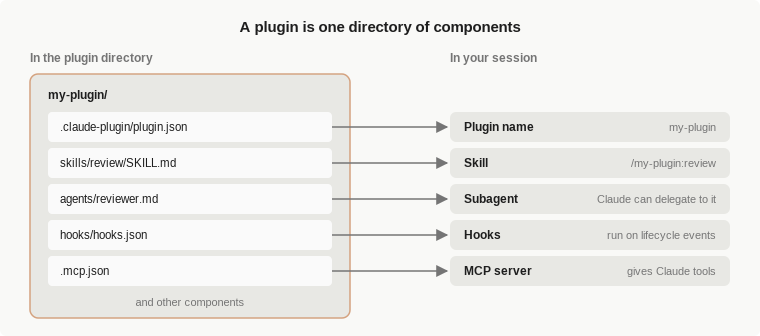
Типы компонентов, которые может содержать плагин, с примером каждого см. в разделе Компоненты плагинов. Чтобы увидеть, где находится каждая часть в директории плагина, используйте обозреватель плагина на этой странице.
Решите, нужен ли вам plugin
Skills, подагенты, hooks и MCP servers работают самостоятельно, без plugin. Skill, который вы сохраняете в ~/.claude/skills/, например, доступен в каждом проекте на вашем компьютере. Чтобы установить один самостоятельно, см. Skills, Subagents, Hooks или MCP.
Используйте плагин, когда вы хотите упаковать несколько скиллов, субагентов, хуков или MCP-серверов в одну единицу. Установите плагин, чтобы получить настройку, которую создал кто-то другой, одной командой и с обновлениями из его маркетплейса. Создайте плагин, чтобы поделиться собственной настройкой, установить ее во многих проектах или публиковать версионные релизы.
Что включенный plugin добавляет в ваши сеансы
Включенный plugin является частью каждого сеанса, а не только сеансов, в которых вы его используете. Это имеет несколько последствий, о которых стоит знать перед установкой:
- Контекст и использование: для каждого skill, agent и команды, которые Claude может вызвать самостоятельно, имя и описание находятся в контексте Claude на каждом ходу, чтобы Claude знал об их существовании. Эти токены учитываются в вашем использовании и оставляют меньше места в контекстном окне даже в сеансах, где ничего из plugin не запускается. Полный текст skill или agent загружается только при его использовании. То, что MCP servers plugin добавляют за ход, следует MCP tool search.
- Процессы: MCP servers, которые определяет plugin, работают параллельно с каждым сеансом, в котором он включен, и его hooks срабатывают при их событиях.
- Разрешения: то, что запускает plugin, запускается от вас. См. Plugin security and trust для того, что нужно проверить в первую очередь.
Вы можете проверить отпечаток plugin на каждом этапе:
- Перед установкой: откройте plugin из вкладки Marketplaces в
/plugin. Plugins в официальном marketplace Anthropic показывают там оценку Context cost. - После установки: Measure what a plugin costs показывает, как прочитать отпечаток plugin, и группа Not used recently вкладки Installed перечисляет plugins, которые вы можете отключить.
- Чтобы остановить его без удаления: отключите plugin с помощью
/pluginили в вашей оболочкеclaude plugin disable. См. Manage installed plugins.
Получайте plugins из marketplace
Marketplace — это репозиторий или директория с файлом .claude-plugin/marketplace.json, который перечисляет plugins и указывает, где получить каждый из них. Это каталог, а не размещенный магазин. Вы добавляете marketplace один раз, затем устанавливаете plugins из него по имени, например commit-commands@claude-plugins-official.
[!NOTE]
Marketplace plugin — это не Claude Marketplace. Claude Marketplace — это веб-сайт на claude.com/marketplace, где вы просматриваете plugins, connectors, партнерские продукты и партнеров услуг. Это не marketplace, который вы добавляете с помощью
/plugin marketplace add.
Claude Code добавляет официальный маркетплейс Anthropic при первом запуске интерактивной сессии в терминале, если это не блокирует управляемая политика. Claude Code не добавляет маркетплейс сообщества Anthropic самостоятельно. Чтобы различать маркетплейсы Anthropic, прочитайте Маркетплейсы Anthropic. Чтобы увидеть, что перечисляет официальный маркетплейс, откройте вкладку Discover в /plugin в сессии или просмотрите Claude Marketplace.
На этой диаграмме показан путь от marketplace к вашему сеансу. Marketplace перечисляет plugin, вы устанавливаете этот plugin, и Claude Code загружает его компоненты.
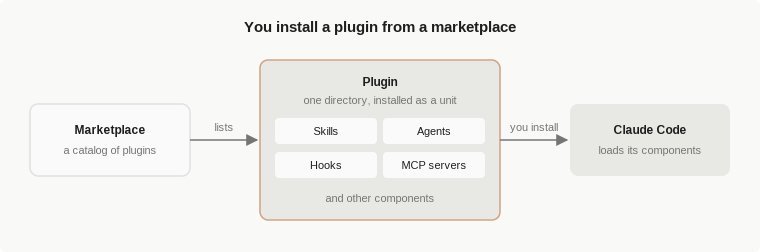
В разделе Установка плагинов и управление ими приведены шаги установки для каждого места, где вы запускаете Claude Code. Пока вы разрабатываете плагин, загружайте его прямо из его папки с помощью --plugin-dir, как показано в разделе Разработка без маркетплейса.
Сделайте установленный plugin доступным в вашем сеансе
Прежде чем plugin, который вы установили, даст вам skill, который вы можете запустить, он должен присутствовать на каждом из этих уровней:
- Settings: ваши settings перечисляют marketplaces, которые вы добавили, и plugins, которые включены.
- Disk:
~/.claude/plugins/содержит то, что Claude Code загрузил и установил. - Session: plugins загружаются при запуске или когда вы reload plugins.
Прочитайте Plugin loading reference для правил на каждом уровне, включая то, какой файл settings имеет приоритет и где находятся файлы на диске.
Отличайте marketplace Anthropic от marketplace третьих сторон
Имя маркетплейса относит его к одному из трёх уровней. Claude Code принимает официальные имена и имена сообщества для маркетплейсов, полученных из репозиториев github.com/anthropics/:
- Официальные: маркетплейсы с одним из официальных имён маркетплейсов Anthropic, включая
claude-plugins-officialиclaude-code-plugins. - Community: marketplaces с одним из community имен Anthropic, например
claude-community. Identify Anthropic's marketplaces by name их перечисляет. - Third-party: все остальные marketplaces. Marketplace, который публикует ваш коллега или ваша организация, является third-party.
Независимо от уровня, plugin, который вы устанавливаете, может запускать код с вашими привилегиями пользователя. Прочитайте Plugin security and trust для того, как проверить plugin перед его установкой.
Через managed settings организация может добавить в список разрешений или заблокировать marketplaces, принудительно установить plugins и отключить загрузку только для сеанса. Прочитайте Manage plugins for your organization для этих элементов управления.
Поймите области действия установки
Когда вы устанавливаете plugin, вы выбираете область действия, и область действия определяет, для кого включен plugin:
- User scope: включен для вас в каждом проекте на этом компьютере
- Project scope: включен для всех, кто работает в этом репозитории, через committed
.claude/settings.json. Каждый сотрудник все еще устанавливает его на своей машине - Local scope: включен для вас только в этом репозитории
Plugin, который вы устанавливаете в области действия пользователя в терминале, локальных сеансах настольного приложения или расширении VS Code, доступен в двух других на этом компьютере, потому что все три читают одни и те же файлы settings. См. Choose an install scope для того, как выбрать один.
Облачный сеанс, включая сеанс в браузере на claude.ai/code, не загружает plugins в ваши локальные settings. Для шагов установки в терминале, VS Code и настольном приложении, а также для того, что загружает облачный сеанс, см. Install a plugin.
[!NOTE]
Тот же формат plugin также устанавливается на claude.ai и в Cowork, где загружается другой набор компонентов. Для этих поверхностей см. Plugins на claude.ai и в Cowork на claude.com и его таблицу поддержки компонентов.
Следующие шаги
Большинство людей начинают с установки plugin из официального marketplace Anthropic, который Claude Code добавляет при первом запуске интерактивного сеанса терминала. Запустите /plugin в сеансе терминала для его просмотра или следуйте Install and manage plugins, который также охватывает настольное приложение и VS Code. Чтобы увидеть, что находится в этом marketplace перед открытием Claude Code, просмотрите Claude Marketplace в Интернете.
Чтобы создать свой собственный, Create a plugin начинается с пустой директории и заканчивается рабочим plugin.
После установки или создания plugin эти страницы охватывают то, что дальше:
- Поделитесь тем, что вы создали: Publish and distribute a plugin, через ваш собственный marketplace или Anthropic's directory
- Проверьте, работает ли он и используется ли: Test plugins with evals и Measure plugin cost and usage
- Запустите маркетплейс: Создание маркетплейса, затем Размещение и сопровождение маркетплейса
- Установите политику plugin для организации: Manage plugins for your organization
- Исправьте проблему: Troubleshoot plugins