
設定 Code Review
為您的 Claude 組織啟用 Code Review:連接 GitHub、安裝 Claude GitHub App、選擇儲存庫,並設定審查的執行時機
Claude 組織的 Owner 可在 claude.ai 的 Organization settings > Claude Ship 中啟用 Code Review。審查在 Anthropic 的基礎架構上執行,因此無需在儲存庫中新增工作流程檔案。
設定完成後,Owner 可為每個儲存庫選擇審查的詳盡程度以及執行時機。審查等級越高、審查執行越頻繁,花費就越多。請參閱 Code Review 費用。
啟用 Code Review 所需條件
首先確認您的組織符合 Code Review 的使用資格。接著確認您本身具備以下存取權,或有具備這些存取權的人員協助:
| 存取權 | 用途 |
|---|---|
| 在 Claude 組織中擁有 Owner 角色 | 管理頁面上的每個步驟 |
| GitHub 組織的 owner | 安裝 Claude GitHub App 並將其連結至您的 Claude 組織。如果您不是 owner,請在開始之前請一位 owner 安裝並連結此應用程式 |
| 您連接至 Claude 的 GitHub 帳戶對每個要新增的儲存庫具有寫入存取權 | 新增儲存庫 |
啟用 Code Review
1. 開啟 Review 下方的開關
前往 Organization settings > Claude Ship,然後開啟 Review 下方的開關。在 Turn on Code review 對話方塊中,點選 Turn on。
如果您的組織已連結 Claude GitHub App 或已新增儲存庫,則不會再出現其他對話方塊,Code Review 即已啟用。請前往新增更多儲存庫,再回來執行最後一個步驟。
2. 連接您的 GitHub 帳戶
如果開啟了 Connect GitHub 對話方塊,請點選 Connect。如果您的組織使用 GitHub Enterprise Server,請先在對話方塊中選擇您的執行個體。GitHub 會要求您授權 Claude,然後將您帶回管理頁面,並開啟 Add a repository 對話方塊。
如果直接開啟了 Add a repository,表示您的帳戶已連接,請繼續下一個步驟。
3. 安裝 Claude GitHub App
如果您想要的儲存庫已列在 Add a repository 對話方塊中,或可在其中搜尋到,請繼續下一個步驟。對話方塊只會列出 Claude GitHub App 可存取的儲存庫,因此如果找不到,請安裝此應用程式:
- 點選 Install GitHub App。若未列出任何儲存庫,它會是對話方塊中的一個按鈕;否則,它位於對話方塊中 GitHub 組織篩選選單的底部。GitHub 的安裝頁面會在新分頁中開啟。
- 選擇擁有這些儲存庫的 GitHub 組織。
- 選擇應用程式可存取的儲存庫。
- 核准所要求的權限。這組權限的範圍比審查實際使用的更廣,並與其他 Claude 功能共用,例如 GitHub Actions。請參閱審查可存取的內容以及完整權限清單。
- 安裝完成後,該分頁會返回 Claude。如果顯示 Finish connecting GitHub 按鈕,請點選它,將此安裝連結至您的 Claude 組織。
- 回到管理頁面的分頁,對話方塊中的清單會重新整理。
4. 選擇儲存庫
選擇您要進行審查的儲存庫,然後點選新增這些儲存庫的按鈕;例如選擇兩個儲存庫時,按鈕會顯示為 Add 2 repositories。新增儲存庫需要您所連接的 GitHub 帳戶對該儲存庫具有寫入存取權。您之後可以新增更多儲存庫。
5. 點選 Turn on
在 Choose what Claude does on these repositories 對話方塊中,保持選取 Code review。如果已選取 Steward 且您可以變更它,請取消選取,除非您也想在這些儲存庫上使用 PR Steward。接著點選 Turn on,這個點選動作才會啟用 Code Review。
如果以其他方式關閉此對話方塊,您的儲存庫仍會保持已新增狀態,但不會啟用任何功能。若之後要啟用 Code Review,請再次使用 Review 下方的開關。
每個儲存庫一開始都設定為在每次推送後進行審查,這會執行最多次審查。若要減少審查次數,請設定審查的執行時機。
6. 以測試 pull request 驗證
在您新增的其中一個儲存庫中開啟一個測試 pull request,且不要將其標示為草稿。幾分鐘內會出現名為 Claude Code Review 的 check run。如果您已將該儲存庫設定為 Manual (@claude review),請在 pull request 上留言 @claude review 以啟動第一次審查。
如果沒有出現 check run,請參閱 No check run appears on the test pull request。
審查結果出現後,請將在 pull request 上閱讀及請求審查提供給您的開發人員,其中涵蓋嚴重程度等級、留言命令,以及如何回應審查發現。
為您的組織設定預設值
身為 Owner,您可以決定審查的詳盡程度及執行頻率。這兩項都在 Organization settings > Claude Ship 中設定:您 Claude 組織的預設審查等級,以及每個儲存庫或整個 GitHub 組織的審查執行時機。
設定預設審查等級
審查等級決定每次審查的詳盡程度,越詳盡的審查費用越高。您可以為組織設定一個預設值,並針對個別儲存庫進行覆寫。
| 等級 | 取捨 |
|---|---|
| Quick | 較輕量的檢查。最快的等級,費用最低 |
| Standard | 在深度、速度與費用之間取得平衡。預設等級 |
| Deep | 最詳盡的檢查。耗時最長,費用最高 |
- 組織預設值:在 Review level 下選擇一個等級,並以 Change level 確認。除非您為某個儲存庫另行設定,否則所有儲存庫都會使用此等級。
- 單一儲存庫:點選該儲存庫所在列的 Edit,然後在其中選擇 Review level。第一個選項 Default 會沿用組織設定。選擇後等級會立即儲存。
新的等級會套用於變更後開始的審查。關於其他影響每次審查費用的因素,請參閱 Code Review 費用與使用量。
設定審查的執行時機
每個儲存庫都有各自的 Review runs 設定,用於決定其 pull request 何時接受審查。
- Once after PR creation:當 pull request 被開啟、重新開啟或標示為可供審查時,執行一次審查
- After every push:每次推送至 pull request 分支時執行審查,隨著 pull request 的演進發現新問題,並在您修正所指出的問題時自動解決討論串
- Manual (@claude review):開啟 pull request 或推送至 pull request 不會啟動審查。留言
@claude review以請求審查,或留言@claude review always,讓該 pull request 在後續推送時也會接受審查。
Manual 適用於流量大的儲存庫,讓您選擇特定 pull request 進行審查,或僅在 pull request 準備就緒時才開始審查。若要比較各選項對花費的影響,請參閱審查的執行頻率。
若要在 Claude Ship 頁面上變更此設定,請在 Repositories 表格中點選該儲存庫所在列的 Edit,然後選擇一個 Review runs 選項:
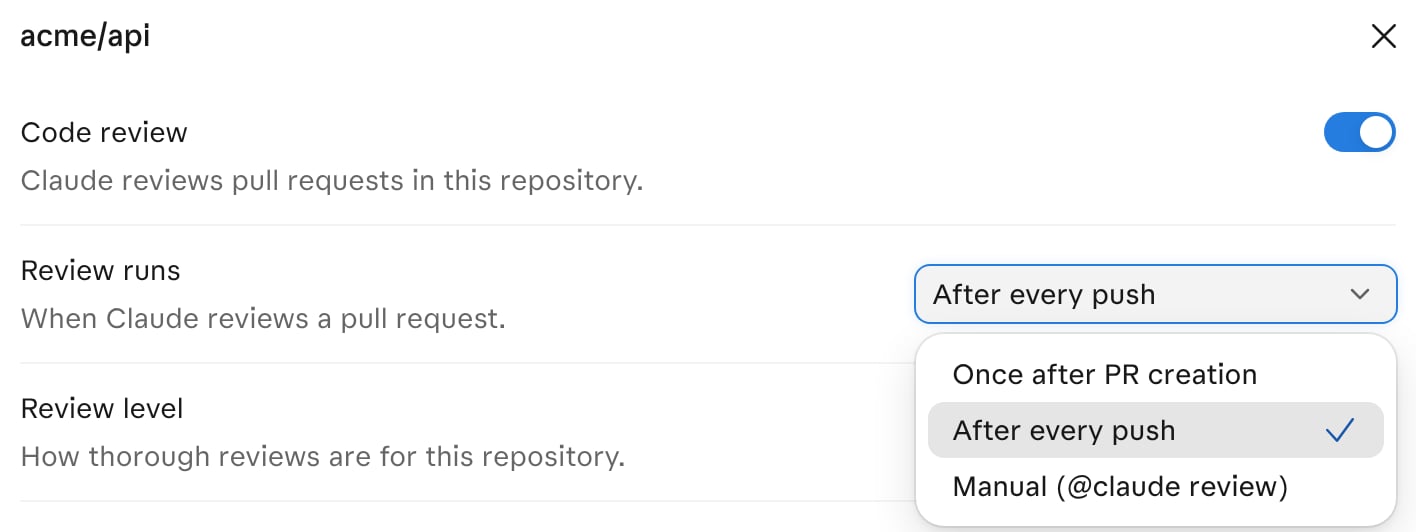
您的選擇會在選取後立即儲存。Repositories 表格的 Code review 欄位會以簡短形式顯示為 Once per PR、Every push 或 Manual。
- 草稿及來自 fork 的 pull request:無論您選擇哪個選項,自動審查都會略過這兩者
- 新儲存庫:從 Add a repository 對話方塊新增的儲存庫一開始設定為 After every push。如果其 GitHub 組織已整體涵蓋,則會改為採用該組織列的設定。
- Claude Approvals 政策檔案:在具有此檔案的儲存庫中,可能會啟動此設定原本不會啟動的審查,且自動審查可能會停止
開啟或關閉提示留言
提示留言是當審查未啟動時,Claude 在 pull request 上發布的簡短留言,說明原因及後續步驟。Show tips on pull requests 預設為開啟。開啟時,Claude 會在下列各情況發布提示,說明:
- 儲存庫設定為 Manual:如何透過留言請求審查
- pull request 來自 fork:維護者可以請求審查
- 機器人,或沒有寫入存取權且並非該 pull request 作者的人留言
@claude review:未啟動審查,以及誰可以請求審查 - GitHub 組織未連結至您的 Claude 組織:審查已暫停,以及如何進行連結
關閉此設定即可停止這些留言。
開發人員可以變更的項目
開發人員若要變更審查等級、Review runs 設定,或哪些儲存庫接受審查,需要向您提出。在沒有 Owner 角色的情況下,他們可以在 GitHub 上執行以下操作:
- 請求審查:在 pull request 上留言
@claude review。這需要對該儲存庫具有寫入存取權,且適用於自動審查會略過的草稿及來自 fork 的 pull request。 - 讓單一 pull request 在每次推送時接受審查:在既非草稿也非來自 fork 的 pull request 上留言
@claude review always,例如在設定為 Manual 的儲存庫中 - 變更審查所指出的問題:將
REVIEW.md和CLAUDE.md檔案提交至儲存庫,例如新增一項檢查
開發人員所請求的審查會向您的組織計費。若要限制 Code Review 每月的花費,請參閱限制您的花費。
管理儲存庫
您可以逐一新增儲存庫,或一次涵蓋整個 GitHub 組織,並在不需要審查的地方停止審查。
新增更多儲存庫
若要在設定完成後新增儲存庫,請點選 Organization settings > Claude Ship 中 Repositories 表格上方的 Add。Add a repository 對話方塊會開啟。選擇儲存庫並點選用於新增它們的按鈕;當您選擇了兩個儲存庫時,該按鈕會顯示為 Add 2 repositories。
- 先開啟了 Connect GitHub 對話方塊:請依照連接您的 GitHub 帳戶步驟操作,該步驟結束時 Add a repository 會處於開啟狀態
- 某個儲存庫未列出:請參閱 A repository isn't listed in Add a repository。
- 您想要 GitHub 組織中的所有儲存庫:請涵蓋該組織,而非逐一選擇儲存庫
- 這些是您組織的第一批儲存庫:接著會出現 Choose what Claude does on these repositories 對話方塊。請依照點選 Turn on步驟中的說明設定其核取方塊,然後點選其按鈕,該按鈕會顯示為 Turn on 或 Done。無論是哪一種,Code Review 之後都會開啟。
涵蓋整個 GitHub 組織
若要為 GitHub 組織中的所有儲存庫啟用 Code Review,請在 Repositories 表格中該組織所在的列設定 Review runs。這會涵蓋該組織中 Claude GitHub App 可存取的所有儲存庫,包括之後新增的儲存庫。這可能會大幅增加花費。需要滿足以下所有條件:
- 您連接至 Claude 的 GitHub 帳戶是該 GitHub 組織的 owner。
- 該組織位於 github.com 上。GitHub Enterprise Server 執行個體及個人 GitHub 帳戶不符合資格。
- 已為您的 Claude 組織或 Code Review 設定每月花費上限。
若要涵蓋該組織,請點選其所在列的 Edit,選擇一個 Review runs 選項並確認。選項包括設定審查的執行時機中的三個選項,再加上 Off。
確認後,以下變更會生效:
- 涵蓋範圍:每個儲存庫會從其下一個 pull request 開始受到涵蓋。如果 Claude GitHub App 是安裝在選定的儲存庫而非全部儲存庫上,Claude 會審查那些儲存庫;請在 GitHub 上變更應用程式的儲存庫存取權以涵蓋其餘儲存庫。
- 現有設定:該 GitHub 組織中的每個儲存庫都會採用您選擇的選項,包括您先前個別設定的儲存庫。再次設定該列也會產生相同效果。您在其各自所在列上關閉的儲存庫會維持關閉。
- 之後的個別變更:您之後設定為與其組織不同的儲存庫,會在表格中標示為 Custom。
- 審查等級:組織列本身沒有審查等級。
關閉 Code Review 或移除儲存庫
在 Organization settings > Claude Ship 中,選擇與您要停止的項目相符的控制項:
- 單一儲存庫,保留在清單中:點選其所在列的 Edit,然後關閉 Code review。表格會將該儲存庫顯示為 Off。
- 單一儲存庫,將其移除:點選其所在列的 Edit,然後點選對話方塊底部的 Remove repository。之後其他 Claude 組織便可以設定該儲存庫。當該儲存庫的 GitHub 組織被整體涵蓋時,您無法將其移除;請改為關閉其 Code review 開關。
- 整個 GitHub 組織:點選該組織所在列的 Edit,然後選擇 Off。這也會關閉該組織中您逐一新增的儲存庫。
- 全部:關閉 Review 下方的開關。您的儲存庫清單會保留,以便您之後重新開啟該開關。
當儲存庫的 Code review 開關關閉,或 Review 下方的開關關閉時,Claude Approvals 政策仍可啟動需計費的審查。若要停止這些審查,請變更該政策或關閉 Approvals。Code Review 的花費上限適用於這些審查。
相關資源
- Code Review 費用與使用量:審查等級及審查執行時機如何影響花費、如何設定花費上限,以及在哪裡查看使用量
- 在 pull request 上閱讀及請求審查:開發人員在 pull request 上看到的內容及留言命令
- 自訂 Code Review:使用
REVIEW.md和CLAUDE.md調整 Claude 所指出的問題 - GitHub Enterprise Server:在設定之前連接自行託管的 GitHub 執行個體