
Mehrere Agenten mit der Agenten-Ansicht verwalten
Versenden und verwalten Sie viele Claude Code-Sitzungen von einem Bildschirm aus. Die Agenten-Ansicht zeigt, was jede Sitzung tut und welche Ihre Eingabe benötigen.
Die Agenten-Ansicht, die mit claude agents geöffnet wird, ist ein Bildschirm für alle Ihre Hintergrund-Sitzungen: was läuft, was Ihre Eingabe benötigt und was erledigt ist. Versenden Sie neue Sitzungen, beobachten Sie ihren Status auf einen Blick, anstatt durch Transkripte zu scrollen, und greifen Sie nur ein, wenn eine Sitzung Sie benötigt. Jede Hintergrund-Sitzung ist eine vollständige Claude Code-Konversation, die ohne angeschlossenes Terminal weiterläuft, sodass Sie sie jederzeit öffnen, antworten und verlassen können.
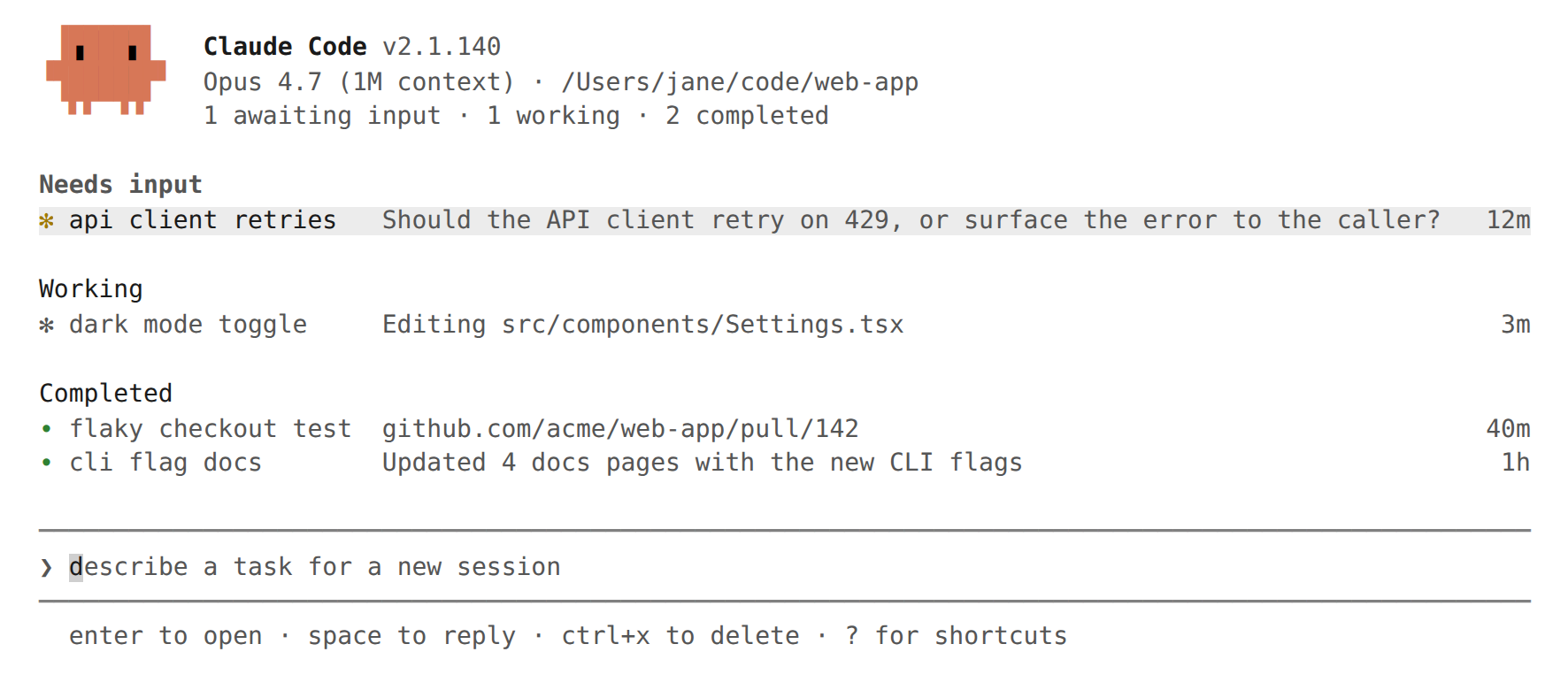
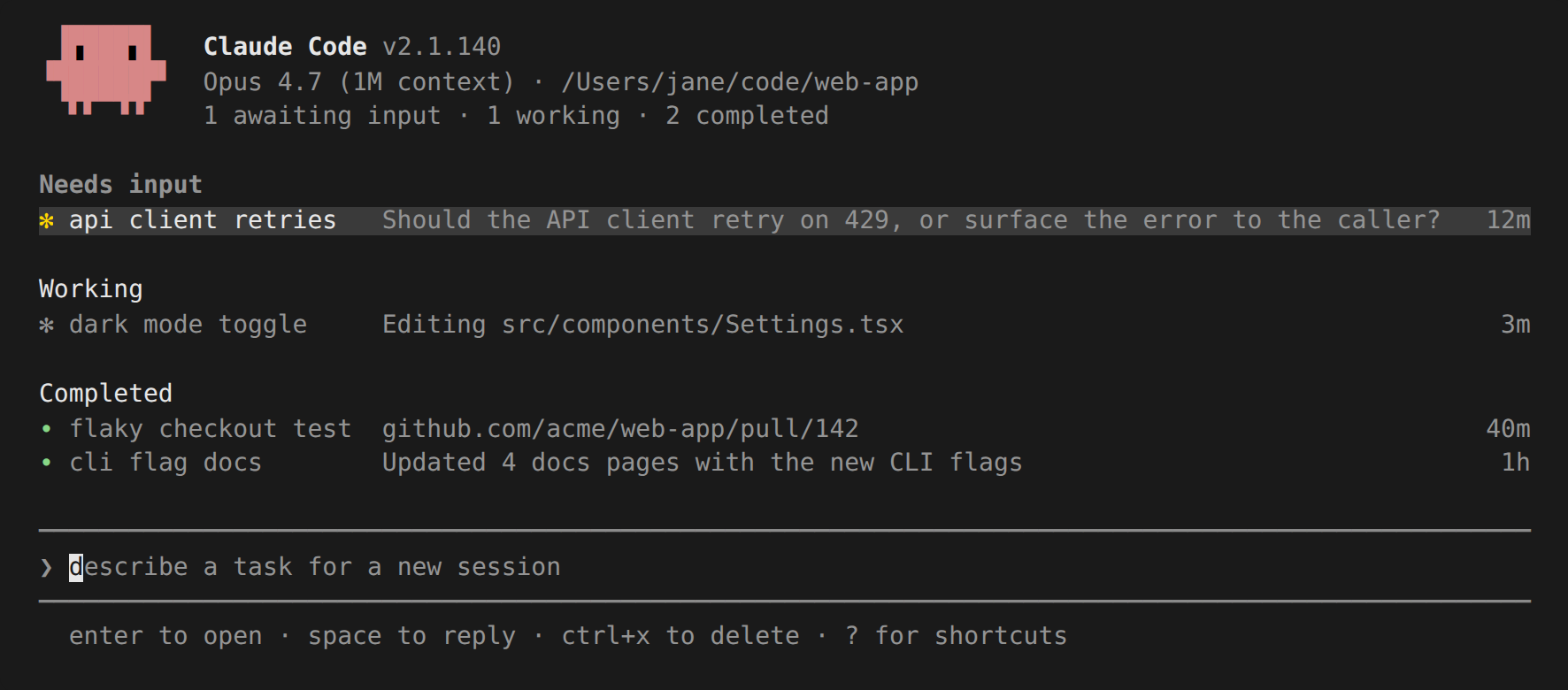
Verwenden Sie die Agenten-Ansicht, wenn Sie mehrere unabhängige Aufgaben haben, an denen Claude ohne Ihre ständige Überwachung arbeiten kann. Versenden Sie eine Fehlerbehebung, eine Pull-Request-Überprüfung und eine Untersuchung eines instabilen Tests als drei Zeilen, arbeiten Sie in einem anderen Fenster weiter und überprüfen Sie später, wenn eine Zeile anzeigt, dass sie Sie benötigt oder ein Ergebnis hat.
Wenn Sie direkter in einer Agenten-Sitzung arbeiten möchten, hängen Sie sich an die Zeile an, um die vollständige Konversation zu betreten.
Um die Agenten-Ansicht mit Subagenten, Agent-Teams und Worktrees zu vergleichen, siehe Agenten parallel ausführen.
Schnellstart
Diese Anleitung behandelt die Kern-Agenten-Ansicht-Schleife: versenden Sie eine Aufgabe, beobachten Sie, wie ihre Zeile aktualisiert wird, während Claude arbeitet, schauen Sie nach, um sie zu überprüfen und zu antworten, und hängen Sie sich für das vollständige Gespräch an. Die Sitzung, die Sie versenden, läuft weiter, nachdem Sie die Agenten-Ansicht schließen, sodass Sie sie verlassen und später zurückkehren können.
Agenten-Ansicht öffnen
Führen Sie in Ihrer Shell aus:
claude agents
Falls Sie den Dialog zum Vertrauen im Arbeitsbereich für das Verzeichnis noch nicht akzeptiert haben, zeigt Claude Code ihn vor dem Öffnen der Agenten-Ansicht an, denselben Dialog, den claude anzeigt. Akzeptieren Sie, um das Vertrauen für den Arbeitsbereich zu speichern und fortzufahren. Falls Sie ablehnen, beendet Claude Code sich, ohne die Agenten-Ansicht zu öffnen.
Die Agenten-Ansicht öffnet sich mit einer Eingabe am unteren Rand und einer Tabelle, die sich füllt, wenn Sitzungen starten. Drücken Sie Esc, um zu Ihrer Shell zurückzukehren; falls Sie die Agenten-Ansicht durch Hintergrundverarbeitung einer Sitzung mit ← geöffnet haben, kehrt Esc stattdessen zu diesem Gespräch zurück. Ihre Sitzungen laufen weiter, während Sie weg sind, und erscheinen erneut, wenn Sie die Agenten-Ansicht das nächste Mal öffnen.
Eine Sitzung versenden
Geben Sie eine Eingabeaufforderung ein, die eine Aufgabe beschreibt, und drücken Sie Enter. Eine neue Hintergrund-Sitzung startet bei dieser Aufgabe und wird als Zeile angezeigt, die zeigt, ob sie funktioniert, auf Sie wartet oder erledigt ist. Die neue Sitzung verwendet das Modell, das in der Agenten-Ansicht-Kopfzeile angezeigt wird. Welcher Berechtigungsmodus sie startet, hängt davon ab, wie Sie die Agenten-Ansicht geöffnet haben.
Jede Eingabeaufforderung, die Sie hier eingeben, startet ihre eigene neue Sitzung. Wenn Sie eine weitere Eingabeaufforderung eingeben und Enter drücken, wird eine zweite Sitzung neben der ersten gestartet, anstatt eine Folgefrage daran zu senden. Sie können auf diese Weise mehrere parallel ausführen.
Jede Sitzung nutzt Ihr Abonnementkontingent unabhängig, daher lesen Sie Einschränkungen, bevor Sie viele auf einmal versenden.
Vorschau und Antwort
Wählen Sie eine Zeile mit den Pfeiltasten aus und drücken Sie Space, um das Vorschau-Panel zu öffnen. Es zeigt die neueste Ausgabe der Sitzung oder die Frage, auf die sie wartet, anstelle des vollständigen Transkripts. Geben Sie eine Antwort ein und drücken Sie Enter, um sie zu senden, ohne die Agenten-Ansicht zu verlassen.
Anhängen und Abhängen
Drücken Sie Enter oder → auf einer Zeile, um sich anzuhängen, wenn Sie das vollständige Gespräch möchten. Die Sitzung übernimmt das Terminal als vollständige interaktive Claude Code-Sitzung. Drücken Sie ← auf einer leeren Eingabeaufforderung, um sich abzuhängen und zur Tabelle zurückzukehren.
Eine vorhandene Sitzung einbringen
Dieser Schritt benötigt eine laufende Sitzung. Falls Sie die früheren Schritte befolgt haben, haben Sie keine offene Sitzung in diesem Terminal, daher öffnen Sie eine reguläre claude-Sitzung in einem anderen Terminal und senden Sie ihr zuerst eine Nachricht.
Um eine Sitzung, die Sie bereits offen haben, in die Agenten-Ansicht zu verschieben, führen Sie /bg darin aus, oder drücken Sie ← auf einer leeren Eingabeaufforderung, um sie in den Hintergrund zu verschieben und die Agenten-Ansicht in einem Schritt zu öffnen. In einer neuen Sitzung ohne Nachrichten fragt /bg Sie, zuerst eine Nachricht zu senden, während ← sofort funktioniert. Die Sitzung läuft weiter und wird als Zeile neben den Sitzungen angezeigt, die Sie versendet haben.
Sie können claude agents als Ihren primären Einstiegspunkt anstelle von claude verwenden: versenden Sie jede Aufgabe aus der Agenten-Ansicht, hängen Sie sich an, wenn Sie das vollständige Gespräch möchten, und drücken Sie ←, um zur Tabelle zurückzukehren.
Innerhalb einer regulären claude-Sitzung zählt der Hinweis ← in der Eingabeaufforderungs-Fußzeile die Hintergrund-Agenten, die auf Sie warten, wie z. B. ← 2 agents, und kehrt zu ← for agents zurück, wenn keiner Eingaben benötigt. Zählungen über 99 werden als 99+ angezeigt. Die Zählung wird etwa alle zehn Sekunden aktualisiert, während das Terminal fokussiert ist, und sofort, wenn der Fokus zurückkehrt. Sie ändert kurzzeitig die Farbe, wenn sie sich bewegt und wenn ein Agent abgeschlossen wird, und wenn eine Hintergrund-Sitzung endet, während keiner Eingaben benötigt, zeigt sie kurzzeitig die Anzahl der abgeschlossenen Sitzungen an, wie z. B. ← 2 done. Beide Blitze sind aus, wenn die Einstellung prefersReducedMotion aktiviert ist, und der Hinweis ist im Bildschirmlesemodus verborgen.
Sitzungen mit der Agenten-Ansicht überwachen
Führen Sie claude agents aus, um die Agenten-Ansicht zu öffnen. Sie übernimmt das gesamte Terminal und listet jede Sitzung nach Status gruppiert auf, mit angehefteten Sitzungen und denjenigen, die Sie benötigen, oben. Jede Zeile zeigt den Namen der Sitzung, die aktuelle Aktivität und ihr Alter, gezählt von der Erstellung der Sitzung; das Alter einer abgeschlossenen Sitzung friert bei der Dauer der Ausführung ein.
Der Name ist mit der Farbe getönt, die durch /color in dieser Sitzung festgelegt wurde, einschließlich wenn Sie eine Sitzung in den Hintergrund verschieben mit ← oder /background.
Standardmäßig zeigt die Liste jede Hintergrund-Sitzung, die Sie gestartet haben, über alle Ihre Projekte hinweg. Eine Sitzung, die in einem Repository funktioniert, und eine andere in einem anderen Worktree erscheinen beide hier, unabhängig davon, aus welchem Verzeichnis Sie die Agenten-Ansicht geöffnet haben. Um die Liste auf ein Projekt zu beschränken, übergeben Sie --cwd:
claude agents --cwd ~/projects/my-app
Dies zeigt nur Sitzungen an, die unter diesem Verzeichnis gestartet wurden. Es listet immer noch eine Sitzung auf, die in einen Worktree verschoben wurde unter ~/projects/my-app/.claude/worktrees/.
Interaktive Sitzungen, die Sie in anderen Terminals offen haben, werden nicht angezeigt, bis Sie sie in den Hintergrund verschieben. Subagenten und Teamkollegen, die eine Sitzung startet, werden nicht als separate Zeilen aufgelistet.
Angeheftet
  ✽ clawd walk cycle          Drawing the walk-cycle sprite frames          3m

Bereit zur Überprüfung
  ∙ jump physics              Opened PR with collision fix                 #2048  2h

Benötigt Eingabe
  ✻ power-up design           double jump or wall climb?                    1m

Funktioniert
  ✽ collision detection       Adding swept-AABB checks to CollisionSystem   2m
  ✢ playtest level 3          run 12 · all checkpoints cleared           in 4m

Abgeschlossen
  ✻ title screen              result: menu, options, and credits done       9m
  ∙ sound effects             result: 14 SFX exported to assets/audio       4h
  … 6 more
Sitzungsstatus lesen
Jede Zeile beginnt mit einem Symbol, dessen Farbe und Animation den Status der Sitzung anzeigen:
| Status | Symbol zeigt sich als | Was es bedeutet |
|---|---|---|
| Funktioniert | Animiert | Claude führt aktiv Tools aus oder generiert eine Antwort |
| Benötigt Eingabe | Gelb | Claude wartet auf etwas, das nur Sie bereitstellen können: eine Antwort auf eine Frage, eine Genehmigungsentscheidung oder einen anderen Prompt, den nur Sie beantworten können, wie z. B. ein Sandbox-Prompt, um einen Netzwerk-Host oder einen MCP-Server's Anfrage für Eingabe zuzulassen. Ein Befehl, der ein angehängtes Terminal benötigt, wie z. B. /install-github-app oder die /mcp-Einstellungsliste, hält auch eine unbeaufsichtigte Sitzung hier |
| Untätig | Gedimmt | Die Sitzung hat nichts zu tun und ist bereit für Ihren nächsten Prompt |
| Abgeschlossen | Grün | Die Aufgabe wurde erfolgreich abgeschlossen |
| Fehlgeschlagen | Rot | Die Aufgabe endete mit einem Fehler |
| Gestoppt | Grau | Sie haben die Sitzung mit Ctrl+X oder claude stop gestoppt, ihr Prozess wurde von außerhalb von Claude Code beendet, oder sie endete, während der Hintergrund-Service aus war |
Separat zeigt die Form des Symbols, ob der zugrunde liegende Prozess läuft:
| Form | Was es bedeutet |
|---|---|
✻ oder animiertes ✽ |
Der Sitzungsprozess ist aktiv und antwortet sofort |
∙ |
Der Prozess ist beendet. Sie können immer noch Vorschau anzeigen, und wenn Sie antworten oder anhängen, startet Claude von dort neu, wo es aufgehört hat |
✢ |
Eine /loop-Sitzung, die zwischen Iterationen schläft. Die Zeile zeigt ihre Laufzahl und einen Countdown |
Das #N- oder !N-Label, das am rechten Rand einer Zeile erscheinen kann, ist ein Link zum Pull Request oder Merge Request der Sitzung, nicht Teil des Status-Symbols.
Der Terminal-Tab-Titel zeigt die Anzahl der wartenden Eingaben, während die Agenten-Ansicht offen ist: 2 awaiting input · claude agents, wenn Sitzungen Eingabe benötigen, oder claude agents, wenn keine benötigen.
Während die Agenten-Ansicht offen ist, sendet Claude Code auch eine Benachrichtigung über Ihren konfigurierten Terminal-Benachrichtigungskanal, wenn eine lokale Hintergrund-Sitzung Ihre Eingabe benötigt, fertig wird oder fehlschlägt. Sitzungen, die nach einem Zeitplan ausgeführt werden, wie z. B. /loop-Sitzungen, benachrichtigen nur, wenn sie Ihre Eingabe benötigen. Benachrichtigungen verwenden die gleiche preferredNotifChannel-Einstellung wie der Rest von Claude Code und lösen den Notification-Hook mit dem Typ agent_needs_input oder agent_completed aus.
Hintergrund-Sitzungen benötigen kein offenes Terminal, um weiter zu funktionieren. Ein separater Supervisor-Prozess führt sie aus, sodass Sie die Agenten-Ansicht schließen, Ihre Shell schließen oder eine neue interaktive Sitzung starten können und Ihre versendete Arbeit läuft weiter.
Der Sitzungsstatus wird auf der Festplatte durch automatische Updates und Supervisor-Neustarts beibehalten. Sitzungen werden auch beibehalten, wenn Ihr Computer in den Ruhezustand wechselt. Ihre Prozesse werden beim Aufwachen fortgesetzt und der Supervisor verbindet sich wieder mit ihnen, anstatt die Zeitlücke als untätig zu behandeln. Das Herunterfahren stoppt immer noch laufende Sitzungen; siehe Sitzungen werden nach dem Herunterfahren als fehlgeschlagen angezeigt, um zu erfahren, wie Sie sie wiederherstellen.
Eine Sitzung, die sich mitten in einer Antwort befand, als der Computer in den Ruhezustand wechselte, kann zurückkommen und nicht reagieren. Wenn Sie eine Sitzung öffnen, die nicht mehr reagiert, startet der Supervisor ihren Prozess neu und die Sitzung setzt die unterbrochene Antwort von dort fort, wo sie unterbrochen wurde.
Zeilenzusammenfassungen
Die einzeilige Zusammenfassung in jeder Zeile wird von einem Haiku-Klasse-Modell generiert, sodass die Zeile Ihnen zeigen kann, was die Sitzung tut, was sie benötigt oder was sie produziert hat, ohne das Transkript zu öffnen. Während eine Sitzung aktiv funktioniert, wird der Zeilentext höchstens alle 15 Sekunden aus der eigenen aktuellen Ausgabe der Sitzung aktualisiert, ohne eine Modellanfrage zu senden, und das Modell schreibt eine neue Zusammenfassung, wenn jede Runde endet.
Eine arbeitende Zeile zeigt, was die Sitzung sagt, dass sie tut, und eine blockierte Zeile zeigt die Frage, die sie stellt. Während einer langen Runde schreibt das Modell die Zusammenfassung auch alle paar Minuten neu, sodass eine beschäftigte Zeile nicht weiterhin eine veraltete Zusammenfassung anzeigt. Der Zusammenfassungstext füllt die verbleibende Breite der Zeile; öffnen Sie das Vorschau-Panel, um einen Satz zu lesen, den der Terminal-Rand abschneidet.
Wenn die Liste nach Verzeichnis gruppiert ist, öffnet sich die Zusammenfassung mit dem Status der Sitzung als farbiges Wort, z. B. Benötigt Eingabe · double jump or wall climb?. Bei der Standard-Status-Gruppierung benennt der Gruppenkopf bereits den Status, sodass die Zeile nur die Zusammenfassung anzeigt.
Die End-of-Turn-Zusammenfassung und jedes Mid-Turn-Neuschreiben sind eine kurze Haiku-Klasse-Anfrage durch Ihren normalen Anbieter, abgerechnet und behandelt unter denselben Datennutzungsbedingungen wie die Sitzung selbst. Die 15-Sekunden-Updates zwischen Modell-Neuschreiben verwenden die eigene Ausgabe der Sitzung wieder und senden keine Anfrage. Bei einem Drittanbieter-Anbieter oder Gateway ohne konfiguriertes Haiku-Klasse-Modell wird die Anfrage auf das Hauptmodell der Sitzung zurückgeführt; legen Sie ANTHROPIC_DEFAULT_HAIKU_MODEL fest, um eines auszuwählen.
Pull-Request-Status
Wenn eine Sitzung einen Pull Request öffnet, fügt Claude Code ein Label am rechten Rand der Zeile hinzu, das mit dem Pull Request verlinkt ist:
- Claude Code schreibt das Label als
#1234für einen Pull Request und als!1234für einen GitLab-Merge-Request. - Claude Code gibt den Link auch aus, wenn es Hyperlink-Unterstützung nicht erkennen kann, z. B. über SSH oder tmux. Legen Sie
FORCE_HYPERLINK=0fest, um das Label als einfachen Text zu rendern. - Nachdem Sie eine Nachverfolgung an die Sitzung senden, behält Claude Code das Label bei, während die Zeile zum Live-Fortschritt zurückkehrt.
Eine Sitzung, die an einem bestehenden Pull Request arbeitet, ist auf die gleiche Weise damit verlinkt. Claude Code findet den Pull Request unterschiedlich, je nachdem, welchen Befehl Claude ausführt:
- Wenn Claude einen Pull Request mit
ghbearbeitet, kommentiert, schließt oder als bereit markiert, verlinkt Claude Code den Pull Request, den die Ausgabe des Befehls selbst benennt. Eingh-Befehl, dessen erfasste Ausgabe keinen Pull Request benennt, erstellt keinen Link;gh pr mergeist der häufige Fall, da er sein Ergebnis nur auf einem interaktiven Terminal druckt. - Wenn Claude einen Pull Request mit
gh pr checkoutauscheckt oder zu einem Branch pusht, schaut Claude Code den Branch mitgh pr viewnach und verlinkt seinen offenen Pull Request. - Der Pull Request muss nicht existieren, wenn Claude pusht: Claude Code versucht die Branch-Suche nach bis zu fünf späteren
git-,gh-,glab- odercurl-Befehlen erneut, die im gleichen Verzeichnis ausgeführt werden, sodass ein Pull Request, der nach dem Push erstellt wird, einschließlich eines, den Claude über die GitHub REST API erstellt, verlinkt wird, wenn ein erneuter Versuch ihn findet.
Wenn eine Sitzung mit mehr als einem Pull Request verlinkt ist, zeigt das Label stattdessen eine Anzahl, z. B. 3 PRs, farbig gekennzeichnet nach dem offenen Pull Request, der am meisten Aufmerksamkeit benötigt. Öffnen Sie das Vorschau-Panel, um sie alle zu sehen.
Die Pull-Request-Nummer ist nach ihrem Status farbig gekennzeichnet:
| Farbe | Pull-Request-Status |
|---|---|
| Gelb | Wartet auf Überprüfungen oder Überprüfung, oder Überprüfungen fehlgeschlagen |
| Grün | Überprüfungen bestanden und keine Überprüfung blockiert |
| Lila | Zusammengeführt |
| Grau | Entwurf oder geschlossen |
Für eine Aufgabe, die in einem Pull Request endet, überprüfen Sie dieses Label auf das Ergebnis: überprüfen und führen Sie den Pull Request zusammen, wenn seine Nummer grün wird.
Vorschau und Antwort
Drücken Sie Space auf einer ausgewählten Zeile, um das Vorschau-Panel zu öffnen. Es öffnet sich mit dem Satz, den die Zeile am Terminal-Rand abschneidet, und welcher Satz das ist, hängt vom Status der Sitzung ab:
- Eine Sitzung, die auf Sie wartet: die genaue Frage, die sie stellt, über der Antwort-Eingabe
- Eine abgeschlossene Sitzung: ihr Ergebnis
- Eine arbeitende Sitzung: ihr vollständiger Status-Satz
Alle Pull Requests, die mit der Sitzung verlinkt sind, werden als nächstes aufgelistet. Für eine Sitzung, die auf Sie wartet, zeigt eine Zeile wie waiting 3m unter ihnen, wie lange sie wartet, und es ist die einzige Zeit, die im Panel angezeigt wird. Das Alter am rechten Rand der Zeile ist eine andere Zahl: es zählt von der Erstellung der Sitzung.
Meistens reicht das Vorschau-Panel aus und Sie müssen das vollständige Transkript nie öffnen.
Geben Sie eine Antwort im Vorschau-Panel ein und drücken Sie Enter, um sie an diese Sitzung zu senden. Wenn die Sitzung eine Frage mit vordefinierten Optionen stellt, zeigt das Vorschau-Panel sie als nummerierte Liste an und Sie können eine Zahlentaste drücken, um eine auszuwählen. Ein Genehmigungsprompt wird als Text angezeigt, der beschreibt, was die Sitzung ausführen möchte, ohne nummerierte Optionen. Geben Sie eine Antwort ein, um ihn zu beantworten, oder hängen Sie an, um mit dem Standard-Prompt zu antworten. Für andere blockierte Sitzungen drücken Sie Tab, um die Eingabe mit einer vorgeschlagenen Antwort zu füllen, die Sie vor dem Senden bearbeiten können. Präfixieren Sie eine Antwort mit !, um stattdessen einen Bash-Befehl zu senden.
Wenn ein PermissionRequest- oder PreToolUse-Hook eine Ausgabe zurückgibt, die Claude Code für den Aufruf, den die Sitzung fragt, nicht validieren kann, zeigt die Zeile das Hook-Ereignis und hook output invalid: mit dem Validierungsfehler vor dem Text der ausstehenden Anfrage. Für einen Hook, der auf andere Weise fehlschlägt, sagt die Zeile, dass der Hook fehlgeschlagen ist. Die Sitzung wartet immer noch auf die gleiche Anfrage.
Eine Antwort, die nicht zugestellt werden kann, weil der Hintergrund-Service nicht erreichbar ist oder der Versand fehlschlägt, wird gespeichert und an die Sitzung als nächster Prompt gesendet, wenn ihr Prozess wieder startet, und die Fehlermeldung besagt, dass die Antwort gespeichert wurde. Eine Antwort mit dem Präfix ! wird nicht gespeichert, da der gespeicherte Text die Sitzung als einfacher Prompt erreichen würde, anstatt als Bash-Befehl ausgeführt zu werden.
Mit Sprachdiktat aktiviert können Sie Ihre Push-to-Talk-Taste halten oder tippen, während die Antwort-Eingabe fokussiert ist, um eine Antwort zu diktieren, anstatt sie einzugeben. Das Gleiche funktioniert in der Versand-Eingabe am unteren Rand der Agenten-Ansicht.
Verwenden Sie ↑ und ↓, um benachbarte Sitzungen in der Vorschau anzuzeigen, ohne das Panel zu schließen, oder →, um sich anzuhängen.
An eine Sitzung anhängen
Drücken Sie Enter oder → auf einer ausgewählten Zeile, um sich anzuhängen. Die Agenten-Ansicht wird durch die vollständige interaktive Sitzung ersetzt. Wenn Sie sich anhängen, sendet Claude eine kurze Zusammenfassung dessen, was passiert ist, während Sie weg waren.
Während Sie angehängt sind, verhält sich die Sitzung wie jede andere Claude Code-Sitzung: Befehle, Tastaturkürzel und Funktionen funktionieren alle, mit den folgenden Ausnahmen.
Während Sie angehängt sind, funktionieren /install-github-app und die /mcp-Einstellungsliste normal, da ein Mensch am Terminal ihre Dialoge abschließen kann. Wenn niemand angehängt ist, können diese Befehle ihre Dialoge nicht öffnen, sodass die Sitzung unter Benötigt Eingabe in der Agenten-Ansicht mit einer Zeile wie open this session to manage MCP servers erscheint, und die Transkript-Antwort sagt das Gleiche. Hängen Sie an und führen Sie den Befehl erneut aus, um fortzufahren; die Benötigt-Eingabe-Zeile wird gelöscht, wenn Sie anhängen. /mcp reconnect <server>, /mcp enable und /mcp disable funktionieren ohne Anhängen auf beide Arten.
Angehängte Sitzungen werden immer im Vollbildmodus gerendert, unabhängig von Ihrer tui-Einstellung, da eine Hintergrund-Sitzung keinen Terminal-Scrollback zum Anhängen hat. Scrollen Sie mit PgUp, PgDn oder dem Mausrad, und drücken Sie Ctrl+O für den Transkript-Modus. Ihr natives Terminal-Scroll und tmux-Kopiermodus zeigen nur den aktuellen Viewport, genau wie wenn Sie eine beliebige Vollbildanwendung ausführen.
Drücken Sie ← auf einer leeren Eingabeaufforderung, oder führen Sie /exit aus, um sich abzuhängen und zur Agenten-Ansicht zurückzukehren, ob Sie die Sitzung von der Agenten-Ansicht aus geöffnet haben oder mit claude attach <id> von Ihrer Shell aus.
Unter Windows, wenn Sie ← innerhalb von etwa einer halben Sekunde nach dem Anhängen drücken, zeigt Claude Code Ambiguous ←, press again to detach, da das Terminal in diesem Fenster einen Druck von vor dem Anhängen erneut zugestellen kann. Drücken Sie ← erneut, um sich abzuhängen.
Ctrl+Z hängt auch ab, geht aber stattdessen dorthin zurück, wo Sie angefangen haben: Agenten-Ansicht, wenn Sie sich von dort aus angehängt haben, oder Ihre Shell, wenn Sie claude attach ausgeführt haben. Verwenden Sie Ctrl+Z, wenn ein Dialog den Fokus hat und nicht auf ← reagiert.
Ctrl+C behält sein Standardunterbrechungsverhalten bei, während es angehängt ist: Es bricht eine laufende Antwort oder einen !-Shell-Befehl ab, anstatt sich abzuhängen. Das zweimalige Drücken von Ctrl+C auf einer leeren Eingabeaufforderung hängt ab, genau wie in jeder anderen Sitzung.
Das Abhängen stoppt niemals eine Hintergrund-Sitzung: ←, Ctrl+Z, /exit und doppeltes Ctrl+C oder doppeltes Ctrl+D lassen sie alle laufen. Um eine Sitzung von innen zu beenden, führen Sie /stop aus.
Sitzungen wechseln, ohne das Terminal zu verlassen
In einer Sitzung, die im Vordergrund läuft, eine, die Sie im Terminal gestartet haben, anstatt sich von der Agenten-Ansicht anzuhängen, verschiebt das Drücken von ← auf einer leeren Eingabeaufforderung sie in den Hintergrund und öffnet die Agenten-Ansicht mit dieser Zeile ausgewählt, sodass Sie zwischen Sitzungen wechseln können, ohne das Terminal zu verlassen. Der gleiche einzelne Druck hängt eine angehängte Sitzung ab.
Wenn Sie ← direkt nach dem Löschen des letzten Textes der Eingabeaufforderung oder dem Durchsuchen der Eingabehistorie drücken, fragt Claude Code Sie zur Bestätigung: Der erste Druck zeigt Press ← again to open agents, oder Press ← again to go back to agents in einer angehängten Sitzung, und der zweite Druck wechselt.
Wenn ← eine Vordergrund-Sitzung in den Hintergrund verschiebt, zeigt die Agenten-Ansicht Your conversation moved to the background über der Liste, mit dieser Sitzungszeile bereits ausgewählt. Von dort aus:
- Drücken Sie
Enter, um das Gespräch erneut zu öffnen. - Drücken Sie
Esc, um den Wechsel rückgängig zu machen und zum Gespräch zurückzukehren. WennEscStill starting — try again in a momentzeigt, ist die Hintergrund-Sitzung noch nicht bereit, also drücken SieEscin einem Moment erneut. - Drücken Sie
Ctrl+Czweimal, um zu Ihrer Shell zu beenden.
Wenn Claude Code das Gespräch nicht erneut öffnen kann, wird es beendet und druckt einen claude --resume-Befehl, der es fortgesetzt.
Claudes Aufgabenliste wird mit dem Gespräch in die Hintergrund-Sitzung verschoben, sodass die Checkliste intakt ist, wenn Sie zu dieser Zeile zurückkehren.
Die Zeile, von der Sie ← drückten, behält auch einen fetten, nicht gedimmten Namen, nachdem Sie die Auswahl mit den Pfeiltasten oder der Maus verschieben, sodass Sie erkennen können, von welcher Sitzung Sie kamen.
Wenn ein Tool läuft, wenn Sie ← drücken, wartet Claude Code bis zu etwa zehn Sekunden, bis es fertig ist, bevor es in den Hintergrund geht, und Claude setzt die Antwort in der Hintergrund-Sitzung fort. Drücken Sie ← erneut, um sofort in den Hintergrund zu gehen, anstatt zu warten. Wenn laufende Arbeit nicht zur Hintergrund-Sitzung übertragen werden kann, zeigt Claude Code zuerst das Dialog Background this session? an, genauso wie mit /background.
Die zehn-Sekunden-Grenze gilt nicht, während die Vordergrund-Subagenten, die Claude im Gespräch gestartet hat, noch laufen. Claude Code wartet weiter, damit ihre Arbeit übertragen wird, und zeigt eine Still backgrounding after the current tool-Benachrichtigung an, während es wartet. Drücken Sie ← erneut, um ohne Warten in den Hintergrund zu gehen, was diese Subagenten von vorne neu startet. Claude Code wartet nicht auf die Subagenten, die ein dynamischer Workflow ausführt. Wenn ein Workflow Subagenten ausführt, zeigt Claude Code stattdessen das Dialog Background this session? an.
Claude Code verschiebt die Sitzung nicht in den Hintergrund, während Sie ungesendeten Text in der Eingabeaufforderung haben, da der Text in Ihrem Terminal-Eingabefeld bleibt und nicht zur Hintergrund-Sitzung verschoben würde. Wenn Sie in die Eingabe tippen, während Claude Code wartet, um die Sitzung in den Hintergrund zu verschieben, wird der Wechsel mit Backgrounding cancelled — you have unsent text in the input. Send it or clear it, then press ← again. abgebrochen.
Das Drücken von ← erstellt die Zeile der Sitzung, auch wenn das Gespräch noch keine Nachrichten hat, sodass → immer noch zu ihr zurückkehrt.
Sie können diesen Tastaturkürzel mit der leftArrowOpensAgents-Einstellung in /config ausschalten.
Die Liste organisieren
Die Agenten-Ansicht gruppiert Sitzungen, sodass diejenigen, die Eingabe benötigen, oben sind, mit Bereit zur Überprüfung und Benötigt Eingabe über Funktioniert und Abgeschlossen. Diese Gruppennamen entsprechen nicht eins-zu-eins den Status oben: Eine Sitzung wechselt zu Bereit zur Überprüfung, wenn sie einen offenen Pull Request hat, und Abgeschlossen sammelt beendete, fehlgeschlagene und gestoppte Sitzungen zusammen.
Drücken Sie Ctrl+S, um stattdessen nach Verzeichnis zu gruppieren. Ihre Wahl wird über Läufe hinweg gespeichert.
Innerhalb einer Gruppe:
- Drücken Sie
Ctrl+T, um eine Sitzung oben anzuheften und ihren Prozess während der Untätigkeit laufen zu lassen - Drücken Sie
Shift+↑oderShift+↓, um Sitzungen neu anzuordnen - Drücken Sie
Ctrl+R, um eine Sitzung umzubenennen - Drücken Sie
Enterauf einem Gruppenkopf, um ihn zu reduzieren
Um eine Sitzung aus der Liste zu entfernen, drücken Sie Ctrl+X, um sie zu stoppen, und Ctrl+X erneut innerhalb von zwei Sekunden, um sie zu löschen. Das Drücken von Ctrl+X auf einem Gruppenkopf löscht jede Sitzung in dieser Gruppe nach Bestätigung.
Der zweite Druck löscht die Sitzung, auch wenn der Stoppversuch fehlschlägt, z. B. weil der Hintergrund-Service nicht reagiert: die Bestätigung bleibt für weitere zwei Sekunden aktiv, und das Löschen beendet den Prozess der Sitzung selbst. Drücken Sie Esc, um die Bestätigung zu verwerfen, ohne zu löschen.
Außer in den abgedeckten Fällen in Was das Löschen einer Sitzung entfernt, entfernt das Löschen die Sitzung aus der Liste, und ein Worktree, den Claude dafür erstellt hat, wird entfernt, behalten oder an Ort und Stelle gelassen, je nachdem, wie Sie löschen und was der Worktree enthält. Das Gesprächstranskript bleibt immer auf Ihrem lokalen Computer, verfügbar über claude --resume.
Um eine Sitzung auf Claude Code v2.1.212 oder später zurückzubringen, geben Sie /resume in die Versand-Eingabe ein. Ein Picker öffnet sich mit vergangenen Sitzungen des Repositorys, von dem Sie die Agenten-Ansicht geöffnet haben, neueste zuerst, einschließlich Sitzungen, die Sie aus der Liste gelöscht haben; Sitzungen, die bereits eine Zeile haben, werden nicht aufgelistet. ↑/↓ verschieben die Auswahl, Enter setzt die ausgewählte Sitzung als Hintergrund-Sitzung fort, sodass sie als Zeile wieder in die Liste aufgenommen wird, und Esc schließt den Picker.
Der Picker öffnet sich nur für ein einfaches /resume. Ein gezieltes, bereichsgebundenes oder eingeschränktes Resume kann nicht vom Picker bedient werden, sodass die Agenten-Ansicht den Hinweis attach to a session to run it anzeigt, wenn:
/resumeeine ID oder einen Suchbegriff benennt- die Ansicht mit
--cwdbereichsgebunden ist - die Ansicht mit
--safe-modegestartet wurde - die Ansicht mit einem Flag wie
--permission-modeoder--settingsgeöffnet wurde
Abgeschlossene Sitzungen, die nicht auf den Bildschirm passen, werden in eine Zeile … N more eingeklappt. Fehler und Sitzungen mit einem offenen Pull Request bleiben immer sichtbar. Die Gruppe Abgeschlossen füllt den verbleibenden vertikalen Platz nach den Live-Gruppen, und auf einem kurzen Terminal wird die Kopfzeile auf eine einzelne Zusammenfassungszeile komprimiert, sodass Sitzungen, die funktionieren oder Eingabe benötigen, sichtbar bleiben.
Sitzungen filtern
Geben Sie in die Versand-Eingabe ein, um zu filtern, anstatt zu versenden:
| Filter | Zeigt |
|---|---|
a:<name> |
Sitzungen, die den benannten Agenten ausführen |
s:<state> |
Sitzungen im angegebenen Status, z. B. s:working. Akzeptiert auch s:blocked für alles, das auf Sie wartet |
#<number> oder eine Pull- oder Merge-Request-URL |
Die Sitzung, die an diesem Pull Request oder Merge Request funktioniert |
| Jede andere URL | Die Sitzung, deren erste Eingabeaufforderung diese URL enthielt |
Tastaturkürzel
Drücken Sie ? in der Agenten-Ansicht, um jedes Kürzel im Kontext zu sehen. Die folgende Tabelle fasst sie zusammen.
| Kürzel | Aktion |
|---|---|
↑ / ↓ |
Zwischen Zeilen verschieben |
Enter |
An die ausgewählte Sitzung anhängen, oder versenden, wenn Text in der Eingabe vorhanden ist |
Space |
Vorschau-Panel für die ausgewählte Sitzung öffnen oder schließen |
Shift+Enter |
Zeilenumbruch in die Versand-Eingabe einfügen, wie in der Haupt-Eingabeaufforderung |
Ctrl+Enter |
Versenden und sofort anhängen, in Terminals, wo die ?-Überlagerung ctrl+enter to start and open auflistet |
→ |
An die ausgewählte Sitzung anhängen |
Alt+1..Alt+9 |
An Sitzung 1–9 im fokussierten Sitzungsverzeichnis anhängen |
Tab |
Bei leerer Eingabe alle Subagenten durchsuchen. Andernfalls den hervorgehobenen Vorschlag anwenden |
Ctrl+S |
Gruppierung zwischen Status und Verzeichnis wechseln |
Ctrl+T |
Ausgewählte Sitzung anheften oder abheften |
Ctrl+R |
Ausgewählte Sitzung umbenennen |
Ctrl+G |
Versand-Eingabeaufforderung in Ihrem $VISUAL oder $EDITOR öffnen |
Ctrl+J |
Zeilenumbruch in die Versand-Eingabe einfügen |
Ctrl+X |
Sitzung stoppen; drücken Sie erneut innerhalb von zwei Sekunden, um sie zu löschen |
Shift+↑ / Shift+↓ |
Ausgewählte Sitzung neu anordnen |
Esc |
Vorschau-Panel schließen, Eingabe löschen oder beenden. Wenn Sie die Agenten-Ansicht durch Verschieben Ihrer Sitzung mit ← in den Hintergrund geöffnet haben, kehrt das letzte Esc zu diesem Gespräch zurück, anstatt zu beenden. Mit Vim-Editor-Modus an, drücken Sie Esc in der Eingabe, um von INSERT zu NORMAL-Modus zu wechseln und Ihren Text zu behalten, wie in der Haupt-Eingabeaufforderung |
Ctrl+C |
Eingabe löschen; zweimal drücken, um zu beenden |
? |
Alle Kürzel anzeigen |
Neue Agenten versenden
Sie können neue Hintergrund-Sitzungen aus der Agenten-Ansicht versenden, eine vorhandene interaktive Sitzung in den Hintergrund verschieben oder eine direkt aus der Shell starten.
Aus der Agenten-Ansicht
Geben Sie eine Eingabeaufforderung in die Eingabe am unteren Rand der Agenten-Ansicht ein und drücken Sie Enter, um eine neue Hintergrund-Sitzung zu starten. Die Sitzung wird automatisch aus der Eingabeaufforderung benannt. Sie können sie später mit Ctrl+R umbenennen.
Der automatische Name ist eine kurze Bezeichnung, die von einem Haiku-Klasse-Modell geschrieben wird. Ein Name, den die Sitzung später erhält, wird auch auf ihrer Zeile angezeigt, einschließlich des generierten Titels, den die Sitzung erhält, wenn Sie einen Plan akzeptieren in dieser Sitzung.
Fügen Sie ein Bild in die Eingabeaufforderung ein, um einen Screenshot oder ein Diagramm mit der Aufgabe einzubeziehen.
Eingefügter Text, der länger als 800 Zeichen ist oder mehr als drei Zeilen umfasst, wird zu einem [Pasted text #N]-Platzhalter zusammengefasst, sodass die Eingabe auf einer Zeile bleibt; der vollständige Text wird beim Versenden gesendet. Um den zusammengefassten Text vor dem Versenden zu überprüfen oder zu bearbeiten, fügen Sie denselben Text erneut ein und der Platzhalter wird wieder in die Eingabe erweitert.
Präfixieren oder erwähnen Sie Teile der Eingabeaufforderung, um zu steuern, wie die Sitzung startet:
| Eingabe | Effekt |
|---|---|
<agent-name> <prompt> |
Wenn das erste Wort einem benutzerdefinierten Subagenten-Namen entspricht, wird dieser Subagent als Hauptagent der Sitzung mit der Konfiguration aus seinem Frontmatter ausgeführt |
@<agent-name> |
Erwähnen Sie einen benutzerdefinierten Subagenten überall in der Eingabeaufforderung, um ihn als Hauptagent auszuführen |
@<repo> |
Erwähnen Sie ein Repository, um die Sitzung dort auszuführen. Siehe In ein bestimmtes Verzeichnis versenden, um zu erfahren, welche Repositories aufgelistet sind |
/<command> |
Schlagen Sie Skills und Befehle vor, um als Eingabeaufforderung zu versenden |
! <command> |
Führen Sie einen Shell-Befehl als Hintergrund-Job aus, anstatt eine Claude-Sitzung zu starten. Der Job wird als Zeile angezeigt, die Sie anhängen, beobachten und trennen können |
#<number> oder eine Pull- oder Merge-Request-URL |
Wenn eine Sitzung bereits an diesem Pull Request oder Merge Request funktioniert, wählt Claude Code ihre Zeile aus, anstatt eine neue Sitzung zu versenden |
Ein kleiner Satz von Befehlen wird in der Agenten-Ansicht selbst ausgeführt, anstatt zu versenden:
/exitund/quitschließen die Agenten-Ansicht/logoutmeldet Sie ab/modelsetzt das Versand-Modell/loginöffnet den Anmeldedialog, damit Sie sich erneut anmelden können, ohne an eine Sitzung anzuhängen- Ein einfaches
/resumeoder sein Alias/continueöffnet eine Auswahl der vergangenen Sitzungen des Repositories, um eine zurückzubringen als Hintergrund-Sitzung. Erfordert Claude Code v2.1.212 oder später
Skills, Ihre eigenen Befehle und Eingabeaufforderungs-erweiternde Built-ins wie /init werden als erste Eingabeaufforderung an eine neue Hintergrund-Sitzung gesendet. Andere Built-in-Befehle zeigen stattdessen einen attach to a session to run it-Hinweis an. Alles, was Sie eingegeben haben, bleibt in der Eingabe neben dem Hinweis, damit Sie es bearbeiten können.
Das Verpacken einer wiederkehrenden Aufgabe als Skill ermöglicht es Ihnen, denselben Workflow aus der Agenten-Ansicht wiederholt zu starten, ohne die Eingabeaufforderung erneut einzugeben.
Wenn derselbe @name sowohl einem Subagenten als auch einem gleichgeordneten Repository entspricht, hat der Subagent Vorrang. Die Übereinstimmung mit dem ersten Wort gilt auch, sodass eine Eingabeaufforderung, die mit einem Ihrer Subagenten-Namen beginnt, diesen Subagenten versendet, anstatt das Wort als einfachen Text zu behandeln. Verwenden Sie die @-Form, wenn Sie explizit sein möchten, oder beginnen Sie die Eingabeaufforderung mit einem anderen Wort, um die Übereinstimmung zu vermeiden.
In ein bestimmtes Verzeichnis versenden
Eine neue Sitzung läuft in dem Verzeichnis, in dem Sie die Agenten-Ansicht geöffnet haben. Um ein anderes Verzeichnis anzusteuern, verwenden Sie eines dieser Verfahren:
-
Öffnen Sie
claude agentsin diesem Verzeichnis. -
Öffnen Sie
claude agentsin einem übergeordneten Verzeichnis und erwähnen Sie ein untergeordnetes Repository mit@<repo>in der Eingabeaufforderung. Wenn Sie@eingeben, werden diese Ziele aufgelistet:- Git-Repositories eine Ebene unter dem Startverzeichnis
- Die registrierten Git-Worktrees des Repositories, von dem Sie gestartet haben, die sich in seinem Verzeichnisbaum befinden, wie die, die Claude unter
.claude/worktrees/erstellt, gekennzeichnet mit ihrem ausgecheckten Branch. Worktrees, die außerhalb des Repositories hinzugefügt wurden, wie mitgit worktree add ../feature, werden nicht aufgelistet - Jedes Verzeichnis, das bereits eine Sitzung in der Liste hat
Ein Verzeichnis, dessen Name ein Leerzeichen enthält, wird nicht aufgelistet.
-
Führen Sie in der Shell
cdin das Verzeichnis aus und führen Sieclaude --bg "<prompt>"aus.
Wenn die Agenten-Ansicht nach Verzeichnis gruppiert ist, wird das Verzeichnis der ausgewählten Zeile zum Versand-Ziel, sodass Sie eine Gruppe auswählen und darin versenden können, ohne den Pfad erneut einzugeben.
Aus einer Sitzung heraus
Zwei Befehle verschieben Arbeit aus der Sitzung, in der Sie sich befinden, in den Hintergrund: /background sendet das aktuelle Gespräch dorthin und gibt Ihr Terminal frei, und /fork sendet eine Kopie, während Sie weiterarbeiten, wo Sie sind.
Die Sitzung in den Hintergrund verschieben
Führen Sie /background oder seinen Alias /bg aus, um das aktuelle Gespräch in eine Hintergrund-Sitzung zu verschieben. Übergeben Sie eine Eingabeaufforderung wie /bg run the test suite and fix any failures, um eine weitere Anweisung zu senden, bevor Sie verschieben. Wenn Claude antwortet, wenn Sie /bg ausführen, wird die Antwort in der Hintergrund-Sitzung fortgesetzt.
Das Beenden einer Sitzung, die noch Hintergrund-Arbeit ausführt, wie z. B. Subagenten, Hintergrund-Shell-Befehle, Workflows oder Monitore, zeigt einen Dialog Background work is running an, anstatt sofort zu beenden. Wählen Sie Move to background and exit, um die Sitzung auf die gleiche Weise wie /background in den Hintergrund zu verschieben und zu Ihrer Shell zurückzukehren. Die Option wird nicht angezeigt, wenn die Agenten-Ansicht ausgeschaltet ist.
Wenn eine Hintergrund-Sitzung auf der Liste bereits den Namen des Gesprächs hat, nummeriert Claude Code den Namen der neuen Zeile, z. B. my-session (2), und lässt den Namen der vorhandenen Zeile unverändert. Um die neue Zeile umzubenennen, wählen Sie sie in der Agenten-Ansicht aus und drücken Sie Ctrl+R.
Die Sitzung mit /fork kopieren
Führen Sie /fork aus, um das aktuelle Gespräch in eine neue Hintergrund-Sitzung zu kopieren, während das Original weiterläuft. Die Kopie beginnt mit allem im Gespräch bis zu diesem Punkt; siehe die Aufzählungspunkte unten, wo die Kopie läuft. Sie trägt auch das Modell, den Berechtigungsmodus, die Aufwandsstufe und alle Verzeichnisse oder „nicht erneut fragen"-Berechtigungszuschüsse mit sich, die Sie während der Sitzung hinzugefügt haben. Die Kopie wird als eigene Zeile in der Agenten-Ansicht angezeigt.
Nach dem Fork sind die beiden Gespräche unabhängig: Nichts, was die Kopie tut, gelangt von selbst in das ursprüngliche Gespräch, obwohl in Sitzungen, in denen sitzungsübergreifendes Messaging aktiviert ist, Claude aus beiden Sitzungen die andere explizit anschreiben kann.
Das Kopieren der Sitzung erfordert Claude Code v2.1.212 oder später; auf v2.1.161 bis v2.1.211 startet /fork stattdessen einen verzweigten Subagenten, der jetzt /subtask ist. Wenn Agenten-Ansicht ausgeschaltet ist, behält /fork das Verhalten des verzweigten Subagenten bei und /subtask ist nicht verfügbar.
Übergeben Sie eine Eingabeaufforderung wie /fork open a draft pull request with the work so far und die Kopie beginnt sofort damit zu arbeiten. Ohne eine Eingabeaufforderung wartet die Kopie auf ihre erste Anweisung: Wählen Sie ihre Zeile in claude agents aus und drücken Sie Space, um eine zu senden, oder führen Sie claude attach <id> aus. Die ausgewählte Zeile zeigt space to send it a prompt, während sie wartet.
Die /fork-Bestätigung ist eine Zeile, die den Zustand der Kopie anzeigt, z. B. session running, den Namen ihrer Agenten-Ansicht-Zeile und ihre Sitzungs-ID für claude attach. Klicken Sie auf den Namen, um in die Kopie zu wechseln: Diese Sitzung wird in den Hintergrund verschoben, genauso wie das Drücken von ←, und die Agenten-Ansicht öffnet die Sitzung der Kopie.
Außer wenn die Kopie an Ort und Stelle bearbeitet, weist Claude Code sie an, ihren eigenen Worktree zu erstellen, bevor Code-Änderungen vorgenommen werden. Außerhalb eines Git-Repositories erhält nur eine Kopie, die aus einem Hook-erstellten Worktree verschoben wird, die Anweisung; ohne WorktreeCreate-Hook bearbeitet die Kopie an Ort und Stelle. Eine Kopie, die aus Ihrem Worktree verschoben wird, wird auch angewiesen, diesen Worktree niemals zu bearbeiten, Befehle darin auszuführen oder einzugeben, unabhängig von der Isolationseinstellung.
Wo die Kopie startet, hängt davon ab, wo die aktuelle Sitzung läuft:
- Wie jede versendete Sitzung verschiebt sich die Kopie in ihren eigenen Worktree, bevor Dateien bearbeitet werden. In diesem Fall erwähnt die Bestätigung nicht, wo die Kopie läuft.
- Wenn Ihre Sitzung nach dem Start in ihren verknüpften Worktree verschoben wurde, startet die Kopie dort, wo die Sitzung vor der Verschiebung war, und macht, sofern sie nicht an Ort und Stelle bearbeitet, ihre Code-Änderungen in einem eigenen Worktree dort. Wenn Ihr Worktree auf einem Branch ausgecheckt ist, weist diese Anweisung auch eine Kopie an, deren Aufgabe auf Ihrer Arbeit aufbaut, ihre neuen Branches auf Ihrem zu basieren, da Ihr Branch in Ihrem Worktree ausgecheckt bleibt. Die Bestätigung endet mit
runs in the origin tree. - Wenn Sie die Sitzung in einem verknüpften Worktree eines Repositories gestartet haben, das einen Haupt-Arbeitsbaum hat, startet die Kopie in diesem Haupt-Arbeitsbaum, mit der gleichen Worktree-eigenen Regel, aber ohne Branch-Anweisung. Die Bestätigung endet auch hier mit
runs in the origin tree. - Eine Sitzung, die in einem Worktree eines Bare-Repository-Layouts gestartet wurde, hat keinen Haupt-Arbeitsbaum, zu dem sie zurückkehren kann, daher bleibt die Kopie dort, wo sie ist, und die Bestätigung endet mit
edits this checkout. Die gleiche Notiz wird angezeigt, wenn Worktree-Isolation ausgeschaltet ist in einer Sitzung, die sich nicht in einem verknüpften Worktree befindet, weil die Kopie dann die Dateien bearbeitet, die Sie offen haben.
Sitzungen, die mit Start-Flags gestartet wurden, die die Kopie nicht erben würde, wie ein ersetzter System-Prompt oder eine --tools-Zulassungsliste, können nicht geforkt werden; Claude Code sagt das stattdessen, anstatt eine teilweise Kopie zu erstellen. Eine Sitzung, die aus der Agenten-Ansicht versendet wird, forkt normal: Die Kopie wird mit der gleichen Agent-Definition und angehängten Anweisungen wie die Sitzung, aus der sie kam, gestartet.
Was beim Verschieben in den Hintergrund übertragen wird
Das Verschieben in den Hintergrund startet einen neuen Prozess, der aus dem gespeicherten Gespräch fortgesetzt wird, und laufende Arbeit wird übertragen: Ausführen von Hintergrund-Shell-Befehlen, Hintergrund-Subagenten, dynamische Workflows, geplante Aufgaben, die Sie mit /loop erstellt haben, und Claudes automatische Antworten auf Artifact-Kommentare werden alle übertragen und laufen dort weiter. Ein Subagent wird zusammen mit allem übertragen, das er gestartet hat, daher wird er nur übertragen, wenn all diese Arbeit auch übertragen werden kann. Um laufende Arbeit stattdessen zu stoppen, anstatt sie zu übertragen, setzen Sie die Umgebungsvariable CLAUDE_DISABLE_ADOPT=1; Claude Code fordert Sie dann auf, zu bestätigen, bevor Sie verschieben.
Wenn ein dynamischer Workflow noch Subagenten ausführt, fragt Claude Code vor dem Verschieben mit dem Dialog Background this session? nach, der anzeigt, wie viele Subagenten neu gestartet würden. Wählen Sie Stay, um sie zuerst fertig zu stellen. Wenn Sie bestätigen, spielt Claude Code den Lauf in der Hintergrund-Sitzung ab: Subagenten, die noch liefen, starten von vorne, daher werden die Tokens, die sie bisher verwendet haben, erneut ausgegeben. Siehe Nach einer Pause fortsetzen, um zu erfahren, welche abgeschlossenen Subagenten ihre gespeicherten Ergebnisse zurückgeben und welche erneut ausgeführt werden.
Claude Code stoppt Arbeit, die nicht übertragen werden kann, wie z. B. ein laufender Monitor, und stoppt einen Hintergrund-Subagenten, der einen Monitor zusammen mit ihm besitzt. Wenn eine solche Arbeit läuft, zeigt Claude Code den Dialog Background this session? an, damit Sie bestätigen können, bevor es gestoppt wird.
Sobald sich die Sitzung im Hintergrund befindet, kann sie neue Subagenten, Monitore und Hintergrund-Befehle starten, und diese laufen bei späteren Trennungen und Wiederverbindungen weiter.
Konfigurationsflags aus dem ursprünglichen Start werden auf die versendete Sitzung übertragen, sodass ihre MCP-Server, Einstellungen und Fallback-Modell weiterhin wirksam sind:
--mcp-configund--strict-mcp-config--settings--add-dir--plugin-dir--fallback-model--allow-dangerously-skip-permissions
Verzeichnisse, die Sie während der Sitzung mit /add-dir hinzugefügt haben, werden ebenfalls übertragen. Das Übertragen von --allow-dangerously-skip-permissions hält bypassPermissions in der versendeten Sitzung erreichbar, gewährt aber nichts Neues: Der Modus erfordert immer noch die gleiche einmalige interaktive Akzeptanz, die in Berechtigungsmodus, Modell und Aufwand beschrieben ist.
Aus Ihrer Shell
Übergeben Sie --bg oder seine lange Form --background, um eine Sitzung zu starten, die direkt in den Hintergrund geht:
claude --bg "investigate the flaky SettingsChangeDetector test"
Die Eingabeaufforderung ist das Positionsargument, nicht ein -p-Wert. Claude Code lehnt --bg kombiniert mit -p oder --print ab, bevor eine Sitzung erstellt wird, da --print niemals die interaktive Sitzung startet, an die claude agents anhängt.
Um einen bestimmten Subagenten, den Sie definiert haben, wie einen code-reviewer, als Hauptagent der Sitzung auszuführen, kombinieren Sie --bg mit --agent:
claude --agent code-reviewer --bg "address review comments on PR 1234"
Wenn der Name keinem Ihrer Subagenten entspricht, schlägt der Start fehl: Claude Code druckt eine no agent named-Warnung und meldet die Sitzung immer noch als versandt, aber die Sitzung wird sofort mit einem --agent '<name>' not found-Fehler beendet.
Wenn die versendete Sitzung später fortgesetzt oder neu gestartet wird, stellt Claude Code den System-Prompt und die Tool-Einschränkungen des Agenten wieder her. Es sucht zuerst im Sitzungsverzeichnis nach dem Agenten, sofern Sie diesen Arbeitsbereich vertraut haben, sodass ein projektbezogener Agent immer noch geladen wird, wenn die Sitzung aus einem anderen Verzeichnis fortgesetzt wird. Wenn der Agent nicht mehr existiert, wird die Sitzung mit den Standard-Tools und dem Standard-System-Prompt fortgesetzt und sein Transkript öffnet sich mit einer Warnung, die den Agenten benennt.
Übergeben Sie --name, um den Anzeigenamen der Sitzung in der Agenten-Ansicht anstelle des automatisch generierten festzulegen:
claude --bg --name "flaky-test-fix" "investigate the flaky SettingsChangeDetector test"
Nach dem Versenden druckt Claude die kurze ID der Sitzung und die Befehle zu ihrer Verwaltung. Wenn der Service, der Hintergrund-Sitzungen hostet, noch nicht läuft, kann --bg zuerst Starting background service… über dieser Ausgabe drucken. Wenn Sie --name übergeben, wird der Name nach der kurzen ID angezeigt:
backgrounded · 7c5dcf5d · flaky-test-fix
  claude agents             list sessions
  claude attach 7c5dcf5d    open in this terminal
  claude logs 7c5dcf5d      show recent output
  claude stop 7c5dcf5d      stop this session
Einen Shell-Befehl ausführen
Um einen Shell-Befehl als Hintergrund-Job anstelle einer Claude-Sitzung auszuführen, übergeben Sie --exec. Das folgende Beispiel führt pytest -x als Hintergrund-Job aus:
claude --bg --exec 'pytest -x'
Aus der Agenten-Ansicht versenden Sie die gleiche Art von Job, indem Sie ! als erstes Zeichen der Versand-Eingabe eingeben: Das ! wird als Präfix angezeigt, alles danach ist der Befehl, und Enter startet den Job.
Der Befehl wird als PTY-gestützter Job ausgeführt und wird als Zeile in der Agenten-Ansicht angezeigt, mit der neuesten Ausgabezeile als Status. Ein Shell-Job führt den Befehl anstelle von Claude aus, sodass kein Modell aufgerufen wird und die Ausgabe nicht an eine Sitzung gesendet wird.
Um die Ausgabe zu sehen, hängen Sie an die Zeile an, drücken Sie Space, um einen Blick zu werfen, ohne anzuhängen, oder führen Sie claude logs <id> aus Ihrer Shell aus. Die erfasste Ausgabe bleibt im Speicher und wird nicht auf die Festplatte geschrieben. Die Zeile und ihre Ausgabe werden automatisch etwa fünf Minuten nach dem Beenden des Befehls bereinigt, daher lesen Sie sie vorher, wenn Sie das Ergebnis benötigen.
Wie Dateibearbeitungen isoliert werden
Jede Hintergrund-Sitzung, ob aus der Agenten-Ansicht, /bg oder claude --bg gestartet, beginnt in Ihrem Arbeitsverzeichnis. Bevor Dateien bearbeitet werden, verschiebt Claude die Sitzung in einen isolierten Git-Worktree unter .claude/worktrees/, sodass parallele Sitzungen denselben Checkout lesen können, aber jede in ihren eigenen schreibt. Sobald sich die Sitzung in ihrem Worktree befindet, erzwingt Claude Code Worktree-Isolation für die Sitzung und für alle Subagenten, die sie erzeugt.
Claude überspringt den Worktree, wenn:
- Die Sitzung bereits in einem verknüpften Git-Worktree läuft, ob Claude ihn unter
.claude/worktrees/erstellt hat oder Sie ihn mitgit worktree addanderswo erstellt haben - Die Datei, die Claude bearbeitet, sich in einem verknüpften Git-Worktree befindet, wie z. B. einer, den die Sitzung oder ihr Subagent mit
git worktree adderstellt hat - Das Arbeitsverzeichnis kein Git-Repository ist und kein
WorktreeCreate-Hook konfiguriert ist - Der Schreibvorgang außerhalb des Arbeitsverzeichnisses liegt
Um die Worktree-Isolation für ein Repository auszuschalten, in dem Git-Worktrees unpraktisch sind, setzen Sie worktree.bgIsolation auf "none". Hintergrund-Sitzungen bearbeiten dann Ihre Arbeitskopie direkt, ohne zuerst in einen Worktree zu wechseln. Fügen Sie die Einstellung zur .claude/settings.json des Projekts hinzu:
{
  "worktree": {
    "bgIsolation": "none"
  }
}
Außerhalb eines Git-Repositories schreiben Sitzungen direkt in das Arbeitsverzeichnis und sind nicht voneinander isoliert, daher vermeiden Sie das Versenden paralleler Sitzungen, die dieselben Dateien bearbeiten. Wenn Sie ein anderes Versionskontrollsystem verwenden, konfigurieren Sie einen WorktreeCreate-Hook und Claude isoliert Bearbeitungen auf die gleiche Weise wie für Git.
Wenn der Hook in einem Verzeichnis fehlschlägt, das kein Git-Repository ist, überspringt Claude die Isolation für dieses Verzeichnis und bearbeitet das Arbeitsverzeichnis an Ort und Stelle. Innerhalb eines Git-Repositories blockiert Claude Code Schreibvorgänge auf dem gemeinsamen Checkout, bis Claude die Sitzung in einen Worktree verschiebt.
Um den Worktree-Pfad einer Sitzung zu finden, schauen Sie sich die Sitzung an oder hängen Sie an und überprüfen Sie ihr Arbeitsverzeichnis.
Ein Subagent, den die Hintergrund-Sitzung erzeugt, erbt das Arbeitsverzeichnis der Sitzung, sodass seine Dateibearbeitungen im Worktree der Sitzung landen, anstatt in Ihrer Arbeitskopie. Um einem Subagenten stattdessen seinen eigenen separaten Worktree zu geben, setzen Sie isolation: worktree in seinem Frontmatter oder übergeben Sie isolation: "worktree" beim Erzeugen.
Wenn eine Hintergrund-Sitzung Code-Änderungen in einem Worktree vorgenommen hat, den Claude betreten hat, weist Claude Code Claude an, die Arbeit vor dem Beenden zu bewahren, damit sie überlebt, wenn Sie die Sitzung und ihren Worktree löschen:
- Commit und Push: Claude committed ohne zu fragen und pusht den Branch, wenn das Repository ein Remote hat.
- Entwurf-Pull-Request: Claude öffnet einen, wenn die Aufgabe es erfordert, und das
#N-Label wird auf der Zeile angezeigt. - Niemals: Pushen zu
mainodermaster, Force-Push und Merging. - Ihre Git-Anweisungen haben Vorrang: Wenn die Aufgabe,
CLAUDE.mdoder Memory sagt, dass Sie selbst Commits oder Pushes handhaben, lässt Claude Git für Sie.
Eine Sitzung, die einen Checkout bearbeitet, den sie nicht selbst isoliert hat, fragt immer noch, bevor sie committed oder Branches wechselt. Dies gilt, wenn Isolation auf "none" gesetzt ist, wenn der Worktree-Wechsel fehlgeschlagen ist, oder wenn die Sitzung in einem Worktree gestartet wurde, der bereits existierte.
Unabhängig von der Aufgabe endet Claude den Job mit einem Bericht, der sagt, was er getan hat und wo die Arbeit ist: ein Pfad, ein Branch, ein Pull Request oder die Antwort selbst.
Was das Löschen einer Sitzung entfernt
Löschen Sie eine Sitzung mit Ctrl+X zweimal in Agenten-Ansicht oder mit claude rm. Außer in den unten aufgeführten beibehaltenen Fällen wird die Sitzung aus der Liste entfernt. Ihr Transkript bleibt auf Ihrem Computer durch claude --resume erhalten, und die Entfernung überlebt Supervisor-Neustarts.
Was mit einem Worktree passiert, den Claude für die Sitzung erstellt hat:
-
Die Agenten-Ansicht entfernt ihn, einschließlich nicht committeter Änderungen, daher committen Sie zuerst, was Sie behalten möchten.
-
claude rmbehält ihn zusammen mit der Sitzungszeile, wenn er nicht committete Änderungen hat. -
Weder die Agenten-Ansicht noch
claude rmentfernen einen Worktree mit Commits, die Claude Code nicht bestätigen kann, sind anderswo gespeichert, oder einen, den eine andere laufende Sitzung verwendet oder gesperrt hat. Claude Code behält den Worktree und die Sitzung, und benennt das beibehaltene Verzeichnis und den Grund.Commits auf einem Remote blockieren das Löschen nicht. Auch nicht Commits auf der lokalen Kopie des Standard-Branches Ihres
origin-Remote, solange dieser Branch in Ihrem Haupt-Checkout ausgecheckt ist, dem Repository-Verzeichnis selbst, nicht einem Worktree.In der Agenten-Ansicht zeigt ein abgelehntes Löschen
not deletedmit dem Grund auf der Sitzungszeile. Pushen Sie die Commits, mergen Sie sie in diesen Standard-Branch, oder schließen Sie die andere Sitzung, dann löschen Sie erneut. -
Ein Worktree, den Git nicht mehr erkennt, z. B. nach
git worktree prune, blockiert das Löschen nicht. Claude Code löscht die Sitzung und lässt das Verzeichnis auf der Festplatte.
Ein Worktree, den Sie selbst erstellt haben und in dem Sie die Sitzung gestartet haben, wird in jedem Fall beibehalten.
Eine Sitzung, deren Worktree-Verzeichnis zu keinem Git-Repository gehört, weil das Repository gelöscht wurde oder ein WorktreeCreate-Hook das Verzeichnis anderswo erstellt hat, kann immer noch gelöscht werden. Während Dateien im Verzeichnis verbleiben:
- Die Agenten-Ansicht fragt nach der gleichen
Ctrl+X-Doppeldruckbestätigung, bevor sie verworfen werden. Für ein Hook-erstelltes Verzeichnis führt es stattdessen IhrenWorktreeRemove-Hook aus, und ohne einen lehnt es das Löschen ab und behält die Sitzung. claude rmbehält die Sitzung und den Worktree, und benennt den Grund.
Jeder Pfad behält ein Verzeichnis, das die Aufzeichnungen einer anderen abgeschlossenen Sitzung benennen.
Das Modell festlegen
Der im Header der Agenten-Ansicht angezeigte Modellname ist der Versand-Standard. Neue Sitzungen, die Sie aus der Eingabe starten, verwenden dieses Modell, das aus der model-Einstellung in Ihren Benutzereinstellungen stammt. Legen Sie es fest, indem Sie ein Modell in der /model-Auswahl auswählen, oder bearbeiten Sie die Einstellung direkt.
Um es für die gesamte Agenten-Ansicht-Sitzung zu überschreiben, übergeben Sie --model beim Öffnen der Agenten-Ansicht. Siehe Berechtigungsmodus, Modell und Aufwand.
Um den Versand-Standard aus der Agenten-Ansicht zu ändern, geben Sie /model gefolgt von einem Modellnamen in die Versand-Eingabe ein und drücken Sie Enter. Der Header wird aktualisiert, um dieses Modell mit einem (session)-Marker anzuzeigen, und Sitzungen, die Sie danach versenden, verwenden es. Geben Sie /model default ein, um die Überschreibung zu löschen und zum Versand-Standard zurückzukehren. Diese Überschreibung gilt für den Rest des aktuellen claude agents-Laufs und schreibt nicht in Ihre Einstellungsdatei. Das folgende Beispiel versendet eine Sitzung auf Opus und die nächste auf Sonnet:
/model opus
refactor auth
/model sonnet
run the test suite
Jede Hintergrund-Sitzung kann auf einem anderen Modell ausgeführt werden. Um es für eine Sitzung zu überschreiben:
- Übergeben Sie in der Shell
--modelmitclaude --bg. - Hängen Sie an eine laufende Sitzung an und führen Sie
/modelaus, um zu wechseln: Eine Auswahl aus der Auswahl oder ein eingegebenes/model <name>wird als Standard für neue Sitzungen gespeichert, es sei denn, Sie drückensin der Auswahl für einen Wechsel nur für diese Sitzung. Ein Wechsel nur für diese Sitzung bleibt bestehen, wenn die Sitzung neu gestartet wird. - Versenden Sie einen Subagenten, dessen Frontmatter ein
model-Feld setzt.
Berechtigungsmodus, Modell und Aufwand
Eine Hintergrund-Sitzung nimmt ihre Einstellungen, ihren Provider, ihren Berechtigungsmodus, ihr Modell und ihren Aufwand von dort, wo und wie Sie sie versendet haben. Die folgenden Unterabschnitte behandeln jede Quelle und was bestehen bleibt, wenn der Supervisor die Sitzung neu startet.
Einstellungen und Provider
Eine Hintergrund-Sitzung liest ihre Einstellungen aus dem Verzeichnis, in dem sie läuft, genauso wie wenn Sie claude dort gestartet hätten. Dies umfasst env-Werte in Projekteinstellungen, sodass ein dort gesetzter ANTHROPIC_MODEL oder Provider-Variable auf jede Hintergrund-Sitzung in diesem Verzeichnis angewendet wird.
Eine Hintergrund-Sitzung läuft auch mit dem PATH der Shell, von der Sie sie versendet haben, sodass die Befehle, die sie ausführt, die gleichen Tools finden wie Ihr Terminal. Sie behält auch die Cloud-Provider-Auswahl dieser Shell, wie CLAUDE_CODE_USE_BEDROCK oder CLAUDE_CODE_USE_VERTEX, zusammen mit ihren ANTHROPIC_DEFAULT_*_MODEL-Aliasen und jeder CLAUDE_CODE_EXTRA_BODY-Überschreibung, die Sie dort exportiert haben.
LLM-Gateway
Wenn Sie Claude Code durch ein LLM-Gateway leiten, setzen Sie die Gateway-Variablen in einen Einstellungsdatei-env-Block, anstatt sie in Ihrer Shell zu exportieren, und Hintergrund-Sitzungen lesen sie zusammen mit dem Rest ihrer Einstellungen. In einer Einstellungsdatei setzen zeigt den Block und welche Einstellungsdatei für die Anmeldedaten verwendet werden soll.
Wenn Sie ein Gateway-ANTHROPIC_BASE_URL nur in Ihrer Shell exportieren, erreicht es eine Hintergrund-Sitzung zusammen mit dem ANTHROPIC_CUSTOM_HEADERS und der Anmeldedaten, die Sie damit exportiert haben, nur wenn der Supervisor selbst aus einer Shell gestartet wurde, die das gleiche Gateway exportiert, und nur in diesen Fällen:
- Sie verschieben Ihre eigene Sitzung mit
←oder/backgroundin den Hintergrund - Sie versenden eine Sitzung in das Verzeichnis, in dem Sie sich befinden
- Sie wecken eine gestoppte Sitzung in dem Verzeichnis, in dem Sie sich befinden, auf, indem Sie sie anhängen oder darauf antworten
Claude Code leitet ein Gateway vor einem Cloud-Provider weiter. Wenn die Shell, von der Sie versenden, den Provider auswählt und seinen Gateway-Endpunkt mit seinem Auth-Bypass-Flag exportiert, leitet Claude Code das Endpunkt-und-Flag-Paar unter den Bedingungen, die für ANTHROPIC_BASE_URL gelten, zusammen mit ANTHROPIC_CUSTOM_HEADERS an die Sitzung weiter. Exportieren Sie beispielsweise CLAUDE_CODE_USE_VERTEX=1 mit ANTHROPIC_VERTEX_BASE_URL und CLAUDE_CODE_SKIP_VERTEX_AUTH=1, und Claude Code leitet diesen Endpunkt und dieses Flag weiter.
Claude Code wendet ein weitergeleitetes Gateway nur auf den laufenden Prozess dieser Sitzung an und schreibt es niemals auf die Festplatte.
Berechtigungsmodus
Der Berechtigungsmodus hängt davon ab, wie Sie die Sitzung gestartet haben:
- Mit
/bgoder←in den Hintergrund verschoben: Claude Code behält den Berechtigungsmodus, in dem sich die Sitzung befand, daher bleibt eine Sitzung, die Sie zuacceptEditsoderautogewechselt haben, nach dem Trennen in diesem Modus - Aus einer Agenten-Ansicht versendet, die Sie mit
←geöffnet haben: Die neue Sitzung startet im Berechtigungsmodus der Sitzung, von der Sie kamen - Aus
claude agentsversendet, das in einer Shell gestartet wurde, oder mitclaude --bg: Die neue Sitzung startet so, wie eine neueclaude-Sitzung in diesem Verzeichnis würde, es sei denn, Sie haben sie aus einer Agenten-Ansicht versendet, die Sie mit Versand-Standardwerten geöffnet haben. Welcher Berechtigungsmodus eine Sitzung startet listet die Reihenfolge auf
Versand-Standardwerte
Um Standardwerte für jede Sitzung festzulegen, die Sie aus der Agenten-Ansicht versenden, übergeben Sie eines der folgenden Elemente beim Öffnen: --permission-mode, --model, --effort oder --agent:
claude agents --permission-mode plan --model opus --effort high
--effort akzeptiert hier die gleichen Werte wie das Top-Level---effort-Flag, einschließlich ultracode.
--agent setzt den Subagenten, der verwendet wird, wenn eine Versand-Eingabeaufforderung keinen benennt, entweder mit @name oder als erstes Wort. Es wird standardmäßig auf die agent-Einstellung gesetzt, wenn eine gesetzt ist, ansonsten auf den integrierten Catch-All-claude-Agent. Das Benennen eines Subagenten in der Versand-Eingabe überschreibt beide.
claude agents akzeptiert auch --dangerously-skip-permissions als Kurzform für --permission-mode bypassPermissions und --allow-dangerously-skip-permissions, um bypassPermissions in jedem versendeten Sitzungs-Shift+Tab-Zyklus verfügbar zu machen, ohne in diesem Modus zu starten. Beide entsprechen den Top-Level-CLI-Flags.
Übergeben Sie --restricted, um jede Sitzung, die Sie aus der Ansicht versenden, im eingeschränkten Modus zu starten, als ob jede mit dem Top-Level---restricted-Flag gestartet würde. Erfordert Claude Code v2.1.248 oder später.
Die aktiven Standardwerte werden in der Fußzeile unter der Versand-Eingabe angezeigt.
Claude Code lehnt claude --bg --permission-mode bypassPermissions ab, bis Sie den Bypass-Haftungsausschluss akzeptiert haben, indem Sie claude --dangerously-skip-permissions einmal interaktiv ausführen, da dieser Modus einer Sitzung, die Sie nicht beobachten, erlaubt, ohne Genehmigung zu handeln. Das Übergeben von --dangerously-skip-permissions oder --permission-mode bypassPermissions an claude agents zeigt denselben Haftungsausschluss an, wenn Sie ihn noch nicht akzeptiert haben, und das Akzeptieren wendet bypassPermissions auf die Sitzungen an, die Sie aus der Ansicht starten. Das Übergeben von --allow-dangerously-skip-permissions zeigt denselben Haftungsausschluss auch an, und das Akzeptieren macht bypassPermissions im Shift+Tab-Zyklus dieser Sitzungen verfügbar, ohne sie darin zu starten.
Was über Neustarts hinweg bestehen bleibt
Der Berechtigungsmodus, das Modell und der Aufwand, die Sie für eine Hintergrund-Sitzung gewählt haben, zusammen mit den Konfigurationsflags, die sie trägt, bleiben alle bestehen, wenn der Supervisor später seinen Prozess stoppt und neu startet. Eine Sitzung, die Sie mit claude --bg --dangerously-skip-permissions oder claude --bg --permission-mode bypassPermissions gestartet haben, bleibt nach diesem Neustart in bypassPermissions. Ein Modell oder Aufwand, den Sie während der Sitzung mit /model oder /effort geändert haben, wird ebenfalls beibehalten.
Wenn die Sitzung ihren Aufwand aus Ihren Einstellungen statt aus --effort oder /effort genommen hat, liest Claude Code Ihre Einstellungen jedes Mal neu, wenn es einen Prozess für die Sitzung startet. Wenn Sie also den gespeicherten Aufwand in settings.json bearbeiten, erreicht die Änderung Sitzungen, die Sie mit ← oder /bg in den Hintergrund verschieben, und ihre späteren Neustarts. Der gespeicherte Aufwand ist der effortLevel-Schlüssel oder ein modelSettings-Eintrag.
Claude Code behält auch einen Namen, den Sie mit /rename oder Ctrl+R festgelegt haben, über diesen Neustart hinweg, sodass Sie immer noch claude --resume <name> ausführen können, um die Sitzung zu erreichen.
Einstellungen, Plugins und MCP-Server
Die Agenten-Ansicht akzeptiert die gleichen Konfigurationsflags wie claude zum Laden von Einstellungen, Plugins, MCP-Servern und zusätzlichen Verzeichnissen. Die Agenten-Ansicht wendet --settings und --plugin-dir auf sich selbst an und leitet jeden Konfigurationsflags an jede Sitzung weiter, die Sie daraus versenden, sodass ein Plugin oder MCP-Server, den Sie auf diese Weise laden, auch in diesen Sitzungen verfügbar ist.
| Flag | Effekt |
|---|---|
--settings <file-or-json> |
Einstellungen für Agenten-Ansicht und versendete Sitzungen überschreiben |
--add-dir <path> |
Dateizugriff auf ein zusätzliches Verzeichnis gewähren |
--plugin-dir <path> |
Ein Plugin aus einem lokalen Verzeichnis laden |
--mcp-config <file-or-json> |
MCP-Server aus einer Konfigurationsdatei oder JSON-Zeichenkette laden |
--strict-mcp-config |
Nur die MCP-Server aus --mcp-config verwenden, andere MCP-Konfigurationen ignorieren. Siehe Exklusive Kontrolle mit managed-mcp.json, um zu erfahren, was das Flag unter einer verwalteten MCP-Datei tut |
Wiederholen Sie --add-dir, --plugin-dir oder --mcp-config einmal pro Wert. claude agents unterstützt die durch Leerzeichen getrennte Form nicht, wie --add-dir a b c.
Sie können --settings und --plugin-dir vor oder nach agents platzieren. Halten Sie --add-dir und --mcp-config nach agents: Wenn Sie eines davon vor agents platzieren, schlägt claude agents --json mit einem unknown option-Fehler fehl.
Das folgende Beispiel öffnet die Agenten-Ansicht mit einer Einstellungsüberschreibung und einem zusätzlichen Verzeichnis:
claude agents --settings ./ci-settings.json --add-dir ../shared-lib
--settings akzeptiert einen Dateipfad oder eine Inline-JSON-Zeichenkette. Ein Dateipfad muss auf eine vorhandene Datei verweisen; Claude Code wird mit einem Settings file not found-Fehler beendet, wenn dies nicht der Fall ist.
Sitzungen aus der Shell verwalten
Jede Hintergrund-Sitzung hat eine kurze ID, die Sie aus der Shell verwenden können. Die ID wird gedruckt, wenn Sie eine Sitzung mit claude --bg starten, und die ID jeder Sitzung ist ihr Verzeichnisname unter ~/.claude/jobs/. Diese Befehle sind nützlich zum Scripting oder wenn Sie die Agenten-Ansicht nicht öffnen möchten.
| Befehl | Zweck |
|---|---|
claude agents |
Agenten-Ansicht öffnen |
claude agents --cwd <path> |
Agenten-Ansicht auf Sitzungen beschränken, die unter <path> gestartet wurden |
claude agents --json |
Sitzungen als JSON-Array drucken und beenden. Siehe Sitzungen als JSON auflisten |
claude attach <id> |
An eine Sitzung in diesem Terminal anhängen |
claude logs <id> |
Neueste Ausgabe der Sitzung drucken |
claude stop <id> |
Eine Sitzung stoppen. Akzeptiert auch claude kill |
claude respawn <id> |
Eine Sitzung neu starten (laufend oder gestoppt), z. B. um eine aktualisierte Claude Code-Binärdatei zu verwenden. Die neu gestartete Sitzung setzt ihr gespeichertes Gespräch fort; wenn keines auf der Festplatte vorhanden ist, führt sie ihre ursprüngliche Eingabeaufforderung erneut als neues Gespräch aus |
claude respawn --all |
Jede laufende Sitzung neu starten, z. B. um alle Sitzungen auf einmal auf eine aktualisierte Claude Code-Binärdatei zu verschieben |
claude rm <id> |
Eine Sitzung aus der Liste entfernen, zusammen mit einem Worktree, den Claude dafür erstellt hat, wenn es sicher zu löschen ist; siehe Was das Löschen einer Sitzung entfernt. Das Gesprächstranskript bleibt auf Ihrem lokalen Computer und bleibt über claude --resume verfügbar |
claude daemon status |
Den Status des Supervisors, die Version, das Socket-Verzeichnis und die Anzahl der Worker drucken |
claude daemon stop --any |
Den Supervisor-Prozess und die Hintergrund-Sitzungen, die er hostet, stoppen. Übergeben Sie --keep-workers, um Hintergrund-Sitzungen laufen zu lassen, damit der nächste Supervisor sich mit ihnen verbinden kann. Der nächste claude agents oder claude --bg startet einen neuen Supervisor |
Sitzungen als JSON auflisten
claude agents --json druckt aktive Sitzungen als JSON-Array und beendet: jede Live-Sitzung sowie Hintergrund-Sitzungen, die noch arbeiten oder blockiert sind, auch wenn ihr Prozess beendet wurde. Fügen Sie --all hinzu, um auch abgeschlossene Hintergrund-Sitzungen einzubeziehen, und --cwd <path>, um die Liste auf Sitzungen zu beschränken, die unter diesem Verzeichnis gestartet wurden.
Jeder Eintrag beschreibt eine Sitzung:
| Feld | Vorhanden | Beschreibung |
|---|---|---|
cwd, kind, startedAt |
Immer | Das Arbeitsverzeichnis, interactive oder background, und die Startzeit in Unix-Millisekunden |
id |
Hintergrund-Sitzungen | Kurze ID, verwendbar mit claude attach, claude logs und claude stop |
state |
Hintergrund-Sitzungen | Einer von working, blocked, done, failed oder stopped |
pid, status |
Während der Prozess aktiv ist | Prozess-ID und aktueller Status |
waitingFor |
Wenn status waiting ist |
Worauf die Sitzung blockiert ist: permission prompt für eine Genehmigung, input needed für eine Frage von Claude oder eine Eingabeanforderung eines MCP-Servers, sandbox request, worker request oder dialog open |
sessionId, name |
Wenn gesetzt | sessionId ist die vollständige Sitzungs-UUID, verwendbar mit claude --resume. Der name einer interaktiven Sitzung ist ihr Standard-Anzeigename, bis Sie die Sitzung benennen oder einen Plan darin akzeptieren |
Wie Hintergrund-Sitzungen gehostet werden
Claude Code behandelt jede Sitzung, die in der Agenten-Ansicht aufgelistet ist, als Hintergrund-Sitzung, unabhängig davon, ob Sie derzeit daran angehängt sind oder nicht. Im Gegensatz dazu ist eine Sitzung, die durch direktes Ausführen von claude gestartet wird, an dieses Terminal gebunden und endet, wenn es geschlossen wird, es sei denn, Sie senden sie in den Hintergrund.
Um zu überprüfen, welche Art von Sitzung Sie verwenden, führen Sie /status aus. Die Zeile Session kind zeigt background job · attached oder background job · unattended in einer Hintergrund-Sitzung an, je nachdem, ob ein Terminal angehängt ist, und interactive in jeder anderen Sitzung.
Der Supervisor-Prozess
Der Supervisor ist ein Hintergrund-Dienst, der Ihre Hintergrund-Sitzungen ausführt, damit sie weiterarbeiten, nachdem Sie die Agenten-Ansicht oder Ihr Terminal geschlossen haben. Claude Code startet ihn beim ersten Mal, wenn Sie eine Sitzung in den Hintergrund verschieben oder die Agenten-Ansicht öffnen, und Sie müssen ihn nicht selbst verwalten.
Jede Sitzung ist ihr eigener Claude Code-Prozess unter dem Supervisor, und was mit diesem Prozess geschieht, hängt vom Status der Sitzung ab:
- Funktioniert, wartet auf Sie oder ist angehängt: Der Prozess läuft weiter. Ein laufender Subagent, Workflow oder Monitor zählt als funktionierend.
- Fertig und unverbunden für etwa eine Stunde: Der Supervisor stoppt den Prozess, um Ressourcen freizugeben. Das Gespräch bleibt auf der Festplatte, und das nächste Mal, wenn Sie anhängen oder antworten, wird die Sitzung fortgesetzt. Heften Sie eine Sitzung mit
Ctrl+Tan, um ihren Prozess im Leerlauf am Laufen zu halten. - Unerwartet beendet, während der Supervisor läuft: Der Supervisor startet den Prozess neu. Das Beenden einer Sitzung, die Sie selbst mit
←oder/backgroundin den Hintergrund verschoben haben, beispielsweise mitkill, markiert sie als gestoppt statt neu gestartet. Für Sitzungen, die mit einem Herunterfahren beendet wurden, siehe Sitzungen werden nach dem Herunterfahren als fehlgeschlagen oder gestoppt angezeigt. - Nach einem automatischen Update: Der Supervisor startet sich selbst in der neuen Version neu und verschiebt untätige Sitzungen im Hintergrund. Sitzungen, die funktionieren, auf Sie warten oder angehängt sind, werden nicht unterbrochen.
Wenn ein Sitzungsprozess stoppt oder neu gestartet wird, werden die Hintergrund-Shell-Befehle, dynamischen Workflows und Hintergrund-Subagenten, die Claude darin gestartet hat, in seinen nächsten Prozess übernommen; laufende Monitore und Shell-Befehle, die ein Subagent gestartet hat, stoppen mit dem Prozess. Das Löschen der Sitzung stoppt alles, das sie übernommen hat. Um alle Hintergrund-Arbeiten der Sitzung mit dem Prozess zu stoppen, anstatt sie zu übernehmen, setzen Sie CLAUDE_CODE_DISABLE_BG_EXIT_HANDOFF auf 1.
Der Supervisor und seine Sitzungen authentifizieren sich mit denselben gespeicherten Anmeldedaten wie Ihre interaktiven Sitzungen. Welche Einstellungen und Shell-Variablen eine Sitzung erreichen, einschließlich PATH, finden Sie unter Einstellungen und Anbieter. Für Gateway-Endpunkte siehe LLM-Gateway.
Wo der Status gespeichert ist
Der Sitzungsstatus wird unter Ihrem Claude Code-Konfigurationsverzeichnis gespeichert. Wenn Sie CLAUDE_CONFIG_DIR setzen, verwendet der Supervisor stattdessen dieses Verzeichnis und läuft als separate Instanz mit ihren eigenen Sitzungen.
| Pfad | Inhalt |
|---|---|
~/.claude/daemon.log |
Supervisor-Protokoll |
~/.claude/daemon/roster.json |
Liste der laufenden Hintergrund-Sitzungen, verwendet zum Wiederherstellen der Verbindung nach einem Neustart |
~/.claude/jobs/<id>/state.json |
Pro-Sitzungs-Status in der Agenten-Ansicht angezeigt |
~/.claude/jobs/<id>/tmp/ |
Pro-Sitzungs-Scratch-Verzeichnis. Schreibvorgänge hier erfordern keine Berechtigung. Wird entfernt, wenn die Sitzung gelöscht wird |
Jede Hintergrund-Sitzung hat die Umgebungsvariable CLAUDE_JOB_DIR auf ihr ~/.claude/jobs/<id>-Verzeichnis gesetzt, daher können Shell-Befehle, die die Sitzung ausführt, temporäre Dateien in $CLAUDE_JOB_DIR/tmp schreiben, ohne mit parallelen Sitzungen zu kollidieren.
Um diesen Status zu überprüfen, ohne die Dateien direkt zu lesen, führen Sie claude daemon status aus. Es meldet, ob der Supervisor erreichbar ist, seine Prozess-ID und Version, das Socket-Verzeichnis und wie viele Hintergrund-Sitzungen aktiv sind.
Der Befehl warnt auch, wenn der laufende Supervisor eine andere Version hat als der claude, den Sie aufgerufen haben, was nach einem Update geschieht, das der Supervisor noch nicht neu gestartet hat. Die Warnung zeigt beide Versionen an und teilt Ihnen mit, dass Sie claude daemon stop --any ausführen sollen, um die neue Version zu übernehmen. Wenn Claude Code als Betriebssystem-Dienst installiert ist, ist der vorgeschlagene Befehl claude daemon stop ohne das Flag.
Sitzungen bleiben bei diesem Versionskonflikt intakt: Eine ältere Claude Code-Version, die die state.json einer Sitzung aktualisiert, behält Felder, die sie nicht erkennt, und behält die Sitzung in der Liste. Die Sitzungsliste in roster.json folgt derselben Regel, daher bleiben Sitzungen, die von der neueren Version gestartet wurden, erreichbar und akzeptieren weiterhin Eingaben, nachdem der Supervisor neu gestartet wird.
Agenten-Ansicht ausschalten
Um Hintergrund-Agenten und die Agenten-Ansicht vollständig auszuschalten, setzen Sie die Einstellung disableAgentView setting auf true oder setzen Sie die Umgebungsvariable CLAUDE_CODE_DISABLE_AGENT_VIEW. Administratoren können dies durch verwaltete Einstellungen erzwingen.
Fehlerbehebung
`claude agents` listet Subagenten auf, anstatt die Agenten-Ansicht zu öffnen
Wenn claude agents eine Anzahl gefolgt von Ihren konfigurierten Subagenten ausgibt und dann beendet wird, ist die Agenten-Ansicht in Ihrer Umgebung nicht verfügbar. Führen Sie claude update aus, um die neueste Version zu installieren.
Wenn die Agenten-Ansicht nach dem Update immer noch nicht geöffnet wird, überprüfen Sie, ob sie durch eine Einstellung oder Umgebungsvariable deaktiviert wurde.
Agenten-Ansicht öffnet sich ohne Sitzungen
Bevor Sie Ihre erste Sitzung versenden, zeigt die Agenten-Ansicht die leeren Abschnittskopfzeilen mit einer Beschreibung unter jedem sowie eine einzeilige Erklärung über der Eingabe anstelle der Sitzungsliste. Geben Sie eine Eingabeaufforderung in die Eingabe am unteren Rand ein und drücken Sie Enter, um Ihre erste Sitzung zu versenden.
Backgrounding zeigt einen `Background this session?`-Dialog
Wenn Sie ← drücken, um die aktuelle Sitzung in den Hintergrund zu verschieben, und Claude Code zeigt einen Background this session?-Dialog, hat die Sitzung laufende Arbeit, die das Backgrounding stoppen, neu starten oder unbeaufsichtigt laufen lassen würde, und Claude Code fragt, bevor es eines dieser Dinge tut:
- Arbeit, die nicht verschoben werden kann: Die Sitzung hat Arbeit, die nicht zur Hintergrund-Sitzung verschoben werden kann, wie z. B. ein laufender Monitor. Der Dialog benennt die Arbeit, die Claude Code stoppen würde, und zählt separat die Aufgaben, die übertragen werden.
- Ein Workflow mit laufenden Subagenten: Ein dynamischer Workflow hat noch laufende Subagenten. Der Workflow selbst wird übertragen, aber seine laufenden Subagenten starten von vorne neu, und der Dialog sagt, wie viele.
- Automatische Artefakt-Antworten: Claude antwortet auf Kommentare zu einem Artefakt von selbst. Diese Antworten werden in der Hintergrund-Sitzung fortgesetzt, und der Dialog sagt dies.
Führen Sie /tasks aus, um zu sehen, was läuft, dann bestätigen Sie, um trotzdem in den Hintergrund zu gehen, oder wählen Sie Stay, um die Arbeit zuerst fertig zu stellen. Siehe Was wird übertragen, wenn Sie backgrounden, um zu sehen, welche Arten von Arbeit übertragen werden und welche Claude Code stoppt.
Eingabeaufforderung als zu kurz abgelehnt
Die Versand-Eingabe erwartet eine Aufgabenbeschreibung, keine Gesprächseröffnung. Eine Eingabeaufforderung, die kürzer als vier Zeichen ist, wird mit einem Too short-Hinweis abgelehnt, damit ein versehentlicher Tastendruck keine Sitzung startet. Beschreiben Sie, was die Sitzung tun soll, z. B. investigate the flaky checkout test.
Sitzungen werden nach dem Herunterfahren als fehlgeschlagen oder gestoppt angezeigt
Das Herunterfahren oder Neustarten Ihres Computers stoppt laufende Hintergrund-Sitzungen. Eine Sitzung, die auf Ihre Eingabe wartet, bleibt unter Needs input, wenn Sie zurückkommen. Für jede andere laufende Sitzung hängt das, was die Agenten-Ansicht zeigt, davon ab, wie lange es her ist, dass sie zuletzt Fortschritte gemacht hat:
- Innerhalb von 48 Stunden wird die Sitzung als fehlgeschlagen angezeigt. Hängen Sie sich an oder antworten Sie darauf, und sie startet von dort neu, wo sie aufgehört hat.
- Nach 48 Stunden, z. B. nachdem der Computer tagelang ausgeschaltet war, wird die Sitzung als gestoppt mit
ended while the background service was offangezeigt. Drücken SieEnterauf der Zeile und die Fußzeile zeigtPress enter again to resume this session (it ended while the background service was off), or ctrl+x to delete it.Drücken SieEnterauf derselben Zeile erneut, um die gespeicherte Konversation fortzusetzen. Eine Antwort oderclaude attach <id>setzt sie fort, ohne diese Fußzeilenaufforderung.
Wenn die Transkript-Bereinigung die gespeicherte Konversation einer gestoppten Sitzung entfernt hat, weigert sich Claude Code, die Zeile zu öffnen: Die Meldung besagt, dass es nichts zum Fortsetzen gibt. claude rm <id> löscht die Zeile, außer in den beibehaltenen Fällen, die oben beschrieben sind, und claude respawn <id> führt die ursprüngliche Eingabeaufforderung erneut aus. Siehe Die gespeicherte Konversation dieser Sitzung ist nicht mehr auf der Festplatte.
Der Ruhezustand allein stoppt Sitzungen nicht. Sitzungen werden über den Ruhezustand hinweg beibehalten und der Supervisor verbindet sich beim Aufwachen wieder mit ihnen.
Öffnen einer Sitzung besagt, dass die Konversation bereits offen ist
Zwei Prozesse können nicht in dasselbe Transkript schreiben. Wenn die gespeicherte Konversation einer gestoppten Sitzung bereits in einem anderen laufenden Claude Code-Prozess offen ist, weigert sich Claude Code, den Prozess der Sitzung zu starten. Was Sie sehen, hängt davon ab, was die Konversation hält:
- Ein Terminal, in dem Sie die Konversation fortgesetzt haben, z. B. mit
claude --resumeoder/resume: Die Zeile zeigtOpen in a terminalmit einem Hinweis, um sie dort fortzusetzen, und das Öffnen der Zeile zeigtCan't open — this session is running in another terminal. Setzen Sie sie in diesem Terminal fort, oder beenden Sie es und öffnen Sie die Zeile erneut. - Ein anderer nicht-interaktiver Claude Code-Prozess, z. B. ein Hintergrund-Sitzungsprozess für dieselbe Konversation, der noch nicht beendet wurde: Das Öffnen der Zeile zeigt
This conversation is already open in another running Claude session. Verwenden Sie diesen Prozess, oder warten Sie, bis er beendet wird, und öffnen Sie die Zeile erneut.
Claude Code speichert eine Antwort, die Sie mit dem abgelehnten Versuch eingegeben haben, und sendet sie, wenn die Sitzung das nächste Mal startet.
Öffnen einer Sitzung besagt, dass sie kein gespeichertes Transkript hat
Eine gestoppte Sitzung, die von einer anderen Konversation aus backgroundet wurde und gestoppt wurde, bevor ihre erste Antwort fertig wurde, hat nichts zum Fortsetzen: Bis diese erste Antwort fertig ist, lebt die Konversation noch nur in der Sitzung, von der sie backgroundet wurde. claude attach weigert sich, sie mit This session has no saved transcript zu öffnen.
In der Agenten-Ansicht zeigt das Öffnen dieser Zeile Press enter again to restart this session fresh unter der Liste. Drücken Sie Enter auf derselben Zeile erneut, um die Sitzung mit einer leeren Konversation neu zu starten, oder führen Sie claude respawn <id> aus der Shell aus.
Die ursprüngliche Konversation ist intakt; setzen Sie sie mit claude --resume fort oder arbeiten Sie weiter darin. Siehe die Fehlerreferenz für Details.
Der Terminal-Host ist gestorben oder die Sitzung hat nicht mehr reagiert
Der Supervisor führt den Terminal jeder Hintergrund-Sitzung in seinem eigenen Host-Prozess aus. Wenn dieser Prozess stirbt oder nicht mehr reagiert, zeigt Claude Code den Grund an und bietet einen Neustart an; in beiden Fällen wird die Konversation gespeichert und der Neustart setzt sie fort. Die Fehlerreferenz zitiert die vollständigen Meldungen.
Claude Code startet eine Zeile, die einen Shell-Befehl ausführt, nie neu, von Enter oder von claude attach, da dies den Befehl erneut ausführen würde; die Meldung der Zeile und claude attach sagen beide, dass der Befehl nicht erneut ausgeführt wird.
Terminal-Host ist gestorben
Unter Linux und WSL überprüft der Supervisor jeden Host-Prozess alle paar Sekunden, unabhängig davon, ob Sie die Sitzung öffnen oder nicht, und markiert die Sitzung als fehlgeschlagen, wenn der Prozess beendet wurde, aber seine Verbindung zum Supervisor nie geschlossen wurde.
- In der Agenten-Ansicht zeigt die Zeile
terminal host process died — press Enter to restart. Drücken SieEnterdarauf und Claude Code startet die Sitzung auf einem frischen Host-Prozess neu. - Aus der Shell meldet
claude attach <id>eine bereits als fehlgeschlagen markierte Sitzung neu. Andernfalls meldet es die Ursache und beendet sich, und sagt Ihnen,claude attach <id>erneut auszuführen.
Sitzung reagiert nicht
Wenn der Supervisor eine offene Verbindung akzeptiert, aber etwa zehn Sekunden lang keine Ausgabe ankommt, beendet Claude Code den Versuch und bietet einen Neustart an. Eine Sitzung, die nur steckengeblieben ist, z. B. über Ruhezustand des Computers, erreicht dieses Angebot nicht: Der Supervisor startet sie beim Öffnen selbst neu.
- In der Agenten-Ansicht zeigt die Fußzeile
Press enter again to restart this session — it isn't responding (its conversation is saved and resumes).Drücken SieEnterauf derselben Zeile erneut und Claude Code stoppt den nicht reagierenden Prozess und startet die Sitzung neu; es stoppt nichts ohne diesen zweiten Druck. - Aus der Shell meldet
claude attach <id>die Ursache und beendet sich, und sagt Ihnen,claude stop <id>auszuführen, dannclaude attach <id>.
Eine Sitzung schlägt vor dem Start mit einer `possibly low memory`-Notiz fehl
Wenn der Prozess einer Hintergrund-Sitzung beendet wird, bevor er fertig startet, und der Host wenig Speicher hat, benennt der Status der Zeile den Exit und fügt possibly low memory — free some up and retry hinzu.
Die Notiz ist eine Hypothese, keine bestätigte Ursache. Claude Code fügt sie nur hinzu, wenn der Prozess stillschweigend beendet wurde, ohne einen Fehler zu schreiben und ohne durch ein Signal gestoppt zu werden, und der Host meldete zu diesem Zeitpunkt wenig Speicher. Wenn der Prozess vor dem Exit einen Fehler geschrieben hat, zeigt die Zeile stattdessen diesen Fehler.
Geben Sie Speicher auf dem Computer frei, dann hängen Sie sich an oder antworten Sie auf die Zeile und der Supervisor startet einen neuen Prozess für die Sitzung. Wenn der Speicher niedrig bleibt, stoppt der Supervisor auch untätige Sitzungen von selbst, um Ressourcen freizugeben, und stoppt untätige angeheftete Sitzungen auch, wenn das Stoppen der anderen nichts freigegeben hat.
Agenten-Ansicht sagt, dass der Hintergrunddienst nicht geantwortet hat
Wenn das Anhängen, Anschauen oder claude logs meldet, dass der Hintergrunddienst nicht geantwortet hat, ist der Supervisor-Prozess wahrscheinlich steckengeblieben. Stoppen Sie ihn und lassen Sie den nächsten claude agents einen neuen starten. Um Ihre Hintergrund-Sitzungen während des Neustarts am Laufen zu halten, übergeben Sie --keep-workers:
claude daemon stop --any --keep-workers
Der neue Supervisor verbindet sich wieder mit den laufenden Sitzungen. Ohne --keep-workers beendet der Befehl auch die Hintergrund-Sitzungen. Das Flag --any bestätigt, dass Sie einen Supervisor stoppen möchten, der bei Bedarf gestartet wurde, anstatt als installierter Dienst, was die Standardeinstellung ist.
Ein Supervisor, der startet, aber keine Verbindungen akzeptieren kann, beendet sich selbst und gibt seine Sperre frei, sodass der nächste claude agents ohne diesen manuellen Stop einen neuen startet. Die obigen Schritte gelten, wenn ein laufender Supervisor steckenbleibt.
Wenn der Befehl stattdessen beendet wird und sagt, dass der aufgezeichnete Prozess nicht als Supervisor verifiziert werden konnte, überprüfen Sie die gemeldete Prozess-ID: Wenn es ein Supervisor ist, den Sie besitzen, stoppen Sie ihn selbst, dann löschen Sie ~/.claude/daemon.lock, damit der nächste claude agents frisch startet.
Unter Windows, wenn der Supervisor nicht auf die Stoppanforderung antwortet, gibt der Befehl seine Prozess-ID aus. Beenden Sie diesen Prozess mit taskkill /PID <pid>, um die Wiederherstellung abzuschließen. Hintergrund-Sitzungen werden immer noch beibehalten, wenn Sie --keep-workers übergeben haben.
Versand schlägt mit `Could not resolve authentication method` fehl
Wenn ein Hintergrund-Versand mit Could not resolve authentication method fehlschlägt, während interaktive Sitzungen sich normal authentifizieren, hat der Worker, der den Versand erhalten hat, keine Anmeldedaten aufgegriffen. Hintergrund-Sitzungen erhalten ihre Anmeldedaten vom Supervisor, daher bedeutet dieser Fehler, dass dem Supervisor-Prozess selbst keine gespeicherten Anmeldedaten zur Verfügung standen. Bestätigen Sie, dass Sie /login ausgeführt oder einen API-Schlüssel konfiguriert haben, dann stoppen Sie den Supervisor:
claude daemon stop --any --keep-workers
Der nächste claude agents oder claude --bg startet einen neuen Supervisor, der Ihre gespeicherten Anmeldedaten liest. Wenn Sie sich mit einer Umgebungsvariable wie ANTHROPIC_API_KEY authentifizieren, anstatt /login zu verwenden, führen Sie diesen nächsten Befehl aus einer Shell aus, in der die Variable gesetzt ist.
Siehe die Fehlerreferenz für die vollständige Liste der Ursachen und Behebungen.
Hintergrund-Sitzungen können Desktop, Dokumente oder Downloads auf macOS nicht lesen
Unter macOS wird der Hintergrund-Sitzungs-Host als eigener Prozess ausgeführt und fordert Zugriff auf geschützte Ordner separat von Ihrem Terminal an. Wenn eine Hintergrund-Sitzung Operation not permitted meldet, wenn sie ~/Desktop, ~/Documents, ~/Downloads oder einen anderen geschützten Ort liest, gewähren Sie Zugriff in den Systemeinstellungen unter Datenschutz & Sicherheit > Dateien und Ordner, oder aktivieren Sie Vollständigen Festplattenzugriff für den Eintrag.
Mit dem nativen Installer wird der Eintrag als Claude Code angezeigt und die Berechtigung bleibt über Updates hinweg erhalten. Bei anderen Installationsmethoden wie Homebrew oder npm zeigt der Eintrag den Binärpfad an und muss möglicherweise nach dem Update erneut gewährt werden.
Hintergrund-Sitzungen können auf macOS keine lokalen Netzwerk-Hosts erreichen
Unter macOS 15 und später blockiert das System einen Prozess daran, Geräte in Ihrem lokalen Netzwerk zu erreichen, bis Sie die Berechtigung für lokales Netzwerk gewähren, daher kann ein Befehl, der auf eine LAN-Adresse abzielt, in einer Hintergrund-Sitzung mit connect: no route to host fehlschlagen, obwohl er in einem Vordergrund-Terminal funktioniert. Der erste Befehl in einer Hintergrund-Sitzung, der sich mit einer lokalen Netzwerk-Adresse verbindet, löst die macOS-Berechtigung für lokales Netzwerk für Claude Code aus. Gewähren Sie sie einmal und diese Befehle erreichen LAN-Hosts auf die gleiche Weise wie in einem Vordergrund-Terminal.
Eine Sitzung reagiert langsam nach dem Anhängen
Sobald eine Sitzung fertig ist und etwa eine Stunde lang unverbunden sitzt, stoppt der Supervisor seinen Prozess, um Ressourcen freizugeben. Das Anhängen startet einen neuen Prozess von dort, wo er aufgehört hat, und wechselt sofort zur Sitzung, während der Prozess neu startet. Sitzungen, die funktionieren, auf Sie warten oder angeheftet sind, werden auf diese Weise nicht gestoppt, daher heften Sie eine Sitzung mit Ctrl+T an, um sie reaktionsschnell zu halten.
Während der Prozess startet, zeigt Claude Code das Ende des Sitzungstranskripts, formatiert wie die Live-Sitzung es rendert, mit Markdown, hervorgehobenen Code-Blöcken und Tool-Aufrufen als gedimmte Zeilen, über einem gedimmten Eingabebereich mit einer Session is starting-Notiz. Die Live-Sitzung ersetzt ihn, sobald sie bereit ist.
`.claude/worktrees/` füllt sich auf
Das Löschen einer Sitzung in der Agenten-Ansicht entfernt den Worktree, den Claude dafür erstellt hat, aber einige Löschungen behalten den Worktree oder lassen sein Verzeichnis auf der Festplatte, daher können verwaiste Verzeichnisse sich ansammeln. Verzeichnisse, die Git nicht mehr erkennt, erscheinen nicht in git worktree list, daher entfernen Sie diese von Hand.
Listen Sie verbleibende Einträge mit git worktree list im Projektverzeichnis auf und entfernen Sie jeden mit git worktree remove <path>. Siehe Worktrees bereinigen.
Einschränkungen
Die Agenten-Ansicht ist eine Forschungsvorschau mit den folgenden Einschränkungen:
- Ratenlimits gelten: Hintergrund-Sitzungen verbrauchen Ihre Abonnementnutzung genauso wie interaktive Sitzungen, daher verwendet das Ausführen von zehn Agenten parallel die Quote ungefähr zehnmal schneller.
- Sitzungen sind lokal: Hintergrund-Sitzungen laufen auf Ihrem Computer. Sie werden über den Ruhezustand hinweg beibehalten, stoppen aber, wenn der Computer heruntergefahren wird.
- Von Claude erstellte Worktrees werden mit der Sitzung in der Agenten-Ansicht gelöscht: Führen Sie Änderungen zusammen, bevor Sie eine Sitzung löschen, die Dateien in ihrem eigenen Worktree bearbeitet hat. Einige Löschungen behalten den Worktree stattdessen bei.
Verwandte Ressourcen
Weitere Möglichkeiten zum parallelen Ausführen von Claude und zum Weitergeben von Erkenntnissen zwischen den Sitzungen, die Sie ausführen, finden Sie unter:
- Agenten parallel ausführen: Vergleichen Sie die Agenten-Ansicht mit Subagenten, Agenten-Teams und Worktrees
- Sitzungsübergreifendes Messaging: Lassen Sie Ihre Sitzungen Erkenntnisse untereinander weitergeben
- Agenten-Teams: Koordinieren Sie mehrere Sitzungen, die sich gegenseitig Nachrichten senden
- Claude Code im Web: Führen Sie Sitzungen in einer verwalteten Cloud-Umgebung aus, anstatt lokal
Versionsverlauf
Die Agenten-Ansicht hat sich während der Forschungsvorschau schnell entwickelt. Wenn Sie eine ältere Claude Code-Version verwenden, kann sich einiges auf dieser Seite unterscheiden; insbesondere lehnt claude agents Flags ab, die es noch nicht unterstützt, mit einem unknown option-Fehler. Die folgende Tabelle listet auf, wann jedes Flag und Verhalten hinzugefügt wurde.
| Version | Änderung |
|---|---|
| v2.1.251 | In einer Hintergrund-Sitzung, die nicht in einen Worktree verschoben wurde, können Claude und die Subagenten, die es spawnt, Dateien in einem verknüpften Git-Worktree bearbeiten. |
| v2.1.251 | Claude Code leitet ein Cloud-Provider-Gateway weiter, das in der Shell exportiert wird, von der Sie versenden, wie ANTHROPIC_VERTEX_BASE_URL oder ANTHROPIC_BEDROCK_BASE_URL mit seinem Auth-Bypass-Flag, an den Worker der Sitzung unter denselben Bedingungen wie ANTHROPIC_BASE_URL. Vor dieser Version schlugen alle Anfragen fehl, die die Sitzung machte, wenn Sie von einer Shell aus backgroundeten oder versendeten, die nur durch ein solches Gateway authentifiziert wurde, weil der Endpunkt und das Flag aus ihrer Umgebung gelöscht wurden. |
| v2.1.251 | Wenn eine Hintergrund-Sitzung startet, während ein anderer Claude Code-Prozess einen Plugin-Marketplace aktualisiert, wie eine Schwester-Sitzung, die die Marketplace-Autoupdate ausführt, hält Claude Code die Plugins dieses Marketplace verfügbar. Vor dieser Version konnte eine solche Sitzung ohne Skills, Agenten, Hooks und MCP-Server dieses Marketplace starten und so für ihren gesamten Lauf bleiben. |
| v2.1.248 | Shift+Enter in der Versand-Eingabe fügt eine neue Zeile ein, was der Haupteingabeaufforderung entspricht, und Ctrl+Enter versendet und hängt sich sofort in Terminals an, in denen die ?-Überlagerung ctrl+enter to start and open auflistet. Vor dieser Version versendete Shift+Enter und hängte sich an. |
| v2.1.248 | Das Löschen einer Sitzung ist erfolgreich, wenn die Commits des Worktree bereits auf der lokalen Kopie des Standard-Branch Ihres origin-Remote vorhanden sind und Ihr Haupt-Checkout diesen Branch ausgecheckt hat; vor dieser Version wurde das Löschen mit has commits that are not pushed anywhere abgelehnt. |
| v2.1.248 | Eine Sitzung, die mit ← oder /background in den Hintergrund verschoben wird, hält die git worktree lock auf ihrem Worktree, während sie läuft; vor dieser Version gab das Backgrounding die Sperre frei, und die Bereinigung oder git worktree remove konnte den Worktree unter der laufenden Sitzung entfernen. |
| v2.1.248 | Eine Hintergrund-Sitzung, die nicht auf Ihre Eingabe wartete und mehr als 48 Stunden nach ihrer letzten Aktivität als tot befunden wird, wie nach Tagen, in denen der Computer ausgeschaltet war, zeigt als gestoppt mit ended while the background service was off, und Enter darauf fragt, bevor die gespeicherte Unterhaltung fortgesetzt wird. Vor dieser Version tauchte eine solche Sitzung als frischer Fehler oben in der Liste auf, und ein einzelnes Enter zog die Wochen alte Unterhaltung in den Vordergrund. |
| v2.1.248 | Das Öffnen einer gestoppten Zeile, deren Unterhaltung Sie in einem anderen Terminal fortgesetzt haben, wird mit Can't open — this session is running in another terminal abgelehnt, und die Zeile zeigt Open in a terminal anstatt unter Working angezeigt zu werden. Vor dieser Version startete das Öffnen der Zeile einen zweiten Prozess, der in dieselbe Unterhaltung schrieb. |
| v2.1.248 | Eine Hintergrund-Sitzung, die auf eine Genehmigungsentscheidung wartet, während ein PermissionRequest- oder PreToolUse-Hook eine ungültige Antwort ausgegeben hat, benennt das Hook-Ereignis und den Schema-Fehler auf ihrer Zeile. Vor dieser Version zeigte die Zeile nur die ausstehende Anfrage. |
| v2.1.248 | Unter Windows antwortet claude agents auf die Tastatur, wenn es in einer Terminal-Registerkarte gestartet wird, die ein früheres Programm im win32-Input-Modus hinterlassen hat. Vor dieser Version decodierte Claude Code die Schlüsseldatensätze nicht, die eine solche Registerkarte sendet. |
| v2.1.247 | Unter Linux und WSL schlägt eine Sitzung deren Terminal-Host-Prozess gestorben ist innerhalb von Sekunden mit dem Grund fehl. Ein Open, das keine Ausgabe erzeugt, endet nach etwa zehn Sekunden mit einem Neustart-Angebot, und Enter auf der Zeile startet die Sitzung mit ihrer Unterhaltung neu; claude attach <id> meldet die Ursache und beendet sich. Vor dieser Version zeigte das Öffnen einer solchen Sitzung opening… · esc to cancel unbegrenzt an und claude attach <id> wartete ohne Fehler zu melden. |
| v2.1.246 | Bei einer npm-Installation wartet Claude Code, wenn der Hintergrunddienst nicht startet, während npm install -g @anthropic-ai/claude-code die Binärdatei ersetzt, bis zu zehn Sekunden, bis die Installation abgeschlossen ist, und versucht es erneut, bevor EACCES: permission denied gemeldet wird. |
| v2.1.246 | Wenn der Hintergrunddienst-Prozess nach dem Drucken eines Fehlers stirbt, meldet Claude Code den Fehler und zitiert die erste Fehlerzeile des Dienstes. |
| v2.1.246 | Wenn Ihr Computer in den Ruhezustand wechselt, während der Hintergrunddienst startet, versucht Claude Code den Start einmal erneut, anstatt fehlzuschlagen. |
| v2.1.246 | Claude Code wartet etwa zwei Minuten statt 45 Sekunden auf einen neu gestarteten Hintergrunddienst, der am Leben ist, aber langsam Verbindungen akzeptiert. |
| v2.1.246 | Der Hintergrunddienst startet aus Ihrem Home-Verzeichnis, sodass unter macOS und Linux ein Startverzeichnis, das gelöscht oder verschoben wurde, den Start nicht mehr blockiert. |
| v2.1.246 | /fork kopiert die vollständige Unterhaltung aus einer Sitzung, die selbst als Kopie gestartet wurde und seit dem Start keine neue Eingabeaufforderung aufgezeichnet hat: eine /fork-Kopie, an die Sie sich angehängt haben, eine Sitzung, die nach ← oder /background in den Hintergrund verschoben wurde und erneut angehängt wurde, oder eine Sitzung, die mit claude --resume <id> --fork-session gestartet wurde. Vor dieser Version druckte Claude Code die normale Bestätigung, wenn Sie /fork in einer solchen Sitzung ausführten, bevor Sie ihr eine neue Eingabeaufforderung sendeten, startete aber die Kopie mit einer leeren Unterhaltung. Das Verschieben einer solchen Sitzung in den Hintergrund mit ← oder /background verlor die Unterhaltung auf die gleiche Weise. |
| v2.1.246 | Wenn Sie eine Sitzung öffnen, die Sie gerade versendet haben, während ihr Worker-Prozess noch startet, wie durch Drücken von Enter auf ihrer Zeile, wartet Claude Code auf den Prozess und hängt sich dann an. Vor dieser Version konnte Claude Code die Sitzung mit Session <id> was stopped while the respawn was in flight stoppen, wenn Sie Enter drückten, während der Prozess noch startete. |
| v2.1.246 | Wenn Sie eine benannte Sitzung in den Hintergrund verschieben, listet Claude Code sie einmal auf, und wenn Sie dieselbe Unterhaltung erneut in den Hintergrund verschieben, nummeriert es den Namen der neuen Zeile, wie my-session (2), wobei die vorhandene Zeile ihren Namen behält. Vor dieser Version konnte das Terminal, in das Sie ← drückten, in claude agents --json als zweite Sitzung unter demselben Namen angezeigt werden, und wenn Sie dieselbe Unterhaltung erneut in den Hintergrund verschieben, fügte Claude Code eine weitere Zeile unter dem identischen Namen hinzu. |
| v2.1.239 | Mit Vim-Editor-Modus aktiviert, wechselt das Drücken von Esc in der Eingabe der Agenten-Ansicht vom INSERT- zum NORMAL-Modus und behält Ihren Text, was der Haupteingabeaufforderung entspricht; im NORMAL-Modus mit Text noch in der Eingabe löscht das Drücken von Esc ihn, und das Drücken von Esc auf einer leeren Eingabe beendet, wie die Esc-Verknüpfung beschreibt. Vor dieser Version löschte Esc die Eingabe. |
| v2.1.233 | Für eine Sitzung, die mit einer GitLab-Merge-Anfrage verknüpft ist, schreibt Claude Code das Label der Zeile in GitLabs !1234-Referenzsyntax. Sie können auch die URL der Merge-Anfrage in die Versand-Eingabe einfügen, um diese Sitzung auszuwählen. Vor dieser Version wurde das Label als #1234 gerendert, und eine eingefügte Merge-Anfrage-URL stimmte mit einer Sitzung nur überein, wenn ihre erste Eingabeaufforderung die URL enthielt. |
| v2.1.227 | Das Löschen einer Sitzung behält die Sitzung und ihren Worktree, während eine andere Live-Claude Code-Sitzung in diesem Worktree-Verzeichnis läuft. Die Agenten-Ansicht zeigt not deleted auf der Zeile und den Grund in der Fußzeile an, und claude rm druckt kept <id> mit dem Grund, der die Prozess-ID der anderen Sitzung benennt. Vor dieser Version entfernte das Löschen der Sitzung den Worktree, während die andere Sitzung noch darin arbeitete. |
| v2.1.225 | claude agents in einem Verzeichnis, das Sie nicht vertraut haben, zeigt denselben Workspace-Vertrauensdialog, den claude beim Start zeigt, bevor die Agenten-Ansicht öffnet. Das Akzeptieren speichert Vertrauen für diesen Workspace; das Ablehnen beendet sich, ohne die Agenten-Ansicht zu öffnen. Vor dieser Version öffnete sich claude agents ohne zu fragen, sodass Sitzungen, die Sie daraus versendeten, in einem Verzeichnis liefen, das Sie nie vertraut haben.Mit der nach Verzeichnis gruppierten Liste hebt das Bewegen der Maus über eine Zeile sie hervor, ohne das Versand-Ziel zu ändern; das Auswählen einer Zeile mit den Pfeiltasten oder einem Klick ändert das Ziel immer noch. Vor dieser Version änderte das Bewegen der Maus über eine Sitzung in einem anderen Projekt stillschweigend das Verzeichnis, in das die nächste versendete Sitzung startet. |
| v2.1.221 | /status zeigt eine Session kind-Zeile: background job · attached oder background job · unattended in einer Hintergrund-Sitzung, je nachdem, ob ein Terminal angehängt ist, und interactive in jeder anderen Sitzung. Vor dieser Version meldete /status die Sitzungsart nicht./fork: Claude Code weist die Kopie an, ihre Arbeit von der ursprünglichen Sitzung zu isolieren: Die Kopie erstellt ihren eigenen Worktree, bevor sie Code-Änderungen vornimmt, bleibt aus dem Worktree der ursprünglichen Sitzung heraus, und basiert einen neuen Branch auf dem Branch der ursprünglichen Sitzung, wenn ihre Aufgabe auf dieser Arbeit aufbaut. Siehe den verknüpften Abschnitt für die genauen Bedingungen. Vor dieser Version erhielt die Kopie keine Isolationsanweisung und konnte am Ende den Worktree bearbeiten oder den Checkout auschecken, an dem die ursprüngliche Sitzung noch arbeitete.Mit Vim-Editor-Modus aktiviert, zeigt das Drücken von ← direkt nach dem Rückgängigmachen der Eingabeaufforderung auf leer mit u dieselbe Bestätigung wie das Löschen des Textes oder das Durchlaufen der Eingabeaufforderungs-Historie, und wechselt nur beim zweiten Druck; vor dieser Version wechselte der Druck sofort. |
| v2.1.219 | Mit Vim-Editor-Modus aktiviert, öffnet das Drücken von ← auf einer leeren Eingabeaufforderung die Agenten-Ansicht sowohl aus dem NORMAL- als auch aus dem INSERT-Modus, und der Hinweis ← der Fußzeile wird im NORMAL-Modus angezeigt; vor dieser Version waren die Geste und der Hinweis nur INSERT-Modus, und im NORMAL-Modus machte ← auf einer leeren Eingabeaufforderung nichts. Das Eingeben in die Eingabe, während Claude Code wartet, die Sitzung in den Hintergrund zu verschieben, bricht den Wechsel mit Backgrounding cancelled — you have unsent text in the input. Send it or clear it, then press ← again. ab, sodass ein eingegebener Entwurf nicht verloren geht. |
| v2.1.218 | Das Drücken von ← innerhalb von zwei Sekunden nach einem Löschen, das die Eingabeaufforderung geleert hat, oder nach dem Durchlaufen der Eingabeaufforderungs-Historie, zeigt Press ← again to open agents oder Press ← again to go back to agents in einer angehängten Sitzung, und wechselt nur beim zweiten Druck mindestens eine Sekunde später; vor dieser Version wechselte der Druck sofort. Ein ←, das in eingefügter oder skriptierter Eingabe ankommt, löst den Wechsel nicht mehr aus. Das Verschieben einer Vordergrund-Sitzung in den Hintergrund mit ← zeigt Your conversation moved to the background über der Liste an, und Esc an der Wurzel der Agenten-Ansicht kehrt zu dieser Unterhaltung zurück, anstatt zur Shell zu beenden, wobei doppeltes Ctrl+C das Beenden bleibt; wenn die Unterhaltung nicht erneut geöffnet werden kann, beendet sich Claude Code und druckt einen claude --resume-Befehl dafür. Unter Windows zeigt ein ←, das innerhalb von etwa einer halben Sekunde nach dem Anhängen gedrückt wird, Ambiguous ←, press again to detach an und trennt sich beim zweiten Druck. |
| v2.1.217 | Das Pull-Request-Badge auf der Zeile einer Sitzung wird als Hyperlink gerendert, auch wenn Claude Code die Terminal-Hyperlink-Unterstützung nicht erkennen kann, beispielsweise über SSH oder tmux; setzen Sie FORCE_HYPERLINK=0, um es als Klartext zu rendern. Vor dieser Version wurde das Badge als Klartext gerendert, wenn die Unterstützung nicht erkannt wurde. |
| v2.1.216 | /fork: die Bestätigung ist eine Zeile, die den Zustand der Kopie, den Namen ihrer Agenten-Ansicht-Zeile und ihre Sitzungs-ID für claude attach zeigt, endend mit runs in the origin tree oder edits this checkout nur, wenn die Kopie im Haupt-Arbeitsbaum läuft oder den Checkout bearbeitet, den Sie offen haben. Das Klicken auf den Namen verschiebt diese Sitzung in den Hintergrund und öffnet die Agenten-Ansicht in der Sitzung der Kopie. Die Bestätigung wiederholt nicht mehr den Berechtigungsmodus der Kopie; frühere Versionen druckten eine mehrzeilige Bestätigung ohne klickbaren Namen.Benötigt Eingabe: /install-github-app und die /mcp-Einstellungsliste, die ausgeführt werden, während niemand angehängt ist, zeigen die Sitzung unter Needs input mit einer Zeile, die den Befehl benennt, und das Anhängen und erneute Ausführen des Befehls setzt fort; von v2.1.208 bis v2.1.215 wurden sie in diesem Zustand vollständig abgelehnt.--agent-Wiederherstellung: Das Fortsetzen oder Neustarten einer backgrounded --agent-Sitzung stellt den System-Prompt des Agenten und die Tool-Einschränkungen wieder her, wobei das Verzeichnis der Sitzung selbst nach dem Agenten durchsucht wird, wenn sein Workspace vertraut wird; eine Sitzung, deren Agent nicht mehr existiert, wird mit den Standard-Tools und dem System-Prompt fortgesetzt und öffnet sich mit einer sichtbaren Warnung, anstatt stillschweigend auf den Standard-Agent zurückzusetzen.Ctrl+X: Das zweimalige Drücken löscht eine Sitzung, auch wenn der Stoppversuch fehlschlägt, anstatt dass ein fehlgeschlagener Stopp das ausstehende Löschen abbricht, und eine gelöschte Sitzung, deren Worker-Prozess gestorben war, taucht beim nächsten Aktualisieren nicht mehr auf.Worktree-Löschung: Eine Sitzung, deren Worktree-Verzeichnis zu keinem Git-Repository gehört, kann gelöscht werden; vor dieser Version wurde jeder Versuch, eine solche Sitzung zu löschen, abgelehnt. Ein Verzeichnis, das bereits weg ist, wird sofort gelöscht. Der Doppeldruck der Agenten-Ansicht entfernt ein Verzeichnis, das noch Dateien hat, und führt Ihren WorktreeRemove-Hook für ein Hook-erstelltes Verzeichnis aus, es sei denn, eine andere Sitzung benennt es auch. claude rm behält ein solches Verzeichnis, wenn Dateien vorhanden sind. |
| v2.1.214 | Eine Sitzung, die mit ← oder /background in den Hintergrund verschoben und untätig gelassen wird, ohne dass etwas läuft, hat ihren Prozess wie jede andere untätige Sitzung gestoppt, anstatt ihren Prozess und den Hintergrunddienst unbegrenzt laufen zu lassen. Eine abgeschlossene Sitzung kann mit claude rm oder aus der Agenten-Ansicht entfernt werden, nachdem der Hintergrunddienst untätig geworden ist, und eine Sitzung, die einen Worktree betreten hat, nachdem sie aus einem Verzeichnis versendet wurde, das kein Git-Repository ist, wie ein Multi-Repo-Workspace-Ordner, kann aus der Agenten-Ansicht gelöscht werden, wenn der Worktree selbst zu einem Git-Repository gehört, weil die Bereinigung aus dem Worktree statt aus dem Verzeichnis aufgelöst wird, aus dem die Sitzung versendet wurde; beide Entfernungen wurden vor jedem Versuch abgelehnt. Das Erneute Öffnen einer gestoppten Sitzung stellt ihre gespeicherte Unterhaltung wieder her, auch wenn ein Ordner im Transkript-Speicher nicht gelesen werden kann. |
| v2.1.213 | /install-github-app, die /mcp-Einstellungsliste und MCP-Authentifizierungsaktionen funktionieren in einer Hintergrund-Sitzung, während ein Terminal angehängt ist, und werden nur abgelehnt, wenn niemand angehängt ist, mit einer Nachricht, die Sie auffordert, den Befehl anzuhängen und erneut auszuführen; von v2.1.208 bis v2.1.212 wurden sie auch mit angehängtem Terminal abgelehnt. |
| v2.1.212 | [/fork in einer interaktiven Sitzung](#from-inside-a-session) kopiert die Unterhaltung in eine neue Hintergrund-Sitzung, die als ihre eigene Zeile angezeigt wird, benannt nach der Sitzung, aus der sie kam, oder für einen aufgeforderten Fork einer unbenannten Sitzung, nach der Fork-Eingabeaufforderung, während das Original weiterläuft; das frühere Forked-Subagent-Verhalten von /fork wurde zu /subtask verschoben. Mit Agenten-Ansicht ausgeschaltet behält /fork das Forked-Subagent-Verhalten. Eine fokussierte Zeile, die auf ihre erste Eingabeaufforderung wartet, zeigt space to send it a prompt. Ctrl+J fügt eine neue Zeile in die Versand-Eingabe auf Terminals mit erweiterter Schlüsselberichterstattung ein, wo der Tastendruck zuvor ignoriert wurde, und die ?-Überlagerung listet die Verknüpfung auf. Der Hinweis ← der Fußzeile in einer interaktiven Sitzung zeigt kurz N done an, wenn eine Hintergrund-Sitzung beendet wird, während keine Ihre Eingabe benötigen. Das Eingeben eines bloßen /resume in der Agenten-Ansicht öffnet eine Auswahl von vergangenen Sitzungen des Repositorys, aus dem Sie die Agenten-Ansicht öffneten, einschließlich aus der Liste gelöschter Sitzungen, und das Auswählen einer setzt sie als Hintergrund-Sitzung fort; vor dieser Version war /resume in der Agenten-Ansicht nicht verfügbar und gelöschte Sitzungen waren nur mit claude --resume oder /resume aus einer interaktiven Sitzung erreichbar. Zielgerichtete, begrenzte und eingeschränkte Formulare behalten den Hinweis attach to a session to run it, den frühere Versionen für jede Formulare zeigten. Sitzungen, die auf eine Sandbox-Netzwerk-Host-Eingabeaufforderung, eine MCP-Eingabeanfrage oder eine verwaltete Einstellungs-Eingabeaufforderung warten, werden als Needs input anstatt Working angezeigt, in der Agenten-Ansicht und in claude agents --json, und eine Frage von Claude meldet waitingFor: input needed anstatt permission prompt. Das Anhängen an eine Sitzung, deren Prozess gestoppt wurde, zeigt ihr Transkript formatiert wie die Live-Sitzung es rendert, anstatt als Rohtext. Eine gestoppte Sitzung, deren Transkript an einem unerwarteten Ort ist, wird über einen letzten Scan Ihrer gespeicherten Transkripte fortgesetzt, und das Öffnen einer Zeile, die kein gespeichertes Transkript hat, zeigt Press enter again to restart this session fresh, startet es beim zweiten Druck frisch neu; v2.1.211 zeigte die Ablehnung ohne Möglichkeit, aus der Agenten-Ansicht neu zu starten. |
| v2.1.211 | Das Aufwecken einer gestoppten Sitzung durch Anhängen oder Antworten aus dem Verzeichnis, in dem sie läuft, leitet das Gateway ANTHROPIC_BASE_URL Ihrer Shell erneut weiter, unter denselben Bedingungen wie ein frischer Versand, sodass eine Sitzung, die über ein Gateway ANTHROPIC_AUTH_TOKEN authentifiziert ist, auf dem Gateway fortgesetzt wird, anstatt Not logged in zu melden. Das Anhängen an eine gestoppte Sitzung, die vor ihrer ersten Antwort aus einer anderen Unterhaltung in den Hintergrund verschoben wurde, wird mit This session has no saved transcript abgelehnt, anstatt stillschweigend eine leere Unterhaltung unter derselben Sitzungs-ID zu starten; das Öffnen derselben Zeile aus der Agenten-Ansicht zeigte die Ablehnung in der Fußzeile. Das Beenden des Prozesses einer ←- oder /background-Sitzung von außerhalb von Claude Code markiert ihn als gestoppt, anstatt dass der Supervisor ihn neu startet, ein bereits auf der Festplatte aufgezeichneter Stopp wird beachtet, es sei denn, eine Antwort, die Sie gesendet haben, wartet noch auf Zustellung, eine nach einem Absturz neu gestartete Sitzung wird ihr mitgeteilt, dass sie neu gestartet wurde, und eine neu gestartete ←- oder /background-Sitzung setzt keine unterbrochene Antwort älter als etwa eine Stunde fort. Eine Sitzungs-Benennungs-Antwort, die die Eingabeaufforderung beantwortet oder ablehnt, anstatt sie zu kennzeichnen, wie für eine Eingabeaufforderung, die hauptsächlich ein Link ist, wird verworfen und die Zeile behält einen Namen, der aus dem Eingabeaufforderungs-Text entnommen wird. Das Löschen einer Sitzung, deren Worktree-Git nicht mehr erkennt, ist erfolgreich, lässt das Worktree-Verzeichnis auf der Festplatte und benennt seinen Pfad, anstatt dass jeder Versuch abgelehnt wird. Eine abgelehnte Löschung zeigt den Grund auf der Zeile der Sitzung an, einschließlich des zugrunde liegenden Git-Fehlers, wenn der Worktree nicht entfernt werden konnte, anstatt dass die Zeile stillschweigend erneut angezeigt wird. |
| v2.1.210 | claude attach wartet, während der Hintergrunddienst startet oder sich erneut verbindet, anstatt mit einem job not found- oder still starting-Fehler fehlzuschlagen, meldet eine Sitzung, die während des Anhängens beendet wird, als beendet, und wendet eine während eines langsamen Anhängens vorgenommene Terminal-Größenänderung an, wenn das Anhängen abgeschlossen ist. Der Hinweis ← der Eingabeaufforderungs-Fußzeile für die Eingabe-Anzahl wird auf jedem Anbieter angezeigt, einschließlich Drittanbieter-Anbieter, die zuvor die einfache ← for agents-Formulare zeigten. Das Verschieben einer Sitzung in den Hintergrund mit ← überträgt Claudes Aufgabenliste zur Hintergrund-Sitzung, anstatt sie zu verwerfen. Die Zeile, auf die Sie ← drückten, behält einen fetten, nicht abgedimmten Namen, nachdem die Auswahl verschoben wird. claude agents --effort akzeptiert ultracode, anstatt es stillschweigend zu verwerfen. |
| v2.1.208 | Das Anhängen an eine Sitzung, deren Prozess gestoppt wurde, zeigt den letzten Bildschirmvoll ihres Transkripts an, während der Prozess startet, anstatt nur eine Session is starting-Notiz. Eine Antwort, die nicht zugestellt werden kann, weil der Hintergrunddienst nicht erreichbar ist oder das Senden fehlschlägt, wird gespeichert und als nächste Eingabeaufforderung der Sitzung gesendet, wenn ihr Prozess wieder startet; vor dieser Version ging eine Antwort, die verloren ging, während der Hintergrunddienst nicht erreichbar war, verloren. Ein Prozess, dessen eigene Binärdatei durch ein Update ersetzt wurde, kann den Supervisor immer noch starten, vom installierten claude-Launcher oder der neuesten Version auf der Festplatte, anstatt fehlzuschlagen, bis Claude Code neu gestartet wurde. Ein Supervisor, der eine ältere Version ausführt, startet eine untätige Sitzung, die von einer neueren Version gestartet wurde, niemals auf seiner eigenen älteren Binärdatei neu. Das Löschen einer Sitzung entfernt ihren Worktree auch nachdem die Sitzung den Worktree auf einen anderen Branch verschoben hat, und behält den Worktree zusammen mit der Sitzungszeile, wenn der Worktree Commits hat, die nirgendwo gepusht werden, oder eine andere Sitzung ihn beansprucht, anstatt die Commits zu zerstören oder den Worktree verwaist zu lassen. /install-github-app und die /mcp-Einstellungsliste und ihre Authentifizierungsaktionen werden in einer Hintergrund-Sitzung mit einer Nachricht abgelehnt, die die Alternative benennt; in v2.1.208 nur wurde die /model-Auswahl auf die gleiche Weise abgelehnt und ein eingegebenes /model <name> schaltete nur diese Sitzung um, anstatt auch Ihr Standard-Modell zu speichern. |
| v2.1.207 | Das Vorschau-Panel öffnet sich mit dem Satz, den die Zeile abschneidet, wie z. B. die genaue Frage für eine Sitzung, die auf Sie wartet, und zeigt, wie lange eine blockierte Sitzung wartet, als eine einzelne waiting 3m-Zeile, anstatt denselben Zeitstempel dem Statussatz und der Frage voranzustellen. Das Einfügen desselben Textes erneut in die Versand-Eingabe erweitert den zusammengeklappten [Pasted text #N]-Platzhalter, anstatt einen zweiten hinzuzufügen. Eine Hintergrund-Sitzung, die durch Akzeptieren eines Plans benannt wird, zeigt diesen Namen auf ihrer Zeile an. Eine Hintergrund-Sitzung, die in einen Worktree verschoben wurde, behält ihre Unterhaltung, wenn ihr Prozess aus der Agenten-Ansicht neu gestartet wird. |
| v2.1.206 | Zeilenzusammenfassungen füllen die verbleibende Breite der Zeile und schneiden nur am rechten Rand des Terminals ab, anstatt bei 64 Spalten. Nachdem der Supervisor in eine neue Claude Code-Version neu startet, startet er die verbleibenden untätigen Hintergrund-Sitzungen im Hintergrund auf diese Version neu, anstatt einige pro Minute. Das Löschen einer Sitzung mit Ctrl+X oder claude rm löscht sie auch aus der Sitzungsliste des Supervisors, sodass die Zeile nach einem Supervisor-Neustart nicht mehr erneut angezeigt wird. Ein CLAUDE_CODE_EXTRA_BODY-Anfragekörper-Override, der in der Versand-Shell exportiert wird, erreicht Hintergrund-Sitzungen, anstatt ignoriert zu werden. |
| v2.1.205 | Der Hinweis ← der Eingabeaufforderungs-Fußzeile in einer regulären claude-Sitzung zählt die Hintergrund-Agenten, die auf Sie warten, wie ← 2 agents. Zeilenzusammenfassungen zeigen den eigenen einzeiligen Bericht der Sitzung, abgeschnitten bei 64 Spalten, anstelle einer rohen Tool-Aufrufe oder einer done/total-Anzahl; verzeichnisgruppierten Zeilen öffnen sich mit einem farbigen Statuswort. Das Vorschau-Panel öffnet sich mit dem vollständigen Statussatz und für eine Sitzung, die auf Sie wartet, ihrer genauen Frage über der Antwort-Eingabe. Sitzungen, die einen Pull Request mit gh bearbeiten, kommentieren, schließen oder als bereit markieren, sind damit verknüpft, nicht nur solche, die einen Pull Request erstellen oder auschecken, ein Push verknüpft einen Pull Request auch wenn der lokale Branch-Name nicht übereinstimmt, und ein Pull Request, dessen Erstellungsbefehl-Ausgabe das Inline-Limit überschritten hat, ist auch verknüpft. Eine Wendung ohne lesbaren Text behält den vorherigen Zustand der Sitzung bei, anstatt ihn zurück auf Working zu setzen. claude attach wartet bis zu etwa 60 Sekunden auf eine Sitzung, die neu startet, mit einer Statuszeile, die angibt warum, anstatt fehlzuschlagen. |
| v2.1.203 | Ein Gateway ANTHROPIC_BASE_URL, das in der Versand-Shell exportiert wird, erreicht die von ihr versendeten Sitzungen in demselben Verzeichnis, wenn der Supervisor diese Gateway-Umgebung teilt, anstatt gelöscht zu werden, während der daneben exportierte API-Schlüssel beibehalten wird. Der PATH der Versand-Shell wird auf den Worker jeder Sitzung angewendet. Das Drücken von ← während Subagenten laufen, wartet auf sie, anstatt sie nach zehn Sekunden neu zu starten. Die leere Liste zeigt immer die Abschnittskopfzeilen mit einer Beschreibung unter jedem an. Das Eingeben von @ in der Versand-Eingabe listet auch die registrierten Git-Worktrees des Start-Repositorys auf, die sich in seinem Verzeichnisbaum befinden. Ein Aufwand, der von der effortLevel-Einstellung geerbt wird, folgt späteren Änderungen dieser Einstellung, anstatt beim Versand festgelegt zu werden. Das Öffnen einer gestoppten Sitzung, deren Unterhaltung bereits in einer anderen laufenden Sitzung offen ist, wird mit einer Nachricht abgelehnt, anstatt die Zeile fehlschlagen zu lassen. Ein Befehl, der in der Agenten-Ansicht nicht verfügbar ist, lässt den eingegebenen Text in der Eingabe. Ein WorktreeCreate-Hook, der außerhalb eines Git-Repositorys fehlschlägt, blockiert die Sitzung nicht mehr beim Bearbeiten von Dateien. |
| v2.1.202 | Ein Name, der mit /rename oder Ctrl+R in einer Hintergrund-Sitzung festgelegt wird, bleibt erhalten, wenn der Supervisor seinen Prozess stoppt und neu startet, anstatt auf den Namen zurückzusetzen, mit dem die Sitzung versendet wurde. |
| v2.1.200 | Eine ältere Claude Code-Version, die die Sitzungsliste in roster.json umschreibt, behält Felder bei, die von einer neueren Version geschrieben wurden, was der bestehenden state.json-Garantie entspricht, sodass Sitzungen, die von der neueren Version gestartet wurden, nach dem Neustart des Supervisors weiterhin Eingaben akzeptieren. Wenn Sie eine Sitzung öffnen, die nicht mehr reagiert, startet der Supervisor ihren Prozess neu und die Sitzung setzt die unterbrochene Antwort von dort fort, wo sie stehen geblieben ist. Die Agenten-Ansicht wendet ein --plugin-dir-Flag, das nach agents platziert wird, auf ihre eigenen Subagenten- und Skill-Autovervollständigung in der Versand-Eingabe sowie versendete Sitzungen an. |
| v2.1.199 | Eine Hintergrund-Sitzung, deren Prozess beendet wird, bevor sie auf einem Host mit wenig Speicher vollständig startet, zeigt possibly low memory — free some up and retry in ihrem Zeilenstatus an, anstatt nur die bloße Beendigungsursache anzuzeigen. Das Verschieben einer Sitzung in den Hintergrund mit ← oder /background überträgt ihre /color-Einstellung auf die neue Zeile. |
| v2.1.198 | Die Agenten-Ansicht sendet eine Benachrichtigung über preferredNotifChannel, wenn eine Hintergrund-Sitzung Eingabe benötigt, beendet wird oder fehlschlägt, und löst den Notification-Hook mit dem Typ agent_needs_input oder agent_completed aus. ← und /exit innerhalb von claude attach <id> kehren zur Agenten-Ansicht zurück, anstatt zur Shell zu beenden; Ctrl+Z kehrt zur Shell zurück. Eine Hintergrund-Sitzung, die ihre Arbeit in einem Worktree isoliert, committed und pusht ihren eigenen isolierten Branch, niemals main oder master, und öffnet einen Entwurf eines Pull Requests, wenn sie beendet wird, anstatt zuerst zu fragen. /login wird in der Agenten-Ansicht ausgeführt und öffnet den Anmeldedialog. Der Beendigungsdialog Background work is running bietet Move to background and exit an. Die Beendigungsübergabe deckt auch Hintergrund-Subagenten ab, die beim nächsten Aufwachen aus ihrem Transkript fortgesetzt werden, anstatt als fehlgeschlagen gemeldet zu werden. claude --bg kombiniert mit -p oder --print wird mit einem Fehler abgelehnt. Der Hintergrund-Sitzungs-Host fordert macOS Local Network-Berechtigung beim ersten LAN-Zugriff an, anstatt mit connect: no route to host fehlzuschlagen. |
| v2.1.196 | Ein einzelner ←-Druck verschiebt eine Vordergrund-Sitzung in den Hintergrund; frühere Versionen erforderten zwei Drücke, mit einem Fußzeilen-Hinweis und einer Bestätigung. --dangerously-skip-permissions, das an claude agents übergeben wird, zeigt den Bypass-Haftungsausschluss an, anstatt stillschweigend gelöscht zu werden. Interaktive Sitzungen, die Sie nie benannt haben, tragen einen Standard-Namen wie my-app-3f in Sitzungsauflistungen und claude agents --json. Hintergrund-Shell-Befehle und dynamische Workflows überleben das Stoppen, Neustarten oder Aktualisieren des Sitzungsprozesses, einschließlich unter Windows; setzen Sie CLAUDE_CODE_DISABLE_BG_EXIT_HANDOFF=1, um die Übergabe auszuschalten. Ein Transkript, das beim Neustart als leer missverstanden wird, wird mit einem .orphaned--Suffix umbenannt, anstatt gelöscht zu werden. |
| v2.1.195 | Laufende Arbeit wird auch unter Windows übertragen, wenn Sie eine Sitzung in den Hintergrund verschieben; setzen Sie CLAUDE_DISABLE_ADOPT=1, um sie stattdessen zu stoppen. Die Gruppe Abgeschlossen füllt den verbleibenden vertikalen Platz und die Kopfzeile wird auf kurzen Terminals komprimiert. Eine ältere Claude Code-Version löscht nicht mehr neuere Sitzungs-state.json-Felder oder versteckt diese Sitzungen nicht vor claude agents. Das Anhängen an eine gestoppte Sitzung wechselt sofort, anstatt bis zu fünf Sekunden einen leeren Bildschirm zu zeigen. Ein Supervisor, der keine Verbindungen akzeptieren kann, beendet sich selbst und gibt seine Sperre frei. |
| v2.1.191 | claude --bg mit einem --agent-Namen, der keinem Ihrer Subagenten entspricht, schlägt beim Start fehl: Die Sitzung beendet sich sofort mit einem --agent '<name>' not found-Fehler, anstatt mit dem Standard-Agent zu laufen. |
| v2.1.174 | Hintergrund-Sitzungen erben keine Gateway-Endpunkt-Variablen wie ANTHROPIC_BASE_URL aus der Supervisor-Start-Shell mehr; der Supervisor stellt einen frischen Snapshot der Anmeldedaten für vorgewärmte Worker bereit, was spurlose Could not resolve authentication method-Fehler behebt. |
| v2.1.172 | /model in der Versand-Eingabe setzt eine Sitzungs-Bereichs-Versand-Modell-Überschreibung. |
| v2.1.161 | Zeilenzusammenfassungen zeigen eine done/total-Anzahl für parallele Arbeitselemente; das Vorschau-Panel benennt das am längsten laufende parallele Arbeitselement. |
| v2.1.157 | claude agents akzeptiert --agent; versendete Sitzungen beachten die agent-Einstellung. |
| v2.1.145 | Sprachdiktat wird in der Vorschau-Panel-Antwort-Eingabe und der Versand-Eingabe unterstützt. |
| v2.1.143 | worktree.bgIsolation-Einstellung hinzugefügt; claude agents akzeptiert --allow-dangerously-skip-permissions. |
| v2.1.142 | claude agents akzeptiert --permission-mode, --model, --effort, --dangerously-skip-permissions, --settings, --add-dir, --plugin-dir, --mcp-config und --strict-mcp-config. |
| v2.1.141 | claude agents akzeptiert --cwd, um die Liste auf ein Projekt zu beschränken. |
| v2.1.139 | Agenten-Ansicht als Forschungsvorschau eingeführt. |