
Mehrere Agenten mit der Agenten-Ansicht verwalten
Versenden und verwalten Sie viele Claude Code-Sitzungen von einem Bildschirm aus. Die Agenten-Ansicht zeigt, was jede Sitzung tut und welche Ihre Eingabe benötigen.
Die Agenten-Ansicht, die mit claude agents geöffnet wird, ist ein Bildschirm für alle Ihre Hintergrund-Sitzungen: was läuft, was Ihre Eingabe benötigt und was erledigt ist. Versenden Sie neue Sitzungen, beobachten Sie ihren Status auf einen Blick, anstatt durch Transkripte zu scrollen, und greifen Sie nur ein, wenn eine Sitzung Sie benötigt. Jede Hintergrund-Sitzung ist eine vollständige Claude Code-Konversation, die ohne angeschlossenes Terminal weiterläuft, sodass Sie sie jederzeit öffnen, antworten und verlassen können.
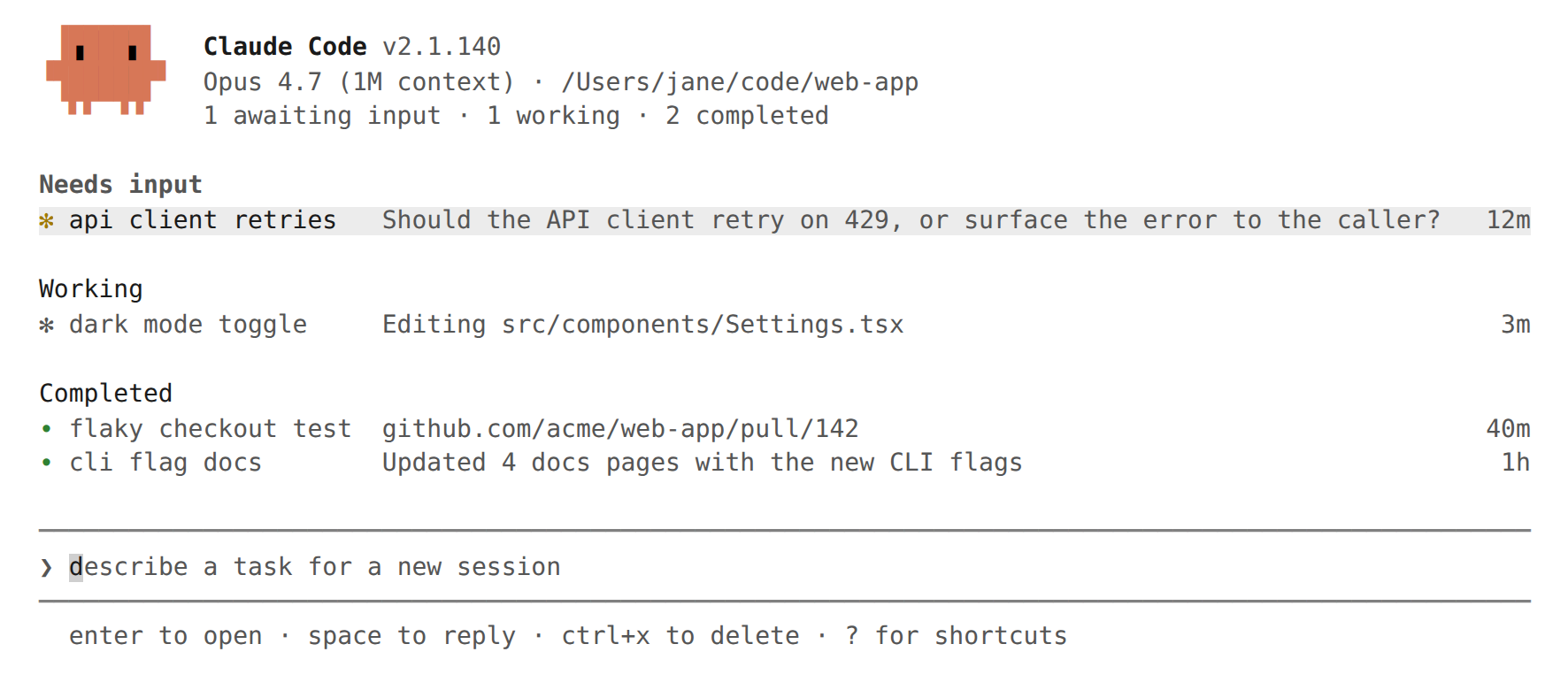
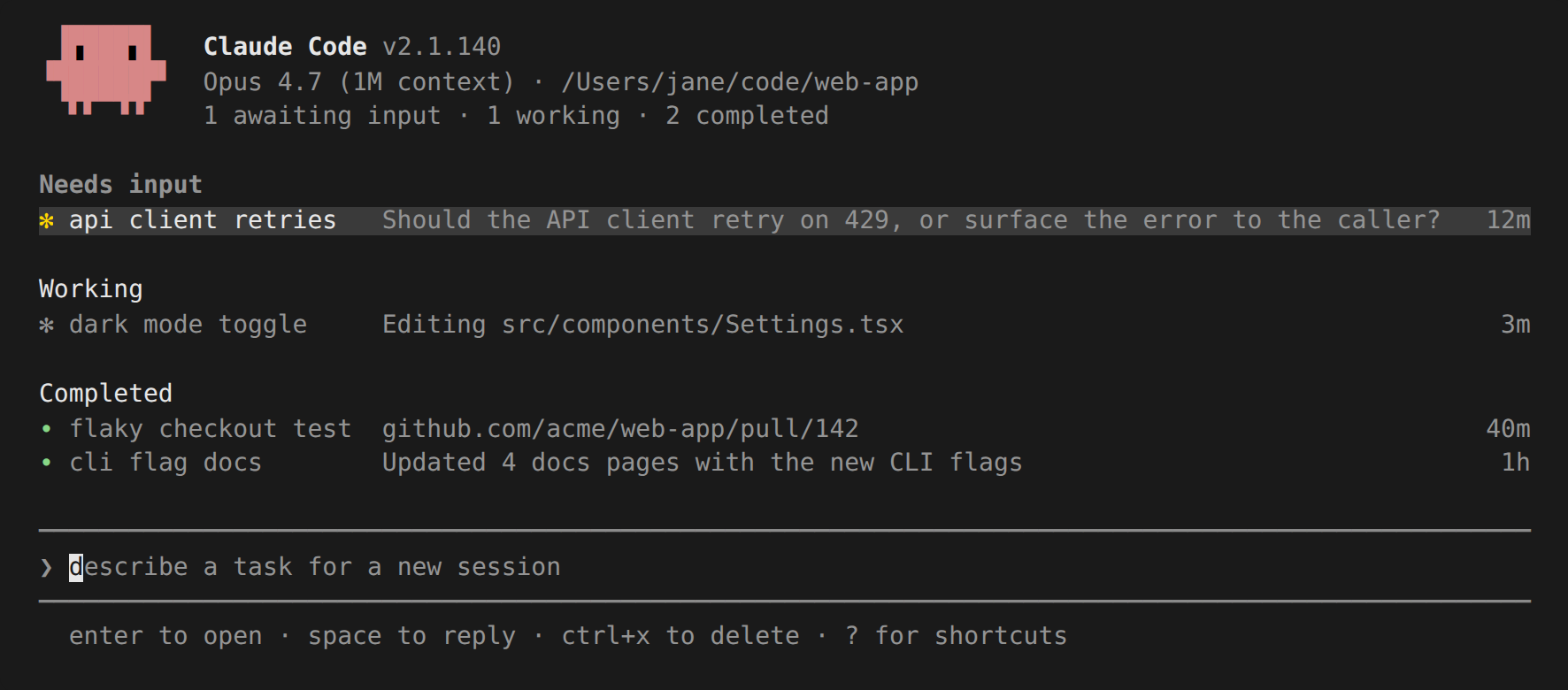
Verwenden Sie die Agenten-Ansicht, wenn Sie mehrere unabhängige Aufgaben haben, an denen Claude ohne Ihre ständige Überwachung arbeiten kann. Versenden Sie eine Fehlerbehebung, eine Pull-Request-Überprüfung und eine Untersuchung eines instabilen Tests als drei Zeilen, arbeiten Sie in einem anderen Fenster weiter und überprüfen Sie später, wenn eine Zeile anzeigt, dass sie Sie benötigt oder ein Ergebnis hat.
Wenn Sie direkter in einer Agenten-Sitzung arbeiten möchten, hängen Sie sich an die Zeile an, um die vollständige Konversation zu betreten.
Um die Agenten-Ansicht mit Subagenten, Agent-Teams und Worktrees zu vergleichen, siehe Agenten parallel ausführen.
Diese Seite behandelt:
- Schnellstart: Geben Sie Claude eine Aufgabe, an der sie im Hintergrund arbeiten kann, überprüfen Sie sie und greifen Sie ein, wenn nötig
- Sitzungen mit der Agenten-Ansicht überwachen, einschließlich Statussymbole, Vorschau und Antwort, Anhängen, Organisieren und Tastaturkürzel
- Neue Agenten versenden aus der Agenten-Ansicht, aus einer Sitzung heraus oder aus Ihrer Shell
- Sitzungen aus der Shell verwalten
- Wie Hintergrund-Sitzungen gehostet werden durch den Supervisor-Prozess
Schnellstart
Diese Anleitung behandelt die Kern-Agenten-Ansicht-Schleife: versenden Sie eine Aufgabe, beobachten Sie, wie ihre Zeile aktualisiert wird, während Claude arbeitet, schauen Sie nach, um sie zu überprüfen und zu antworten, und hängen Sie sich für das vollständige Gespräch an. Die Sitzung, die Sie versenden, läuft weiter, nachdem Sie die Agenten-Ansicht schließen, sodass Sie sie verlassen und später zurückkehren können.
Agenten-Ansicht öffnen
Führen Sie in Ihrer Shell aus:
claude agents
Die Agenten-Ansicht öffnet sich mit einer Eingabe am unteren Rand und einer Tabelle, die sich füllt, wenn Sitzungen starten. Drücken Sie jederzeit Esc, um zu Ihrer Shell zurückzukehren. Ihre Sitzungen laufen weiter, während Sie weg sind, und erscheinen erneut, wenn Sie die Agenten-Ansicht das nächste Mal öffnen.
Eine Sitzung versenden
Geben Sie eine Eingabeaufforderung ein, die eine Aufgabe beschreibt, und drücken Sie Enter. Eine neue Hintergrund-Sitzung startet bei dieser Aufgabe und wird als Zeile angezeigt, die zeigt, ob sie funktioniert, auf Sie wartet oder erledigt ist. Die neue Sitzung verwendet das Modell, das in der Agenten-Ansicht-Kopfzeile angezeigt wird, und denselben Berechtigungsmodus, den Sie erhalten würden, wenn Sie claude in diesem Verzeichnis ausführen.
Jede Eingabeaufforderung, die Sie hier eingeben, startet ihre eigene neue Sitzung. Wenn Sie eine weitere Eingabeaufforderung eingeben und Enter drücken, wird eine zweite Sitzung neben der ersten gestartet, anstatt eine Folgefrage daran zu senden. Sie können auf diese Weise mehrere parallel ausführen.
Jede Sitzung nutzt Ihr Abonnementkontingent unabhängig, daher lesen Sie Einschränkungen, bevor Sie viele auf einmal versenden.
Vorschau und Antwort
Wählen Sie eine Zeile mit den Pfeiltasten aus und drücken Sie Space, um das Vorschau-Panel zu öffnen. Es zeigt die neueste Ausgabe der Sitzung oder die Frage, auf die sie wartet, anstelle des vollständigen Transkripts. Geben Sie eine Antwort ein und drücken Sie Enter, um sie zu senden, ohne die Agenten-Ansicht zu verlassen.
Anhängen und Abhängen
Drücken Sie Enter oder → auf einer Zeile, um sich anzuhängen, wenn Sie das vollständige Gespräch möchten. Die Sitzung übernimmt das Terminal genau so, als hätten Sie claude ausgeführt. Drücken Sie ← auf einer leeren Eingabeaufforderung, um sich abzuhängen und zur Tabelle zurückzukehren.
Eine vorhandene Sitzung einbringen
Um eine Sitzung, die Sie bereits offen haben, in die Agenten-Ansicht zu verschieben, führen Sie /bg darin aus, oder drücken Sie ← auf einer leeren Eingabeaufforderung, um sie in den Hintergrund zu verschieben und die Agenten-Ansicht in einem Schritt zu öffnen. Die Sitzung läuft weiter und wird als Zeile neben den Sitzungen angezeigt, die Sie versendet haben.
Sie können claude agents als Ihren primären Einstiegspunkt anstelle von claude verwenden: versenden Sie jede Aufgabe aus der Agenten-Ansicht, hängen Sie sich an, wenn Sie das vollständige Gespräch möchten, und drücken Sie ←, um zur Tabelle zurückzukehren.
Sitzungen mit der Agenten-Ansicht überwachen
Führen Sie claude agents aus, um die Agenten-Ansicht zu öffnen. Sie übernimmt das gesamte Terminal und listet jede Sitzung nach Status gruppiert auf, mit angehefteten Sitzungen und denjenigen, die Sie benötigen, oben. Jede Zeile zeigt den Namen der Sitzung, die aktuelle Aktivität und wie lange die letzte Änderung her ist.
Die Liste zeigt jede Hintergrund-Sitzung, die Sie gestartet haben, über alle Ihre Projekte hinweg. Eine Sitzung, die in einem Repository funktioniert, und eine andere in einem anderen Worktree erscheinen beide hier, unabhängig davon, aus welchem Verzeichnis Sie die Agenten-Ansicht geöffnet haben. Interaktive Sitzungen, die Sie in anderen Terminals offen haben, werden nicht angezeigt, bis Sie sie in den Hintergrund verschieben. Subagenten und Teamkollegen, die eine Sitzung startet, werden nicht als separate Zeilen aufgelistet.
Um die Ansicht auf ein Projekt zu beschränken, starten Sie mit claude agents --cwd <path>. Nur Sitzungen, die unter diesem Verzeichnis gestartet wurden, werden angezeigt, einschließlich aller, die in einem Worktree ausgeführt werden, das von dort aus versandt wurde.
Angeheftet
  ✽ clawd walk cycle          Write assets/sprites/clawd-walk.png           3m

Bereit zur Überprüfung
  ∙ jump physics              github.com/example/game/pull/2048          ●  2h

Benötigt Eingabe
  ✻ power-up design           needs input: double jump or wall climb?       1m

Funktioniert
  ✽ collision detection       Edit src/physics/CollisionSystem.ts           2m
  ✢ playtest level 3          run 12 · all checkpoints cleared           in 4m

Abgeschlossen
  ✻ title screen              result: menu, options, and credits done       9m
  ∙ sound effects             result: 14 SFX exported to assets/audio       4h
  … 6 more
Sitzungsstatus lesen
Jede Zeile beginnt mit einem Symbol, dessen Farbe und Animation den Status der Sitzung anzeigen:
| Status | Symbol zeigt sich als | Was es bedeutet |
|---|---|---|
| Funktioniert | Animiert | Claude führt aktiv Tools aus oder generiert eine Antwort |
| Benötigt Eingabe | Gelb | Claude wartet auf eine bestimmte Frage oder Genehmigungsentscheidung von Ihnen |
| Untätig | Gedimmt | Die Sitzung hat nichts zu tun und ist bereit für Ihren nächsten Prompt |
| Abgeschlossen | Grün | Die Aufgabe wurde erfolgreich abgeschlossen |
| Fehlgeschlagen | Rot | Die Aufgabe endete mit einem Fehler |
| Gestoppt | Grau | Die Sitzung wurde mit Ctrl+X oder claude stop gestoppt |
Separat zeigt die Form des Symbols, ob der zugrunde liegende Prozess läuft:
| Form | Was es bedeutet |
|---|---|
✻ oder animiertes ✽ |
Der Sitzungsprozess ist aktiv und antwortet sofort |
∙ |
Der Prozess ist beendet. Sie können immer noch Vorschau anzeigen, antworten oder anhängen, und Claude startet von dort neu, wo es aufgehört hat |
✢ |
Eine /loop-Sitzung, die zwischen Iterationen schläft. Die Zeile zeigt ihre Laufzahl und einen Countdown |
Hintergrund-Sitzungen benötigen kein offenes Terminal, um weiter zu funktionieren. Ein separater Supervisor-Prozess führt sie aus, sodass Sie die Agenten-Ansicht schließen, Ihre Shell schließen oder eine neue interaktive Sitzung starten können und Ihre versendete Arbeit läuft weiter.
Der Sitzungsstatus wird auf der Festplatte durch automatische Updates und Supervisor-Neustarts beibehalten. Wenn Ihr Computer in den Ruhezustand wechselt oder heruntergefahren wird, werden laufende Sitzungen gestoppt; starten Sie sie mit claude respawn --all neu.
Zeilenzusammenfassungen
Die einzeilige Zusammenfassung in jeder Zeile wird von einem Haiku-Klasse-Modell generiert, sodass die Zeile Ihnen zeigen kann, was die Sitzung tut, was sie benötigt oder was sie produziert hat, ohne das Transkript zu öffnen. Während eine Sitzung aktiv funktioniert, wird die Zusammenfassung höchstens alle 15 Sekunden aktualisiert, plus einmal, wenn jede Runde endet.
Jede Aktualisierung ist eine kurze Haiku-Klasse-Anfrage durch Ihren normalen Anbieter, abgerechnet und behandelt unter denselben Datennutzungsbedingungen wie die Sitzung selbst.
Pull-Request-Status
Wenn eine Sitzung einen Pull Request öffnet, wird ein Statusindikator am rechten Rand der Zeile angezeigt, verlinkt zum Pull Request in Terminals, die Hyperlinks unterstützen. Wenn die Sitzung mehr als einen Pull Request geöffnet hat, wird die Anzahl vor dem Indikator angezeigt und die Farbe spiegelt denjenigen wider, der am meisten Aufmerksamkeit benötigt.
| Indikator-Farbe | Pull-Request-Status |
|---|---|
| Gelb | Wartet auf Überprüfungen oder Überprüfung, oder Überprüfungen fehlgeschlagen |
| Grün | Überprüfungen bestanden und keine Überprüfung blockiert |
| Lila | Zusammengeführt |
| Grau | Entwurf oder geschlossen |
Für die meisten Aufgaben ist diese Zeile, wo Sie das Ergebnis aufgreifen: überprüfen und führen Sie den Pull Request zusammen, wenn der Indikator grün wird.
Vorschau und Antwort
Drücken Sie Space auf einer ausgewählten Zeile, um das Vorschau-Panel zu öffnen. Es zeigt, was die Sitzung von Ihnen benötigt, ihre neueste Ausgabe und alle Pull Requests, die sie geöffnet hat. Meistens reicht dies aus, und Sie müssen das vollständige Transkript nie öffnen.
Geben Sie eine Antwort im Vorschau-Panel ein und drücken Sie Enter, um sie an diese Sitzung zu senden. Wenn die Sitzung eine Multiple-Choice-Frage stellt, zeigt das Vorschau-Panel die Optionen an und Sie können eine Zahlentaste drücken, um eine auszuwählen. Für andere blockierte Sitzungen drücken Sie Tab, um die Eingabe mit einer vorgeschlagenen Antwort zu füllen, die Sie vor dem Senden bearbeiten können. Präfixieren Sie eine Antwort mit !, um stattdessen einen Bash-Befehl zu senden.
Verwenden Sie ↑ und ↓, um benachbarte Sitzungen in der Vorschau anzuzeigen, ohne das Panel zu schließen, oder →, um sich anzuhängen.
An eine Sitzung anhängen
Drücken Sie Enter oder → auf einer ausgewählten Zeile, um sich anzuhängen. Die Agenten-Ansicht wird durch die vollständige interaktive Sitzung ersetzt, genau so, als hätten Sie claude in diesem Verzeichnis ausgeführt. Wenn Sie sich anhängen, sendet Claude eine kurze Zusammenfassung dessen, was passiert ist, während Sie weg waren.
Während Sie angehängt sind, verhält sich die Sitzung wie jede andere Claude Code-Sitzung: jeder Befehl, Tastaturkürzel und jede Funktion funktioniert.
Drücken Sie ← auf einer leeren Eingabeaufforderung, um sich abzuhängen und zur Agenten-Ansicht zurückzukehren. Wenn ein Dialog den Fokus hat und nicht auf ← reagiert, drücken Sie Ctrl+Z, um sich sofort abzuhängen.
Das Abhängen stoppt niemals eine Hintergrund-Sitzung: ←, Ctrl+C, Ctrl+D, Ctrl+Z und /exit lassen sie alle laufen. Um eine Sitzung von innen zu beenden, führen Sie /stop aus.
Nachdem Sie eine Sitzung versandt oder in den Hintergrund verschoben haben, funktioniert das Drücken von ← auf einer leeren Eingabeaufforderung aus jeder Claude Code-Sitzung, nicht nur aus denjenigen, an denen Sie angehängt sind. Es verschiebt die aktuelle Sitzung in den Hintergrund und öffnet die Agenten-Ansicht mit dieser Sitzung vorausgewählt, sodass Sie zwischen Sitzungen wechseln können, ohne das Terminal zu verlassen. Sie können diesen Tastaturkürzel in /config ausschalten.
Die Liste organisieren
Die Agenten-Ansicht gruppiert Sitzungen, sodass diejenigen, die Eingabe benötigen, oben sind, mit Bereit zur Überprüfung und Benötigt Eingabe über Funktioniert und Abgeschlossen. Diese Gruppennamen entsprechen nicht eins-zu-eins den Status oben: Eine Sitzung wechselt zu Bereit zur Überprüfung, wenn sie einen offenen Pull Request hat, und Abgeschlossen sammelt beendete, fehlgeschlagene und gestoppte Sitzungen zusammen. Drücken Sie Ctrl+S, um stattdessen nach Verzeichnis zu gruppieren. Ihre Wahl wird über Läufe hinweg gespeichert.
Innerhalb einer Gruppe:
- Drücken Sie
Ctrl+T, um eine Sitzung oben anzuheften - Drücken Sie
Shift+↑oderShift+↓, um Sitzungen neu anzuordnen - Drücken Sie
Ctrl+R, um eine Sitzung umzubenennen - Drücken Sie
Enterauf einem Gruppenkopf, um ihn zu reduzieren
Um eine Sitzung aus der Liste zu entfernen, drücken Sie Ctrl+X, um sie zu stoppen, und Ctrl+X erneut innerhalb von zwei Sekunden, um sie zu löschen. Das Drücken von Ctrl+X auf einem Gruppenkopf löscht jede Sitzung in dieser Gruppe nach Bestätigung.
Das Löschen entfernt die Sitzung aus der Agenten-Ansicht und bereinigt ihren Worktree, einschließlich aller nicht committeten Änderungen darin, sodass Sie Arbeit, die Sie behalten möchten, vor dem Löschen pushen oder committen sollten. Das Gesprächstranskript bleibt auf der Festplatte und bleibt über claude --resume verfügbar.
Ältere abgeschlossene Sitzungen werden in eine Zeile … N more eingeklappt, um die Liste kurz zu halten. Fehler und Sitzungen mit einem offenen Pull Request bleiben immer sichtbar.
Sitzungen filtern
Geben Sie in die Versand-Eingabe ein, um zu filtern, anstatt zu versenden:
| Filter | Zeigt |
|---|---|
a:<name> |
Sitzungen, die den benannten Agenten ausführen |
s:<state> |
Sitzungen im angegebenen Status, z. B. s:working. Akzeptiert auch s:blocked für alles, das auf Sie wartet |
#<number> oder eine PR-URL |
Die Sitzung, die an diesem Pull Request funktioniert |
Tastaturkürzel
Drücken Sie ? in der Agenten-Ansicht, um jedes Kürzel im Kontext zu sehen. Die folgende Tabelle fasst sie zusammen.
| Kürzel | Aktion |
|---|---|
↑ / ↓ |
Zwischen Zeilen verschieben |
Enter |
An die ausgewählte Sitzung anhängen oder versenden, wenn Text in der Eingabe vorhanden ist |
Space |
Vorschau-Panel für die ausgewählte Sitzung öffnen oder schließen |
Shift+Enter |
Versenden und sofort anhängen |
→ |
An die ausgewählte Sitzung anhängen |
Alt+1..Alt+9 |
An Sitzung 1–9 in der aktuellen Gruppe anhängen |
Tab |
Bei leerer Eingabe alle Subagenten durchsuchen. Andernfalls den hervorgehobenen Vorschlag anwenden |
Ctrl+S |
Gruppierung zwischen Status und Verzeichnis wechseln |
Ctrl+T |
Ausgewählte Sitzung anheften oder abheften |
Ctrl+R |
Ausgewählte Sitzung umbenennen |
Ctrl+G |
Versand-Eingabeaufforderung in Ihrem $EDITOR öffnen |
Ctrl+X |
Sitzung stoppen; drücken Sie erneut innerhalb von zwei Sekunden, um sie zu löschen |
Shift+↑ / Shift+↓ |
Ausgewählte Sitzung neu anordnen |
Esc |
Vorschau-Panel schließen, Eingabe löschen oder beenden |
Ctrl+C |
Eingabe löschen; zweimal drücken, um zu beenden |
? |
Alle Kürzel anzeigen |
Neue Agenten versenden
Sie können neue Hintergrund-Sitzungen aus der Agenten-Ansicht versenden, eine vorhandene interaktive Sitzung in den Hintergrund verschieben oder eine direkt aus der Shell starten.
Aus der Agenten-Ansicht
Geben Sie eine Eingabeaufforderung in die Eingabe am unteren Rand der Agenten-Ansicht ein und drücken Sie Enter, um eine neue Hintergrund-Sitzung zu starten. Die Sitzung wird automatisch aus der Eingabeaufforderung benannt. Sie können sie später mit Ctrl+R umbenennen.
Fügen Sie ein Bild in die Eingabeaufforderung ein, um einen Screenshot oder ein Diagramm mit der Aufgabe einzubeziehen.
Präfixieren oder erwähnen Sie Teile der Eingabeaufforderung, um zu steuern, wie die Sitzung startet:
| Eingabe | Effekt |
|---|---|
<agent-name> <prompt> |
Wenn das erste Wort einem benutzerdefinierten Subagenten-Namen entspricht, wird dieser Subagent als Hauptagent der Sitzung mit der Konfiguration aus seinem Frontmatter ausgeführt |
@<agent-name> |
Erwähnen Sie einen benutzerdefinierten Subagenten überall in der Eingabeaufforderung, um ihn als Hauptagent auszuführen |
@<repo> |
Erwähnen Sie ein Repository unter dem Verzeichnis, in dem Sie die Agenten-Ansicht geöffnet haben, um die Sitzung dort auszuführen |
/<skill> |
Schlagen Sie Skills vor, um als Eingabeaufforderung zu versenden |
#<number> oder eine Pull Request-URL |
Wenn eine Sitzung bereits an diesem PR funktioniert, wählen Sie sie aus, anstatt zu versenden |
Shift+Enter |
Versenden und sofort an die neue Sitzung anhängen |
Das Verpacken einer wiederkehrenden Aufgabe als Skill ermöglicht es Ihnen, denselben Workflow aus der Agenten-Ansicht wiederholt zu starten, ohne die Eingabeaufforderung erneut einzugeben.
Wenn derselbe @name sowohl einem Subagenten als auch einem gleichgeordneten Repository entspricht, hat der Subagent Vorrang. Die Übereinstimmung mit dem ersten Wort gilt auch, sodass eine Eingabeaufforderung, die mit einem Ihrer Subagenten-Namen beginnt, diesen Subagenten versendet, anstatt das Wort als einfachen Text zu behandeln. Verwenden Sie die @-Form, wenn Sie explizit sein möchten, oder beginnen Sie die Eingabeaufforderung mit einem anderen Wort, um die Übereinstimmung zu vermeiden.
In ein bestimmtes Verzeichnis versenden
Eine neue Sitzung läuft in dem Verzeichnis, in dem Sie die Agenten-Ansicht geöffnet haben. Um ein anderes Verzeichnis anzusteuern:
- Öffnen Sie
claude agentsin diesem Verzeichnis. - Öffnen Sie
claude agentsin einem übergeordneten Verzeichnis, das mehrere Repositories enthält, und erwähnen Sie eines mit@<repo>in der Eingabeaufforderung, um die Sitzung dort auszuführen. - Führen Sie in der Shell
cdin das Verzeichnis aus und führen Sieclaude --bg "<prompt>"aus.
Wenn die Agenten-Ansicht nach Verzeichnis gruppiert ist, wird das Verzeichnis der hervorgehobenen Zeile zum Versand-Ziel, sodass Sie zu einer Gruppe scrollen und darin versenden können, ohne den Pfad erneut einzugeben.
Aus einer Sitzung heraus
Führen Sie /background oder seinen Alias /bg aus, um das aktuelle Gespräch in eine Hintergrund-Sitzung zu verschieben. Übergeben Sie eine Eingabeaufforderung wie /bg run the test suite and fix any failures, um eine weitere Anweisung zu senden, bevor Sie verschieben.
Das Verschieben aus einer interaktiven Sitzung startet einen neuen Prozess, der aus dem gespeicherten Gespräch fortgesetzt wird, sodass das Ausführen von Subagenten, Monitoren und Hintergrund-Befehlen nicht auf die Sitzung übertragen wird. Claude fordert Sie auf, zu bestätigen, bevor Sie verschieben, wenn einer dieser Befehle ausgeführt wird. Sobald sich die Sitzung im Hintergrund befindet, kann sie neue Subagenten, Monitore und Hintergrund-Befehle starten, und diese werden bei späteren Trennungen und Wiederverbindungen weiterhin ausgeführt.
Aus der Shell
Übergeben Sie --bg, um eine Sitzung zu starten, die direkt in den Hintergrund geht:
claude --bg "investigate the flaky SettingsChangeDetector test"
Um einen bestimmten Subagenten als Hauptagent der Sitzung auszuführen, kombinieren Sie --bg mit --agent:
claude --agent code-reviewer --bg "address review comments on PR 1234"
Nach dem Versenden druckt Claude die kurze ID der Sitzung und die Befehle zu ihrer Verwaltung:
backgrounded · 7c5dcf5d
  claude agents             list sessions
  claude attach 7c5dcf5d    open in this terminal
  claude logs 7c5dcf5d      show recent output
  claude stop 7c5dcf5d      stop this session
Wie Dateibearbeitungen isoliert werden
Jede Hintergrund-Sitzung, ob aus der Agenten-Ansicht, /bg oder claude --bg gestartet, beginnt in Ihrem Arbeitsverzeichnis. Bevor Dateien bearbeitet werden, verschiebt Claude die Sitzung in einen isolierten Git-Worktree unter .claude/worktrees/, sodass parallele Sitzungen denselben Checkout lesen können, aber jede in ihren eigenen schreibt. Claude überspringt dies, wenn sich die Sitzung bereits unter .claude/worktrees/ befindet, wenn das Arbeitsverzeichnis kein Git-Repository ist, oder für Schreibvorgänge außerhalb des Arbeitsverzeichnisses.
Außerhalb eines Git-Repositories schreiben Sitzungen direkt in das Arbeitsverzeichnis und sind nicht voneinander isoliert, daher vermeiden Sie das Versenden paralleler Sitzungen, die dieselben Dateien bearbeiten.
Der Worktree wird entfernt, wenn Sie die Sitzung löschen, daher führen Sie die Änderungen zusammen oder pushen Sie sie, die Sie behalten möchten, bevor Sie die Sitzung löschen. Um den Worktree-Pfad einer Sitzung zu finden, schauen Sie sich die Sitzung an oder hängen Sie an und überprüfen Sie ihr Arbeitsverzeichnis.
Um einen Subagenten immer in seinem eigenen Worktree auszuführen, unabhängig davon, wie er gestartet wurde, setzen Sie isolation: worktree in seinem Frontmatter.
Das Modell festlegen
Der im Header der Agenten-Ansicht angezeigte Modellname ist der Versand-Standard. Neue Sitzungen, die Sie aus der Eingabe starten, verwenden dieses Modell, das dieselbe Einstellung ist, die /model in jeder Sitzung steuert. Um es für die gesamte Agenten-Ansicht-Sitzung zu überschreiben, übergeben Sie --model beim Öffnen der Agenten-Ansicht. Siehe Berechtigungsmodus, Modell und Aufwand.
Jede Hintergrund-Sitzung kann auf einem anderen Modell ausgeführt werden. Um es für eine Sitzung zu überschreiben:
- Übergeben Sie in der Shell
--modelmitclaude --bg. - Hängen Sie an eine laufende Sitzung an und führen Sie dort
/modelaus. Die Änderung bleibt bestehen, wenn die Sitzung neu gestartet wird. - Versenden Sie einen Subagenten, dessen Frontmatter ein
model-Feld setzt.
Berechtigungsmodus, Modell und Aufwand
Eine versendete Sitzung liest ihre Einstellungen aus dem Verzeichnis, in dem sie läuft, genauso wie wenn Sie claude dort gestartet hätten.
Der Berechtigungsmodus hängt davon ab, wie Sie die Sitzung gestartet haben. Das Verschieben einer vorhandenen Sitzung mit /bg oder ← behält den aktuellen Berechtigungsmodus bei, sodass eine Sitzung, die Sie zu acceptEdits oder auto gewechselt haben, nach dem Trennen in diesem Modus bleibt. Das Versenden aus der Agenten-Ansicht-Eingabe oder das Ausführen von claude --bg aus der Shell verwendet den defaultMode aus den Einstellungen dieses Verzeichnisses oder den permissionMode aus dem Frontmatter des versendeten Subagenten.
Um Standardwerte für jede Sitzung festzulegen, die Sie aus der Agenten-Ansicht versenden, übergeben Sie eines der folgenden Elemente beim Öffnen: --permission-mode, --model oder --effort:
claude agents --permission-mode plan --model opus --effort high
Die aktiven Standardwerte werden in der Fußzeile unter der Versand-Eingabe angezeigt.
Ohne diese Flags verwendet die Sitzung den defaultMode aus den Einstellungen dieses Verzeichnisses oder den permissionMode aus dem Frontmatter des versendeten Subagenten, und das im Header der Agenten-Ansicht angezeigte Modell.
Die Verwendung von bypassPermissions oder auto wird abgelehnt, bis Sie diesen Modus akzeptiert haben, indem Sie claude einmal interaktiv damit ausführen, da diese Modi eine Sitzung, die Sie nicht beobachten, ohne Genehmigung handeln lassen. Dasselbe gilt, ob Sie den Modus an claude agents oder an claude --bg --permission-mode übergeben.
Einstellungen, Plugins und MCP-Server
Die Agenten-Ansicht akzeptiert dieselben Konfigurationsflags wie claude zum Laden von Einstellungen, Plugins, MCP-Servern und zusätzlichen Verzeichnissen. Jedes Flag gilt für die Agenten-Ansicht selbst und wird an jede Sitzung weitergeleitet, die Sie daraus versenden, sodass ein Plugin oder MCP-Server, den Sie auf diese Weise laden, auch in diesen Sitzungen verfügbar ist.
| Flag | Effekt |
|---|---|
--settings <file-or-json> |
Einstellungen für Agenten-Ansicht und versendete Sitzungen überschreiben |
--add-dir <path> |
Dateizugriff auf ein zusätzliches Verzeichnis gewähren |
--plugin-dir <path> |
Ein Plugin aus einem lokalen Verzeichnis laden |
--mcp-config <file-or-json> |
MCP-Server aus einer Konfigurationsdatei oder JSON-Zeichenkette laden |
--strict-mcp-config |
Nur die MCP-Server aus --mcp-config verwenden, andere MCP-Konfigurationen ignorieren |
Wiederholen Sie --add-dir, --plugin-dir oder --mcp-config einmal pro Wert. Die durch Leerzeichen getrennte Form, wie --add-dir a b c, wird mit claude agents nicht unterstützt.
Das folgende Beispiel öffnet die Agenten-Ansicht mit einer Einstellungsüberschreibung und einem zusätzlichen Verzeichnis:
claude agents --settings ./ci-settings.json --add-dir ../shared-lib
Sitzungen aus der Shell verwalten
Jede Hintergrund-Sitzung hat eine kurze ID, die Sie aus der Shell verwenden können. Die ID wird gedruckt, wenn Sie eine Sitzung mit claude --bg starten, und die ID jeder Sitzung ist ihr Verzeichnisname unter ~/.claude/jobs/. Diese Befehle sind nützlich zum Scripting oder wenn Sie die Agenten-Ansicht nicht öffnen möchten.
| Befehl | Zweck |
|---|---|
claude agents |
Agenten-Ansicht öffnen. Übergeben Sie --cwd <path>, um nur Sitzungen aufzulisten, die unter diesem Verzeichnis gestartet wurden |
claude attach <id> |
An eine Sitzung in diesem Terminal anhängen |
claude logs <id> |
Neueste Ausgabe der Sitzung drucken |
claude stop <id> |
Eine Sitzung stoppen. Akzeptiert auch claude kill |
claude respawn <id> |
Eine gestoppte Sitzung mit ihrem Gespräch intakt neu starten |
claude respawn --all |
Jede gestoppte Sitzung neu starten |
claude rm <id> |
Eine Sitzung aus der Liste entfernen. Bereinigt ihr worktree, wenn es keine nicht committeten Änderungen gibt |
Wie Hintergrund-Sitzungen gehostet werden
Jede Sitzung, die in der Agenten-Ansicht aufgelistet ist, wird als Hintergrund-Sitzung betrachtet, unabhängig davon, ob Sie derzeit daran angehängt sind oder nicht. Im Gegensatz dazu ist eine Sitzung, die durch direktes Ausführen von claude gestartet wird, an dieses Terminal gebunden und endet, wenn es geschlossen wird, es sei denn, Sie senden sie in den Hintergrund.
Der Supervisor-Prozess
Hintergrund-Sitzungen werden von einem Supervisor-Prozess pro Benutzer gehostet, getrennt von Ihrem Terminal und von der Agenten-Ansicht. Der Supervisor startet automatisch, wenn Sie zum ersten Mal eine Sitzung in den Hintergrund verschieben oder die Agenten-Ansicht öffnen, und Sie verwalten ihn nicht direkt.
Der Supervisor und seine Sitzungen authentifizieren sich mit denselben Anmeldedaten wie Ihre interaktiven Sitzungen und stellen keine zusätzlichen Netzwerkverbindungen über die Modell-API hinaus her.
Jede Hintergrund-Sitzung ist ihr eigener Claude Code-Prozess, der vom Supervisor verwaltet wird, anstatt an Ihr Terminal gebunden zu sein. Eine Sitzung, die aktiv funktioniert, auf Ihre Eingabe wartet oder ein Terminal angehängt hat, behält ihren Prozess am Laufen.
Sobald eine Sitzung fertig ist und etwa eine Stunde lang unverbunden sitzt, stoppt der Supervisor ihren Prozess, um Ressourcen freizugeben. Das Transkript und der Status bleiben auf der Festplatte, und das nächste Mal, wenn Sie anhängen, Vorschau anzeigen oder antworten, startet der Supervisor einen frischen Prozess von dort, wo er aufgehört hat. Wenn jede Sitzung fertig ist und kein Terminal verbunden ist, beendet sich der Supervisor selbst und startet erneut, wenn Sie das nächste Mal eine Sitzung benötigen.
Der Supervisor beobachtet die installierte Claude Code-Binärdatei auf der Festplatte und startet in die neue Version neu, nachdem der reguläre Auto-Updater sie ersetzt. Dies ist eine lokale Dateiüberwachung, keine Netzwerkprüfung. Hintergrund-Sitzungen sind abgelöste Prozesse, daher laufen sie während des Neustarts weiter und der neue Supervisor verbindet sich wieder mit ihnen.
Wo der Status gespeichert ist
Der Sitzungsstatus wird unter Ihrem Claude Code-Konfigurationsverzeichnis gespeichert. Wenn Sie CLAUDE_CONFIG_DIR setzen, verwendet der Supervisor stattdessen dieses Verzeichnis und läuft als separate Instanz mit ihren eigenen Sitzungen.
| Pfad | Inhalt |
|---|---|
~/.claude/daemon.log |
Supervisor-Protokoll |
~/.claude/daemon/roster.json |
Liste der laufenden Hintergrund-Sitzungen, verwendet zum Wiederherstellen der Verbindung nach einem Neustart |
~/.claude/jobs/<id>/state.json |
Pro-Sitzungs-Status in der Agenten-Ansicht angezeigt |
Agenten-Ansicht ausschalten
Um Hintergrund-Agenten und die Agenten-Ansicht vollständig auszuschalten, setzen Sie die Einstellung disableAgentView setting auf true oder setzen Sie die Umgebungsvariable CLAUDE_CODE_DISABLE_AGENT_VIEW. Administratoren können dies durch verwaltete Einstellungen erzwingen.
Fehlerbehebung
claude agents listet Subagenten auf, anstatt die Agenten-Ansicht zu öffnen
Wenn claude agents eine Anzahl gefolgt von Ihren konfigurierten Subagenten ausgibt und dann beendet wird, ist die Agenten-Ansicht in Ihrer Umgebung nicht verfügbar. Frühere Versionen öffneten die Agenten-Ansicht nicht in jeder Umgebung, einschließlich bei Verbindung über Bedrock, Vertex AI oder Foundry. Führen Sie claude update aus, um die neueste Version zu installieren.
Wenn die Agenten-Ansicht nach dem Update immer noch nicht geöffnet wird, überprüfen Sie, ob sie durch eine Einstellung oder Umgebungsvariable deaktiviert wurde.
Agenten-Ansicht öffnet sich ohne Sitzungen
Die Agenten-Ansicht ist leer, bis Sie Ihre erste Sitzung versenden. Geben Sie eine Eingabeaufforderung in die Eingabe am unteren Rand ein und drücken Sie Enter.
Agenten können nicht geöffnet werden, da Hintergrundaufgaben ausgeführt werden
Wenn das Drücken von ← zum Hintergrund der aktuellen Sitzung Cannot open agents — N background task(s) running anzeigt, hat die Sitzung laufende Arbeiten wie einen Subagenten, einen Workflow oder einen Hintergrund-Shell-Befehl, und die Verknüpfung wird sie nicht stillschweigend aufgeben. Führen Sie /tasks aus, um zu sehen, was ausgeführt wird, dann /bg, um das Aufgeben zu bestätigen. Siehe Aus einer Sitzung heraus, um zu sehen, was übertragen wird und was nicht, wenn Sie in den Hintergrund gehen.
Eingabeaufforderung als zu kurz abgelehnt
Die Versand-Eingabe erwartet eine Aufgabenbeschreibung, keine Gesprächseröffnung. Eine Eingabeaufforderung, die kürzer als vier Zeichen ist, wird mit einem Too short-Hinweis abgelehnt, damit ein versehentlicher Tastendruck keine Sitzung startet. Beschreiben Sie, was die Sitzung tun soll, z. B. investigate the flaky checkout test.
Sitzungen werden nach dem Aufwachen Ihres Computers als gestoppt angezeigt
Hintergrund-Sitzungen überstehen Ruhezustand oder Herunterfahren nicht. Hängen Sie sich an, zeigen Sie Vorschau an oder antworten Sie auf eine gestoppte Sitzung und sie startet von dort neu, wo sie aufgehört hat. Um alle auf einmal neu zu starten, führen Sie claude respawn --all aus.
Eine Sitzung reagiert langsam nach dem Anhängen
Sobald eine Sitzung fertig ist und etwa eine Stunde lang unverbunden sitzt, stoppt der Supervisor seinen Prozess, um Ressourcen freizugeben. Das Anhängen startet einen frischen Prozess von dort, wo er aufgehört hat, was einen Moment dauert. Sitzungen, die funktionieren oder auf Sie warten, werden auf diese Weise nie gestoppt.
.claude/worktrees/ füllt sich auf
Worktrees werden entfernt, wenn Sie die Sitzung löschen, die sie erstellt hat. Wenn eine Sitzung endete, ohne aufzuräumen, listen Sie verbleibende Einträge mit git worktree list im Projektverzeichnis auf und entfernen Sie jeden mit git worktree remove <path>. Siehe Worktrees bereinigen.
Einschränkungen
Die Agenten-Ansicht ist eine Forschungsvorschau mit den folgenden Einschränkungen:
- Ratenlimits gelten: Hintergrund-Sitzungen verbrauchen Ihre Abonnementnutzung genauso wie interaktive Sitzungen, daher verwendet das Ausführen von zehn Agenten parallel die Quote ungefähr zehnmal schneller.
- Sitzungen sind lokal: Hintergrund-Sitzungen laufen auf Ihrem Computer und stoppen, wenn er in den Ruhezustand wechselt oder heruntergefahren wird.
- Worktrees werden mit der Sitzung gelöscht: Führen Sie Änderungen zusammen oder pushen Sie sie, bevor Sie eine Sitzung löschen, die Dateien in ihrem eigenen Worktree bearbeitet hat.
Verwandte Ressourcen
Weitere Möglichkeiten zum parallelen Ausführen von Claude finden Sie unter:
- Agenten parallel ausführen: Vergleichen Sie die Agenten-Ansicht mit Subagenten, Agenten-Teams und Worktrees
- Agenten-Teams: Koordinieren Sie mehrere Sitzungen, die sich gegenseitig Nachrichten senden
- Claude Code im Web: Führen Sie Sitzungen in einer verwalteten Cloud-Umgebung aus, anstatt lokal