
아티팩트로 세션 출력 공유
아티팩트는 Claude Code의 작업을 claude.ai의 비공개 URL에서 라이브 인터랙티브 페이지로 변환하며, 비공개로 유지하거나 조직과 공유하거나 공개 링크로 게시할 수 있습니다.
{/* plan-availability: feature=artifacts plans=pro,max,team,enterprise providers=anthropic */}
아티팩트는 Claude Code가 세션에서 claude.ai의 비공개 URL로 게시하는 라이브 인터랙티브 웹 페이지입니다. 브라우저에서 열면 세션이 계속되면서 제자리에서 업데이트됩니다. 페이지 헤더에서 공유하여 다른 사람도 볼 수 있도록 할 수 있습니다. 예를 들어, 아티팩트를 사용하여 주석이 달린 diff로 풀 요청을 검토자에게 설명하거나, 세션 데이터에서 대시보드를 구축하거나, Claude가 작업하면서 채워지는 조사 타임라인을 유지할 수 있습니다.
아티팩트를 사용할 시기
Claude가 생성한 출력이 터미널 텍스트로는 부적절한 경우 아티팩트를 사용하십시오. 즉, 한 줄씩 읽는 것보다 보고 상호작용하기가 더 쉬운 출력입니다. Claude는 코드베이스와 연결된 도구를 통해 가져오는 데이터를 포함하여 세션이 도달할 수 있는 모든 것에서 페이지를 구축하므로, 페이지는 설명하는 데 여러 문단이 필요한 것들을 표시할 수 있습니다. 예를 들어 Claude에 다음을 요청하십시오:
- 주석이 달린 diff로 풀 요청을 검토자에게 설명
- 세션이 이미 가져온 데이터에서 대시보드 렌더링
- 여러 디자인 또는 구현 옵션을 나란히 배치
- 긴 작업이 실행되는 동안 채워지는 조사 타임라인 유지
- Slack에 출력을 붙여넣는 대신 팀원에게 링크 전송
- MCP 커넥터를 통해 새로운 데이터를 가져오는 상태 보드 게시
빌드할 수 있는 것에서 이러한 항목과 일치하는 프롬프트를 참조하십시오. MCP 커넥터를 통해 라이브 데이터 가져오기에서 커넥터 기반 보드의 프롬프트를 참조하십시오.
아티팩트가 아닌 것
아티팩트는 작업의 캡처이지 애플리케이션이 아닙니다. 백엔드가 없는 하나의 자체 포함 페이지이므로 양식 입력을 저장하거나 여러 경로를 제공할 수 없으며, 누군가 이를 볼 때 외부 데이터로의 유일한 경로는 MCP 커넥터 호출입니다. 백엔드가 있는 호스팅된 내부 도구의 경우 자신의 인프라에 배포하십시오. 전체 제한 사항 목록은 페이지 제약을 참조하십시오.
아티팩트 생성
Claude는 출력이 페이지에 적합할 때 자동으로 아티팩트를 게시하거나 직접 요청할 수 있습니다. 요청하려면 원하는 기능이나 시각적 출력을 일반 언어로 설명하십시오. 좋은 후보는 텍스트로 읽는 것보다 보기가 더 쉬운 모든 것입니다. 예를 들어 주석이 달린 diff, 차트 또는 비교할 옵션 집합입니다. 아래 프롬프트는 두 가지 예입니다. 더 많은 패턴은 빌드할 수 있는 것을 참조하십시오.
이 PR을 인라인 주석이 달린 diff로 설명하는 아티팩트를 만드십시오.
지난주 배포 실패를 서비스별로 표시하는 대시보드 아티팩트를 구축하고 조사하면서 업데이트된 상태로 유지하십시오.
Claude는 페이지를 프로젝트의 HTML 또는 Markdown 파일에 작성한 다음 게시합니다. 새 아티팩트를 게시하기 전에 Claude Code는 권한을 요청합니다. Claude wants to publish "Deploy failures by service" (deploy-failures.html) to a private page on claude.ai와 같은 내용이 표시될 수 있습니다. 이미 승인한 아티팩트를 다시 게시하면 다시 묻지 않습니다.
예를 선택하여 게시하십시오. Claude는 URL을 인쇄하고 브라우저가 새 페이지로 열립니다. 터미널에서 언제든지 Ctrl+]를 눌러 가장 최근 아티팩트를 다시 열 수 있습니다.
Claude는 아티팩트의 제목과 브라우저 탭 아이콘용 이모지를 선택합니다. 둘 다 claude.ai의 아티팩트 갤러리와 공유 링크에 나타나므로, 특정 제목이나 아이콘을 원하면 Claude에 사용하도록 요청하십시오.
새 아티팩트가 게시될 때 브라우저가 자동으로 열리지 않도록 하려면 환경에서 CLAUDE_CODE_ARTIFACT_AUTO_OPEN=0을 설정하십시오.
Claude가 게시할 수 없다고 응답하거나 링크 없이 로컬 HTML 파일을 작성하면 도구가 세션에 대해 활성화되지 않은 것입니다. 가용성 요구사항을 확인하십시오.
아티팩트 업데이트
Claude에 페이지를 수정하도록 요청하거나 진행 상황을 다시 게시하는 장기 실행 작업을 허용하십시오. Claude는 기본 파일을 편집하고 동일한 URL로 다시 게시합니다.
요약 차트 아래에 지역별 분석을 추가하고 다시 게시하십시오.
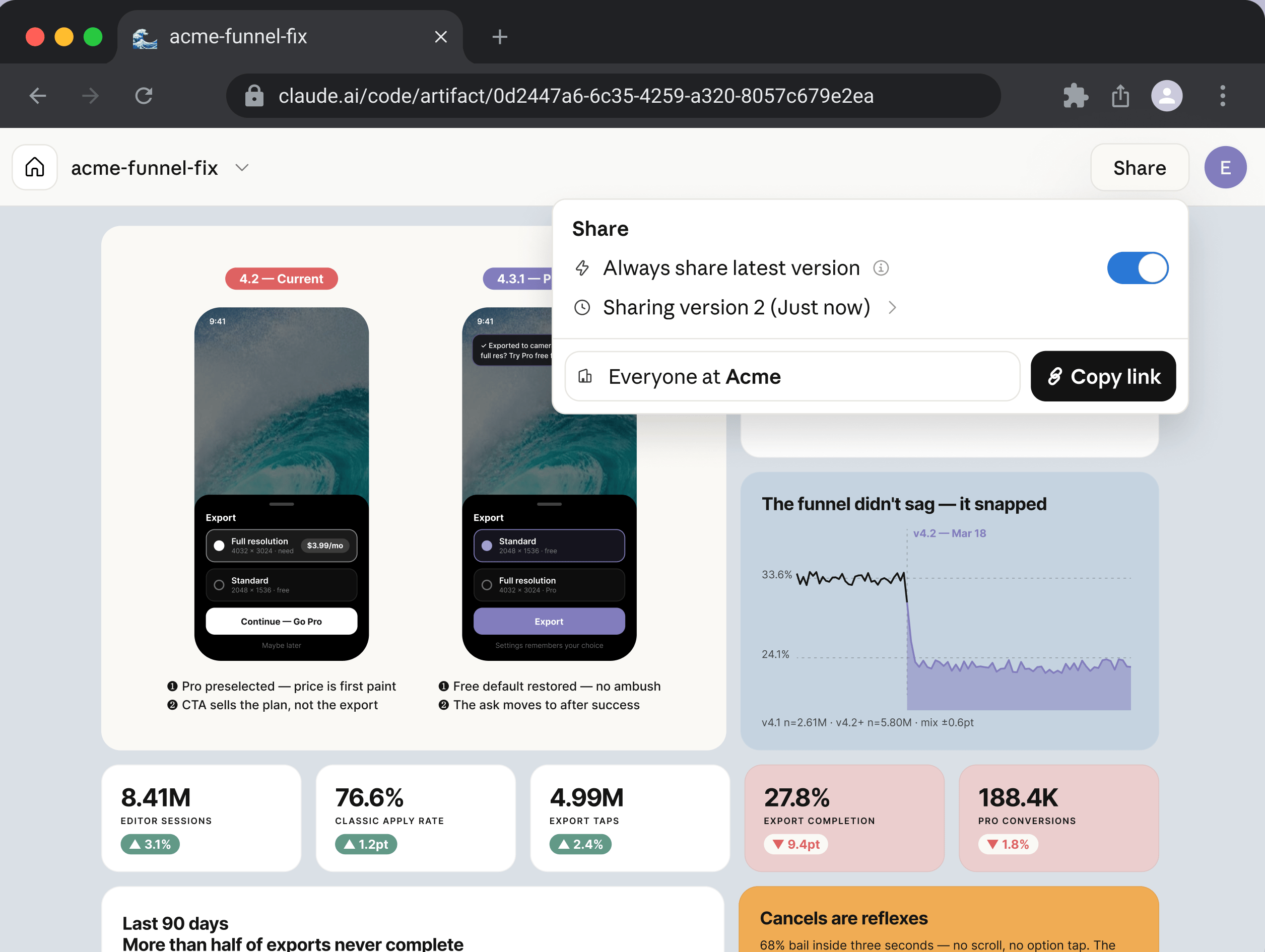
페이지를 열고 있는 모든 사람이 제자리에서 업데이트를 봅니다. 각 게시는 버전이 되며, 페이지 헤더의 공유 컨트롤에서 뷰어가 보는 버전을 선택할 수 있습니다.
다른 세션에서 아티팩트를 업데이트하려면 Claude에 아티팩트의 URL을 제공하고 수정하도록 요청하십시오. URL이 없으면 새 세션은 항상 기존 아티팩트를 업데이트하는 대신 새 아티팩트를 생성합니다.
https://claude.ai/code/artifact/5fbea6f3-...을 오늘의 숫자로 업데이트하십시오.
아티팩트 공유하기
새로운 아티팩트는 처음에는 사용자에게만 표시됩니다. 이를 공유하려면 브라우저에서 아티팩트를 열고 페이지 헤더의 공유 컨트롤을 사용하면 됩니다. 헤더에는 사용자가 아티팩트의 작성자로 표시되므로, 공유 대상자는 누가 페이지를 게시했는지 확인할 수 있습니다. 또한 claude.ai/code/artifacts의 갤러리로 연결되며, 여기에는 사용자가 생성한 모든 아티팩트가 나열됩니다.
공유 대상은 사용자의 플랜에 따라 달라집니다:
- 조직 내에서: Team 및 Enterprise 플랜에서는 조직의 특정 사람 또는 조직의 모든 사람에게 액세스 권한을 부여할 수 있습니다. 뷰어는 페이지를 보기 위해 조직의 구성원으로 claude.ai에 로그인합니다.
- 공개적으로: 인터넷의 누구나 열 수 있는 링크를 공유하며, claude.ai 로그인이 필요하지 않습니다. Pro 및 Max 플랜에서는 공개 링크가 아티팩트를 공유하는 유일한 방법입니다. Team 및 Enterprise 플랜에서는 Owner가 조직에 대해 공개 공유를 활성화할 때까지 공개 공유가 비활성화됩니다.
다른 사람이 함께 편집하도록 허용하기
공유 대상자는 기본적으로 뷰어입니다: 사용자가 게시한 각 버전을 볼 수 있지만 페이지를 변경할 수 없습니다. Team 및 Enterprise 플랜에서는 다른 사람을 편집자로 만들 수도 있습니다. 공유 대화 상자에서 사람을 추가하고 해당 역할을 뷰어에서 편집자로 전환합니다.
편집자는 다른 세션에서 아티팩트를 업데이트하는 것과 동일한 방식으로 새 버전을 게시합니다: 자신의 세션에서 Claude에게 아티팩트의 URL을 제공하면, Claude는 현재 콘텐츠를 가져와 변경 사항을 적용하여 다시 게시합니다. 페이지를 열어 둔 모든 사람이 각 업데이트를 실시간으로 볼 수 있습니다.
MCP 커넥터로 라이브 데이터 가져오기
{/* plan-availability: feature=artifact-mcp plans=pro,max,team,enterprise providers=anthropic */}
아티팩트는 누군가 이를 볼 때마다 MCP 커넥터를 호출할 수 있으므로, 페이지는 이를 구축한 세션에서 수집한 스냅샷이 아닌 현재 데이터를 표시합니다. 아티팩트의 커넥터 호출은 Pro, Max, Team 및 Enterprise 플랜에서 사용 가능하며 Claude Code v2.1.209 이상이 필요합니다. 이전 버전에서는 Claude가 세션이 구축하는 동안 수집한 데이터로 페이지를 게시합니다.
커넥터 기반 페이지를 만들려면 프롬프트에서 커넥터와 원하는 데이터의 이름을 지정하십시오:
Build a dashboard artifact of our open pull requests that pulls the live list through my GitHub connector when the page loads.
Claude는 게시의 일부로 페이지가 호출할 수 있는 커넥터를 선언하며, 페이지는 해당 선언 외의 커넥터를 호출할 수 없습니다. claude.ai 계정의 커넥터만 적격입니다: Claude가 선언에서 이름을 지정하고, 누군가 페이지를 볼 때 각 호출은 보는 계정의 자체 연결을 통해 해당 커넥터로 실행됩니다. .mcp.json과 같은 Claude Code에서 구성하는 로컬 MCP 서버는 Claude가 페이지를 구축하는 동안 데이터를 제공할 수 있지만, 게시된 페이지는 이들을 호출할 수 없습니다.
페이지는 로드될 때 데이터를 가져오며 간격에 따라 새로 고치거나 보는 사람이 페이지의 새로 고침 컨트롤을 사용할 때 새로 고칠 수 있습니다. 응답은 보는 사람의 브라우저에 캐시되므로, 다시 열린 페이지는 캐시된 응답에서 즉시 렌더링된 후 새로운 결과로 업데이트됩니다.
보는 사람을 위한 커넥터 호출 작동 방식
게시된 페이지가 커넥터를 호출할 때, 호출은 이를 게시한 사람의 계정이 아닌 페이지를 보는 사람의 계정을 사용합니다:
- 각 보는 사람은 자신의 커넥터를 사용합니다: 호출은 보는 계정의 연결된 도구를 통해 이루어지므로, 같은 대시보드를 여는 두 사람은 자신의 계정이 액세스할 수 있는 것에 따라 다른 데이터를 볼 수 있습니다. 페이지는 누구의 자격 증명도 보지 않습니다; claude.ai가 페이지를 대신하여 호출을 수행합니다.
- 보는 사람이 먼저 액세스를 승인합니다: claude.ai는 페이지의 첫 번째 커넥터 호출 전에 각 보는 사람에게 권한을 요청합니다. 거부하거나 페이지가 사용하는 커넥터를 연결하지 않은 보는 사람도 라이브 섹션 없이 페이지를 볼 수 있습니다.
- 작업도 보는 사람의 계정을 사용합니다: 페이지는 메시지 게시 또는 문제 업데이트와 같은 부작용이 있는 커넥터 도구를 호출하는 컨트롤을 제공할 수 있습니다. 작업은 컨트롤을 선택하는 사람의 계정을 통해 이루어집니다.
커넥터 기반 페이지를 공유할 계획이라면, Claude에게 각 라이브 섹션에 필요한 커넥터의 이름을 지정하는 폴백 메시지를 포함하도록 요청하십시오. 연결이 없는 보는 사람은 빈 섹션 대신 연결할 항목을 봅니다.
커넥터를 호출하는 아티팩트는 어떤 플랜에서도 공개 링크로 공유할 수 없습니다. Team 및 Enterprise 플랜에서는 비공개로 유지하거나 조직 내에서 공유할 수 있습니다. Pro 및 Max 플랜에서는 공개 링크가 공유하는 유일한 방법이므로, 커넥터 기반 아티팩트는 비공개로 유지됩니다.
페이지가 보는 사람을 위한 라이브 데이터를 표시하지 않음
커넥터 기반 페이지가 렌더링되지만 공유한 사람의 라이브 섹션이 비어 있을 때, 다음 원인을 확인하십시오:
- 보는 사람이 커넥터를 연결하지 않았습니다: 커넥터는 계정별이므로, 각 보는 사람은 페이지가 호출하는 모든 커넥터에 대한 자신의 연결이 필요합니다. claude.ai의 설정 > 커넥터에서 추가한 후 페이지를 다시 로드할 수 있습니다.
- 보는 사람이 권한 요청을 거부했습니다: 거부는 해당 페이지 로드의 나머지 동안 지속됩니다. 페이지를 다시 로드하면 권한 요청이 다시 나타납니다.
- 조직에 대해 커넥터 호출이 꺼져 있습니다: 소유자는 관리 설정에서 아티팩트 커넥터 활성화 토글을 제어합니다.
빌드할 수 있는 것
아티팩트는 단일 HTML 페이지이므로 HTML, CSS 및 인라인 JavaScript로 표현할 수 있는 모든 것이 범위 내입니다. 아래 패턴이 가장 자주 나타납니다.
변경 사항 설명
diff 또는 디자인 변경을 관련 줄 옆에 주석과 함께 렌더링하는 페이지를 요청하여 검토자가 설명에서 재구성하는 대신 코드 옆에서 추론을 읽을 수 있도록 하십시오.
이 PR을 설명하는 아티팩트를 만드십시오. 여백 주석이 있는 diff를 렌더링하고 심각도별로 결과를 색상 코딩하십시오.
대안 비교
한 페이지에 여러 변형을 요청하여 서로 평가할 수 있도록 하십시오. 이는 레이아웃, 복사, API 모양 또는 구현 계획에 적합합니다.
설정 패널에 대해 뚜렷하게 다른 4가지 레이아웃이 있는 아티팩트를 만드십시오. 밀도와 그룹화를 변경하고 각각 아래에 한 줄의 트레이드오프가 있는 그리드로 배치하십시오.
인터랙티브 컨트롤로 조정
조정 중인 것에 바인딩된 슬라이더, 토글 또는 입력 필드를 요청하여 설명하는 대신 값을 직접 탐색할 수 있도록 하십시오.
이 전환에 대한 이징 곡선, 지속 시간 및 지연에 대한 슬라이더가 있는 아티팩트를 구축하십시오. 이동하면서 애니메이션을 라이브로 표시하십시오.
결과를 세션으로 다시 가져오기
아티팩트는 Claude에 다시 전달하는 결정을 위한 경량 편집기로 작동할 수 있습니다. 페이지와 상호작용한 결과가 페이지에 남아 있는 대신 세션으로 흐르도록 터미널에 붙여넣을 수 있는 텍스트를 생성하는 내보내기 컨트롤을 요청하십시오.
각 미해결 문제를 Now, Next, Later, Cut 열 전체에서 드래그 가능한 카드로 하는 트리아지 보드 아티팩트를 만드십시오. "프롬프트로 복사" 버튼을 추가하여 여기에 붙여넣을 최종 순서를 제공하십시오.
진행 중인 작업 추적
Claude가 긴 작업이 실행되는 동안 아티팩트를 최신 상태로 유지하도록 요청하여 링크가 있는 모든 사람이 터미널을 읽지 않고도 따라갈 수 있도록 하십시오.
이 마이그레이션 계획을 체크리스트 아티팩트로 변환하십시오. 완료하면서 항목을 확인하고 건너뛴 항목에 대한 메모를 추가하십시오.
시각적 디자인 개선
Claude Code v2.1.183부터 Claude는 아티팩트를 구축할 때 기본 제공 디자인 기술을 적용하므로 페이지는 추가 프롬프팅 없이 의도적인 팔레트, 타이포그래피 및 레이아웃을 얻습니다. 해당 기술은 또한 자신의 기술을 선택하기 전에 프로젝트의 기존 디자인 시스템을 찾습니다. 아티팩트를 제품 브랜딩과 일치시키려면 Claude가 찾을 수 있는 위치(예: 프로젝트의 CLAUDE.md 또는 저장소의 테마 파일)에 디자인 토큰을 기록하십시오:
## Design system

- Colors: primary #1a4d8f, accent #f59e0b, surface #f8fafc
- Typography: Inter for body, JetBrains Mono for code
- Spacing: 8px scale, 6px border radius
Claude는 디자인 시스템을 자신의 선택보다 높은 우선순위로 취급하고 프롬프트를 둘 다보다 높은 우선순위로 취급합니다. 위의 제목과 형식은 예입니다. 색상, 글꼴 및 간격의 명확한 목록이면 됩니다.
페이지 제약
각 아티팩트는 하나의 자체 포함 페이지입니다. Claude Code는 게시하는 파일을 HTML 문서 셸로 래핑하고 엄격한 콘텐츠 보안 정책(CSP) 아래에서 제공하며, 이는 페이지가 할 수 있는 것을 형성합니다.
| 제약 | 효과 |
|---|---|
| 외부 요청 없음 | CSP는 다른 호스트에서 로드된 스크립트, 스타일시트, 글꼴 및 이미지와 fetch, XHR 및 WebSocket 호출을 차단합니다. Claude는 CSS 및 JavaScript를 인라인하고 이미지를 데이터 URI로 포함하여 페이지가 외부 요청 없이 렌더링되도록 합니다. Connector 호출은 예외입니다. 페이지는 이를 claude.ai에 전달하고, claude.ai가 네트워크 호출을 직접 수행합니다. |
| 백엔드 없음 | 아티팩트는 정적 페이지입니다. 양식을 통해 제출된 데이터를 저장하거나 뷰어를 자체 인증할 수 없습니다. 누군가 페이지를 볼 때 데이터를 가져오는 유일한 방법은 MCP Connector 호출이며, 자체 API가 아닙니다. |
| 단일 페이지 | 상대 링크는 페이지와 함께 배포된 것이 없기 때문에 해결되지 않습니다. 다중 섹션 콘텐츠의 경우 Claude는 별도 파일 대신 페이지 내 앵커를 사용합니다. |
| 소스 파일 유형 | 게시된 파일은 .html, .htm 또는 .md여야 합니다. Markdown 파일은 스타일이 지정된 HTML로 렌더링됩니다. |
| 렌더링된 크기 | 렌더링된 페이지는 16 MiB 이하여야 합니다. 큰 포함된 이미지는 게시가 크기로 인해 실패할 때 일반적인 원인입니다. |
아티팩트를 생성하면 다른 응답과 마찬가지로 출력 토큰을 사용하며, 스타일이 지정된 페이지는 동일한 콘텐츠를 터미널 텍스트로 사용하는 것보다 더 토큰 집약적입니다. 인라인 CSS, 인터랙티브 컨트롤용 JavaScript, 특히 데이터 URI로 포함된 이미지가 주요 기여자입니다. 아티팩트의 토큰 비용을 줄이려면:
- 포함된 래스터 이미지보다 다이어그램에 SVG 또는 HTML 및 CSS를 선호합니다.
- 필요하지 않은 상호작용을 생략합니다.
- 페이지가 전체를 인라인하는 대신 큰 데이터 세트를 요약하도록 합니다.
가용성
아티팩트는 아래의 모든 조건이 필요합니다. 하나가 충족되지 않으면 Claude는 로컬 HTML 파일을 작성하거나 게시할 수 없다고 말합니다.
| 요구사항 | 사용 가능한 경우 |
|---|---|
| 플랜 | Pro, Max, Team 또는 Enterprise. Pro 및 Max 플랜에서는 아티팩트가 사용자에게만 비공개이며 관리자 관리가 적용되지 않습니다. Team 플랜에서는 아티팩트가 기본적으로 켜져 있습니다. Enterprise 플랜에서는 Owner가 claude.ai 관리 설정에서 활성화합니다. |
| 인증 | 세션이 claude.ai 계정으로 지원됩니다: CLI 또는 데스크톱 앱에서 /login으로 로그인합니다. Claude Tag 세션은 에이전트의 신원을 통해 로그인되므로 추가 단계가 필요하지 않습니다. API 키, 게이트웨이 토큰 또는 클라우드 공급자 자격증명을 사용하는 세션은 게시할 수 없습니다. |
| 모델 공급자 | Anthropic API. Amazon Bedrock, Google Cloud의 Agent Platform 또는 Microsoft Foundry에서는 사용할 수 없습니다. |
| 조직 정책 | 고객 관리 암호화 키(CMEK), HIPAA 및 Zero Data Retention이 조직에 대해 활성화되지 않습니다. |
| 표면 | Claude Code CLI 버전 2.1.183 이상 또는 Claude 데스크톱 앱 버전 1.13576.0 이상. Claude Tag 세션도 Claude Tag와 아티팩트가 모두 조직에 대해 활성화된 경우 아티팩트를 게시할 수 있습니다. Agent SDK, GitHub Action 및 MCP 서버 컨텍스트에서 기본적으로 꺼져 있으며 CLAUDE_CODE_DISABLE_NONESSENTIAL_TRAFFIC이 설정된 경우입니다. |
아티팩트 비활성화
조직의 설정에 관계없이 자신의 세션에 대해 아티팩트를 끄려면 다음 중 하나를 사용하십시오:
| 방법 | 설정 |
|---|---|
| 설정 파일 | "disableArtifact": true |
| 환경 변수 | CLAUDE_CODE_DISABLE_ARTIFACT=1 |
| 권한 규칙 | permissions.deny에 Artifact 추가 |
조직의 아티팩트 관리
Team 및 Enterprise 플랜의 관리자는 claude.ai 관리 설정에서 아티팩트를 제어합니다. 아티팩트 콘텐츠는 Anthropic 운영 인프라에 저장되며 게시 조직의 인증된 구성원에게만 표시됩니다. 아티팩트가 공개적으로 공유되지 않는 한 그렇습니다.
아티팩트 활성화 또는 비활성화
전체 조직에 대해 아티팩트를 활성화하거나 비활성화하려면 설정 > Claude Code > 기능으로 이동하여 아티팩트 토글을 사용하십시오. 역할 기반 액세스 제어가 있는 Enterprise 플랜에서는 추가로 아티팩트를 특정 역할로 범위 지정할 수 있습니다. 설정 > 역할로 이동하여 역할을 편집하고 Claude Code 그룹 아래에서 아티팩트 권한을 설정하십시오.
아티팩트에서 커넥터 호출 제어
아티팩트에서의 커넥터 호출은 아티팩트를 켜거나 끄는 아티팩트 토글과 별도의 토글을 가지고 있습니다. 설정 > 기능으로 이동하여 아티팩트 커넥터 활성화 토글을 사용하십시오. 동일한 토글은 claude.ai 대화에서 생성된 아티팩트의 커넥터 호출을 관리하므로, 설정 > Claude Code가 아닌 설정 > 기능 아래에 위치합니다.
공개 공유 제어
공개 공유는 Team 및 Enterprise 플랜에서 기본적으로 꺼져 있으므로 구성원은 관리자가 켤 때까지 조직 내에서만 아티팩트를 공유할 수 있습니다. 구성원이 로그인 없이 누구나 볼 수 있는 공개 링크에 아티팩트를 게시할 수 있도록 하려면 설정 > Claude Code > 기능으로 이동하여 아티팩트 토글 아래에서 외부 공유를 켜십시오. 다시 끄면 각 아티팩트의 대상을 변경하지 않고 기존 공개 링크를 통한 액세스를 차단합니다. 다시 활성화하면 액세스가 재개됩니다.
보존 정책 설정
아티팩트가 자동 삭제 전에 유지되는 기간을 설정하려면 설정 > 데이터 및 개인정보 보호 제어로 이동하십시오. 작성자에게만 비공개인 아티팩트와 공유된 아티팩트에 대해 별도의 보존 기간을 설정할 수 있습니다.
감사 로그 검토
아티팩트 게시, 공유 및 삭제는 각각 조직의 감사 로그에 claude_artifact_* 이벤트 유형 아래에 나타나며, 이는 claude.ai 대화에서 생성된 아티팩트에 사용되는 동일한 제품군입니다.
뷰어 도메인 허용 목록
claude.ai의 뷰어는 샌드박스된 *.claudeusercontent.com 원본에서 각 아티팩트를 로드합니다. 조직이 아웃바운드 네트워크 액세스를 제한하는 경우 claude.ai와 함께 해당 도메인을 허용 목록에 추가하십시오. 전체 목록은 네트워크 액세스 요구사항을 참조하십시오.
Compliance API를 사용하여 아티팩트 나열 및 삭제
Compliance API는 조직의 아티팩트를 나열하고, 특정 버전의 콘텐츠를 검색하고, 아티팩트를 삭제하는 엔드포인트를 제공합니다:
| 메서드 | 엔드포인트 |
|---|---|
GET |
/v1/compliance/code/artifacts |
GET |
/v1/compliance/code/artifacts/{artifact_id}/versions/{version_id} |
DELETE |
/v1/compliance/code/artifacts/{artifact_id} |
요청 및 응답 스키마는 Compliance API 참조를 참조하십시오.
관련 리소스
- 아티팩트와 쌍을 이루는 프롬프팅 패턴 및 워크플로우 찾아보기
- 재사용하는 아티팩트 프롬프트를 기술로 변환하여 명령으로 호출할 수 있도록 하기
- MCP 서버 연결하여 Claude가 페이지를 구축하는 동안 아티팩트로 데이터를 가져올 수 있도록 하기