
Поделитесь выходом сеанса как артефактами
Артефакты превращают работу Claude Code в живые интерактивные страницы на claude.ai, которые вы можете держать в приватности, делиться с вашей организацией или публиковать по общедоступной ссылке.
{/* plan-availability: feature=artifacts plans=pro,max,team,enterprise providers=anthropic */}
Артефакт — это живая интерактивная веб-страница, которую Claude Code публикует из вашего сеанса на приватный URL на claude.ai. Вы открываете её в браузере, и она обновляется на месте по мере продолжения сеанса. Поделитесь ею из заголовка страницы, когда захотите, чтобы кто-то ещё её увидел. Например, используйте артефакт, чтобы провести рецензента через pull request с аннотированными diff'ами, создать панель управления из данных сеанса или вести временную шкалу расследования, которая заполняется по мере работы Claude.
Когда использовать артефакт
Используйте артефакт, когда текст терминала — неправильный способ для того, что создал Claude: вывод, который легче смотреть и с которым взаимодействовать, чем читать строка за строкой. Claude создаёт страницу из всего, что может достичь ваш сеанс, включая вашу кодовую базу и данные, которые он получает через ваши подключённые инструменты, поэтому страница может показывать вещи, которые потребовали бы абзацев для описания. Например, попросите Claude:
- Провести рецензента через pull request с аннотированными diff'ами
- Отобразить панель управления из данных, которые сеанс уже получил
- Расположить несколько вариантов дизайна или реализации рядом
- Вести временную шкалу расследования, которая заполняется во время выполнения длительной задачи
- Отправить коллеге ссылку вместо вставки вывода в Slack
- Опубликовать доску статуса, которая получает свежие данные через MCP connectors каждый раз, когда кто-то её открывает
См. Что вы можете создать для подсказок, которые соответствуют этим вариантам, и Получение живых данных с помощью MCP connectors для подсказки доски с поддержкой connectors.
Что артефакт не является
Артефакт — это снимок работы, а не приложение. Это одна самодостаточная страница без бэкенда, поэтому она не может сохранять ввод формы или обслуживать несколько маршрутов, и её единственный путь к внешним данным, когда кто-то её просматривает, — это вызов MCP connectors. Для размещённого внутреннего инструмента с бэкендом разверните его на вашей собственной инфраструктуре. Полный набор ограничений см. в разделе Ограничения страницы.
Create an artifact
Claude может опубликовать артефакт самостоятельно, когда вывод подходит для страницы, или вы можете попросить его напрямую. Чтобы попросить, назовите функцию или опишите визуальный вывод, который вы хотите, простым языком. Хорошим кандидатом является всё, что легче увидеть, чем прочитать как текст, например аннотированный diff, диаграмма или набор вариантов для сравнения. Приведённые ниже подсказки — два примера; см. Что вы можете создать для дополнительных шаблонов.
Make an artifact that walks through this PR with the diff annotated inline.
Build a dashboard artifact of last week's deploy failures by service and keep it updated as you investigate.
Claude записывает страницу в файл HTML или Markdown в вашем проекте, а затем публикует её. Перед публикацией нового артефакта Claude Code запрашивает разрешение; это может выглядеть примерно так: Claude wants to publish "Deploy failures by service" (deploy-failures.html) to a private page on claude.ai. Повторная публикация артефакта, который вы уже одобрили, не вызывает запрос снова.
Выберите Yes для публикации. Claude выводит URL, и ваш браузер открывает новую страницу. Нажмите Ctrl+] в любой момент, чтобы повторно открыть самый последний артефакт из терминала.
Claude выбирает название артефакта и эмодзи для значка вкладки браузера. Оба появляются в вашей галерее артефактов на claude.ai и в общих ссылках, поэтому попросите Claude использовать конкретное название или значок, если вы хотите.
Чтобы остановить автоматическое открытие браузера при публикации нового артефакта, установите CLAUDE_CODE_ARTIFACT_AUTO_OPEN=0 в вашей среде.
Если Claude ответит, что не может опубликовать, или напишет локальный файл HTML без ссылки, инструмент не включён для вашего сеанса. Проверьте требования Доступности.
Update an artifact
Попросите Claude пересмотреть страницу или позвольте длительной задаче повторно опубликовать по мере прогресса. Claude редактирует базовый файл и публикует снова на тот же URL.
Add a per-region breakdown below the summary chart and republish.
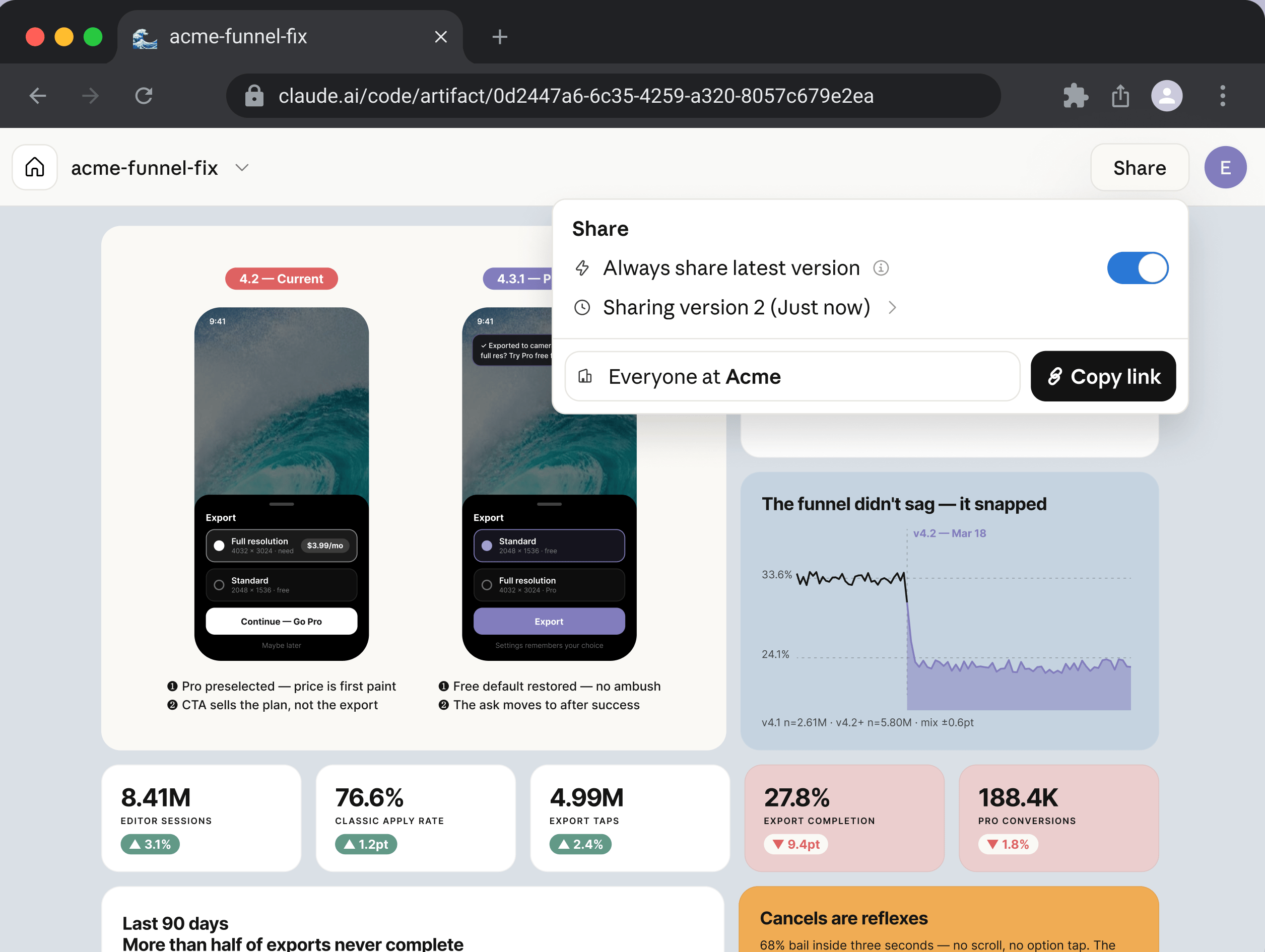
Любой, у кого открыта страница, видит обновление на месте. Каждая публикация становится версией, и из элемента управления Share в заголовке страницы вы можете выбрать, какую версию видят зрители.
Чтобы обновить артефакт из другого сеанса, дайте Claude URL артефакта и попросите его пересмотреть. Без URL новый сеанс всегда создаёт новый артефакт вместо обновления существующего.
Update https://claude.ai/code/artifact/5fbea6f3-... with today's numbers.
Поделиться артефактом
Новый артефакт видим только вам. Чтобы поделиться им, откройте артефакт в браузере и используйте элемент управления Share в заголовке страницы. Заголовок указывает вас как автора артефакта, поэтому любой, с кем вы поделитесь, может увидеть, кто опубликовал страницу. Он также ссылается на вашу галерею на claude.ai/code/artifacts, которая содержит список всех созданных вами артефактов.
С кем вы можете поделиться, зависит от вашего плана:
- В пределах вашей организации: в планах Team и Enterprise предоставьте доступ определённым людям в вашей организации или всем в ней. Зрители входят в claude.ai как члены вашей организации, чтобы увидеть страницу.
- Публично: поделитесь ссылкой, которую может открыть любой в интернете, без необходимости входа в claude.ai. В планах Pro и Max публичная ссылка — единственный способ поделиться артефактом. В планах Team и Enterprise публичный доступ отключён до тех пор, пока владелец не включит его для организации.
Позвольте кому-то редактировать вместе с вами
Люди, с которыми вы поделитесь, по умолчанию являются зрителями: они видят каждую опубликованную вами версию, но не могут изменять страницу. В планах Team и Enterprise вы также можете сделать кого-то редактором. В диалоговом окне общего доступа добавьте человека и измените его роль с viewer на editor.
Редактор публикует новые версии так же, как вы обновляете артефакт из другого сеанса: он предоставляет Claude URL артефакта в своём сеансе, и Claude извлекает текущее содержимое и переиздаёт его с его изменениями. Все, у кого открыта страница, видят каждое обновление в реальном времени.
Получение живых данных с помощью MCP connectors
{/* plan-availability: feature=artifact-mcp plans=pro,max,team,enterprise providers=anthropic */}
Артефакт может вызывать MCP connectors каждый раз, когда кто-то его просматривает, поэтому страница отображает текущие данные, а не снимок из сеанса, в котором она была создана. Вызовы connectors из артефактов доступны в планах Pro, Max, Team и Enterprise и требуют Claude Code версии 2.1.209 или более поздней. В более ранних версиях Claude публикует страницу с теми данными, которые сеанс собрал во время её создания.
Чтобы создать страницу с поддержкой connector, назовите connector и данные, которые вам нужны, в вашем запросе:
Build a dashboard artifact of our open pull requests that pulls the live list through my GitHub connector when the page loads.
Claude объявляет, какие connectors может вызывать страница, как часть публикации, и страница не может вызывать connectors вне этого объявления. Только connectors из вашей учётной записи claude.ai подходят: Claude называет их в объявлении, и когда кто-то просматривает страницу, каждый вызов выполняется через собственное подключение учётной записи просмотра к этому connector. Локальные MCP servers, которые вы настраиваете в Claude Code, такие как servers из .mcp.json, могут предоставлять данные во время создания страницы Claude, но опубликованная страница не может их вызывать.
Страница получает данные при загрузке и может обновляться по расписанию или когда зритель использует элемент управления обновлением на странице. Ответы кэшируются в браузере зрителя, поэтому повторно открытая страница отображается из кэшированных ответов немедленно, а затем обновляется с новыми результатами.
Как работают вызовы connector для зрителей
Когда опубликованная страница вызывает connector, вызов использует учётную запись человека, просматривающего страницу, а не учётную запись человека, который её опубликовал:
- Каждый зритель использует свои собственные connectors: вызовы проходят через подключённые инструменты учётной записи просмотра, поэтому два человека, открывающие одну и ту же панель управления, могут видеть разные данные в зависимости от того, к чему имеют доступ их учётные записи. Страница никогда не видит учётные данные кого-либо; claude.ai делает вызовы от имени страницы.
- Зрители сначала одобряют доступ: claude.ai просит разрешение у каждого зрителя перед первым вызовом connector страницы. Зритель, который отказывает, или у которого нет подключённого connector, который использует страница, всё равно видит страницу без её живых разделов.
- Действия также используют учётную запись зрителя: страница может предлагать элементы управления, которые вызывают инструменты connector с побочными эффектами, такие как отправка сообщения или обновление проблемы. Действие выполняется через учётную запись того, кто выбирает элемент управления.
Когда вы планируете поделиться страницей с поддержкой connector, попросите Claude включить резервное сообщение в каждый живой раздел, который называет connector, который ему нужен. Зритель, у которого отсутствует подключение, затем видит, что нужно подключить, вместо пустого раздела.
Артефакт, который вызывает connectors, не может быть общим для публичной ссылки ни в одном плане. В планах Team и Enterprise вы можете оставить его приватным или поделиться им в пределах вашей организации. В планах Pro и Max, где публичная ссылка — единственный способ поделиться, артефакт с поддержкой connector остаётся приватным для вас.
Страница не показывает живые данные для зрителя
Когда страница с поддержкой connector отображается, но её живые разделы остаются пустыми для кого-то, с кем вы её поделились, проработайте эти причины:
- Зритель не подключил connector: connectors привязаны к учётной записи, поэтому каждому зрителю нужно своё подключение к каждому connector, который вызывает страница. Они могут добавить его в разделе Settings > Connectors на claude.ai, а затем перезагрузить страницу.
- Зритель отказал в разрешении: отказ действует до конца этой загрузки страницы. Перезагрузка страницы возвращает запрос разрешения.
- Вызовы connector отключены для организации: владелец управляет переключателем Enable artifact connectors в параметрах администратора.
What you can build
Артефакт — это одна страница HTML, поэтому всё, что вы можете выразить в HTML, CSS и встроенном JavaScript, находится в области действия. Приведённые ниже шаблоны встречаются чаще всего.
Walk through a change
Попросите страницу, которая отображает diff или изменение дизайна с аннотациями рядом с соответствующими строками, чтобы рецензенты могли прочитать ваше обоснование рядом с кодом вместо того, чтобы восстанавливать его из описания.
Make an artifact that walks through this PR. Render the diff with margin annotations and color-code findings by severity.
Compare alternatives
Попросите несколько вариантов на одной странице, чтобы вы могли оценить их друг против друга. Это работает для макетов, копии, форм API или планов реализации.
Make an artifact with four distinctly different layouts for the settings panel. Vary density and grouping, and lay them out as a grid with a one-line tradeoff under each.
Tune with interactive controls
Попросите ползунки, переключатели или поля ввода, привязанные к тому, что вы настраиваете, чтобы вы могли исследовать значения напрямую вместо их описания.
Build an artifact with sliders for the easing curve, duration, and delay so I can try values on this transition. Show the animation live as I move them.
Bring the result back to your session
Артефакт может действовать как лёгкий редактор для решения, которое вы затем передаёте Claude. Попросите элемент управления экспортом, который производит текст, который вы можете вставить в терминал, чтобы результат взаимодействия со страницей вернулся в сеанс вместо того, чтобы остаться на странице.
Make a triage board artifact with each open issue as a draggable card across Now, Next, Later, and Cut columns. Add a "Copy as prompt" button that gives me the final ordering to paste back here.
Track work in progress
Попросите Claude держать артефакт в актуальном состоянии во время выполнения длительной задачи, чтобы любой, у кого есть ссылка, мог следить без чтения терминала.
Turn this migration plan into a checklist artifact. Check items off as you complete them and add a note for anything you skip.
Улучшение визуального дизайна
Начиная с Claude Code v2.1.183, Claude применяет встроенный навык дизайна при создании артефакта, поэтому страницы получают намеренную палитру, типографику и макет без дополнительных подсказок. Этот навык также ищет существующую систему дизайна в вашем проекте перед выбором своей собственной. Чтобы сохранить артефакты согласованными с брендингом вашего продукта, запишите ваши токены дизайна там, где Claude может их найти, например в CLAUDE.md проекта или в файле темы в вашем репозитории:
## Design system

- Colors: primary #1a4d8f, accent #f59e0b, surface #f8fafc
- Typography: Inter for body, JetBrains Mono for code
- Spacing: 8px scale, 6px border radius
Claude рассматривает вашу систему дизайна как более высокий приоритет, чем его собственные выборы, и вашу подсказку как более высокий приоритет, чем оба. Заголовок и формат выше — это пример; любой чёткий список цветов, шрифтов и интервалов работает.
Page constraints
Каждый артефакт — это одна самодостаточная страница. Claude Code оборачивает файл, который вы публикуете, в оболочку HTML-документа и обслуживает его в соответствии со строгой политикой безопасности контента (CSP), которая формирует то, что может делать страница.
| Constraint | Effect |
|---|---|
| No external requests | CSP блокирует скрипты, таблицы стилей, шрифты и изображения, загруженные с любого другого хоста, а также вызовы fetch, XHR и WebSocket. Claude встраивает CSS и JavaScript и встраивает изображения как data URI, чтобы страница отображалась без каких-либо внешних запросов. Вызовы Connector — исключение: страница передаёт их на claude.ai, который сам выполняет сетевой вызов. |
| No backend | Артефакт — это статическая страница. Она не может сохранять данные, отправленные через форму, или самостоятельно аутентифицировать зрителей. Её единственный способ получить данные при просмотре — это вызов MCP connectors, а не собственный API. |
| Single page | Относительные ссылки не разрешаются, потому что ничего не развёрнуто рядом со страницей. Для многосекционного содержимого Claude использует якоря на странице вместо отдельных файлов. |
| Source file types | Опубликованный файл должен быть .html, .htm или .md. Файлы Markdown отображаются как стилизованный HTML. |
| Rendered size | Отображаемая страница должна быть размером 16 МиБ или меньше. Большие встроенные изображения — обычная причина, когда публикация не удаётся из-за размера. |
Создание артефакта использует выходные токены, как и любой другой ответ, и стилизованная страница более требовательна к токенам, чем то же содержимое как текст терминала. Встроенный CSS, JavaScript для интерактивных элементов управления и особенно изображения, встроенные как data URI, — основные участники. Чтобы снизить стоимость артефакта в токенах:
- Предпочитайте SVG или HTML и CSS для диаграмм вместо встроенных растровых изображений
- Опустите интерактивность, которая вам не нужна
- Пусть страница суммирует большие наборы данных вместо встраивания их полностью
Availability
Артефакты требуют каждого условия ниже. Когда одно из них не выполнено, Claude записывает локальный файл HTML или говорит, что не может опубликовать вместо этого.
| Requirement | Available when |
|---|---|
| Plan | Pro, Max, Team или Enterprise. На планах Pro и Max артефакты являются приватными для вас до тех пор, пока вы их не поделитесь, и управление администратором не применяется. На планах Team артефакты включены по умолчанию. На планах Enterprise владелец включает их в параметрах администратора claude.ai. |
| Authentication | Сеанс поддерживается учётной записью claude.ai: войдите с помощью /login в CLI или приложении для рабочего стола. Сеансы Claude Tag вошли через идентификацию агента, поэтому никаких шагов не требуется. Сеансы, использующие ключ API, токен шлюза или учётные данные поставщика облачных услуг, не могут публиковать. |
| Model provider | Anthropic API. Недоступно на Amazon Bedrock, Google Cloud's Agent Platform или Microsoft Foundry. |
| Organization policy | Ключи шифрования, управляемые клиентом (CMEK), HIPAA и Zero Data Retention не включены для организации. |
| Surface | Claude Code CLI версии 2.1.183 или позже, или приложение Claude для рабочего стола версии 1.13576.0 или позже. Сеансы Claude Tag также могут публиковать артефакты, когда оба Claude Tag и артефакты включены для организации. По умолчанию отключено в контекстах Agent SDK, GitHub Action и MCP-server, а также когда установлен CLAUDE_CODE_DISABLE_NONESSENTIAL_TRAFFIC. |
Отключение артефактов
Чтобы отключить артефакты для своих сеансов независимо от параметра вашей организации, используйте любой из следующих способов:
| Метод | Параметр |
|---|---|
| Файл параметров | "disableArtifact": true |
| Переменная окружения | CLAUDE_CODE_DISABLE_ARTIFACT=1 |
| Правило разрешений | Добавьте Artifact в permissions.deny |
Управление артефактами для вашей организации
Владельцы планов Team и Enterprise управляют артефактами из параметров администратора claude.ai. Содержимое артефактов хранится на инфраструктуре, управляемой Anthropic, и видно только аутентифицированным членам организации-издателя, если только артефакт не опубликован публично.
Включение или отключение артефактов
Чтобы включить или отключить артефакты для всей организации, перейдите в Параметры > Claude Code > Возможности и используйте переключатель Артефакты. На планах Enterprise с управлением доступом на основе ролей вы можете дополнительно ограничить артефакты определёнными ролями: перейдите в Параметры > Роли, отредактируйте роль и установите разрешение Артефакты в группе Claude Code.
Управление вызовами соединителей из артефактов
Вызовы соединителей из артефактов имеют собственный переключатель, отдельный от переключателя Артефакты, который включает или отключает артефакты. Перейдите в Параметры > Возможности и используйте переключатель Включить соединители артефактов. Один и тот же переключатель управляет вызовами соединителей из артефактов, созданных в беседах claude.ai, поэтому он находится в Параметры > Возможности, а не в Параметры > Claude Code.
Управление публичным совместным использованием
Публичное совместное использование отключено по умолчанию на планах Team и Enterprise, поэтому члены могут совместно использовать артефакты только внутри организации, пока владелец его не включит. Чтобы позволить членам публиковать артефакты на публичные ссылки, которые может просматривать любой без входа, перейдите в Параметры > Claude Code > Возможности и включите Внешнее совместное использование под переключателем Артефакты. Отключение его обратно блокирует доступ через существующие публичные ссылки без изменения аудитории каждого артефакта; доступ возобновляется, если вы его снова включите.
Установка политики хранения
Чтобы установить, как долго артефакты хранятся перед автоматическим удалением, перейдите в Параметры > Элементы управления данными и конфиденциальностью. Вы можете установить отдельные периоды хранения для артефактов, которые остаются приватными для их автора, и артефактов, которые были общими.
Проверка журнала аудита
Публикация, совместное использование и удаление артефакта каждый раз отображаются в журнале аудита вашей организации под типами событий claude_artifact_*, семейством, используемым для артефактов, созданных в беседах claude.ai.
Добавление домена средства просмотра в список разрешений
Средство просмотра на claude.ai загружает каждый артефакт из изолированного источника *.claudeusercontent.com. Если ваша организация ограничивает исходящий сетевой доступ, добавьте этот домен в список разрешений вместе с claude.ai. Полный список см. в разделе Требования к сетевому доступу.
Список и удаление артефактов с помощью API соответствия
API соответствия предоставляет конечные точки для списка артефактов организации, получения содержимого определённой версии и удаления артефакта:
| Метод | Конечная точка |
|---|---|
GET |
/v1/compliance/code/artifacts |
GET |
/v1/compliance/code/artifacts/{artifact_id}/versions/{version_id} |
DELETE |
/v1/compliance/code/artifacts/{artifact_id} |
Для схем запроса и ответа см. справочник API соответствия.
Связанные ресурсы
- Просмотрите шаблоны подсказок и рабочие процессы, которые сочетаются с артефактами
- Превратите подсказку артефакта, которую вы повторно используете, в skill, чтобы вы могли вызвать её как команду
- Подключите серверы MCP, чтобы Claude мог получить данные в артефакт во время его создания