
Управление несколькими агентами с помощью agent view
Отправляйте и управляйте множеством сеансов Claude Code с одного экрана. Agent view показывает, что делает каждый сеанс и какие из них требуют вашего ввода.
Agent view, открываемое с помощью claude agents, — это один экран для всех ваших фоновых сеансов: что работает, что требует вашего ввода и что завершено. Отправляйте новые сеансы, наблюдайте их состояние с первого взгляда вместо прокрутки стенограмм и вмешивайтесь только когда один из них требует вас. Каждый фоновый сеанс — это полная беседа Claude Code, которая продолжает работать без подключённого терминала, поэтому вы можете открыть его, ответить и уйти в любой момент.
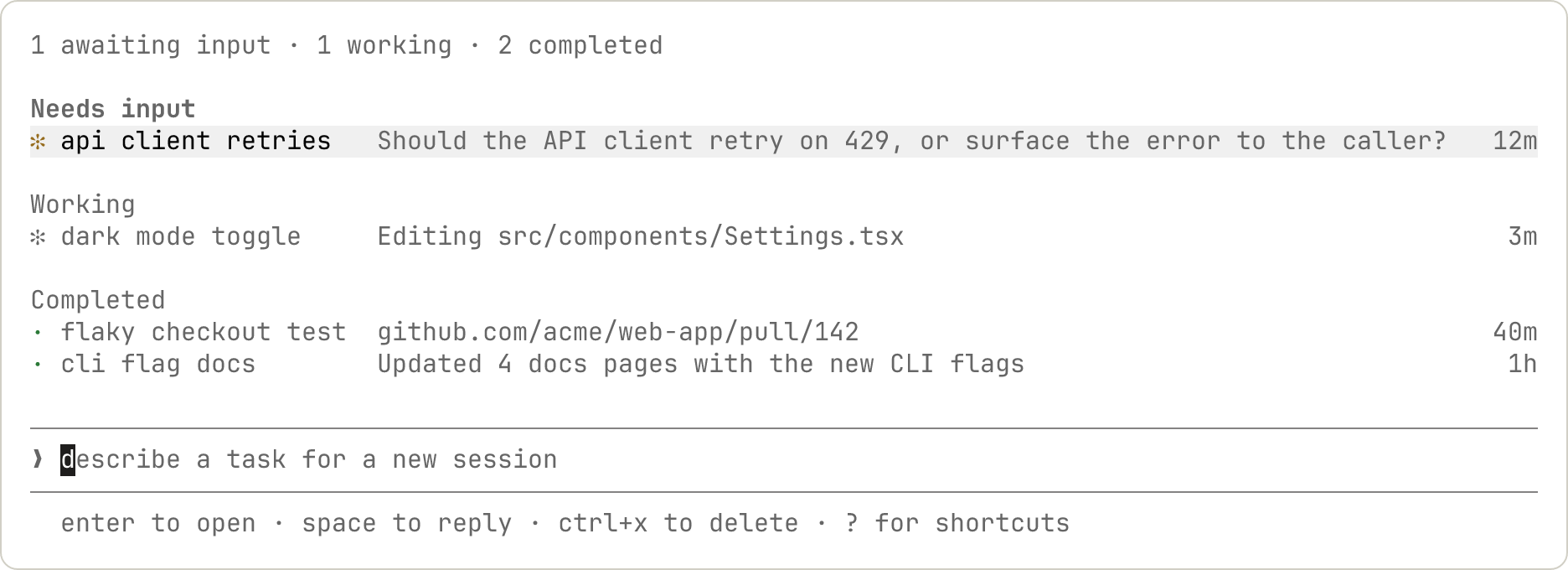
Используйте agent view, когда у вас есть несколько независимых задач, над которыми Claude может работать без вашего наблюдения на каждом шаге. Отправьте исправление ошибки, проверку pull request и исследование нестабильного теста как три строки, продолжайте работать в другом окне и проверьте, когда строка показывает, что она требует вас или имеет результат.
Когда вы хотите работать более непосредственно в сеансе любого агента, подключитесь к строке, чтобы войти в полную беседу.
Для сравнения agent view с subagents, agent teams и worktrees см. Запуск агентов параллельно. Agent view запускает сеансы на вашей машине и вы отправляете каждый из них; чтобы Claude начал и отслеживал параллельные сеансы в облаке из одной беседы, см. Projects.
Быстрый старт
Это пошаговое руководство охватывает основной цикл agent view: отправьте задачу, смотрите, как её строка обновляется по мере работы Claude, посмотрите, чтобы проверить её и ответить, а затем подключитесь для полной беседы. Сеанс, который вы отправляете, продолжает работать после закрытия agent view, поэтому вы можете уйти и вернуться к нему позже.
Открыть agent view
Из вашей оболочки запустите:
claude agents
Если вы ещё не приняли диалог доверия рабочей области для каталога, Claude Code показывает его перед открытием agent view, тот же диалог, который показывает claude. Примите, чтобы сохранить доверие для рабочей области и продолжить. Если вы отклоните, Claude Code выйдет без открытия agent view.
Agent view открывается с вводом внизу и таблицей, которая заполняется по мере запуска сеансов. Нажмите Esc для возврата в вашу оболочку; если вы открыли agent view путём отправки сеанса в фон с помощью ←, Esc вернёт вас к этой беседе вместо этого. Ваши сеансы продолжают работать, пока вас нет, и снова появляются в следующий раз, когда вы откроете agent view.
Отправить сеанс
Введите подсказку, описывающую задачу, и нажмите Enter. Запускается новый фоновый сеанс для этой задачи и появляется как строка, показывающая, работает ли он, ждёт ли вас или завершён. Новый сеанс использует модель, показанную в заголовке agent view. Какой режим разрешений он запускает зависит от того, как вы открыли agent view.
Каждая подсказка, которую вы вводите здесь, запускает свой собственный новый сеанс. Ввод другой подсказки и нажатие Enter запускает второй сеанс рядом с первым, а не отправляет ему продолжение. Таким образом вы можете запустить несколько параллельно.
Каждый сеанс использует вашу квоту подписки независимо, поэтому см. Ограничения перед отправкой множества сеансов одновременно.
Просмотр и ответ
Выберите строку с помощью клавиш со стрелками и нажмите Space, чтобы открыть панель просмотра. Она показывает самый последний результат сеанса или вопрос, на который он ждёт ответа, а не полную стенограмму. Введите ответ и нажмите Enter, чтобы отправить его, не покидая agent view.
Подключение и отключение
Нажмите Enter или → на строке для подключения, когда вам нужна полная беседа. Сеанс захватывает терминал как полный интерактивный сеанс Claude Code. Нажмите ← на пустой подсказке для отключения и возврата к таблице.
Перенести существующий сеанс
Этот шаг требует запущенного сеанса. Если вы следовали предыдущим шагам, у вас нет открытого сеанса в этом терминале, поэтому откройте обычный сеанс claude в другом терминале и сначала отправьте ему сообщение.
Чтобы переместить сеанс, который у вас уже открыт, в agent view, запустите /bg внутри него или нажмите ← на пустой подсказке, чтобы отправить его в фон и открыть agent view за один шаг. В новом сеансе без сообщений /bg просит вас сначала отправить сообщение, а ← работает сразу же. Сеанс продолжает работать и появляется как строка рядом с теми, которые вы отправили.
Внутри обычного сеанса claude подсказка в нижнем колонтитуле ← показывает количество фоновых агентов, которые ждут вас, например ← 2 agents, и возвращается к ← for agents, когда никто не требует ввода. Количество выше 99 отображается как 99+. Количество обновляется примерно каждые десять секунд, пока терминал в фокусе, и немедленно, когда фокус возвращается. Оно кратко меняет цвет при изменении и при завершении агента, и когда фоновый сеанс завершается, пока никто не требует вашего ввода, оно кратко показывает количество завершённых, например ← 2 done. Обе вспышки отключены, когда параметр prefersReducedMotion включен, и подсказка скрыта в режиме чтения с экрана.
Открыть agent view по умолчанию
Чтобы claude без аргументов открывал agent view вместо новой беседы, включите параметр /config.
Включить параметр
В обычном сеансе claude запустите /config и включите Open agents view by default. Чтобы пропустить меню, установите ключ defaultToAgentsView напрямую:
/config defaultToAgentsView=true
Запустить Claude Code
Выйдите из сеанса, затем запустите claude без аргументов:
claude
Agent view открывается вместо новой беседы.
Чтобы запустить обычный сеанс, пока параметр включен, передайте подсказку: claude "fix the login test". Чтобы отключить параметр, запустите /config defaultToAgentsView=false в обычном сеансе или в сеансе, к которому вы подключаетесь из agent view.
Мониторинг сессий с помощью agent view
Запустите claude agents, чтобы открыть agent view. Он занимает весь терминал и перечисляет все сессии, сгруппированные по состоянию: закреплённые сессии и те, которым нужны вы, находятся вверху. Каждая строка показывает имя сессии, текущую активность и её возраст, отсчитываемый с момента создания сессии; возраст завершённой сессии фиксируется на продолжительности выполнения.
Имя окрашено в цвет, установленный с помощью /color в этой сессии, в том числе когда вы отправляете сессию в фон с помощью ← или /background.
По умолчанию список показывает все запущенные вами фоновые сессии во всех ваших проектах. Сессия, работающая в одном репозитории, и другая — в другом worktree, обе появляются здесь, независимо от того, из какого каталога вы открыли agent view. Чтобы ограничить список одним проектом, передайте --cwd:
claude agents --cwd ~/projects/my-app
Так показываются только сессии, запущенные в этом каталоге. В списке по-прежнему остаётся сессия, которая переместилась в worktree в ~/projects/my-app/.claude/worktrees/.
Интерактивные сессии, открытые в других терминалах, не появляются, пока вы не отправите их в фон. Субагенты и участники команды, которых порождает сессия, не отображаются отдельными строками.
Pinned
  ✽ clawd walk cycle          Drawing the walk-cycle sprite frames          3m

Ready for review
  ∙ jump physics              Opened PR with collision fix                 #2048  2h

Needs input
  ✻ power-up design           double jump or wall climb?                    1m

Working
  ✽ collision detection       Adding swept-AABB checks to CollisionSystem   2m
  ✢ playtest level 3          all checkpoints cleared ×12                in 4m

Completed
  ✻ title screen              menu, options, and credits done               9m
  ∙ sound effects             14 SFX exported to assets/audio               4h
  … 6 more
Чтение состояния сессии
Каждая строка начинается со значка, цвет и анимация которого показывают состояние сессии:
| Состояние | Как выглядит значок | Что это означает |
|---|---|---|
| Working | Анимированный | Claude активно запускает инструменты или генерирует ответ |
| Needs input | Жёлтый | Claude ждёт того, что можете предоставить только вы: ответа на вопрос, решения о разрешении или другого ответа, который можете дать только вы, например ответа на запрос песочницы о разрешении сетевого хоста или на запрос ввода от MCP-сервера. Команда, которой нужен подключённый терминал, например /install-github-app или список настроек /mcp, также удерживает здесь сессию без присмотра |
| Idle | Приглушённый | Сессии нечего делать, и она готова к вашему следующему промпту |
| Completed | Зелёный | Задача успешно завершена |
| Failed | Красный | Задача завершилась с ошибкой |
| Stopped | Серый | Вы остановили сессию с помощью Ctrl+X или claude stop, её процесс был завершён извне Claude Code или она завершилась, пока фоновая служба была выключена |
Кроме того, форма значка имеет собственное значение:
| Форма | Что это означает |
|---|---|
✻ или анимированный ✽ |
Процесс сессии работает или сессии нужен ваш ввод |
∙ |
Процесс завершился. Вы всё ещё можете просмотреть строку, а когда вы ответите или подключитесь, Claude перезапустится с того места, где остановился |
✢ |
Сессия /loop, ожидающая между итерациями. Строка показывает количество запусков и обратный отсчёт |
Метка #N или !N, которая может появиться у правого края строки, — это ссылка на pull request или merge request сессии, а не часть значка состояния.
Пока agent view открыт, заголовок вкладки терминала показывает количество сессий, ожидающих ввода: 2 awaiting input · claude agents, когда сессиям нужен ввод, или claude agents, когда не нужен.
Чтобы прочитать состояние сессий из скрипта или другой программы, используйте claude agents --json, а не файлы в ~/.claude/jobs/.
Пока agent view открыт, Claude Code также отправляет уведомление через настроенный вами канал уведомлений терминала, когда локальной фоновой сессии начинает требоваться ваш ввод, когда она завершается или завершается с ошибкой. Сессии, работающие по расписанию, например сессии /loop, уведомляют только тогда, когда им нужен ваш ввод. Уведомления используют ту же настройку preferredNotifChannel, что и остальной Claude Code, и запускают хук Notification с типом agent_needs_input или agent_completed.
Фоновым сессиям не нужен открытый терминал, чтобы продолжать работу. Их запускает отдельный процесс супервизора, поэтому вы можете закрыть agent view, закрыть оболочку или запустить новую интерактивную сессию, а отправленная вами работа продолжит выполняться.
Состояние сессий сохраняется на диске при автообновлениях и перезапусках супервизора. Сессии также сохраняются, когда компьютер переходит в спящий режим. Их процессы возобновляются при пробуждении, и супервизор переподключается к ним, а не считает перерыв бездействием. Выключение компьютера по-прежнему останавливает работающие сессии; о том, как их восстановить, см. Sessions show as failed or stopped after shutdown.
Сессия, которая была в процессе ответа, когда компьютер перешёл в спящий режим, может после пробуждения не отвечать. Когда вы открываете переставшую отвечать сессию, супервизор перезапускает её процесс, и сессия продолжает прерванный ответ с того места, где остановилась.
Сводки в строках
Однострочная сводка в каждой строке генерируется моделью класса Haiku, чтобы строка могла сообщить, что делает сессия, что ей нужно или что она сделала, без открытия транскрипта. Пока сессия активно работает, текст строки обновляется не чаще одного раза в 15 секунд на основе недавнего вывода самой сессии без отправки запроса к модели, а в конце каждого хода модель пишет свежую сводку.
Строка работающей сессии показывает то, что, по словам сессии, она делает, а строка заблокированной сессии — заданный ею вопрос. Во время долгого хода модель также переписывает сводку каждые несколько минут, чтобы в строке занятой сессии не оставалась устаревшая сводка. Текст сводки заполняет оставшуюся ширину строки; откройте панель просмотра, чтобы прочитать предложение, обрезанное краем терминала.
Когда список сгруппирован по каталогам, сводка начинается с состояния сессии, выделенного цветом, например Needs input · double jump or wall climb?. При группировке по состоянию (по умолчанию) заголовок группы уже называет состояние, поэтому строка показывает только сводку.
Сводка в конце хода и каждая промежуточная переписка во время хода — это один короткий запрос к модели класса Haiku через вашего обычного провайдера, тарифицируемый и обрабатываемый на тех же условиях использования данных, что и сама сессия. Обновления каждые 15 секунд между переписками моделью повторно используют вывод самой сессии и не отправляют запрос. Если у стороннего провайдера или шлюза не настроена модель класса Haiku, запрос использует основную модель сессии; чтобы выбрать модель, задайте ANTHROPIC_DEFAULT_HAIKU_MODEL.
Статус pull request
Когда сессия открывает pull request, Claude Code добавляет у правого края строки метку со ссылкой на pull request:
- Claude Code отображает метку как
#1234для pull request и как!1234для merge request в GitLab. - Claude Code выводит ссылку, даже если не может определить поддержку гиперссылок, например через SSH или tmux. Задайте
FORCE_HYPERLINK=0, чтобы отображать метку как обычный текст. - После того как вы отправите сессии следующее сообщение, Claude Code сохраняет метку, пока строка снова показывает текущий прогресс.
Сессия, работающая над существующим pull request, связывается с ним так же. Способ, которым Claude Code находит pull request, зависит от команды, которую запускает Claude:
- Когда Claude редактирует, комментирует, закрывает pull request или помечает его как готовый с помощью
gh, Claude Code связывает pull request, указанный в выводе самой команды. Командаgh, в захваченном выводе которой не указан pull request, не создаёт связь; типичный случай —gh pr merge, поскольку эта команда выводит результат только в интерактивный терминал. - Когда Claude переключается на pull request с помощью
gh pr checkoutили выполняет push в ветку, Claude Code ищет ветку с помощьюgh pr viewи связывает её открытый pull request. - Pull request не обязательно должен существовать в момент push: Claude Code повторяет поиск ветки после каждой из не более чем пяти последующих команд
git,gh,glabилиcurl, запущенных в том же каталоге, поэтому pull request, созданный после push, включая созданный Claude через GitHub REST API, связывается, когда повторная попытка его находит.
Когда сессия связана более чем с одним pull request, метка вместо номера показывает количество, например 3 PRs, окрашенное по тому открытому pull request, который больше всего требует внимания. Откройте панель просмотра, чтобы увидеть их все.
Номер pull request окрашивается в соответствии с его статусом:
| Цвет | Статус pull request |
|---|---|
| Жёлтый | Ожидает проверок или ревью либо проверки не пройдены |
| Зелёный | Проверки пройдены, и никакое ревью не блокирует |
| Фиолетовый | Слит |
| Серый | Черновик или закрыт |
Для задачи, результатом которой является pull request, смотрите результат по этой метке: проведите ревью и выполните слияние pull request, когда его номер станет зелёным.
Просмотр и ответ
Нажмите Space на выбранной строке, чтобы открыть панель просмотра. Она открывается с предложением, которое в строке обрезается краем терминала, и то, какое это предложение, зависит от состояния сессии:
- Сессия, ожидающая вас: точный вопрос, который она задаёт, над полем ответа
- Завершённая сессия: её результат
- Работающая сессия: её полное предложение о статусе
Далее перечисляются все pull request, связанные с сессией. Для сессии, ожидающей вас, строка под ними, например waiting 3m, показывает, как долго она ждёт, и это единственное время, показанное на панели. Возраст у правого края строки — другое число: он отсчитывается с момента запуска сессии.
В большинстве случаев панели просмотра достаточно, и открывать полный транскрипт не нужно.
Введите ответ на панели просмотра и нажмите Enter, чтобы отправить его этой сессии. Начните ответ с !, чтобы вместо этого отправить команду Bash. Что произойдёт с ответом, зависит от сессии и от того, что вы отправляете:
- Работающая сессия: ответ попадает в очередь сообщений сессии, не прерывая ответ, и вступает в силу тогда же, когда и ввод из очереди. Команда ждёт окончания хода, даже та, которая выполняется сразу, если ввести её в промпте самой сессии
- Ответ, состоящий ровно из
/stop: немедленно останавливает сессию, а не доставляется ей, независимо от того, работает сессия или ждёт вас - Shell-задача: ответ, включая
/stop, передаётся в терминал команды как введённый текст
Когда сессия ожидает вас, способ ответа с панели просмотра зависит от того, чего она ждёт:
- Вопрос с предопределёнными вариантами: панель перечисляет варианты с номерами. При пустом поле ответа нажмите номер варианта, чтобы подставить его, а затем
Enter, чтобы отправить, или введите свой собственный ответ - Вопрос без предопределённых вариантов: введите ответ. Когда в пустом поле показан предлагаемый ответ, нажмите
Tab, чтобы подставить его и отредактировать перед отправкой - Запрос разрешения или другое диалоговое окно, например запрос песочницы или запрос на ввод от MCP-сервера: ответ на него не отвечает. Ваш ответ ждёт в очереди. Чтобы ответить на диалоговое окно, подключитесь с помощью
→
Когда хук PermissionRequest или PreToolUse возвращает вывод, который Claude Code не может проверить для вызова, о котором спрашивает сессия, строка показывает событие хука и hook output invalid: с ошибкой проверки перед текстом ожидающего запроса. Если хук завершается с ошибкой иным образом, строка сообщает, что хук завершился с ошибкой. Сессия по-прежнему ждёт того же запроса.
Ответ, который не удаётся доставить, потому что фоновая служба недоступна или отправка не удалась, сохраняется и отправляется сессии в качестве следующего промпта, когда её процесс снова запустится, а сообщение об ошибке сообщает, что ответ был сохранён. Ответ с префиксом ! не сохраняется, потому что сохранённый текст дошёл бы до сессии как обычный промпт, а не выполнился бы как команда Bash.
Если голосовая диктовка включена в режиме удержания, удерживайте клавишу push-to-talk, пока фокус находится в поле ответа, чтобы продиктовать ответ вместо ввода. То же работает в поле отправки внизу agent view.
Используйте ↑ и ↓, чтобы просматривать соседние сессии, не закрывая панель, или →, чтобы подключиться.
Подключение к сессии
Нажмите Enter или → на выбранной строке, чтобы подключиться. Agent view сменяется полной интерактивной сессией. При подключении Claude публикует краткое резюме того, что произошло, пока вас не было.
Пока вы подключены, сессия ведёт себя как любая другая сессия Claude Code: команды, сочетания клавиш и функции работают, за исключениями, описанными ниже.
Пока вы подключены, /install-github-app и список настроек /mcp работают как обычно, поскольку человек за терминалом может завершить их диалоговые окна. Когда никто не подключён, эти команды не могут открыть свои диалоговые окна, поэтому сессия появляется в группе Needs input в agent view со строкой вроде open this session to manage MCP servers, и ответ в транскрипте сообщает то же самое. Подключитесь и запустите команду снова, чтобы продолжить; строка needs-input исчезает при подключении. /mcp reconnect <server>, /mcp enable и /mcp disable работают без подключения в любом случае.
Подключённые сессии всегда отображаются в полноэкранном режиме, независимо от вашей настройки tui, поскольку у фоновой сессии нет истории прокрутки терминала, в которую можно дописывать вывод. Прокручивайте с помощью PgUp, PgDn или колеса мыши и нажмите Ctrl+O для режима транскрипта. Встроенная прокрутка терминала и режим копирования tmux показывают только текущую видимую область, как при запуске любого полноэкранного приложения.
Нажмите ← в пустом промпте или выполните /exit, чтобы отключиться и вернуться в agent view, независимо от того, открыли ли вы сессию из agent view или с помощью claude attach <id> из оболочки.
← также отключает от сессии, пока открыта панель /btw. Требуется Claude Code v2.1.257 или новее. Побочный вопрос, ответ на который ещё формируется, продолжает выполняться, пока вас нет. При следующем подключении панель снова откроется с ним или с его ответом.
В Windows, если нажать ← в течение примерно половины секунды после подключения, Claude Code показывает Ambiguous ←, press again to detach, поскольку в этот промежуток терминал может повторно доставить нажатие, сделанное до подключения. Нажмите ← ещё раз, чтобы отключиться.
Ctrl+Z также отключает от сессии, но возвращает туда, откуда вы начали: в agent view, если вы подключились оттуда, или в оболочку, если вы выполнили claude attach. Используйте Ctrl+Z, когда фокус находится в диалоговом окне, которое не реагирует на ←.
Ctrl+C при подключении сохраняет стандартное поведение прерывания: отменяет выполняющийся ответ или shell-команду !, а не отключает. Двойное нажатие Ctrl+C в пустом промпте отключает, как и в любой сессии.
Отключение никогда не останавливает фоновую сессию: ←, Ctrl+Z, /exit, двойное Ctrl+C или двойное Ctrl+D оставляют её работающей. Чтобы завершить сессию изнутри, выполните /stop.
Переключение сессий без выхода из терминала
В сессии, работающей на переднем плане, то есть запущенной вами в терминале, а не подключённой из agent view, нажатие ← в пустом промпте отправляет её в фон и открывает agent view с выбранной строкой этой сессии, так что вы можете переключаться между сессиями, не выходя из терминала. То же одиночное нажатие отключает от подключённой сессии.
Если нажать ← сразу после удаления последнего символа промпта или перемещения по истории промптов, Claude Code просит подтверждения: первое нажатие показывает Press ← again to open agents или, в подключённой сессии, Press ← again to go back to agents, а второе нажатие выполняет переключение.
Когда ← отправляет сессию переднего плана в фон, agent view показывает над списком Your conversation moved to the background, и строка этой сессии уже выбрана. Далее:
- Нажмите
Enter, чтобы снова открыть диалог. - Нажмите
Esc, чтобы отменить переключение и вернуться к диалогу. ЕслиEscпоказываетStill starting — try again in a moment, фоновая сессия ещё не готова, поэтому нажмитеEscещё раз чуть позже. - Нажмите
Ctrl+Cдважды, чтобы выйти в оболочку.
Если Claude Code не может снова открыть диалог, он завершает работу и выводит команду claude --resume, которая его возобновляет.
Список задач Claude переходит в фоновую сессию вместе с диалогом, поэтому чек-лист остаётся нетронутым, когда вы возвращаетесь к этой строке.
Строка, из которой вы нажали ←, также сохраняет жирное, неприглушённое имя после того, как вы переместите выделение клавишами со стрелками или мышью, так что вы видите, из какой сессии пришли.
Если в момент нажатия ← выполняется инструмент, Claude Code ждёт примерно до десяти секунд, пока он завершится, прежде чем отправить сессию в фон, и Claude продолжает ответ в фоновой сессии. Нажмите ← ещё раз, чтобы отправить в фон немедленно, не дожидаясь. Если выполняющуюся работу нельзя перенести в фоновую сессию, Claude Code сначала показывает диалоговое окно Background this session?, как и при /background.
Ограничение в десять секунд не действует, пока ещё работают субагенты переднего плана, которых Claude запустил в диалоге. Claude Code продолжает ждать, чтобы их работа перешла в фон, и на время ожидания показывает уведомление Still backgrounding after the current tool. Нажмите ← ещё раз, чтобы отправить в фон без ожидания; при этом эти субагенты перезапустятся с начала. Claude Code не ждёт субагентов, которых запускает динамический рабочий процесс. Когда у рабочего процесса есть работающие субагенты, Claude Code вместо этого показывает диалоговое окно Background this session?.
Claude Code не отправляет сессию в фон, пока в поле ввода промпта есть неотправленный текст, потому что этот текст остаётся в поле ввода вашего терминала и не перейдёт в фоновую сессию. Если вы начнёте вводить текст, пока Claude Code ждёт, чтобы отправить сессию в фон, он отменит переключение с сообщением Backgrounding cancelled — you have unsent text in the input. Send it or clear it, then press ← again.
Нажатие ← создаёт строку сессии, даже если в диалоге ещё нет сообщений, поэтому → по-прежнему возвращает к нему.
Это сочетание клавиш для сессий переднего плана можно отключить с помощью настройки leftArrowOpensAgents в /config.
Организация списка
Agent view группирует сессии так, чтобы те, которым нужен ввод, были вверху: Ready for review и Needs input располагаются над Working и Completed. Эти названия групп не соответствуют состояниям выше один к одному: сессия переходит в Ready for review, когда у неё есть открытый pull request, которому нужно ревью или у которого не пройдены проверки, а Completed объединяет завершённые, завершившиеся с ошибкой и остановленные сессии.
Нажмите Ctrl+S, чтобы вместо этого группировать по каталогам. Ваш выбор сохраняется между запусками.
Внутри группы:
- Нажмите
Ctrl+T, чтобы закрепить сессию вверху и сохранять её процесс работающим во время бездействия - Нажмите
Shift+↑илиShift+↓, чтобы изменить порядок сессий - Нажмите
Ctrl+R, чтобы переименовать сессию - Нажмите
Enterна заголовке группы, чтобы свернуть её, кроме случаев, когда активен фильтр: тогда все группы остаются развёрнутыми
Чтобы удалить сессию из списка, нажмите Ctrl+X, чтобы остановить её, и ещё раз Ctrl+X в течение двух секунд, чтобы удалить. Нажатие Ctrl+X на заголовке группы после подтверждения удаляет все сессии в этой группе.
Второе нажатие удаляет сессию, даже если попытка остановки не удалась, например потому что фоновая служба не отвечает: подтверждение остаётся активным ещё две секунды, и удаление само завершает процесс сессии. Нажмите Esc, чтобы закрыть подтверждение без удаления.
За исключением случаев сохранения, описанных в What deleting a session removes, удаление убирает сессию из списка, а worktree, созданный для неё Claude, удаляется, сохраняется или остаётся на месте в зависимости от способа удаления и содержимого worktree. Транскрипт диалога всегда остаётся на вашем локальном компьютере и доступен через claude --resume.
Чтобы вернуть сессию в Claude Code v2.1.212 или новее, введите /resume в поле отправки. Откроется окно выбора с прошлыми сессиями репозитория, из которого вы открыли agent view, начиная с самых новых, включая сессии, удалённые из списка; сессии, у которых уже есть строка, не отображаются. ↑/↓ перемещают выделение, Enter возобновляет выбранную сессию как фоновую, и она снова появляется в списке строкой, а Esc закрывает окно выбора.
Окно выбора открывается только для /resume без аргументов. Целевое, ограниченное по области или ограниченное в правах возобновление нельзя выполнить через окно выбора, поэтому agent view вместо этого показывает подсказку attach to a session to run it, когда:
/resumeуказывает id или поисковый запрос- представление ограничено с помощью
--cwd - представление запущено с
--safe-mode - представление открыто с флагом, например
--permission-modeили--settings
Завершённые сессии, которые не помещаются на экране, сворачиваются в строку … N more. Группа Completed занимает вертикальное пространство, оставшееся после активных групп, а в невысоком терминале заголовок сжимается до одной сводной строки, чтобы сессии, которые работают или которым нужен ввод, оставались видимыми.
Фильтрация сессий
Начните ввод в поле отправки с одного из этих фильтров, чтобы сужать список по мере ввода:
| Фильтр | Показывает |
|---|---|
a:<name> |
Сессии, в которых работает указанный агент |
s:<state> |
Сессии в указанном состоянии, например s:working, или под указанным заголовком группы, например s:ready для Ready for review. s:blocked показывает всё, что ждёт вас |
n:<text> |
Сессии, имя или первый промпт которых содержит текст, например n:login. Требуется Claude Code v2.1.287 или новее |
o:<text> |
Сессии, результат которых содержит текст, например o:merged. o: без текста показывает все сессии, сообщившие результат |
Номер pull request или merge request, например #1234, или его URL |
Сессия, работающая над этим pull request или merge request |
| Любой другой URL | Сессия, первый промпт которой содержал этот URL |
Чтобы объединить фильтры, начните с a:, s:, n: или o: и добавьте другие через пробел. Список показывает сессии, соответствующие всем фильтрам. Например, s:blocked a:reviewer показывает сессии reviewer, ожидающие вас.
Пока фильтр активен, свёрнутые вами группы разворачиваются, чтобы показать совпадения, и совпадение выбирается, так что нажатие Enter открывает его. Очистите поле ввода, чтобы снять фильтр, и эти группы снова свернутся.
Сочетания клавиш
Нажмите ? в agent view, чтобы увидеть сочетания клавиш в контексте. Они кратко перечислены в таблице ниже.
| Сочетание клавиш | Действие |
|---|---|
↑ / ↓ |
Перемещение между строками |
PgUp / PgDn |
Перемещение вверх или вниз на экран строк |
Home / End |
Переход к первой или последней строке |
Enter |
Подключение к выбранной сессии или отправка текста из поля ввода, если это не фильтр |
Space |
Открытие или закрытие панели просмотра для выбранной сессии |
Shift+Enter |
Вставка новой строки в поле отправки, как в основном промпте |
Ctrl+Enter |
Отправка и немедленное подключение в терминалах, где панель ? показывает ctrl+enter to start and open |
→ |
Подключение к выбранной сессии |
Alt+1..Alt+9 |
Подключение к сессии 1–9 в каталоге сессии, находящейся в фокусе |
Tab |
При пустом поле ввода — просмотр всех субагентов. Иначе — применение выделенного предложения |
Ctrl+S |
Переключение группировки между состоянием и каталогом |
Ctrl+T |
Закрепление или открепление выбранной сессии |
Ctrl+F |
Поиск сессий по имени с помощью фильтра n: |
Alt+↑ / Alt+↓ |
Переход к предыдущему или следующему заголовку группы |
Ctrl+R |
Переименование выбранной сессии |
Ctrl+G |
Открытие промпта отправки в вашем $VISUAL или $EDITOR |
Ctrl+J |
Вставка новой строки в поле отправки |
Ctrl+X |
Остановка сессии; нажмите ещё раз в течение двух секунд, чтобы удалить её |
Shift+↑ / Shift+↓ |
Изменение позиции выбранной сессии |
Esc |
Закрытие панели просмотра, очистка поля ввода или выход. Если вы открыли agent view, отправив свою сессию в фон с помощью ←, последнее нажатие Esc возвращает к этому диалогу вместо выхода. При включённом режиме редактора vim нажатие Esc в поле ввода переключает из режима INSERT в режим NORMAL и сохраняет ваш текст, как в основном промпте |
Ctrl+C |
Очистка поля ввода; нажмите дважды для выхода |
? |
Показ сочетаний клавиш |
Сочетания клавиш, у которых есть действие в контексте Agents, следуют вашему keybindings.json. Так же ведёт себя и Ctrl+G — через привязку chat:externalEditor контекста Chat.
Отправка новых агентов
Вы можете отправлять новые фоновые сессии из agent view, отправлять существующую интерактивную сессию или её копию в фон, а также запускать сессию прямо из оболочки.
Из agent view
Введите промпт в поле ввода внизу agent view и нажмите Enter, чтобы запустить новую фоновую сессию. Сессия автоматически получает имя на основе промпта; позже её можно переименовать с помощью Ctrl+R.
Автоматическое имя — это короткая метка, которую пишет модель класса Haiku. Имя, которое сессия получает позже, также отображается в её строке, включая сгенерированное название, которое сессия получает, когда вы принимаете план в этой сессии.
Вставьте изображение в промпт, чтобы приложить к задаче снимок экрана или диаграмму.
Вставленный текст длиннее 800 символов или более трёх строк сворачивается в заполнитель [Pasted text #N], чтобы поле ввода оставалось однострочным; при отправке передаётся полный текст. Чтобы просмотреть или отредактировать свёрнутый текст перед отправкой, вставьте тот же текст ещё раз, и заполнитель развернётся обратно в поле ввода.
С помощью префиксов или упоминаний в промпте можно управлять тем, как запускается сессия:
| Ввод | Результат |
|---|---|
<agent-name> <prompt> |
Если первое слово совпадает с именем пользовательского субагента, этот субагент запускается как основной агент сессии с конфигурацией из его frontmatter |
@<agent-name> |
Упомяните пользовательского субагента в любом месте промпта, чтобы запустить его как основного агента |
@<repo> |
Упомяните репозиторий, чтобы запустить сессию в нём. О том, какие репозитории отображаются в списке, см. в разделе Отправка в конкретный каталог |
/<command> |
Предлагает скиллы и команды для отправки в качестве промпта |
! <command> |
Запускает shell-команду как фоновое задание вместо сессии Claude. Задание отображается строкой, к которой можно подключиться, за которой можно наблюдать и от которой можно отключиться |
#<number> или URL pull request или merge request |
Если над этим pull request или merge request уже работает какая-либо сессия, Claude Code выделяет её строку вместо отправки новой сессии |
Небольшой набор команд выполняется в самом agent view, а не отправляется:
/exitи/quitзакрывают agent view/logoutвыполняет выход из учётной записи/modelзадаёт модель для отправки/loginоткрывает диалоговое окно входа, чтобы вы могли войти снова без подключения к сессии/resumeбез аргументов или его псевдоним/continueоткрывает список прошлых сессий репозитория, чтобы вернуть одну из них как фоновую сессию. Требуется Claude Code v2.1.212 или новее
Скиллы, ваши собственные команды и встроенные команды, разворачивающиеся в промпт, такие как /init, отправляются в новую фоновую сессию как её первый промпт. Для остальных встроенных команд вместо этого отображается подсказка attach to a session to run it. Всё, что вы ввели, остаётся в поле ввода рядом с подсказкой, чтобы вы могли это отредактировать.
Если оформить повторяющуюся задачу как скилл, вы сможете многократно запускать один и тот же рабочий процесс из agent view, не вводя промпт заново.
Когда одно и то же @name совпадает и с субагентом, и с соседним репозиторием, приоритет имеет субагент. Совпадение по первому слову без @ тоже действует, поэтому промпт, который случайно начинается с имени одного из ваших субагентов, отправляет этого субагента, а не трактует слово как обычный текст. Используйте форму с @, если хотите указать субагента явно, или начните промпт с другого слова, чтобы избежать совпадения.
Отправка в конкретный каталог
Новая сессия запускается в каталоге, из которого вы открыли agent view. Чтобы выбрать другой каталог, используйте любой из этих способов:
-
Откройте
claude agentsв этом каталоге. -
Откройте
claude agentsв родительском каталоге и упомяните дочерний репозиторий с помощью@<repo>в промпте. При вводе@отображаются следующие цели:- Git-репозитории на один уровень ниже каталога запуска
- Зарегистрированные git worktree репозитория, из которого вы запустили agent view, расположенные внутри его дерева каталогов, например те, которые Claude создаёт в
.claude/worktrees/; они помечены извлечённой в них веткой. Worktree, добавленные за пределами репозитория, например с помощьюgit worktree add ../feature, не отображаются - Любой каталог, для которого в списке уже есть сессия
Каталог, имя которого содержит пробел, не отображается.
-
Из оболочки перейдите в каталог с помощью
cdи выполнитеclaude --bg "<prompt>".
Когда agent view сгруппирован по каталогам, промпт отправляется в каталог выделенной строки, поэтому можно выбрать группу и отправить в неё сессию, не вводя путь заново.
Изнутри сессии
Две команды переносят работу из текущей сессии в фон: /background отправляет туда текущий диалог и освобождает терминал, а /fork отправляет копию, пока вы продолжаете работать на месте.
Отправка сессии в фон
Выполните /background или его псевдоним /bg, чтобы перенести текущий диалог в фоновую сессию. Передайте промпт, например /bg run the test suite and fix any failures, чтобы сначала дать ещё одну инструкцию. Если Claude отвечает в момент выполнения /bg, ответ продолжится в фоновой сессии.
При выходе из сессии, в которой ещё выполняется фоновая работа — субагенты, фоновые shell-команды, рабочие процессы или мониторы, — вместо немедленного выхода отображается диалоговое окно Background work is running. Выберите Move to background and exit, чтобы отправить сессию в фон так же, как это делает /background, и вернуться в оболочку. Этот вариант не отображается, если agent view отключён.
Если у фоновой сессии в списке уже есть такое же имя, как у диалога, Claude Code добавляет номер к имени новой строки, например my-session (2), а имя существующей строки не меняет. Чтобы переименовать новую строку, выделите её в agent view и нажмите Ctrl+R.
Копирование сессии с помощью /fork
Выполните /fork, чтобы скопировать текущий диалог в новую фоновую сессию, пока исходная продолжает работать. Копия начинается со всего содержимого диалога до этого момента; где именно запускается копия, описано в пунктах ниже. В неё также переносятся модель, режим разрешений, уровень effort и все каталоги или разрешения «больше не спрашивать», добавленные во время сессии. Копия отображается в agent view отдельной строкой.
После ответвления два диалога независимы: ничто из того, что делает копия, само по себе не попадает в исходный диалог, хотя в сессиях, где включён обмен сообщениями между сессиями, Claude в любой из сессий может явно отправить сообщение другой.
Копирование сессии требует Claude Code v2.1.212 или новее; в версиях с v2.1.161 по v2.1.211 /fork вместо этого запускает ответвлённого субагента, что теперь делает /subtask. Когда agent view отключён, /fork сохраняет поведение с ответвлённым субагентом, а /subtask недоступна.
Передайте промпт, например /fork open a draft pull request with the work so far, и копия сразу начнёт над ним работать. Без промпта копия ждёт первой инструкции: выделите её строку в claude agents и нажмите Space, чтобы отправить инструкцию, или выполните claude attach <id>. Пока копия ждёт, в выделенной строке отображается space to send it a prompt.
Подтверждение /fork — это одна строка, показывающая состояние копии, например session running, имя её строки в agent view и её ID сессии для claude attach. Щёлкните имя, чтобы переключиться на копию: текущая сессия уходит в фон, как при нажатии ←, а agent view открывает сессию копии.
Кроме случаев, когда копия редактирует файлы на месте, Claude Code указывает ей создать собственный worktree перед внесением изменений в код. Вне Git-репозитория такую инструкцию получает только копия, вынесенная из worktree, созданного хуком; без хука WorktreeCreate копия редактирует файлы на месте. Копии, вынесенной из вашего worktree, также указывается никогда не редактировать файлы в этом worktree, не запускать в нём команды и не входить в него, независимо от настройки изоляции.
Место запуска копии зависит от того, где выполняется текущая сессия:
- Как и любая отправленная сессия, копия переходит в собственный worktree перед редактированием файлов. В этом случае в подтверждении не указывается, где запускается копия.
- Если ваша сессия перешла в свой связанный worktree уже после запуска, копия начинает работу там, где сессия находилась до перехода, и, если только она не редактирует файлы на месте, вносит изменения в код в собственном worktree. Если в вашем worktree извлечена ветка, эта инструкция также указывает копии, чья задача основана на вашей работе, создать новую ветку на основе вашей, поскольку ваша ветка остаётся извлечённой в вашем worktree. Подтверждение заканчивается на
runs in the origin tree. - Если вы запустили сессию внутри связанного worktree репозитория, у которого есть основное рабочее дерево, копия запускается в этом основном рабочем дереве с тем же правилом о собственном worktree, но без инструкции о ветке. Подтверждение и здесь заканчивается на
runs in the origin tree. - У сессии, запущенной внутри worktree в структуре с bare-репозиторием, нет основного рабочего дерева, куда можно вернуться, поэтому копия остаётся на месте, а подтверждение заканчивается на
edits this checkout. То же примечание появляется, когда изоляция в worktree отключена в сессии, которая не находится внутри связанного worktree, поскольку тогда копия редактирует открытые вами файлы.
Сессии, запущенные с флагами запуска, которые копия не унаследовала бы, например с заменённым системным промптом или списком разрешённых инструментов --tools, скопировать нельзя; Claude Code сообщает об этом, а не создаёт неполную копию. Сессия, отправленная из agent view, копируется как обычно: копия запускается с тем же определением агента и теми же добавленными инструкциями, что и исходная сессия.
Что переносится при отправке в фон
При отправке в фон запускается новый процесс, который возобновляет работу из сохранённого диалога, и выполняющаяся работа переходит в него: запущенные фоновые shell-команды, субагенты в фоне, динамические рабочие процессы, запланированные задачи, созданные с помощью /loop, и автоматические ответы Claude на комментарии к артефактам — всё это переносится и продолжает выполняться там. Субагент переходит вместе со всем, что он запустил, поэтому он переносится, только если вся эта работа тоже может перейти. Чтобы останавливать выполняющуюся работу вместо переноса, задайте переменную окружения CLAUDE_DISABLE_ADOPT=1; тогда Claude Code будет просить подтверждения перед отправкой в фон.
Если в динамическом рабочем процессе ещё выполняются субагенты, Claude Code перед отправкой в фон показывает диалоговое окно Background this session?, в котором указано, сколько субагентов будет перезапущено. Выберите Stay, чтобы сначала дать им завершиться. Если вы подтвердите, Claude Code воспроизведёт запуск в фоновой сессии: субагенты, которые ещё выполнялись, начнут работу с самого начала, поэтому уже израсходованные ими токены будут потрачены снова. О том, какие завершённые субагенты возвращают сохранённые результаты, а какие запускаются заново, см. в разделе Возобновление после паузы.
Claude Code останавливает работу, которую нельзя перенести, например запущенный монитор, а вместе с ним — и субагента в фоне, которому принадлежит монитор. Если такая работа выполняется, Claude Code показывает диалоговое окно Background this session?, чтобы вы подтвердили её остановку.
Уже находясь в фоне, сессия может запускать новых субагентов, мониторы и фоновые команды, и они продолжают работать при последующих отключениях и повторных подключениях.
Флаги конфигурации из исходного запуска переносятся в фоновую сессию, поэтому её MCP-серверы, настройки и резервная модель продолжают действовать:
--mcp-configи--strict-mcp-config--settings--setting-sources--add-dir--plugin-dir--fallback-model--allow-dangerously-skip-permissions
Каталоги, добавленные во время сессии с помощью /add-dir, тоже переносятся. Перенос --allow-dangerously-skip-permissions сохраняет доступность bypassPermissions в фоновой сессии, но не даёт ничего нового: режим по-прежнему требует однократного интерактивного согласия, описанного в разделе Режим разрешений, модель и effort.
Из оболочки
Передайте --bg или его полную форму --background, чтобы запустить сессию, которая сразу уходит в фон:
claude --bg "investigate the flaky SettingsChangeDetector test"
Промпт передаётся позиционным аргументом, а не значением -p. Claude Code отклоняет сочетание --bg с -p или --print ещё до создания сессии, поскольку --print никогда не запускает интерактивную сессию, к которой подключается claude agents.
Если вы запускаете claude --bg из терминала в каталоге, которому вы ещё не доверяете, сначала появляется диалоговое окно доверия рабочему пространству, и сессия запускается после вашего согласия. Если вы откажетесь, Claude Code завершит работу, не запуская сессию. Там, где диалоговое окно появиться не может, например в скрипте, команда вместо этого завершается с ошибкой Workspace not trusted.
Чтобы запустить определённого вами субагента, например code-reviewer, как основного агента сессии, используйте --bg вместе с --agent:
claude --agent code-reviewer --bg "address review comments on PR 1234"
Если имя не совпадает ни с одним из ваших субагентов, запуск не удаётся: Claude Code выводит предупреждение no agent named и всё равно сообщает, что сессия отправлена в фон, но сессия сразу завершается с ошибкой --agent '<name>' not found.
Когда фоновая сессия позже возобновляется или перезапускается, Claude Code восстанавливает агента и его ограничения на инструменты; о его системном промпте см. в разделе Флаги системного промпта в возобновлённых диалогах. Сначала агент ищется в собственном каталоге сессии, при условии что вы доверяете этому рабочему пространству, поэтому агент уровня проекта загружается, даже если сессия возобновлена из другого каталога. Если агента больше не существует, сессия продолжается со стандартными инструментами, а её транскрипт открывается предупреждением с именем агента.
Чтобы продолжить существующий диалог в фоне, передайте его полный ID сессии с помощью --resume:
claude --resume 1f0e2c9a-6d0b-4c11-9f39-2a77c1d4e8b5 --bg "pick up where you left off and finish the migration"
В Claude Code v2.1.257 или новее Claude Code либо продолжает эту сессию под тем же ID, либо запускает копию под новым ID и выводит строку note: с объяснением, почему не удалось продолжить на месте. Когда сессия продолжается на месте, claude agents показывает для неё одну строку.
Если вы сочетаете --bg с --continue, с --resume без аргумента или с --resume с именем или путём к файлу, Claude Code всегда запускает такую копию. Добавьте --fork-session, чтобы намеренно запустить копию без примечания.
Передайте --name, чтобы задать отображаемое имя сессии в agent view вместо автоматически сгенерированного:
claude --bg --name "flaky-test-fix" "investigate the flaky SettingsChangeDetector test"
После отправки в фон Claude выводит короткий ID сессии и команды для управления ею. Если служба, в которой работают фоновые сессии, ещё не запущена, --bg может сначала вывести Starting background service… над этим выводом. Если вы передали --name, имя отображается после короткого ID:
backgrounded · 7c5dcf5d · flaky-test-fix
  claude agents             list sessions
  claude attach 7c5dcf5d    open in this terminal
  claude logs 7c5dcf5d      show recent output
  claude stop 7c5dcf5d      stop this session
Запуск shell-команды
Чтобы запустить shell-команду как фоновое задание вместо сессии Claude, передайте --exec. В следующем примере pytest -x запускается как фоновое задание:
claude --bg --exec 'pytest -x'
В agent view такое же задание можно отправить, введя ! первым символом в поле ввода: ! отображается как префикс, всё после него — это команда, а Enter запускает задание.
Команда выполняется как задание на базе PTY и отображается строкой в agent view, где статусом служит последняя строка вывода. Shell-задание выполняет команду вместо Claude, поэтому модель не вызывается, а вывод не отправляется ни в одну сессию.
Чтобы увидеть вывод, подключитесь к строке, нажмите Space для просмотра без подключения или выполните claude logs <id> из оболочки. Захваченный вывод хранится в памяти и не записывается на диск. Строка и её вывод автоматически удаляются примерно через пять минут после завершения команды, поэтому, если вам нужен результат, прочитайте его до этого.
Как изолируются правки файлов
Когда вы отправляете фоновую сессию из agent view или запускаете её с помощью claude --bg, сессия запускается в вашем рабочем каталоге. Перед редактированием файлов Claude переносит сессию в изолированный git worktree в .claude/worktrees/, поэтому параллельные сессии могут читать одну и ту же рабочую копию, но каждая пишет в свою. Как только сессия оказывается в своём worktree, Claude Code обеспечивает изоляцию в worktree для сессии и для всех порождаемых ею субагентов.
Claude не использует worktree, когда:
- Вы отправили уже открытую сессию в фон с помощью
←или/background. Эта сессия продолжает редактировать файлы там, где уже работала - Сессия уже находится внутри связанного git worktree, независимо от того, создал ли его Claude в
.claude/worktrees/или вы создали его в другом месте с помощьюgit worktree add - Файл, который редактирует Claude, находится внутри связанного git worktree, например созданного сессией или её субагентом с помощью
git worktree add - Рабочий каталог не является Git-репозиторием и хук
WorktreeCreateне настроен - Запись выполняется за пределами рабочего каталога
Чтобы отключить изоляцию в worktree для репозитория, где git worktree неудобны, задайте для worktree.bgIsolation значение "none". Тогда фоновые сессии редактируют вашу рабочую копию напрямую, не переходя сначала в worktree. Добавьте настройку в файл .claude/settings.json проекта:
{
  "worktree": {
    "bgIsolation": "none"
  }
}
Вне Git-репозитория сессии пишут непосредственно в рабочий каталог и не изолированы друг от друга, поэтому не отправляйте параллельные сессии, редактирующие одни и те же файлы. Если вы используете другую систему контроля версий, настройте хук WorktreeCreate, и Claude будет изолировать правки так же, как для Git.
Если хук завершается с ошибкой в каталоге, который не является Git-репозиторием, Claude пропускает изоляцию для этого каталога и редактирует рабочий каталог на месте. Внутри Git-репозитория сессия, которую Claude переносит в worktree перед редактированием, не может редактировать файлы в общей рабочей копии, пока этот перенос не произойдёт.
Чтобы узнать путь к worktree сессии, подключитесь к ней и проверьте её рабочий каталог.
Субагент, порождённый фоновой сессией, наследует рабочий каталог сессии. Когда сессия находится в worktree, правки файлов субагента попадают в этот worktree, а не в вашу рабочую копию. Чтобы вместо этого выделить субагенту отдельный worktree, задайте isolation: worktree в его frontmatter или передайте isolation: "worktree" при его запуске.
Когда фоновая сессия внесла изменения в код в worktree, в который перешёл Claude, Claude Code указывает Claude сохранить работу перед завершением, чтобы она уцелела, если вы удалите сессию и её worktree:
- Коммит и push: Claude делает коммит, не спрашивая, и выполняет push ветки, если у репозитория есть удалённый репозиторий.
- Черновой pull request: Claude открывает его, когда этого требует задача, и в строке появляется метка
#N. - Никогда: push в
mainилиmaster, принудительный push и слияние. - Ваши инструкции по Git имеют приоритет: если в задаче,
CLAUDE.mdили памяти сказано, что коммиты или push вы выполняете сами, Claude оставляет работу с Git вам.
Сессия, которая редактирует рабочую копию, не изолированную ею самой, по-прежнему спрашивает перед коммитом или переключением веток. Это относится к случаям, когда для изоляции задано "none", когда перенос в worktree не удался или когда сессия запустилась внутри уже существовавшего worktree.
Какой бы ни была задача, Claude завершает работу отчётом о том, что он сделал и где находится результат: путь, ветка, pull request или сам ответ.
Что удаляется при удалении сессии
Удалите сессию двойным нажатием Ctrl+X в agent view или с помощью claude rm. За исключением описанных ниже случаев, когда она сохраняется, сессия исчезает из списка. Её транскрипт остаётся на вашем компьютере и доступен через claude --resume, а удаление сохраняется после перезапусков супервизора.
Что происходит с worktree, который Claude создал для сессии:
-
Agent view удаляет его вместе с незафиксированными изменениями, поэтому сначала сделайте коммит того, что хотите сохранить.
-
claude rmсохраняет его вместе со строкой сессии, если в нём есть незафиксированные изменения. -
Ни agent view, ни
claude rmне удаляют worktree, который использует или заблокировала другая работающая сессия, и повторное удаление этого не меняет. Claude Code сохраняет worktree и сессию и называет сохранённый каталог и причину; в agent view в строке сессии отображаетсяnot deleted. Закройте другую сессию, затем удалите снова. -
Если вы удаляете сессию, в worktree которой есть коммиты, о которых Claude Code не может подтвердить, что они сохранены где-то ещё, Claude Code сохраняет worktree и сессию, а в сообщении указываются ветка worktree и количество коммитов без push. Сообщение также предлагает два варианта дальнейших действий: выполнить push коммитов или удалить снова, чтобы отбросить их.
Коммиты в удалённом репозитории не блокируют удаление. Не блокируют его и коммиты в локальной копии ветки по умолчанию вашего удалённого репозитория
origin, если эта ветка извлечена в основной рабочей копии, то есть в самом каталоге репозитория, а не в worktree.После такого отказа вы выбираете:
- Чтобы сохранить коммиты, выполните их push или слейте их в эту ветку по умолчанию, затем снова удалите сессию.
- Чтобы отбросить их, снова удалите сессию без push: дважды нажмите
Ctrl+Xна её строке в agent view или выполните командуclaude rm <id> --discard-unpushed, выведенную в сообщении об отказе. Это удаляет сессию и worktree вместе с его веткой, отбрасывая коммиты без push и все незафиксированные изменения.
При повторном удалении Claude Code отбрасывает только то, что было показано в сообщении об отказе: если с тех пор в worktree появился новый коммит, Claude Code снова сохраняет его и показывает обновлённое состояние.
Если этот worktree упоминается и в записях другой завершённой сессии, он остаётся при повторном удалении; выполните push коммитов, затем удалите снова.
-
Worktree, который Git больше не распознаёт, например после
git worktree prune, не блокирует удаление. Claude Code удаляет сессию и оставляет каталог на диске. -
Если Git или ваш хук
WorktreeRemoveне может удалить worktree, Claude Code сохраняет worktree и сессию, а в сообщении указывается причина. Для хука сообщение указывает, как он завершился, напримерexited 1, и приводит начало его stderr. Сообщение также подсказывает, что из этого сделать дальше:-
Снова удалите сессию, чтобы всё равно удалить каталог: дважды нажмите
Ctrl+Xна её строке в agent view или выполните командуclaude rm <id> --force-remove-worktree <worktree-id>, выведенную в сообщении об отказеclaude rm. Ветка worktree остаётся в репозитории.Claude Code предлагает это, только если может подтвердить всё следующее:
- Каталог является одним из связанных worktree репозитория в
.claude/worktrees/ - Ни в worktree, ни в извлечённом подмодуле нет незафиксированных изменений отслеживаемых файлов
- Каталог не упоминается в записях никакой другой сессии
Если Claude Code не может проверить состояние извлечённого подмодуля, например заменённого отдельным Git-репозиторием, он этот вариант тоже не предлагает.
- Каталог является одним из связанных worktree репозитория в
-
Устраните препятствие, например сделайте коммит незафиксированных изменений или уберите их в stash, перенесите отдельный Git-репозиторий из worktree, закройте то, что использует каталог, или исправьте хук, затем снова удалите сессию.
-
Удалите каталог самостоятельно, затем снова удалите сессию.
-
Worktree, который вы создали сами и внутри которого запустили сессию, в любом случае остаётся на месте.
Сессию, каталог worktree которой не принадлежит ни одному Git-репозиторию — потому что репозиторий был удалён или хук WorktreeCreate создал каталог в другом месте, — всё равно можно удалить. Пока в каталоге остаются файлы:
- Agent view запрашивает то же двойное нажатие
Ctrl+X, прежде чем отбросить их. Для каталога, созданного хуком, вместо этого запускается ваш хукWorktreeRemove, а если его нет, удаление отклоняется и сессия сохраняется. claude rmсохраняет сессию и worktree и называет причину.
В обоих случаях сохраняется каталог, упомянутый в записях другой завершённой сессии.
Выбор модели
Имя модели в заголовке agent view — это модель по умолчанию для отправки. Новые сессии, запускаемые из поля ввода, используют эту модель, которая берётся из настройки model в ваших пользовательских настройках. Задайте её, выбрав модель в меню /model, или отредактируйте настройку напрямую.
Чтобы переопределить модель по умолчанию для отправки на всё время работы agent view, передайте --model при открытии agent view. См. раздел Режим разрешений, модель и effort.
Чтобы изменить модель по умолчанию для отправки прямо в agent view, введите в поле ввода /model и имя модели и нажмите Enter. Заголовок обновится и покажет эту модель с пометкой (session), и сессии, отправленные после этого, будут её использовать. Введите /model default, чтобы сбросить переопределение и вернуться к модели по умолчанию для отправки. Это переопределение действует до конца текущего запуска claude agents и не записывается в файл настроек. В следующем примере одна сессия отправляется на Opus, а следующая — на Sonnet:
/model opus
refactor auth
/model sonnet
run the test suite
Каждая фоновая сессия может работать на своей модели. Чтобы переопределить модель для одной сессии:
- Из оболочки передайте
--modelвместе сclaude --bg. - Подключитесь к работающей сессии и выполните
/model, чтобы переключиться: выбор в меню или введённая команда/model <name>сохраняется как модель по умолчанию для новых сессий, если только вы не нажмётеsв меню, чтобы переключиться только для этой сессии. Переключение только для сессии сохраняется, если процесс сессии запускается заново. - Отправьте субагента, в frontmatter которого задано поле
model.
Режим разрешений, модель и effort
Фоновая сессия получает настройки, провайдера, режим разрешений, модель и уровень effort в зависимости от того, где и как вы её отправили. В подразделах ниже описан каждый источник, а также то, что сохраняется, когда супервизор перезапускает сессию.
Настройки и провайдер
Фоновая сессия читает свои настройки из каталога, в котором она работает, так же как если бы вы запустили там claude с перенесёнными в неё флагами конфигурации. Сюда входят значения env в настройках проекта, поэтому заданная там ANTHROPIC_MODEL или переменная провайдера применяется ко всем фоновым сессиям в этом каталоге.
Фоновая сессия также работает с PATH той оболочки, из которой вы её отправили, поэтому запускаемые ею команды находят те же инструменты, что и ваш терминал. Она также сохраняет выбор облачного провайдера этой оболочки, например CLAUDE_CODE_USE_BEDROCK или CLAUDE_CODE_USE_VERTEX, вместе с псевдонимами ANTHROPIC_DEFAULT_*_MODEL и любым экспортированным там переопределением CLAUDE_CODE_EXTRA_BODY.
LLM-шлюз
Если вы направляете Claude Code через LLM-шлюз, поместите переменные шлюза в блок env файла настроек, а не экспортируйте их в оболочке, и фоновые сессии прочитают их вместе с остальными настройками. В разделе Задание в файле настроек показан этот блок и указано, какой файл настроек использовать для учётных данных.
Если же вы экспортируете ANTHROPIC_BASE_URL шлюза только в оболочке, он попадает в фоновую сессию вместе с экспортированными с ним ANTHROPIC_CUSTOM_HEADERS и учётными данными, только если супервизор сам был запущен из оболочки, экспортировавшей тот же шлюз, и только в следующих случаях:
- Вы отправляете собственную сессию в фон с помощью
←или/background - Вы отправляете сессию в каталог, в котором находитесь
- Вы пробуждаете остановленную сессию в каталоге, в котором находитесь, подключаясь к ней или отвечая ей
Claude Code передаёт и шлюз, стоящий перед облачным провайдером. Если оболочка, из которой вы отправляете сессию, выбирает провайдера и экспортирует эндпоинт его шлюза вместе с флагом обхода аутентификации, Claude Code передаёт эту пару из эндпоинта и флага в сессию на тех же условиях, что и ANTHROPIC_BASE_URL, вместе с ANTHROPIC_CUSTOM_HEADERS. Например, экспортируйте CLAUDE_CODE_USE_VERTEX=1 вместе с ANTHROPIC_VERTEX_BASE_URL и CLAUDE_CODE_SKIP_VERTEX_AUTH=1, и Claude Code передаст этот эндпоинт и флаг.
Claude Code применяет переданный шлюз только к работающему процессу этой сессии и никогда не записывает его на диск.
Режим разрешений
Режим разрешений зависит от того, как вы запустили сессию:
- Отправлена в фон с помощью
/bgили←: Claude Code сохраняет режим разрешений, в котором находилась сессия, поэтому сессия, переключённая вами наacceptEditsилиauto, остаётся в нём после отключения - Отправлена из agent view, открытого с помощью
←: сначала применяется собственная конфигурация целевого каталога, а режим разрешений исходной сессии применяется, если больше ничто его не задаёт - Отправлена из
claude agents, запущенного в оболочке, или с помощьюclaude --bg: новая сессия запускается так же, как новая сессияclaudeв этом каталоге, если только вы не отправили её из agent view, открытого со значениями по умолчанию для отправки. Порядок приведён в разделе В каком режиме разрешений запускается сессия
Для сессии, отправленной из agent view, открытого с помощью ←, Claude Code берёт режим разрешений из первого подходящего источника:
permissions.defaultModeцелевого каталога. Действуют два правила об источниках:autoиbypassPermissionsвступают в силу только из управляемых настроек, файла--settingsили~/.claude/settings.json.- Claude Code отклоняет
defaultModeиз файлов.claude/settings.jsonили.claude/settings.local.jsonпроекта, если он выбирает более разрешительный режим, чем тот, в котором находилась исходная сессия.
- Режим разрешений исходной сессии
Когда Claude Code отклоняет режим источника как слишком разрешительный, решение принимает следующий источник в списке. Например, если вы отправляете сессию из сессии в режиме планирования в каталог, в зафиксированных в репозитории настройках которого запрошен acceptEdits, новая сессия запускается в режиме планирования. Если перенести этот defaultMode в ~/.claude/settings.json, он применяется независимо от режима разрешений исходной сессии.
По степени разрешительности режимы идут так: plan, затем Manual и dontAsk, затем acceptEdits и auto, каждый из которых считается более разрешительным, чем другой, затем bypassPermissions.
Значения по умолчанию для отправки
Чтобы задать значения по умолчанию для всех сессий, отправляемых из agent view, передайте при его открытии любой из флагов --permission-mode, --model, --effort или --agent:
claude agents --permission-mode plan --model opus --effort high
--effort здесь принимает те же значения, что и флаг --effort верхнего уровня, включая ultracode.
--agent задаёт субагента, который используется, когда промпт отправки не называет субагента ни через @name, ни первым словом. По умолчанию используется настройка agent, если она задана, иначе — встроенный универсальный агент claude. Указание субагента в поле ввода переопределяет оба варианта.
claude agents также принимает --dangerously-skip-permissions как сокращение для --permission-mode bypassPermissions, а --allow-dangerously-skip-permissions — чтобы сделать bypassPermissions доступным в цикле Shift+Tab каждой отправленной сессии, не запуская её в этом режиме. Оба флага соответствуют флагам CLI верхнего уровня.
Передайте --restricted, чтобы каждая сессия, отправленная из этого представления, запускалась в ограниченном режиме, как если бы она была запущена с флагом --restricted верхнего уровня. Требуется Claude Code v2.1.248 или новее.
Действующие значения по умолчанию отображаются в нижней строке под полем ввода.
Claude Code отклоняет claude --bg --permission-mode bypassPermissions, пока вы не примете предупреждение об обходе разрешений, один раз интерактивно выполнив claude --dangerously-skip-permissions, поскольку этот режим позволяет сессии, за которой вы не наблюдаете, действовать без подтверждения. Передача --dangerously-skip-permissions или --permission-mode bypassPermissions в claude agents показывает то же предупреждение, если вы не принимали его ранее, и после согласия bypassPermissions применяется к сессиям, которые вы запускаете из этого представления. Передача --allow-dangerously-skip-permissions тоже показывает это предупреждение, и после согласия bypassPermissions становится доступным в цикле Shift+Tab этих сессий, но они в нём не запускаются.
Что сохраняется при перезапусках
Выбранные для фоновой сессии режим разрешений, модель и уровень effort, а также переносимые ею флаги конфигурации сохраняются, когда супервизор позже останавливает и перезапускает её процесс. Сессия, запущенная с помощью claude --bg --dangerously-skip-permissions или claude --bg --permission-mode bypassPermissions, остаётся в bypassPermissions после такого перезапуска. Модель или уровень effort, изменённые во время сессии с помощью /model или /effort, тоже сохраняются.
Если сессия взяла уровень effort из ваших настроек, а не из --effort или /effort, Claude Code заново читает настройки при каждом запуске процесса для этой сессии. После того как вы отредактируете сохранённый уровень effort в settings.json, изменение применяется к сессиям, которые вы отправляете в фон с помощью ← или /bg, и к их последующим перезапускам. Сохранённый уровень effort — это ключ effortLevel или запись modelSettings.
Claude Code также сохраняет при таком перезапуске имя, заданное с помощью /rename или Ctrl+R, поэтому вы по-прежнему можете выполнить claude --resume <name>, чтобы перейти к сессии.
Промпт, отложенный с помощью Ctrl+S во время подключения, тоже сохраняется вместе с сессией. Снова откройте сессию после того, как её процесс был остановлен или перезапущен, и нажмите Ctrl+S, чтобы восстановить отложенный текст. Вставленное содержимое в отложенном промпте после перезапуска не сохраняется.
Настройки, плагины и MCP-серверы
Agent view принимает те же флаги конфигурации, что и claude, для загрузки настроек, плагинов, MCP-серверов и дополнительных каталогов. Agent view применяет --settings, --setting-sources и --plugin-dir к себе и передаёт все флаги конфигурации в сессии, которые вы из него отправляете, поэтому плагин или MCP-сервер, загруженный таким образом, доступен в этих сессиях.
| Флаг | Результат |
|---|---|
--settings <file-or-json> |
Переопределяет настройки для agent view и отправленных сессий |
--setting-sources <sources> |
Загружает только указанные источники настроек в agent view и отправленных сессиях |
--add-dir <path> |
Предоставляет доступ к файлам в дополнительном каталоге |
--plugin-dir <path> |
Загружает плагин из локального каталога |
--mcp-config <file-or-json> |
Загружает MCP-серверы из файла конфигурации или строки JSON |
--strict-mcp-config |
Использует только MCP-серверы из --mcp-config, игнорируя остальную конфигурацию MCP. О том, как действует этот флаг при наличии управляемого файла MCP, см. в разделе Исключительный контроль с помощью managed-mcp.json |
Повторяйте --add-dir, --plugin-dir или --mcp-config для каждого значения. claude agents не поддерживает форму со значениями через пробел, например --add-dir a b c.
--settings, --setting-sources и --plugin-dir можно указывать до или после agents. --add-dir и --mcp-config указывайте после agents: если поставить любой из них перед agents, claude agents --json завершится с ошибкой unknown option.
В следующем примере agent view открывается с переопределением настроек и одним дополнительным каталогом:
claude agents --settings ./ci-settings.json --add-dir ../shared-lib
--settings принимает путь к файлу или встроенную строку JSON. Путь к файлу должен указывать на существующий файл; в противном случае Claude Code завершает работу с ошибкой Settings file not found.
Управление сессиями из оболочки
Каждая фоновая сессия имеет короткий ID, который вы можете использовать из оболочки. ID выводится при запуске сессии с помощью claude --bg, и ID каждой сессии — это имя её каталога в ~/.claude/jobs/. Эти команды полезны для написания скриптов или когда вы не хотите открывать agent view.
| Команда | Назначение |
|---|---|
claude agents |
Открыть agent view |
claude agents --cwd <path> |
Открыть agent view с областью действия сессий, запущенных в <path> |
claude agents --json |
Вывести сессии в виде массива JSON и выйти. См. Вывод сессий в виде JSON |
claude attach <id|name> |
Подключиться к сессии в этом терминале |
claude logs <id|name> |
Вывести последний вывод сессии |
claude stop <id> |
Остановить сессию. Также принимает claude kill |
claude respawn <id> |
Перезапустить сессию, работающую или остановленную, например, чтобы подхватить обновленный бинарный файл Claude Code. Перезапущенная сессия возобновляет сохраненный диалог; когда его нет на диске, она снова запускает исходный промпт как новый диалог |
claude respawn --all |
Перезапустить каждую работающую сессию, например, чтобы перевести все сессии на обновленный бинарный файл Claude Code одновременно |
claude rm <id> |
Удалить сессию из списка вместе с worktree, созданным Claude для неё, когда его безопасно удалить; см. Что удаляет удаление сессии. Транскрипт диалога остается на вашем локальном компьютере и остается доступным через claude --resume |
claude rm <id> --discard-unpushed <commit>@<worktree-id> |
Удалить сессию, удаление которой было отклонено из-за неотправленных коммитов, отбросив worktree вместе с его веткой и коммитами. Передайте точное значение, которое вывело отклонение; см. Что удаляет удаление сессии. Требуется v2.1.260 или позже |
claude rm <id> --force-remove-worktree <worktree-id> |
Удалить сессию, удаление которой было отклонено, потому что git или хук WorktreeRemove не смогли удалить её worktree, удалив каталог worktree в любом случае и оставив его ветку в репозитории. Передайте точное значение, которое вывело отклонение; см. Что удаляет удаление сессии. Требуется v2.1.268 или позже |
claude daemon status |
Вывести состояние supervisor, версию, каталог сокета и количество рабочих процессов |
claude daemon stop --any |
Остановить процесс supervisor и фоновые сессии, которые он размещает. Передайте --keep-workers, чтобы оставить фоновые сессии работающими, чтобы следующий supervisor переподключился к ним. Следующий claude agents или claude --bg запускает новый supervisor |
claude attach и claude logs могут принимать часть имени работающей сессии вместо ID, например claude logs "auth refactor". Для передачи имени требуется Claude Code v2.1.290 или позже.
Вывод сессий в виде JSON
claude agents --json выводит активные сессии в виде массива JSON и выходит: каждую живую сессию, плюс фоновые сессии, которые всё ещё работают или заблокированы, даже если их процесс завершился. Добавьте --all, чтобы также включить завершенные фоновые сессии, и --cwd <path>, чтобы ограничить список сессиями, запущенными в этом каталоге.
Каждая запись описывает одну сессию:
| Поле | Присутствует | Описание |
|---|---|---|
cwd, kind, startedAt |
Всегда | Рабочий каталог, interactive или background, и время начала в миллисекундах Unix |
id |
Фоновые сессии | Короткий ID, используемый с claude attach, claude logs и claude stop |
state |
Фоновые сессии | Одно из working, blocked, done, failed или stopped. См. Чтение состояния сессии из скрипта для объяснения каждого значения |
pid, status |
Пока процесс активен | ID процесса и одно из busy, waiting или idle |
waitingFor |
Когда status равен waiting |
На чём заблокирована сессия: permission prompt для подтверждения, input needed для вопроса от Claude или запроса ввода от MCP-сервера, sandbox request, worker request или dialog open |
sessionId, name |
Когда установлены | sessionId — это полный UUID сессии, используемый с claude --resume. Имя интерактивной сессии — это её имя отображения по умолчанию до тех пор, пока вы не назовете сессию или не примете в ней план |
Чтение состояния сессии из скрипта
claude agents --json — это поддерживаемый способ чтения состояния сессии извне Claude Code, например из строки состояния, планировщика или другой сессии Claude, которая контролирует фоновую работу. Опрашивайте claude agents --json --all, который продолжает выводить сессии, чей процесс завершился, и читайте state, status и waitingFor каждой записи.
state |
Что это означает |
|---|---|
working |
Выполняется ход, или сессия находится между шагами работы, которую она выполняет самостоятельно, такой как итерация /loop или ожидание CI. status показывает, занят ли её процесс прямо сейчас |
blocked |
Сессия ждет вас: вопрос, который она задала, решение о разрешении или песочнице, ошибка, которую можете устранить только вы, например истекший вход, или её первый промпт, если вы запустили её без него. Когда ожидание — это открытый промпт в живом процессе, waitingFor его называет |
done |
Последний ход завершил то, что вы просили, и сессия готова к вашему следующему промпту, независимо от того, активен ли её процесс |
failed, stopped |
Задача завершилась с ошибкой или сессия была остановлена |
Сессия, которая завершила свой ход и ждет вашей следующей инструкции, имеет состояние done, а не blocked. blocked всегда означает, что сессии нужно что-то от вас, прежде чем она сможет продолжить.
Файлы в ~/.claude/jobs/<id>/ не являются стабильным интерфейсом. Значения, которые сессия или другая программа записывает в state, detail, tempo или needs, заменяются при следующем обновлении.
Если вы хотите, чтобы сессия сообщала о прогрессе своими словами, попросите её написать свой собственный файл, например в $CLAUDE_JOB_DIR/tmp, вместо редактирования state.json.
Как размещаются фоновые сессии
Claude Code рассматривает каждую сессию, указанную в представлении агента, как фоновую сессию, независимо от того, подключены ли вы к ней в данный момент. В отличие от этого, сессия, запущенная путём прямого запуска claude, привязана к этому терминалу и завершается при его закрытии, если вы не отправите её в фон.
Чтобы проверить, какой тип сессии вы используете, запустите /status. Строка Session kind показывает background job · attached или background job · unattended в фоновой сессии, в зависимости от того, подключён ли терминал, и interactive в любой другой сессии.
Процесс супервизора
Супервизор — это фоновая служба, которая запускает ваши фоновые сессии, чтобы они продолжали работать после закрытия представления агента или вашего терминала. Claude Code запускает его в первый раз, когда вы отправляете сессию в фон или открываете представление агента, и вам не нужно управлять им самостоятельно.
Каждая сессия — это собственный процесс Claude Code под супервизором, и то, что происходит с этим процессом, зависит от состояния сессии:
- Работает, приостановлена на запросе разрешения или другом диалоговом окне, или подключена: процесс продолжает работать. Работающий субагент, рабочий процесс или монитор считается работой.
- Завершена или ожидает вашего следующего сообщения, и не подключена примерно час: супервизор останавливает процесс для освобождения ресурсов. Сессия, которая завершила свой ход, задав вам вопрос, считается ожидающей вашего следующего сообщения. Диалог остаётся на диске, и в следующий раз, когда вы подключитесь или ответите, сессия возобновляется с того места, где она остановилась. Закрепите сессию с помощью
Ctrl+T, чтобы её процесс продолжал работать. - Неожиданно завершилась, пока супервизор работает: супервизор перезапускает процесс. Завершение сессии, которую вы отправили в фон самостоятельно с помощью
←или/background, например с помощьюkill, отмечает её как остановленную вместо перезапуска. Для сессий, которые завершились при выключении, см. Sessions show as failed or stopped after shutdown. - После автоматического обновления: супервизор перезапускает себя на новую версию и переносит неактивные сессии в фоновом режиме. Сессии, которые работают, ожидают вас или подключены, не прерываются.
Когда процесс сессии останавливается или перезапускается, фоновые команды оболочки, динамические рабочие процессы и фоновые субагенты, которые Claude запустил в ней, переносятся в её следующий процесс; работающие мониторы и команды оболочки, которые запустил субагент, останавливаются вместе с процессом. Удаление сессии останавливает всё, что она перенесла. Чтобы вместо этого останавливать всё это вместе с процессом, установите CLAUDE_CODE_DISABLE_BG_EXIT_HANDOFF в значение 1.
Супервизор и его сессии аутентифицируются с теми же сохранёнными учётными данными, что и ваши интерактивные сессии. О том, какие настройки и переменные оболочки доходят до сессии, включая PATH, см. Settings and provider. Об эндпоинтах шлюза см. LLM gateway.
Где хранится состояние
Состояние сессии хранится в каталоге конфигурации Claude Code. Если вы установили CLAUDE_CONFIG_DIR, супервизор использует этот каталог вместо ~/.claude и запускается как отдельный экземпляр со своими собственными сессиями.
| Путь | Содержимое |
|---|---|
~/.claude/daemon.log |
Лог супервизора |
~/.claude/daemon/roster.json |
Список работающих фоновых сессий, используется для переподключения после перезапуска |
~/.claude/jobs/<id>/state.json |
Состояние каждой сессии, показанное в представлении агента. Читайте его через claude agents --json вместо анализа файла |
~/.claude/jobs/<id>/tmp/ |
Каталог временных файлов для каждой сессии. Вызовы Claude Write и Edit здесь не запрашивают разрешения. Удаляется при удалении сессии |
Для каждой фоновой сессии переменная окружения CLAUDE_JOB_DIR установлена в её каталог ~/.claude/jobs/<id>, поэтому команды оболочки, которые запускает сессия, могут записывать временные файлы в $CLAUDE_JOB_DIR/tmp без конфликтов с параллельными сессиями.
Чтобы проверить это состояние без прямого чтения файлов, запустите claude daemon status. Команда сообщает, доступен ли супервизор, его идентификатор процесса и версию, каталог сокета и сколько фоновых сессий активны.
Команда также предупреждает, когда работающий супервизор находится на другой версии, чем claude, который вы вызвали, что происходит после обновления, на которое супервизор ещё не перезапустился. Предупреждение показывает обе версии и предлагает вам запустить claude daemon stop --any, чтобы перейти на новую версию. Когда Claude Code установлен как служба ОС, предлагаемая команда — это claude daemon stop без флага.
Сессии переживают такое несовпадение версий без потерь: более старая версия Claude Code, которая обновляет state.json сессии, сохраняет поля, которые она не распознаёт, и оставляет сессию в списке. Список сессий в roster.json следует тому же правилу, поэтому сессии, запущенные более новой версией, остаются доступными и продолжают принимать ввод после перезапуска супервизора.
Отключение представления агента
Чтобы полностью отключить фоновых агентов и представление агента, установите настройку disableAgentView в значение true или установите переменную окружения CLAUDE_CODE_DISABLE_AGENT_VIEW. Администраторы могут применить это через управляемые настройки.
Устранение неполадок
`claude agents` выводит список субагентов вместо открытия представления агентов
Если claude agents выводит количество, за которым следует список ваших настроенных субагентов, а затем завершает работу, представление агентов недоступно в вашей среде. Запустите claude update, чтобы установить последнюю версию.
Если представление агентов по-прежнему не открывается после обновления, проверьте, было ли оно отключено настройкой или переменной окружения.
Представление агентов открывается без сессий
До отправки вашей первой сессии представление агентов вместо списка сессий показывает пустые заголовки разделов с описанием под каждым, а также однострочное пояснение над полем ввода. Введите промпт в поле ввода внизу и нажмите Enter, чтобы отправить вашу первую сессию.
При переводе в фоновый режим показывается диалоговое окно `Background this session?`
Если при нажатии ← для перевода текущей сессии в фоновый режим Claude Code показывает диалоговое окно Background this session?, значит, в сессии выполняется работа, которую перевод в фоновый режим остановил бы, перезапустил или оставил бы работать без присмотра, и Claude Code запрашивает подтверждение перед любым из этих действий:
- Работа, которую нельзя перенести: в сессии есть работа, которую нельзя перенести в фоновую сессию, например работающий monitor. Диалоговое окно называет работу, которую Claude Code остановит, и отдельно указывает количество задач, которые будут перенесены.
- Workflow с работающими субагентами: у динамического workflow всё ещё работают субагенты. Сам workflow переносится, но его работающие субагенты перезапускаются с начала, и диалоговое окно указывает, сколько их.
- Автоматические ответы в артефакте: Claude самостоятельно отвечает на комментарии к артефакту. Эти ответы продолжаются в фоновой сессии, и диалоговое окно сообщает об этом.
Запустите /tasks, чтобы увидеть всё, что выполняется, затем подтвердите перевод в фоновый режим или выберите Stay, чтобы сначала дать работе завершиться. См. раздел Что переносится при переводе в фоновый режим, чтобы узнать, какие виды работы переносятся, а какие Claude Code останавливает.
Промпт отклонён как слишком короткий
Поле ввода для отправки ожидает описание задачи, а не начало разговора. Промпт короче четырёх символов отклоняется с подсказкой Too short, чтобы случайное нажатие клавиши не запустило сессию. Опишите, что должна сделать сессия, например investigate the flaky checkout test.
Сессии отображаются как завершившиеся с ошибкой или остановленные после выключения
Выключение или перезагрузка вашей машины останавливает работающие фоновые сессии. Сессия, которая ожидала вашего ввода, остаётся в Needs input, когда вы вернётесь. Для любой другой работающей сессии то, что показывает представление агентов, зависит от того, как давно она в последний раз продвигалась:
- В пределах 48 часов сессия отображается как завершившаяся с ошибкой. Подключитесь к ней или ответьте ей, и она перезапустится с того места, где остановилась.
- Более 48 часов, например если машина была выключена несколько дней, сессия отображается как остановленная с пометкой
ended while the background service was off. НажмитеEnterна строке, и в нижней строке появитсяPress enter again to resume this session (it ended while the background service was off), or ctrl+x to delete it.НажмитеEnterна той же строке ещё раз, чтобы возобновить её сохранённый диалог. Ответ илиclaude attach <id>возобновляет её без этого сообщения в нижней строке.
Если очистка транскриптов удалила сохранённый диалог остановленной сессии, Claude Code отказывается открывать строку: сообщение говорит, что возобновлять нечего. claude rm <id> удаляет строку, кроме исключений, описанных выше, а claude respawn <id> снова запускает её исходный промпт. См. This session's saved conversation is no longer on disk.
Спящий режим сам по себе не останавливает сессии. Сессии сохраняются во время спящего режима, и супервизор переподключается к ним при пробуждении.
При открытии сессии сообщается, что диалог уже открыт
Два процесса не могут писать в один и тот же транскрипт. Если сохранённый диалог остановленной сессии уже открыт в другом работающем процессе Claude Code, Claude Code отказывается запускать собственный процесс сессии. То, что вы увидите, зависит от того, что удерживает диалог:
- Терминал, в котором вы возобновили диалог, например с помощью
claude --resumeили/resume: строка показываетOpen in a terminalс подсказкой продолжить там, а при открытии строки отображаетсяCan't open — this session is running in another terminal. Продолжайте в этом терминале или выйдите из него и снова откройте строку. - Другой неинтерактивный процесс Claude Code, например фоновый процесс сессии для того же диалога, который ещё не завершился: при открытии строки отображается
This conversation is already open in another running Claude session. Используйте этот процесс или дождитесь его завершения и снова откройте строку.
Claude Code сохраняет ответ, который вы ввели при отклонённой попытке, и отправляет его при следующем запуске сессии.
При открытии сессии сообщается, что у неё нет сохранённого транскрипта
У остановленной сессии, которая была переведена в фоновый режим из другого диалога и остановлена до завершения её первого ответа, нечего возобновлять: пока этот первый ответ не завершён, диалог существует только в той сессии, из которой она была переведена в фоновый режим. claude attach отказывается открывать её с сообщением This session has no saved transcript.
В представлении агентов при открытии этой строки под списком отображается Press enter again to restart this session fresh. Нажмите Enter на той же строке ещё раз, чтобы перезапустить сессию с пустым диалогом, или запустите claude respawn <id> из оболочки.
Исходный диалог остаётся нетронутым; возобновите его с помощью claude --resume или продолжайте работать в нём. Подробности см. в справочнике по ошибкам.
Хост-процесс терминала завершился аварийно или сессия перестала отвечать
Супервизор запускает терминал каждой фоновой сессии в собственном хост-процессе. Когда этот процесс аварийно завершается или перестаёт отвечать, Claude Code показывает причину и предлагает перезапуск; в обоих случаях диалог сохраняется, и перезапуск возобновляет его. Полные тексты сообщений приведены в справочнике по ошибкам.
Claude Code никогда не перезапускает строку, выполняющую shell-команду, ни по Enter, ни через claude attach, потому что это запустило бы команду снова; и сообщение строки, и claude attach указывают, что команда повторно не запускается.
Сессия завершается до запуска с пометкой `possibly low memory`
Когда процесс фоновой сессии завершается до окончания запуска, а на хосте мало памяти, статус строки указывает код завершения и добавляет possibly low memory — free some up and retry.
Эта пометка — предположение, а не подтверждённая причина. Claude Code добавляет её, только если процесс завершился молча, не записав ошибку и не будучи остановлен сигналом, а хост в этот момент сообщал о нехватке памяти. Если процесс записал ошибку перед завершением, строка показывает эту ошибку.
Освободите оперативную память на машине, затем подключитесь к строке или ответьте в ней, и супервизор запустит новый процесс для сессии. Если памяти по-прежнему мало, супервизор также самостоятельно останавливает неактивные сессии, чтобы освободить ресурсы, а если остановка остальных ничего не освободила, останавливает и неактивные закреплённые сессии.
Представление агентов сообщает, что фоновый сервис не ответил
Если при подключении, просмотре или выполнении claude logs сообщается, что фоновый сервис не ответил, процесс супервизора, вероятно, завис. Остановите его, и следующий запуск claude agents запустит новый. Чтобы ваши фоновые сессии продолжали работать во время перезапуска, передайте --keep-workers:
claude daemon stop --any --keep-workers
Новый супервизор переподключается к работающим сессиям. Без --keep-workers команда также завершает фоновые сессии. Флаг --any подтверждает, что вы хотите остановить супервизор, запущенный по требованию, а не как установленный сервис, что является вариантом по умолчанию.
Супервизор, который запускается, но не может принимать подключения, завершается и самостоятельно снимает свою блокировку, поэтому следующий claude agents запускает новый без этой ручной остановки. Описанные выше шаги применимы, когда зависает уже работающий супервизор.
Если вместо этого команда завершается с сообщением, что записанный процесс не удалось подтвердить как супервизор, проверьте указанный идентификатор процесса: если это ваш супервизор, остановите его самостоятельно, затем удалите ~/.claude/daemon.lock, чтобы следующий claude agents запустился с нуля.
В Windows, если супервизор не отвечает на запрос остановки, команда выводит его идентификатор процесса. Завершите этот процесс с помощью taskkill /PID <pid>, чтобы завершить восстановление. Если вы передали --keep-workers, фоновые сессии по-прежнему сохраняются.
Отправка завершается ошибкой `Could not resolve authentication method`
Если фоновая отправка завершается ошибкой Could not resolve authentication method, в то время как интерактивные сессии проходят аутентификацию нормально, рабочий процесс, получивший отправку, не получил учётные данные. Фоновые сессии получают учётные данные от супервизора, поэтому эта ошибка означает, что самому процессу супервизора не были доступны сохранённые учётные данные. Убедитесь, что вы выполнили /login или настроили API-ключ, затем остановите супервизор:
claude daemon stop --any --keep-workers
Следующий запуск claude agents или claude --bg запускает новый супервизор, который читает ваши сохранённые учётные данные. Если вы проходите аутентификацию с помощью переменной окружения, например ANTHROPIC_API_KEY, а не через /login, выполните эту следующую команду из оболочки, в которой задана эта переменная.
Полный список причин и способов исправления см. в справочнике по ошибкам.
Фоновые сессии не могут читать Desktop, Documents или Downloads в macOS
В macOS хост фоновых сессий работает как отдельный процесс и запрашивает доступ к защищённым папкам отдельно от вашего терминала. Если фоновая сессия сообщает Operation not permitted при чтении ~/Desktop, ~/Documents, ~/Downloads или другого защищённого расположения, предоставьте доступ в System Settings в разделе Privacy & Security > Files and Folders или включите Full Disk Access для этой записи.
При использовании нативного установщика запись отображается как Claude Code, и разрешение сохраняется при обновлениях. При других способах установки, например Homebrew или npm, запись показывает путь к исполняемому файлу, и после обновления разрешение может потребоваться предоставить снова.
Фоновые сессии не могут подключиться к хостам локальной сети в macOS
В macOS 15 и более поздних версиях система не позволяет процессу обращаться к устройствам в вашей локальной сети, пока вы не предоставите разрешение Local Network, поэтому команда, обращающаяся к адресу в LAN, может завершиться ошибкой connect: no route to host в фоновой сессии, хотя в терминале на переднем плане она работает. Первая команда в фоновой сессии, подключающаяся к адресу локальной сети, вызывает запрос разрешения macOS Local Network для Claude Code. Предоставьте его один раз, и эти команды будут обращаться к хостам LAN так же, как в терминале на переднем плане.
Сессия медленно отвечает после подключения
Когда сессия, которая завершила работу или ожидает вашего следующего сообщения, остаётся без подключения около часа, супервизор останавливает её процесс, чтобы освободить ресурсы. Подключение запускает новый процесс с того места, где сессия остановилась, и сразу переключает вас на сессию, пока процесс перезапускается. Сессии, которые работают, ожидают ответа на запрос разрешения или в другом диалоговом окне либо закреплены, таким образом не останавливаются, поэтому закрепите сессию с помощью Ctrl+T, чтобы она оставалась отзывчивой.
Пока процесс запускается, Claude Code показывает конец транскрипта сессии, отформатированный так же, как его отображает работающая сессия, — с markdown, подсвеченными блоками кода и вызовами инструментов в виде затемнённых строк — над затемнённой областью ввода промпта с пометкой Session is starting. Работающая сессия заменяет это отображение, как только будет готова.
`.claude/worktrees/` заполняется
Удаление сессии в представлении агентов удаляет worktree, который Claude создал для неё, но некоторые удаления сохраняют worktree или оставляют его каталог на диске, поэтому оставшиеся каталоги могут накапливаться. Каталоги, которые git больше не распознаёт, не отображаются в git worktree list, поэтому удаляйте их вручную.
Выведите список оставшихся записей с помощью git worktree list в каталоге проекта и удалите каждую с помощью git worktree remove <path>. См. Очистка worktree.
Ограничения
Agent view находится в исследовательском предпросмотре со следующими ограничениями:
- Применяются ограничения скорости: фоновые сеансы потребляют использование вашей подписки так же, как интерактивные сеансы, поэтому запуск десяти агентов параллельно использует квоту примерно в десять раз быстрее, чем запуск одного.
- Сеансы локальны: фоновые сеансы работают на вашей машине. Они сохраняются при переходе в спящий режим, но останавливаются при выключении машины.
- Worktrees, созданные Claude, удаляются с сеансом в agent view: зафиксируйте изменения перед удалением сеанса, который редактировал файлы в его собственном worktree. Некоторые удаления сохраняют worktree вместо этого.
Связанные ресурсы
Для других способов запуска Claude параллельно и для передачи результатов между запускаемыми сеансами см.:
- Запуск агентов параллельно: сравните agent view с subagents, agent teams и worktrees
- Обмен сообщениями между сеансами: позволяйте вашим сеансам передавать результаты друг другу
- Agent teams: координируйте несколько сеансов, которые обмениваются сообщениями друг с другом
- Use Claude Code in the cloud: запускайте сеансы в управляемой облачной среде вместо локально
- Projects: позволяйте Claude координировать параллельные облачные сеансы из одного разговора и сообщайте вам, какие из них вам нужны
История версий
Agent view быстро развивался в период research preview. Если вы используете более старую версию Claude Code, некоторое поведение, описанное на этой странице, может отличаться; в частности, claude agents отклоняет флаги, которые он ещё не поддерживает, с ошибкой unknown option. В таблице ниже указано, когда был добавлен каждый флаг и каждое поведение.
| Версия | Изменение |
|---|---|
| v2.1.290 | claude attach и claude logs могут принимать часть имени работающей сессии вместо ID. |
| v2.1.288 | Ctrl+F находит сессии по имени, а Alt+↑ / Alt+↓ переходят между заголовками групп. Эти сочетания клавиш, а также Ctrl+R, можно переназначить. |
| v2.1.287 | Фильтр n:<text> находит сессии по имени или первому промпту. Пока активен любой фильтр, свёрнутые вами группы разворачиваются, показывая свои совпадения, и выбирается первое совпадение, поэтому Enter открывает его. |
| v2.1.287 | Команда, отправленная как ответ из панели просмотра, выполняется, когда завершается текущий ход сессии, включая команды, которые выполняются сразу при вводе в собственном промпте сессии. Ответ, состоящий ровно из /stop, немедленно останавливает сессию. |
| v2.1.281 | Ограничение --setting-sources переносится на сессию, которую вы переводите в фон с помощью ← или /bg, и на сессии, которые вы отправляете из agent view. До этого выпуска порождённая сессия загружала все источники настроек. |
| v2.1.281 | claude --bg и команды, перезапускающие сессию, сначала проверяют доверие к рабочему пространству для каталога сессии. В терминале, открытом в этом каталоге, появляется диалоговое окно доверия, если вы его ещё не приняли; там, где диалоговое окно не может появиться, например в скрипте, команда завершается с ошибкой Workspace not trusted. |
| v2.1.274 | После автообновления agent view, к которому вы не обращались около часа, может перезапустить себя на новой сборке. В этом случае он сохраняет параметры отправки по умолчанию, с которыми вы его открыли: --model, --effort, --permission-mode, --allow-dangerously-skip-permissions и --agent. До этого выпуска перезапущенный view сохранял только --cwd и флаги конфигурации, такие как --settings и --mcp-config, поэтому сессии, отправленные после этого, запускались без этих значений по умолчанию. |
| v2.1.274 | Когда удаление отклоняется, потому что git или ваш хук WorktreeRemove не смог удалить worktree, извлечённый подмодуль, в котором Claude Code не обнаружил незакоммиченных изменений в отслеживаемых файлах, не блокирует предложение повторить удаление и всё равно удалить каталог. Незакоммиченная работа внутри извлечённого подмодуля считается незакоммиченными изменениями, и в сообщении указывается подмодуль. До этого выпуска любой извлечённый подмодуль в worktree блокировал это предложение с сообщением о том, что worktree содержит вложенный репозиторий. |
| v2.1.268 | Когда удаление отклоняется, потому что git или ваш хук WorktreeRemove не смог удалить worktree, в сообщении указывается причина, включая то, как завершился хук, и начало его stderr. Для связанного worktree в каталоге .claude/worktrees/ репозитория без незакоммиченных изменений в отслеживаемых файлах, без вложенного репозитория внутри и без записи другой сессии, ссылающейся на него, повторное удаление сессии всё равно удаляет каталог — из agent view или с помощью claude rm <id> --force-remove-worktree <worktree-id>. До этого выпуска строка показывала только worktree could not be removed (WorktreeRemove hook failed) или ошибку git, stderr хука попадал только в лог отладки, а повторное удаление отклонялось тем же образом. |
| v2.1.268 | После того как первое нажатие ← показывает Press ← again to open agents или, в присоединённой сессии, Press ← again to go back to agents, переключение выполняет первое нажатие, сделанное не менее чем через секунду, даже если более быстрые нажатия между ними были проигнорированы. До этого выпуска каждое проигнорированное нажатие перезапускало ожидание, поэтому при равномерном повторном нажатии ← переключение не происходило, пока вы не делали паузу дольше секунды. |
| v2.1.260 | Когда вы переводите сессию в фон, список агентов в других ваших сессиях показывает диалог один раз — как его фоновую сессию, и их сообщения ему больше не попадают в терминал, из которого вы его переместили. До этого выпуска этот терминал мог оставаться в списке как вторая интерактивная сессия под именем диалога, а сессия, отправлявшая сообщения этому диалогу до перемещения, продолжала доставлять их в этот терминал. |
| v2.1.260 | Когда удаление отклоняется из-за неотправленных коммитов, в сообщении указываются ветка worktree и количество неотправленных коммитов, а повторное удаление сессии отбрасывает worktree и его коммиты. До этого выпуска отказ сообщал только worktree has commits that are not pushed anywhere, повторное удаление отклонялось тем же образом, и для удаления сессии требовалось отправить коммиты или удалить worktree вручную. |
| v2.1.257 | ← отсоединяет от присоединённой сессии, пока открыто наложение /btw, даже посреди ответа, и наложение снова открывается при следующем присоединении. До этого выпуска ← не отсоединял, пока наложение было открыто. |
| v2.1.257 | Когда вы запускаете claude --resume <session-id> --bg, Claude Code продолжает эту сессию под её собственным ID либо запускает копию под новым ID и выводит строку note: с объяснением причины. --continue, --resume без аргументов и --resume с именем или путём запускают копию с таким же примечанием. До этого выпуска --resume с --bg всегда запускал копию под новым ID и ничего не сообщал. |
| v2.1.257 | Когда вы отправляете сессию из agent view, открытого с помощью ←, Claude Code запускает её в режиме разрешений, заданном для целевого каталога через permissions.defaultMode. Если каталог его не задаёт, применяется режим разрешений сессии, из которой вы пришли. До этого выпуска отправленная сессия всегда запускалась в режиме разрешений сессии, из которой вы пришли, переопределяя его. |
| v2.1.257 | Ctrl+S, Ctrl+T и Ctrl+G в agent view учитывают ваш keybindings.json: Ctrl+S и Ctrl+T — через действия agents:switchView и agents:togglePin контекста Agents, а Ctrl+G — через привязку chat:externalEditor контекста Chat. До этого выпуска agent view игнорировал keybindings.json, и эти клавиши были фиксированными. |
| v2.1.257 | Запуск фонового сервиса справляется с двумя причинами сбоя. При установке через npm на macOS запуск во время самообновления ожидает завершения установки вместо запуска заглушки, которую npm размещает при замене двоичного файла. В Windows устаревший daemon.lock, записанный до последней загрузки машины или с записанным ID процесса, который теперь принадлежит другому процессу, заменяется. До этого выпуска запуск на macOS завершался ошибкой Error: claude native binary not installed. во время установки, а блокировка в Windows приводила к сбою каждого запуска с exited before it became reachable, пока вы не удаляли ~/.claude/daemon.lock. |
| v2.1.257 | Когда вы открываете или отправляете фоновую сессию, пока другой процесс Claude Code загружает обновление npm, Claude Code продолжает ждать до двух минут, пока идёт установка, а затем завершается с сообщением Claude Code is being updated by npm on this machine. До этого выпуска ожидание прекращалось через десять секунд, поэтому открытие завершалось ошибкой Couldn't start the background service, пока загрузка ещё продолжалась. |
| v2.1.257 | Фоновая сессия, удерживающая межсессионное сообщение до вашего подтверждения, показывает approve message from в своей строке Needs input с адресом отправителя и именем, которое указывает отправитель. До этого выпуска строка переходила в Needs input, но сохраняла прежний текст, поэтому ничто в claude agents не указывало на ожидающее сообщение или его отправителя. |
| v2.1.257 | Промпт, отложенный с помощью Ctrl+S внутри открытой фоновой сессии, сохраняется вместе с сессией, поэтому Ctrl+S восстанавливает его после остановки и повторного запуска процесса сессии. До этого выпуска отложенный промпт существовал только в работающем процессе и терялся, когда сессия простаивала достаточно долго, чтобы её процесс остановился, или когда её останавливали и затем открывали снова. |
| v2.1.251 | В фоновой сессии, которая не переместилась в worktree, Claude и порождаемые им субагенты могут редактировать файлы внутри связанного git worktree. |
| v2.1.251 | Claude Code передаёт шлюз облачного провайдера, экспортированный в оболочке, из которой вы отправляете сессию, например ANTHROPIC_VERTEX_BASE_URL или ANTHROPIC_BEDROCK_BASE_URL вместе с флагом обхода аутентификации, рабочему процессу сессии на тех же условиях, что и ANTHROPIC_BASE_URL. До этого выпуска, если вы переводили сессию в фон или отправляли её из оболочки, аутентифицированной только через такой шлюз, каждый запрос сессии завершался ошибкой, потому что эндпоинт и флаг удалялись из её окружения. |
| v2.1.251 | Когда фоновая сессия запускается, пока другой процесс Claude Code обновляет маркетплейс плагинов, например соседняя сессия выполняет автообновление маркетплейса, Claude Code сохраняет доступность плагинов этого маркетплейса. До этого выпуска такая сессия могла запуститься без скиллов, агентов, хуков и MCP-серверов этого маркетплейса и оставаться в таком состоянии всё время работы. |
| v2.1.248 | Shift+Enter в поле отправки вставляет новую строку, как и в основном поле промпта, а Ctrl+Enter отправляет и сразу присоединяется в терминалах, где наложение ? показывает ctrl+enter to start and open. До этого выпуска Shift+Enter отправлял и присоединялся. |
| v2.1.248 | Удаление сессии выполняется успешно, когда коммиты worktree уже есть в локальной копии ветки по умолчанию вашего удалённого репозитория origin и в вашей основной рабочей копии извлечена эта ветка; до этого выпуска удаление отклонялось с has commits that are not pushed anywhere. |
| v2.1.248 | Сессия, переведённая в фон с помощью ← или /background, удерживает git worktree lock на своём worktree, пока работает; до этого выпуска перевод в фон снимал блокировку, и очистка или git worktree remove могли удалить worktree из-под работающей сессии. |
| v2.1.248 | Фоновая сессия, которая не ждала вашего ввода и обнаружена завершившейся более чем через 48 часов после последней активности, например после того как машина была выключена несколько дней, отображается как остановленная с ended while the background service was off, а Enter на ней запрашивает подтверждение перед возобновлением сохранённого диалога. До этого выпуска такая сессия снова появлялась как свежий сбой, отсортированный в начало списка, и одно нажатие Enter выводило на передний план диалог недельной давности. |
| v2.1.248 | Открытие остановленной строки, диалог которой вы возобновили в другом терминале, отклоняется с Can't open — this session is running in another terminal, и строка показывает Open in a terminal вместо отображения в группе Working. До этого выпуска открытие строки запускало второй процесс, записывающий в тот же диалог. |
| v2.1.248 | Фоновая сессия, ожидающая решения о разрешении, когда хук PermissionRequest или PreToolUse вывел некорректный ответ, указывает в своей строке событие хука и ошибку схемы. До этого выпуска строка показывала только ожидающий запрос. |
| v2.1.248 | В Windows claude agents реагирует на клавиатуру при запуске во вкладке терминала, которую ранее запущенная программа оставила в режиме win32-input-mode. До этого выпуска Claude Code не декодировал записи клавиш, которые отправляет такая вкладка. |
| v2.1.247 | В Linux и WSL сессия, процесс хоста терминала которой завершился, в течение нескольких секунд переходит в состояние сбоя с указанием причины. Открытие, не производящее вывода, завершается примерно через десять секунд с предложением перезапуска, а Enter на строке перезапускает сессию с её диалогом; claude attach <id> сообщает причину и завершается. До этого выпуска открытие такой сессии бесконечно показывало opening… · esc to cancel, а claude attach <id> ждал, не сообщая об ошибке. |
| v2.1.246 | При установке через npm, когда фоновый сервис не удаётся запустить, пока npm install -g @anthropic-ai/claude-code заменяет двоичный файл, Claude Code ждёт до десяти секунд завершения установки и повторяет попытку, прежде чем сообщить EACCES: permission denied. |
| v2.1.246 | Когда процесс фонового сервиса завершается после вывода ошибки, Claude Code сообщает о сбое и приводит первую строку ошибки сервиса. |
| v2.1.246 | Если ваша машина переходит в спящий режим, пока фоновый сервис запускается, Claude Code один раз повторяет попытку запуска вместо сбоя. |
| v2.1.246 | Claude Code ждёт около двух минут вместо 45 секунд недавно запущенный фоновый сервис, который работает, но медленно принимает подключения. |
| v2.1.246 | Фоновый сервис запускается из вашего домашнего каталога, поэтому в macOS и Linux удалённый или перемещённый начальный каталог больше не блокирует запуск. |
| v2.1.246 | /fork копирует полный диалог из сессии, которая сама была запущена как копия и с тех пор не записала новый промпт: копии /fork, к которой вы присоединились, сессии, повторно присоединённой после того, как ← или /background перевели её в фон, или сессии, запущенной с claude --resume <id> --fork-session. До этого выпуска, если вы выполняли /fork в такой сессии до отправки ей нового промпта, Claude Code выводил обычное подтверждение, но запускал копию с пустым диалогом. Перевод такой сессии в фон с помощью ← или /background терял диалог тем же образом. |
| v2.1.246 | Когда вы открываете только что отправленную сессию, пока её рабочий процесс ещё запускается, например нажав Enter на её строке, Claude Code ждёт процесс, а затем присоединяется. До этого выпуска, если вы нажимали Enter, пока процесс ещё запускался, Claude Code мог остановить сессию с Session <id> was stopped while the respawn was in flight. |
| v2.1.246 | Когда вы переводите в фон именованную сессию, Claude Code показывает её в списке один раз, а когда вы снова переводите в фон тот же диалог, он нумерует имя новой строки, например my-session (2), а существующая строка сохраняет своё имя. До этого выпуска терминал, в котором вы нажали ←, мог отображаться в claude agents --json как вторая сессия под тем же именем, а при повторном переводе того же диалога в фон Claude Code добавлял ещё одну строку с идентичным именем. |
| v2.1.239 | При включённом режиме редактора vim нажатие Esc в поле ввода agent view переключает из режима INSERT в режим NORMAL и сохраняет ваш текст, как в основном поле промпта; в режиме NORMAL, если в поле ещё есть текст, нажатие Esc очищает его, а нажатие Esc в пустом поле выполняет выход, как описано для сочетания клавиш Esc. До этого выпуска Esc очищал поле ввода. |
| v2.1.233 | Для сессии, связанной с merge request в GitLab, Claude Code записывает метку строки в синтаксисе ссылок GitLab !1234. Вы также можете вставить URL merge request в поле отправки, чтобы выбрать эту сессию. До этого выпуска метка отображалась как #1234, а вставленный URL merge request совпадал с сессией, только если её первый промпт содержал этот URL. |
| v2.1.227 | Удаление сессии сохраняет сессию и её worktree, пока внутри каталога этого worktree работает другая активная сессия Claude Code. Agent view показывает not deleted в строке и причину в нижней строке, а claude rm выводит kept <id> с причиной, в которой указан ID процесса другой сессии. До этого выпуска удаление сессии удаляло worktree, пока другая сессия ещё работала в нём. |
| v2.1.225 | claude agents в каталоге, которому вы не доверяете, перед открытием agent view показывает то же диалоговое окно доверия к рабочему пространству, что и claude при запуске. Принятие сохраняет доверие к этому рабочему пространству; отказ завершает работу без открытия agent view. До этого выпуска claude agents открывался без запроса, поэтому отправленные из него сессии работали в каталоге, доверие к которому у вас никогда не запрашивалось.Когда список сгруппирован по каталогам, наведение мыши на строку выделяет её, не меняя цель отправки; выбор строки клавишами со стрелками или щелчком по-прежнему меняет цель. До этого выпуска перемещение мыши над сессией в другом проекте незаметно меняло каталог, в котором запускалась следующая отправленная сессия. |
| v2.1.221 | /status показывает строку Session kind: background job · attached или background job · unattended в фоновой сессии в зависимости от того, присоединён ли терминал, и interactive в любой другой сессии. До этого выпуска /status не сообщал вид сессии./fork: Claude Code указывает копии изолировать свою работу от работы исходной сессии: копия создаёт собственный worktree перед внесением изменений в код, не заходит в worktree исходной сессии и создаёт новую ветку на основе ветки исходной сессии, если её задача опирается на эту работу. Точные условия см. в связанном разделе. До этого выпуска копия не получала указаний об изоляции и могла в итоге редактировать worktree или рабочую копию, в которой ещё работала исходная сессия.При включённом режиме редактора vim нажатие ← сразу после отмены изменений промпта до пустого состояния с помощью u запрашивает такое же подтверждение, как удаление текста или перемещение по истории промптов, и переключает только при втором нажатии; до этого выпуска нажатие переключало сразу. |
| v2.1.219 | При включённом режиме редактора vim нажатие ← в пустом промпте открывает agent view не только из режима INSERT, но и из режима NORMAL, а подсказка ← в нижней строке отображается в режиме NORMAL; до этого выпуска жест и подсказка работали только в INSERT, а в режиме NORMAL ← в пустом промпте ничего не делал. Ввод текста в поле, пока Claude Code ожидает перевода сессии в фон, отменяет переключение с сообщением Backgrounding cancelled — you have unsent text in the input. Send it or clear it, then press ← again., чтобы набранный черновик не потерялся. |
| v2.1.218 | Нажатие ← в течение двух секунд после удаления, опустошившего промпт, или после перемещения по истории промптов показывает Press ← again to open agents или, в присоединённой сессии, Press ← again to go back to agents и переключает только при втором нажатии не менее чем через секунду; до этого выпуска нажатие переключало сразу. ←, пришедший внутри вставленного или сгенерированного скриптом ввода, больше не вызывает переключение. Перевод сессии переднего плана в фон с помощью ← показывает Your conversation moved to the background над списком, а Esc в корне agent view возвращает к этому диалогу вместо выхода в оболочку, при этом выходом остаётся двойное нажатие Ctrl+C; если диалог не удаётся открыть снова, Claude Code завершает работу и выводит для него команду claude --resume. В Windows ←, нажатый примерно в течение полсекунды после присоединения, показывает Ambiguous ←, press again to detach и отсоединяет при втором нажатии. |
| v2.1.217 | Значок pull request в строке сессии отображается как гиперссылка, даже если Claude Code не может определить поддержку гиперссылок в терминале, например через SSH или tmux; установите FORCE_HYPERLINK=0, чтобы отображать его как обычный текст. До этого выпуска значок отображался как обычный текст, если поддержка не определялась. |
| v2.1.216 | /fork: подтверждение занимает одну строку и показывает состояние копии, имя её строки в agent view и ID её сессии для claude attach, завершаясь runs in the origin tree или edits this checkout только тогда, когда копия работает в основном рабочем дереве или редактирует открытую у вас рабочую копию. Щелчок по имени переводит эту сессию в фон и открывает agent view в сессии копии. Подтверждение больше не повторяет унаследованный копией режим разрешений; более ранние версии выводили многострочное подтверждение без кликабельного имени.Needs input: /install-github-app и список настроек /mcp, запущенные, когда никто не присоединён, показывают сессию в группе Needs input со строкой, называющей команду, а после присоединения и повторного запуска команды работа продолжается; с v2.1.208 по v2.1.215 в этом состоянии они сразу отклонялись.Восстановление --agent: возобновление или перезапуск фоновой сессии --agent восстанавливает системный промпт агента и ограничения инструментов, сначала ища агента в собственном каталоге сессии, если её рабочее пространство является доверенным; сессия, агент которой больше не существует, продолжает работу с инструментами и системным промптом по умолчанию и открывается с видимым предупреждением вместо незаметного возврата к агенту по умолчанию.Ctrl+X: двойное нажатие удаляет сессию, даже если попытка остановки не удалась, вместо того чтобы неудачная остановка отменяла ожидающее удаление, а удалённая сессия, рабочий процесс которой завершился, больше не появляется снова при следующем обновлении.Удаление worktree: сессию, каталог worktree которой не принадлежит ни одному git-репозиторию, можно удалить; до этого выпуска каждая попытка удалить такую сессию отклонялась. Уже отсутствующий каталог очищается сразу. Двойное нажатие в agent view удаляет каталог, в котором ещё есть файлы, запуская ваш хук WorktreeRemove для каталога, созданного хуком, если только на него не ссылаются также записи другой сессии. claude rm сохраняет такой каталог, если в нём остаются файлы. |
| v2.1.214 | У сессии, переведённой в фон с помощью ← или /background и оставленной простаивать без выполняющихся задач, процесс останавливается, как и у любой другой простаивающей сессии, вместо того чтобы её процесс и фоновый сервис работали бесконечно. Завершённую сессию можно удалить с помощью claude rm или из agent view после того, как фоновый сервис перешёл в режим простоя, а сессию, которая вошла в worktree после отправки из каталога, не являющегося git-репозиторием, например из папки рабочего пространства с несколькими репозиториями, можно удалить из agent view, если сам worktree принадлежит git-репозиторию, поскольку очистка определяется по worktree, а не по каталогу, из которого была отправлена сессия; раньше оба удаления отклонялись при каждой попытке. Повторное открытие остановленной сессии восстанавливает сохранённый диалог, даже если папку в хранилище транскриптов не удаётся прочитать. |
| v2.1.213 | /install-github-app, список настроек /mcp и действия аутентификации MCP работают в фоновой сессии, когда терминал присоединён, и отклоняются только тогда, когда никто не присоединён, с сообщением, предлагающим присоединиться и снова выполнить команду; с v2.1.208 по v2.1.212 они отклонялись даже при присоединённом терминале. |
| v2.1.212 | /fork в интерактивной сессии копирует диалог в новую фоновую сессию, которая появляется отдельной строкой и получает имя по сессии, из которой она создана, или — для форка безымянной сессии с промптом — по промпту форка, пока исходная сессия продолжает работать; прежнее поведение /fork с ответвлённым субагентом перенесено в /subtask. При отключённом agent view /fork сохраняет поведение с ответвлённым субагентом. Строка в фокусе, ожидающая своего первого промпта, показывает space to send it a prompt. Ctrl+J вставляет новую строку в поле отправки в терминалах с расширенной передачей клавиш, где раньше это нажатие игнорировалось, и наложение ? показывает это сочетание клавиш. Подсказка ← в нижней строке интерактивной сессии ненадолго показывает N done, когда фоновая сессия завершается, а вашего ввода не ждёт ни одна сессия. Ввод /resume без аргументов в agent view открывает окно выбора прошлых сессий репозитория, из которого вы открыли agent view, включая сессии, удалённые из списка, а выбор одной из них возобновляет её как фоновую сессию; до этого выпуска /resume был недоступен в agent view, а удалённые сессии можно было открыть только с помощью claude --resume или /resume из интерактивной сессии. Формы с указанием цели, области действия и ограничений сохраняют подсказку attach to a session to run it, которую более ранние версии показывали для всех форм. Сессии, ожидающие ответа на запрос разрешения для сетевого хоста песочницы, на запрос ввода MCP или на запрос управляемых настроек, отображаются как Needs input вместо Working в agent view и в claude agents --json, а вопрос от Claude сообщает waitingFor: input needed вместо permission prompt. Присоединение к сессии, процесс которой остановлен, показывает её транскрипт в том формате, в каком его отображает активная сессия, а не как необработанный текст. Остановленная сессия, транскрипт которой находится в неожиданном месте, возобновляется из него благодаря резервному сканированию ваших сохранённых транскриптов, а открытие строки без сохранённого транскрипта показывает Press enter again to restart this session fresh и при втором нажатии перезапускает её с нуля; v2.1.211 показывал отказ без возможности перезапуска из agent view. |
| v2.1.211 | Пробуждение остановленной сессии путём присоединения или ответа из каталога, в котором она работает, снова передаёт шлюзовой ANTHROPIC_BASE_URL вашей оболочки на тех же условиях, что и новая отправка, поэтому сессия, аутентифицированная через ANTHROPIC_AUTH_TOKEN шлюза, возобновляется через шлюз вместо сообщения Not logged in. Присоединение к остановленной сессии, которая была переведена в фон из другого диалога до завершения её первого ответа, отклоняется с This session has no saved transcript вместо незаметного запуска пустого диалога под тем же ID сессии; открытие той же строки из agent view показывало отказ в нижней строке. Завершение процесса сессии ← или /background извне Claude Code помечает её как остановленную вместо перезапуска супервизором, остановка, уже записанная на диск, соблюдается, если только отправленный вами ответ ещё не ожидает доставки, сессии, перезапущенной после сбоя, сообщается о перезапуске, а перезапущенная сессия ← или /background не возобновляет прерванный ответ старше примерно часа. Ответ, задающий имя сессии, который отвечает на промпт или отказывается его обрабатывать вместо того, чтобы дать ему метку, например для промпта, состоящего в основном из ссылки, отбрасывается, и строка сохраняет имя, взятое из текста промпта. Удаление сессии, worktree которой git больше не распознаёт, выполняется успешно: каталог worktree остаётся на диске, а его путь указывается, вместо того чтобы отклонять каждую попытку. Отклонённое удаление показывает причину в строке сессии, включая исходную ошибку git, если worktree не удалось удалить, вместо того чтобы строка незаметно появлялась снова. |
| v2.1.210 | claude attach ждёт, пока фоновый сервис запускается или переподключается, вместо сбоя с ошибкой job not found или still starting, сообщает о сессии, завершившейся во время присоединения, как о завершённой и применяет изменение размера терминала, сделанное во время медленного присоединения, когда присоединение завершается. Счётчик сессий, ожидающих ввода, в подсказке ← нижней строки промпта отображается у всех провайдеров, включая сторонних, которые раньше показывали простую форму ← for agents. Перевод сессии в фон с помощью ← переносит список задач Claude в фоновую сессию вместо его удаления. Строка, из которой вы нажали ←, сохраняет жирное, незатемнённое имя после перемещения выделения. claude agents --effort принимает ultracode вместо того, чтобы незаметно его отбрасывать. |
| v2.1.208 | Присоединение к сессии, процесс которой остановлен, показывает последний экран её транскрипта, пока процесс запускается, вместо одного лишь примечания Session is starting. Ответ, который не удаётся доставить из-за недоступности фонового сервиса или сбоя отправки, сохраняется и отправляется как следующий промпт сессии при повторном запуске её процесса; до этого выпуска ответ, потерянный во время недоступности фонового сервиса, отбрасывался. Процесс, собственный двоичный файл которого был заменён обновлением, всё равно может запустить супервизор — из установленного лаунчера claude или самой новой версии на диске — вместо сбоев до перезапуска Claude Code. Супервизор более старой версии никогда не перезапускает простаивающую сессию, запущенную более новой версией, на своём более старом двоичном файле. Удаление сессии удаляет её worktree, даже если сессия переключила worktree на другую ветку, и сохраняет worktree вместе со строкой сессии, если в worktree есть коммиты, которые никуда не отправлены, или на него претендует другая сессия, вместо уничтожения коммитов или оставления worktree без владельца. /install-github-app, список настроек /mcp и его действия аутентификации отклоняются в фоновой сессии с сообщением, называющим альтернативу; только в v2.1.208 окно выбора /model отклонялось тем же образом, а набранная команда /model <name> переключала только эту сессию, не сохраняя также вашу модель по умолчанию. |
| v2.1.207 | Панель просмотра открывается с предложением, которое усекается в строке, например с точным вопросом для сессии, ожидающей вас, и показывает, сколько времени заблокированная сессия ждёт, одной строкой waiting 3m вместо добавления одной и той же метки времени к предложению о статусе и к вопросу. Повторная вставка того же текста в поле отправки раскрывает свёрнутый заполнитель [Pasted text #N] вместо добавления второго. Фоновая сессия, получившая имя при утверждении плана, показывает это имя в своей строке. Фоновая сессия, переместившаяся в worktree, сохраняет свой диалог при перезапуске её процесса из agent view. |
| v2.1.206 | Сводки в строках заполняют оставшуюся ширину строки и усекаются только у правого края терминала, а не на 64 столбцах. После перезапуска супервизора в новой версии Claude Code он перезапускает оставшиеся простаивающие фоновые сессии на этой версии в фоне, а не по несколько в минуту. Удаление сессии с помощью Ctrl+X или claude rm также удаляет её из списка сессий супервизора, поэтому строка больше не появляется снова после перезапуска супервизора. Переопределение тела запроса CLAUDE_CODE_EXTRA_BODY, экспортированное в оболочке, из которой выполняется отправка, доходит до фоновых сессий вместо того, чтобы игнорироваться. |
| v2.1.205 | Подсказка ← в нижней строке промпта в обычной сессии claude показывает число фоновых агентов, ожидающих вас, например ← 2 agents. Сводки в строках показывают собственный однострочный отчёт сессии, усечённый до 64 столбцов, вместо необработанного вызова инструмента или счётчика done/total; строки, сгруппированные по каталогам, начинаются с цветного слова состояния. Панель просмотра открывается с полным предложением о статусе и, для сессии, ожидающей вас, с её точным вопросом над полем ввода ответа. Сессии, которые с помощью gh редактируют, комментируют, закрывают pull request или помечают его как готовый, связываются с ним, а не только те, что создают или извлекают pull request; push связывает pull request, даже если имя локальной ветки не совпадает, и pull request также связывается, если вывод создавшей его команды превысил встроенный лимит. Ход без читаемого текста сохраняет предыдущее состояние сессии вместо возврата к Working. claude attach ждёт перезапускающуюся сессию до 60 секунд со строкой состояния, указывающей причину, вместо сбоя. |
| v2.1.203 | Шлюзовой ANTHROPIC_BASE_URL, экспортированный в оболочке, из которой выполняется отправка, доходит до сессий, отправленных из неё в тот же каталог, когда супервизор использует то же окружение шлюза, вместо того чтобы отбрасываться, тогда как экспортированный вместе с ним API-ключ сохранялся. PATH оболочки, из которой выполняется отправка, применяется к рабочему процессу каждой сессии. Нажатие ← во время работы субагентов ожидает их завершения вместо перезапуска через десять секунд. Пустой список всегда показывает заголовки разделов с описанием под каждым. Ввод @ в поле отправки также показывает зарегистрированные git worktree репозитория запуска, находящиеся внутри его дерева каталогов. Уровень effort, унаследованный от настройки effortLevel, следует последующим изменениям этой настройки, а не фиксируется при отправке. Открытие остановленной сессии, диалог которой уже открыт в другой работающей сессии, отклоняется с сообщением вместо сбоя строки. Команда, недоступная в agent view, оставляет набранный текст в поле ввода. Хук WorktreeCreate, завершившийся сбоем вне git-репозитория, больше не мешает сессии редактировать файлы. |
| v2.1.202 | Имя, заданное с помощью /rename или Ctrl+R для фоновой сессии, сохраняется, когда супервизор останавливает и перезапускает её процесс, вместо возврата к имени, с которым сессия была отправлена. |
| v2.1.200 | Более старая версия Claude Code, перезаписывающая список сессий в roster.json, сохраняет поля, записанные более новой версией, в соответствии с уже существующей гарантией для state.json, поэтому сессии, запущенные более новой версией, продолжают принимать ввод после перезапуска супервизора. Когда вы открываете сессию, переставшую отвечать, супервизор перезапускает её процесс, и сессия продолжает прерванный ответ с того места, где он остановился. Agent view применяет флаг --plugin-dir, указанный после agents, как к автодополнению своих субагентов и скиллов в поле отправки, так и к отправленным сессиям. |
| v2.1.199 | Фоновая сессия, процесс которой завершается до окончания запуска на хосте с нехваткой памяти, показывает possibly low memory — free some up and retry в статусе своей строки вместо одной лишь причины завершения. Перевод сессии в фон с помощью ← или /background переносит её /color в новую строку. |
| v2.1.198 | Agent view отправляет уведомление через preferredNotifChannel, когда фоновой сессии требуется ввод, когда она завершается или завершается сбоем, и запускает хук Notification с типом agent_needs_input или agent_completed. ← и /exit внутри claude attach <id> возвращают в agent view вместо выхода в оболочку; Ctrl+Z возвращает в оболочку. Фоновая сессия, изолировавшая свою работу в worktree, при завершении делает коммит, отправляет свою собственную изолированную ветку — никогда не main или master — и открывает черновой pull request, не спрашивая предварительно. /login работает в agent view и открывает диалоговое окно входа. Диалоговое окно выхода Background work is running предлагает Move to background and exit. Передача при выходе также охватывает фоновых субагентов, которые возобновляются из своего транскрипта при следующем пробуждении вместо того, чтобы отмечаться как завершившиеся сбоем. claude --bg в сочетании с -p или --print отклоняется с ошибкой. Хост фоновой сессии запрашивает разрешение macOS Local Network при первом обращении к локальной сети вместо сбоя с connect: no route to host. |
| v2.1.196 | Одно нажатие ← переводит сессию переднего плана в фон; более ранние версии требовали двух нажатий с подсказкой в нижней строке и подтверждением. --dangerously-skip-permissions, переданный в claude agents, показывает предупреждение об обходе разрешений вместо того, чтобы незаметно отбрасываться. Интерактивные сессии, которым вы не дали имя, получают имя по умолчанию, например my-app-3f, в списках сессий и в claude agents --json. Фоновые shell-команды и динамические рабочие процессы переживают остановку, перезапуск или обновление процесса сессии, в том числе в Windows; установите CLAUDE_CODE_DISABLE_BG_EXIT_HANDOFF=1, чтобы отключить эту передачу. Транскрипт, ошибочно прочитанный как пустой при перезапуске, переименовывается с суффиксом .orphaned- вместо удаления. |
| v2.1.195 | Выполняющаяся работа переносится при переводе сессии в фон и в Windows; установите CLAUDE_DISABLE_ADOPT=1, чтобы вместо этого останавливать её. Группа Completed заполняет оставшееся вертикальное пространство, а заголовок сжимается в невысоких терминалах. Более старая версия Claude Code больше не отбрасывает поля state.json более новых сессий и не скрывает эти сессии из claude agents. Присоединение к остановленной сессии переключает сразу вместо показа пустого экрана до пяти секунд. Супервизор, который не может принимать подключения, сам завершает работу и освобождает свою блокировку. |
| v2.1.191 | claude --bg с именем --agent, не совпадающим ни с одним из ваших субагентов, приводит к сбою запуска: сессия сразу завершается с ошибкой --agent '<name>' not found вместо работы с агентом по умолчанию. |
| v2.1.174 | Фоновые сессии больше не наследуют переменные эндпоинта шлюза, такие как ANTHROPIC_BASE_URL, из оболочки, в которой был запущен супервизор; супервизор передаёт свежий снимок учётных данных предварительно прогретым рабочим процессам, что исправляет ложные ошибки Could not resolve authentication method. |
| v2.1.172 | /model в поле отправки задаёт переопределение модели отправки в пределах сессии. |
| v2.1.161 | Сводки в строках показывают счётчик done/total для параллельных рабочих элементов; панель просмотра называет параллельный рабочий элемент, выполняющийся дольше всех. |
| v2.1.157 | claude agents принимает --agent; отправленные сессии учитывают настройку agent. |
| v2.1.145 | Голосовая диктовка поддерживается в поле ввода ответа панели просмотра и в поле отправки. |
| v2.1.143 | Добавлена настройка worktree.bgIsolation; claude agents принимает --allow-dangerously-skip-permissions. |
| v2.1.142 | claude agents принимает --permission-mode, --model, --effort, --dangerously-skip-permissions, --settings, --add-dir, --plugin-dir, --mcp-config и --strict-mcp-config. |
| v2.1.141 | claude agents принимает --cwd, чтобы ограничить список одним проектом. |
| v2.1.139 | Agent view представлен как research preview. |