
Управление несколькими агентами с помощью представления агентов
Отправляйте и управляйте множеством сеансов Claude Code с одного экрана. Agent view показывает, что делает каждый сеанс и какие из них требуют вашего ввода.
Agent view, открываемое с помощью claude agents, — это один экран для всех ваших фоновых сеансов: что работает, что требует вашего ввода и что завершено. Отправляйте новые сеансы, наблюдайте их состояние с первого взгляда вместо прокрутки стенограмм и вмешивайтесь только когда один из них требует вас. Каждый фоновый сеанс — это полная беседа Claude Code, которая продолжает работать без подключённого терминала, поэтому вы можете открыть его, ответить и уйти в любой момент.
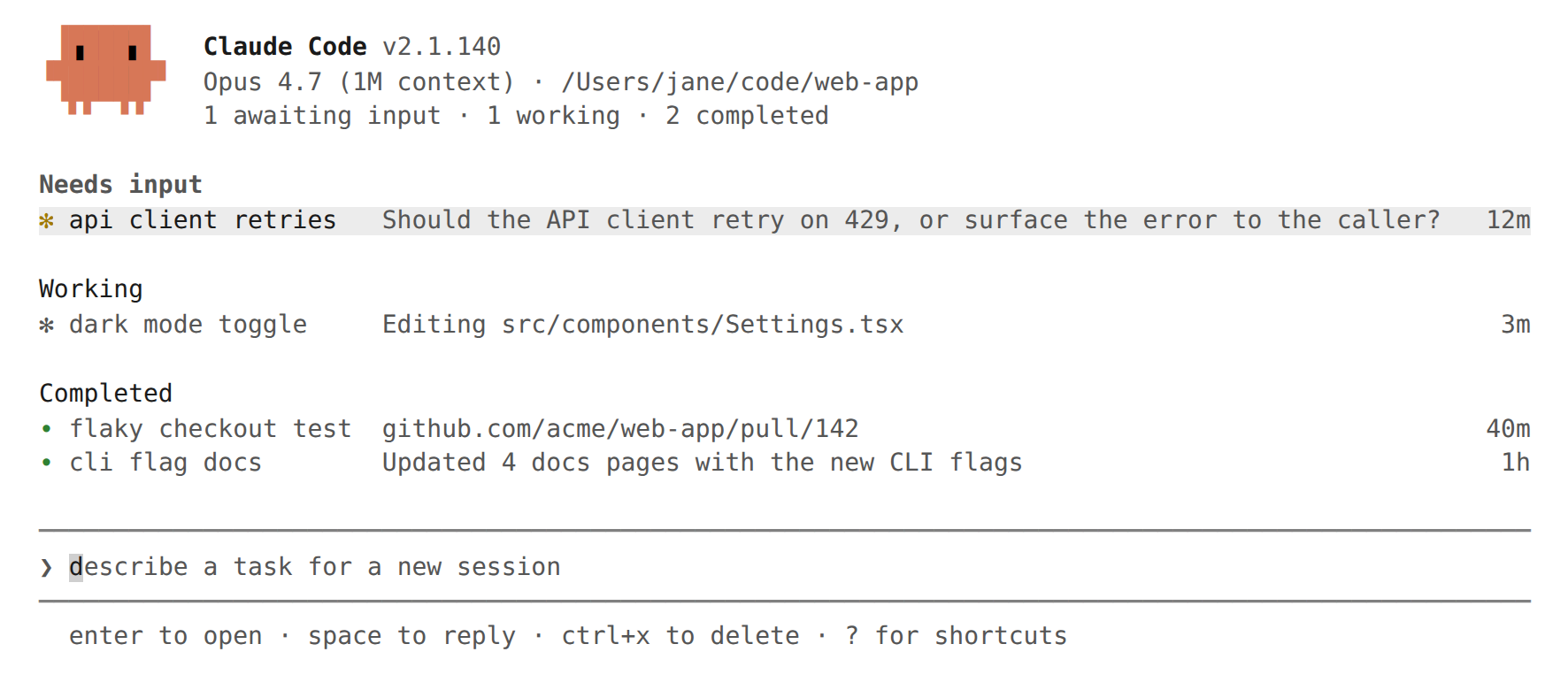
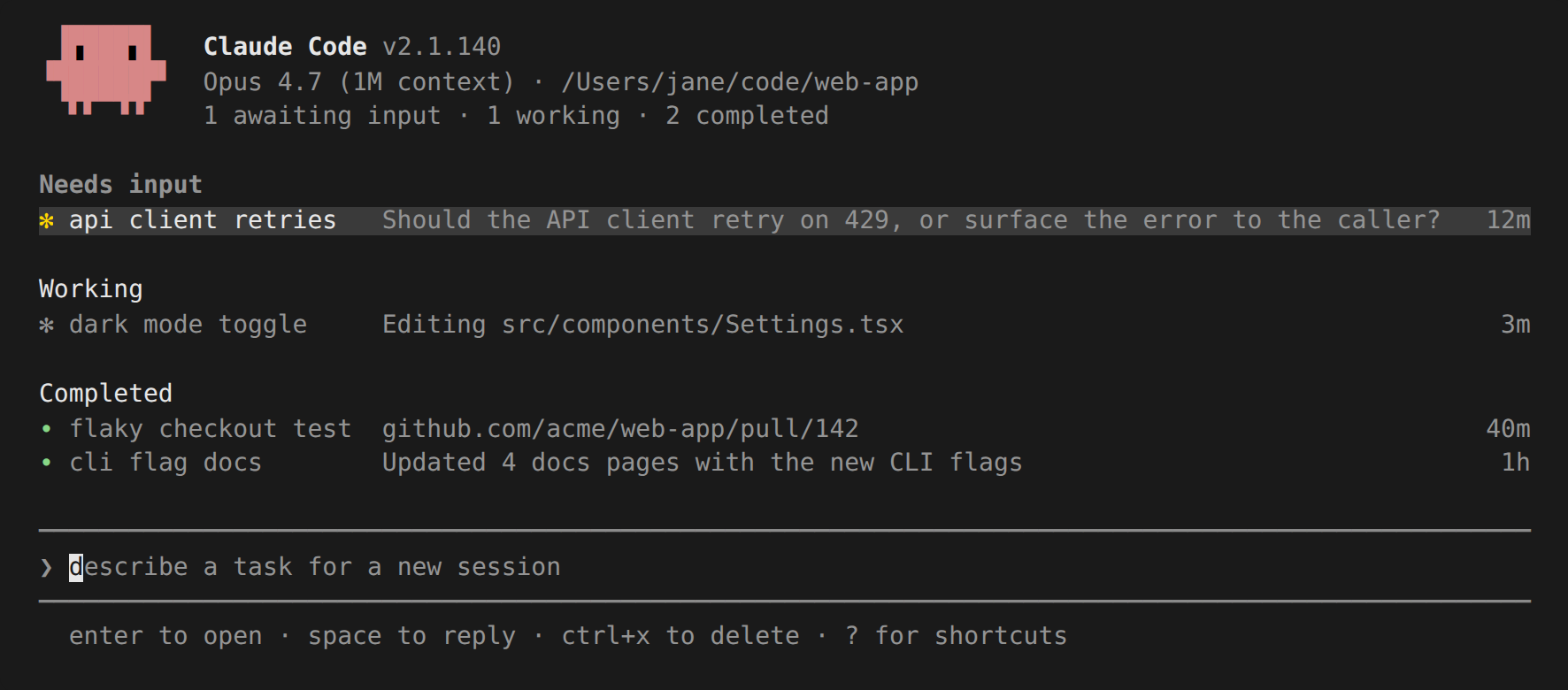
Используйте agent view, когда у вас есть несколько независимых задач, над которыми Claude может работать без вашего наблюдения на каждом шаге. Отправьте исправление ошибки, проверку pull request и исследование нестабильного теста как три строки, продолжайте работать в другом окне и проверьте, когда строка показывает, что она требует вас или имеет результат.
Когда вы хотите работать более непосредственно в сеансе любого агента, подключитесь к строке, чтобы войти в полную беседу.
Для сравнения agent view с subagents, agent teams и worktrees см. Запуск агентов параллельно.
На этой странице рассматривается:
- Быстрый старт: дайте Claude задачу для работы в фоне, проверьте её и вмешайтесь, когда это необходимо
- Мониторинг сеансов с помощью agent view, включая значки состояния, просмотр и ответы, подключение, организацию и сочетания клавиш
- Отправка новых агентов из agent view, из внутри сеанса или из вашей оболочки
- Управление сеансами из оболочки
- Как размещаются фоновые сеансы процессом супервизора
Быстрый старт
Это пошаговое руководство охватывает основной цикл agent view: отправьте задачу, смотрите, как её строка обновляется по мере работы Claude, посмотрите, чтобы проверить её, и ответьте, а затем подключитесь для полной беседы. Сеанс, который вы отправляете, продолжает работать после закрытия agent view, поэтому вы можете уйти и вернуться к нему позже.
Открыть agent view
Из вашей оболочки запустите:
claude agents
Agent view открывается с вводом внизу и таблицей, которая заполняется по мере запуска сеансов. Нажмите Esc в любой момент для возврата в вашу оболочку. Ваши сеансы продолжают работать, пока вас нет, и снова появляются в следующий раз, когда вы откроете agent view.
Отправить сеанс
Введите подсказку, описывающую задачу, и нажмите Enter. Запускается новый фоновый сеанс для этой задачи и появляется как строка, показывающая, работает ли он, ждёт ли вас или завершён. Новый сеанс использует модель, показанную в заголовке agent view, и тот же режим разрешений, который вы получили бы при запуске claude в этом каталоге.
Каждая подсказка, которую вы вводите здесь, запускает свой собственный новый сеанс. Ввод другой подсказки и нажатие Enter запускает второй сеанс рядом с первым, а не отправляет ему продолжение. Таким образом вы можете запустить несколько параллельно.
Каждый сеанс использует вашу квоту подписки независимо, поэтому см. Ограничения перед отправкой множества сеансов одновременно.
Просмотр и ответ
Выберите строку с помощью клавиш со стрелками и нажмите Space, чтобы открыть панель просмотра. Она показывает самый последний результат сеанса или вопрос, на который он ждёт ответа, а не полную стенограмму. Введите ответ и нажмите Enter, чтобы отправить его, не покидая agent view.
Подключение и отключение
Нажмите Enter или → на строке для подключения, когда вам нужна полная беседа. Сеанс захватывает терминал как полный интерактивный сеанс Claude Code. Нажмите ← на пустой подсказке для отключения и возврата к таблице.
Перенести существующий сеанс
Чтобы переместить сеанс, который у вас уже открыт, в agent view, запустите /bg внутри него или нажмите ← на пустой подсказке, чтобы отправить его в фон и открыть agent view за один шаг. Сеанс продолжает работать и появляется как строка рядом с теми, которые вы отправили.
Вы можете использовать claude agents как основную точку входа вместо claude: отправляйте каждую задачу из agent view, подключайтесь, когда вам нужна полная беседа, и нажимайте ← для возврата к таблице.
Мониторинг сеансов с помощью agent view
Запустите claude agents для открытия agent view. Он захватывает весь терминал и перечисляет каждый сеанс, сгруппированный по состоянию, с закреплёнными сеансами и теми, которые требуют вас в верхней части. Каждая строка показывает имя сеанса, текущую активность и как давно он в последний раз изменился.
По умолчанию список показывает каждый фоновый сеанс, который вы запустили, во всех ваших проектах. Сеанс, работающий в одном репозитории, и другой в другом worktree, оба появляются здесь, независимо от того, из какого каталога вы открыли agent view. Чтобы ограничить список одним проектом, передайте --cwd (требуется Claude Code v2.1.141 или позже):
claude agents --cwd ~/projects/my-app
Это показывает только сеансы, запущенные в этом каталоге. Сеанс, который переместился в worktree под ~/projects/my-app/.claude/worktrees/, всё ещё считается принадлежащим ~/projects/my-app.
Интерактивные сеансы, открытые в других терминалах, не появляются до тех пор, пока вы не отправите их в фон. Subagents и teammates, которых порождает сеанс, не указаны как отдельные строки.
Pinned
  ✽ clawd walk cycle          Write assets/sprites/clawd-walk.png           3m

Ready for review
  ∙ jump physics              Opened PR with collision fix              PR #2048  2h

Needs input
  ✻ power-up design           needs input: double jump or wall climb?       1m

Working
  ✽ collision detection       Edit src/physics/CollisionSystem.ts           2m
  ✢ playtest level 3          run 12 · all checkpoints cleared           in 4m

Completed
  ✻ title screen              result: menu, options, and credits done       9m
  ∙ sound effects             result: 14 SFX exported to assets/audio       4h
  … 6 more
Read session state
Каждая строка начинается со значка, цвет и анимация которого показывают состояние сеанса:
| Состояние | Значок показывает как | Что это означает |
|---|---|---|
| Working | Анимированный | Claude активно запускает инструменты или генерирует ответ |
| Needs input | Жёлтый | Claude ждёт конкретного вопроса или решения о разрешении от вас |
| Idle | Затемнённый | Сеанс не имеет ничего делать и готов к вашему следующему запросу |
| Completed | Зелёный | Задача успешно завершена |
| Failed | Красный | Задача завершилась с ошибкой |
| Stopped | Серый | Сеанс был остановлен с помощью Ctrl+X или claude stop |
Отдельно, форма значка показывает, работает ли базовый процесс:
| Форма | Что это означает |
|---|---|
✻ или анимированный ✽ |
Процесс сеанса активен и отвечает немедленно |
∙ |
Процесс завершился. Вы всё ещё можете просмотреть, ответить или подключиться, и Claude перезапускается с того места, где он остановился |
✢ |
Сеанс /loop, спящий между итерациями. Строка показывает количество запусков и обратный отсчёт |
Метка PR #N, которая может появиться в правом краю строки, является статусом pull request, который открыл сеанс, а не частью значка состояния. Когда сеанс открыл более одного pull request, метка показывает количество вместо этого, например 3 PRs.
Заголовок вкладки терминала показывает количество ожидающих ввода, пока agent view открыт: 2 awaiting input · claude agents, когда сеансы требуют ввода, или claude agents, когда они не требуют.
Фоновые сеансы не требуют открытого терминала для продолжения работы. Отдельный процесс супервизора их запускает, поэтому вы можете закрыть agent view, закрыть оболочку или запустить новый интерактивный сеанс, и ваша отправленная работа продолжает выполняться.
Состояние сеанса сохраняется на диск через автоматические обновления и перезапуски супервизора. Сеансы также сохраняются, когда ваша машина переходит в спящий режим. Их процессы возобновляются при пробуждении, и супервизор переподключается к ним вместо того, чтобы рассматривать временной разрыв как неактивность. Выключение всё ещё останавливает работающие сеансы; см. Sessions show as failed after shutdown для того, как их восстановить.
Row summaries
Однострочное резюме в каждой строке генерируется моделью класса Haiku, поэтому строка может сказать вам, что делает сеанс, что ему требуется или что он произвёл, без открытия стенограммы. Пока сеанс активно работает, резюме обновляется не более одного раза каждые 15 секунд, плюс один раз, когда каждый ход заканчивается.
Начиная с v2.1.161, когда сеанс запускает два или более параллельных рабочих элемента, таких как subagents, фоновые команды shell или мониторы, перед текстом резюме появляется счётчик done/total, например 2/5.
Каждое обновление — это один короткий запрос класса Haiku через вашего обычного поставщика, выставляемый и обрабатываемый в соответствии с теми же условиями использования данных, что и сам сеанс. На сторонних поставщиках, таких как Bedrock, Vertex AI, Microsoft Foundry и пользовательские шлюзы, запрос возвращается к основной модели сеанса, когда модель Haiku не настроена. Установите ANTHROPIC_DEFAULT_HAIKU_MODEL для выбора модели для этих резюме на этих поставщиках.
Pull request status
Когда сеанс открывает pull request, в правом краю строки появляется метка PR #1234, связанная с pull request в терминалах, поддерживающих гиперссылки. Метка сохраняется, когда вы отправляете дополнительное сообщение сеансу, поэтому pull request остаётся видимым, пока строка возвращается к живому прогрессу.
Когда сеанс открыл более одного pull request, метка показывает количество вместо этого, например 3 PRs, окрашенное по открытому pull request, который больше всего нуждается во внимании. Откройте панель просмотра, чтобы увидеть их все.
Номер pull request окрашен в соответствии с его статусом:
| Цвет | Статус pull request |
|---|---|
| Жёлтый | Ожидание проверок или рецензии, или проверки не прошли |
| Зелёный | Проверки пройдены и никакая рецензия не блокирует |
| Фиолетовый | Объединено |
| Серый | Черновик или закрыто |
Для большинства задач эта колонка — это то, как вы собираете результат: проверьте и объедините pull request, когда его номер станет зелёным.
Peek and reply
Нажмите Space на выбранной строке, чтобы открыть панель просмотра. Она показывает, что требуется сеансу от вас, его последний вывод и любые pull request, которые он открыл. В большинстве случаев этого достаточно, и вам никогда не нужно открывать полную стенограмму.
Начиная с v2.1.161, когда сеанс запускает параллельные рабочие элементы, панель также называет самый долгоживущий из них и как долго он работает, поэтому вы можете увидеть, на что ждёт сеанс, без подключения.
Введите ответ в панель просмотра и нажмите Enter, чтобы отправить его этому сеансу. Когда сеанс задаёт вопрос с несколькими вариантами ответов, панель просмотра показывает варианты и вы можете нажать цифровую клавишу для выбора одного. Для других заблокированных сеансов нажмите Tab, чтобы заполнить ввод предложенным ответом, который вы можете отредактировать перед отправкой. Начните ответ с !, чтобы отправить команду Bash вместо этого.
Начиная с v2.1.145, с включённой голосовой диктовкой, удерживайте или нажимайте клавишу push-to-talk, пока фокус находится на вводе ответа, чтобы продиктовать ответ вместо его ввода. То же самое работает в поле отправки внизу agent view.
Используйте ↑ и ↓ для просмотра соседних сеансов без закрытия панели или → для подключения.
Attach to a session
Нажмите Enter или → на выбранной строке для подключения. Agent view заменяется полным интерактивным сеансом. При подключении Claude публикует краткое резюме того, что произошло, пока вас не было.
При подключении сеанс ведёт себя как любой другой сеанс Claude Code: каждая команда, сочетание клавиш и функция работают.
Подключённые сеансы всегда отображаются в полноэкранном режиме, независимо от вашего параметра tui, потому что фоновый сеанс не имеет истории прокрутки терминала для добавления. Прокручивайте с помощью PgUp, PgDn или колеса мыши, и нажмите Ctrl+O для режима стенограммы. Встроенная прокрутка вашего терминала и режим копирования tmux показывают только текущий видимый область, как и при запуске любого полноэкранного приложения.
Нажмите ← на пустой подсказке для отключения и возврата к agent view. Если диалог имеет фокус и не реагирует на ←, нажмите Ctrl+Z для немедленного отключения.
Ctrl+C сохраняет своё стандартное поведение прерывания при подключении: оно отменяет выполняемый ответ или команду ! shell вместо отключения. Нажатие Ctrl+C дважды на пустой подсказке отключает, как и в любом сеансе.
Отключение никогда не останавливает фоновый сеанс: ←, Ctrl+Z, /exit и двойное Ctrl+C или двойное Ctrl+D оставляют его работающим. Чтобы завершить сеанс изнутри, запустите /stop.
Нажатие ← на пустой подсказке работает из любого сеанса Claude Code, а не только из тех, к которым вы подключались из agent view. Он отправляет текущий сеанс в фон и открывает agent view с этой строкой выбранной, поэтому вы можете переключаться между сеансами без выхода из терминала. Строка создаётся даже из свежего сеанса без истории разговора, поэтому → возвращает к ней. Когда эта строка единственная, agent view показывает подсказку адаптации ниже неё. Вы можете отключить это сочетание клавиш в /config (параметр leftArrowOpensAgents).
Organize the list
Agent view группирует сеансы так, чтобы те, которые требуют ввода, находились в верхней части, с Ready for review и Needs input выше Working и Completed. Эти названия групп не соответствуют один-к-одному состояниям выше: сеанс переходит в Ready for review, когда у него есть открытый pull request, и Completed собирает завершённые, неудачные и остановленные сеансы вместе. Нажмите Ctrl+S для группировки по каталогу вместо этого. Ваш выбор сохраняется между запусками.
В группе:
- Нажмите
Ctrl+Tдля закрепления сеанса в верхней части и сохранения его процесса работающим во время неактивности - Нажмите
Shift+↑илиShift+↓для переупорядочения сеансов - Нажмите
Ctrl+Rдля переименования сеанса - Нажмите
Enterна заголовке группы для её свёртывания
Чтобы удалить сеанс из списка, нажмите Ctrl+X для его остановки и Ctrl+X снова в течение двух секунд для удаления. Нажатие Ctrl+X на заголовке группы удаляет каждый сеанс в этой группе после подтверждения.
Удаление удаляет сеанс из agent view. Если Claude создал worktree для сеанса, удаление удаляет этот worktree тоже, включая любые незафиксированные изменения в нём, поэтому отправьте или зафиксируйте работу, которую вы хотите сохранить, перед удалением. Worktree, который вы создали сами и запустили сеанс внутри, остаётся на месте. Стенограмма разговора остаётся на вашем локальном компьютере и остаётся доступной через claude --resume.
Более старые завершённые сеансы складываются в строку … N more для сохранения списка коротким. Сбои и сеансы с открытым pull request всегда остаются видимыми.
Filter sessions
Введите в поле отправки для фильтрации вместо отправки:
| Фильтр | Показывает |
|---|---|
a:<name> |
Сеансы, запускающие названного агента |
s:<state> |
Сеансы в данном состоянии, такие как s:working. Также принимает s:blocked для всего, что ждёт вас |
#<number> или URL pull request |
Сеанс, работающий над этим pull request |
| Любой другой URL | Сеанс, первый запрос которого содержал этот URL |
Keyboard shortcuts
Нажмите ? в agent view, чтобы увидеть каждое сочетание клавиш в контексте. Таблица ниже их суммирует.
| Сочетание клавиш | Действие |
|---|---|
↑ / ↓ |
Перемещение между строками |
Enter |
Подключение к выбранному сеансу или отправка, если в поле ввода есть текст |
Space |
Открытие или закрытие панели просмотра для выбранного сеанса |
Shift+Enter |
Отправка и немедленное подключение |
→ |
Подключение к выбранному сеансу |
Alt+1..Alt+9 |
Подключение к сеансу 1–9 в каталоге сфокусированного сеанса |
Tab |
На пустом вводе просмотр всех subagents. В противном случае применение выделенного предложения |
Ctrl+S |
Переключение группировки между состоянием и каталогом |
Ctrl+T |
Закрепление или открепление выбранного сеанса |
Ctrl+R |
Переименование выбранного сеанса |
Ctrl+G |
Открытие подсказки отправки в вашем $VISUAL или $EDITOR |
Ctrl+X |
Остановка сеанса; нажмите снова в течение двух секунд для удаления |
Shift+↑ / Shift+↓ |
Переупорядочение выбранного сеанса |
Esc |
Закрытие панели просмотра, очистка ввода или выход |
Ctrl+C |
Очистка ввода; нажмите дважды для выхода |
? |
Показать все сочетания клавиш |
Отправка новых агентов
Вы можете отправлять новые фоновые сеансы из agent view, отправлять существующий интерактивный сеанс в фон или запустить один прямо из оболочки.
Из agent view
Введите подсказку в поле ввода внизу agent view и нажмите Enter для запуска нового фонового сеанса. Сеанс автоматически называется из подсказки; переименуйте его позже с помощью Ctrl+R.
Вставьте изображение в подсказку, чтобы включить снимок экрана или диаграмму с задачей.
Используйте префиксы или упомяните части подсказки для управления тем, как запускается сеанс:
| Ввод | Эффект |
|---|---|
<agent-name> <prompt> |
Если первое слово совпадает с именем пользовательского subagent, этот subagent запускается как основной агент сеанса с конфигурацией из его frontmatter |
@<agent-name> |
Упомяните пользовательского subagent в любом месте подсказки для запуска его как основного агента |
@<repo> |
Упомяните репозиторий в каталоге, из которого вы открыли agent view, для запуска сеанса там |
/<command> |
Предложите skills и commands для отправки как подсказку |
! <command> |
Запустите команду оболочки как фоновое задание вместо запуска сеанса Claude. Задание отображается как строка, к которой вы можете подключиться, наблюдать и отключиться |
#<number> или URL pull request |
Если сеанс уже работает над этим PR, выберите его вместо отправки |
Shift+Enter |
Отправка и немедленное подключение к новому сеансу |
Небольшой набор команд запускается в самом agent view вместо отправки: /exit и /quit закрывают agent view, а /logout выходит из системы. Все остальные команды и skills отправляются в новый фоновый сеанс как его первая подсказка.
Упаковка повторяющейся задачи как skill позволяет вам запускать один и тот же рабочий процесс из agent view многократно без переввода подсказки.
Когда одно и то же имя @name совпадает как с subagent, так и с соседним репозиторием, subagent имеет приоритет. Совпадение первого слова также применяется, поэтому подсказка, начинающаяся со слова, совпадающего с одним из имён ваших subagent, отправляет этот subagent, а не обрабатывает слово как обычный текст. Используйте форму @ когда вы хотите быть явным, или начните подсказку с другого слова, чтобы избежать совпадения.
Отправка в конкретный каталог
Новый сеанс запускается в каталоге, из которого вы открыли agent view. Для целевого другого каталога:
- Откройте
claude agentsв этом каталоге. - Откройте
claude agentsв родительском каталоге, который содержит несколько репозиториев, и упомяните один с@<repo>в подсказке для запуска сеанса там. - Из оболочки выполните
cdв каталог и запуститеclaude --bg "<prompt>".
Когда agent view сгруппирован по каталогу, каталог выделенной строки становится целью отправки, поэтому вы можете прокрутить к группе и отправить в неё без переввода пути.
Из внутри сеанса
Запустите /background или его псевдоним /bg для перемещения текущей беседы в фоновый сеанс. Передайте подсказку, такую как /bg run the test suite and fix any failures, для отправки одной дополнительной инструкции перед этим. Если Claude отвечает, когда вы запускаете /bg, ответ продолжается в фоновом сеансе.
Переведение в фон из интерактивного сеанса запускает свежий процесс, который возобновляется из сохранённой беседы, поэтому запуск subagent, monitors и фоновых команд не переносится в него. Claude просит вас подтвердить перед переводом в фон, когда какие-либо из них работают. После перевода в фон сеанс может запускать новые subagent, monitors и фоновые команды, и они продолжают работать при последующем отключении и переподключении.
Флаги конфигурации из исходного запуска переносятся в фоновый сеанс, поэтому его MCP servers, settings и резервная модель остаются в силе:
--mcp-configи--strict-mcp-config--settings--add-dir--plugin-dir--fallback-model--allow-dangerously-skip-permissions
Каталоги, которые вы добавили во время сеанса с помощью /add-dir, также переносятся.
Перенос --allow-dangerously-skip-permissions сохраняет bypassPermissions доступным в фоновом сеансе, но это не предоставляет ничего нового. Режим по-прежнему требует того же одноразового интерактивного принятия, описанного в Permission mode, model, and effort, прежде чем любой сеанс сможет его использовать.
Из вашей оболочки
Передайте --bg для запуска сеанса, который идёт прямо в фон:
claude --bg "investigate the flaky SettingsChangeDetector test"
Чтобы запустить конкретного subagent как основного агента сеанса, объедините --bg с --agent:
claude --agent code-reviewer --bg "address review comments on PR 1234"
Передайте --name для установки отображаемого имени сеанса в agent view вместо автоматически сгенерированного:
claude --bg --name "flaky-test-fix" "investigate the flaky SettingsChangeDetector test"
После переведения в фон Claude выводит короткий ID сеанса и команды для его управления. Когда вы передаёте --name, имя отображается после короткого ID:
backgrounded · 7c5dcf5d · flaky-test-fix
  claude agents             list sessions
  claude attach 7c5dcf5d    open in this terminal
  claude logs 7c5dcf5d      show recent output
  claude stop 7c5dcf5d      stop this session
Запуск команды оболочки
Чтобы запустить команду оболочки как фоновое задание вместо сеанса Claude, введите ! как первый символ входа отправки agent view. ! отображается как префикс, и всё, что вы вводите после него, является командой. Следующий пример отправляет pytest -x из поля ввода agent view:
! pytest -x
Нажмите Enter для запуска задания. То же самое задание также можно запустить прямо из вашей оболочки с помощью --exec:
claude --bg --exec 'pytest -x'
Команда запускается как задание с поддержкой PTY и отображается как строка в agent view, с самой последней строкой вывода в качестве её статуса. Задание оболочки запускает команду вместо Claude, поэтому модель не вызывается и вывод не отправляется ни в какой сеанс.
Чтобы увидеть вывод, подключитесь к строке, нажмите Space для просмотра без подключения или запустите claude logs <id> из вашей оболочки. Захваченный вывод остаётся в памяти и не записывается на диск. Строка и её вывод автоматически очищаются примерно через пять минут после выхода команды, поэтому прочитайте её до этого, если вам нужен результат.
Как изолируются правки файлов
Каждый фоновый сеанс, запущенный ли из agent view, /bg или claude --bg, запускается в вашем рабочем каталоге. Перед редактированием файлов Claude перемещает сеанс в изолированный git worktree под .claude/worktrees/, поэтому параллельные сеансы могут читать один и тот же checkout, но каждый пишет в свой собственный.
Claude пропускает worktree когда:
- Сеанс уже находится внутри связанного git worktree, создан ли он Claude под
.claude/worktrees/или вы создали его с помощьюgit worktree addгде-то ещё - Рабочий каталог не является git репозиторием и нет настроенного
WorktreeCreatehook - Запись находится вне рабочего каталога
Чтобы отключить изоляцию worktree для репозитория, где git worktrees непрактичны, установите worktree.bgIsolation на "none". Фоновые сеансы затем редактируют вашу рабочую копию напрямую без предварительного перемещения в worktree. Добавьте параметр в файл .claude/settings.json проекта:
{
  "worktree": {
    "bgIsolation": "none"
  }
}
Вне git репозитория сеансы пишут в рабочий каталог напрямую и не изолированы друг от друга, поэтому избегайте отправки параллельных сеансов, которые редактируют одни и те же файлы. Если вы используете другую систему контроля версий, настройте WorktreeCreate hook и Claude изолирует правки так же, как это делает для git.
Удаление сеанса в agent view (Ctrl+X дважды) удаляет worktree, созданный Claude для него, включая любые незафиксированные изменения, поэтому объедините или отправьте изменения, которые вы хотите сохранить, перед удалением. Удаление из оболочки с помощью claude rm сохраняет worktree, который имеет незафиксированные изменения, и выводит его путь, чтобы вы могли очистить его самостоятельно. Worktree, который вы создали сами и запустили сеанс внутри, остаётся на месте в любом случае.
Чтобы найти путь worktree сеанса, посмотрите сеанс или подключитесь и проверьте его рабочий каталог.
Subagent, который запускает фоновый сеанс, наследует рабочий каталог сеанса, поэтому его правки файлов попадают в worktree сеанса, а не в вашу рабочую копию. Чтобы дать subagent его собственный отдельный worktree вместо этого, установите isolation: worktree в его frontmatter или передайте isolation: "worktree" при запуске его.
Установка модели
Имя модели, показанное в заголовке agent view, является стандартом отправки. Новые сеансы, которые вы запускаете из входа, используют эту модель, которая поступает из параметра model setting в ваших пользовательских settings. Установите его, выбрав модель в /model picker, или отредактируйте параметр напрямую. Чтобы переопределить его для всего сеанса agent view, передайте --model при открытии agent view. См. Permission mode, model, and effort.
Каждый фоновый сеанс может работать на другой модели. Чтобы переопределить его для одного сеанса:
- Из оболочки передайте
--modelсclaude --bg. - Подключитесь к работающему сеансу, откройте
/modelи нажмитеsна модель для переключения только для этого сеанса. Изменение сохраняется, если сеанс перезапущен. - Отправьте subagent, чей frontmatter устанавливает поле
model.
Permission mode, model, and effort
Фоновый сеанс читает свои settings из каталога, в котором он запускается, так же как если бы вы запустили claude там.
Permission mode зависит от того, как вы запустили сеанс. Переведение существующего сеанса в фон с помощью /bg или ← сохраняет текущий permission mode, поэтому сеанс, который вы переключили на acceptEdits или auto, остаётся в этом режиме после отключения. Отправка из входа agent view или запуск claude --bg из вашей оболочки использует defaultMode из settings этого каталога или permissionMode из frontmatter отправленного subagent.
Permission mode, модель и усилие, с которыми вы запускаете фоновый сеанс, наряду с флагами конфигурации, которые он переносит, все сохраняются, когда supervisor позже останавливает и перезапускает процесс сеанса. Сеанс, который вы запустили с помощью claude --bg --dangerously-skip-permissions или claude --bg --permission-mode bypassPermissions, остаётся в bypassPermissions после этого перезапуска вместо возврата к defaultMode каталога, и модель или усилие, которые вы изменили во время сеанса с помощью /model или /effort, сохраняются.
Чтобы установить стандартные значения для каждого сеанса, который вы отправляете из agent view, передайте любой из --permission-mode, --model, --effort или --agent при открытии его:
claude agents --permission-mode plan --model opus --effort high
--agent устанавливает subagent, используемый, когда подсказка отправки не называет один, либо с @name, либо как первое слово. По умолчанию используется параметр agent setting, если он установлен, иначе встроенный универсальный агент claude. Именование subagent в входе отправки переопределяет оба.
claude agents также принимает --dangerously-skip-permissions как сокращение для --permission-mode bypassPermissions и --allow-dangerously-skip-permissions для того, чтобы сделать bypassPermissions доступным в цикле Shift+Tab каждого отправленного сеанса без запуска в этом режиме. Оба совпадают с флагами CLI верхнего уровня.
Эти флаги были добавлены в разных выпусках. Более ранние версии отклоняют их с ошибкой unknown-option.
| Флаг или параметр | Минимальная версия |
|---|---|
--permission-mode, --model, --effort, --dangerously-skip-permissions |
v2.1.142 {/* min-version: 2.1.142 */} |
--allow-dangerously-skip-permissions |
v2.1.143 {/* min-version: 2.1.143 */} |
--agent и соблюдение параметра agent для отправленных сеансов |
v2.1.157 {/* min-version: 2.1.157 */} |
До v2.1.157 agent view игнорирует параметр agent и отправляет встроенный агент claude.
Активные стандартные значения отображаются в нижнем колонтитуле под входом отправки.
Без этих флагов сеанс использует defaultMode из settings этого каталога или permissionMode из frontmatter отправленного subagent, и модель, показанную в заголовке agent view.
Использование bypassPermissions или auto отказывается до тех пор, пока вы не примете этот режим, запустив claude с ним один раз интерактивно, так как эти режимы позволяют сеансу, который вы не наблюдаете, действовать без одобрения. То же самое применяется независимо от того, передаёте ли вы режим в claude agents или в claude --bg --permission-mode.
Settings, plugins, и MCP servers
Agent view принимает те же флаги конфигурации, что и claude для загрузки settings, plugins, MCP servers и дополнительных каталогов. Эти флаги требуют Claude Code v2.1.142 или позже. Каждый флаг применяется к самому agent view и передаётся каждому сеансу, который вы отправляете из него, поэтому plugin или MCP server, который вы загружаете таким образом, доступен в этих сеансах тоже.
| Флаг | Эффект |
|---|---|
--settings <file-or-json> |
Переопределить settings для agent view и отправленных сеансов |
--add-dir <path> |
Предоставить доступ к файлам дополнительного каталога |
--plugin-dir <path> |
Загрузить plugin из локального каталога |
--mcp-config <file-or-json> |
Загрузить MCP servers из файла конфигурации или строки JSON |
--strict-mcp-config |
Использовать только MCP servers из --mcp-config, игнорируя другую конфигурацию MCP |
Повторите --add-dir, --plugin-dir или --mcp-config один раз для каждого значения. Форма, разделённая пробелами, такая как --add-dir a b c, не поддерживается с claude agents.
Следующий пример открывает agent view с переопределением settings и одним дополнительным каталогом:
claude agents --settings ./ci-settings.json --add-dir ../shared-lib
Управление сеансами из оболочки
Каждый фоновый сеанс имеет короткий ID, который вы можете использовать из оболочки. ID выводится при запуске сеанса с помощью claude --bg, и ID каждого сеанса — это имя его каталога в ~/.claude/jobs/. Эти команды полезны для написания скриптов или когда вы не хотите открывать agent view.
| Команда | Назначение |
|---|---|
claude agents |
Открыть agent view |
claude agents --cwd <path> |
Открыть agent view с областью действия сеансов, запущенных в <path> |
claude agents --json |
Вывести активные сеансы в виде массива JSON и выйти: каждый живой сеанс, плюс фоновые сеансы, которые все еще работают или заблокированы, даже если их процесс завершился. Добавьте --all, чтобы также включить завершенные фоновые сеансы. Каждая запись содержит cwd, kind и startedAt. Фоновые записи также содержат id, используемый с claude attach/logs/stop, и state: одно из working, blocked, done, failed или stopped. pid и status присутствуют только пока процесс активен, плюс waitingFor, когда status равен waiting, что указывает, на что заблокирован сеанс, например permission prompt или input needed; sessionId и name появляются при их установке. Объедините с --cwd <path> для фильтрации |
claude attach <id> |
Подключиться к сеансу в этом терминале |
claude logs <id> |
Вывести последний вывод сеанса |
claude stop <id> |
Остановить сеанс. Также принимает claude kill |
claude respawn <id> |
Перезапустить сеанс, работающий или остановленный, с его беседой нетронутой, например, чтобы подобрать обновленный бинарный файл Claude Code |
claude respawn --all |
Перезапустить каждый работающий сеанс, например, чтобы переместить все сеансы на обновленный бинарный файл Claude Code одновременно |
claude rm <id> |
Удалить сеанс из списка. Удаляет worktree, созданный Claude для сеанса, если в нем нет незафиксированных изменений; в противном случае выводит путь worktree, чтобы вы могли его очистить. Оставляет на месте worktree, созданный вами самостоятельно. Стенограмма беседы остается на вашем локальном компьютере и остается доступной через claude --resume |
claude daemon status |
Вывести состояние supervisor, версию, каталог сокета и количество рабочих процессов |
claude daemon stop --any |
Остановить процесс supervisor и фоновые сеансы, которые он размещает. Передайте --keep-workers, чтобы оставить фоновые сеансы работающими, чтобы следующий supervisor переподключился к ним. Следующий claude agents или claude --bg запускает новый supervisor |
Как размещаются фоновые сеансы
Каждый сеанс, указанный в представлении агента, считается фоновым сеансом, независимо от того, подключены ли вы к нему в данный момент. В отличие от этого, сеанс, запущенный путём прямого запуска claude, привязан к этому терминалу и завершается при его закрытии, если вы не отправите его в фон.
Процесс супервизора
Фоновые сеансы размещаются процессом супервизора для каждого пользователя, отдельным от вашего терминала и от представления агента. Супервизор запускается автоматически в первый раз, когда вы отправляете сеанс в фон или открываете представление агента, и вы не управляете им напрямую.
Супервизор и его сеансы аутентифицируются с теми же учётными данными, что и ваши интерактивные сеансы, и не делают дополнительных сетевых подключений за пределами API модели.
Каждый фоновый сеанс — это его собственный процесс Claude Code, управляемый супервизором, а не привязанный к вашему терминалу. Сеанс, который активно работает, ждёт вашего ввода или имеет подключённый терминал, сохраняет свой процесс работающим. Работающая фоновая команда оболочки, подагент, динамический рабочий процесс или монитор считаются активной работой, поэтому долгоживущий процесс, такой как сервер разработки, поддерживает сеанс в активном состоянии.
После завершения сеанса и его неподключённого состояния примерно час супервизор останавливает его процесс для освобождения ресурсов. Сеанс, который вы закрепили с помощью Ctrl+T, освобождается и сохраняет свой процесс работающим в режиме ожидания. Стенограмма и состояние остаются на диске в любом случае, и в следующий раз, когда вы подключитесь, посмотрите или ответите на остановленный сеанс, супервизор запускает свежий процесс с того места, где он остановился. Когда каждый сеанс завершён и ни один терминал не подключён, сам супервизор выходит и запускается снова в следующий раз, когда вам это потребуется.
Пустая строка, оставшаяся от нажатия ←, которой никогда не был задан запрос, удаляется полностью примерно через пять минут, чтобы список очищался самостоятельно. Сеансы, запущенные с помощью claude --bg, и сеансы, ожидающие подсказки установки, такие как диалог доверия, не удаляются таким образом.
Когда на хосте заканчивается память, супервизор сначала останавливает неактивные незакреплённые сеансы и останавливает неактивные закреплённые сеансы только в том случае, если это ничего не освободило.
Супервизор наблюдает установленный двоичный файл Claude Code на диске и перезапускается в новую версию после того, как обычный auto-updater его заменит. Это локальное наблюдение файла, а не сетевая проверка. Фоновые сеансы — это отсоединённые процессы, поэтому они продолжают работать через перезагрузку и новый супервизор переподключается к ним. Неактивный закреплённый сеанс также перезапускается на месте в новую версию, чтобы он получил обновление без необходимости переподключения.
Где хранится состояние
Состояние сеанса хранится в каталоге конфигурации Claude Code. Если вы установили CLAUDE_CONFIG_DIR, супервизор использует этот каталог вместо ~/.claude и запускается как отдельный экземпляр со своими собственными сеансами.
| Путь | Содержимое |
|---|---|
~/.claude/daemon.log |
Журнал супервизора |
~/.claude/daemon/roster.json |
Список работающих фоновых сеансов, используется для переподключения после перезагрузки |
~/.claude/jobs/<id>/state.json |
Состояние для каждого сеанса, показанное в представлении агента |
~/.claude/jobs/<id>/tmp/ |
Каталог временных файлов для каждого сеанса. Записи здесь не требуют разрешения. Удаляется при удалении сеанса |
Каждый фоновый сеанс имеет переменную окружения CLAUDE_JOB_DIR, установленную в его каталог ~/.claude/jobs/<id>, поэтому команды оболочки, которые запускает сеанс, могут записывать временные файлы в $CLAUDE_JOB_DIR/tmp без конфликтов с параллельными сеансами.
Чтобы проверить это состояние без прямого чтения файлов, запустите claude daemon status. Он сообщает, доступен ли супервизор, его идентификатор процесса и версию, каталог сокета и сколько фоновых сеансов активны. /doctor включает сводку той же проверки. На Windows claude daemon status выводит основную ошибку файла, когда файл ключа pipe супервизора заблокирован или нечитаем, вместо того чтобы сообщать об общей ошибке подключения.
Команда также предупреждает, когда работающий супервизор находится на другой версии, чем claude, который вы вызвали, что происходит после обновления, в которое супервизор ещё не перезагрузился. Предупреждение показывает обе версии и говорит вам запустить claude daemon stop --any для получения новой версии. Когда Claude Code установлен как служба ОС, предлагаемая команда — это claude daemon stop без флага.
Отключение представления агента
Чтобы полностью отключить фоновых агентов и представление агента, установите параметр disableAgentView setting на true или установите переменную окружения CLAUDE_CODE_DISABLE_AGENT_VIEW. Администраторы могут применить это через управляемые настройки.
Troubleshooting
`claude agents` выводит список подагентов вместо открытия представления агентов
Если claude agents выводит количество, за которым следует список ваших настроенных подагентов, а затем завершает работу, представление агентов недоступно в вашей среде. Более ранние версии не открывали представление агентов в каждой среде, включая подключение через Bedrock, Vertex AI или Foundry. Запустите claude update, чтобы установить последнюю версию.
Если представление агентов по-прежнему не открывается после обновления, проверьте, было ли оно отключено параметром или переменной окружения.
Agent view открывается без сеансов
До отправки вашего первого сеанса представление агентов показывает краткую подсказку адаптации с примерами подсказок вместо списка сеансов. Введите подсказку в поле ввода внизу и нажмите Enter, чтобы отправить ваш первый сеанс.
Невозможно открыть агентов, так как выполняются фоновые задачи
Если нажатие ← для перевода текущего сеанса в фоновый режим показывает Cannot open agents — N still running in the background, сеанс имеет незавершённую работу, такую как подагент, динамический рабочий процесс или фоновую команду оболочки, и сочетание клавиш не будет молча её отменять. Запустите /tasks, чтобы увидеть, что выполняется, затем /bg, чтобы подтвердить отмену. См. From inside a session, чтобы узнать, что передаётся и что не передаётся при переводе сеанса в фоновый режим.
Подсказка отклонена как слишком короткая
Поле ввода отправки ожидает описание задачи, а не разговорное начало. Подсказка короче четырёх символов отклоняется с подсказкой Too short, чтобы случайное нажатие клавиши не запустило сеанс. Опишите, что вы хотите, чтобы сеанс делал, например investigate the flaky checkout test.
Сеансы отображаются как неудачные после выключения
Выключение или перезагрузка вашей машины останавливает работающие фоновые сеансы, поэтому они отображаются как неудачные при следующем открытии представления агентов. Подключитесь, посмотрите или ответьте на любой из них, и сеанс перезапустится с того места, где он остановился.
Спящий режим сам по себе не вызывает это. Сеансы сохраняются во время спящего режима, и супервизор переподключается к ним при пробуждении.
Agent view говорит, что фоновый сервис не ответил
Если подключение, просмотр или claude logs сообщает, что фоновый сервис не ответил, процесс супервизора, вероятно, зависает. Остановите его и позвольте следующему claude agents запустить свежий. Чтобы сохранить ваши фоновые сеансы работающими во время перезагрузки, передайте --keep-workers:
claude daemon stop --any --keep-workers
Новый супервизор переподключается к работающим сеансам. Без --keep-workers команда также завершает фоновые сеансы. Флаг --any подтверждает, что вы хотите остановить супервизор, который был запущен по требованию, а не как установленный сервис, что является значением по умолчанию.
На Windows, если супервизор не реагирует на запрос остановки, команда выводит его идентификатор процесса. Завершите этот процесс с помощью taskkill /PID <pid>, чтобы завершить восстановление. Фоновые сеансы по-прежнему сохраняются, если вы передали --keep-workers.
Фоновые сеансы не могут читать Desktop, Documents или Downloads на macOS
На macOS хост фонового сеанса работает как отдельный процесс и запрашивает доступ к защищённым папкам отдельно от вашего терминала. Если фоновый сеанс сообщает Operation not permitted при чтении ~/Desktop, ~/Documents, ~/Downloads или другого защищённого местоположения, предоставьте доступ в System Settings в разделе Privacy & Security > Files and Folders или включите Full Disk Access для записи.
При использовании встроенного установщика запись отображается как Claude Code и разрешение сохраняется при обновлениях. При других методах установки, таких как Homebrew или npm, запись показывает путь к двоичному файлу и может потребоваться предоставить разрешение снова после обновления.
Сеанс медленно реагирует после подключения
После завершения сеанса и его неподключённого состояния примерно час супервизор останавливает его процесс для освобождения ресурсов. Подключение запускает свежий процесс с того места, где он остановился, что занимает момент. Сеансы, которые работают, ждут вас или закреплены, не останавливаются таким образом, поэтому закрепите сеанс с помощью Ctrl+T, чтобы сохранить его отзывчивость.
`.claude/worktrees/` заполняется
Удаление сеанса в представлении агентов удаляет рабочее дерево, которое Claude создал для него. claude rm сохраняет рабочее дерево, которое имеет незафиксированные изменения, и выводит его путь. Перечислите оставшиеся записи с помощью git worktree list в каталоге проекта и удалите каждую с помощью git worktree remove <path>. См. Clean up worktrees.
Ограничения
Agent view находится в исследовательском предпросмотре со следующими ограничениями:
- Применяются ограничения скорости: фоновые сеансы потребляют использование вашей подписки так же, как интерактивные сеансы, поэтому запуск десяти агентов параллельно использует квоту примерно в десять раз быстрее, чем запуск одного.
- Сеансы локальны: фоновые сеансы работают на вашей машине. Они сохраняются при переходе в спящий режим, но останавливаются при выключении машины.
- Worktrees, созданные Claude, удаляются с сеансом в agent view: объедините или отправьте изменения перед удалением сеанса, который редактировал файлы в его собственном worktree.
claude rmсохраняет worktree, который имеет незафиксированные изменения; worktree, который вы создали сами, остаётся на месте.
Связанные ресурсы
Для других способов запуска Claude параллельно см.:
- Запуск агентов параллельно: сравните agent view с subagents, agent teams и worktrees
- Agent teams: координируйте несколько сеансов, которые обмениваются сообщениями друг с другом
- Claude Code on the web: запускайте сеансы в управляемой облачной среде вместо локально