6 6
7> Testen Sie Ihre Plugins mit claude plugin eval und öffnen Sie Claude Code Desktop-Bereiche in eigenen Fenstern.7> Testen Sie Ihre Plugins mit claude plugin eval und öffnen Sie Claude Code Desktop-Bereiche in eigenen Fenstern.
8 8
9<div className="digest-meta">9Releases [v2.1.263 → v2.1.269](/docs/en/changelog#2-1-263)
10 <span>Releases <a href="/docs/en/changelog#2-1-263">v2.1.263 → v2.1.269</a></span>102 Features · 7.–11. September
11 <span>2 Features · 7.–11. September</span>11
12</div>12Plugins mit claude plugin eval testen
13 13v2.1.269
14<div className="digest-feature">14
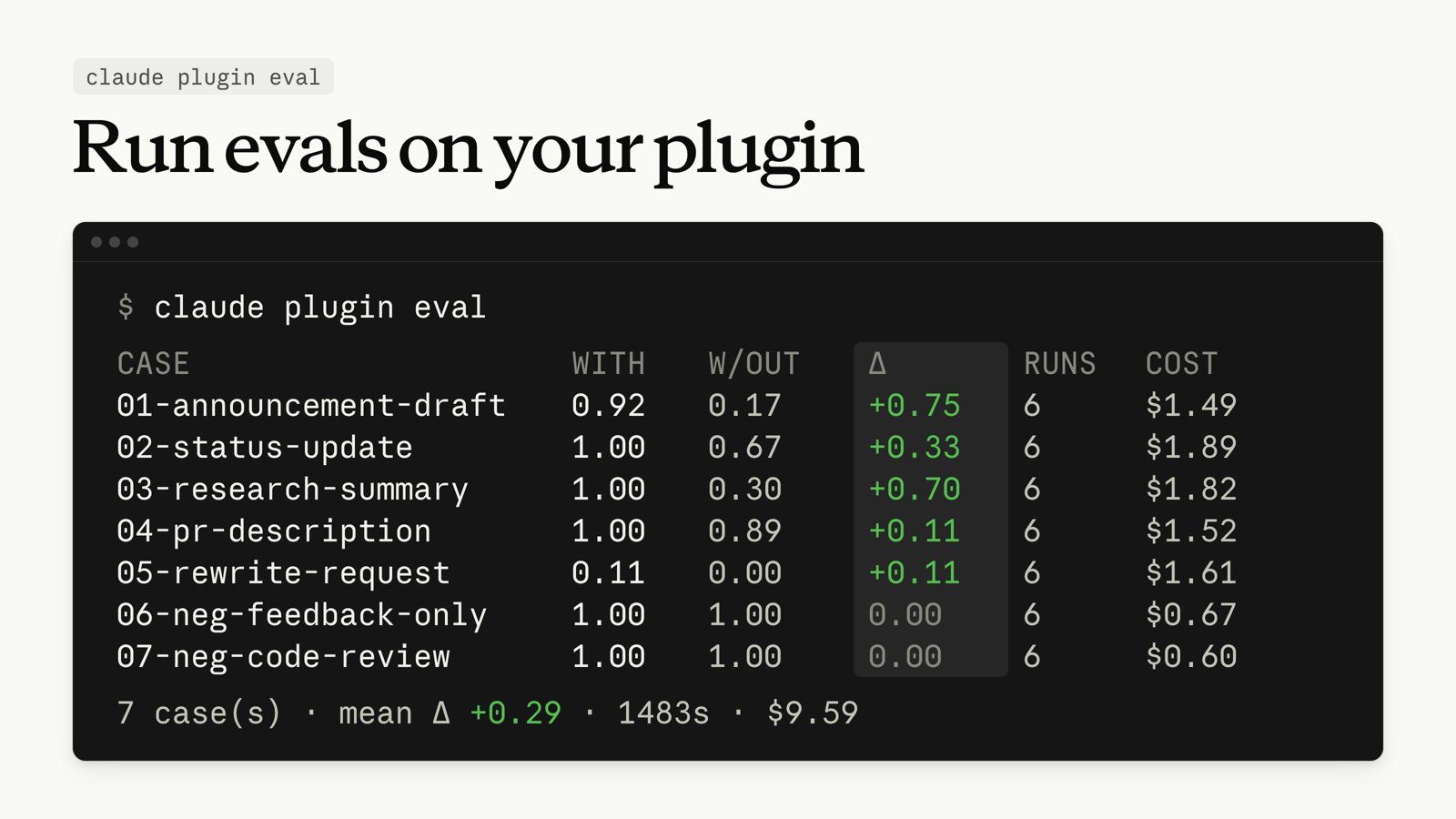
15 <div className="digest-feature-header">15`claude plugin eval` führt Ihr Plugin gegen eine Reihe von Testfällen aus, bewertet die Ergebnisse und führt standardmäßig jeden Fall erneut ohne das Plugin aus, damit Sie sehen können, welchen Beitrag es leistet. `claude plugin eval init` fragt Sie, wie ein gutes Ergebnis aussieht, schlägt dann Testfälle und die Überprüfungen vor, die sie bewerten, versucht die Suite einmal und schreibt die Dateien. Jede Ausführung und jede Überprüfung, bei der ein zweites Modell die Antwort bewertet, ist ein echter Modellaufruf auf Ihrem Konto.
16 <span className="digest-feature-title">Plugins mit claude plugin eval testen</span>16
17 <span className="digest-feature-pill">v2.1.269</span>17
18 </div>18
19 19Lassen Sie Claude aus dem Stammverzeichnis Ihres Plugins die Suite entwerfen:
20 <p className="digest-feature-lede"><code>claude plugin eval</code> führt Ihr Plugin gegen eine Reihe von Testfällen aus, bewertet die Ergebnisse und führt standardmäßig jeden Fall erneut ohne das Plugin aus, damit Sie sehen können, welchen Beitrag es leistet. <code>claude plugin eval init</code> fragt Sie, wie ein gutes Ergebnis aussieht, schlägt dann Testfälle und die Überprüfungen vor, die sie bewerten, versucht die Suite einmal und schreibt die Dateien. Jede Ausführung und jede Überprüfung, bei der ein zweites Modell die Antwort bewertet, ist ein echter Modellaufruf auf Ihrem Konto.</p>20
21 21```bash terminal theme={null}
22 <Frame>22claude plugin eval init
23 <img className="w-full" src="https://mintcdn.com/claude-code/f9HTZGyMtxIFOUgt/images/whats-new/plugin-eval.jpg?fit=max&auto=format&n=f9HTZGyMtxIFOUgt&q=85&s=913066f6d4a2a15426e98a627802f47f" alt="Terminalausgabe von claude plugin eval: eine Tabelle mit sieben Fällen, wobei jeder Fall seine Bewertung mit und ohne Plugin, die Differenz zwischen ihnen, die Ausführungsanzahl und die Kosten zeigt, gefolgt von einer Zusammenfassungszeile mit dem mittleren Delta, der Gesamtdauer und den Gesamtkosten" width="1600" height="900" data-path="images/whats-new/plugin-eval.jpg" />23```
24 </Frame>24
25 25Wenn Claude Ihnen mitteilt, dass die Suite bereit ist, beenden Sie die Sitzung, die `claude plugin eval init` geöffnet hat, und führen Sie `claude plugin eval .` aus, um jeden Fall zu bewerten. Die Zusammenfassungstabelle wird in Ihrem Terminal gedruckt, und `report.html` unter `evals/results/` enthält die Details pro Ausführung.
26 <p className="digest-feature-try">Lassen Sie Claude aus dem Stammverzeichnis Ihres Plugins die Suite entwerfen:</p>26
27 27[Plugins mit Evals testen](/docs/de/plugin-evals)
28 ```bash terminal theme={null}28
29 claude plugin eval init29Desktop-Bereiche in eigene Fenster ausklappen
30 ```30Desktop
31 31
32 <p className="digest-feature-try">Wenn Claude Ihnen mitteilt, dass die Suite bereit ist, beenden Sie die Sitzung, die <code>claude plugin eval init</code> geöffnet hat, und führen Sie <code>claude plugin eval .</code> aus, um jeden Fall zu bewerten. Die Zusammenfassungstabelle wird in Ihrem Terminal gedruckt, und <code>report.html</code> unter <code>evals/results/</code> enthält die Details pro Ausführung.</p>32In der Claude Code Desktop-App können Sie jeden Bereich in sein eigenes Fenster ausklappen. Ziehen Sie das Diff oder Terminal auf einen zweiten Bildschirm, während Claude in dem Hauptfenster weiterarbeitet, und docken Sie den Bereich später wieder an, wenn Sie fertig sind.
33 33
34 <a className="digest-feature-link" href="/docs/de/plugin-evals">Plugins mit Evals testen</a>34<video autoPlay muted loop playsInline src="https://mintcdn.com/claude-code/f9HTZGyMtxIFOUgt/images/whats-new/desktop-pop-out-panes.mp4?fit=max&auto=format&n=f9HTZGyMtxIFOUgt&q=85&s=ff3770dd09bb15ed9cf17a460f3d1e23" />
35</div>35
36 36[Arbeitsbereich anordnen](/docs/de/desktop#arrange-your-workspace)
37<div className="digest-feature">37
38 <div className="digest-feature-header">38Weitere Verbesserungen
39 <span className="digest-feature-title">Desktop-Bereiche in eigene Fenster ausklappen</span>39
40 <span className="digest-feature-pill">Desktop</span>40Legen Sie [`maxEffortLevel`](/docs/de/settings-reference#maxeffortlevel) auf der obersten Ebene oder pro Modell unter `modelSettings` fest, um die Aufwandsstufe bei jedem Anbieter zu begrenzen, einschließlich Amazon Bedrock, Google Cloud's Agent Platform und Microsoft Foundry; jede höhere Stufe wird mit der Obergrenze ausgeführtZeigen Sie `--plugin-dir` auf einen Ordner mit Plugins, um [jeden unmittelbaren Unterordner mit einem Manifest zu laden](/docs/de/plugins/create#load-a-directory-or-archive-for-one-session)Wenn WebFetch das Herunterladen einer Seite nicht innerhalb von fünf Minuten abgeschlossen hat, [schlägt der Abruf mit einem Deadline-Fehler fehl](/docs/de/tools-reference#webfetch-tool-behavior), anstatt zu hängen; setzen Sie `CLAUDE_CODE_WEBFETCH_DEADLINE_MS`, um die Deadline zu ändern, oder auf `0`, um die Grenze zu entfernenÜbergeben Sie `--json` an `claude plugin install`, `uninstall`, `update`, `enable` oder `disable`, um das Ergebnis als [ein JSON-Objekt in der letzten Zeile von stdout](/docs/de/plugins/cli-reference#plugin-json-result) auszugebenWenn der Auto-Modus-Klassifizierer eine Aktion blockiert, nennt der Grund, den Claude erhält, [normalerweise die Regel, die übereinstimmt](/docs/de/auto-mode-config#fix-a-denial-with-an-allow-rule-an-environment-entry-or-a-retry), wie z. B. `[Data Exfiltration]`Wenn Sie `/` mitten in einer Eingabeaufforderung eingeben, können Sie jetzt [aus einer Liste übereinstimmender Befehle](/docs/de/interactive-mode#complete-a-command-mid-prompt) wählen, anstatt einen einzelnen Vorschlag zu erhalten. Die Liste wird beim Eingeben in Vollbilddarstellung geöffnet. Eine Plugin-Skill stimmt auch mit ihrem Namen ohne das Plugin-Präfix übereinIn der VS Code-Erweiterung klicken Sie auf die Agent-Anzahl am unteren Rand des Eingabefelds, um die [Agent-Karte](/docs/de/vs-code#use-the-prompt-box) zu öffnen, wo Sie das schreibgeschützte Transkript eines Subagenten öffnen oder ihn stoppen könnenIn der VS Code-Erweiterung wählen Sie **Hooks** oder **Permissions** im Abschnitt „Anpassen" des Befehlsmenüs, um [Hooks und Berechtigungsregeln](/docs/de/vs-code#use-the-prompt-box) in Ihren Benutzer-, Projekt- und lokalen Einstellungen hinzuzufügen oder zu entfernenClaude kann ein [Browser-Tab-Symbol](/docs/de/artifacts#create-an-artifact) auswählen, das zu jedem Artefakt passt, das es veröffentlichtIn Claude Code im Web können Sie eine eingereihte Nachricht in einer Cloud-Sitzung zurücknehmen, bevor Claude sie liest: entfernen Sie sie aus der Warteschlange oder drücken Sie `Esc` oder `Up`, und der Text kehrt zum Nachrichtenfeld zurück
41 </div>
42
43 <p className="digest-feature-lede">In der Claude Code Desktop-App können Sie jeden Bereich in sein eigenes Fenster ausklappen. Ziehen Sie das Diff oder Terminal auf einen zweiten Bildschirm, während Claude in dem Hauptfenster weiterarbeitet, und docken Sie den Bereich später wieder an, wenn Sie fertig sind.</p>
44
45 <Frame>
46 <video autoPlay muted loop playsInline className="w-full" src="https://mintcdn.com/claude-code/f9HTZGyMtxIFOUgt/images/whats-new/desktop-pop-out-panes.mp4?fit=max&auto=format&n=f9HTZGyMtxIFOUgt&q=85&s=ff3770dd09bb15ed9cf17a460f3d1e23" data-path="images/whats-new/desktop-pop-out-panes.mp4" />
47 </Frame>
48
49 <a className="digest-feature-link" href="/docs/de/desktop#arrange-your-workspace">Arbeitsbereich anordnen</a>
50</div>
51
52<div className="digest-wins">
53 <p className="digest-wins-title">Weitere Verbesserungen</p>
54
55 <div className="digest-wins-grid">
56 <div>Legen Sie <a href="/docs/de/settings-reference#maxeffortlevel"><code>maxEffortLevel</code></a> auf der obersten Ebene oder pro Modell unter <code>modelSettings</code> fest, um die Aufwandsstufe bei jedem Anbieter zu begrenzen, einschließlich Amazon Bedrock, Google Cloud's Agent Platform und Microsoft Foundry; jede höhere Stufe wird mit der Obergrenze ausgeführt</div>
57 <div>Zeigen Sie `--plugin-dir` auf einen Ordner mit Plugins, um <a href="/docs/de/plugins/create#load-a-directory-or-archive-for-one-session">jeden unmittelbaren Unterordner mit einem Manifest zu laden</a></div>
58 <div>Wenn WebFetch das Herunterladen einer Seite nicht innerhalb von fünf Minuten abgeschlossen hat, <a href="/docs/de/tools-reference#webfetch-tool-behavior">schlägt der Abruf mit einem Deadline-Fehler fehl</a>, anstatt zu hängen; setzen Sie <code>CLAUDE\_CODE\_WEBFETCH\_DEADLINE\_MS</code>, um die Deadline zu ändern, oder auf <code>0</code>, um die Grenze zu entfernen</div>
59 <div>Übergeben Sie `--json` an <code>claude plugin install</code>, <code>uninstall</code>, <code>update</code>, <code>enable</code> oder <code>disable</code>, um das Ergebnis als <a href="/docs/de/plugins/cli-reference#plugin-json-result">ein JSON-Objekt in der letzten Zeile von stdout</a> auszugeben</div>
60 <div>Wenn der Auto-Modus-Klassifizierer eine Aktion blockiert, nennt der Grund, den Claude erhält, <a href="/docs/de/auto-mode-config#fix-a-denial-with-an-allow-rule-an-environment-entry-or-a-retry">normalerweise die Regel, die übereinstimmt</a>, wie z. B. <code>\[Data Exfiltration]</code></div>
61 <div>Wenn Sie <code>/</code> mitten in einer Eingabeaufforderung eingeben, können Sie jetzt <a href="/docs/de/interactive-mode#complete-a-command-mid-prompt">aus einer Liste übereinstimmender Befehle</a> wählen, anstatt einen einzelnen Vorschlag zu erhalten. Die Liste wird beim Eingeben in Vollbilddarstellung geöffnet. Eine Plugin-Skill stimmt auch mit ihrem Namen ohne das Plugin-Präfix überein</div>
62 <div>In der VS Code-Erweiterung klicken Sie auf die Agent-Anzahl am unteren Rand des Eingabefelds, um die <a href="/docs/de/vs-code#use-the-prompt-box">Agent-Karte</a> zu öffnen, wo Sie das schreibgeschützte Transkript eines Subagenten öffnen oder ihn stoppen können</div>
63 <div>In der VS Code-Erweiterung wählen Sie <strong>Hooks</strong> oder <strong>Permissions</strong> im Abschnitt „Anpassen" des Befehlsmenüs, um <a href="/docs/de/vs-code#use-the-prompt-box">Hooks und Berechtigungsregeln</a> in Ihren Benutzer-, Projekt- und lokalen Einstellungen hinzuzufügen oder zu entfernen</div>
64 <div>Claude kann ein <a href="/docs/de/artifacts#create-an-artifact">Browser-Tab-Symbol</a> auswählen, das zu jedem Artefakt passt, das es veröffentlicht</div>
65 <div>In Claude Code im Web können Sie eine eingereihte Nachricht in einer Cloud-Sitzung zurücknehmen, bevor Claude sie liest: entfernen Sie sie aus der Warteschlange oder drücken Sie <code>Esc</code> oder <code>Up</code>, und der Text kehrt zum Nachrichtenfeld zurück</div>
66 </div>
67</div>
68 41
69[Vollständiges Changelog für v2.1.263–v2.1.269 →](/docs/en/changelog#2-1-263)42[Vollständiges Changelog für v2.1.263–v2.1.269 →](/docs/en/changelog#2-1-263)