
Gerenciar múltiplos agentes com agent view
Despache e gerencie muitas sessões Claude Code a partir de uma tela. Agent view mostra o que cada sessão está fazendo e quais precisam de sua entrada.
Agent view, aberto com claude agents, é uma tela para todas as suas sessões em background: o que está em execução, o que precisa de sua entrada e o que está concluído. Despache novas sessões, observe seu estado rapidamente em vez de rolar pelos transcritos e intervenha apenas quando uma precisar de você. Cada sessão em background é uma conversa completa do Claude Code que continua em execução sem um terminal anexado, então você pode abri-la, responder e sair sempre que quiser.
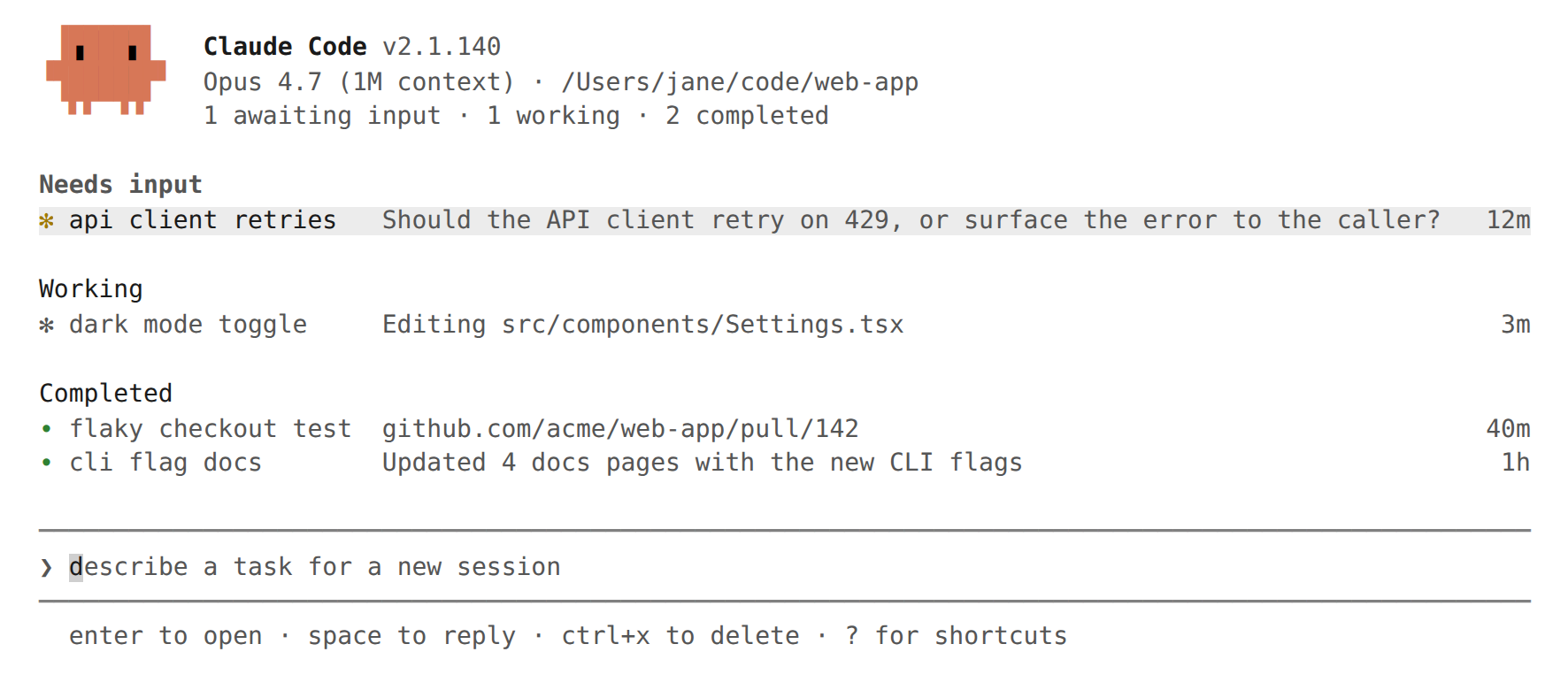
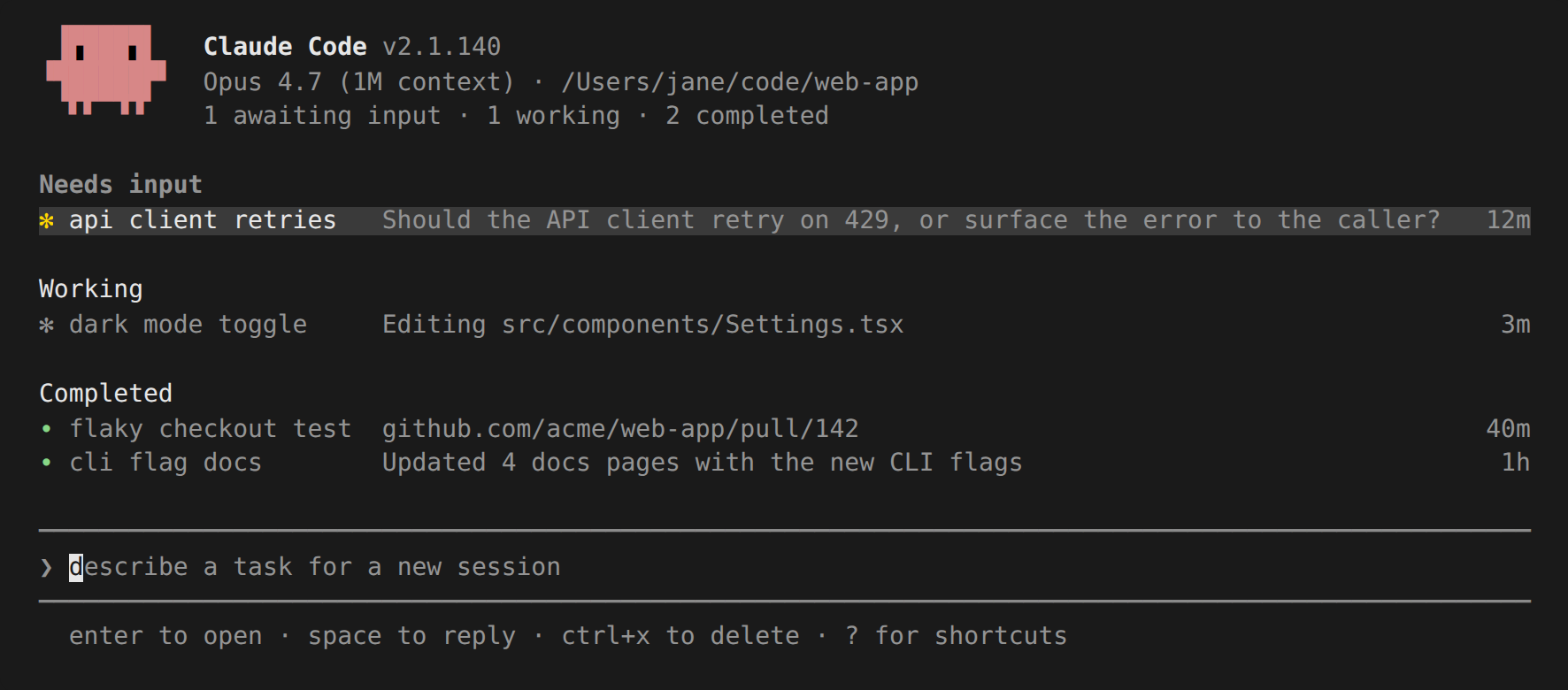
Use agent view quando você tiver várias tarefas independentes que Claude pode trabalhar sem você observar cada passo. Despache uma correção de bug, uma revisão de pull request e uma investigação de teste instável como três linhas, continue trabalhando em outra janela e verifique quando uma linha mostrar que precisa de você ou tem um resultado.
Quando você quer trabalhar de forma mais direta em qualquer sessão de um agente, anexe-se à linha para entrar na conversa completa.
Para comparar agent view com subagentes, equipes de agentes e worktrees, consulte Executar agentes em paralelo.
Esta página cobre:
- Início rápido: dê a Claude uma tarefa para trabalhar em background, verifique-a e intervenha quando necessário
- Monitorar sessões com agent view, incluindo ícones de estado, espiada e resposta, anexação, organização e atalhos de teclado
- Despache novos agentes a partir de agent view, de dentro de uma sessão ou do seu shell
- Gerenciar sessões do shell
- Como as sessões em background são hospedadas pelo processo supervisor
Início rápido
Este passo a passo aborda o loop de visualização do agente principal: despache uma tarefa, observe sua linha ser atualizada conforme Claude trabalha, espreite para verificar e responda, e anexe para a conversa completa. A sessão que você despacha continua em execução após você fechar a visualização do agente, portanto você pode sair e voltar a ela.
Abrir visualização do agente
Do seu shell, execute:
claude agents
A visualização do agente abre com uma entrada na parte inferior e uma tabela que se preenche conforme as sessões começam. Pressione Esc a qualquer momento para retornar ao seu shell. Suas sessões continuam em execução enquanto você está ausente e reaparecem na próxima vez que você abrir a visualização do agente.
Despache uma sessão
Digite um prompt descrevendo uma tarefa e pressione Enter. Uma nova sessão em background é iniciada nessa tarefa e aparece como uma linha mostrando se está funcionando, aguardando você ou concluída. A nova sessão usa o modelo mostrado no cabeçalho da visualização do agente e o mesmo modo de permissão que você obteria executando claude naquele diretório.
Cada prompt que você digita aqui inicia sua própria sessão nova. Digitar outro prompt e pressionar Enter inicia uma segunda sessão ao lado da primeira em vez de enviar um acompanhamento para ela. Você pode executar várias em paralelo desta forma.
Cada sessão usa sua cota de assinatura independentemente, portanto, consulte Limitações antes de despachar muitas de uma vez.
Espreite e responda
Selecione uma linha com as teclas de seta e pressione Space para abrir o painel de espiada. Ele mostra a saída mais recente da sessão, ou a pergunta que está aguardando, em vez da transcrição completa. Digite uma resposta e pressione Enter para enviá-la sem sair da visualização do agente.
Anexar e desanexar
Pressione Enter ou → em uma linha para anexar quando quiser a conversa completa. A sessão assume o terminal como uma sessão interativa completa do Claude Code. Pressione ← em um prompt vazio para desanexar e retornar à tabela.
Trazer uma sessão existente
Para mover uma sessão que você já tem aberta para a visualização do agente, execute /bg dentro dela, ou pressione ← em um prompt vazio para colocá-la em background e abrir a visualização do agente em uma etapa. A sessão continua em execução e aparece como uma linha ao lado das que você despachou.
Você pode usar claude agents como seu ponto de entrada principal em vez de claude: despache cada tarefa da visualização do agente, anexe quando quiser a conversa completa e pressione ← para retornar à tabela.
Monitorar sessões com agent view
Execute claude agents para abrir agent view. Ele assume o terminal completo e lista cada sessão agrupada por estado, com sessões fixadas e as que precisam de você no topo. Cada linha mostra o nome da sessão, atividade atual e há quanto tempo foi alterada pela última vez.
Por padrão, a lista mostra cada sessão em background que você iniciou, em todos os seus projetos. Uma sessão funcionando em um repositório e outra em um worktree diferente aparecem aqui, independentemente de qual diretório você abriu agent view. Para limitar a lista a um projeto, passe --cwd (requer Claude Code v2.1.141 ou posterior):
claude agents --cwd ~/projects/my-app
Isso mostra apenas sessões iniciadas sob esse diretório. Uma sessão que se moveu para um worktree sob ~/projects/my-app/.claude/worktrees/ ainda conta como pertencente a ~/projects/my-app.
Sessões interativas que você tem abertas em outros terminais não aparecem até que você as coloque em background. Subagents e teammates que uma sessão gera não são listados como linhas separadas.
Pinned
  ✽ clawd walk cycle          Write assets/sprites/clawd-walk.png           3m

Ready for review
  ∙ jump physics              Opened PR with collision fix              PR #2048  2h

Needs input
  ✻ power-up design           needs input: double jump or wall climb?       1m

Working
  ✽ collision detection       Edit src/physics/CollisionSystem.ts           2m
  ✢ playtest level 3          run 12 · all checkpoints cleared           in 4m

Completed
  ✻ title screen              result: menu, options, and credits done       9m
  ∙ sound effects             result: 14 SFX exported to assets/audio       4h
  … 6 more
Ler estado da sessão
Cada linha começa com um ícone cuja cor e animação mostram o estado da sessão:
| Estado | Ícone mostra como | O que significa |
|---|---|---|
| Working | Animado | Claude está executando ativamente ferramentas ou gerando uma resposta |
| Needs input | Amarelo | Claude está aguardando uma pergunta específica ou decisão de permissão de você |
| Idle | Esmaecido | A sessão não tem nada a fazer e está pronta para seu próximo prompt |
| Completed | Verde | A tarefa foi concluída com sucesso |
| Failed | Vermelho | A tarefa terminou com um erro |
| Stopped | Cinza | A sessão foi interrompida com Ctrl+X ou claude stop |
Separadamente, a forma do ícone mostra se o processo subjacente está em execução:
| Forma | O que significa |
|---|---|
✻ ou ✽ animado |
O processo da sessão está vivo e responde imediatamente |
∙ |
O processo saiu. Você ainda pode espreitar, responder ou anexar, e Claude reinicia de onde parou |
✢ |
Uma sessão /loop dormindo entre iterações. A linha mostra sua contagem de execução e uma contagem regressiva |
O rótulo PR #N que pode aparecer na borda direita de uma linha é o pull request que a sessão abriu, não parte do ícone de estado. Quando uma sessão abriu mais de um pull request, o rótulo mostra uma contagem em vez disso, como 3 PRs.
O título da aba do terminal mostra a contagem de aguardando-entrada enquanto agent view está aberto: 2 awaiting input · claude agents quando sessões precisam de entrada, ou claude agents quando nenhuma precisa.
Sessões em background não precisam de nenhum terminal aberto para continuar funcionando. Um processo supervisor separado as executa, então você pode fechar agent view, fechar seu shell ou iniciar uma nova sessão interativa e seu trabalho despachado continua.
O estado da sessão persiste no disco através de atualizações automáticas e reinicializações do supervisor. As sessões também são preservadas quando sua máquina dorme. Seus processos retomam ao acordar e o supervisor se reconecta a eles em vez de tratar a lacuna de tempo como inatividade. Desligar ainda interrompe as sessões em execução; veja Sessions show as failed after shutdown para saber como recuperá-las.
Resumos de linha
O resumo de uma linha em cada linha é gerado por um modelo Haiku-class para que a linha possa informar o que a sessão está fazendo, o que precisa ou o que produziu sem abrir o transcript. Enquanto uma sessão está ativamente funcionando, o resumo é atualizado no máximo uma vez a cada 15 segundos, mais uma vez quando cada turno termina.
A partir da v2.1.161, quando a sessão está executando dois ou mais itens de trabalho paralelos, como subagents, comandos shell em background ou monitores, uma contagem done/total como 2/5 aparece antes do texto do resumo.
Cada atualização é uma solicitação curta de Haiku-class através de seu provedor normal, cobrada e tratada sob os mesmos termos de uso de dados que a sessão em si. Em provedores de terceiros como Bedrock, Vertex AI, Microsoft Foundry e gateways personalizados, a solicitação volta para o modelo principal da sessão quando nenhum modelo Haiku está configurado. Defina ANTHROPIC_DEFAULT_HAIKU_MODEL para escolher o modelo para esses resumos nesses provedores.
Status de pull request
Quando uma sessão abre um pull request, um rótulo PR #1234 aparece na borda direita da linha, vinculado ao pull request em terminais que suportam hiperlinks. O rótulo persiste quando você envia um acompanhamento para a sessão, então o pull request permanece visível enquanto a linha reverte para progresso ao vivo.
Quando uma sessão abriu mais de um pull request, o rótulo mostra uma contagem em vez disso, como 3 PRs, colorido pelo pull request aberto que mais precisa de atenção. Abra o painel de espiada para ver todos eles.
O número do pull request é colorido pelo seu status:
| Cor | Status do pull request |
|---|---|
| Amarelo | Aguardando verificações ou revisão, ou verificações falharam |
| Verde | Verificações passaram e nenhuma revisão está bloqueando |
| Roxo | Mesclado |
| Cinza | Rascunho ou fechado |
Para a maioria das tarefas, esta coluna é onde você coleta o resultado: revise e mescle o pull request quando seu número ficar verde.
Peek and reply
Pressione Space em uma linha selecionada para abrir o painel de espiada. Ele mostra o que a sessão precisa de você, sua saída mais recente e quaisquer pull requests que abriu. Na maioria das vezes, isso é suficiente e você nunca precisa abrir o transcript completo.
A partir da v2.1.161, quando a sessão está executando itens de trabalho paralelos, o painel também nomeia o que está em execução há mais tempo e há quanto tempo está acontecendo, para que você possa ver o que a sessão está aguardando sem anexar.
Digite uma resposta no painel de espiada e pressione Enter para enviá-la para essa sessão. Quando a sessão está fazendo uma pergunta de múltipla escolha, o painel de espiada mostra as opções e você pode pressionar uma tecla numérica para escolher uma. Para outras sessões bloqueadas, pressione Tab para preencher a entrada com uma resposta sugerida que você pode editar antes de enviar. Prefixe uma resposta com ! para enviar um comando Bash em vez disso.
A partir da v2.1.145, com voice dictation ativada, segure ou toque sua tecla push-to-talk enquanto a entrada de resposta está focada para ditar uma resposta em vez de digitá-la. O mesmo funciona na entrada de despacho na parte inferior de agent view.
Use ↑ e ↓ para espreitar sessões adjacentes sem fechar o painel, ou → para anexar.
Anexar a uma sessão
Pressione Enter ou → em uma linha selecionada para anexar. Agent view é substituído pela sessão interativa completa. Quando você anexa, Claude publica um breve resumo do que aconteceu enquanto você estava ausente.
Enquanto anexado, a sessão se comporta como qualquer outra sessão Claude Code: cada comando, atalho de teclado e recurso funciona.
Sessões anexadas sempre renderizam em modo fullscreen, independentemente de sua configuração tui, porque uma sessão em background não tem scrollback de terminal para anexar. Role com PgUp, PgDn ou a roda do mouse, e pressione Ctrl+O para modo de transcript. O scroll nativo do seu terminal e o modo de cópia tmux mostram apenas o viewport atual, o mesmo que quando você executa qualquer aplicativo fullscreen.
Pressione ← em um prompt vazio para desanexar e retornar a agent view. Se um diálogo tem foco e não está respondendo a ←, pressione Ctrl+Z para desanexar imediatamente.
Ctrl+C mantém seu comportamento de interrupção padrão enquanto anexado: ele cancela uma resposta em execução ou comando shell ! em vez de desanexar. Pressionar Ctrl+C duas vezes em um prompt vazio desanexa, o mesmo que em qualquer sessão.
Desanexar nunca interrompe uma sessão em background: ←, Ctrl+Z, /exit e duplo Ctrl+C ou duplo Ctrl+D a deixam em execução. Para encerrar uma sessão de dentro dela, execute /stop.
Pressionar ← em um prompt vazio funciona de qualquer sessão Claude Code, não apenas as que você anexou a partir de agent view. Coloca a sessão atual em background e abre agent view com essa linha selecionada, para que você possa alternar sessões sem sair do terminal. A linha é criada mesmo a partir de uma sessão nova sem histórico de conversa, então → retorna a ela. Quando essa linha é a única, agent view mostra uma dica de integração abaixo dela. Você pode desativar este atalho em /config (a configuração leftArrowOpensAgents).
Organizar a lista
Agent view agrupa sessões para que as que precisam de entrada estejam no topo, com Ready for review e Needs input acima de Working e Completed. Esses nomes de grupo não mapeiam um-para-um para os estados acima: uma sessão se move para Ready for review quando tem um pull request aberto, e Completed coleta sessões concluídas, falhadas e interrompidas juntas. Pressione Ctrl+S para agrupar por diretório em vez disso. Sua escolha persiste entre execuções.
Dentro de um grupo:
- Pressione
Ctrl+Tpara fixar uma sessão no topo e manter seu processo em execução enquanto inativo - Pressione
Shift+↑ouShift+↓para reordenar sessões - Pressione
Ctrl+Rpara renomear uma sessão - Pressione
Enterem um cabeçalho de grupo para recolhê-lo
Para remover uma sessão da lista, pressione Ctrl+X para interrompê-la e Ctrl+X novamente dentro de dois segundos para deletá-la. Pressionar Ctrl+X em um cabeçalho de grupo deleta cada sessão naquele grupo após confirmação.
Deletar remove a sessão de agent view. Se Claude criou um worktree para a sessão, deletar remove esse worktree também, incluindo quaisquer alterações não confirmadas nele, então faça push ou commit do trabalho que você quer manter primeiro. Um worktree que você criou você mesmo e iniciou a sessão dentro é deixado no lugar. O transcript de conversa fica em sua máquina local e permanece disponível através de claude --resume.
Sessões concluídas mais antigas se dobram em uma linha … N more para manter a lista curta. Falhas e sessões com um pull request aberto sempre permanecem visíveis.
Filtrar sessões
Digite na entrada de despacho para filtrar em vez de despachar:
| Filtro | Mostra |
|---|---|
a:<name> |
Sessões executando o agente nomeado |
s:<state> |
Sessões no estado fornecido, como s:working. Também aceita s:blocked para tudo que está aguardando você |
#<number> ou uma URL de PR |
A sessão trabalhando naquele pull request |
| Qualquer outra URL | A sessão cujo primeiro prompt continha essa URL |
Atalhos de teclado
Pressione ? em agent view para ver cada atalho em contexto. A tabela abaixo os resume.
| Atalho | Ação |
|---|---|
↑ / ↓ |
Mover entre linhas |
Enter |
Anexar à sessão selecionada, ou despachar se houver texto na entrada |
Space |
Abrir ou fechar o painel de espiada para a sessão selecionada |
Shift+Enter |
Despachar e anexar imediatamente |
→ |
Anexar à sessão selecionada |
Alt+1..Alt+9 |
Anexar à sessão 1–9 no diretório da sessão focada |
Tab |
Em uma entrada vazia, procurar todos os subagents. Caso contrário, aplicar a sugestão destacada |
Ctrl+S |
Alternar agrupamento entre estado e diretório |
Ctrl+T |
Fixar ou desafixar a sessão selecionada |
Ctrl+R |
Renomear a sessão selecionada |
Ctrl+G |
Abrir o prompt de despacho em seu $VISUAL ou $EDITOR |
Ctrl+X |
Interromper a sessão; pressione novamente dentro de dois segundos para deletá-la |
Shift+↑ / Shift+↓ |
Reordenar a sessão selecionada |
Esc |
Fechar o painel de espiada, limpar a entrada ou sair |
Ctrl+C |
Limpar a entrada; pressione duas vezes para sair |
? |
Mostrar todos os atalhos |
Despachar novos agentes
Você pode despachar novas sessões em background a partir de agent view, enviar uma sessão interativa existente para o background ou iniciar uma diretamente do shell.
From agent view
Digite um prompt na entrada na parte inferior de agent view e pressione Enter para iniciar uma nova sessão em background. A sessão é nomeada automaticamente a partir do prompt; renomeie-a mais tarde com Ctrl+R.
Cole uma imagem no prompt para incluir uma captura de tela ou diagrama com a tarefa.
Prefixe ou mencione partes do prompt para controlar como a sessão é iniciada:
| Entrada | Efeito |
|---|---|
<agent-name> <prompt> |
Se a primeira palavra corresponder a um nome de subagent personalizado, esse subagent é executado como o agente principal da sessão com a configuração de seu frontmatter |
@<agent-name> |
Mencione um subagent personalizado em qualquer lugar do prompt para executá-lo como o agente principal |
@<repo> |
Mencione um repositório sob o diretório em que você abriu agent view para executar a sessão lá |
/<command> |
Sugerir skills e commands para despachar como o prompt |
! <command> |
Execute um comando shell como um trabalho em background em vez de iniciar uma sessão Claude. O trabalho aparece como uma linha que você pode anexar, observar e desanexar |
#<number> ou uma URL de pull request |
Se uma sessão já está trabalhando naquele PR, selecione-a em vez de despachar |
Shift+Enter |
Despachar e anexar imediatamente à nova sessão |
Um pequeno conjunto de comandos é executado em agent view em vez de ser despachado: /exit e /quit fecham agent view, e /logout desconecta você. Todos os outros comandos e skills são enviados para uma nova sessão em background como seu primeiro prompt.
Empacotar uma tarefa recorrente como uma skill permite que você inicie o mesmo fluxo de trabalho a partir de agent view repetidamente sem redigitar o prompt.
Quando o mesmo @name corresponde tanto a um subagent quanto a um repositório irmão, o subagent tem precedência. A correspondência de primeira palavra também se aplica, portanto um prompt que começa com um de seus nomes de subagent despacha esse subagent em vez de tratar a palavra como texto simples. Use a forma @ quando quiser ser explícito, ou comece o prompt com uma palavra diferente para evitar a correspondência.
Dispatch to a specific directory
Uma nova sessão é executada no diretório em que você abriu agent view. Para direcionar um diretório diferente:
- Abra
claude agentsnaquele diretório. - Abra
claude agentsem um diretório pai que contém vários repositórios e mencione um com@<repo>no prompt para executar a sessão lá. - Do shell,
cdpara o diretório e executeclaude --bg "<prompt>".
Quando agent view é agrupado por diretório, o diretório da linha destacada se torna o alvo de despacho, para que você possa rolar para um grupo e despachar nele sem redigitar o caminho.
From inside a session
Execute /background ou seu alias /bg para mover a conversa atual para uma sessão em background. Passe um prompt como /bg run the test suite and fix any failures para dar uma instrução adicional primeiro. Se Claude estiver respondendo quando você executar /bg, a resposta continua na sessão em background.
Colocar em background a partir de uma sessão interativa inicia um novo processo que retoma da conversa salva, portanto executar subagents, monitors e comandos em background não são transferidos para ele. Claude pede que você confirme antes de colocar em background quando algum deles está em execução. Uma vez em background, a sessão pode iniciar novos subagents, monitors e comandos em background, e esses continuam em execução em desanexações e reanexações posteriores.
As flags de configuração do lançamento original são transferidas para a sessão colocada em background, portanto seus servidores MCP, settings e modelo de fallback permanecem em vigor:
--mcp-confige--strict-mcp-config--settings--add-dir--plugin-dir--fallback-model--allow-dangerously-skip-permissions
Diretórios que você adicionou durante a sessão com /add-dir também são transferidos.
Transferir --allow-dangerously-skip-permissions mantém bypassPermissions acessível na sessão colocada em background, mas não concede nada novo. O modo ainda requer a mesma aceitação interativa única descrita em Permission mode, model, and effort antes que qualquer sessão possa usá-lo.
From your shell
Passe --bg para iniciar uma sessão que vai direto para o background:
claude --bg "investigate the flaky SettingsChangeDetector test"
Para executar um subagent específico como o agente principal da sessão, combine --bg com --agent:
claude --agent code-reviewer --bg "address review comments on PR 1234"
Passe --name para definir o nome de exibição da sessão em agent view em vez do gerado automaticamente:
claude --bg --name "flaky-test-fix" "investigate the flaky SettingsChangeDetector test"
Após colocar em background, Claude imprime o ID curto da sessão e os comandos para gerenciá-la. Quando você passa --name, o nome aparece após o ID curto:
backgrounded · 7c5dcf5d · flaky-test-fix
  claude agents             list sessions
  claude attach 7c5dcf5d    open in this terminal
  claude logs 7c5dcf5d      show recent output
  claude stop 7c5dcf5d      stop this session
Run a shell command
Para executar um comando shell como um trabalho em background em vez de uma sessão Claude, digite ! como o primeiro caractere da entrada de despacho de agent view. O ! aparece como um prefixo e tudo que você digita após ele é o comando. O exemplo a seguir despacha pytest -x a partir da caixa de entrada de agent view:
! pytest -x
Pressione Enter para iniciar o trabalho. O mesmo trabalho também pode ser lançado diretamente do seu shell com --exec:
claude --bg --exec 'pytest -x'
O comando é executado como um trabalho com suporte PTY e aparece como uma linha em agent view, com a linha de saída mais recente como seu status. Um trabalho shell executa o comando no lugar de Claude, portanto nenhum modelo é invocado e a saída não é enviada para nenhuma sessão.
Para ver a saída, anexe à linha, pressione Space para espreitar sem anexar, ou execute claude logs <id> do seu shell. A saída capturada permanece na memória e não é escrita em disco. A linha e sua saída são limpas automaticamente cerca de cinco minutos após o comando sair, portanto leia-a antes disso se precisar do resultado.
How file edits are isolated
Toda sessão em background, seja iniciada a partir de agent view, /bg ou claude --bg, inicia no seu diretório de trabalho. Antes de editar arquivos, Claude move a sessão para um git worktree isolado sob .claude/worktrees/, para que sessões paralelas possam ler o mesmo checkout, mas cada uma escreve no seu próprio.
Claude pula o worktree quando:
- A sessão já está dentro de um git worktree vinculado, seja Claude o criou sob
.claude/worktrees/ou você o criou comgit worktree addem outro lugar - O diretório de trabalho não é um repositório git e nenhum hook
WorktreeCreateestá configurado - A escrita está fora do diretório de trabalho
Para desativar o isolamento de worktree para um repositório onde git worktrees são impraticáveis, defina worktree.bgIsolation como "none". As sessões em background editam sua cópia de trabalho diretamente sem se mover para um worktree primeiro. Adicione a configuração ao .claude/settings.json do projeto:
{
  "worktree": {
    "bgIsolation": "none"
  }
}
Fora de um repositório git, as sessões escrevem no diretório de trabalho diretamente e não são isoladas uma da outra, portanto evite despachar sessões paralelas que editam os mesmos arquivos. Se você usar um sistema de controle de versão diferente, configure um hook WorktreeCreate e Claude isola edições da mesma forma que faz para git.
Deletar uma sessão em agent view (Ctrl+X duas vezes) remove um worktree que Claude criou para ela, incluindo quaisquer alterações não confirmadas, portanto mescle ou envie as alterações que você quer manter primeiro. Deletar do shell com claude rm mantém um worktree que tem alterações não confirmadas e imprime seu caminho para que você possa limpá-lo você mesmo. Um worktree que você criou você mesmo e iniciou a sessão dentro é deixado no lugar de qualquer forma.
Para encontrar o caminho do worktree de uma sessão, espreite a sessão ou anexe e verifique seu diretório de trabalho.
Um subagent que a sessão em background gera herda o diretório de trabalho da sessão, portanto suas edições de arquivo chegam ao worktree da sessão em vez de sua cópia de trabalho. Para dar a um subagent seu próprio worktree separado, defina isolation: worktree em seu frontmatter ou passe isolation: "worktree" ao gerá-lo.
Set the model
O nome do modelo mostrado no cabeçalho de agent view é o padrão de despacho. Novas sessões que você inicia a partir da entrada usam este modelo, que vem da configuração model em suas settings de usuário. Defina-o selecionando um modelo no seletor /model, ou edite a configuração diretamente. Para substituir para toda a sessão de agent view, passe --model ao abrir agent view. Veja Permission mode, model, and effort.
Cada sessão em background pode ser executada em um modelo diferente. Para substituir para uma sessão:
- Do shell, passe
--modelcomclaude --bg. - Anexe a uma sessão em execução, abra
/modele pressionesem um modelo para alternar apenas para essa sessão. A alteração persiste se a sessão for reiniciada. - Despache um subagent cujo frontmatter define um campo
model.
Permission mode, model, and effort
Uma sessão em background lê suas settings do diretório em que é executada, da mesma forma que se você tivesse iniciado claude lá.
O permission mode depende de como você iniciou a sessão. Colocar em background uma sessão existente com /bg ou ← mantém o permission mode atual, portanto uma sessão que você alterou para acceptEdits ou auto permanece naquele modo após desanexar. Despachar a partir da entrada de agent view ou executar claude --bg do seu shell usa o defaultMode das settings daquele diretório, ou o permissionMode do frontmatter do subagent despachado.
O permission mode, modelo e esforço com os quais uma sessão em background foi iniciada, juntamente com os flags de configuração que ela carrega, todos persistem quando o supervisor posteriormente para e reinicia seu processo. Uma sessão que você lançou com claude --bg --dangerously-skip-permissions ou claude --bg --permission-mode bypassPermissions permanece em bypassPermissions após esse reinício em vez de voltar ao defaultMode do diretório, e um modelo ou esforço que você alterou no meio da sessão com /model ou /effort é mantido.
Para definir padrões para cada sessão que você despacha a partir de agent view, passe qualquer um de --permission-mode, --model, --effort ou --agent ao abri-lo:
claude agents --permission-mode plan --model opus --effort high
--agent define o subagent usado quando um prompt de despacho não nomeia um, seja com @name ou como a primeira palavra. O padrão é a configuração agent se uma estiver definida, caso contrário o agente claude integrado catch-all. Nomear um subagent na entrada de despacho substitui ambos.
claude agents também aceita --dangerously-skip-permissions como abreviação para --permission-mode bypassPermissions, e --allow-dangerously-skip-permissions para tornar bypassPermissions disponível no ciclo Shift+Tab de cada sessão despachada sem iniciar naquele modo. Ambos correspondem aos flags CLI de nível superior.
Essas flags foram adicionadas em diferentes versões. Versões anteriores as rejeitam com um erro de opção desconhecida.
| Flag ou configuração | Versão mínima |
|---|---|
--permission-mode, --model, --effort, --dangerously-skip-permissions |
v2.1.142 {/* min-version: 2.1.142 */} |
--allow-dangerously-skip-permissions |
v2.1.143 {/* min-version: 2.1.143 */} |
--agent e honrando a configuração agent para sessões despachadas |
v2.1.157 {/* min-version: 2.1.157 */} |
Antes de v2.1.157, agent view ignora a configuração agent e despacha o agente claude integrado.
Os padrões ativos aparecem no rodapé abaixo da entrada de despacho.
Sem essas flags, a sessão usa o defaultMode das settings daquele diretório ou o permissionMode do frontmatter do subagent despachado, e o modelo mostrado no cabeçalho de agent view.
Usar bypassPermissions ou auto é recusado até que você tenha aceitado esse modo executando claude com ele uma vez interativamente, já que esses modos permitem que uma sessão que você não está observando aja sem aprovação. O mesmo se aplica se você passar o modo para claude agents ou para claude --bg --permission-mode.
Settings, plugins, and MCP servers
Agent view aceita os mesmos flags de configuração que claude para carregar settings, plugins, servidores MCP e diretórios adicionais. Esses flags requerem Claude Code v2.1.142 ou posterior. Cada flag se aplica a agent view em si e é passado para cada sessão que você despacha a partir dele, portanto um plugin ou servidor MCP que você carrega desta forma está disponível nessas sessões também.
| Flag | Efeito |
|---|---|
--settings <file-or-json> |
Substituir settings para agent view e sessões despachadas |
--add-dir <path> |
Conceder acesso a arquivo a um diretório adicional |
--plugin-dir <path> |
Carregar um plugin de um diretório local |
--mcp-config <file-or-json> |
Carregar servidores MCP de um arquivo de configuração ou string JSON |
--strict-mcp-config |
Usar apenas os servidores MCP de --mcp-config, ignorando outra configuração MCP |
Repita --add-dir, --plugin-dir ou --mcp-config uma vez por valor. A forma separada por espaço, como --add-dir a b c, não é suportada com claude agents.
O exemplo a seguir abre agent view com uma substituição de settings e um diretório extra:
claude agents --settings ./ci-settings.json --add-dir ../shared-lib
Gerenciar sessões do shell
Cada sessão em background tem um ID curto que você pode usar do shell. O ID é impresso quando você inicia uma sessão com claude --bg, e o ID de cada sessão é seu nome de diretório em ~/.claude/jobs/. Esses comandos são úteis para scripts ou quando você não quer abrir agent view.
| Comando | Propósito |
|---|---|
claude agents |
Abrir agent view |
claude agents --cwd <path> |
Abrir agent view com escopo para sessões iniciadas em <path> |
claude agents --json |
Imprimir sessões ativas como um array JSON e sair: cada sessão ativa, mais sessões em background que ainda estão funcionando ou bloqueadas mesmo quando seu processo saiu. Adicione --all para também incluir sessões em background concluídas. Cada entrada tem cwd, kind e startedAt. Entradas em background também têm id, utilizável com claude attach/logs/stop, e state: um de working, blocked, done, failed ou stopped. pid e status estão presentes apenas enquanto o processo está ativo, mais waitingFor quando status é waiting, que diz no que a sessão está bloqueada, como permission prompt ou input needed; sessionId e name aparecem quando definidos. Combine com --cwd <path> para filtrar |
claude attach <id> |
Anexar a uma sessão neste terminal |
claude logs <id> |
Imprimir a saída recente da sessão |
claude stop <id> |
Interromper uma sessão. Também aceita claude kill |
claude respawn <id> |
Reiniciar uma sessão, em execução ou interrompida, com sua conversa intacta, por exemplo, para usar um binário Claude Code atualizado |
claude respawn --all |
Reiniciar cada sessão em execução, por exemplo, para mover todas as sessões para um binário Claude Code atualizado de uma vez |
claude rm <id> |
Remover uma sessão da lista. Remove um worktree que Claude criou para a sessão se não houver alterações não confirmadas; caso contrário, imprime o caminho do worktree para que você possa limpá-lo. Deixa um worktree que você criou por conta própria no lugar. A transcrição da conversa permanece em sua máquina local e continua disponível através de claude --resume |
claude daemon status |
Imprimir o estado do supervisor, versão, diretório de socket e contagem de workers |
claude daemon stop --any |
Parar o processo supervisor e as sessões em background que ele hospeda. Passe --keep-workers para deixar as sessões em background em execução para que o próximo supervisor se reconecte a elas. O próximo claude agents ou claude --bg inicia um novo supervisor |
Como as sessões em background são hospedadas
Toda sessão listada na visualização de agente é considerada uma sessão em background, independentemente de você estar atualmente anexado a ela. Em contraste, uma sessão iniciada executando claude diretamente está vinculada a esse terminal e termina quando ele fecha, a menos que você a envie para o background.
O processo supervisor
Sessões em background são hospedadas por um processo supervisor por usuário, separado do seu terminal e da visualização de agente. O supervisor é iniciado automaticamente na primeira vez que você coloca uma sessão em background ou abre a visualização de agente, e você não o gerencia diretamente.
O supervisor e suas sessões se autenticam com as mesmas credenciais que suas sessões interativas e não fazem conexões de rede adicionais além da API do modelo.
Cada sessão em background é seu próprio processo Claude Code, gerenciado pelo supervisor em vez de estar vinculado ao seu terminal. Uma sessão que está ativamente funcionando, aguardando sua entrada ou tem um terminal anexado mantém seu processo em execução. Um comando de shell em background em execução, subagente, workflow dinâmico ou monitor conta como trabalho ativo, então um processo de longa duração, como um servidor de desenvolvimento, mantém a sessão ativa.
Depois que uma sessão termina e fica desanexada por cerca de uma hora, o supervisor interrompe seu processo para liberar recursos. Uma sessão que você fixou com Ctrl+T é isenta e mantém seu processo em execução enquanto inativo. O transcript e o estado permanecem no disco de qualquer forma, e na próxima vez que você anexar, espreitar ou responder a uma sessão parada, o supervisor inicia um novo processo de onde parou. Quando cada sessão terminou e nenhum terminal está conectado, o supervisor em si sai e é iniciado novamente na próxima vez que você precisar dele.
Uma linha vazia deixada ao pressionar ← que nunca recebeu um prompt é removida completamente após cerca de cinco minutos para que a lista se limpe por conta própria. Sessões iniciadas com claude --bg e sessões aguardando um prompt de configuração, como um diálogo de confiança, não são removidas dessa forma.
Quando o host fica com pouca memória, o supervisor interrompe as sessões inativas não fixadas primeiro e interrompe as fixadas inativas apenas se isso não liberou nada.
O supervisor observa o binário Claude Code instalado no disco e reinicia para a nova versão após o auto-updater regular substituí-lo. Esta é uma observação de arquivo local, não uma verificação de rede. Sessões em background são processos desanexados, então continuam em execução durante a reinicialização e o novo supervisor se reconecta a elas. Uma sessão fixada inativa também é reiniciada no local para a nova versão para que ela pegue a atualização sem você se reconectar.
Onde o estado é armazenado
O estado da sessão é armazenado sob seu diretório de configuração Claude Code. Se você definir CLAUDE_CONFIG_DIR, o supervisor usa esse diretório em vez de ~/.claude e é executado como uma instância separada com suas próprias sessões.
| Caminho | Conteúdo |
|---|---|
~/.claude/daemon.log |
Log do supervisor |
~/.claude/daemon/roster.json |
Lista de sessões em background em execução, usada para se reconectar após uma reinicialização |
~/.claude/jobs/<id>/state.json |
Estado por sessão mostrado na visualização de agente |
~/.claude/jobs/<id>/tmp/ |
Diretório de rascunho por sessão. Escritas aqui não solicitam permissão. Removido quando a sessão é excluída |
Cada sessão em background tem a variável de ambiente CLAUDE_JOB_DIR definida para seu diretório ~/.claude/jobs/<id>, então comandos de shell que a sessão executa podem escrever arquivos temporários em $CLAUDE_JOB_DIR/tmp sem colidir com sessões paralelas.
Para inspecionar este estado sem ler os arquivos diretamente, execute claude daemon status. Ele relata se o supervisor está acessível, seu ID de processo e versão, o diretório do socket e quantas sessões em background estão ativas. /doctor inclui um resumo da mesma verificação. No Windows, claude daemon status expõe o erro de arquivo subjacente quando o arquivo de chave de pipe do daemon está bloqueado ou ilegível em vez de relatar uma falha de conexão genérica.
Desativar a visualização de agente
Para desativar agentes em background e a visualização de agente completamente, defina a configuração disableAgentView como true ou defina a variável de ambiente CLAUDE_CODE_DISABLE_AGENT_VIEW. Os administradores podem impor isso através de configurações gerenciadas.
Troubleshooting
`claude agents` lista subagentes em vez de abrir a visualização de agentes
Se claude agents imprime uma contagem seguida pelos seus subagentes configurados e depois sai, a visualização de agentes não está disponível no seu ambiente. Versões anteriores não abriam a visualização de agentes em todos os ambientes, incluindo quando conectado através de Bedrock, Vertex AI ou Foundry. Execute claude update para instalar a versão mais recente.
Se a visualização de agentes ainda não abrir após atualizar, verifique se ela foi desativada por uma configuração ou variável de ambiente.
Agent view abre sem sessões
Antes de você despachar sua primeira sessão, agent view mostra uma dica de integração breve com prompts de exemplo no lugar da lista de sessões. Digite um prompt na entrada na parte inferior e pressione Enter para despachar sua primeira sessão.
Cannot open agents because work is running in the background
Se pressionar ← para colocar a sessão atual em background mostrar Cannot open agents — N still running in the background, a sessão tem trabalho em andamento, como um subagente, um workflow dinâmico ou um comando shell em background, e o atalho não o abandonará silenciosamente. Execute /tasks para ver o que está em execução, depois /bg para confirmar o abandono deles. Veja From inside a session para saber o que é e o que não é transferido quando você coloca em background.
Prompt rejected as too short
A entrada de dispatch espera uma descrição de tarefa, não um abridor conversacional. Um prompt com menos de quatro caracteres é rejeitado com uma dica Too short para que um pressionamento de tecla acidental não inicie uma sessão. Descreva o que você quer que a sessão faça, como investigate the flaky checkout test.
Sessions show as failed after shutdown
Desligar ou reiniciar sua máquina interrompe as sessões em execução em background, então elas mostram como falhadas quando você abre agent view novamente. Anexe, espreite ou responda a qualquer uma delas e a sessão reinicia de onde parou.
Sleep sozinho não causa isso. Sessões são preservadas durante o sleep e o supervisor se reconecta a elas ao acordar.
Agent view says the background service did not respond
Se anexar, espreitar ou claude logs relatar que o serviço de background não respondeu, o processo supervisor provavelmente travou. Interrompa-o e deixe o próximo claude agents iniciar um novo. Para manter suas sessões em background em execução durante a reinicialização, passe --keep-workers:
claude daemon stop --any --keep-workers
O novo supervisor se reconecta às sessões em execução. Sem --keep-workers, o comando também encerra as sessões em background. O sinalizador --any confirma que você deseja interromper um supervisor que foi iniciado sob demanda em vez de como um serviço instalado, que é o padrão.
No Windows, se o supervisor não responder à solicitação de parada, o comando imprime seu ID de processo. Encerre esse processo com taskkill /PID <pid> para concluir a recuperação. As sessões em background ainda são preservadas quando você passou --keep-workers.
Background sessions cannot read Desktop, Documents, or Downloads on macOS
No macOS, o host da sessão em background é executado como seu próprio processo e solicita acesso a pastas protegidas separadamente do seu terminal. Se uma sessão em background relatar Operation not permitted ao ler ~/Desktop, ~/Documents, ~/Downloads ou outro local protegido, conceda acesso em Configurações do Sistema em Privacidade e Segurança > Arquivos e Pastas, ou ative Acesso Total ao Disco para a entrada.
Com o instalador nativo, a entrada aparece como Claude Code e a concessão persiste entre atualizações. Com outros métodos de instalação, como Homebrew ou npm, a entrada mostra o caminho do binário e pode precisar ser concedida novamente após atualizar.
A session is slow to respond after attaching
Depois que uma sessão termina e fica desanexada por cerca de uma hora, o supervisor interrompe seu processo para liberar recursos. Anexar inicia um novo processo de onde parou, o que leva um momento. Sessões que estão funcionando, aguardando você ou fixadas não são interrompidas dessa forma, então fixe uma sessão com Ctrl+T para mantê-la responsiva.
`.claude/worktrees/` is filling up
Deletar uma sessão em agent view remove a worktree que Claude criou para ela. claude rm mantém uma worktree que tem mudanças não commitadas e imprime seu caminho. Liste entradas restantes com git worktree list no diretório do projeto e remova cada uma com git worktree remove <path>. Veja Clean up worktrees.
Limitações
Agent view está em visualização de pesquisa com as seguintes limitações:
- Limites de taxa se aplicam: sessões em background consomem o uso de sua assinatura da mesma forma que sessões interativas, então executar dez agentes em paralelo usa cota aproximadamente dez vezes mais rápido do que executar um.
- Sessões são locais: sessões em background são executadas em sua máquina. Elas são preservadas durante o sleep, mas param se a máquina desligar.
- Worktrees criadas pelo Claude são deletadas com a sessão em agent view: mescle ou envie alterações antes de deletar uma sessão que editou arquivos em seu próprio worktree.
claude rmmantém um worktree que tem alterações não confirmadas; um worktree que você criou você mesmo é deixado no lugar.
Recursos relacionados
Para outras maneiras de executar Claude em paralelo, consulte:
- Executar agentes em paralelo: compare agent view com subagentes, equipes de agentes e worktrees
- Equipes de agentes: coordene múltiplas sessões que se mensageiam
- Claude Code na web: execute sessões em um ambiente de nuvem gerenciado em vez de localmente