
Gérer plusieurs agents avec la vue agent
Lancez et gérez plusieurs sessions Claude Code à partir d'un seul écran. La vue agent affiche ce que chaque session fait et lesquelles ont besoin de votre intervention.
La vue agent, ouverte avec claude agents, est un seul écran pour toutes vos sessions en arrière-plan : ce qui s'exécute, ce qui a besoin de votre intervention, et ce qui est terminé. Lancez de nouvelles sessions, observez leur état en un coup d'œil au lieu de faire défiler les transcriptions, et intervenez uniquement quand l'une d'elles a besoin de vous. Chaque session en arrière-plan est une conversation Claude Code complète qui continue de s'exécuter sans terminal attaché, vous pouvez donc l'ouvrir, répondre et partir quand vous le souhaitez.
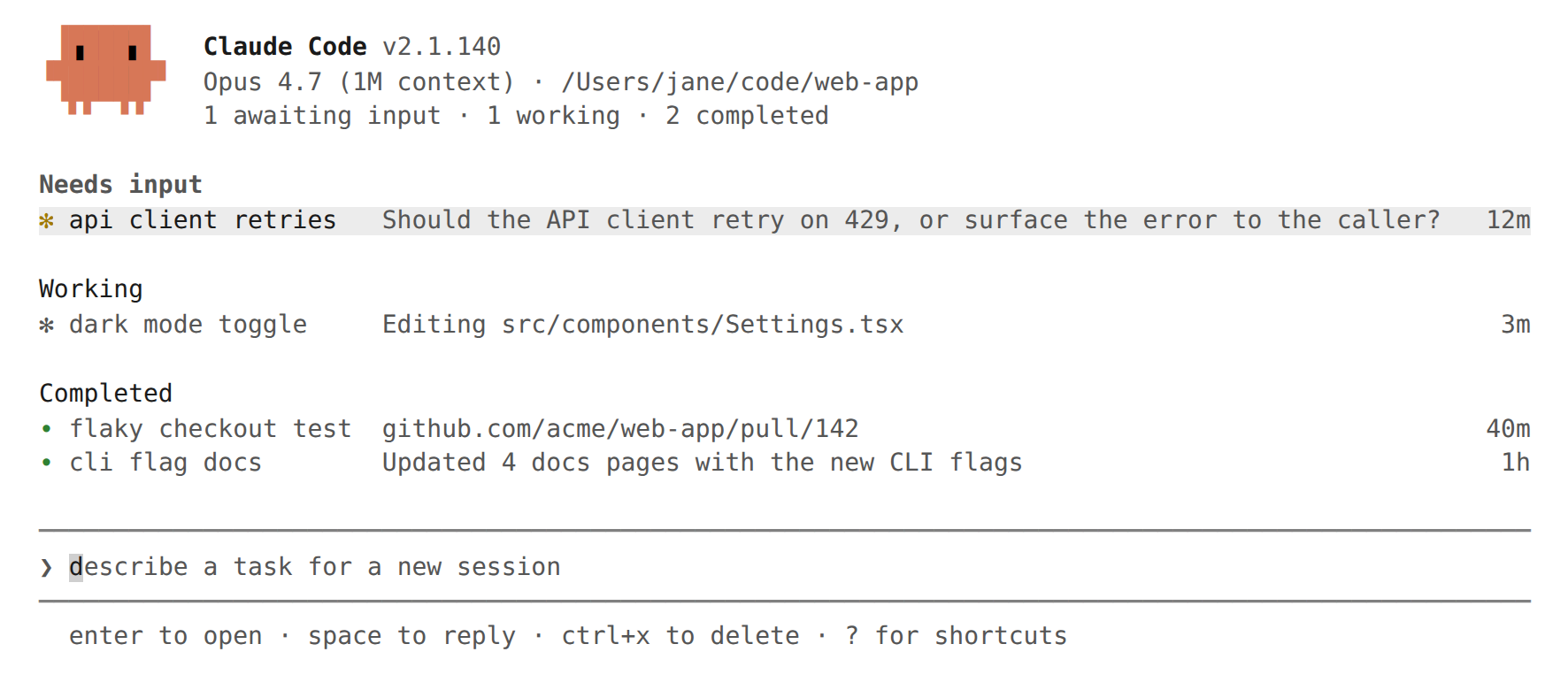
Utilisez la vue agent quand vous avez plusieurs tâches indépendantes sur lesquelles Claude peut travailler sans que vous regardiez chaque étape. Lancez une correction de bug, un examen de pull request et une enquête sur un test instable sous forme de trois lignes, continuez à travailler dans une autre fenêtre et vérifiez quand une ligne indique qu'elle a besoin de vous ou qu'elle a un résultat.
Quand vous voulez travailler plus directement dans la session d'un agent, attachez-vous à la ligne pour entrer dans la conversation complète.
Pour comparer la vue agent avec les sous-agents, les équipes d'agents et les worktrees, consultez Exécuter les agents en parallèle.
Cette page couvre :
- Démarrage rapide : donnez à Claude une tâche à accomplir en arrière-plan, vérifiez-la et intervenez quand c'est nécessaire
- Surveiller les sessions avec la vue agent, y compris les icônes d'état, l'aperçu et la réponse, l'attachement, l'organisation et les raccourcis clavier
- Lancer de nouveaux agents à partir de la vue agent, depuis l'intérieur d'une session, ou depuis votre shell
- Gérer les sessions depuis le shell
- Comment les sessions en arrière-plan sont hébergées par le processus superviseur
Démarrage rapide
Cette procédure pas à pas couvre la boucle principale de la vue agent : dispatcher une tâche, regarder sa ligne se mettre à jour au fur et à mesure que Claude travaille, jeter un coup d'œil pour vérifier et répondre, et s'attacher pour la conversation complète. La session que vous dispatcher continue de s'exécuter après que vous fermiez la vue agent, vous pouvez donc partir et y revenir.
Ouvrir la vue agent
Depuis votre shell, exécutez :
claude agents
La vue agent s'ouvre avec une entrée en bas et un tableau qui se remplit au fur et à mesure que les sessions commencent. Appuyez sur Esc à tout moment pour revenir à votre shell. Vos sessions continuent de s'exécuter pendant que vous êtes absent et réapparaissent la prochaine fois que vous ouvrez la vue agent.
Dispatcher une session
Tapez une invite décrivant une tâche et appuyez sur Entrée. Une nouvelle session en arrière-plan démarre sur cette tâche et apparaît sous forme de ligne indiquant si elle fonctionne, attend votre intervention, ou est terminée. La nouvelle session utilise le modèle affiché dans l'en-tête de la vue agent et le même mode de permission que vous obtiendriez en exécutant claude dans ce répertoire.
Chaque invite que vous entrez ici démarre sa propre nouvelle session. Taper une autre invite et appuyer sur Entrée lance une deuxième session aux côtés de la première plutôt que d'envoyer un suivi à celle-ci. Vous pouvez en exécuter plusieurs en parallèle de cette façon.
Chaque session utilise votre quota d'abonnement indépendamment, consultez donc Limitations avant de dispatcher plusieurs à la fois.
Jeter un coup d'œil et répondre
Sélectionnez une ligne avec les touches fléchées et appuyez sur Espace pour ouvrir le panneau d'aperçu. Il affiche la sortie la plus récente de la session, ou la question sur laquelle elle attend, plutôt que la transcription complète. Tapez une réponse et appuyez sur Entrée pour l'envoyer sans quitter la vue agent.
S'attacher et se détacher
Appuyez sur Entrée ou → sur une ligne pour vous attacher quand vous voulez la conversation complète. La session prend le contrôle du terminal exactement comme si vous aviez exécuté claude. Appuyez sur ← sur une invite vide pour vous détacher et revenir au tableau.
Amener une session existante
Pour déplacer une session que vous avez déjà ouverte dans la vue agent, exécutez /bg à l'intérieur, ou appuyez sur ← sur une invite vide pour la mettre en arrière-plan et ouvrir la vue agent en une seule étape. La session continue de s'exécuter et apparaît sous forme de ligne aux côtés de celles que vous avez dispatchées.
Vous pouvez utiliser claude agents comme point d'entrée principal au lieu de claude : dispatcher chaque tâche à partir de la vue agent, vous attacher quand vous voulez la conversation complète, et appuyer sur ← pour revenir au tableau.
Surveiller les sessions avec la vue agent
Exécutez claude agents pour ouvrir la vue agent. Elle prend le contrôle du terminal complet et répertorie chaque session groupée par état, avec les sessions épinglées et celles qui ont besoin de vous en haut. Chaque ligne affiche le nom de la session, l'activité actuelle, et depuis combien de temps elle a changé pour la dernière fois.
Par défaut, la liste affiche chaque session en arrière-plan que vous avez démarrée, dans tous vos projets. Une session travaillant dans un référentiel et une autre dans une worktree différente apparaissent toutes les deux ici, quel que soit le répertoire à partir duquel vous avez ouvert la vue agent. Pour limiter la liste à un projet, passez --cwd (nécessite Claude Code v2.1.141 ou ultérieur) :
claude agents --cwd ~/projects/my-app
Cela affiche uniquement les sessions démarrées sous ce répertoire. Une session qui a déménagé dans une worktree sous ~/projects/my-app/.claude/worktrees/ compte toujours comme appartenant à ~/projects/my-app.
Les sessions interactives que vous avez ouvertes dans d'autres terminaux n'apparaissent pas jusqu'à ce que vous les mettiez en arrière-plan. Les sous-agents et les coéquipiers qu'une session génère ne sont pas répertoriés comme des lignes séparées.
Épinglées
  ✽ clawd walk cycle          Write assets/sprites/clawd-walk.png           3m

Prêtes pour examen
  ∙ jump physics              github.com/example/game/pull/2048          ●  2h

Nécessite une intervention
  ✻ power-up design           needs input: double jump or wall climb?       1m

En cours
  ✽ collision detection       Edit src/physics/CollisionSystem.ts           2m
  ✢ playtest level 3          run 12 · all checkpoints cleared           in 4m

Terminées
  ✻ title screen              result: menu, options, and credits done       9m
  ∙ sound effects             result: 14 SFX exported to assets/audio       4h
  … 6 more
Lire l'état de la session
Chaque ligne commence par une icône dont la couleur et l'animation montrent l'état de la session :
| État | L'icône s'affiche comme | Ce que cela signifie |
|---|---|---|
| En cours | Animée | Claude exécute activement des outils ou génère une réponse |
| Nécessite une intervention | Jaune | Claude attend une question spécifique ou une décision de permission de votre part |
| Inactif | Estompé | La session n'a rien à faire et est prête pour votre prochain message |
| Terminée | Vert | La tâche s'est terminée avec succès |
| Échouée | Rouge | La tâche s'est terminée avec une erreur |
| Arrêtée | Gris | La session a été arrêtée avec Ctrl+X ou claude stop |
Séparément, la forme de l'icône indique si le processus sous-jacent s'exécute :
| Forme | Ce que cela signifie |
|---|---|
✻ ou ✽ animé |
Le processus de la session est actif et répond immédiatement |
∙ |
Le processus a quitté. Vous pouvez toujours apercevoir, répondre, ou vous attacher, et Claude redémarre à partir de là où il s'était arrêté |
✢ |
Une session /loop dormant entre les itérations. La ligne affiche son nombre d'exécutions et un compte à rebours |
Le ● qui peut apparaître au bord droit d'une ligne est l'indicateur de statut de la pull request, pas une partie de l'icône d'état. Un nombre avant lui est le nombre de pull requests que la session a ouvertes.
Les sessions en arrière-plan n'ont besoin d'aucun terminal ouvert pour continuer à fonctionner. Un processus superviseur séparé les exécute, vous pouvez donc fermer la vue agent, fermer votre shell, ou démarrer une nouvelle session interactive et votre travail lancé continue.
L'état de la session persiste sur le disque via les mises à jour automatiques et les redémarrages du superviseur. Les sessions sont également préservées quand votre machine se met en veille. Leurs processus reprennent au réveil et le superviseur se reconnecte à eux au lieu de traiter l'écart de temps comme inactif. L'arrêt arrête toujours les sessions en cours ; consultez Les sessions s'affichent comme échouées après l'arrêt pour savoir comment les récupérer.
Résumés des lignes
Le résumé d'une ligne dans chaque ligne est généré par un modèle de classe Haiku afin que la ligne puisse vous dire ce que la session fait, ce qu'elle a besoin, ou ce qu'elle a produit sans ouvrir la transcription. Pendant qu'une session fonctionne activement, le résumé s'actualise au maximum une fois toutes les 15 secondes, plus une fois quand chaque tour se termine.
Chaque actualisation est une courte demande de classe Haiku via votre fournisseur normal, facturée et traitée selon les mêmes conditions d'utilisation des données que la session elle-même.
Statut de la pull request
Quand une session ouvre une pull request, un point d'état apparaît au bord droit de la ligne, lié à la pull request dans les terminaux qui supportent les hyperliens. Quand la session a ouvert plus d'une pull request, le nombre apparaît avant le point et la couleur reflète celle qui a le plus besoin d'attention.
| Couleur du point | Statut de la pull request |
|---|---|
| Jaune | En attente de vérifications ou d'examen, ou les vérifications ont échoué |
| Vert | Les vérifications ont réussi et aucun examen ne bloque |
| Violet | Fusionnée |
| Gris | Brouillon ou fermée |
Pour la plupart des tâches, cette ligne est l'endroit où vous collectez le résultat : examinez et fusionnez la pull request quand le point devient vert.
Aperçu et réponse
Appuyez sur Espace sur une ligne sélectionnée pour ouvrir le panneau d'aperçu. Il affiche ce que la session a besoin de vous, sa sortie la plus récente, et toutes les pull requests qu'elle a ouvertes. La plupart du temps, c'est suffisant, et vous n'avez jamais besoin d'ouvrir la transcription complète.
Tapez une réponse dans le panneau d'aperçu et appuyez sur Entrée pour l'envoyer à cette session. Quand la session pose une question à choix multiples, le panneau d'aperçu affiche les options et vous pouvez appuyer sur une touche numérique pour en choisir une. Pour les autres sessions bloquées, appuyez sur Tab pour remplir l'entrée avec une réponse suggérée que vous pouvez modifier avant d'envoyer. Préfixez une réponse avec ! pour envoyer une commande Bash à la place.
Utilisez ↑ et ↓ pour apercevoir les sessions adjacentes sans fermer le panneau, ou → pour vous attacher.
S'attacher à une session
Appuyez sur Entrée ou → sur une ligne sélectionnée pour vous attacher. La vue agent est remplacée par la session interactive complète, exactement comme si vous aviez exécuté claude dans ce répertoire. Quand vous vous attachez, Claude affiche un court récapitulatif de ce qui s'est passé pendant que vous étiez absent.
Pendant que vous êtes attaché, la session se comporte comme n'importe quelle autre session Claude Code : chaque commande, raccourci clavier, et fonctionnalité fonctionne.
Appuyez sur ← sur une invite vide pour vous détacher et revenir à la vue agent. Si une boîte de dialogue a le focus et ne répond pas à ←, appuyez sur Ctrl+Z pour vous détacher immédiatement.
Se détacher n'arrête jamais une session en arrière-plan : ←, Ctrl+C, Ctrl+D, Ctrl+Z, et /exit la laissent toutes s'exécuter. Pour terminer une session depuis l'intérieur, exécutez /stop.
Une fois que vous avez lancé ou mis en arrière-plan une session, appuyer sur ← sur une invite vide fonctionne à partir de n'importe quelle session Claude Code, pas seulement celles auxquelles vous vous êtes attaché à partir de la vue agent. Elle met en arrière-plan la session actuelle et ouvre la vue agent avec cette ligne sélectionnée, vous pouvez donc basculer entre les sessions sans quitter le terminal. La ligne est créée même à partir d'une session nouvelle sans historique de conversation, donc → y revient. Quand cette ligne est la seule, la vue agent affiche un indice d'intégration en dessous. Vous pouvez désactiver ce raccourci dans /config (le paramètre leftArrowOpensAgents).
Organiser la liste
La vue agent groupe les sessions afin que celles qui ont besoin d'une intervention soient en haut, avec Prêtes pour examen et Nécessite une intervention au-dessus de En cours et Terminées. Ces noms de groupe ne correspondent pas un-à-un aux états ci-dessus : une session se déplace vers Prêtes pour examen quand elle a une pull request ouverte, et Terminées collecte les sessions terminées, échouées et arrêtées ensemble. Appuyez sur Ctrl+S pour grouper par répertoire à la place. Votre choix persiste entre les exécutions.
Dans un groupe :
- Appuyez sur
Ctrl+Tpour épingler une session en haut - Appuyez sur
Shift+↑ouShift+↓pour réorganiser les sessions - Appuyez sur
Ctrl+Rpour renommer une session - Appuyez sur
Entréesur un en-tête de groupe pour le réduire
Pour supprimer une session de la liste, appuyez sur Ctrl+X pour l'arrêter et Ctrl+X à nouveau dans les deux secondes pour la supprimer. Appuyer sur Ctrl+X sur un en-tête de groupe supprime chaque session de ce groupe après confirmation.
La suppression supprime la session de la vue agent et supprime sa transcription de conversation. Si Claude a créé une worktree pour la session, la suppression supprime également cette worktree, y compris toutes les modifications non validées qu'elle contient, donc poussez ou validez le travail que vous voulez conserver en premier. Une worktree que vous avez créée vous-même et dans laquelle vous avez démarré la session est laissée en place.
Les sessions terminées plus anciennes se replient dans une ligne … N more pour garder la liste courte. Les échecs et les sessions avec une pull request ouverte restent toujours visibles.
Filtrer les sessions
Tapez dans l'entrée de lancement pour filtrer au lieu de lancer :
| Filtre | Affiche |
|---|---|
a:<name> |
Sessions exécutant l'agent nommé |
s:<state> |
Sessions dans l'état donné, comme s:working. Accepte également s:blocked pour tout ce qui attend de vous |
#<number> ou une URL PR |
La session travaillant sur cette pull request |
Raccourcis clavier
Appuyez sur ? dans la vue agent pour voir chaque raccourci en contexte. Le tableau ci-dessous les résume.
| Raccourci | Action |
|---|---|
↑ / ↓ |
Se déplacer entre les lignes |
Entrée |
S'attacher à la session sélectionnée, ou lancer si du texte est dans l'entrée |
Espace |
Ouvrir ou fermer le panneau d'aperçu pour la session sélectionnée |
Shift+Entrée |
Lancer et s'attacher immédiatement |
→ |
S'attacher à la session sélectionnée |
Alt+1..Alt+9 |
S'attacher à la session 1–9 dans le répertoire de la session active |
Tab |
Sur une entrée vide, parcourir tous les sous-agents. Sinon appliquer la suggestion en surbrillance |
Ctrl+S |
Basculer le groupement entre l'état et le répertoire |
Ctrl+T |
Épingler ou dépingler la session sélectionnée |
Ctrl+R |
Renommer la session sélectionnée |
Ctrl+G |
Ouvrir l'invite de lancement dans votre $VISUAL ou $EDITOR |
Ctrl+X |
Arrêter la session ; appuyez à nouveau dans les deux secondes pour la supprimer |
Shift+↑ / Shift+↓ |
Réorganiser la session sélectionnée |
Esc |
Fermer le panneau d'aperçu, effacer l'entrée, ou quitter |
Ctrl+C |
Effacer l'entrée ; appuyez deux fois pour quitter |
? |
Afficher tous les raccourcis |
Lancer de nouveaux agents
Vous pouvez lancer de nouvelles sessions en arrière-plan à partir de la vue agent, envoyer une session interactive existante en arrière-plan, ou en démarrer une directement depuis le shell.
À partir de la vue agent
Tapez une invite dans l'entrée en bas de la vue agent et appuyez sur Entrée pour démarrer une nouvelle session en arrière-plan. La session est nommée automatiquement à partir de l'invite ; renommez-la plus tard avec Ctrl+R.
Collez une image dans l'invite pour inclure une capture d'écran ou un diagramme avec la tâche.
Préfixez ou mentionnez des parties de l'invite pour contrôler comment la session démarre :
| Entrée | Effet |
|---|---|
<agent-name> <prompt> |
Si le premier mot correspond à un nom de sous-agent personnalisé, ce sous-agent s'exécute comme l'agent principal de la session avec la configuration de son frontmatter |
@<agent-name> |
Mentionnez un sous-agent personnalisé n'importe où dans l'invite pour l'exécuter comme l'agent principal |
@<repo> |
Mentionnez un référentiel sous le répertoire à partir duquel vous avez ouvert la vue agent pour exécuter la session là |
/<skill> |
Suggérez des skills à lancer comme l'invite |
#<number> ou une URL de pull request |
Si une session travaille déjà sur cette PR, sélectionnez-la au lieu de lancer |
Shift+Entrée |
Lancer et s'attacher immédiatement à la nouvelle session |
Empaqueter une tâche récurrente comme un skill vous permet de démarrer le même workflow à partir de la vue agent à plusieurs reprises sans retaper l'invite.
Quand le même @name correspond à la fois à un sous-agent et à un référentiel frère, le sous-agent prend la priorité. La correspondance du premier mot sans @ s'applique également, donc une invite qui commence par l'un de vos noms de sous-agent lance ce sous-agent plutôt que de traiter le mot comme du texte brut. Utilisez la forme @ quand vous voulez être explicite, ou commencez l'invite par un mot différent pour éviter la correspondance.
Lancer vers un répertoire spécifique
Une nouvelle session s'exécute dans le répertoire à partir duquel vous avez ouvert la vue agent. Pour cibler un répertoire différent :
- Ouvrez
claude agentsdans ce répertoire. - Ouvrez
claude agentsdans un répertoire parent qui contient plusieurs référentiels et mentionnez-en un avec@<repo>dans l'invite pour exécuter la session là. - Depuis le shell,
cddans le répertoire et exécutezclaude --bg "<prompt>".
Quand la vue agent est groupée par répertoire, le répertoire de la ligne en surbrillance devient la cible de lancement, vous pouvez donc faire défiler jusqu'à un groupe et lancer dedans sans retaper le chemin.
À partir d'une session
Exécutez /background ou son alias /bg pour déplacer la conversation actuelle dans une session en arrière-plan. Passez une invite comme /bg run the test suite and fix any failures pour donner une instruction supplémentaire d'abord.
Mettre en arrière-plan à partir d'une session interactive démarre un processus nouveau qui reprend à partir de la conversation enregistrée, donc l'exécution de sous-agents, de moniteurs, et de commandes en arrière-plan ne se transfèrent pas à celui-ci. Claude vous demande de confirmer avant de mettre en arrière-plan quand l'un d'eux s'exécute. Une fois en arrière-plan, la session peut démarrer de nouveaux sous-agents, moniteurs, et commandes en arrière-plan, et ceux-ci continuent de s'exécuter lors des détachements et réattachements ultérieurs.
Les drapeaux de configuration de la session de lancement d'origine se reportent à la session mise en arrière-plan, donc ses serveurs MCP, paramètres et modèle de secours restent en vigueur :
--mcp-configet--strict-mcp-config--settings--add-dir--plugin-dir--fallback-model--allow-dangerously-skip-permissions
Reporter --allow-dangerously-skip-permissions maintient bypassPermissions accessible dans la session mise en arrière-plan, mais cela ne confère rien de nouveau. Le mode nécessite toujours la même acceptation interactive unique décrite dans Mode de permission, modèle et effort avant que toute session puisse l'utiliser.
À partir du shell
Passez --bg pour démarrer une session qui va directement en arrière-plan :
claude --bg "investigate the flaky SettingsChangeDetector test"
Pour exécuter un sous-agent spécifique comme l'agent principal de la session, combinez --bg avec --agent :
claude --agent code-reviewer --bg "address review comments on PR 1234"
Passez --name pour définir le nom d'affichage de la session dans la vue agent au lieu du nom généré automatiquement :
claude --bg --name "flaky-test-fix" "investigate the flaky SettingsChangeDetector test"
Après avoir mis en arrière-plan, Claude affiche l'ID court de la session et les commandes pour la gérer :
backgrounded · 7c5dcf5d
  claude agents             list sessions
  claude attach 7c5dcf5d    open in this terminal
  claude logs 7c5dcf5d      show recent output
  claude stop 7c5dcf5d      stop this session
Comment les modifications de fichiers sont isolées
Chaque session en arrière-plan, qu'elle soit démarrée à partir de la vue agent, /bg, ou claude --bg, démarre dans votre répertoire de travail. Avant de modifier des fichiers, Claude déplace la session dans une git worktree isolée sous .claude/worktrees/, afin que les sessions parallèles puissent lire le même checkout mais chacune écrit dans la sienne.
Claude ignore la worktree quand :
- La session est déjà à l'intérieur d'une git worktree liée, que Claude l'ait créée sous
.claude/worktrees/ou que vous l'ayez créée avecgit worktree addailleurs - Le répertoire de travail n'est pas un référentiel git
- L'écriture est en dehors du répertoire de travail
Pour désactiver l'isolation de worktree pour un référentiel où les git worktrees ne sont pas pratiques, définissez worktree.bgIsolation sur "none". Les sessions en arrière-plan modifient alors votre copie de travail directement sans d'abord se déplacer dans une worktree. Ajoutez le paramètre au fichier .claude/settings.json du projet :
{
  "worktree": {
    "bgIsolation": "none"
  }
}
En dehors d'un référentiel git, les sessions écrivent dans le répertoire de travail directement et ne sont pas isolées les unes des autres, donc évitez de lancer des sessions parallèles qui modifient les mêmes fichiers.
Supprimer une session dans la vue agent (Ctrl+X deux fois) supprime une worktree que Claude a créée pour elle, y compris les modifications non validées, donc fusionnez ou poussez les modifications que vous voulez conserver d'abord. Supprimer depuis le shell avec claude rm conserve une worktree qui a des modifications non validées et affiche son chemin pour que vous puissiez la nettoyer vous-même. Une worktree que vous avez créée vous-même et dans laquelle vous avez démarré la session est laissée en place de toute façon.
Pour trouver le chemin de la worktree d'une session, jetez un œil à la session ou attachez-vous et vérifiez son répertoire de travail.
Pour faire en sorte qu'un sous-agent s'exécute toujours dans sa propre worktree quel que soit le mode de démarrage, définissez isolation: worktree dans son frontmatter.
Définir le modèle
Le nom du modèle affiché dans l'en-tête de la vue agent est la valeur par défaut du lancement. Les nouvelles sessions que vous démarrez à partir de l'entrée utilisent ce modèle, qui est le même paramètre que /model contrôle dans n'importe quelle session. Pour le remplacer pour l'ensemble de la session de la vue agent, passez --model lors de l'ouverture de la vue agent. Voir Mode de permission, modèle et effort.
Chaque session en arrière-plan peut s'exécuter sur un modèle différent. Pour le remplacer pour une session :
- Depuis le shell, passez
--modelavecclaude --bg. - Attachez-vous à une session en cours d'exécution et exécutez
/modellà. Le changement persiste si la session est relancée. - Lancez un sous-agent dont le frontmatter définit un champ
model.
Mode de permission, modèle et effort
Une session en arrière-plan lit ses paramètres à partir du répertoire dans lequel elle s'exécute, de la même manière que si vous aviez démarré claude là.
Le mode de permission dépend de la façon dont vous avez démarré la session. Mettre en arrière-plan une session existante avec /bg ou ← conserve le mode de permission actuel, donc une session que vous avez basculée vers acceptEdits ou auto reste dans ce mode après détachement. Lancer à partir de l'entrée de la vue agent ou exécuter claude --bg depuis votre shell utilise le defaultMode à partir des paramètres de ce répertoire, ou le permissionMode à partir du frontmatter du sous-agent lancé.
Le mode de permission avec lequel vous démarrez une session en arrière-plan persiste quand le superviseur arrête et redémarre ultérieurement le processus de la session. Une session que vous avez lancée avec claude --bg --dangerously-skip-permissions ou claude --bg --permission-mode bypassPermissions reste dans bypassPermissions après ce redémarrage au lieu de revenir au defaultMode du répertoire.
Pour définir les valeurs par défaut pour chaque session que vous lancez à partir de la vue agent, passez l'un de --permission-mode, --model, ou --effort lors de son ouverture :
claude agents --permission-mode plan --model opus --effort high
claude agents accepte également --dangerously-skip-permissions comme raccourci pour --permission-mode bypassPermissions, et --allow-dangerously-skip-permissions pour rendre bypassPermissions disponible dans le cycle Shift+Tab de chaque session lancée sans démarrer dans ce mode. Les deux correspondent aux drapeaux CLI de haut niveau.
Les valeurs par défaut actives apparaissent dans le pied de page sous l'entrée de lancement.
Sans ces drapeaux, la session utilise le defaultMode à partir des paramètres de ce répertoire ou le permissionMode à partir du frontmatter du sous-agent lancé, et le modèle affiché dans l'en-tête de la vue agent.
Utiliser bypassPermissions ou auto est refusé jusqu'à ce que vous ayez accepté ce mode en exécutant claude avec lui une fois de manière interactive, puisque ces modes permettent à une session que vous ne regardez pas d'agir sans approbation. La même chose s'applique que vous passiez le mode à claude agents ou à claude --bg --permission-mode.
Paramètres, plugins et serveurs MCP
La vue agent accepte les mêmes drapeaux de configuration que claude pour charger les paramètres, les plugins, les serveurs MCP et les répertoires supplémentaires. Ces drapeaux nécessitent Claude Code v2.1.142 ou ultérieur. Chaque drapeau s'applique à la vue agent elle-même et est transmis à chaque session que vous lancez à partir de celle-ci, donc un plugin ou un serveur MCP que vous chargez de cette manière est disponible dans ces sessions aussi.
| Drapeau | Effet |
|---|---|
--settings <file-or-json> |
Remplacer les paramètres pour la vue agent et les sessions lancées |
--add-dir <path> |
Accorder l'accès aux fichiers à un répertoire supplémentaire |
--plugin-dir <path> |
Charger un plugin à partir d'un répertoire local |
--mcp-config <file-or-json> |
Charger les serveurs MCP à partir d'un fichier de configuration ou d'une chaîne JSON |
--strict-mcp-config |
Utiliser uniquement les serveurs MCP de --mcp-config, en ignorant les autres configurations MCP |
Répétez --add-dir, --plugin-dir, ou --mcp-config une fois par valeur. La forme séparée par des espaces, comme --add-dir a b c, n'est pas prise en charge avec claude agents.
L'exemple suivant ouvre la vue agent avec un remplacement de paramètres et un répertoire supplémentaire :
claude agents --settings ./ci-settings.json --add-dir ../shared-lib
Gérer les sessions depuis le shell
Chaque session en arrière-plan a un ID court que vous pouvez utiliser depuis le shell. L'ID est affiché quand vous démarrez une session avec claude --bg, et l'ID de chaque session est son nom de répertoire sous ~/.claude/jobs/. Ces commandes sont utiles pour les scripts ou quand vous ne voulez pas ouvrir la vue agent.
| Commande | Objectif |
|---|---|
claude agents |
Ouvrir la vue agent |
claude agents --cwd <path> |
Ouvrir la vue agent limitée aux sessions démarrées sous <path> |
claude attach <id> |
S'attacher à une session dans ce terminal |
claude logs <id> |
Afficher la sortie récente de la session |
claude stop <id> |
Arrêter une session. Accepte aussi claude kill |
claude respawn <id> |
Redémarrer une session, en cours d'exécution ou arrêtée, avec sa conversation intacte, par exemple pour utiliser un binaire Claude Code mis à jour |
claude respawn --all |
Redémarrer chaque session en cours d'exécution, par exemple pour déplacer toutes les sessions vers un binaire Claude Code mis à jour en une seule fois |
claude rm <id> |
Supprimer une session et sa transcription. Supprime une worktree que Claude a créée pour la session si elle n'a pas de modifications non validées ; sinon affiche le chemin de la worktree pour que vous puissiez la nettoyer. Laisse en place une worktree que vous avez créée vous-même |
claude daemon status |
Afficher l'état du superviseur, la version, le répertoire socket et le nombre de workers |
Comment les sessions en arrière-plan sont hébergées
Chaque session listée dans la vue agent est considérée comme une session en arrière-plan, que vous y soyez actuellement attaché ou non. En contraste, une session démarrée en exécutant claude directement est liée à ce terminal et se termine quand il se ferme, sauf si vous l'envoyez en arrière-plan.
Le processus superviseur
Les sessions en arrière-plan sont hébergées par un processus superviseur par utilisateur, séparé de votre terminal et de la vue agent. Le superviseur démarre automatiquement la première fois que vous mettez une session en arrière-plan ou ouvrez la vue agent, et vous ne le gérez pas directement.
Le superviseur et ses sessions s'authentifient avec les mêmes identifiants que vos sessions interactives et ne font aucune connexion réseau supplémentaire au-delà de l'API du modèle.
Chaque session en arrière-plan est son propre processus Claude Code, géré par le superviseur plutôt que lié à votre terminal. Une session qui fonctionne activement, attend votre entrée, ou a un terminal attaché garde son processus en cours d'exécution.
Une fois qu'une session se termine et reste non attachée pendant environ une heure, le superviseur arrête son processus pour libérer des ressources. La transcription et l'état restent sur le disque, et la prochaine fois que vous vous attachez, apercevez, ou répondez, le superviseur démarre un processus frais à partir de là où il s'était arrêté. Quand chaque session s'est terminée et qu'aucun terminal n'est connecté, le superviseur lui-même quitte et redémarre la prochaine fois que vous en avez besoin.
Le superviseur regarde le binaire Claude Code installé sur le disque et redémarre dans la nouvelle version après que l'auto-updater régulier le remplace. C'est une montre de fichier local, pas une vérification réseau. Les sessions en arrière-plan sont des processus détachés, donc elles continuent de s'exécuter pendant le redémarrage et le nouveau superviseur se reconnecte à elles.
Où l'état est stocké
L'état de la session est stocké sous votre répertoire de configuration Claude Code. Si vous définissez CLAUDE_CONFIG_DIR, le superviseur utilise ce répertoire à la place de ~/.claude et s'exécute comme une instance séparée avec ses propres sessions.
| Chemin | Contenu |
|---|---|
~/.claude/daemon.log |
Journal du superviseur |
~/.claude/daemon/roster.json |
Liste des sessions en arrière-plan en cours d'exécution, utilisée pour se reconnecter après un redémarrage |
~/.claude/jobs/<id>/state.json |
État par session affiché dans la vue agent |
Pour inspecter cet état sans lire les fichiers directement, exécutez claude daemon status. Il rapporte si le superviseur est accessible, son ID de processus et sa version, le répertoire socket, et combien de sessions en arrière-plan sont actives. /doctor inclut un résumé de la même vérification. Sur Windows, claude daemon status affiche l'erreur de fichier sous-jacente quand le fichier de clé pipe du daemon est verrouillé ou illisible au lieu de signaler un échec de connexion générique.
Désactiver la vue agent
Pour désactiver complètement les agents en arrière-plan et la vue agent, définissez le paramètre disableAgentView setting à true ou définissez la variable d'environnement CLAUDE_CODE_DISABLE_AGENT_VIEW. Les administrateurs peuvent appliquer cela via les paramètres gérés.
Dépannage
claude agents affiche les sous-agents au lieu d'ouvrir la vue agent
Si claude agents affiche un nombre suivi de vos sous-agents configurés puis se ferme, la vue agent n'est pas disponible dans votre environnement. Les versions antérieures n'ouvraient pas la vue agent dans tous les environnements, notamment lors de la connexion via Bedrock, Vertex AI ou Foundry. Exécutez claude update pour installer la dernière version.
Si la vue agent ne s'ouvre toujours pas après la mise à jour, vérifiez si elle a été désactivée par un paramètre ou une variable d'environnement.
La vue agent s'ouvre sans sessions
Avant de lancer votre première session, la vue agent affiche un court indice d'intégration avec des invites d'exemple à la place de la liste des sessions. Tapez une invite dans l'entrée en bas et appuyez sur Entrée pour lancer votre première session.
Impossible d'ouvrir les agents car des tâches en arrière-plan s'exécutent
Si appuyer sur ← pour mettre la session actuelle en arrière-plan affiche Cannot open agents — N background task(s) running, la session a du travail en cours comme un sous-agent, un workflow ou une commande shell en arrière-plan, et le raccourci n'abandonnera pas silencieusement. Exécutez /tasks pour voir ce qui s'exécute, puis /bg pour confirmer l'abandon. Voir Depuis l'intérieur d'une session pour savoir ce qui se transfère et ce qui ne se transfère pas quand vous mettez en arrière-plan.
Invite rejetée comme trop courte
L'entrée de dispatch attend une description de tâche, pas une ouverture conversationnelle. Une invite plus courte que quatre caractères est rejetée avec un indice Too short pour qu'une frappe accidentelle ne démarre pas une session. Décrivez ce que vous voulez que la session fasse, par exemple investigate the flaky checkout test.
Les sessions s'affichent comme échouées après l'arrêt
L'arrêt ou le redémarrage de votre machine arrête les sessions en arrière-plan en cours d'exécution, elles s'affichent donc comme échouées quand vous ouvrez à nouveau la vue agent. Attachez-vous, apercevez, ou répondez à n'importe laquelle d'entre elles et la session redémarre à partir de là où elle s'était arrêtée.
La mise en veille seule ne cause pas cela. Les sessions sont préservées lors de la mise en veille et le superviseur se reconnecte à elles au réveil.
Une session est lente à répondre après l'attachement
Une fois qu'une session s'est terminée et reste non attachée pendant environ une heure, le superviseur arrête son processus pour libérer des ressources. S'attacher démarre un processus frais à partir de là où il s'était arrêté, ce qui prend un moment. Les sessions qui fonctionnent ou attendent votre intervention ne sont jamais arrêtées de cette façon.
.claude/worktrees/ se remplit
Supprimer une session dans la vue agent supprime la worktree que Claude a créée pour elle. claude rm conserve une worktree qui a des modifications non validées et affiche son chemin. Listez les entrées restantes avec git worktree list dans le répertoire du projet et supprimez chacune avec git worktree remove <path>. Voir Nettoyer les worktrees.
Limitations
La vue agent est en aperçu de recherche avec les limitations suivantes :
- Les limites de débit s'appliquent : les sessions en arrière-plan consomment votre utilisation d'abonnement de la même manière que les sessions interactives, donc exécuter dix agents en parallèle utilise le quota environ dix fois plus vite qu'en exécuter un seul.
- Les sessions sont locales : les sessions en arrière-plan s'exécutent sur votre machine. Elles sont préservées lors de la mise en veille mais s'arrêtent si la machine s'éteint.
- Les worktrees créées par Claude sont supprimées avec la session en vue agent : fusionnez ou poussez les modifications avant de supprimer une session qui a modifié des fichiers dans sa propre worktree.
claude rmconserve une worktree qui a des modifications non validées ; une worktree que vous avez créée vous-même est laissée en place.
Ressources connexes
Pour d'autres façons d'exécuter Claude en parallèle, consultez :
- Exécuter les agents en parallèle : comparez la vue agent avec les sous-agents, les équipes d'agents, et les worktrees
- Équipes d'agents : coordonnez plusieurs sessions qui se messagent mutuellement
- Claude Code sur le web : exécutez les sessions dans un environnement cloud géré au lieu de localement