
Gestire più agenti con agent view
Invia e gestisci molte sessioni di Claude Code da una sola schermata. Agent view mostra cosa sta facendo ogni sessione e quali hanno bisogno del tuo input.
Agent view, aperto con claude agents, è una sola schermata per tutte le tue sessioni in background: cosa sta girando, cosa ha bisogno del tuo input e cosa è fatto. Invia nuove sessioni, osserva il loro stato a colpo d'occhio invece di scorrere i transcript, e intervieni solo quando uno ne ha bisogno. Ogni sessione in background è una conversazione completa di Claude Code che continua a girare senza un terminale collegato, quindi puoi aprirla, rispondere e andare via quando vuoi.
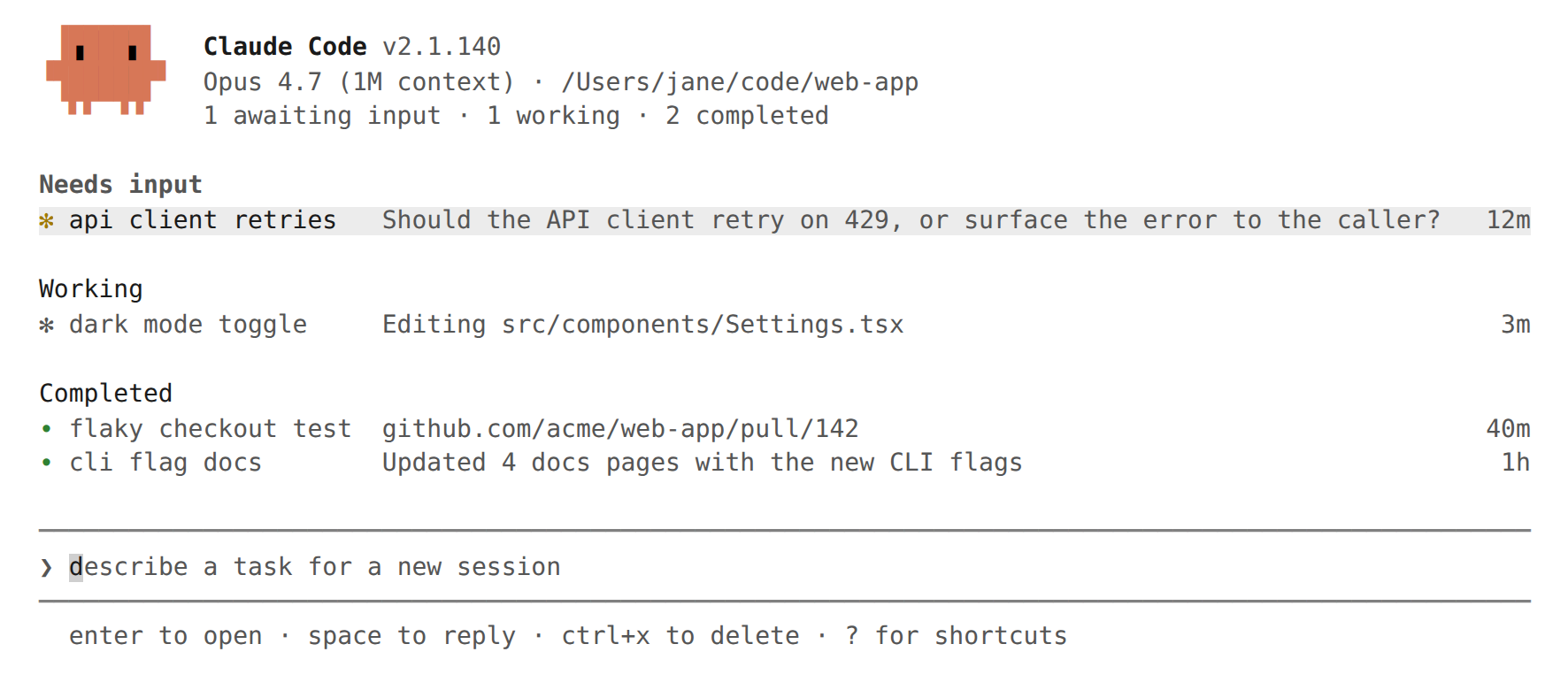
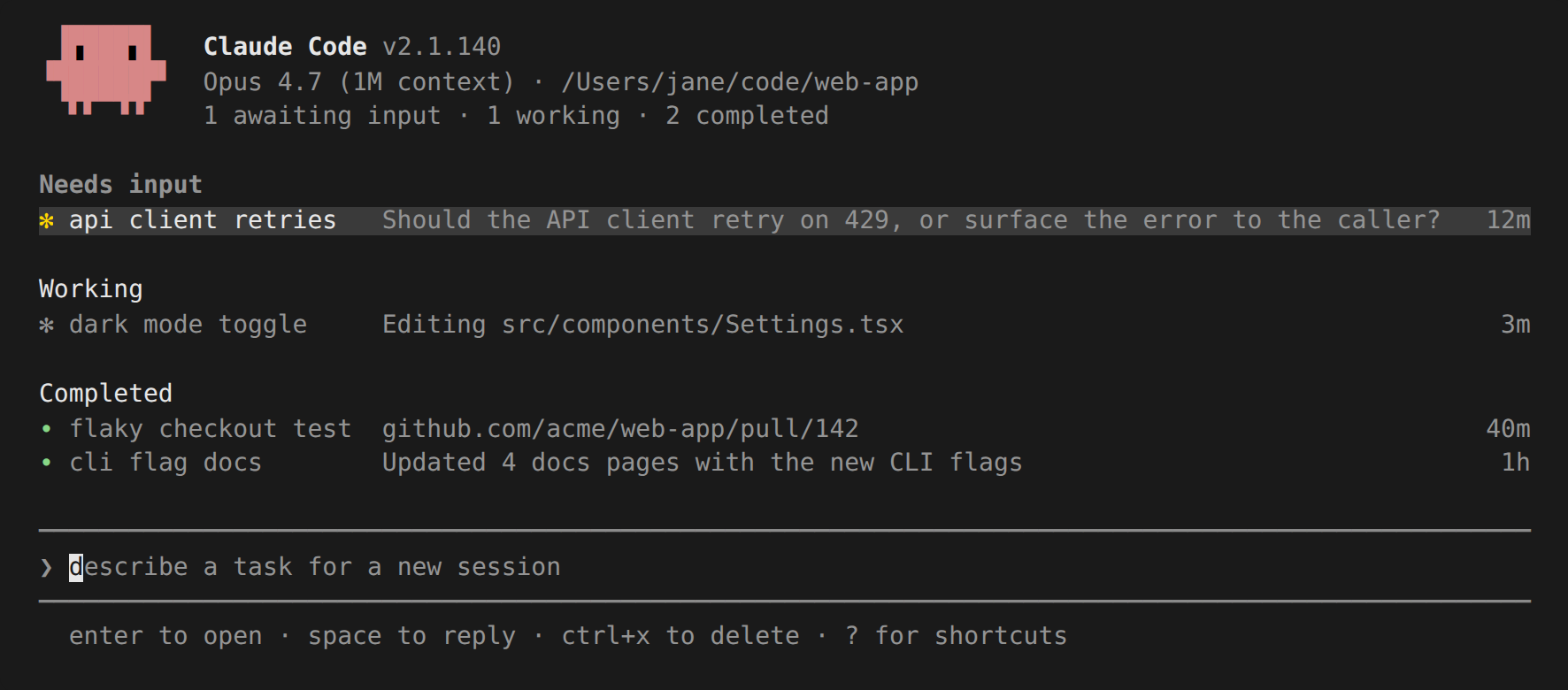
Usa agent view quando hai diversi compiti indipendenti su cui Claude può lavorare senza che tu guardi ogni passo. Invia una correzione di bug, una revisione di pull request e un'investigazione di test instabile come tre righe, continua a lavorare in un'altra finestra e controlla quando una riga mostra che ha bisogno di te o ha un risultato.
Quando vuoi lavorare più direttamente nella sessione di qualsiasi agente, collegati alla riga per entrare nella conversazione completa.
Per confrontare agent view con subagenti, team di agenti e worktrees, vedi Run agents in parallel.
Questa pagina copre:
- Quick start: dai a Claude un compito su cui lavorare in background, controlla come sta andando e intervieni quando necessario
- Monitor sessions with agent view, inclusi icone di stato, peek e reply, collegamento, organizzazione e scorciatoie da tastiera
- Dispatch new agents da agent view, da dentro una sessione, o dalla tua shell
- Manage sessions from the shell
- How background sessions are hosted dal processo supervisor
Avvio rapido
Questa procedura illustra il ciclo principale della vista agente: invia un'attività, osserva l'aggiornamento della sua riga mentre Claude lavora, controlla per verificare lo stato e rispondi, e collegati per la conversazione completa. La sessione che invii continua a funzionare dopo che chiudi la vista agente, quindi puoi andare via e tornare ad essa.
Open agent view
Dalla tua shell, esegui:
claude agents
Agent view si apre con un input in basso e una tabella che si riempie quando le sessioni iniziano. Premi Esc in qualsiasi momento per tornare alla tua shell. Le tue sessioni continuano a funzionare mentre sei via e riappaiono la prossima volta che apri agent view.
Dispatch a session
Digita un prompt che descrive un'attività e premi Enter. Una nuova sessione in background inizia su quell'attività e appare come una riga che mostra se sta lavorando, aspettando te, o è completata. La nuova sessione utilizza il modello mostrato nell'intestazione di agent view e la stessa modalità di autorizzazione che otterresti eseguendo claude in quella directory.
Ogni prompt che inserisci qui avvia la sua propria nuova sessione. Digitando un altro prompt e premendo Enter avvia una seconda sessione accanto alla prima piuttosto che inviare un follow-up ad essa. Puoi eseguire diversi in parallelo in questo modo.
Ogni sessione utilizza la tua quota di abbonamento indipendentemente, quindi consulta Limitazioni prima di inviare molte sessioni contemporaneamente.
Peek and reply
Seleziona una riga con i tasti freccia e premi Space per aprire il pannello peek. Mostra l'output più recente della sessione, o la domanda su cui sta aspettando, piuttosto che la trascrizione completa. Digita una risposta e premi Enter per inviarla senza lasciare agent view.
Attach and detach
Premi Enter o → su una riga per collegarti quando vuoi la conversazione completa. La sessione prende il controllo del terminale esattamente come se avessi eseguito claude. Premi ← su un prompt vuoto per scollegar e tornare alla tabella.
Bring an existing session in
Per spostare una sessione che hai già aperta in agent view, esegui /bg dentro di essa, o premi ← su un prompt vuoto per metterla in background e aprire agent view in un unico passaggio. La sessione continua a funzionare e appare come una riga accanto a quelle che hai inviato.
Puoi usare claude agents come tuo punto di ingresso principale invece di claude: invia ogni attività da agent view, collegati quando vuoi la conversazione completa, e premi ← per tornare alla tabella.
Monitorare le sessioni con agent view
Esegui claude agents per aprire agent view. Prende il controllo del terminale completo ed elenca ogni sessione raggruppata per stato, con sessioni fissate e quelle che hanno bisogno di te in cima. Ogni riga mostra il nome della sessione, l'attività corrente e quanto tempo fa è cambiata l'ultima volta.
Per impostazione predefinita, l'elenco mostra ogni sessione in background che hai avviato, in tutti i tuoi progetti. Una sessione che lavora in un repository e un'altra in un worktree diverso appaiono entrambe qui, indipendentemente da quale directory hai aperto agent view. Per limitare l'elenco a un progetto, passa --cwd (richiede Claude Code v2.1.141 o successivo):
claude agents --cwd ~/projects/my-app
Questo mostra solo le sessioni avviate in quella directory. Una sessione che si è spostata in un worktree sotto ~/projects/my-app/.claude/worktrees/ conta ancora come appartenente a ~/projects/my-app.
Le sessioni interattive che hai aperto in altri terminali non appaiono finché non le metti in background. I subagents e i teammates che una sessione genera non sono elencati come righe separate.
Pinned
  ✽ clawd walk cycle          Write assets/sprites/clawd-walk.png           3m

Ready for review
  ∙ jump physics              github.com/example/game/pull/2048          ●  2h

Needs input
  ✻ power-up design           needs input: double jump or wall climb?       1m

Working
  ✽ collision detection       Edit src/physics/CollisionSystem.ts           2m
  ✢ playtest level 3          run 12 · all checkpoints cleared           in 4m

Completed
  ✻ title screen              result: menu, options, and credits done       9m
  ∙ sound effects             result: 14 SFX exported to assets/audio       4h
  … 6 more
Leggere lo stato della sessione
Ogni riga inizia con un'icona il cui colore e animazione mostrano lo stato della sessione:
| Stato | L'icona mostra | Cosa significa |
|---|---|---|
| Working | Animato | Claude sta attivamente eseguendo strumenti o generando una risposta |
| Needs input | Giallo | Claude sta aspettando una domanda specifica o una decisione di permesso da te |
| Idle | Attenuato | La sessione non ha nulla da fare ed è pronta per il tuo prossimo prompt |
| Completed | Verde | Il compito è terminato con successo |
| Failed | Rosso | Il compito è terminato con un errore |
| Stopped | Grigio | La sessione è stata fermata con Ctrl+X o claude stop |
Separatamente, la forma dell'icona mostra se il processo sottostante è in esecuzione:
| Forma | Cosa significa |
|---|---|
✻ o animato ✽ |
Il processo della sessione è vivo e risponde immediatamente |
∙ |
Il processo è uscito. Puoi ancora fare peek, rispondere o collegarti, e Claude riavvia da dove l'ha lasciato |
✢ |
Una sessione /loop che dorme tra le iterazioni. La riga mostra il conteggio delle esecuzioni e un conto alla rovescia |
Il ● che può apparire al bordo destro di una riga è l'indicatore di stato della pull request, non parte dell'icona di stato. Un numero prima di esso è il conteggio delle pull request che la sessione ha aperto.
Le sessioni in background non hanno bisogno di alcun terminale aperto per continuare a lavorare. Un processo supervisor separato le esegue, quindi puoi chiudere agent view, chiudere la tua shell, o avviare una nuova sessione interattiva e il tuo lavoro inviato continua.
Lo stato della sessione persiste su disco attraverso gli auto-update e i riavvii del supervisor. Le sessioni sono anche preservate quando la tua macchina dorme. I loro processi riprendono al risveglio e il supervisor si ricollega a loro invece di trattare il gap di tempo come inattività. Lo spegnimento ferma comunque le sessioni in esecuzione; vedi Sessions show as failed after shutdown per come recuperarle.
Riassunti delle righe
Il riassunto su una riga è generato da un modello di classe Haiku in modo che la riga possa dirti cosa sta facendo la sessione, cosa ha bisogno, o cosa ha prodotto senza aprire il transcript. Mentre una sessione sta attivamente lavorando, il riassunto si aggiorna al massimo una volta ogni 15 secondi, più una volta quando ogni turno termina.
Ogni aggiornamento è una breve richiesta di classe Haiku attraverso il tuo provider normale, fatturato e gestito secondo gli stessi termini di utilizzo dei dati della sessione stessa.
Stato della pull request
Quando una sessione apre una pull request, un punto di stato appare al bordo destro della riga, collegato alla pull request nei terminali che supportano i hyperlink. Quando la sessione ha aperto più di una pull request, il conteggio appare prima del punto e il colore riflette quale ha più bisogno di attenzione.
| Colore del punto | Stato della pull request |
|---|---|
| Giallo | In attesa di controlli o revisione, o controlli falliti |
| Verde | Controlli superati e nessuna revisione sta bloccando |
| Viola | Unito |
| Grigio | Bozza o chiuso |
Per la maggior parte dei compiti questa riga è dove raccogli il risultato: rivedi e unisci la pull request quando il punto diventa verde.
Peek and reply
Premi Space su una riga selezionata per aprire il pannello peek. Mostra cosa la sessione ha bisogno da te, il suo output più recente, e qualsiasi pull request che ha aperto. La maggior parte delle volte questo è sufficiente, e non hai mai bisogno di aprire il transcript completo.
Digita una risposta nel pannello peek e premi Enter per inviarla a quella sessione. Quando la sessione sta facendo una domanda a scelta multipla, il pannello peek mostra le opzioni e puoi premere un tasto numero per sceglierne uno. Per altre sessioni bloccate, premi Tab per riempire l'input con una risposta suggerita che puoi modificare prima di inviare. Prefissa una risposta con ! per inviare un comando Bash invece.
Usa ↑ e ↓ per fare peek alle sessioni adiacenti senza chiudere il pannello, o → per collegarti.
Collegarsi a una sessione
Premi Enter o → su una riga selezionata per collegarti. Agent view è sostituito dalla sessione interattiva completa, esattamente come se avessi eseguito claude in quella directory. Quando ti colleghi, Claude pubblica un breve riassunto di cosa è successo mentre eri via.
Mentre collegato, la sessione si comporta come qualsiasi altra sessione di Claude Code: ogni comando, scorciatoia da tastiera e funzione funziona.
Premi ← su un prompt vuoto per scollegar e tornare a agent view. Se una finestra di dialogo ha il focus e non risponde a ←, premi Ctrl+Z per scollegar immediatamente.
Scollegar non ferma mai una sessione in background: ←, Ctrl+C, Ctrl+D, Ctrl+Z, e /exit la lasciano tutte in esecuzione. Per terminare una sessione da dentro di essa, esegui /stop.
Dopo che hai inviato o messo in background una sessione, premere ← su un prompt vuoto funziona da qualsiasi sessione di Claude Code, non solo quelle a cui ti sei collegato da agent view. Mette in background la sessione corrente e apre agent view con quella riga selezionata, quindi puoi cambiare sessioni senza lasciare il terminale. La riga viene creata anche da una sessione nuova senza cronologia di conversazione, quindi → vi ritorna. Quando quella riga è l'unica, agent view mostra un suggerimento di onboarding sotto di essa. Puoi disattivare questa scorciatoia in /config (l'impostazione leftArrowOpensAgents).
Organizzare l'elenco
Agent view raggruppa le sessioni in modo che quelle che hanno bisogno di input siano in cima, con Ready for review e Needs input sopra Working e Completed. Questi nomi di gruppo non corrispondono uno a uno agli stati sopra: una sessione si sposta a Ready for review quando ha una pull request aperta, e Completed raccoglie insieme sessioni finite, fallite e fermate. Premi Ctrl+S per raggruppare per directory invece. La tua scelta persiste tra le esecuzioni.
All'interno di un gruppo:
- Premi
Ctrl+Tper fissare una sessione in cima - Premi
Shift+↑oShift+↓per riordinare le sessioni - Premi
Ctrl+Rper rinominare una sessione - Premi
Entersu un'intestazione di gruppo per comprimerla
Per rimuovere una sessione dall'elenco, premi Ctrl+X per fermarla e Ctrl+X di nuovo entro due secondi per eliminarla. Premere Ctrl+X su un'intestazione di gruppo elimina ogni sessione in quel gruppo dopo conferma.
L'eliminazione rimuove la sessione da agent view e rimuove il suo transcript di conversazione. Se Claude ha creato un worktree per la sessione, l'eliminazione rimuove anche quel worktree, inclusi eventuali cambiamenti non committati in esso, quindi esegui il push o il commit del lavoro che vuoi mantenere prima. Un worktree che hai creato tu stesso e in cui hai avviato la sessione viene lasciato in posto.
Le sessioni completate più vecchie si ripiegano in una riga … N more per mantenere l'elenco breve. I fallimenti e le sessioni con una pull request aperta rimangono sempre visibili.
Filtrare le sessioni
Digita nell'input di dispatch per filtrare invece di inviare:
| Filtro | Mostra |
|---|---|
a:<name> |
Sessioni che eseguono l'agente denominato |
s:<state> |
Sessioni nello stato dato, come s:working. Accetta anche s:blocked per tutto ciò che sta aspettando te |
#<number> o un URL PR |
La sessione che lavora su quella pull request |
Scorciatoie da tastiera
Premi ? in agent view per vedere ogni scorciatoia nel contesto. La tabella sottostante le riassume.
| Scorciatoia | Azione |
|---|---|
↑ / ↓ |
Muoviti tra le righe |
Enter |
Collegati alla sessione selezionata, o invia se c'è testo nell'input |
Space |
Apri o chiudi il pannello peek per la sessione selezionata |
Shift+Enter |
Invia e collegati immediatamente |
→ |
Collegati alla sessione selezionata |
Alt+1..Alt+9 |
Collegati alla sessione 1–9 nella directory della sessione focalizzata |
Tab |
Su un input vuoto, sfoglia tutti i subagents. Altrimenti applica il suggerimento evidenziato |
Ctrl+S |
Cambia raggruppamento tra stato e directory |
Ctrl+T |
Fissa o scollega la sessione selezionata |
Ctrl+R |
Rinomina la sessione selezionata |
Ctrl+G |
Apri il prompt di dispatch nel tuo $VISUAL o $EDITOR |
Ctrl+X |
Ferma la sessione; premi di nuovo entro due secondi per eliminarla |
Shift+↑ / Shift+↓ |
Riordina la sessione selezionata |
Esc |
Chiudi il pannello peek, cancella l'input, o esci |
Ctrl+C |
Cancella l'input; premi due volte per uscire |
? |
Mostra tutte le scorciatoie |
Invia nuovi agenti
Puoi inviare nuove sessioni in background da agent view, inviare una sessione interattiva esistente in background, o avviarne una direttamente dalla shell.
From agent view
Digita un prompt nell'input in basso di agent view e premi Enter per avviare una nuova sessione in background. La sessione è denominata automaticamente dal prompt; rinominala in seguito con Ctrl+R.
Incolla un'immagine nel prompt per includere uno screenshot o un diagramma con il compito.
Prefissa o menziona parti del prompt per controllare come la sessione inizia:
| Input | Effect |
|---|---|
<agent-name> <prompt> |
Se la prima parola corrisponde a un nome di subagent personalizzato, quel subagent viene eseguito come agente principale della sessione con la configurazione dal suo frontmatter |
@<agent-name> |
Menziona un subagent personalizzato in qualsiasi punto del prompt per eseguirlo come agente principale |
@<repo> |
Menziona un repository sotto la directory da cui hai aperto agent view per eseguire la sessione lì |
/<skill> |
Suggerisci skills da inviare come prompt |
#<number> o un URL di pull request |
Se una sessione sta già lavorando su quel PR, selezionala invece di inviare |
Shift+Enter |
Invia e collegati immediatamente alla nuova sessione |
Confezionare un compito ricorrente come una skill ti permette di avviare lo stesso workflow da agent view ripetutamente senza riscrivere il prompt.
Quando lo stesso @name corrisponde sia a un subagent che a un repository fratello, il subagent ha la precedenza. La corrispondenza della prima parola senza @ si applica anche, quindi un prompt che inizia con uno dei tuoi nomi di subagent invia quel subagent piuttosto che trattare la parola come testo semplice. Usa la forma @ quando vuoi essere esplicito, o inizia il prompt con una parola diversa per evitare la corrispondenza.
Invia a una directory specifica
Una nuova sessione viene eseguita nella directory da cui hai aperto agent view. Per indirizzare una directory diversa:
- Apri
claude agentsin quella directory. - Apri
claude agentsin una directory padre che contiene diversi repository e menzionane uno con@<repo>nel prompt per eseguire la sessione lì. - Dalla shell,
cdnella directory e eseguiclaude --bg "<prompt>".
Quando agent view è raggruppato per directory, la directory della riga evidenziata diventa il target di dispatch, quindi puoi scorrere a un gruppo e inviare in esso senza riscrivere il percorso.
From inside a session
Esegui /background o il suo alias /bg per spostare la conversazione corrente in una sessione in background. Passa un prompt come /bg run the test suite and fix any failures per inviare un'istruzione in più prima.
Lo spostamento in background da una sessione interattiva avvia un nuovo processo che riprende dalla conversazione salvata, quindi l'esecuzione di subagent, monitor, e comandi in background non si trasferiscono ad esso. Claude ti chiede di confermare prima di spostare in background quando uno qualsiasi di essi è in esecuzione. Una volta in background, la sessione può avviare nuovi subagent, monitor, e comandi in background, e questi continuano a essere eseguiti durante successivi distacchi e ricollegamenti.
I flag di configurazione dal lancio originale si trasferiscono alla sessione messa in background, quindi i suoi server MCP, le impostazioni e il modello di fallback rimangono in vigore:
--mcp-confige--strict-mcp-config--settings--add-dir--plugin-dir--fallback-model--allow-dangerously-skip-permissions
Il trasferimento di --allow-dangerously-skip-permissions mantiene bypassPermissions raggiungibile nella sessione messa in background, ma non concede nulla di nuovo. La modalità richiede comunque la stessa accettazione interattiva una tantum descritta in Permission mode, model, and effort prima che qualsiasi sessione possa utilizzarla.
From your shell
Passa --bg per avviare una sessione che va direttamente in background:
claude --bg "investigate the flaky SettingsChangeDetector test"
Per eseguire un subagent specifico come agente principale della sessione, combina --bg con --agent:
claude --agent code-reviewer --bg "address review comments on PR 1234"
Passa --name per impostare il nome di visualizzazione della sessione in agent view invece di quello generato automaticamente:
claude --bg --name "flaky-test-fix" "investigate the flaky SettingsChangeDetector test"
Dopo aver messo in background, Claude stampa l'ID breve della sessione e i comandi per gestirla:
backgrounded · 7c5dcf5d
  claude agents             list sessions
  claude attach 7c5dcf5d    open in this terminal
  claude logs 7c5dcf5d      show recent output
  claude stop 7c5dcf5d      stop this session
How file edits are isolated
Ogni sessione in background, che sia avviata da agent view, /bg, o claude --bg, inizia nella tua directory di lavoro. Prima di modificare i file, Claude sposta la sessione in un git worktree isolato sotto .claude/worktrees/, quindi le sessioni parallele possono leggere lo stesso checkout ma ognuna scrive nel suo.
Claude salta il worktree quando:
- La sessione è già all'interno di un git worktree collegato, che Claude l'abbia creato sotto
.claude/worktrees/o tu l'abbia creato congit worktree addda qualche altra parte - La directory di lavoro non è un repository git
- La scrittura è al di fuori della directory di lavoro
Per disattivare l'isolamento del worktree per un repository dove i git worktree sono impraticabili, imposta worktree.bgIsolation su "none". Le sessioni in background modificheranno quindi la tua copia di lavoro direttamente senza spostarsi prima in un worktree. Aggiungi l'impostazione al file .claude/settings.json del progetto:
{
  "worktree": {
    "bgIsolation": "none"
  }
}
Al di fuori di un repository git, le sessioni scrivono direttamente nella directory di lavoro e non sono isolate l'una dall'altra, quindi evita di inviare sessioni parallele che modificano gli stessi file.
L'eliminazione di una sessione in agent view (Ctrl+X due volte) rimuove un worktree che Claude ha creato per essa, inclusi eventuali cambiamenti non committati, quindi unisci o spingi i cambiamenti che vuoi mantenere prima. L'eliminazione dalla shell con claude rm mantiene un worktree che ha cambiamenti non committati e stampa il suo percorso in modo che tu possa pulirlo da solo. Un worktree che hai creato tu stesso e in cui hai avviato la sessione viene lasciato in posizione in entrambi i casi.
Per trovare il percorso del worktree di una sessione, visualizza l'anteprima della sessione o collegati e controlla la sua directory di lavoro.
Per fare in modo che un subagent venga sempre eseguito nel suo proprio worktree indipendentemente da come è stato avviato, imposta isolation: worktree nel suo frontmatter.
Set the model
Il nome del modello mostrato nell'intestazione di agent view è il default di dispatch. Le nuove sessioni che avvii dall'input utilizzano questo modello, che è la stessa impostazione che /model controlla in qualsiasi sessione. Per sovrascriverlo per l'intera sessione di agent view, passa --model quando apri agent view. Vedi Permission mode, model, and effort.
Ogni sessione in background può essere eseguita su un modello diverso. Per sovrascriverlo per una sessione:
- Dalla shell, passa
--modelconclaude --bg. - Collegati a una sessione in esecuzione ed esegui
/modellì. Il cambiamento persiste se la sessione viene riavviata. - Invia un subagent il cui frontmatter imposta un campo
model.
Permission mode, model, and effort
Una sessione in background legge i suoi settings dalla directory in cui viene eseguita, come se avessi avviato claude lì.
Il permission mode dipende da come hai avviato la sessione. Lo spostamento in background di una sessione esistente con /bg o ← mantiene il permission mode corrente, quindi una sessione che hai cambiato in acceptEdits o auto rimane in quella modalità dopo il distacco. L'invio da agent view input o l'esecuzione di claude --bg dalla tua shell utilizza il defaultMode dai settings di quella directory, o il permissionMode dal frontmatter del subagent inviato.
Il permission mode con cui avvii una sessione in background persiste quando il supervisore successivamente arresta e riavvia il processo della sessione. Una sessione che hai lanciato con claude --bg --dangerously-skip-permissions o claude --bg --permission-mode bypassPermissions rimane in bypassPermissions dopo quel riavvio invece di tornare al defaultMode della directory.
Per impostare i default per ogni sessione che invii da agent view, passa uno qualsiasi di --permission-mode, --model, o --effort quando lo apri:
claude agents --permission-mode plan --model opus --effort high
claude agents accetta anche --dangerously-skip-permissions come abbreviazione per --permission-mode bypassPermissions, e --allow-dangerously-skip-permissions per rendere bypassPermissions disponibile nel ciclo Shift+Tab di ogni sessione inviata senza avviare in quella modalità. Entrambi corrispondono ai flag CLI di livello superiore.
I default attivi appaiono nel footer sotto l'input di dispatch.
Senza questi flag, la sessione utilizza il defaultMode dai settings di quella directory o il permissionMode dal frontmatter del subagent inviato, e il modello mostrato nell'intestazione di agent view.
L'uso di bypassPermissions o auto è rifiutato finché non hai accettato quella modalità eseguendo claude con essa una volta in modo interattivo, poiché queste modalità permettono a una sessione che non stai guardando di agire senza approvazione. Lo stesso si applica sia che tu passi la modalità a claude agents che a claude --bg --permission-mode.
Settings, plugins, and MCP servers
Agent view accetta gli stessi flag di configurazione di claude per caricare settings, plugins, server MCP, e directory aggiuntive. Questi flag richiedono Claude Code v2.1.142 o successivo. Ogni flag si applica a agent view stesso e viene passato a ogni sessione che invii da esso, quindi un plugin o server MCP che carichi in questo modo è disponibile anche in quelle sessioni.
| Flag | Effect |
|---|---|
--settings <file-or-json> |
Sovrascrivi settings per agent view e sessioni inviate |
--add-dir <path> |
Concedi accesso ai file a una directory aggiuntiva |
--plugin-dir <path> |
Carica un plugin da una directory locale |
--mcp-config <file-or-json> |
Carica server MCP da un file di configurazione o stringa JSON |
--strict-mcp-config |
Usa solo i server MCP da --mcp-config, ignorando altre configurazioni MCP |
Ripeti --add-dir, --plugin-dir, o --mcp-config una volta per valore. La forma separata da spazi, come --add-dir a b c, non è supportata con claude agents.
L'esempio seguente apre agent view con un override di settings e una directory extra:
claude agents --settings ./ci-settings.json --add-dir ../shared-lib
Gestire le sessioni dalla shell
Ogni sessione in background ha un ID breve che puoi usare dalla shell. L'ID viene stampato quando avvii una sessione con claude --bg, e l'ID di ogni sessione è il nome della sua directory sotto ~/.claude/jobs/. Questi comandi sono utili per lo scripting o quando non vuoi aprire agent view.
| Command | Purpose |
|---|---|
claude agents |
Apri agent view |
claude agents --cwd <path> |
Apri agent view limitato alle sessioni avviate sotto <path> |
claude attach <id> |
Collegati a una sessione in questo terminale |
claude logs <id> |
Stampa l'output recente della sessione |
claude stop <id> |
Ferma una sessione. Accetta anche claude kill |
claude respawn <id> |
Riavvia una sessione, in esecuzione o fermata, con la sua conversazione intatta, ad esempio per utilizzare un binario Claude Code aggiornato |
claude respawn --all |
Riavvia ogni sessione in esecuzione, ad esempio per spostare tutte le sessioni su un binario Claude Code aggiornato contemporaneamente |
claude rm <id> |
Rimuovi una sessione e la sua trascrizione. Rimuove un worktree creato da Claude per la sessione se non ha modifiche non sottoposte a commit; altrimenti stampa il percorso del worktree in modo che tu possa pulirlo. Lascia in posizione un worktree che hai creato tu stesso |
claude daemon status |
Stampa lo stato del supervisore, la versione, la directory socket e il numero di worker |
Come sono ospitate le sessioni in background
Ogni sessione elencata nella vista agente è considerata una sessione in background, indipendentemente dal fatto che tu sia attualmente collegato ad essa. Al contrario, una sessione avviata eseguendo claude direttamente è legata a quel terminale e termina quando si chiude, a meno che tu non la invii in background.
Il processo supervisor
Le sessioni in background sono ospitate da un processo supervisor per utente, separato dal tuo terminale e da agent view. Il supervisor si avvia automaticamente la prima volta che metti una sessione in background o apri agent view, e non lo gestisci direttamente.
Il supervisor e le sue sessioni si autenticano con le stesse credenziali delle tue sessioni interattive e non fanno connessioni di rete aggiuntive oltre l'API del modello.
Ogni sessione in background è il suo proprio processo Claude Code, gestito dal supervisor piuttosto che legato al tuo terminale. Una sessione che sta attivamente lavorando, aspettando il tuo input, o ha un terminale collegato mantiene il suo processo in esecuzione.
Una volta che una sessione finisce e rimane scollega per circa un'ora, il supervisor ferma il suo processo per liberare risorse. Il transcript e lo stato rimangono su disco, e la prossima volta che ti colleghi, fai peek, o rispondi, il supervisor avvia un processo fresco da dove l'ha lasciato. Quando ogni sessione è finita e nessun terminale è collegato, il supervisor stesso esce e si avvia di nuovo la prossima volta che ne hai bisogno.
Il supervisor osserva il binario Claude Code installato su disco e si riavvia nella nuova versione dopo che l'auto-updater regolare lo sostituisce. Questo è un watch di file locale, non un controllo di rete. Le sessioni in background sono processi scollegati, quindi continuano a girare attraverso il riavvio e il nuovo supervisor si ricollega a loro.
Dove lo stato è archiviato
Lo stato della sessione è archiviato sotto la tua directory di configurazione Claude Code. Se imposti CLAUDE_CONFIG_DIR, il supervisor usa quella directory invece di ~/.claude e viene eseguito come un'istanza separata con le sue proprie sessioni.
| Path | Contents |
|---|---|
~/.claude/daemon.log |
Log del supervisor |
~/.claude/daemon/roster.json |
Elenco delle sessioni in background in esecuzione, usato per ricollegarsi dopo un riavvio |
~/.claude/jobs/<id>/state.json |
Stato per sessione mostrato in agent view |
Per ispezionare questo stato senza leggere direttamente i file, esegui claude daemon status. Riporta se il supervisor è raggiungibile, il suo ID processo e versione, la directory socket, e quante sessioni in background sono attive. /doctor include un riepilogo dello stesso controllo. Su Windows, claude daemon status espone l'errore di file sottostante quando il file della chiave pipe del daemon è bloccato o illeggibile invece di segnalare un errore di connessione generico.
Disattiva agent view
Per disattivare completamente gli agenti in background e agent view, imposta l'impostazione disableAgentView su true o imposta la variabile di ambiente CLAUDE_CODE_DISABLE_AGENT_VIEW. Gli amministratori possono applicare questo attraverso impostazioni gestite.
Troubleshooting
claude agents elenca subagenti invece di aprire la visualizzazione agente
Se claude agents stampa un conteggio seguito dai tuoi subagenti configurati e poi esce, la visualizzazione agente non è disponibile nel tuo ambiente. Le versioni precedenti non aprivano la visualizzazione agente in ogni ambiente, incluso quando connesso tramite Bedrock, Vertex AI o Foundry. Esegui claude update per installare la versione più recente.
Se la visualizzazione agente ancora non si apre dopo l'aggiornamento, verifica se è stata disattivata da un'impostazione o da una variabile di ambiente.
Agent view si apre senza sessioni
Prima di inviare la tua prima sessione, agent view mostra un breve suggerimento di onboarding con prompt di esempio al posto dell'elenco delle sessioni. Digita un prompt nell'input in basso e premi Enter per inviare la tua prima sessione.
Impossibile aprire agenti perché sono in esecuzione attività in background
Se premere ← per mettere in background la sessione corrente mostra Cannot open agents — N background task(s) running, la sessione ha lavoro in corso come un subagente, un workflow o un comando shell in background, e la scorciatoia non lo abbandonerà silenziosamente. Esegui /tasks per vedere cosa è in esecuzione, quindi /bg per confermare l'abbandono. Vedi From inside a session per sapere cosa viene e cosa non viene trasferito quando metti in background.
Prompt rifiutato come troppo breve
L'input di dispatch si aspetta una descrizione del compito, non un'apertura conversazionale. Un prompt più corto di quattro caratteri viene rifiutato con un suggerimento Too short in modo che una pressione accidentale non avvii una sessione. Descrivi cosa vuoi che la sessione faccia, come investigate the flaky checkout test.
Le sessioni mostrano come non riuscite dopo lo spegnimento
Lo spegnimento o il riavvio della tua macchina interrompe le sessioni in background in esecuzione, quindi mostrano come non riuscite quando apri di nuovo agent view. Collegati, fai peek, o rispondi a qualsiasi sessione e la sessione si riavvia da dove l'ha lasciata.
Il sonno da solo non causa questo. Le sessioni vengono preservate durante il sonno e il supervisor si ricollega ad esse al risveglio.
Una sessione è lenta a rispondere dopo il collegamento
Una volta che una sessione è finita e rimane scollegata per circa un'ora, il supervisor ferma il suo processo per liberare risorse. Il collegamento avvia un processo fresco da dove l'ha lasciato, il che richiede un momento. Le sessioni che stanno lavorando o aspettando te non sono mai fermate in questo modo.
.claude/worktrees/ si sta riempiendo
Eliminare una sessione in agent view rimuove il worktree che Claude ha creato per essa. claude rm mantiene un worktree che ha modifiche non committate e stampa il suo percorso. Elenca le voci rimaste con git worktree list nella directory del progetto e rimuovi ognuna con git worktree remove <path>. Vedi Clean up worktrees.
Limitazioni
Agent view è un'anteprima di ricerca con le seguenti limitazioni:
- I limiti di velocità si applicano: le sessioni in background consumano l'utilizzo dell'abbonamento allo stesso modo delle sessioni interattive, quindi eseguire dieci agenti in parallelo utilizza la quota approssimativamente dieci volte più velocemente rispetto all'esecuzione di uno.
- Le sessioni sono locali: le sessioni in background vengono eseguite sulla vostra macchina. Vengono preservate durante la sospensione ma si fermano se la macchina si spegne.
- I worktrees creati da Claude vengono eliminati con la sessione in agent view: unite o inviate i cambiamenti prima di eliminare una sessione che ha modificato file nel suo proprio worktree.
claude rmmantiene un worktree che ha modifiche non sottoposte a commit; un worktree che avete creato voi stessi viene lasciato in posizione.
Risorse correlate
Per altri modi di eseguire Claude in parallelo, vedi:
- Esegui agenti in parallelo: confronta agent view con subagenti, team di agenti e worktrees
- Team di agenti: coordina più sessioni che si messaggiano l'una con l'altra
- Claude Code on the web: esegui sessioni in un ambiente cloud gestito invece che localmente