
Kelola banyak agen dengan tampilan agen
Kirim dan kelola banyak sesi Claude Code dari satu layar. Tampilan agen menunjukkan apa yang dilakukan setiap sesi dan mana yang membutuhkan masukan Anda.
Tampilan agen, dibuka dengan claude agents, adalah satu layar untuk semua sesi latar belakang Anda: apa yang sedang berjalan, apa yang membutuhkan masukan Anda, dan apa yang sudah selesai. Kirim sesi baru, pantau keadaan mereka sekilas alih-alih menggulir transkrip, dan campur tangan hanya ketika ada yang membutuhkan Anda. Setiap sesi latar belakang adalah percakapan Claude Code lengkap yang terus berjalan tanpa terminal yang terpasang, sehingga Anda dapat membukanya, membalas, dan pergi kapan saja.
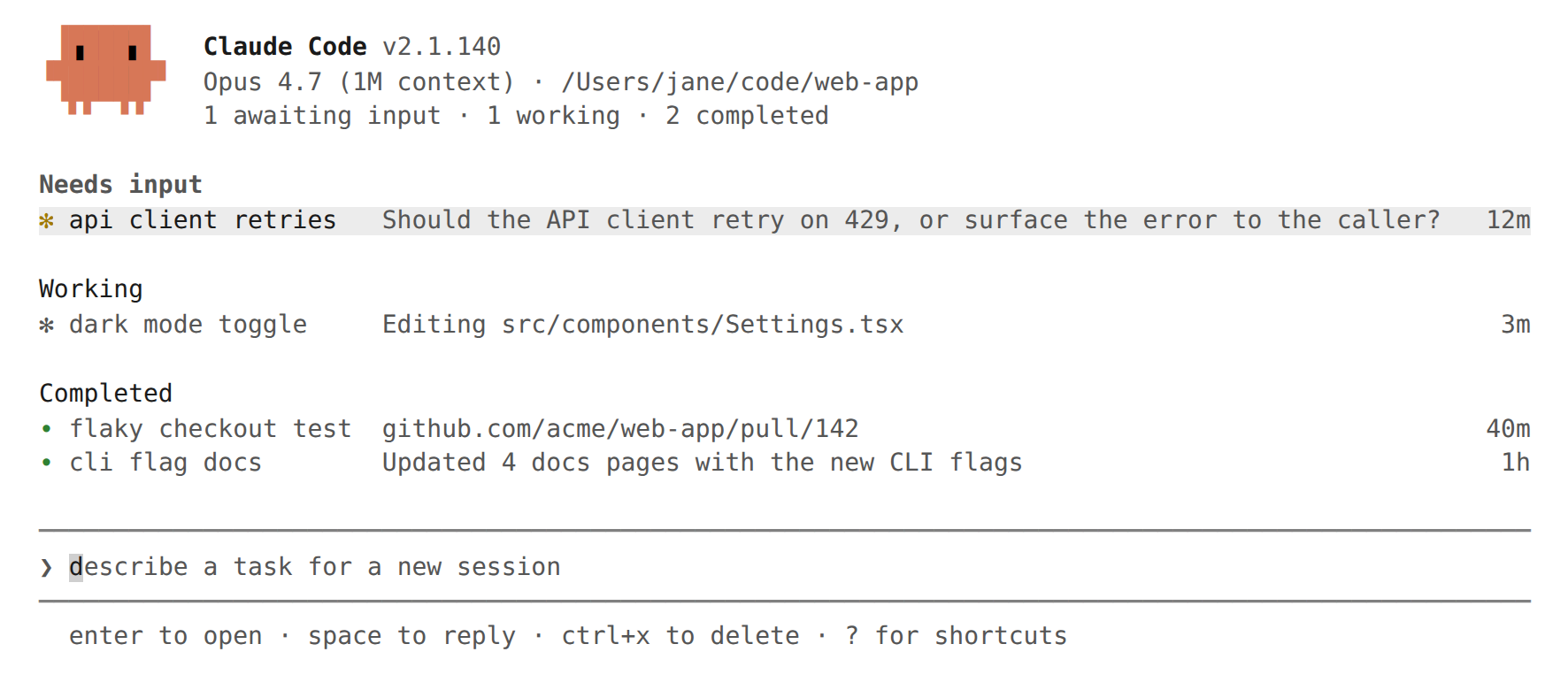
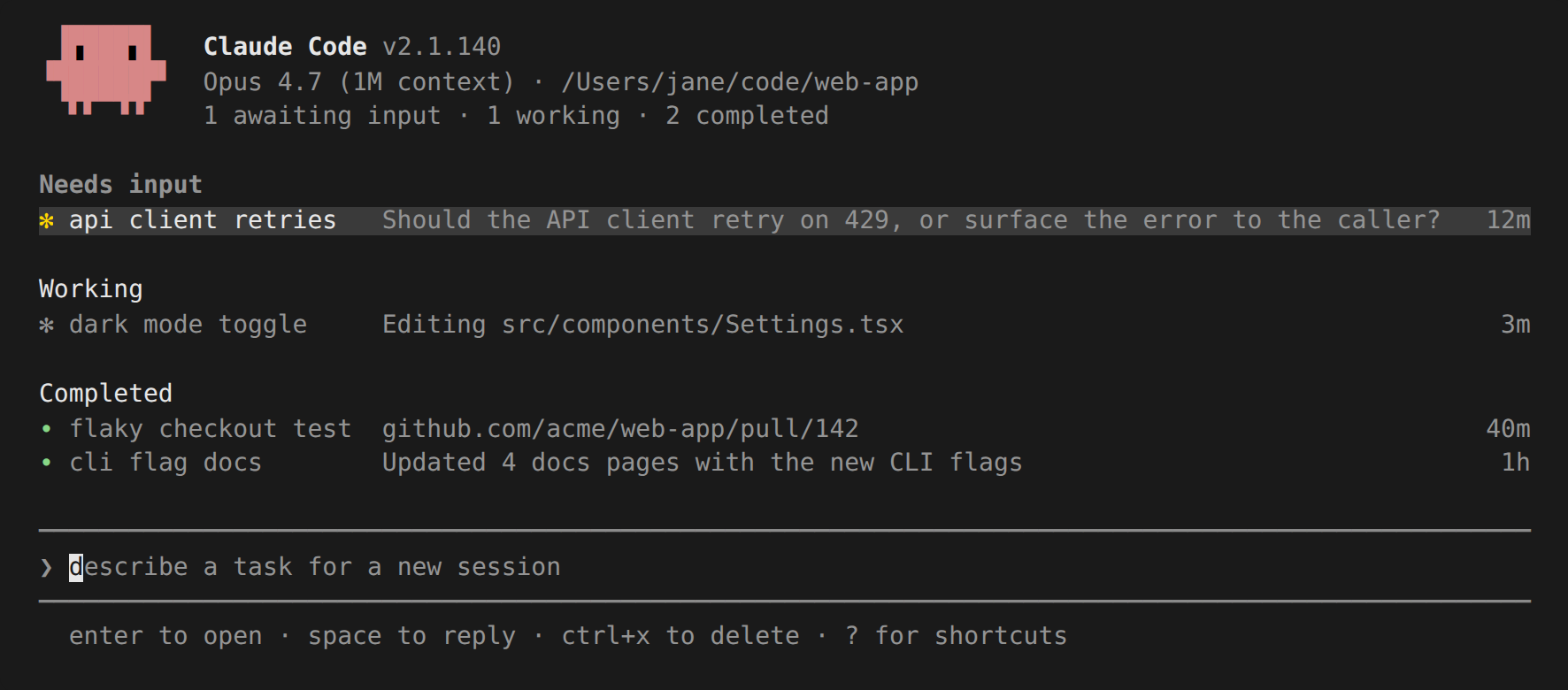
Gunakan tampilan agen ketika Anda memiliki beberapa tugas independen yang dapat dikerjakan Claude tanpa Anda menonton setiap langkah. Kirim perbaikan bug, tinjauan permintaan tarik, dan investigasi tes yang tidak stabil sebagai tiga baris, terus bekerja di jendela lain, dan periksa kembali ketika baris menunjukkan bahwa itu membutuhkan Anda atau memiliki hasil.
Ketika Anda ingin bekerja lebih langsung di sesi agen mana pun, lampirkan ke baris untuk memasuki percakapan lengkap.
Untuk membandingkan tampilan agen dengan subagen, tim agen, dan worktrees, lihat Jalankan agen secara paralel.
Halaman ini mencakup:
- Mulai cepat: berikan Claude tugas untuk dikerjakan di latar belakang, periksa, dan campur tangan ketika diperlukan
- Pantau sesi dengan tampilan agen, termasuk ikon status, mengintip dan membalas, melampirkan, mengorganisir, dan pintasan keyboard
- Kirim agen baru dari tampilan agen, dari dalam sesi, atau dari shell Anda
- Kelola sesi dari shell
- Bagaimana sesi latar belakang dihosting oleh proses supervisor
Mulai cepat
Panduan ini mencakup loop tampilan agen inti: kirim tugas, tonton barisnya diperbarui saat Claude bekerja, intip untuk memeriksanya dan balas, serta lampirkan untuk percakapan lengkap. Sesi yang Anda kirim terus berjalan setelah Anda menutup tampilan agen, jadi Anda dapat pergi dan kembali ke sesi tersebut.
Buka tampilan agen
Dari shell Anda, jalankan:
claude agents
Tampilan agen terbuka dengan input di bagian bawah dan tabel yang terisi saat sesi dimulai. Tekan Esc kapan saja untuk kembali ke shell Anda. Sesi Anda terus berjalan saat Anda pergi dan muncul kembali saat Anda membuka tampilan agen berikutnya.
Kirim sesi
Ketik prompt yang menjelaskan tugas dan tekan Enter. Sesi latar belakang baru dimulai pada tugas tersebut dan muncul sebagai baris yang menunjukkan apakah sedang bekerja, menunggu Anda, atau selesai. Sesi baru menggunakan model yang ditampilkan di header tampilan agen dan mode izin yang sama seperti yang Anda dapatkan saat menjalankan claude di direktori tersebut.
Setiap prompt yang Anda masukkan di sini memulai sesi baru sendiri. Mengetik prompt lain dan menekan Enter meluncurkan sesi kedua bersama yang pertama daripada mengirim tindak lanjut ke sesi tersebut. Anda dapat menjalankan beberapa secara paralel dengan cara ini.
Setiap sesi menggunakan kuota langganan Anda secara independen, jadi lihat Batasan sebelum mengirim banyak sekaligus.
Intip dan balas
Pilih baris dengan tombol panah dan tekan Space untuk membuka panel intip. Panel ini menampilkan output terbaru sesi atau pertanyaan yang sedang ditunggu, bukan transkrip lengkap. Ketik balasan dan tekan Enter untuk mengirimnya tanpa meninggalkan tampilan agen.
Lampirkan dan lepaskan
Tekan Enter atau → pada baris untuk melampirkan ketika Anda menginginkan percakapan lengkap. Sesi mengambil alih terminal persis seolah-olah Anda telah menjalankan claude. Tekan ← pada prompt kosong untuk melepaskan dan kembali ke tabel.
Bawa sesi yang ada ke dalam
Untuk memindahkan sesi yang sudah Anda buka ke tampilan agen, jalankan /bg di dalamnya, atau tekan ← pada prompt kosong untuk mengirimnya ke latar belakang dan membuka tampilan agen dalam satu langkah. Sesi terus berjalan dan muncul sebagai baris bersama yang Anda kirim.
Anda dapat menggunakan claude agents sebagai titik masuk utama Anda alih-alih claude: kirim setiap tugas dari tampilan agen, lampirkan ketika Anda menginginkan percakapan lengkap, dan tekan ← untuk kembali ke tabel.
Pantau sesi dengan tampilan agen
Jalankan claude agents untuk membuka tampilan agen. Ini mengambil alih terminal penuh dan mencantumkan setiap sesi yang dikelompokkan berdasarkan status, dengan sesi yang disematkan dan yang membutuhkan Anda di bagian atas. Setiap baris menunjukkan nama sesi, aktivitas saat ini, dan berapa lama yang lalu sesi terakhir berubah.
Secara default, daftar menampilkan setiap sesi latar belakang yang telah Anda mulai, di seluruh semua proyek Anda. Sesi yang bekerja di satu repositori dan sesi lain di worktree berbeda keduanya muncul di sini, terlepas dari direktori mana yang Anda buka tampilan agen dari. Untuk membatasi daftar ke satu proyek, berikan --cwd (memerlukan Claude Code v2.1.141 atau lebih baru):
claude agents --cwd ~/projects/my-app
Ini menampilkan hanya sesi yang dimulai di bawah direktori itu. Sesi yang telah berpindah ke worktree di bawah ~/projects/my-app/.claude/worktrees/ masih dihitung sebagai milik ~/projects/my-app.
Sesi interaktif yang Anda buka di terminal lain tidak muncul sampai Anda mengirimnya ke latar belakang. Subagents dan teammates yang sesi hasilkan tidak tercantum sebagai baris terpisah.
Disematkan
  ✽ clawd walk cycle          Write assets/sprites/clawd-walk.png           3m

Siap untuk ditinjau
  ∙ jump physics              github.com/example/game/pull/2048          ●  2h

Membutuhkan masukan
  ✻ power-up design           needs input: double jump or wall climb?       1m

Bekerja
  ✽ collision detection       Edit src/physics/CollisionSystem.ts           2m
  ✢ playtest level 3          run 12 · all checkpoints cleared           in 4m

Selesai
  ✻ title screen              result: menu, options, and credits done       9m
  ∙ sound effects             result: 14 SFX exported to assets/audio       4h
  … 6 more
Baca status sesi
Setiap baris dimulai dengan ikon yang warna dan animasinya menunjukkan status sesi:
| Status | Ikon ditampilkan sebagai | Artinya |
|---|---|---|
| Bekerja | Animasi | Claude secara aktif menjalankan alat atau menghasilkan respons |
| Membutuhkan masukan | Kuning | Claude menunggu pertanyaan spesifik atau keputusan izin dari Anda |
| Menganggur | Redup | Sesi tidak memiliki apa pun untuk dilakukan dan siap untuk prompt berikutnya Anda |
| Selesai | Hijau | Tugas selesai dengan sukses |
| Gagal | Merah | Tugas berakhir dengan kesalahan |
| Dihentikan | Abu-abu | Sesi dihentikan dengan Ctrl+X atau claude stop |
Secara terpisah, bentuk ikon menunjukkan apakah proses yang mendasarinya sedang berjalan:
| Bentuk | Artinya |
|---|---|
✻ atau ✽ animasi |
Proses sesi masih hidup dan merespons segera |
∙ |
Proses telah keluar. Anda masih dapat mengintip, membalas, atau melampirkan, dan Claude memulai ulang dari tempat ia berhenti |
✢ |
Sesi /loop yang tidur di antara iterasi. Baris menunjukkan jumlah jalannya dan hitungan mundur |
● yang dapat muncul di tepi kanan baris adalah indikator status permintaan tarik, bukan bagian dari ikon status. Angka sebelumnya adalah jumlah permintaan tarik yang telah dibuka sesi.
Sesi latar belakang tidak memerlukan terminal apa pun yang terbuka untuk terus bekerja. Proses supervisor terpisah menjalankannya, jadi Anda dapat menutup tampilan agen, menutup shell, atau memulai sesi interaktif baru dan pekerjaan yang dikirim terus berlanjut.
Status sesi bertahan di disk melalui pembaruan otomatis dan restart supervisor. Sesi juga dipertahankan ketika mesin Anda tidur. Proses mereka dilanjutkan saat bangun dan supervisor terhubung kembali ke mereka alih-alih memperlakukan celah waktu sebagai menganggur. Mematikan masih menghentikan sesi yang berjalan; lihat Sesi menampilkan gagal setelah shutdown untuk cara memulihkannya.
Ringkasan baris
Ringkasan satu baris di setiap baris dihasilkan oleh model kelas Haiku sehingga baris dapat memberi tahu Anda apa yang dilakukan sesi, apa yang dibutuhkannya, atau apa yang dihasilkannya tanpa membuka transkrip. Saat sesi secara aktif bekerja, ringkasan menyegarkan paling banyak sekali setiap 15 detik, ditambah sekali ketika setiap giliran berakhir.
Setiap penyegaran adalah satu permintaan kelas Haiku pendek melalui penyedia normal Anda, ditagih dan ditangani di bawah persyaratan penggunaan data yang sama dengan sesi itu sendiri.
Status permintaan tarik
Ketika sesi membuka permintaan tarik, titik status muncul di tepi kanan baris, tertaut ke permintaan tarik di terminal yang mendukung hyperlink. Ketika sesi telah membuka lebih dari satu permintaan tarik, jumlahnya muncul sebelum titik dan warna mencerminkan mana pun yang paling membutuhkan perhatian.
| Warna titik | Status permintaan tarik |
|---|---|
| Kuning | Menunggu pemeriksaan atau tinjauan, atau pemeriksaan gagal |
| Hijau | Pemeriksaan lulus dan tidak ada tinjauan yang memblokir |
| Ungu | Digabungkan |
| Abu-abu | Draf atau ditutup |
Untuk sebagian besar tugas, baris ini adalah tempat Anda mengambil hasilnya: tinjau dan gabungkan permintaan tarik ketika titik berubah menjadi hijau.
Intip dan balas
Tekan Space pada baris yang dipilih untuk membuka panel intip. Ini menunjukkan apa yang dibutuhkan sesi dari Anda, output terakhirnya, dan permintaan tarik apa pun yang dibukanya. Sebagian besar waktu ini cukup, dan Anda tidak perlu membuka transkrip lengkap.
Ketik balasan di panel intip dan tekan Enter untuk mengirimnya ke sesi itu. Ketika sesi mengajukan pertanyaan pilihan ganda, panel intip menunjukkan opsi dan Anda dapat menekan tombol angka untuk memilih satu. Untuk sesi terhalang lainnya, tekan Tab untuk mengisi input dengan balasan yang disarankan yang dapat Anda edit sebelum mengirim. Awali balasan dengan ! untuk mengirim perintah Bash sebagai gantinya.
Gunakan ↑ dan ↓ untuk mengintip sesi yang berdekatan tanpa menutup panel, atau → untuk melampirkan.
Lampirkan ke sesi
Tekan Enter atau → pada baris yang dipilih untuk melampirkan. Tampilan agen diganti oleh sesi interaktif lengkap, persis seolah-olah Anda telah menjalankan claude di direktori itu. Ketika Anda melampirkan, Claude memposting ringkasan singkat tentang apa yang terjadi saat Anda pergi.
Saat dilampirkan, sesi berperilaku seperti sesi Claude Code lainnya: setiap perintah, pintasan keyboard, dan fitur berfungsi.
Tekan ← pada prompt kosong untuk melepaskan dan kembali ke tampilan agen. Jika dialog memiliki fokus dan tidak merespons ←, tekan Ctrl+Z untuk melepaskan segera.
Melepaskan tidak pernah menghentikan sesi latar belakang: ←, Ctrl+C, Ctrl+D, Ctrl+Z, dan /exit semuanya membiarkannya berjalan. Untuk mengakhiri sesi dari dalamnya, jalankan /stop.
Setelah Anda telah mengirim atau mengirim sesi ke latar belakang, menekan ← pada prompt kosong berfungsi dari sesi Claude Code apa pun, bukan hanya yang Anda lampirkan dari tampilan agen. Ini mengirim sesi saat ini ke latar belakang dan membuka tampilan agen dengan sesi itu yang dipilih, sehingga Anda dapat beralih sesi tanpa meninggalkan terminal. Baris dibuat bahkan dari sesi segar tanpa riwayat percakapan, jadi → kembali ke sana. Ketika baris itu adalah satu-satunya, tampilan agen menampilkan petunjuk onboarding di bawahnya. Anda dapat mematikan pintasan ini di /config (pengaturan leftArrowOpensAgents).
Atur daftar
Tampilan agen mengelompokkan sesi sehingga yang membutuhkan masukan berada di atas, dengan Siap untuk ditinjau dan Membutuhkan masukan di atas Bekerja dan Selesai. Nama grup ini tidak memetakan satu-ke-satu ke status di atas: sesi bergerak ke Siap untuk ditinjau ketika memiliki permintaan tarik terbuka, dan Selesai mengumpulkan sesi yang selesai, gagal, dan dihentikan bersama-sama. Tekan Ctrl+S untuk mengelompokkan berdasarkan direktori sebagai gantinya. Pilihan Anda bertahan di seluruh jalankan.
Dalam grup:
- Tekan
Ctrl+Tuntuk menyematkan sesi ke atas - Tekan
Shift+↑atauShift+↓untuk mengatur ulang sesi - Tekan
Ctrl+Runtuk mengganti nama sesi - Tekan
Enterpada header grup untuk menutupnya
Untuk menghapus sesi dari daftar, tekan Ctrl+X untuk menghentikannya dan Ctrl+X lagi dalam dua detik untuk menghapusnya. Menekan Ctrl+X pada header grup menghapus setiap sesi dalam grup itu setelah konfirmasi.
Menghapus menghapus sesi dari tampilan agen dan menghapus transkrip percakapannya. Jika Claude membuat worktree untuk sesi, menghapus menghapus worktree itu juga, termasuk perubahan yang tidak dikomitkan di dalamnya, jadi dorong atau komitkan pekerjaan yang ingin Anda simpan terlebih dahulu. Worktree yang Anda buat sendiri dan mulai sesi di dalamnya dibiarkan di tempat.
Sesi yang selesai lebih lama dilipat menjadi baris … N more untuk menjaga daftar tetap pendek. Kegagalan dan sesi dengan permintaan tarik terbuka selalu tetap terlihat.
Filter sesi
Ketik dalam input pengiriman untuk memfilter alih-alih mengirim:
| Filter | Menampilkan |
|---|---|
a:<name> |
Sesi yang menjalankan agen bernama |
s:<state> |
Sesi dalam status tertentu, seperti s:working. Juga menerima s:blocked untuk semua yang menunggu Anda |
#<number> atau URL PR |
Sesi yang bekerja pada permintaan tarik itu |
Pintasan keyboard
Tekan ? di tampilan agen untuk melihat setiap pintasan dalam konteks. Tabel di bawah merangkumnya.
| Pintasan | Tindakan |
|---|---|
↑ / ↓ |
Pindah antar baris |
Enter |
Lampirkan ke sesi yang dipilih, atau kirim jika ada teks dalam input |
Space |
Buka atau tutup panel intip untuk sesi yang dipilih |
Shift+Enter |
Kirim dan lampirkan segera |
→ |
Lampirkan ke sesi yang dipilih |
Alt+1..Alt+9 |
Lampirkan ke sesi 1–9 dalam direktori sesi yang difokuskan |
Tab |
Pada input kosong, telusuri semua subagents. Jika tidak, terapkan saran yang disorot |
Ctrl+S |
Alihkan pengelompokan antara status dan direktori |
Ctrl+T |
Sematkan atau lepas sematkan sesi yang dipilih |
Ctrl+R |
Ganti nama sesi yang dipilih |
Ctrl+G |
Buka prompt pengiriman di $VISUAL atau $EDITOR Anda |
Ctrl+X |
Hentikan sesi; tekan lagi dalam dua detik untuk menghapusnya |
Shift+↑ / Shift+↓ |
Atur ulang sesi yang dipilih |
Esc |
Tutup panel intip, hapus input, atau keluar |
Ctrl+C |
Hapus input; tekan dua kali untuk keluar |
? |
Tampilkan semua pintasan |
Kirim agen baru
Anda dapat mengirim sesi latar belakang baru dari tampilan agen, mengirim sesi interaktif yang ada ke latar belakang, atau memulai satu langsung dari shell.
Dari tampilan agen
Ketik prompt dalam input di bagian bawah tampilan agen dan tekan Enter untuk memulai sesi latar belakang baru. Sesi diberi nama secara otomatis dari prompt; ubah namanya nanti dengan Ctrl+R.
Tempel gambar ke dalam prompt untuk menyertakan tangkapan layar atau diagram dengan tugas.
Awali atau sebutkan bagian dari prompt untuk mengontrol bagaimana sesi dimulai:
| Input | Efek |
|---|---|
<agent-name> <prompt> |
Jika kata pertama cocok dengan nama subagent kustom, subagent itu berjalan sebagai agen utama sesi dengan konfigurasi dari frontmatter-nya |
@<agent-name> |
Sebutkan subagent kustom di mana saja dalam prompt untuk menjalankannya sebagai agen utama |
@<repo> |
Sebutkan repositori di bawah direktori tempat Anda membuka tampilan agen untuk menjalankan sesi di sana |
/<skill> |
Sarankan skills untuk dikirim sebagai prompt |
#<number> atau URL permintaan tarik |
Jika sesi sudah bekerja pada PR itu, pilih saja alih-alih mengirim |
Shift+Enter |
Kirim dan lampirkan segera ke sesi baru |
Mengemas tugas berulang sebagai skill memungkinkan Anda memulai alur kerja yang sama dari tampilan agen berulang kali tanpa mengetik ulang prompt.
Ketika @name yang sama cocok dengan subagent dan repositori saudara, subagent memiliki prioritas. Kecocokan kata pertama tanpa @ juga berlaku, jadi prompt yang dimulai dengan salah satu nama subagent Anda mengirim subagent itu daripada memperlakukan kata sebagai teks biasa. Gunakan bentuk @ ketika Anda ingin eksplisit, atau mulai prompt dengan kata berbeda untuk menghindari kecocokan.
Kirim ke direktori tertentu
Sesi baru berjalan di direktori tempat Anda membuka tampilan agen. Untuk menargetkan direktori berbeda:
- Buka
claude agentsdi direktori itu. - Buka
claude agentsdi direktori induk yang menyimpan beberapa repositori dan sebutkan satu dengan@<repo>dalam prompt untuk menjalankan sesi di sana. - Dari shell,
cdke direktori dan jalankanclaude --bg "<prompt>".
Ketika tampilan agen dikelompokkan berdasarkan direktori, direktori baris yang disorot menjadi target pengiriman, sehingga Anda dapat menggulir ke grup dan mengirim ke dalamnya tanpa mengetik ulang jalur.
Dari dalam sesi
Jalankan /background atau aliasnya /bg untuk memindahkan percakapan saat ini ke sesi latar belakang. Berikan prompt seperti /bg run the test suite and fix any failures untuk memberikan satu instruksi lagi terlebih dahulu.
Melepaskan dari sesi interaktif memulai proses segar yang dilanjutkan dari percakapan yang disimpan, jadi menjalankan subagent, monitor, dan perintah latar belakang tidak ditransfer ke sesi itu. Claude meminta Anda untuk mengonfirmasi sebelum melepaskan ketika ada yang berjalan. Setelah berada di latar belakang, sesi dapat memulai subagent, monitor, dan perintah latar belakang baru, dan yang tersebut terus berjalan di seluruh detach dan reattach berikutnya.
Bendera konfigurasi dari peluncuran asli dibawa ke sesi yang dilepaskan ke latar belakang, sehingga server MCP, pengaturan, dan model fallback-nya tetap berlaku:
--mcp-configdan--strict-mcp-config--settings--add-dir--plugin-dir--fallback-model--allow-dangerously-skip-permissions
Membawa --allow-dangerously-skip-permissions melalui membuat bypassPermissions dapat dijangkau dalam sesi yang dilepaskan ke latar belakang, tetapi tidak memberikan apa pun yang baru. Mode masih memerlukan penerimaan interaktif satu kali yang sama seperti yang dijelaskan dalam Mode izin, model, dan upaya sebelum sesi apa pun dapat menggunakannya.
Dari shell Anda
Berikan --bg untuk memulai sesi yang langsung masuk ke latar belakang:
claude --bg "investigate the flaky SettingsChangeDetector test"
Untuk menjalankan subagent tertentu sebagai agen utama sesi, gabungkan --bg dengan --agent:
claude --agent code-reviewer --bg "address review comments on PR 1234"
Berikan --name untuk menetapkan nama tampilan sesi dalam tampilan agen alih-alih yang dibuat secara otomatis:
claude --bg --name "flaky-test-fix" "investigate the flaky SettingsChangeDetector test"
Setelah melepaskan ke latar belakang, Claude mencetak ID pendek sesi dan perintah untuk mengelolanya:
backgrounded · 7c5dcf5d
  claude agents             list sessions
  claude attach 7c5dcf5d    open in this terminal
  claude logs 7c5dcf5d      show recent output
  claude stop 7c5dcf5d      stop this session
Bagaimana pengeditan file diisolasi
Setiap sesi latar belakang, baik dimulai dari tampilan agen, /bg, atau claude --bg, dimulai di direktori kerja Anda. Sebelum mengedit file, Claude memindahkan sesi ke git worktree yang terisolasi di bawah .claude/worktrees/, sehingga sesi paralel dapat membaca checkout yang sama tetapi masing-masing menulis ke miliknya sendiri.
Claude melewati worktree ketika:
- Sesi sudah berada di dalam linked git worktree, baik Claude membuatnya di bawah
.claude/worktrees/atau Anda membuatnya dengangit worktree adddi tempat lain - Direktori kerja bukan repositori git
- Penulisan berada di luar direktori kerja
Untuk mematikan isolasi worktree untuk repositori tempat git worktree tidak praktis, atur worktree.bgIsolation ke "none". Sesi latar belakang kemudian mengedit salinan kerja Anda secara langsung tanpa pindah ke worktree terlebih dahulu. Tambahkan pengaturan ke .claude/settings.json proyek:
{
  "worktree": {
    "bgIsolation": "none"
  }
}
Di luar repositori git, sesi menulis ke direktori kerja secara langsung dan tidak diisolasi satu sama lain, jadi hindari mengirim sesi paralel yang mengedit file yang sama.
Menghapus sesi dalam tampilan agen (Ctrl+X dua kali) menghapus worktree yang Claude buat untuk sesi itu, termasuk perubahan yang belum dikomit, jadi gabungkan atau dorong perubahan yang ingin Anda simpan terlebih dahulu. Menghapus dari shell dengan claude rm menyimpan worktree yang memiliki perubahan yang belum dikomit dan mencetak jalurnya sehingga Anda dapat membersihkannya sendiri. Worktree yang Anda buat sendiri dan mulai sesi di dalamnya dibiarkan di tempat baik cara apa pun.
Untuk menemukan jalur worktree sesi, intip sesi atau lampirkan dan periksa direktori kerjanya.
Untuk membuat subagent selalu berjalan di worktree-nya sendiri terlepas dari cara dimulainya, atur isolation: worktree dalam frontmatter-nya.
Atur model
Nama model yang ditampilkan di header tampilan agen adalah default pengiriman. Sesi baru yang Anda mulai dari input menggunakan model ini, yang merupakan pengaturan yang sama yang /model kontrol dalam sesi apa pun. Untuk menimpanya untuk seluruh sesi tampilan agen, berikan --model saat membuka tampilan agen. Lihat Mode izin, model, dan upaya.
Setiap sesi latar belakang dapat berjalan pada model berbeda. Untuk menimpanya untuk satu sesi:
- Dari shell, berikan
--modeldenganclaude --bg. - Lampirkan ke sesi yang berjalan dan jalankan
/modeldi sana. Perubahan bertahan jika sesi direspawn. - Kirim subagent yang frontmatter-nya menetapkan bidang
model.
Mode izin, model, dan upaya
Sesi latar belakang membaca pengaturan dari direktori tempat sesi berjalan, sama seperti jika Anda telah memulai claude di sana.
Mode izin tergantung pada cara Anda memulai sesi. Melepaskan sesi yang ada dengan /bg atau ← mempertahankan mode izin saat ini, jadi sesi yang Anda alihkan ke acceptEdits atau auto tetap dalam mode itu setelah detach. Mengirim dari input tampilan agen atau menjalankan claude --bg dari shell Anda menggunakan defaultMode dari pengaturan direktori itu, atau permissionMode dari frontmatter subagent yang dikirim.
Mode izin yang Anda mulai sesi latar belakang dengan tetap ada ketika supervisor kemudian menghentikan dan memulai ulang proses sesi. Sesi yang Anda luncurkan dengan claude --bg --dangerously-skip-permissions atau claude --bg --permission-mode bypassPermissions tetap dalam bypassPermissions setelah restart itu alih-alih kembali ke defaultMode direktori.
Untuk menetapkan default untuk setiap sesi yang Anda kirim dari tampilan agen, berikan salah satu dari --permission-mode, --model, atau --effort saat membukanya:
claude agents --permission-mode plan --model opus --effort high
claude agents juga menerima --dangerously-skip-permissions sebagai singkatan untuk --permission-mode bypassPermissions, dan --allow-dangerously-skip-permissions untuk membuat bypassPermissions tersedia dalam siklus Shift+Tab setiap sesi yang dikirim tanpa memulai dalam mode itu. Keduanya cocok dengan bendera CLI tingkat atas.
Default aktif muncul di footer di bawah input pengiriman.
Tanpa bendera ini, sesi menggunakan defaultMode dari pengaturan direktori itu atau permissionMode dari frontmatter subagent yang dikirim, dan model yang ditampilkan di header tampilan agen.
Menggunakan bypassPermissions atau auto ditolak sampai Anda telah menerima mode itu dengan menjalankan claude dengannya sekali secara interaktif, karena mode tersebut memungkinkan sesi yang tidak Anda tonton bertindak tanpa persetujuan. Hal yang sama berlaku apakah Anda meneruskan mode ke claude agents atau ke claude --bg --permission-mode.
Pengaturan, plugin, dan server MCP
Tampilan agen menerima bendera konfigurasi yang sama dengan claude untuk memuat pengaturan, plugin, server MCP, dan direktori tambahan. Bendera ini memerlukan Claude Code v2.1.142 atau lebih baru. Setiap bendera berlaku untuk tampilan agen itu sendiri dan diteruskan ke setiap sesi yang Anda kirim darinya, jadi plugin atau server MCP yang Anda muat dengan cara ini tersedia di sesi tersebut juga.
| Bendera | Efek |
|---|---|
--settings <file-or-json> |
Menimpa pengaturan untuk tampilan agen dan sesi yang dikirim |
--add-dir <path> |
Memberikan akses file ke direktori tambahan |
--plugin-dir <path> |
Memuat plugin dari direktori lokal |
--mcp-config <file-or-json> |
Memuat server MCP dari file konfigurasi atau string JSON |
--strict-mcp-config |
Gunakan hanya server MCP dari --mcp-config, abaikan konfigurasi MCP lainnya |
Ulangi --add-dir, --plugin-dir, atau --mcp-config sekali per nilai. Bentuk yang dipisahkan spasi, seperti --add-dir a b c, tidak didukung dengan claude agents.
Contoh berikut membuka tampilan agen dengan penimpaan pengaturan dan satu direktori tambahan:
claude agents --settings ./ci-settings.json --add-dir ../shared-lib
Kelola sesi dari shell
Setiap sesi latar belakang memiliki ID pendek yang dapat Anda gunakan dari shell. ID dicetak ketika Anda memulai sesi dengan claude --bg, dan ID setiap sesi adalah nama direktorinya di bawah ~/.claude/jobs/. Perintah-perintah ini berguna untuk scripting atau ketika Anda tidak ingin membuka tampilan agen.
| Perintah | Tujuan |
|---|---|
claude agents |
Buka tampilan agen |
claude agents --cwd <path> |
Buka tampilan agen yang dibatasi pada sesi yang dimulai di bawah <path> |
claude attach <id> |
Lampirkan ke sesi di terminal ini |
claude logs <id> |
Cetak output terbaru sesi |
claude stop <id> |
Hentikan sesi. Juga menerima claude kill |
claude respawn <id> |
Mulai ulang sesi, baik yang sedang berjalan maupun yang dihentikan, dengan percakapannya tetap utuh, misalnya untuk mengambil biner Claude Code yang telah diperbarui |
claude respawn --all |
Mulai ulang setiap sesi yang sedang berjalan, misalnya untuk memindahkan semua sesi ke biner Claude Code yang telah diperbarui sekaligus |
claude rm <id> |
Hapus sesi dan transkrinya. Menghapus worktree yang dibuat Claude untuk sesi jika tidak ada perubahan yang belum di-commit; jika tidak, mencetak jalur worktree sehingga Anda dapat membersihkannya. Membiarkan worktree yang Anda buat sendiri tetap ada |
claude daemon status |
Cetak status supervisor, versi, direktori soket, dan jumlah pekerja |
Bagaimana sesi latar belakang dihosting
Setiap sesi yang tercantum dalam tampilan agen dianggap sebagai sesi latar belakang, terlepas dari apakah Anda saat ini terhubung ke sesinya atau tidak. Sebaliknya, sesi yang dimulai dengan menjalankan claude secara langsung terikat pada terminal itu dan berakhir ketika terminal ditutup, kecuali Anda mengirimnya ke latar belakang.
Proses supervisor
Sesi latar belakang dihosting oleh proses supervisor per-pengguna, terpisah dari terminal Anda dan dari tampilan agen. Supervisor dimulai secara otomatis pertama kali Anda mengirim sesi ke latar belakang atau membuka tampilan agen, dan Anda tidak mengelolanya secara langsung.
Supervisor dan sesinya mengautentikasi dengan kredensial yang sama dengan sesi interaktif Anda dan tidak membuat koneksi jaringan tambahan di luar API model.
Setiap sesi latar belakang adalah proses Claude Code-nya sendiri, dikelola oleh supervisor daripada terikat pada terminal Anda. Sesi yang secara aktif bekerja, menunggu masukan Anda, atau memiliki terminal yang terpasang membuat prosesnya tetap berjalan.
Setelah sesi selesai dan duduk tanpa lampiran selama sekitar satu jam, supervisor menghentikan prosesnya untuk membebaskan sumber daya. Transkrip dan status tetap di disk, dan lain kali Anda melampirkan, mengintip, atau membalas, supervisor memulai proses segar dari tempat ia berhenti. Ketika setiap sesi selesai dan tidak ada terminal yang terhubung, supervisor itu sendiri keluar dan dimulai lagi lain kali Anda membutuhkannya.
Supervisor memantau biner Claude Code yang diinstal di disk dan memulai ulang ke versi baru setelah auto-updater reguler menggantinya. Ini adalah pengawasan file lokal, bukan pemeriksaan jaringan. Sesi latar belakang adalah proses terlepas, jadi mereka terus berjalan melalui restart dan supervisor baru terhubung kembali ke mereka.
Tempat status disimpan
Status sesi disimpan di bawah direktori konfigurasi Claude Code Anda. Jika Anda menetapkan CLAUDE_CONFIG_DIR, supervisor menggunakan direktori itu alih-alih ~/.claude dan berjalan sebagai instans terpisah dengan sesinya sendiri.
| Jalur | Isi |
|---|---|
~/.claude/daemon.log |
Log supervisor |
~/.claude/daemon/roster.json |
Daftar sesi latar belakang yang berjalan, digunakan untuk terhubung kembali setelah restart |
~/.claude/jobs/<id>/state.json |
Status per-sesi ditampilkan di tampilan agen |
Untuk memeriksa status ini tanpa membaca file secara langsung, jalankan claude daemon status. Ini melaporkan apakah supervisor dapat dijangkau, ID proses dan versinya, direktori soket, dan berapa banyak sesi latar belakang yang aktif. /doctor mencakup ringkasan pemeriksaan yang sama. Di Windows, claude daemon status menampilkan kesalahan file yang mendasar ketika file kunci pipa daemon terkunci atau tidak dapat dibaca alih-alih melaporkan kegagalan koneksi generik.
Matikan tampilan agen
Untuk mematikan agen latar belakang dan tampilan agen sepenuhnya, atur pengaturan disableAgentView setting ke true atau atur variabel lingkungan CLAUDE_CODE_DISABLE_AGENT_VIEW. Administrator dapat memberlakukan ini melalui pengaturan terkelola.
Troubleshooting
claude agents menampilkan subagen alih-alih membuka tampilan agen
Jika claude agents mencetak hitungan diikuti oleh subagen yang dikonfigurasi dan kemudian keluar, tampilan agen tidak tersedia di lingkungan Anda. Versi sebelumnya tidak membuka tampilan agen di setiap lingkungan, termasuk saat terhubung melalui Bedrock, Vertex AI, atau Foundry. Jalankan claude update untuk menginstal versi terbaru.
Jika tampilan agen masih tidak terbuka setelah memperbarui, periksa apakah telah dimatikan oleh pengaturan atau variabel lingkungan.
Tampilan agen terbuka tanpa sesi
Sebelum Anda mengirim sesi pertama Anda, tampilan agen menampilkan petunjuk onboarding singkat dengan contoh prompt sebagai pengganti daftar sesi. Ketik prompt dalam input di bagian bawah dan tekan Enter untuk mengirim sesi pertama Anda.
Tidak dapat membuka agen karena tugas latar belakang sedang berjalan
Jika menekan ← untuk menempatkan sesi saat ini di latar belakang menunjukkan Cannot open agents — N background task(s) running, sesi memiliki pekerjaan yang sedang berlangsung seperti subagen, alur kerja, atau perintah shell latar belakang, dan pintasan tidak akan diam-diam meninggalkannya. Jalankan /tasks untuk melihat apa yang sedang berjalan, kemudian /bg untuk mengonfirmasi peninggalannya. Lihat Dari dalam sesi untuk apa yang ditransfer dan apa yang tidak saat Anda menempatkan di latar belakang.
Prompt ditolak karena terlalu pendek
Input pengiriman mengharapkan deskripsi tugas, bukan pembuka percakapan. Prompt yang lebih pendek dari empat karakter ditolak dengan petunjuk Too short sehingga keystroke yang tersesat tidak memulai sesi. Jelaskan apa yang ingin Anda lakukan sesi, seperti investigate the flaky checkout test.
Sesi menampilkan sebagai gagal setelah shutdown
Mematikan atau memulai ulang mesin Anda menghentikan sesi latar belakang yang sedang berjalan, sehingga sesi tersebut menampilkan sebagai gagal saat Anda berikutnya membuka tampilan agen. Lampirkan, intip, atau balas sesi apa pun dan sesi itu dimulai ulang dari tempat ia berhenti.
Sleep saja tidak menyebabkan hal ini. Sesi dipertahankan di seluruh sleep dan supervisor terhubung kembali ke sesi tersebut saat bangun.
Sesi lambat merespons setelah melampirkan
Setelah sesi selesai dan duduk tanpa lampiran selama sekitar satu jam, supervisor menghentikan prosesnya untuk membebaskan sumber daya. Melampirkan memulai proses segar dari tempat ia berhenti, yang membutuhkan waktu sebentar. Sesi yang bekerja atau menunggu Anda tidak pernah dihentikan dengan cara ini.
.claude/worktrees/ penuh
Menghapus sesi dalam tampilan agen menghapus worktree yang dibuat Claude untuk sesi tersebut. claude rm menyimpan worktree yang memiliki perubahan yang belum dikomit dan mencetak jalurnya. Daftar entri sisa dengan git worktree list di direktori proyek dan hapus masing-masing dengan git worktree remove <path>. Lihat Bersihkan worktrees.
Keterbatasan
Tampilan agen adalah pratinjau penelitian dengan keterbatasan berikut:
- Batas laju berlaku: sesi latar belakang menggunakan kuota langganan Anda sama seperti sesi interaktif, jadi menjalankan sepuluh agen secara paralel menggunakan kuota kira-kira sepuluh kali lebih cepat daripada menjalankan satu.
- Sesi bersifat lokal: sesi latar belakang berjalan di mesin Anda. Sesi ini dipertahankan di seluruh tidur tetapi berhenti jika mesin dimatikan.
- Worktrees yang dibuat Claude dihapus dengan sesi di tampilan agen: gabungkan atau dorong perubahan sebelum menghapus sesi yang mengedit file di worktree-nya sendiri.
claude rmmenyimpan worktree yang memiliki perubahan yang belum dilakukan; worktree yang Anda buat sendiri dibiarkan di tempat.
Sumber daya terkait
Untuk cara lain menjalankan Claude secara paralel, lihat:
- Jalankan agen secara paralel: bandingkan tampilan agen dengan subagents, tim agen, dan worktrees
- Tim agen: koordinasikan beberapa sesi yang saling berpesan
- Claude Code di web: jalankan sesi di lingkungan cloud yang dikelola alih-alih secara lokal