6 6
7> 自動モード(ハンズオフ権限)、コンピュータ使用機能の組み込み、クラウド内の PR 自動修正、トランスクリプト検索、Windows 用 PowerShell ツール。7> 自動モード(ハンズオフ権限)、コンピュータ使用機能の組み込み、クラウド内の PR 自動修正、トランスクリプト検索、Windows 用 PowerShell ツール。
8 8
9<div className="digest-meta">9リリース [v2.1.83 → v2.1.85](/docs/en/changelog#2-1-83)
10 <span>リリース <a href="/docs/en/changelog#2-1-83">v2.1.83 → v2.1.85</a></span>106 つの機能 · 3月23日~27日
11 <span>6 つの機能 · 3月23日~27日</span>
12</div>
13 11
14<div className="digest-feature">12自動モード
15 <div className="digest-feature-header">13research preview
16 <span className="digest-feature-title">自動モード</span>
17 <span className="digest-feature-pill">research preview</span>
18 </div>
19 14
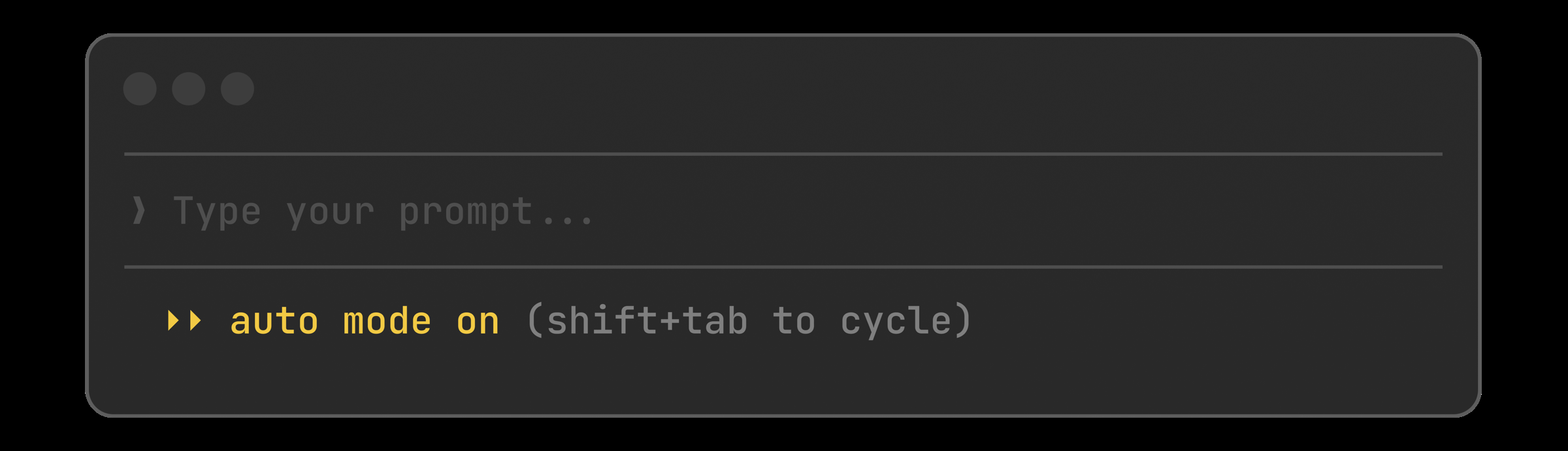
20 <p className="digest-feature-lede">自動モードは、権限プロンプトを分類器に委ねます。安全な編集とコマンドは中断なく実行され、破壊的または疑わしい操作はブロックされて表示されます。すべてのファイル書き込みを承認することと <code>--dangerously-skip-permissions</code> で実行することの中間的な選択肢です。</p>15自動モードは、権限プロンプトを分類器に委ねます。安全な編集とコマンドは中断なく実行され、破壊的または疑わしい操作はブロックされて表示されます。すべてのファイル書き込みを承認することと `--dangerously-skip-permissions` で実行することの中間的な選択肢です。
21 16
22 <Frame>17
23 <img src="https://mintcdn.com/claude-code/CfffsX01JHFnIKvD/images/whats-new/auto-mode.png?fit=max&auto=format&n=CfffsX01JHFnIKvD&q=85&s=367c9e9d4ba5bc57ec4b935154bf1fbb" alt="Claude Code プロンプトフッターに黄色で'auto mode on (shift+tab to cycle)'インジケーターが表示されている" width="2400" height="691" data-path="images/whats-new/auto-mode.png" />
24 </Frame>
25 18
26 <p className="digest-feature-try">Shift+Tab で自動モードに切り替えるか、デフォルトとして設定します:</p>19Shift+Tab で自動モードに切り替えるか、デフォルトとして設定します:
27 20
28 ```json ~/.claude/settings.json {3} theme={null}21```json ~/.claude/settings.json {3} theme={null}
29 {22{
30 "permissions": {23 "permissions": {
31 "defaultMode": "auto"24 "defaultMode": "auto"
32 }25 }
33 }26}
34 ```27```
35 28
36 <a className="digest-feature-link" href="/docs/ja/permission-modes">権限モードガイド</a>29[権限モードガイド](/docs/ja/permission-modes)
37</div>
38 30
39<div className="digest-feature">31コンピュータ使用
40 <div className="digest-feature-header">32Desktop
41 <span className="digest-feature-title">コンピュータ使用</span>
42 <span className="digest-feature-pill">Desktop</span>
43 </div>
44 33
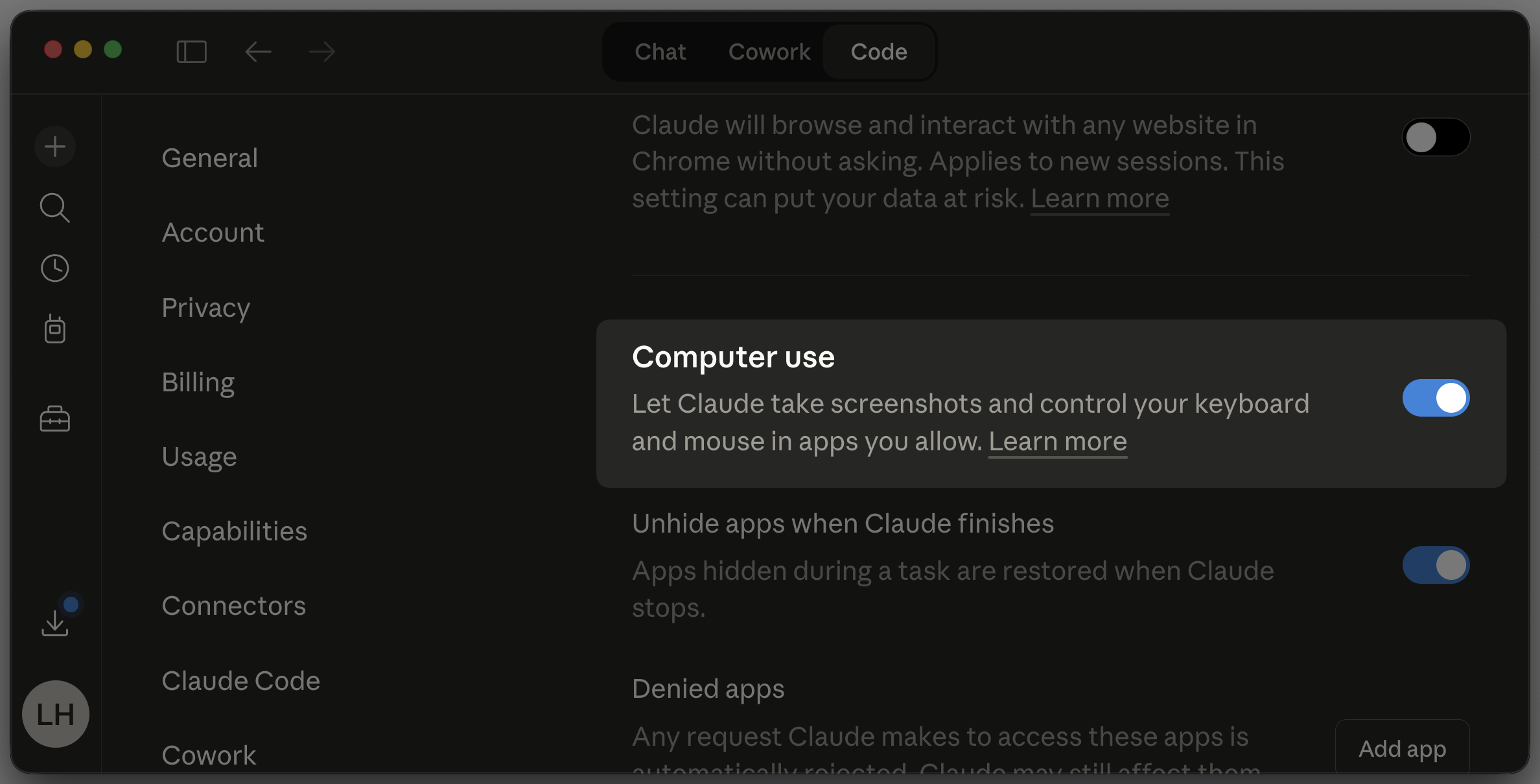
45 <p className="digest-feature-lede">Claude は Claude Code Desktop アプリからあなたの実際のデスクトップを制御できるようになりました:ネイティブアプリを開く、iOS シミュレーターをクリックして操作する、ハードウェア制御パネルを操作する、画面上の変更を確認します。デフォルトではオフになっており、各アクション前に確認を求めます。API がないアプリ、独自ツール、GUI としてのみ存在するものなど、他の方法では到達できないものに最適です。</p>34Claude は Claude Code Desktop アプリからあなたの実際のデスクトップを制御できるようになりました:ネイティブアプリを開く、iOS シミュレーターをクリックして操作する、ハードウェア制御パネルを操作する、画面上の変更を確認します。デフォルトではオフになっており、各アクション前に確認を求めます。API がないアプリ、独自ツール、GUI としてのみ存在するものなど、他の方法では到達できないものに最適です。
46 35
47 <Frame>36
48 <img src="https://mintcdn.com/claude-code/CfffsX01JHFnIKvD/images/whats-new/computer-use.png?fit=max&auto=format&n=CfffsX01JHFnIKvD&q=85&s=d631de2017edafff463505f8ddbc0f51" alt="Claude Desktop 設定で'Computer use'トグルが有効になっており、許可したアプリで Claude がスクリーンショットを撮影し、キーボードとマウスを制御できるオプションが表示されている" width="2376" height="1210" data-path="images/whats-new/computer-use.png" />
49 </Frame>
50 37
51 <p className="digest-feature-try">設定で有効にし、OS 権限を付与してから、Claude に変更をエンドツーエンドで確認するよう依頼します:</p>38設定で有効にし、OS 権限を付与してから、Claude に変更をエンドツーエンドで確認するよう依頼します:
52 39
53 ```text title="Claude Code" wrap theme={null}40```text title="Claude Code" wrap theme={null}
54 Open the iOS simulator, tap through the onboarding flow, and screenshot each step41Open the iOS simulator, tap through the onboarding flow, and screenshot each step
55 ```42```
56 43
57 <a className="digest-feature-link" href="/docs/ja/desktop#let-claude-use-your-computer">コンピュータ使用ガイド</a>44[コンピュータ使用ガイド](/docs/ja/desktop#let-claude-use-your-computer)
58</div>
59 45
60<div className="digest-feature">46PR 自動修正
61 <div className="digest-feature-header">47Web
62 <span className="digest-feature-title">PR 自動修正</span>
63 <span className="digest-feature-pill">Web</span>
64 </div>
65 48
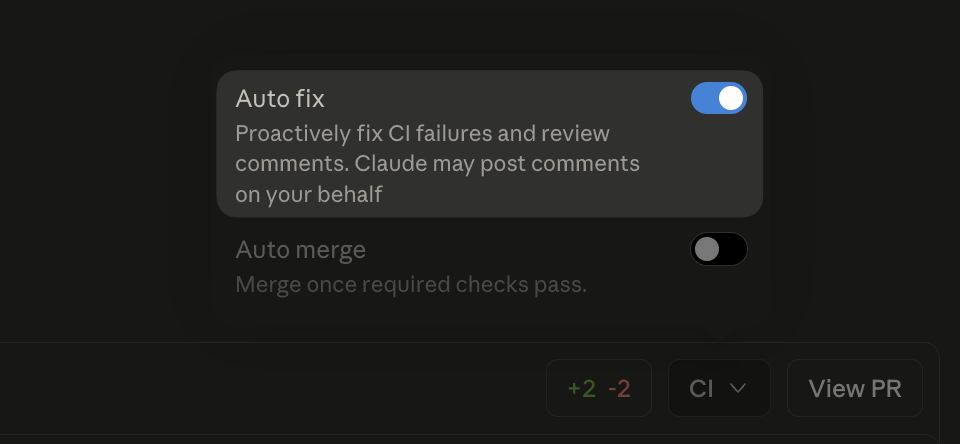
66 <p className="digest-feature-lede">PR を開くときにスイッチを切り替えて、あとは任せます。Claude は CI を監視し、失敗を修正し、細かい指摘に対応し、グリーンになるまでプッシュします。6 ラウンドのリント エラーを通じて PR をベビーシッティングする必要はもうありません。</p>49PR を開くときにスイッチを切り替えて、あとは任せます。Claude は CI を監視し、失敗を修正し、細かい指摘に対応し、グリーンになるまでプッシュします。6 ラウンドのリント エラーを通じて PR をベビーシッティングする必要はもうありません。
67 50
68 <Frame>51
69 <img src="https://mintcdn.com/claude-code/CfffsX01JHFnIKvD/images/whats-new/auto-fix.png?fit=max&auto=format&n=CfffsX01JHFnIKvD&q=85&s=c62b181c6c5d96929f0b43525f9f3584" alt="Claude Code ウェブ CI パネルで'Auto fix'トグルが有効になっており、'CI 失敗とレビューコメントを積極的に修正'という説明が表示されている" width="960" height="444" data-path="images/whats-new/auto-fix.png" />
70 </Frame>
71 52
72 <p className="digest-feature-try">Claude Code ウェブで PR を作成した後、CI パネルで「Auto fix」を切り替えます。</p>53Claude Code ウェブで PR を作成した後、CI パネルで「Auto fix」を切り替えます。
73 54
74 <a className="digest-feature-link" href="/docs/ja/claude-code-on-the-web#auto-fix-pull-requests">PR 自動修正</a>55[PR 自動修正](/docs/ja/claude-code-on-the-web#auto-fix-pull-requests)
75</div>
76 56
77<div className="digest-feature">57トランスクリプト検索
78 <div className="digest-feature-header">58v2.1.83
79 <span className="digest-feature-title">トランスクリプト検索</span>
80 <span className="digest-feature-pill">v2.1.83</span>
81 </div>
82 59
83 <p className="digest-feature-lede">トランスクリプト モードで <code>/</code> を押して、会話を検索します。<code>n</code> と <code>N</code> で一致する項目をステップスルーします。Claude が 400 メッセージ前に実行した Bash コマンドを見つける方法がついに実現しました。</p>60トランスクリプト モードで `/` を押して、会話を検索します。`n` と `N` で一致する項目をステップスルーします。Claude が 400 メッセージ前に実行した Bash コマンドを見つける方法がついに実現しました。
84 61
85 <p className="digest-feature-try">トランスクリプト モードを開いて検索します:</p>62トランスクリプト モードを開いて検索します:
86 63
87 ```text Claude Code theme={null}64```text Claude Code theme={null}
88 Ctrl+O # open transcript65Ctrl+O # open transcript
89 /migrate # search for "migrate"66/migrate # search for "migrate"
90 n # next match67n # next match
91 N # previous match68N # previous match
92 ```69```
93 70
94 <a className="digest-feature-link" href="/docs/ja/fullscreen#search-and-review-the-conversation">フルスクリーン ガイド</a>71[フルスクリーン ガイド](/docs/ja/fullscreen#search-and-review-the-conversation)
95</div>
96 72
97<div className="digest-feature">73PowerShell ツール
98 <div className="digest-feature-header">74preview
99 <span className="digest-feature-title">PowerShell ツール</span>75v2.1.84
100 <span className="digest-feature-pill">preview</span>
101 <span className="digest-feature-pill">v2.1.84</span>
102 </div>
103 76
104 <p className="digest-feature-lede">Windows は Bash と並んでネイティブ PowerShell ツールを取得します。Claude はコマンドレットを実行し、オブジェクトをパイプし、すべてを Git Bash を通じて変換することなく Windows ネイティブ パスで動作できます。</p>77Windows は Bash と並んでネイティブ PowerShell ツールを取得します。Claude はコマンドレットを実行し、オブジェクトをパイプし、すべてを Git Bash を通じて変換することなく Windows ネイティブ パスで動作できます。
105 78
106 <p className="digest-feature-try">設定からオプトインします:</p>79設定からオプトインします:
107 80
108 ```json .claude/settings.json {3} theme={null}81```json .claude/settings.json {3} theme={null}
109 {82{
110 "env": {83 "env": {
111 "CLAUDE_CODE_USE_POWERSHELL_TOOL": "1"84 "CLAUDE_CODE_USE_POWERSHELL_TOOL": "1"
112 }85 }
113 }86}
114 ```87```
115 88
116 <a className="digest-feature-link" href="/docs/ja/tools-reference#powershell-tool">PowerShell ツール ドキュメント</a>89[PowerShell ツール ドキュメント](/docs/ja/tools-reference#powershell-tool)
117</div>
118 90
119<div className="digest-feature">91条件付きフック
120 <div className="digest-feature-header">92v2.1.85
121 <span className="digest-feature-title">条件付きフック</span>
122 <span className="digest-feature-pill">v2.1.85</span>
123 </div>
124 93
125 <p className="digest-feature-lede">フックは権限ルール構文を使用して <code>if</code> フィールドを宣言できるようになりました。プリコミット チェックはすべての bash 呼び出しではなく <code>Bash(git commit \*)</code> に対してのみ生成され、ビジー セッションでのプロセス オーバーヘッドが削減されます。</p>94フックは権限ルール構文を使用して `if` フィールドを宣言できるようになりました。プリコミット チェックはすべての bash 呼び出しではなく `Bash(git commit *)` に対してのみ生成され、ビジー セッションでのプロセス オーバーヘッドが削減されます。
126 95
127 <p className="digest-feature-try">フックを git コミットのみにスコープします:</p>96フックを git コミットのみにスコープします:
128 97
129 ```json .claude/settings.json {5} theme={null}98```json .claude/settings.json {5} theme={null}
130 {99{
131 "hooks": {100 "hooks": {
132 "PreToolUse": [{101 "PreToolUse": [{
133 "hooks": [{102 "hooks": [{
137 }]106 }]
138 }]107 }]
139 }108 }
140 }109}
141 ```110```
142 111
143 <a className="digest-feature-link" href="/docs/ja/hooks">フック リファレンス</a>112[フック リファレンス](/docs/ja/hooks)
144</div>113
145 114その他の改善
146<div className="digest-wins">115
147 <p className="digest-wins-title">その他の改善</p>116プラグイン `userConfig` が公開されました:有効化時に設定を入力、キーチェーン対応シークレット貼り付けた画像は `[Image #N]` チップを挿入し、位置的に参照できます`managed-settings.d/` レイヤード ポリシー フラグメント用のドロップイン ディレクトリ`CwdChanged` と `FileChanged` フック イベント(direnv スタイルのセットアップ用)エージェントはフロントマターで `initialPrompt` を宣言して、最初のターンを自動送信できます`Ctrl+X Ctrl+E` は外部エディターを開き、readline と一致します応答前に中断すると、入力が自動的に復元されます`/status` は Claude が応答中でも機能するようになりましたディープ リンクは最初に検出されたターミナルではなく、優先ターミナルで開きます75 分以上離席後、`/clear` へのアイドル復帰ナッジVS Code:レート制限バナー、Esc キー 2 回でリワインド ピッカー
148
149 <div className="digest-wins-grid">
150 <div>プラグイン <code>userConfig</code> が公開されました:有効化時に設定を入力、キーチェーン対応シークレット</div>
151 <div>貼り付けた画像は <code>\[Image #N]</code> チップを挿入し、位置的に参照できます</div>
152 <div><code>managed-settings.d/</code> レイヤード ポリシー フラグメント用のドロップイン ディレクトリ</div>
153 <div><code>CwdChanged</code> と <code>FileChanged</code> フック イベント(direnv スタイルのセットアップ用)</div>
154 <div>エージェントはフロントマターで <code>initialPrompt</code> を宣言して、最初のターンを自動送信できます</div>
155 <div><code>Ctrl+X Ctrl+E</code> は外部エディターを開き、readline と一致します</div>
156 <div>応答前に中断すると、入力が自動的に復元されます</div>
157 <div><code>/status</code> は Claude が応答中でも機能するようになりました</div>
158 <div>ディープ リンクは最初に検出されたターミナルではなく、優先ターミナルで開きます</div>
159 <div>75 分以上離席後、<code>/clear</code> へのアイドル復帰ナッジ</div>
160 <div>VS Code:レート制限バナー、Esc キー 2 回でリワインド ピッカー</div>
161 </div>
162</div>
163 117
164[v2.1.83–v2.1.85 の完全なチェンジログ →](/docs/en/changelog#2-1-83)118[v2.1.83–v2.1.85 の完全なチェンジログ →](/docs/en/changelog#2-1-83)