6 6
7> 自動模式用於免提權限、內建電腦使用、雲端 PR 自動修復、文字稿搜尋,以及適用於 Windows 的 PowerShell 工具。7> 自動模式用於免提權限、內建電腦使用、雲端 PR 自動修復、文字稿搜尋,以及適用於 Windows 的 PowerShell 工具。
8 8
9<div className="digest-meta">9發佈版本 [v2.1.83 → v2.1.85](/docs/en/changelog#2-1-83)
10 <span>發佈版本 <a href="/docs/en/changelog#2-1-83">v2.1.83 → v2.1.85</a></span>106 項功能 · 3 月 23–27 日
11 <span>6 項功能 · 3 月 23–27 日</span>
12</div>
13 11
14<div className="digest-feature">12自動模式
15 <div className="digest-feature-header">13研究預覽
16 <span className="digest-feature-title">自動模式</span>
17 <span className="digest-feature-pill">研究預覽</span>
18 </div>
19 14
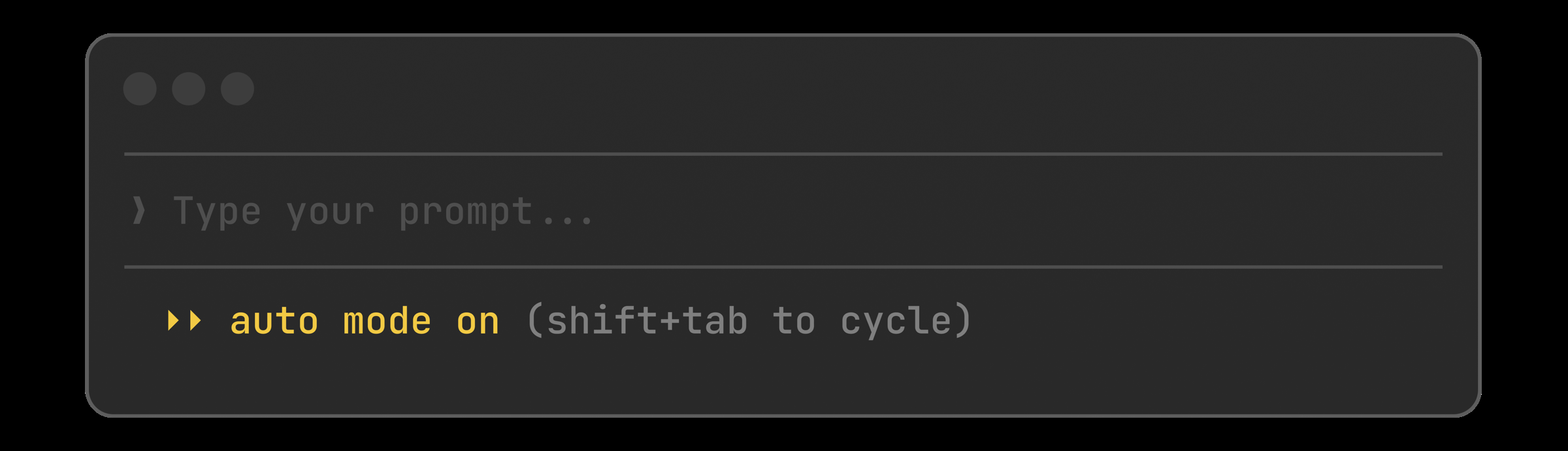
20 <p className="digest-feature-lede">自動模式將您的權限提示交給分類器。安全的編輯和命令無需中斷您即可執行;任何破壞性或可疑的操作都會被阻止並顯示。這是批准每個檔案寫入和使用 <code>--dangerously-skip-permissions</code> 執行之間的折衷方案。</p>15自動模式將您的權限提示交給分類器。安全的編輯和命令無需中斷您即可執行;任何破壞性或可疑的操作都會被阻止並顯示。這是批准每個檔案寫入和使用 `--dangerously-skip-permissions` 執行之間的折衷方案。
21 16
22 <Frame>17
23 <img src="https://mintcdn.com/claude-code/CfffsX01JHFnIKvD/images/whats-new/auto-mode.png?fit=max&auto=format&n=CfffsX01JHFnIKvD&q=85&s=367c9e9d4ba5bc57ec4b935154bf1fbb" alt="Claude Code 提示頁尾顯示黃色的'自動模式開啟 (Shift+Tab 切換)'指示器" width="2400" height="691" data-path="images/whats-new/auto-mode.png" />
24 </Frame>
25 18
26 <p className="digest-feature-try">使用 Shift+Tab 切換到自動模式,或將其設定為預設值:</p>19使用 Shift+Tab 切換到自動模式,或將其設定為預設值:
27 20
28 ```json ~/.claude/settings.json {3} theme={null}21```json ~/.claude/settings.json {3} theme={null}
29 {22{
30 "permissions": {23 "permissions": {
31 "defaultMode": "auto"24 "defaultMode": "auto"
32 }25 }
33 }26}
34 ```27```
35 28
36 <a className="digest-feature-link" href="/docs/zh-TW/permission-modes">權限模式指南</a>29[權限模式指南](/docs/zh-TW/permission-modes)
37</div>
38 30
39<div className="digest-feature">31電腦使用
40 <div className="digest-feature-header">32Desktop
41 <span className="digest-feature-title">電腦使用</span>
42 <span className="digest-feature-pill">Desktop</span>
43 </div>
44 33
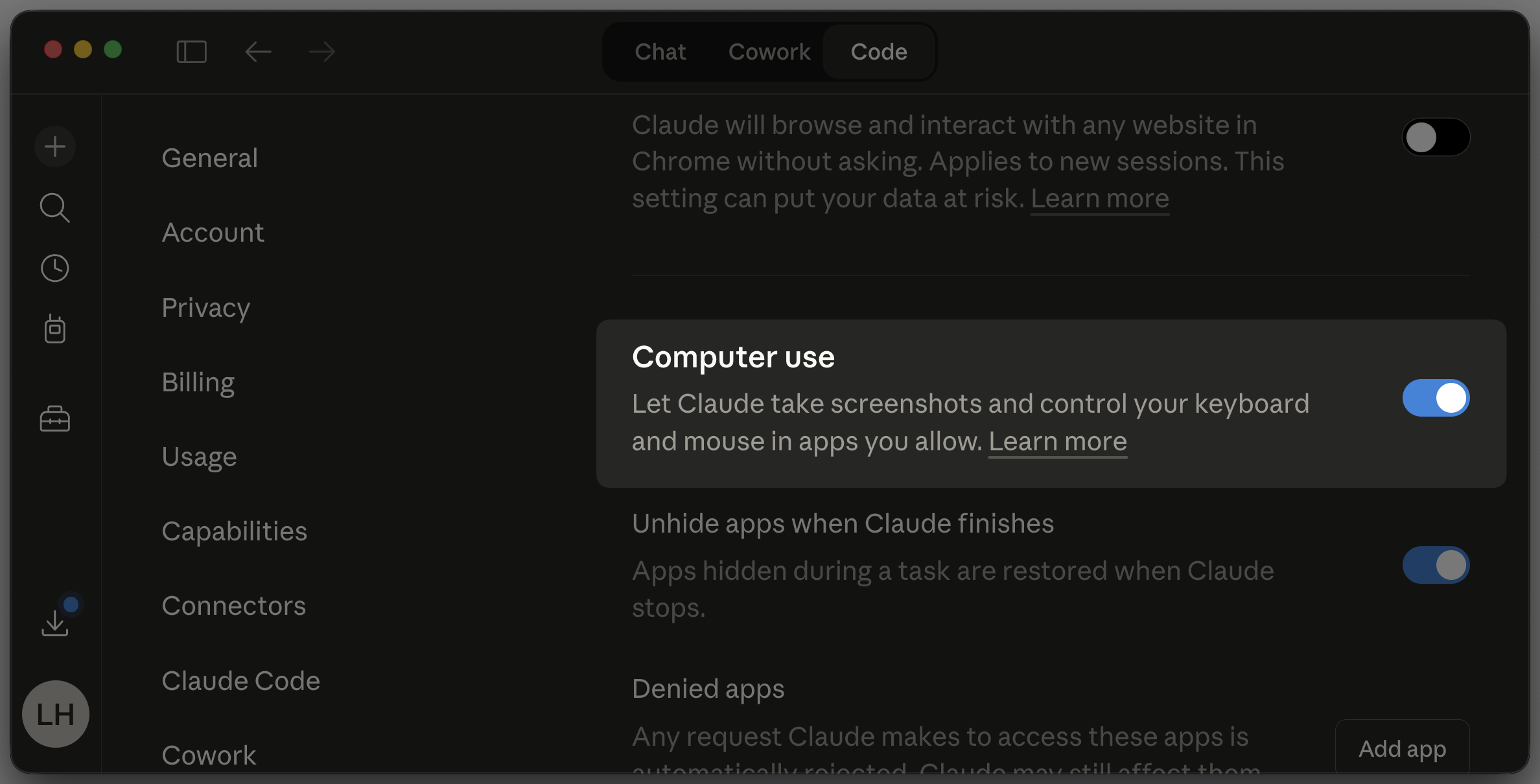
45 <p className="digest-feature-lede">Claude 現在可以從 Claude Code Desktop 應用程式控制您的實際桌面:開啟原生應用程式、點擊 iOS 模擬器、驅動硬體控制面板,以及驗證螢幕上的變更。預設為關閉,並在每個操作前詢問。最適合用於其他方法無法達到的事項:沒有 API 的應用程式、專有工具、任何只以 GUI 形式存在的東西。</p>34Claude 現在可以從 Claude Code Desktop 應用程式控制您的實際桌面:開啟原生應用程式、點擊 iOS 模擬器、驅動硬體控制面板,以及驗證螢幕上的變更。預設為關閉,並在每個操作前詢問。最適合用於其他方法無法達到的事項:沒有 API 的應用程式、專有工具、任何只以 GUI 形式存在的東西。
46 35
47 <Frame>36
48 <img src="https://mintcdn.com/claude-code/CfffsX01JHFnIKvD/images/whats-new/computer-use.png?fit=max&auto=format&n=CfffsX01JHFnIKvD&q=85&s=d631de2017edafff463505f8ddbc0f51" alt="Claude Desktop 設定,已啟用'電腦使用'切換,顯示允許 Claude 在您允許的應用程式中進行螢幕截圖並控制鍵盤和滑鼠的選項" width="2376" height="1210" data-path="images/whats-new/computer-use.png" />
49 </Frame>
50 37
51 <p className="digest-feature-try">在設定中啟用它,授予作業系統權限,然後要求 Claude 端對端驗證變更:</p>38在設定中啟用它,授予作業系統權限,然後要求 Claude 端對端驗證變更:
52 39
53 ```text title="Claude Code" wrap theme={null}40```text title="Claude Code" wrap theme={null}
54 Open the iOS simulator, tap through the onboarding flow, and screenshot each step41Open the iOS simulator, tap through the onboarding flow, and screenshot each step
55 ```42```
56 43
57 <a className="digest-feature-link" href="/docs/zh-TW/desktop#let-claude-use-your-computer">電腦使用指南</a>44[電腦使用指南](/docs/zh-TW/desktop#let-claude-use-your-computer)
58</div>
59 45
60<div className="digest-feature">46PR 自動修復
61 <div className="digest-feature-header">47Web
62 <span className="digest-feature-title">PR 自動修復</span>
63 <span className="digest-feature-pill">Web</span>
64 </div>
65 48
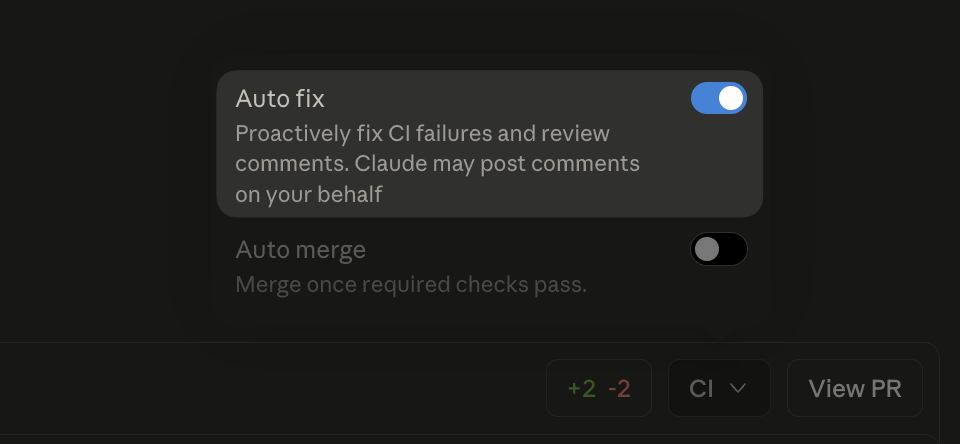
66 <p className="digest-feature-lede">開啟 PR 時翻轉開關並離開。Claude 監視 CI、修復失敗、處理細節,並推送直到變綠。不再需要透過六輪 lint 錯誤來監督 PR。</p>49開啟 PR 時翻轉開關並離開。Claude 監視 CI、修復失敗、處理細節,並推送直到變綠。不再需要透過六輪 lint 錯誤來監督 PR。
67 50
68 <Frame>51
69 <img src="https://mintcdn.com/claude-code/CfffsX01JHFnIKvD/images/whats-new/auto-fix.png?fit=max&auto=format&n=CfffsX01JHFnIKvD&q=85&s=c62b181c6c5d96929f0b43525f9f3584" alt="Claude Code 網頁 CI 面板顯示已啟用'自動修復'切換,描述為'主動修復 CI 失敗和審查評論'" width="960" height="444" data-path="images/whats-new/auto-fix.png" />
70 </Frame>
71 52
72 <p className="digest-feature-try">在 Claude Code 網頁上建立 PR 後,在 CI 面板中切換「自動修復」。</p>53在 Claude Code 網頁上建立 PR 後,在 CI 面板中切換「自動修復」。
73 54
74 <a className="digest-feature-link" href="/docs/zh-TW/claude-code-on-the-web#auto-fix-pull-requests">自動修復提取請求</a>55[自動修復提取請求](/docs/zh-TW/claude-code-on-the-web#auto-fix-pull-requests)
75</div>
76 56
77<div className="digest-feature">57文字稿搜尋
78 <div className="digest-feature-header">58v2.1.83
79 <span className="digest-feature-title">文字稿搜尋</span>
80 <span className="digest-feature-pill">v2.1.83</span>
81 </div>
82 59
83 <p className="digest-feature-lede">在文字稿模式中按 <code>/</code> 搜尋您的對話。<code>n</code> 和 <code>N</code> 逐步瀏覽符合項目。最後有辦法找到 Claude 在 400 條訊息前執行的那個 Bash 命令。</p>60在文字稿模式中按 `/` 搜尋您的對話。`n` 和 `N` 逐步瀏覽符合項目。最後有辦法找到 Claude 在 400 條訊息前執行的那個 Bash 命令。
84 61
85 <p className="digest-feature-try">開啟文字稿模式並搜尋:</p>62開啟文字稿模式並搜尋:
86 63
87 ```text Claude Code theme={null}64```text Claude Code theme={null}
88 Ctrl+O # open transcript65Ctrl+O # open transcript
89 /migrate # search for "migrate"66/migrate # search for "migrate"
90 n # next match67n # next match
91 N # previous match68N # previous match
92 ```69```
93 70
94 <a className="digest-feature-link" href="/docs/zh-TW/fullscreen#search-and-review-the-conversation">全螢幕指南</a>71[全螢幕指南](/docs/zh-TW/fullscreen#search-and-review-the-conversation)
95</div>
96 72
97<div className="digest-feature">73PowerShell 工具
98 <div className="digest-feature-header">74preview
99 <span className="digest-feature-title">PowerShell 工具</span>75v2.1.84
100 <span className="digest-feature-pill">preview</span>
101 <span className="digest-feature-pill">v2.1.84</span>
102 </div>
103 76
104 <p className="digest-feature-lede">Windows 獲得了與 Bash 並行的原生 PowerShell 工具。Claude 可以執行 cmdlet、管道物件,以及使用 Windows 原生路徑,無需透過 Git Bash 翻譯所有內容。</p>77Windows 獲得了與 Bash 並行的原生 PowerShell 工具。Claude 可以執行 cmdlet、管道物件,以及使用 Windows 原生路徑,無需透過 Git Bash 翻譯所有內容。
105 78
106 <p className="digest-feature-try">從設定中選擇加入:</p>79從設定中選擇加入:
107 80
108 ```json .claude/settings.json {3} theme={null}81```json .claude/settings.json {3} theme={null}
109 {82{
110 "env": {83 "env": {
111 "CLAUDE_CODE_USE_POWERSHELL_TOOL": "1"84 "CLAUDE_CODE_USE_POWERSHELL_TOOL": "1"
112 }85 }
113 }86}
114 ```87```
115 88
116 <a className="digest-feature-link" href="/docs/zh-TW/tools-reference#powershell-tool">PowerShell 工具文件</a>89[PowerShell 工具文件](/docs/zh-TW/tools-reference#powershell-tool)
117</div>
118 90
119<div className="digest-feature">91條件式 hooks
120 <div className="digest-feature-header">92v2.1.85
121 <span className="digest-feature-title">條件式 hooks</span>
122 <span className="digest-feature-pill">v2.1.85</span>
123 </div>
124 93
125 <p className="digest-feature-lede">Hooks 現在可以使用權限規則語法宣告 <code>if</code> 欄位。您的 pre-commit 檢查只會針對 <code>Bash(git commit \*)</code> 生成,而不是每個 bash 呼叫,減少繁忙工作階段中的程序開銷。</p>94Hooks 現在可以使用權限規則語法宣告 `if` 欄位。您的 pre-commit 檢查只會針對 `Bash(git commit *)` 生成,而不是每個 bash 呼叫,減少繁忙工作階段中的程序開銷。
126 95
127 <p className="digest-feature-try">將 hook 限制為僅 git 提交:</p>96將 hook 限制為僅 git 提交:
128 97
129 ```json .claude/settings.json {5} theme={null}98```json .claude/settings.json {5} theme={null}
130 {99{
131 "hooks": {100 "hooks": {
132 "PreToolUse": [{101 "PreToolUse": [{
133 "hooks": [{102 "hooks": [{
137 }]106 }]
138 }]107 }]
139 }108 }
140 }109}
141 ```110```
142 111
143 <a className="digest-feature-link" href="/docs/zh-TW/hooks">Hooks 參考</a>112[Hooks 參考](/docs/zh-TW/hooks)
144</div>113
145 114其他成果
146<div className="digest-wins">115
147 <p className="digest-wins-title">其他成果</p>116Plugin `userConfig` 現已公開:在啟用時提示設定、鑰匙圈支援的祕密貼上的影像插入 `[Image #N]` 晶片,您可以按位置參考`managed-settings.d/` 分層原則片段的放置目錄`CwdChanged` 和 `FileChanged` hook 事件用於 direnv 風格的設定代理程式可以在 frontmatter 中宣告 `initialPrompt` 以自動提交第一個回合`Ctrl+X Ctrl+E` 開啟您的外部編輯器,符合 readline在任何回應前中斷會自動恢復您的輸入`/status` 現在在 Claude 回應時也能運作深層連結在您偏好的終端中開啟,而不是首次偵測到的閒置返回提示在離開 75 分鐘以上後執行 `/clear`VS Code:速率限制橫幅、Esc 兩次倒帶選擇器
148
149 <div className="digest-wins-grid">
150 <div>Plugin <code>userConfig</code> 現已公開:在啟用時提示設定、鑰匙圈支援的祕密</div>
151 <div>貼上的影像插入 <code>\[Image #N]</code> 晶片,您可以按位置參考</div>
152 <div><code>managed-settings.d/</code> 分層原則片段的放置目錄</div>
153 <div><code>CwdChanged</code> 和 <code>FileChanged</code> hook 事件用於 direnv 風格的設定</div>
154 <div>代理程式可以在 frontmatter 中宣告 <code>initialPrompt</code> 以自動提交第一個回合</div>
155 <div><code>Ctrl+X Ctrl+E</code> 開啟您的外部編輯器,符合 readline</div>
156 <div>在任何回應前中斷會自動恢復您的輸入</div>
157 <div><code>/status</code> 現在在 Claude 回應時也能運作</div>
158 <div>深層連結在您偏好的終端中開啟,而不是首次偵測到的</div>
159 <div>閒置返回提示在離開 75 分鐘以上後執行 <code>/clear</code></div>
160 <div>VS Code:速率限制橫幅、Esc 兩次倒帶選擇器</div>
161 </div>
162</div>
163 117
164[v2.1.83–v2.1.85 的完整變更日誌 →](/docs/en/changelog#2-1-83)118[v2.1.83–v2.1.85 的完整變更日誌 →](/docs/en/changelog#2-1-83)