4 4
5# 在 VS Code 中使用 Claude Code5# 在 VS Code 中使用 Claude Code
6 6
7> 安裝並配置 VS Code 的 Claude Code 擴充功能。透過內聯差異、@-提及、計畫審查和快捷鍵獲得 AI 編碼協助。7> 安裝並設定 VS Code 的 Claude Code 擴充功能。透過內聯差異、@-提及、計畫審查和鍵盤快捷鍵獲得 AI 編碼協助。
8 8
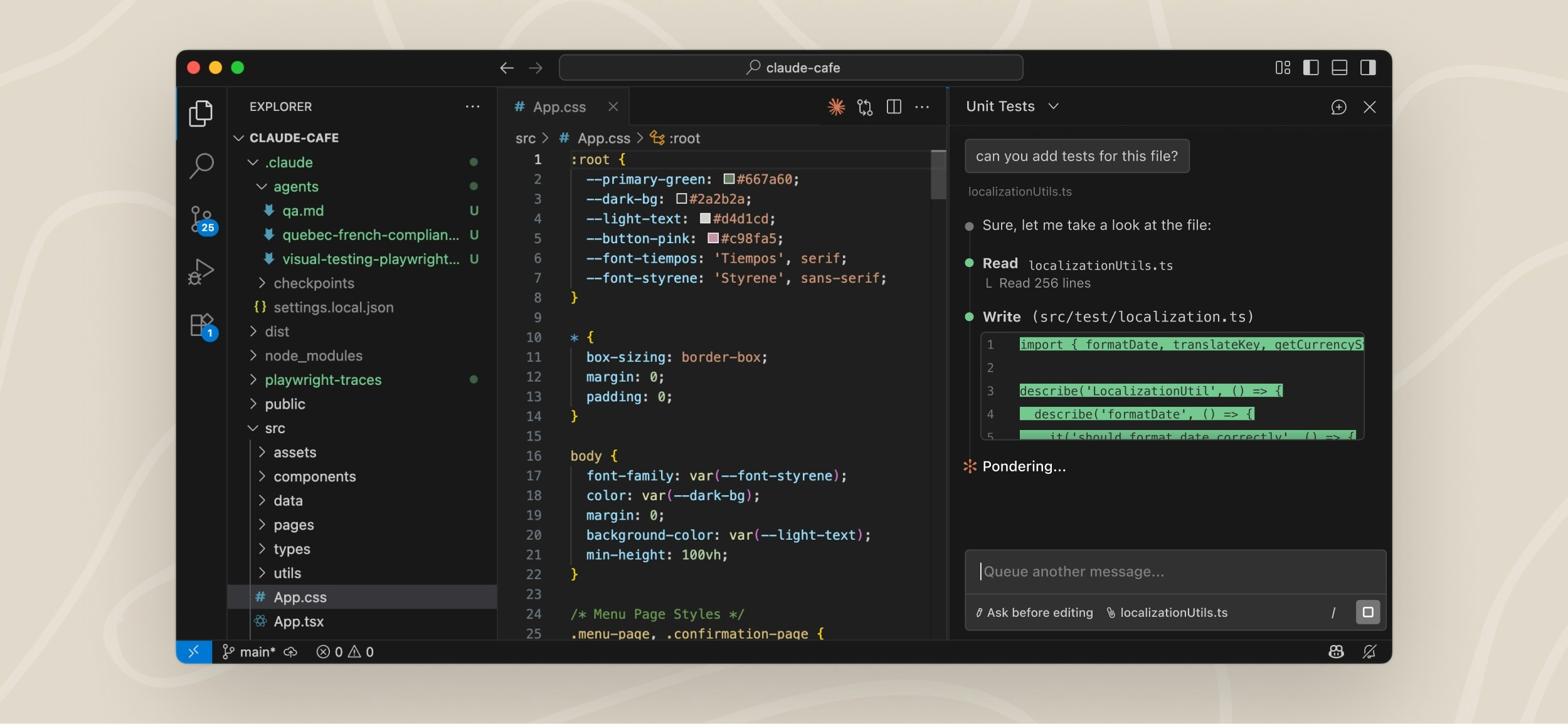
9<img src="https://mintcdn.com/claude-code/-YhHHmtSxwr7W8gy/images/vs-code-extension-interface.jpg?fit=max&auto=format&n=-YhHHmtSxwr7W8gy&q=85&s=300652d5678c63905e6b0ea9e50835f8" alt="VS Code 編輯器,右側開啟 Claude Code 擴充功能面板,顯示與 Claude 的對話" width="2500" height="1155" data-path="images/vs-code-extension-interface.jpg" />9<img src="https://mintcdn.com/claude-code/-YhHHmtSxwr7W8gy/images/vs-code-extension-interface.jpg?fit=max&auto=format&n=-YhHHmtSxwr7W8gy&q=85&s=300652d5678c63905e6b0ea9e50835f8" alt="VS Code 編輯器,右側開啟 Claude Code 擴充功能面板,顯示與 Claude 的對話" width="2500" height="1155" data-path="images/vs-code-extension-interface.jpg" />
10 10
11VS Code 擴充功能為 Claude Code 提供了原生圖形介面,直接整合到您的 IDE 中。這是在 VS Code 中使用 Claude Code 的推薦方式。11VS Code 擴充功能為 Claude Code 提供了原生圖形介面,直接整合到您的 IDE 中。這是在 VS Code 中使用 Claude Code 的推薦方式。
12 12
13使用此擴充功能,您可以在接受 Claude 的計畫之前進行審查和編輯,在進行編輯時自動接受,從您的選擇中 @-提及具有特定行範圍的檔案,存取對話歷史記錄,以及在單獨的標籤或視窗中開啟多個對話。13使用此擴充功能,您可以:
14
15* 在接受 Claude 的計畫之前進行審查和編輯
16* 在進行編輯時自動接受
17* 從您的選擇中 @-提及具有特定行範圍的檔案
18* 存取對話歷史記錄
19* 在單獨的標籤或視窗中開啟多個對話
14 20
15<h2 id="prerequisites">21<h2 id="prerequisites">
16 先決條件22 先決條件
29 安裝擴充功能35 安裝擴充功能
30</h2>36</h2>
31 37
32點擊您的 IDE 的連結以直接安裝:38點擊您所使用 IDE 的連結即可直接安裝:
33 39
34* [為 VS Code 安裝](vscode:extension/anthropic.claude-code)40* [為 VS Code 安裝](vscode:extension/anthropic.claude-code)
35* [為 Cursor 安裝](cursor:extension/anthropic.claude-code)41* [為 Cursor 安裝](cursor:extension/anthropic.claude-code)
36 42
37或在 VS Code 中,按 `Cmd+Shift+X`(Mac)或 `Ctrl+Shift+X`(Windows/Linux)開啟擴充功能檢視,搜尋「Claude Code」,然後點擊**安裝**。43或者在 VS Code 中,按下 `Cmd+Shift+X`(Mac)或 `Ctrl+Shift+X`(Windows/Linux)開啟「擴充功能」檢視,搜尋「Claude Code」,然後點擊 **Install**。
38 44
39擴充功能的版本號碼即為其所內建的 Claude Code 版本。例如,需要 Claude Code v2.1.286 或更新版本的功能,就需要 2.1.286 或更新版本的擴充功能,版本號碼會顯示在擴充功能檢視中。45擴充功能的版本號碼即為其所內建的 Claude Code 版本。例如,需要 Claude Code v2.1.286 或更新版本的功能,就需要 2.1.286 或更新版本的擴充功能,版本號碼可在「擴充功能」檢視中查看。
40 46
41擴充功能也會安裝在其他 VS Code 分支中,例如 Devin Desktop 或 Kiro。在編輯器的擴充功能檢視中搜尋「Claude Code」,或從 [Open VSX registry](https://open-vsx.org/extension/Anthropic/claude-code) 安裝。如果您的編輯器無法安裝擴充功能,請[安裝 CLI](/docs/zh-TW/quickstart) 並在其整合終端中執行 `claude`。CLI 可在任何終端中運作。47Claude Code 也可以在其他編輯器和容器中執行:
42 48
43若要在開發容器中執行 Claude Code,請參閱[開發容器](/docs/zh-TW/devcontainer)。49* **其他 VS Code 分支版本**:此擴充功能也可安裝在 Devin Desktop 或 Kiro 等分支版本中。請在編輯器的「擴充功能」檢視中搜尋「Claude Code」,或從 [Open VSX registry](https://open-vsx.org/extension/Anthropic/claude-code) 安裝。
50* **無法安裝擴充功能的編輯器**:請改為[安裝 CLI](/docs/zh-TW/quickstart),並在編輯器的整合式終端機中執行 `claude`。CLI 可在任何終端機中運作。
51* **開發容器**:若要在開發容器中執行 Claude Code,請參閱[開發容器](/docs/zh-TW/devcontainer)。
44 52
45<Note>如果安裝後擴充功能未出現,請重新啟動 VS Code 或從命令面板執行「Developer: Reload Window」。</Note>53<Note>如果安裝後擴充功能沒有出現,請重新啟動 VS Code,或從命令選擇區執行「Developer: Reload Window」。</Note>
46 54
47<h2 id="get-started">55<h2 id="get-started">
48 開始使用56 開始使用
49</h2>57</h2>
50 58
51安裝後,您可以透過 VS Code 介面開始使用 Claude Code:59安裝完成後,您可以透過 VS Code 介面開始使用 Claude Code:
52 60
53<Steps>61<Steps>
54 <Step title="開啟 Claude Code 面板">62 <Step title="開啟 Claude Code 面板">
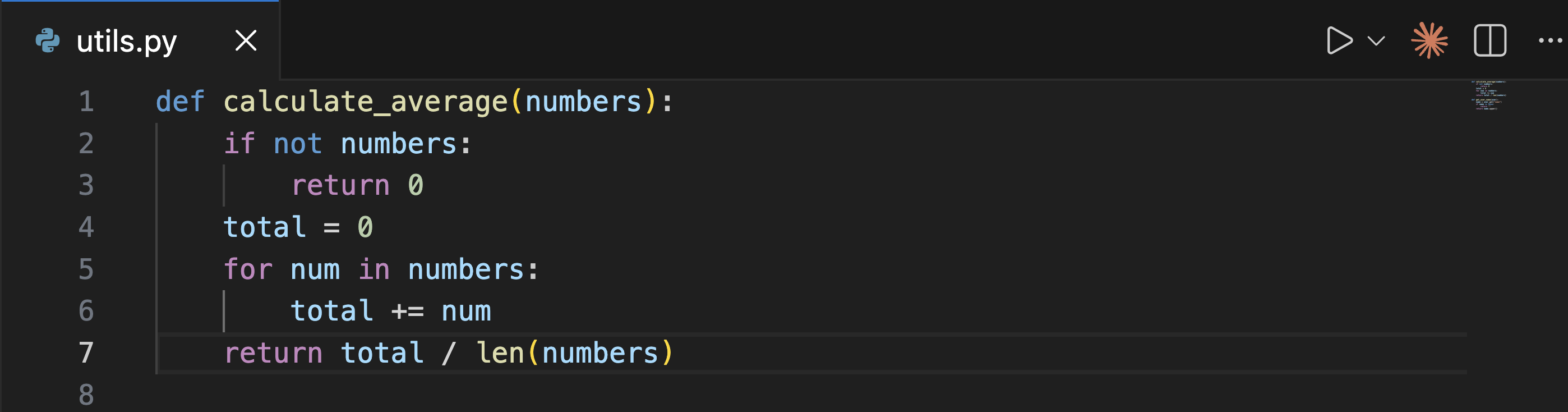
55 在整個 VS Code 中,Spark 圖示表示 Claude Code:<img src="https://mintcdn.com/claude-code/c5r9_6tjPMzFdDDT/images/vs-code-spark-icon.svg?fit=max&auto=format&n=c5r9_6tjPMzFdDDT&q=85&s=3ca45e00deadec8c8f4b4f807da94505" alt="Spark icon" style={{display: "inline", height: "0.85em", verticalAlign: "middle"}} width="16" height="16" data-path="images/vs-code-spark-icon.svg" />63 在整個 VS Code 中,Spark 圖示代表 Claude Code:<img src="https://mintcdn.com/claude-code/c5r9_6tjPMzFdDDT/images/vs-code-spark-icon.svg?fit=max&auto=format&n=c5r9_6tjPMzFdDDT&q=85&s=3ca45e00deadec8c8f4b4f807da94505" alt="Spark 圖示" style={{display: "inline", height: "0.85em", verticalAlign: "middle"}} width="16" height="16" data-path="images/vs-code-spark-icon.svg" />
56 64
57 開啟 Claude 最快的方式是點擊**編輯器工具列**(編輯器右上角)中的 Spark 圖示。只有當您開啟檔案時,該圖示才會出現。65 開啟 Claude 最快的方式是點選 **Editor Toolbar**(編輯器右上角)中的 Spark 圖示。此圖示僅在開啟檔案時才會顯示。
58 66
59 <img src="https://mintcdn.com/claude-code/mfM-EyoZGnQv8JTc/images/vs-code-editor-icon.png?fit=max&auto=format&n=mfM-EyoZGnQv8JTc&q=85&s=eb4540325d94664c51776dbbfec4cf02" alt="VS Code 編輯器顯示編輯器工具列中的 Spark 圖示" width="2796" height="734" data-path="images/vs-code-editor-icon.png" />67 <img src="https://mintcdn.com/claude-code/mfM-EyoZGnQv8JTc/images/vs-code-editor-icon.png?fit=max&auto=format&n=mfM-EyoZGnQv8JTc&q=85&s=eb4540325d94664c51776dbbfec4cf02" alt="VS Code 編輯器在 Editor Toolbar 中顯示 Spark 圖示" width="2796" height="734" data-path="images/vs-code-editor-icon.png" />
60 68
61 開啟 Claude Code 的其他方式:69 開啟 Claude Code 的其他方式:
62 70
63 * **活動列**:點擊左側邊欄中的 Spark 圖示以開啟工作階段清單。點擊任何工作階段以將其開啟至您的[偏好位置](#extension-settings),或開始新的工作階段。此圖示在活動列中始終可見。71 * **Activity Bar**:點選左側邊欄中的 Spark 圖示以開啟工作階段清單。點選任一工作階段即可在您[偏好的位置](#extension-settings)開啟,或開始新的工作階段。此圖示在 Activity Bar 中始終可見。
64 * **命令面板**:`Cmd+Shift+P`(Mac)或 `Ctrl+Shift+P`(Windows/Linux),輸入「Claude Code」,然後選擇一個選項,例如「在新標籤中開啟」72 * **Command Palette**:按下 `Cmd+Shift+P`(Mac)或 `Ctrl+Shift+P`(Windows/Linux),輸入「Claude Code」,然後選擇「Open in New Tab」等選項
65 * **狀態列**:點擊視窗右下角的 **✻ Claude Code**。即使沒有開啟檔案,這也能運作。73 * **Status Bar**:點選視窗右下角的 **✻ Claude Code**。即使未開啟任何檔案,此方式也能使用。
66 74
67 您可以拖曳 Claude 面板以在 VS Code 中的任何位置重新定位。詳細資訊請參閱[自訂您的工作流程](#customize-your-workflow)。75 您可以拖曳 Claude 面板,將其重新放置於 VS Code 中的任何位置。詳細資訊請參閱[自訂您的工作流程](#customize-your-workflow)。
68 </Step>76 </Step>
69 77
70 <Step title="登入">78 <Step title="登入">
71 第一次開啟面板時,會出現登入畫面。點擊**登入**並在瀏覽器中完成授權。79 第一次開啟面板時,會出現登入畫面。點選 **Sign in** 並在瀏覽器中完成授權。
72 80
73 如果您稍後看到**未登入 · 請執行 /login**,擴充功能會自動重新開啟登入畫面。如果沒有出現,請從命令面板使用**開發人員:重新載入視窗**重新載入視窗。81 如果之後看到 **Not logged in · Please run /login**,擴充功能會自動重新開啟登入畫面。如果登入畫面沒有出現,請從 Command Palette 使用 **Developer: Reload Window** 重新載入視窗。
74 82
75 如果您在 shell 中設定了 `ANTHROPIC_API_KEY` 但仍然看到登入提示,VS Code 可能未繼承您的 shell 環境。從終端機使用 `code .` 啟動 VS Code,以便它繼承您的環境變數,或改為使用您的 Claude 帳戶登入。83 如果您已在 shell 中設定 `ANTHROPIC_API_KEY`,但仍看到登入提示,可能是 VS Code 沒有繼承您的 shell 環境。請從終端機使用 `code .` 啟動 VS Code,使其繼承您的環境變數,或改用您的 Claude 帳戶登入。
76 84
77 登入後,會出現**學習 Claude Code** 檢查清單。透過點擊**顯示給我**來完成每個項目,或使用 X 關閉它。若要稍後重新開啟它,請在 VS Code 設定中的「擴充功能」→「Claude Code」下取消勾選**隱藏上線教學**。85 登入後,會出現 **Learn Claude Code** 檢查清單。點選 **Show me** 逐一完成各個項目,或點選 X 將其關閉。若之後要重新開啟,請在 VS Code 設定的 **Extensions > Claude Code** 下取消勾選 **Hide Onboarding**。
78 </Step>86 </Step>
79 87
80 <Step title="傳送提示">88 <Step title="傳送提示詞">
81 要求 Claude 協助您的程式碼或檔案,無論是解釋某些內容的運作方式、除錯問題或進行變更。89 請 Claude 協助處理您的程式碼或檔案,無論是說明某項功能的運作方式、除錯問題,還是進行變更。
82 90
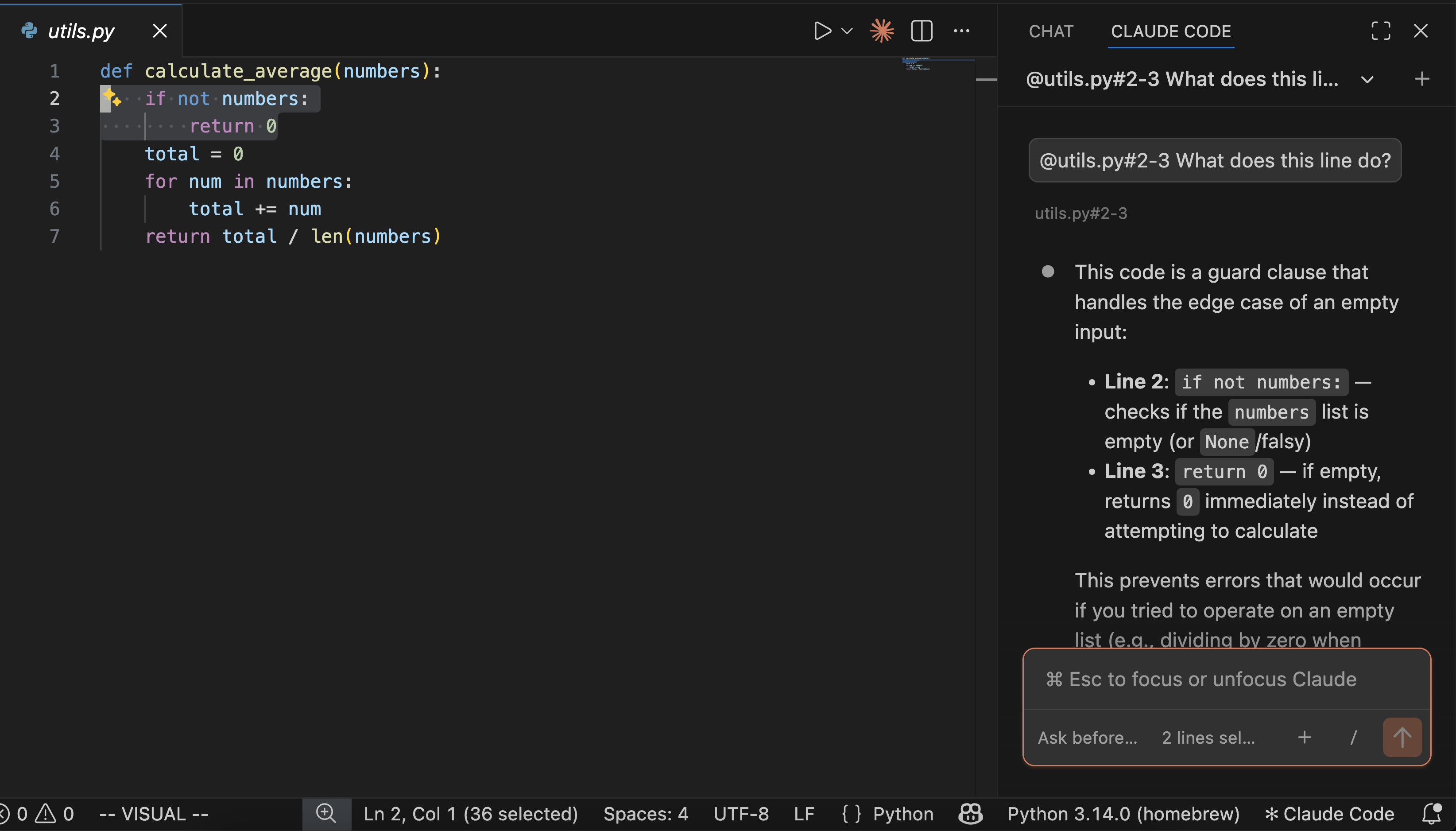
83 <Tip>Claude 會自動看到您選取的文字。按 `Option+K`(Mac)/ `Alt+K`(Windows/Linux)也可以在您的提示中插入 @-mention 參考(例如 `@file.ts#5-10`)。</Tip>91 <Tip>Claude 會自動看到您選取的文字。按下 `Option+K`(Mac)/ `Alt+K`(Windows/Linux)還可以在提示詞中插入 @-mention 參照(例如 `@file.ts#5-10`)。</Tip>
84 92
85 以下是詢問檔案中特定行的範例:93 以下是針對檔案中特定行提問的範例:
86 94
87 <img src="https://mintcdn.com/claude-code/FVYz38sRY-VuoGHA/images/vs-code-send-prompt.png?fit=max&auto=format&n=FVYz38sRY-VuoGHA&q=85&s=ede3ed8d8d5f940e01c5de636d009cfd" alt="VS Code 編輯器在 Python 檔案中選取第 2-3 行,Claude Code 面板顯示關於這些行的問題,並帶有 @-mention 參考" width="3288" height="1876" data-path="images/vs-code-send-prompt.png" />95 <img src="https://mintcdn.com/claude-code/FVYz38sRY-VuoGHA/images/vs-code-send-prompt.png?fit=max&auto=format&n=FVYz38sRY-VuoGHA&q=85&s=ede3ed8d8d5f940e01c5de636d009cfd" alt="VS Code 編輯器在 Python 檔案中選取了第 2-3 行,Claude Code 面板顯示一個針對這些行、帶有 @-mention 參照的問題" width="3288" height="1876" data-path="images/vs-code-send-prompt.png" />
88 </Step>96 </Step>
89 97
90 <Step title="檢閱變更">98 <Step title="檢閱變更">
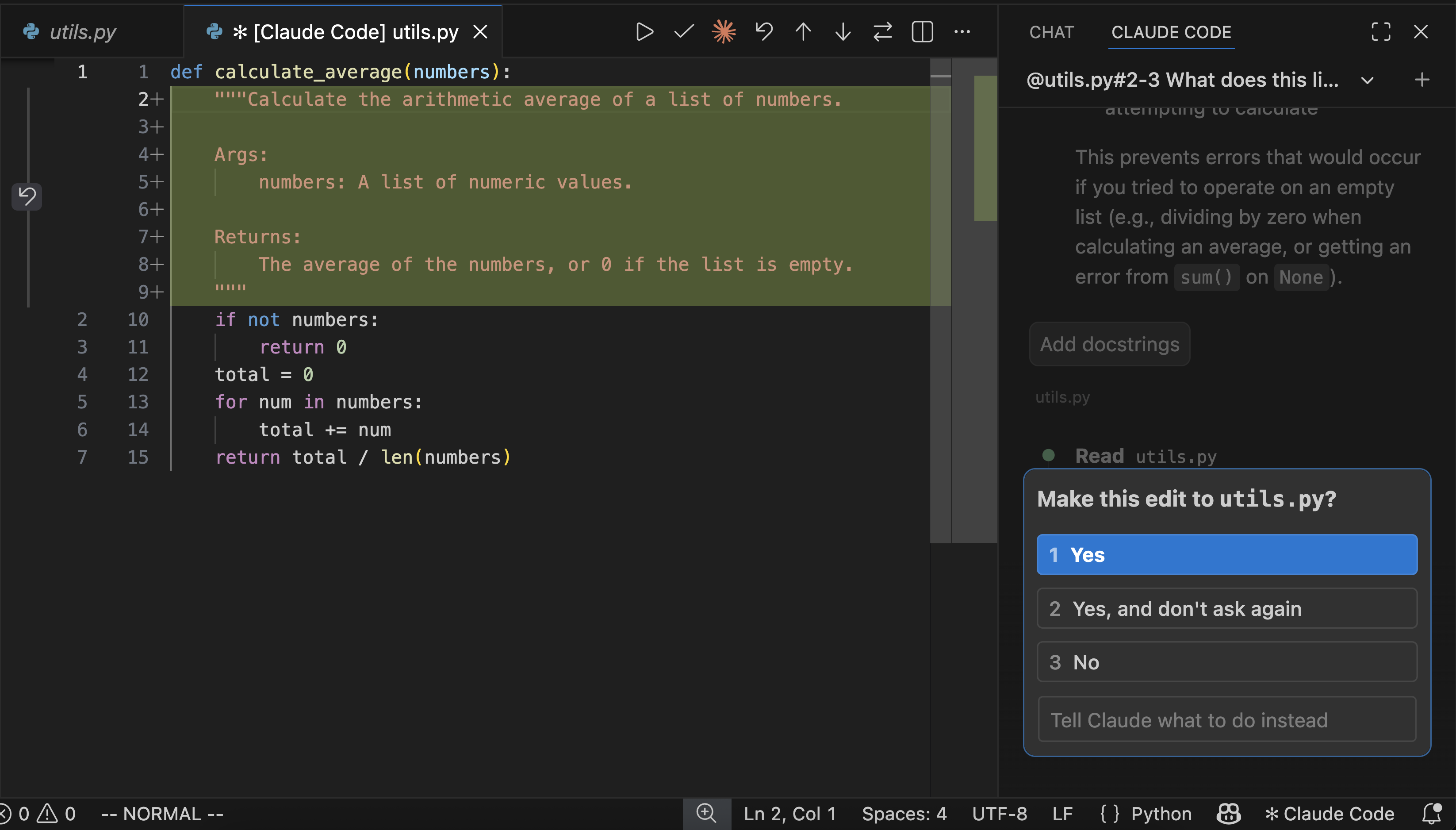
91 您看到的內容取決於提示框底部顯示的[權限模式](/docs/zh-TW/permission-modes#which-mode-a-session-starts-in):99 <span id="security-considerations" />
100
101 <span id="security-and-privacy" />
102
103 請查看提示詞輸入框底部顯示的[權限模式](/docs/zh-TW/permission-modes#which-mode-a-session-starts-in):
92 104
93 * 在自動或自動編輯模式中,Claude 會編輯工作區中的大多數檔案而不詢問。105 * 在 Auto 或 Edit automatically 模式下,Claude 會直接編輯您工作區中的[大多數檔案](/docs/zh-TW/permission-modes#protected-paths),而不會詢問。
94 * 在手動模式中,當 Claude 想要編輯檔案時,它會顯示原始檔案和建議變更的並排比較,然後要求權限。您可以接受、拒絕或告訴 Claude 改為執行什麼操作。如果您在接受前直接在差異檢視中編輯建議的內容,Claude 會被告知您已修改它,因此不會假設檔案與其原始提案相符。106 * 在 Manual 模式下,當 Claude 想要編輯檔案時,會並排顯示原始內容與建議的變更,然後請求權限。您可以接受、拒絕,或告訴 Claude 改做什麼。如果您在接受之前直接於差異檢視中編輯建議的內容,Claude 會得知您已修改過,因此不會假設檔案與其原始建議一致。
95 107
96 <img src="https://mintcdn.com/claude-code/FVYz38sRY-VuoGHA/images/vs-code-edits.png?fit=max&auto=format&n=FVYz38sRY-VuoGHA&q=85&s=e005f9b41c541c5c7c59c082f7c4841c" alt="VS Code 顯示 Claude 建議變更的差異,以及詢問是否進行編輯的權限提示" width="3292" height="1876" data-path="images/vs-code-edits.png" />108 <img src="https://mintcdn.com/claude-code/FVYz38sRY-VuoGHA/images/vs-code-edits.png?fit=max&auto=format&n=FVYz38sRY-VuoGHA&q=85&s=e005f9b41c541c5c7c59c082f7c4841c" alt="VS Code 顯示 Claude 建議變更的差異,以及詢問是否進行編輯的權限提示" width="3292" height="1876" data-path="images/vs-code-edits.png" />
97 109
98 若要逐次檢閱建議的編輯,請使用差異中每個變更下方的**接受此變更**和**拒絕此變更**按鈕。拒絕變更會在建議的內容中還原它;接受會將其標記為已檢閱。接受或拒絕整個檔案仍會完成檢閱。超過 100 個變更的差異會在沒有逐個變更按鈕的情況下開啟,因此請將其作為整個檔案進行檢閱。逐個變更檢閱需要 Claude Code v2.1.275 或更新版本。110 若要一次檢閱一項建議的編輯變更,請使用差異中每項變更下方的 **Accept this change** 和 **Reject this change** 按鈕。拒絕某項變更會在建議的內容中還原該變更;接受則會將其標記為已檢閱。逐項變更檢閱需要 Claude Code v2.1.275 或更新版本。
99 111
100 相同的操作可從編輯器的內容功能表和命令面板中取得,分別為**Claude Code: Accept Change at Cursor** 和**Claude Code: Reject Change at Cursor**。112 接受或拒絕整個檔案仍會完成檢閱。包含超過 100 項變更的差異開啟時不會顯示逐項變更按鈕,因此請以整個檔案為單位進行檢閱。
113
114 相同的操作也可以在游標位置透過編輯器的右鍵選單,以及在 Command Palette 中以 **Claude Code: Accept Change at Cursor** 和 **Claude Code: Reject Change at Cursor** 執行。
101 </Step>115 </Step>
102</Steps>116</Steps>
103 117
104如需更多關於您可以使用 Claude Code 執行的操作的想法,請參閱[常見工作流程](/docs/zh-TW/common-workflows)。118如需更多關於 Claude Code 用途的構想,請參閱[常見工作流程](/docs/zh-TW/common-workflows)。
105 119
106<Tip>120<Tip>
107 從命令面板執行「Claude Code: Open Walkthrough」以取得基礎知識的引導式導覽。121 從 Command Palette 執行「Claude Code: Open Walkthrough」,即可獲得基本功能的導覽。
108</Tip>122</Tip>
109 123
110<h2 id="use-the-prompt-box">124<h2 id="use-the-prompt-box">
111 使用提示框125 使用提示詞輸入框
112</h2>126</h2>
113 127
114提示框支援多項功能:128提示詞輸入框支援多項功能:
129
130* **權限模式**:點擊提示詞輸入框底部的模式指示器即可切換權限模式。在 Claude Code v2.1.283 或更新版本中,Auto 是內建的起始權限模式;在較早版本中,僅 Pro、Max 和 Team 方案如此。請參閱[擴充功能如何選擇起始權限模式](/docs/zh-TW/permission-modes#switch-permission-modes),了解哪些因素會改變此設定,以及指示器提供的每種權限模式。
131 * **Auto**:由分類器審查大多數動作,而不是詢問您。請參閱[自動模式](/docs/zh-TW/permission-modes#eliminate-prompts-with-auto-mode),了解它會審查和封鎖哪些內容。
132 * **Manual**:Claude 在編輯檔案和執行大多數 shell 命令前會請求權限。
133 * **Plan**:Claude 會描述它將執行的動作,並在進行變更前等待核准。VS Code 會自動將計畫開啟為完整的 Markdown 文件,您可以在其中加入行內註解,在 Claude 開始之前提供意見回饋。
115 134
116* **權限模式**:點擊提示框底部的模式指示器以切換權限模式。使用 Claude Code v2.1.283 或更新版本時,Auto 是內建的起始權限模式,在較早版本中僅在 Pro、Max 和 Team 方案上提供。請參閱[擴充功能如何選擇起始權限模式](/docs/zh-TW/permission-modes#switch-permission-modes)以了解會改變該模式的因素,以及指示器提供的每個權限模式。135 您也可以在提示詞輸入框中輸入 `/plan`。需要 Claude Code v2.1.280 或更新版本。
117 * **Auto**:分類器會檢查大多數操作,而不是詢問您。請參閱 [auto 模式](/docs/zh-TW/permission-modes#eliminate-prompts-with-auto-mode)以了解它檢查和阻止的內容。
118 * **Manual**:Claude 在進行檔案編輯和大多數 shell 命令之前會要求權限。
119 * **Plan**:Claude 描述它將執行的操作,並在進行變更之前等待批准。VS Code 會自動將計畫開啟為完整的 Markdown 文件,您可以在其中新增內嵌註解以在 Claude 開始之前提供回饋。
120 136
121 您也可以在提示框中輸入 `/plan`。需要 Claude Code v2.1.280 或更新版本。137 * `/plan`:切換到 plan mode。如果您已處於 plan mode,則改為顯示目前的計畫。
138 * 帶有任務的 `/plan`,例如 `/plan fix the auth bug`:切換到 plan mode 並開始規劃該任務。
139 * `/plan open`:當您已處於 plan mode 時,在編輯器中開啟計畫檔案。
140 * **Edit automatically**:Claude 會直接進行編輯而不詢問。
141* **模型**:從命令選單中選取 **Switch model…**,即可在工作階段中途變更模型。您也可以點擊提示詞輸入框底部的模型名稱來開啟相同的選擇器。在 Claude Code v2.1.284 或更新版本中,在提示詞輸入框中單獨輸入 `/model` 也會開啟選擇器。
122 142
123 * `/plan`:切換到計畫模式。如果您已經在計畫模式中,則顯示目前的計畫。143 當目前的模型支援 [effort 等級](/docs/zh-TW/model-config#adjust-effort-level)時,選擇器也會顯示 **Effort** 列,且模型名稱按鈕會顯示所選的等級。當您選擇 `max` 以外的等級時,Claude Code 會將其儲存為目前模型的預設值,存放於使用者設定中的 [`modelSettings`](/docs/zh-TW/settings-reference#modelsettings) 之下;`max` 僅套用於目前的工作階段。模型名稱按鈕和 **Effort** 列需要 Claude Code v2.1.257 或更新版本。
124 * `/plan` 搭配任務,例如 `/plan fix the auth bug`:切換到計畫模式並開始規劃該任務。
125 * `/plan open`:當您已經在計畫模式中時,在編輯器中開啟計畫檔案。
126 * **Edit automatically**:Claude 進行編輯而不詢問。
127* **Model**:從命令選單中選擇 **Switch model…** 以在工作階段中途變更模型。您也可以點擊提示框底部的模型名稱以開啟相同的選擇器。使用 Claude Code v2.1.284 或更新版本時,在提示框中單獨輸入 `/model` 也會開啟選擇器。
128 144
129 當目前的模型支援[努力等級](/docs/zh-TW/model-config#adjust-effort-level)時,選擇器也會顯示 **Effort** 列和模型名稱按鈕顯示選定的等級。當您選擇 `max` 以外的等級時,Claude Code 會將其儲存為該模型的預設值,位於您的使用者設定中的 [`modelSettings`](/docs/zh-TW/settings-reference#modelsettings);`max` 僅適用於目前工作階段。模型名稱按鈕和 **Effort** 列需要 Claude Code v2.1.257 或更新版本。145 當[動態工作流程](/docs/zh-TW/workflows)已啟用且目前的模型支援時,**Effort** 列下方會出現 **Ultracode** 開關。開啟後,Claude 會在此工作階段中,以所選的 effort 等級為每個實質任務規劃一個[工作流程](/docs/zh-TW/workflows#let-claude-decide-with-ultracode)。開啟期間,模型名稱按鈕會在等級後方顯示 `· Ultracode`。此開關需要 Claude Code v2.1.284 或更新版本。
146* **命令選單**:點擊 `/` 或輸入 `/` 以開啟命令選單。選項包括附加檔案、切換模型,以及切換延伸思考。
130 147
131 當[動態工作流程](/docs/zh-TW/workflows)已啟用且目前的模型支援時,**Ultracode** 開關會出現在 **Effort** 列下方。開啟它以讓 Claude 為此工作階段中的每個實質性任務規劃[工作流程](/docs/zh-TW/workflows#let-claude-decide-with-ultracode),採用選定的努力等級。開啟時,模型名稱按鈕會在等級後顯示 `· Ultracode`。開關需要 Claude Code v2.1.284 或更新版本。148 Customize 區段包含 MCP 伺服器、命令、輸出風格、hook、記憶、指令、權限和外掛等項目。帶有終端機圖示的項目會在整合式終端機中開啟。
132* **Command menu**:點擊 `/` 或輸入 `/` 以開啟命令選單。選項包括附加檔案、切換模型和切換擴充思考。
133 149
134 Customize 部分包括 MCP servers、commands、output styles、hooks、memory、instructions、permissions 和 plugins 等項目。帶有終端機圖示的項目會在整合終端機中開啟。150 * 若要瀏覽 `/usage` 或 [`/remote-control`](/docs/zh-TW/remote-control) 等命令,請在 Customize 區段中選取 **Slash commands**。對話方塊會列出這些命令並提供篩選框。選取其中一個即可執行。在提示詞輸入框中輸入 `/` 仍會以內嵌方式建議命令。需要 Claude Code v2.1.257 或更新版本。
135 151
136 * 若要瀏覽 `/usage` 或 [`/remote-control`](/docs/zh-TW/remote-control) 等命令,請在 Customize 部分中選擇 **Slash commands**。對話方塊會列出它們並提供篩選框。選擇一個以執行它。在提示框中輸入 `/` 仍會內嵌建議命令。需要 Claude Code v2.1.257 或更新版本。152 輸入 `/skills` 也會開啟此對話方塊。每個 [skill](/docs/zh-TW/skills) 列都會顯示其[可見性](/docs/zh-TW/skills#override-skill-visibility-from-settings),例如 **On** 或 **Name only**。點擊可見性即可變更,但標記為 **locked** 的列(例如外掛 skill)除外。`/skills` 捷徑和可見性控制項需要 Claude Code v2.1.280 或更新版本。
153 * 在 Customize 區段中選取 **Output styles**,即可選擇[輸出風格](/docs/zh-TW/output-styles),包括您的自訂風格。需要 Claude Code v2.1.257 或更新版本。
137 154
138 輸入 `/skills` 也會開啟此對話方塊。每個[技能](/docs/zh-TW/skills)列會顯示其[可見性](/docs/zh-TW/skills#override-skill-visibility-from-settings),例如 **On** 或 **Name only**。點擊可見性以變更它,除了標記為 **locked** 的列(例如外掛技能)。`/skills` 快捷方式和可見性控制項需要 Claude Code v2.1.280 或更新版本。155 若要改為建立自訂風格,請從 **Output styles** 選單中選取 **Build a custom style**。Claude Code 會在專案層級或使用者層級為您撰寫[風格檔案](/docs/zh-TW/output-styles#create-a-custom-output-style)。需要 Claude Code v2.1.261 或更新版本。
139 * 在 Customize 部分中選擇 **Output styles** 以選擇[輸出樣式](/docs/zh-TW/output-styles),包括您的自訂樣式。需要 Claude Code v2.1.257 或更新版本。156 * 在 Customize 區段中選取 **Hooks**,即可檢視工作階段中載入的 [hook](/docs/zh-TW/hooks),並依事件分組。您可以新增、編輯或移除儲存在使用者、專案和本機設定檔中的 hook。來自其他來源的 hook(例如受管設定或外掛)為唯讀。需要 Claude Code v2.1.269 或更新版本。
157 * 在 Customize 區段中選取 **Permissions**,即可檢視工作階段的[權限規則](/docs/zh-TW/permissions),並分為 Allow、Ask 和 Deny 三組。您可以將規則新增至使用者、專案或本機設定,也可以移除儲存在其中的規則。來自其他來源的規則(例如受管設定或僅適用於此工作階段的核准)為唯讀。需要 Claude Code v2.1.269 或更新版本。
158 * 在 Customize 區段中選取 **Memory**,即可開啟或關閉[自動記憶](/docs/zh-TW/memory#auto-memory)。開啟期間,您也可以瀏覽 Claude 已儲存的記憶,並在檔案管理員中顯示存放這些記憶的資料夾。需要 Claude Code v2.1.274 或更新版本。
140 159
141 若要改為建立自訂樣式,請從 **Output styles** 選單中選擇 **Build a custom style**。Claude Code 會在專案或使用者等級為您寫入[樣式檔案](/docs/zh-TW/output-styles#create-a-custom-output-style)。需要 Claude Code v2.1.261 或更新版本。160 點擊已儲存的記憶即可在對話方塊中閱讀,您可以在其中編輯文字、刪除記憶,或在編輯器中開啟其檔案。在對話方塊中檢視、編輯和刪除記憶需要 Claude Code v2.1.275 或更新版本。
142 * 在 Customize 部分中選擇 **Hooks** 以檢視在工作階段中載入的 [hooks](/docs/zh-TW/hooks),按事件分組。您可以新增、編輯或移除儲存在您的使用者、專案和本機設定檔中的 hooks。來自其他來源(例如受管設定或外掛)的 Hooks 是唯讀的。需要 Claude Code v2.1.269 或更新版本。161 * 在 Customize 區段中選取 **Instructions**,即可編輯 Claude 讀取的 [CLAUDE.md 檔案](/docs/zh-TW/memory#claude-md-files)。選取檔案即可在編輯器中開啟。如果檔案尚不存在,Claude Code 會先建立它。需要 Claude Code v2.1.274 或更新版本。
143 * 在 Customize 部分中選擇 **Permissions** 以檢視工作階段的[權限規則](/docs/zh-TW/permissions),分組為 Allow、Ask 和 Deny。您可以將規則新增到您的使用者、專案或本機設定,並移除儲存在那裡的規則。來自其他來源(例如受管設定或僅針對此工作階段進行的批准)的規則是唯讀的。需要 Claude Code v2.1.269 或更新版本。162 * 在 Customize 區段中選取 **Status**,或輸入 `/status`,即可查看工作階段的 Claude Code 版本、帳戶、模型和 MCP 伺服器詳細資訊。需要 Claude Code v2.1.280 或更新版本。
144 * 在 Customize 部分中選擇 **Memory** 以開啟或關閉[自動記憶](/docs/zh-TW/memory#auto-memory)。開啟時,您也可以瀏覽 Claude 已儲存的記憶,並在檔案管理員中顯示儲存它們的資料夾。需要 Claude Code v2.1.274 或更新版本。163 * 在 Customize 區段中選取 **Sandbox**,或輸入 `/sandbox`,即可查看 Claude 的 Bash 命令是否在[沙箱](/docs/zh-TW/sandboxing)中執行。您可以在其中切換沙箱模式並新增[排除的命令](/docs/zh-TW/settings-reference#sandbox-excludedcommands)。需要 Claude Code v2.1.280 或更新版本。
164 * 在 Customize 區段中選取 **Claude in Chrome**,或輸入 `/chrome`,即可檢查和管理 [Claude in Chrome](/docs/zh-TW/chrome) 連線。兩者都需要使用 claude.ai 帳戶登入。需要 Claude Code v2.1.280 或更新版本。
165 * 在 Context 區段中選取 **Export conversation**,或輸入 `/export`,即可將對話複製為純文字或儲存至檔案。加上檔案名稱(例如 `/export notes.txt`)即可略過對話方塊,並選擇檔案的儲存位置。需要 Claude Code v2.1.280 或更新版本。
166 * Settings 區段包含 **Enable Remote Control for all sessions**,它會設定 [`remoteControlAtStartup`](/docs/zh-TW/settings-reference#remotecontrolatstartup),以控制[新的互動式工作階段是否自動連線至 Remote Control](/docs/zh-TW/remote-control#enable-remote-control-for-all-sessions)。需要 Claude Code v2.1.203 或更新版本。
145 167
146 點擊已儲存的記憶以在對話方塊中讀取它,您可以在其中編輯文字、刪除記憶或在編輯器中開啟其檔案。在對話方塊中檢視、編輯和刪除記憶需要 Claude Code v2.1.275 或更新版本。168 當您在 VS Code 視窗中開啟或關閉此切換時,變更不僅限於之後啟動的工作階段,也會套用至該 VS Code 視窗中已開啟的工作階段。如果您將其關閉,已開啟的工作階段會中斷連線。在 Claude Code v2.1.261 或更新版本中,變更也會套用至您其他 VS Code 視窗中開啟的工作階段。
147 * 在 Customize 部分中選擇 **Instructions** 以編輯 Claude 讀取的 [CLAUDE.md 檔案](/docs/zh-TW/memory#claude-md-files)。選擇一個檔案以在編輯器中開啟它。如果檔案尚不存在,Claude Code 會先建立它。需要 Claude Code v2.1.274 或更新版本。169 * Settings 區段也包含 **Focus view**,它會將工具呼叫、工具結果和思考內容隱藏在可展開的列中,只留下您的提示詞和 Claude 的回應。您可以在該處切換,或使用 `Ctrl+Option+F`(Mac)/ `Ctrl+Alt+F`(Windows/Linux),或從命令選擇區使用 **Claude Code: Toggle Focus view**。此變更會套用至每個開啟的工作階段,並在工作階段之間保留。需要 Claude Code v2.1.221 或更新版本。
148 * 在 Customize 部分中選擇 **Status**,或輸入 `/status`,以檢查工作階段的 Claude Code 版本、帳戶、模型和 MCP 伺服器詳細資訊。需要 Claude Code v2.1.280 或更新版本。
149 * 在 Customize 部分中選擇 **Sandbox**,或輸入 `/sandbox`,以查看 Claude 的 Bash 命令是否執行[沙箱化](/docs/zh-TW/sandboxing)。您可以在那裡切換沙箱模式並新增[排除的命令](/docs/zh-TW/settings-reference#sandbox-excludedcommands)。需要 Claude Code v2.1.280 或更新版本。
150 * 在 Customize 部分中選擇 **Claude in Chrome**,或輸入 `/chrome`,以檢查和管理 [Claude in Chrome](/docs/zh-TW/chrome) 連線。兩者都需要使用 claude.ai 帳戶登入。需要 Claude Code v2.1.280 或更新版本。
151 * 在 Context 部分中選擇 **Export conversation**,或輸入 `/export`,以將對話複製為純文字或儲存到檔案。新增檔案名稱,例如 `/export notes.txt`,以跳過對話方塊並選擇儲存檔案的位置。需要 Claude Code v2.1.280 或更新版本。
152 * Settings 部分包括 **Enable Remote Control for all sessions**,它設定 [`remoteControlAtStartup`](/docs/zh-TW/settings-reference#remotecontrolatstartup) 以控制[新的互動工作階段是否自動連線到 Remote Control](/docs/zh-TW/remote-control#enable-remote-control-for-all-sessions)。需要 Claude Code v2.1.203 或更新版本。
153 170
154 當您在 VS Code 視窗中開啟或關閉切換時,變更會套用到該 VS Code 視窗中已開啟的工作階段,而不僅僅是您之後啟動的工作階段。如果您關閉它,開啟的工作階段會斷開連線。使用 Claude Code v2.1.261 或更新版本時,變更也會到達您其他 VS Code 視窗中開啟的工作階段。171 Claude 最新的待辦事項清單會保持可見,Claude 待回覆問題所詢問的文字也會保持可見;這需要 Claude Code v2.1.225 或更新版本。當 Claude 執行 [subagent](/docs/zh-TW/sub-agents) 時,顯示其最新活動的即時進度列會出現在啟動它們的工具呼叫群組下方。這需要 Claude Code v2.1.269 或更新版本。
155 * Settings 部分也包括 **Focus view**,它隱藏工具呼叫、工具結果和思考在可展開的列後面,只留下您的提示和 Claude 的回應。在那裡切換它,使用 `Ctrl+Option+F`(Mac)/ `Ctrl+Alt+F`(Windows/Linux),或從命令選板使用 **Claude Code: Toggle Focus view**。變更會套用到每個開啟的工作階段並在工作階段之間保持。需要 Claude Code v2.1.221 或更新版本。172 * 若要登出您的 Anthropic 帳戶,請在 Settings 區段中選取 **Sign out**,或輸入 `/logout`。在[第三方供應商](#use-third-party-providers)上,選單不會提供任何一種方式。需要 Claude Code v2.1.277 或更新版本。
173 * 若要回報錯誤,請點擊選單底部的 **Report a problem**,或輸入 `/bug` 或 `/feedback`,並可選擇性附上描述以預先填入回報內容。當您提交回報且已透過第一方連線登入 Anthropic 時,Claude Code 會將其傳送給 Anthropic。需要 Claude Code v2.1.229 或更新版本。
156 174
157 Claude 的最新待辦事項清單保持可見,待處理問題中 Claude 詢問的文字也是如此;這需要 Claude Code v2.1.225 或更新版本。當 Claude 執行[子代理](/docs/zh-TW/sub-agents)時,帶有其最新活動的即時進度列會出現在啟動它們的工具呼叫群組下方。這需要 Claude Code v2.1.269 或更新版本。175 在第三方供應商上,或沒有 Anthropic 憑證時,不會傳送任何內容。對話方塊會在您撰寫之前說明這一點。提交後會將回報儲存為[位於 `~/.claude/feedback-bundles/` 下的本機封存檔](/docs/zh-TW/data-usage#telemetry-services),並遮蔽已知的 API 金鑰和 token 模式。將回報儲存在您的電腦上需要 Claude Code v2.1.284 或更新版本。
158 * 若要登出您的 Anthropic 帳戶,請在 Settings 部分中選擇 **Sign out**,或輸入 `/logout`。在[第三方提供者](#use-third-party-providers)上,選單不提供任何一個。需要 Claude Code v2.1.277 或更新版本。
159 * 若要報告錯誤,請點擊選單底部的 **Report a problem**,或輸入 `/bug` 或 `/feedback` 搭配可選的描述以預填報告。當您提交報告且您在第一方連線上登入 Anthropic 時,Claude Code 會將其傳送給 Anthropic。需要 Claude Code v2.1.229 或更新版本。
160 176
161 在第三方提供者上,或沒有 Anthropic 認證時,不會傳送任何內容。對話方塊會在您寫入前說明這一點。提交會將報告儲存為[本機存檔在 `~/.claude/feedback-bundles/`](/docs/zh-TW/data-usage#telemetry-services),已知的 API 金鑰和權杖模式已編輯。將該檔案傳送給您的 Anthropic 帳戶代表或將其附加到支援請求。確認會命名檔案並包括 **Show folder** 按鈕。在您的電腦上儲存報告需要 Claude Code v2.1.284 或更新版本。177 回報儲存後,確認訊息會列出檔案名稱,並包含 **Show folder** 按鈕。請將該檔案傳送給您的 Anthropic 客戶代表,或附加至支援請求中。
162 178
163 如果您的組織的原則關閉產品回饋,**Report a problem** 不會出現在選單中,`/bug` 和 `/feedback` 會顯示 `Feedback is turned off by your organization's policy or this environment's settings.` 通知,而不是開啟報告。使用 Claude Code v2.1.284 或更新版本時,如果您設定 `DISABLE_FEEDBACK_COMMAND` 或 `CLAUDE_CODE_DISABLE_NONESSENTIAL_TRAFFIC` 環境變數,回饋也會關閉,開啟報告會顯示該通知。179 如果您組織的政策關閉了產品意見回饋,**Report a problem** 不會出現在選單中,而 `/bug` 和 `/feedback` 會顯示 `Feedback is turned off by your organization's policy or this environment's settings.` 通知,而不是開啟回報。在 Claude Code v2.1.284 或更新版本中,如果您設定了 `DISABLE_FEEDBACK_COMMAND` 或 `CLAUDE_CODE_DISABLE_NONESSENTIAL_TRAFFIC` 環境變數,意見回饋也會被關閉,開啟回報時會改為顯示該通知。
164* **Side questions**:輸入 `/btw` 後跟一個問題以詢問有關您的工作階段的問題[而不新增到對話](/docs/zh-TW/interactive-mode#side-questions-with-%2Fbtw)。答案會在聊天旁邊的面板中開啟,您可以在其中提出後續問題。執行緒在視窗重新載入後保持。Claude Code 保留最新的 20 個交換,並根據 [`cleanupPeriodDays`](/docs/zh-TW/settings-reference#cleanupperioddays) 排程過期儲存的執行緒,只要 Claude Code 可以[安全地確定保留期](/docs/zh-TW/claude-directory#cleaned-up-automatically)。若要清除執行緒,請點擊面板中的垃圾桶圖示。需要 Claude Code v2.1.227 或更新版本。180* **旁支問題**:輸入 `/btw` 後接問題,即可詢問有關工作階段的問題,[而不會加入對話中](/docs/zh-TW/interactive-mode#side-questions-with-%2Fbtw)。答案會在聊天旁的面板中開啟,您可以在其中提出後續問題。需要 Claude Code v2.1.227 或更新版本。
165* **Copy a response**:將滑鼠懸停在回應上並點擊 **Copy response** 以將其複製到您的剪貼簿,或輸入 `/copy` 以複製最新的回應。`/copy 2` 複製倒數第二個。需要 Claude Code v2.1.277 或更新版本。
166* **Bookmarks**:將滑鼠懸停在回應上並點擊 **Bookmark response** 以儲存它,或在已儲存的回應上點擊 **Remove bookmark** 以移除它。
167 181
168 若要檢閱已儲存的回應,請開啟 Bookmarks 面板:點擊 Claude Code 面板頂部的書籤圖示、在命令選單的 Context 部分中選擇 **Bookmarks**,或輸入 `/bookmarks`。需要 Claude Code v2.1.286 或更新版本。182 此討論串在視窗重新載入後仍會保留。Claude Code 會保留最新的 20 次交流,並依照 [`cleanupPeriodDays`](/docs/zh-TW/settings-reference#cleanupperioddays) 排程讓已儲存的討論串過期,前提是 Claude Code 能夠[安全地判斷保留期限](/docs/zh-TW/claude-directory#cleaned-up-automatically)。若要清除討論串,請點擊面板中的垃圾桶圖示。
169* **Files Claude sends you**:當工作階段連線到 [Remote Control](/docs/zh-TW/remote-control#start-a-remote-control-session) 且 Claude 使用 [`SendUserFile` 工具](/docs/zh-TW/tools-reference)傳送檔案給您時,對話會顯示一列,例如 **Sent report.md, chart.png**。點擊檔案名稱以在編輯器中開啟它。183* **複製回應**:將滑鼠懸停在回應上並點擊 **Copy response** 即可將其複製到剪貼簿,或輸入 `/copy` 以複製最新的回應。`/copy 2` 會複製倒數第二個回應。需要 Claude Code v2.1.277 或更新版本。
170* **Context indicator**:提示框顯示您使用了多少 Claude 的內容視窗。Claude 會在需要時自動壓縮,或您可以手動執行 `/compact`。184* **書籤**:將滑鼠懸停在回應上並點擊 **Bookmark response** 即可儲存,或在已儲存的回應上點擊 **Remove bookmark** 以移除。
171* **Prompt cache clock**:內容指示器旁邊的時鐘圖示估計對話的[提示快取](/docs/zh-TW/prompt-caching)在過期前還剩多少時間。它從快取的五分鐘或一小時[生命週期](/docs/zh-TW/prompt-caching#cache-lifetime)倒數,每個使用快取的回應都會重新啟動倒數。除了壓縮外,[使快取失效的操作](/docs/zh-TW/prompt-caching#actions-that-invalidate-the-cache)不會重設時鐘,因此在您切換模型後它仍可以顯示剩餘的分鐘數。
172 * 在倒數結束前,圖示會顯示剩餘的分鐘數,例如 **12m**。
173 * 當倒數結束時,分鐘數消失,圖示變為紅色,或您主題的錯誤顏色,直到下一個回應。快取可能已過期,因此在快取重建時,預期您的下一條訊息會有更慢、更昂貴的回應。如果五分鐘的生命週期在您的訊息之間持續用完,請參閱[自己選擇 TTL](/docs/zh-TW/prompt-caching#choose-the-ttl-yourself)。
174 * 在對話[壓縮](/docs/zh-TW/prompt-caching#compacting-the-conversation)後,圖示也會變為紅色,沒有分鐘數直到下一個回應,因為快取還不涵蓋壓縮的對話。
175* **Agent map**:當對話包括[子代理](/docs/zh-TW/sub-agents)時,代理計數(例如 **2 agents**)會出現在提示框的底部。其點顯示任何子代理是否正在工作或等待您的權限。
176 185
177 點擊代理計數以開啟代理地圖,它將對話的子代理繪製為主代理下的樹,每個都有其狀態、經過的時間和權杖計數。點擊子代理以查看其提示和工具呼叫、開啟其唯讀文字記錄或在其執行時停止它。需要 Claude Code v2.1.269 或更新版本。186 若要檢閱已儲存的回應,請開啟 Bookmarks 面板。您可以點擊 Claude Code 面板頂部的書籤圖示、在命令選單的 Context 區段中選取 **Bookmarks**,或輸入 `/bookmarks`。需要 Claude Code v2.1.286 或更新版本。
187* **Claude 傳送給您的檔案**:當工作階段連線至 [Remote Control](/docs/zh-TW/remote-control#start-a-remote-control-session),且 Claude 使用 [`SendUserFile` 工具](/docs/zh-TW/tools-reference)傳送檔案給您時,對話中會顯示一列,例如 **Sent report.md, chart.png**。點擊檔案名稱即可在編輯器中開啟。
188* **上下文指示器**:提示詞輸入框會顯示您已使用了多少 Claude 的上下文視窗。Claude 會在需要時自動壓縮,您也可以手動執行 `/compact`。
189* **提示快取時鐘**:上下文指示器旁的時鐘圖示會估算對話的[提示快取](/docs/zh-TW/prompt-caching)在過期前還剩多少時間。它會從快取的五分鐘或一小時[存留期](/docs/zh-TW/prompt-caching#cache-lifetime)開始倒數,而每個使用快取的回應都會重新開始倒數。除了壓縮之外,[使快取失效的動作](/docs/zh-TW/prompt-caching#actions-that-invalidate-the-cache)不會重設時鐘,因此在您切換模型後,它仍可能顯示剩餘的分鐘數。
190 * 在倒數結束之前,圖示會顯示剩餘的分鐘數,例如 **12m**。
191 * 倒數結束時,分鐘數會消失,圖示會變成紅色(或您佈景主題的錯誤色彩),直到下一個回應為止。快取很可能已過期,因此在快取重建期間,您下一則訊息的回應可能會較慢且成本較高。如果五分鐘的存留期在您的訊息之間不斷用盡,請參閱[自行選擇 TTL](/docs/zh-TW/prompt-caching#choose-the-ttl-yourself)。
192 * 在對話剛[壓縮](/docs/zh-TW/prompt-caching#compacting-the-conversation)後,圖示也會變成紅色且不顯示分鐘數,直到下一個回應為止,因為快取尚未涵蓋壓縮後的對話。
193* **Agent 地圖**:當對話包含 [subagent](/docs/zh-TW/sub-agents) 時,提示詞輸入框底部會出現 agent 計數,例如 **2 agents**。其圓點會顯示是否有任何 subagent 正在工作或正在等待您的權限。
178 194
179 地圖也列出工作階段的其他[背景任務](/docs/zh-TW/tools-reference#background-commands),例如背景 shell 命令和[監視器](/docs/zh-TW/tools-reference#monitor-tool),在代理下方。點擊一列以開啟任務的卡片並在那裡停止它。195 點擊 agent 計數即可開啟 agent 地圖,它會將對話的 subagent 繪製成位於主 agent 下方的樹狀結構,每個都附有其狀態、經過時間和 token 數。點擊 subagent 即可查看其提示詞和工具呼叫、開啟其唯讀逐字稿,或在其執行時將其停止。需要 Claude Code v2.1.269 或更新版本。
180 196
181 若要在沒有顯示代理計數時開啟地圖,例如當 Claude 已啟動背景 shell 但沒有子代理時,請在提示框中輸入 `/tasks`。地圖中的背景任務和輸入的 `/tasks` 需要 Claude Code v2.1.277 或更新版本。197 地圖也會在 agent 下方列出工作階段的其他[背景任務](/docs/zh-TW/tools-reference#background-commands),例如背景 shell 命令和[監視器](/docs/zh-TW/tools-reference#monitor-tool)。點擊某一列即可開啟該任務的卡片並在其中將其停止。
182 198
183 使用 Claude Code v2.1.286 或更新版本時,當您點擊 **Stop** 或按 `Esc`,目前的回合會結束。背景 agent 會持續執行,直到它們完成或您從地圖中停止它們。199 若要在未顯示 agent 計數時開啟地圖(例如 Claude 已啟動背景 shell 但沒有 subagent 時),請在提示詞輸入框中輸入 `/tasks`。地圖中的背景任務和輸入的 `/tasks` 需要 Claude Code v2.1.277 或更新版本。
184* **Extended thinking**:讓 Claude 花更多時間推理複雜的問題。透過命令選單(`/`)開啟它。Claude 的推理在對話中顯示為摺疊的區塊:點擊一個區塊以讀取它,或按 `Ctrl+O` 以展開或摺疊工作階段中的每個思考區塊。請參閱[擴充思考](/docs/zh-TW/model-config#extended-thinking)以了解詳細資訊。200
185* **Multi-line input**:按 `Shift+Enter` 以新增一行而不傳送。這也適用於問題對話的「Other」自由文字輸入。201 在 Claude Code v2.1.286 或更新版本中,當您點擊 **Stop** 或按下 `Esc` 時,目前的回合會結束。背景 agent 會持續執行,直到完成或您從地圖中將其停止為止。
202* **延伸思考**:讓 Claude 花更多時間推理複雜的問題。透過命令選單(`/`)將其開啟。Claude 的推理會以摺疊區塊的形式出現在對話中:點擊區塊即可閱讀,或按下 `Ctrl+O` 以展開或摺疊工作階段中的每個思考區塊。詳情請參閱[延伸思考](/docs/zh-TW/model-config#extended-thinking)。
203* **多行輸入**:按下 `Shift+Enter` 即可新增一行而不傳送。這在問題對話方塊的「Other」自由文字輸入中也適用。
186 204
187<h3 id="reference-files-and-folders">205<h3 id="reference-files-and-folders">
188 參考檔案和資料夾206 參照檔案和資料夾
189</h3>207</h3>
190 208
191使用 @-mentions 為 Claude 提供有關特定檔案或資料夾的內容。當您輸入 `@` 後跟檔案或資料夾名稱時,Claude 會讀取該內容,並可以回答有關它的問題或對其進行變更。Claude Code 支援模糊匹配,因此您可以輸入部分名稱以找到您需要的內容:209使用 @ 提及為 Claude 提供特定檔案或資料夾的上下文。當您輸入 `@` 後接檔案或資料夾名稱時,Claude 會讀取該內容,並可以回答相關問題或對其進行變更。Claude Code 支援模糊比對,因此您可以輸入部分名稱來找到所需內容:
192 210
193```text wrap theme={null}211```text wrap theme={null}
194Explain the logic in @auth (fuzzy matches auth.js, AuthService.ts, etc.)212Explain the logic in @auth (fuzzy matches auth.js, AuthService.ts, etc.)
195What's in @src/components/ (include a trailing slash for folders)213What's in @src/components/ (include a trailing slash for folders)
196```214```
197 215
198對於大型 PDF,您可以要求 Claude 讀取特定頁面而不是整個檔案:單一頁面、範圍(如第 1-10 頁)或開放式範圍(如第 3 頁起)。讀取特定頁面需要在 Claude Code 執行的機器上安裝 [poppler-utils](/docs/zh-TW/tools-reference#read-tool-behavior)。216對於大型 PDF,您可以要求 Claude 讀取特定頁面,而不是整個檔案。您可以要求單一頁面、範圍(例如第 1-10 頁),或開放式範圍(例如第 3 頁之後)。讀取特定頁面需要在執行 Claude Code 的機器上安裝 [poppler-utils](/docs/zh-TW/tools-reference#read-tool-behavior)。
217
218當您在編輯器中選取文字時,Claude 可以自動看到您反白的程式碼。提示詞輸入框的頁尾會顯示已選取的行數。按下 `Option+K`(Mac)/ `Alt+K`(Windows/Linux)即可插入包含檔案路徑和行號的 @ 提及,例如 `@app.ts#5-10`。點擊選取指示器上的 **X** 即可將其移除,讓 Claude 不會收到該選取內容。當您選取其他文字時,指示器會重新出現。
219
220擴充功能會對某些檔案隱瞞所選取的文字:
199 221
200當您在編輯器中選擇文字時,Claude 可以自動看到您的反白程式碼。提示框頁尾顯示選擇了多少行。按 `Option+K`(Mac)/ `Alt+K`(Windows/Linux)以插入帶有檔案路徑和行號的 @-mention(例如 `@app.ts#5-10`)。點擊選擇指示器上的 **X** 以移除它,使 Claude 不會收到選擇。當您選擇其他文字時,指示器會回來。222* 當檔案位於您的工作區內,且符合您的 `files.exclude` 或 `search.exclude` 設定時,Claude 最多只會收到檔案的路徑,而不會收到您選取的文字。
223* 這同樣適用於被 git 忽略的檔案,前提是 VS Code 的 `search.useIgnoreFiles` 設定和擴充功能的 [`respectGitIgnore` 設定](#extension-settings)都已開啟(此為預設值)。
201 224
202擴充功能會從某些檔案中隱藏選定的文字。當檔案在您的工作區內且符合您的 `files.exclude` 或 `search.exclude` 設定時,Claude 最多會收到檔案的路徑,而不是您選擇的文字。同樣適用於 git 忽略的檔案,只要 VS Code 的 `search.useIgnoreFiles` 設定和擴充功能的 [`respectGitIgnore` 設定](#extension-settings)都開啟(預設值)。此篩選器僅涵蓋聊天面板:當 Claude Code 在整合終端機中執行時,CLI 會傳送您選擇的文字,無論檔案如何,因此新增 [`Read` 拒絕規則](#the-built-in-ide-mcp-server)以防止檔案的內容到達 Claude。225此篩選僅涵蓋聊天面板。當 Claude Code 在整合式終端機中執行時,無論是哪個檔案,CLI 都會傳送您選取的文字。若要在該處避免 Claude 取得檔案內容,請新增 [`Read` 拒絕規則](#the-built-in-ide-mcp-server)。
203 226
204Claude 也會看到您在編輯器中開啟的檔案,即使沒有選擇任何內容,提示框也會顯示其名稱。若要僅新增您選擇的文字,請關閉[附加開啟檔案設定](vscode://settings/claudeCode.attachOpenFile)。設定需要 Claude Code v2.1.271 或更新版本。227即使沒有選取任何內容,Claude 也會看到您在編輯器中開啟的檔案,且提示詞輸入框會顯示其名稱。若只要加入您選取的文字,請關閉 [Attach Open File 設定](vscode://settings/claudeCode.attachOpenFile)。此設定需要 Claude Code v2.1.271 或更新版本。
205 228
206您也可以將影像和檔案附加到您的訊息:229您也可以將圖片和檔案附加到訊息中:
207 230
208* 若要附加影像,請從您的剪貼簿將其貼到提示框中。231* 若要附加圖片,請從剪貼簿將其貼到提示詞輸入框中。
209* 若要附加檔案,請在將它們拖到提示框時按住 `Shift`。232* 若要附加檔案,請在將檔案拖曳至提示詞輸入框時按住 `Shift`。
210* 若要從內容中移除附件,請點擊其上的 X。233* 若要從上下文中移除附件,請點擊其上的 X。
234
235<h3 id="include-terminal-output-in-prompts">
236 在提示詞中包含終端機輸出
237</h3>
238
239使用 `@terminal:name` 在提示詞中參照終端機輸出,其中 `name` 是終端機的標題。這可讓 Claude 看到命令輸出、錯誤訊息或日誌,而不需要複製貼上。
211 240
212<h3 id="paste-text">241<h3 id="paste-text">
213 貼上文字242 貼上文字
214</h3>243</h3>
215 244
216您貼上的文字在提示框中保持可見,而不是像在[終端機](/docs/zh-TW/terminal-config#paste-large-content)中那樣摺疊到佔位符。在 Claude Code [標記貼上的文字](/docs/zh-TW/terminal-config#how-claude-treats-pasted-text)的工作階段中,Claude 仍會將大型貼上視為您貼上而不是輸入的文字。245您貼上的文字會在提示詞輸入框中保持可見,而不會像[在終端機中](/docs/zh-TW/terminal-config#paste-large-content)那樣摺疊成預留位置。在 Claude Code [會標記貼上文字](/docs/zh-TW/terminal-config#how-claude-treats-pasted-text)的工作階段中,Claude 仍會將大量貼上的內容視為您貼上的文字,而非您輸入的文字。
217 246
218Claude Code 也會從您貼到提示框中的文字和您傳送的任何其他內容中移除[不可見的 Unicode 字元](/docs/zh-TW/interactive-mode#invisible-characters-in-prompts):247Claude Code 也會從您貼到提示詞輸入框的文字以及您傳送的任何其他內容中,移除[不可見的 Unicode 字元](/docs/zh-TW/interactive-mode#invisible-characters-in-prompts):
219 248
220* 如果在您貼上時出現通知(例如 `Removed 3 invisible characters from the pasted text`),文字會進入而不會有這些字元。249* 如果在您貼上時出現 `Removed 3 invisible characters from the pasted text` 之類的通知,表示文字已在移除這些字元後輸入。
221* 如果在您傳送時出現有關移除字元的通知,則沒有傳送任何內容。清理的文字回到提示框中。再次傳送以傳送如所示的文字。250* 如果在您傳送時出現有關已移除字元的通知,表示沒有傳送任何內容。清理後的文字會回到提示詞輸入框中。再次傳送即可依所顯示的內容傳送文字。
222 251
223<h3 id="latex-math-in-responses">252<h3 id="latex-math-in-responses">
224 回應中的 LaTeX 數學253 回應中的 LaTeX 數學式
225</h3>254</h3>
226 255
227聊天面板會將 Claude 回應中的 LaTeX 數學顯示為排版後的公式。數學渲染需要 Claude Code v2.1.301 或更新版本。在[終端機模式](#switch-to-terminal-mode)中,數學不會排版。面板會同時排版獨立顯示的數學和行內數學:256聊天面板會將 Claude 回應中的 LaTeX 數學式顯示為排版後的公式。數學式呈現需要 Claude Code v2.1.301 或更新版本。在[終端機模式](#switch-to-terminal-mode)中,數學式不會排版。面板會同時排版獨立顯示數學式和行內數學式:
228 257
229* **獨立顯示的數學**:單獨佔一行或多行的 `$$ … $$` 或 `\[ … \]` 區塊,以及語言為 `math` 的圍欄程式碼區塊258* **獨立顯示數學式**:單獨佔一行或多行的 `$$ … $$` 或 `\[ … \]` 區塊,以及語言為 `math` 的圍欄程式碼區塊
230* **行內數學**:在同一行上開始和結束的 `$…$` 或 `\(…\)`,例如 `$E = mc^2$` 或 `\(a^2 + b^2 = c^2\)`259* **行內數學式**:在同一行中開始和結束的 `$…$` 或 `\(…\)`,例如 `$E = mc^2$` 或 `\(a^2 + b^2 = c^2\)`
231 260
232面板會嘗試區分數學與相同字元的其他用途,因此 `$HOME`、像 `$5` 這樣的價格或 `sed 's/\(foo\)/\1/'` 等文字不會排版。程式碼片段內的文字,或 `math` 圍欄區塊以外任何程式碼區塊內的文字也不會排版。如果您預期排版的公式仍按原樣顯示,請參閱[公式顯示為原始 LaTeX](#a-formula-shows-as-raw-latex)。261面板會嘗試將數學式與相同字元的其他用途區分開來,因此 `$HOME`、像 `$5` 這樣的價格,或 `sed 's/\(foo\)/\1/'` 等文字不會被排版。程式碼片段內的文字,或除了圍欄 `math` 區塊以外的任何程式碼區塊內的文字也不會被排版。如果您預期會排版的公式以原始寫法顯示,請參閱[公式顯示為原始 LaTeX](#a-formula-shows-as-raw-latex)。
233 262
234當您選擇並複製包含排版公式的文字時,您會得到以 `$…$` 或 `$$…$$` 分隔符號包住的公式 TeX 原始碼,而不是繪製出的符號。[**Copy response**](#use-the-prompt-box) 和 `/copy` 會提供 Claude 所寫的回應原文,包括 TeX 原始碼。263當您選取並複製包含已排版公式的文字時,您會取得以 `$…$` 或 `$$…$$` 分隔符號包住的公式 TeX 原始碼,而不是繪製出的符號。[**Copy response**](#use-the-prompt-box) 和 `/copy` 會提供 Claude 所撰寫的原始回應,包括 TeX 原始碼。
235 264
236<h3 id="resume-past-conversations">265<h3 id="resume-past-conversations">
237 恢復過去的對話266 繼續過去的對話
238</h3>267</h3>
239 268
240點擊 Claude Code 面板頂部的 **Session history** 按鈕以存取您的對話歷史記錄。您可以按關鍵字搜尋或按時間瀏覽。269點擊 Claude Code 面板頂部的 **Session history** 按鈕即可存取您的對話記錄。您可以依關鍵字搜尋或依時間瀏覽。
270
271點擊任何對話即可繼續該對話,並保有完整的訊息記錄。如果該對話已在目前視窗的另一個分頁中開啟,點擊它會切換到該分頁。如果訊息一開始保持空白,請參閱[訊息為何空白以及何時出現](#a-resumed-conversation-is-blank-at-first)。如需有關繼續工作階段的更多資訊,請參閱[管理工作階段](/docs/zh-TW/sessions)。
241 272
242點擊任何對話以使用完整的訊息歷史記錄恢復它。如果對話已在目前視窗的另一個標籤中開啟,點擊它會切換到該標籤。如果訊息一開始保持空白,請參閱[它們為何空白以及何時出現](#a-resumed-conversation-is-blank-at-first)。如需有關恢復工作階段的更多資訊,請參閱[管理工作階段](/docs/zh-TW/sessions)。273* **工作階段標題**:新的工作階段會根據您的第一則訊息獲得 AI 產生的標題。
274* **重新命名和封存**:將滑鼠懸停在工作階段上即可顯示這些動作。重新命名可為其提供具描述性的標題,封存則會將其移至清單底部的 **Archived sessions** 群組。
243 275
244* **Session titles**:新工作階段會根據您的第一條訊息接收 AI 生成的標題。276如果該對話已在另一個 Claude Code 程序中開啟(例如終端機中的 `claude` 或另一個 VS Code 視窗),此通知會取代提示詞輸入框出現:
245* **Rename and archive**:將滑鼠懸停在工作階段上以顯示這些操作。重新命名以給它一個描述性標題,或存檔以將其移動到清單底部的 **Archived sessions** 群組。
246 277
247如果對話已在另一個 Claude Code 程序中開啟,例如終端機中的 `claude` 或另一個 VS Code 視窗,提示框的位置會改為顯示通知:`This conversation is still open somewhere else. Using it in two places at once can mix up its messages.` 若要在此繼續,請先在另一處關閉對話,然後點擊 **Open here anyway**。如果您未關閉就點擊,對話會在兩處同時開啟。設定 [`claudeProcessWrapper`](#extension-settings) 時,擴充功能會跳過此檢查並直接開啟對話。278```text theme={null}
279This conversation is still open somewhere else. Using it in two places at once can mix up its messages.
280```
248 281
249預設情況下,14 天內沒有活動的工作階段會自動移動到 **Archived sessions**,除非它已開啟、未讀或在[群組](#organize-sessions-into-groups)中。自動存檔需要 Claude Code v2.1.265 或更新版本。若要變更期間或關閉它,請開啟[存檔非活動工作階段設定](vscode://settings/claudeCode.archiveInactiveSessions)並選擇天數或 **Never**。282若要在此處繼續,請在另一處關閉該對話,然後點擊 **Open here anyway**。如果您未關閉就點擊,該對話會在兩處同時開啟。設定了 [`claudeProcessWrapper`](#extension-settings) 時,擴充功能會略過此檢查並直接開啟對話。
250 283
251若要恢復已存檔的工作階段,請展開 **Archived sessions** 並點擊 **Unarchive session**。若要一次恢復每個已存檔的工作階段,請將滑鼠懸停在活動列中的 **Archived sessions** 標頭上,並點擊其取消存檔圖示,這需要 Claude Code v2.1.277 或更新版本。在 v2.1.257 之前,操作是 **Delete session**,它隱藏了一個工作階段,無法恢復。您之前刪除的工作階段會在您升級後出現在 **Archived sessions** 下。284預設情況下,14 天沒有活動的工作階段會自動移至 **Archived sessions**,除非它處於開啟狀態、未讀,或位於[群組](#organize-sessions-into-groups)中。自動封存需要 Claude Code v2.1.265 或更新版本。若要變更期限或將其關閉,請開啟 [Archive Inactive Sessions 設定](vscode://settings/claudeCode.archiveInactiveSessions),並選取天數或 **Never**。
252 285
253當您恢復的對話在 plan mode 中結束時,Claude Code 會恢復 plan mode。需要 Claude Code v2.1.246 或更新版本。Claude Code 在以下情況下不會恢復它:286若要還原已封存的工作階段:
254 287
255* 擴充功能從 `claudeCode.initialPermissionMode` 或從較早對話進行的選擇中[選擇起始權限模式](/docs/zh-TW/permission-modes#switch-permission-modes)288* **單一工作階段**:展開 **Archived sessions** 並點擊 **Unarchive session**。
289* **一次還原所有已封存的工作階段**:將滑鼠懸停在活動列中工作階段清單的 **Archived sessions** 標題上,然後點擊其取消封存圖示。需要 Claude Code v2.1.277 或更新版本。
290
291在 v2.1.257 之前,此動作為 **Delete session**,它會隱藏工作階段且無法還原。升級後,您當時刪除的工作階段會出現在 **Archived sessions** 之下。
292
293當您繼續的對話是在 plan mode 中結束時,Claude Code 會還原 plan mode。需要 Claude Code v2.1.246 或更新版本。在以下情況中,Claude Code 不會還原 plan mode:
294
295* 擴充功能從 `claudeCode.initialPermissionMode` 或沿用自先前對話的選擇來[選擇起始權限模式](/docs/zh-TW/permission-modes#switch-permission-modes)
256* 您已設定 `claudeCode.claudeProcessWrapper`296* 您已設定 `claudeCode.claudeProcessWrapper`
257* [拒絕規則](/docs/zh-TW/permissions#manage-permissions)移除了 [`ExitPlanMode`](/docs/zh-TW/tools-reference) 工具297* [拒絕規則](/docs/zh-TW/permissions#manage-permissions)移除了 [`ExitPlanMode`](/docs/zh-TW/tools-reference) 工具
258 298
259<h3 id="resume-cloud-sessions-from-claude-ai">299<h3 id="resume-cloud-sessions-from-claude-ai">
260 從 Claude.ai 恢復雲端工作階段300 從 claude.ai 繼續雲端工作階段
261</h3>301</h3>
262 302
263如果您執行[雲端工作階段](/docs/zh-TW/claude-code-on-the-web),您可以直接在 VS Code 中恢復它們。這需要使用 **Claude.ai Subscription** 登入,而不是 Anthropic Console。303如果您執行[雲端工作階段](/docs/zh-TW/claude-code-on-the-web),可以直接在 VS Code 中繼續這些工作階段。這需要使用 **Claude.ai Subscription** 登入,而非 Anthropic Console。
264 304
265<Steps>305<Steps>
266 <Step title="開啟工作階段歷史記錄">306 <Step title="開啟工作階段記錄">
267 點擊 Claude Code 面板頂部的 **Session history** 按鈕。307 點擊 Claude Code 面板頂部的 **Session history** 按鈕。
268 </Step>308 </Step>
269 309
270 <Step title="選擇 Web 標籤">310 <Step title="選取 Web 分頁">
271 對話方塊顯示兩個標籤:Local 和 Web。點擊 **Web** 以查看來自 claude.ai 的工作階段。311 對話方塊會顯示兩個分頁:Local 和 Web。點擊 **Web** 即可查看來自 claude.ai 的工作階段。
272 </Step>312 </Step>
273 313
274 <Step title="選擇要恢復的工作階段">314 <Step title="選取要繼續的工作階段">
275 瀏覽或搜尋工作階段。點擊一個以在本機繼續對話。315 瀏覽或搜尋工作階段。點擊其中一個即可在本機繼續對話。
276 </Step>316 </Step>
277</Steps>317</Steps>
278 318
279<Note>319<Note>
280 當您開啟的資料夾是 GitHub 存放庫時,Web 標籤僅顯示來自該存放庫的工作階段。320 當您開啟的資料夾是 GitHub 儲存庫時,Web 分頁只會顯示來自該儲存庫的工作階段。
281 321
282 當您恢復雲端工作階段時,擴充功能會下載對話歷史記錄的副本;變更不會同步回 claude.ai。322 當您繼續雲端工作階段時,擴充功能會下載對話記錄的副本;變更不會同步回 claude.ai。
283</Note>323</Note>
284 324
285Web 標籤也列出您的 [Remote Control](/docs/zh-TW/remote-control) 工作階段。如果您點擊在您開啟的資料夾中執行的工作階段,擴充功能會開啟該本機對話,而不是下載副本,並在有一個時聚焦已顯示它的標籤。如果擴充功能無法排除另一個 Claude 程序已開啟對話,您會獲得下載的副本。325Web 分頁也會列出您的 [Remote Control](/docs/zh-TW/remote-control) 工作階段。如果您點擊在您目前開啟的資料夾中執行的工作階段,擴充功能會開啟該本機對話,而不是下載副本。如果已有分頁顯示該對話,擴充功能會聚焦該分頁。如果擴充功能無法排除另一個 Claude 程序已開啟該對話的可能性,您會改為取得下載的副本。
286 326
287如果對話的任何部分無法下載,會出現錯誤,不會儲存副本。再次選擇工作階段以重試。如果您選擇還沒有對話要下載的工作階段,錯誤會告訴您在哪裡繼續它。327如果對話的任何部分下載失敗,會出現錯誤且不會儲存任何副本。再次選取該工作階段即可重試。如果您選取的工作階段尚無可下載的對話,錯誤訊息會告訴您應改在何處繼續。
288 328
289<h3 id="check-account-and-usage">329<h3 id="check-account-and-usage">
290 檢查帳戶和使用情況330 查看帳戶和使用量
291</h3>331</h3>
292 332
293執行 `/usage` 以開啟帳戶和使用情況對話方塊。它顯示您登入的帳戶,報告的使用情況因登入而異:333執行 `/usage` 以開啟 Account & usage 對話方塊,其中會顯示您登入的帳戶和您的使用量。使用量數字會依您的登入方式而定:
334
335* **claude.ai 方案**:顯示您方案限制的使用量長條,例如目前工作階段和本週。每個長條都會顯示距離其限制重設還有多久。
294 336
295* **claude.ai plan**:您方案限制的使用情況列,例如目前工作階段和週。每個列顯示其限制重設前還有多長時間。337 對話方塊也會細分哪些因素正在消耗您的方案限制。它會標示佔近期使用量 10% 以上的行為,例如快取未命中、長上下文,以及大量使用 subagent 或高度平行的工作階段。每個被標示的行為都附有減少使用量的提示。歸因表會顯示每個 skill、subagent、外掛和 MCP 伺服器所產生的使用量。
296 338
297 對話方塊也會分解對您的方案限制有貢獻的內容。它標記佔最近使用情況 10% 或以上的行為,例如快取未命中、長內容和子代理繁重或高度平行的工作階段,每個都有減少它的提示。歸因表顯示每個技能、子代理、外掛和 MCP 伺服器貢獻了多少使用情況。339 使用 Day 和 Week 切換,即可在過去 24 小時和過去 7 天之間切換。這些數字為近似值,是根據此機器上的本機工作階段計算而得,因此不包括來自其他裝置或 claude.ai 的使用量。
340* **其他登入方式**:當方案限制不適用於您的登入方式時(例如在[第三方供應商](#use-third-party-providers)上或使用 API 金鑰時),Usage 區段會改為顯示工作階段本身的成本和 token 使用量。CLI 的 `/usage` 會在其 [Session 區塊](/docs/zh-TW/costs#track-your-costs)中顯示相同的總計。活動列中的工作階段清單也會在其 **Account & usage** 標題下顯示使用中工作階段的總計。需要 Claude Code v2.1.277 或更新版本。
298 341
299 使用 Day 和 Week 切換以在過去 24 小時和過去 7 天之間切換。數字是近似的,從此機器上的本機工作階段計算,因此不包括來自其他裝置或 claude.ai 的使用情況。342如需有關追蹤和減少使用量的更多資訊,請參閱[追蹤您的成本](/docs/zh-TW/costs#track-your-costs)。
300* **Other sign-ins**:當方案限制不適用於您的登入時,例如在[第三方提供者](#use-third-party-providers)上或使用 API 金鑰時,Usage 部分會改為顯示工作階段自己的成本和權杖使用情況。CLI 的 `/usage` 在其[工作階段區塊](/docs/zh-TW/costs#track-your-costs)中顯示相同的總計。活動列中的工作階段清單也在其 **Account & usage** 標頭下顯示活動工作階段的總計。需要 Claude Code v2.1.277 或更新版本。
301 343
302如需有關追蹤和減少使用情況的更多資訊,請參閱[追蹤您的成本](/docs/zh-TW/costs#track-your-costs)。344<h3 id="rewind-with-checkpoints">
345 使用檢查點倒轉
346</h3>
347
348VS Code 擴充功能支援檢查點,它會追蹤 Claude 的檔案編輯,並讓您倒轉至先前的狀態。將滑鼠懸停在任何訊息上即可顯示倒轉按鈕,然後從三個選項中選擇:
349
350* **Fork conversation from here**:從此訊息開始新的對話分支,同時保留所有程式碼變更
351* **Rewind code to here**:將檔案變更還原至對話中的此時間點,同時保留完整的對話記錄
352* **Fork conversation and rewind code**:開始新的對話分支,並將檔案變更還原至此時間點
353
354如需有關檢查點運作方式及其限制的完整詳細資訊,請參閱[檢查點功能](/docs/zh-TW/checkpointing)。
303 355
304<h2 id="customize-your-workflow">356<h2 id="customize-your-workflow">
305 自訂您的工作流程357 自訂您的工作流程
306</h2>358</h2>
307 359
308您可以重新定位 Claude 面板、執行多個對話、將工作階段清單組織成群組或篩選,或切換到終端機模式。360您可以重新放置 Claude 面板、執行多個對話、將工作階段清單分組或篩選,或切換至終端機模式。
309 361
310<h3 id="choose-where-claude-lives">362<h3 id="choose-where-claude-lives">
311 選擇 Claude 的位置363 選擇 Claude 的位置
312</h3>364</h3>
313 365
314您可以拖曳 Claude 面板在 VS Code 中重新定位到任何位置。抓住面板的標籤或標題列並拖曳到:366您可以拖曳 Claude 面板,將其重新放置在 VS Code 中的任何位置。抓住面板的分頁或標題列,並將其拖曳至:
315 367
316* **次要側邊欄**:視窗的右側。在您編寫程式碼時保持 Claude 可見。368* **次要側邊欄**:視窗的右側。在撰寫程式碼時讓 Claude 保持可見。
317* **主要側邊欄**:左側邊欄,包含 Explorer、Search 等圖示。369* **主要側邊欄**:帶有檔案總管、搜尋等圖示的左側邊欄。
318* **編輯器區域**:將 Claude 作為標籤開啟,與您的檔案並排。適合處理附帶工作。370* **編輯器區域**:將 Claude 以分頁形式開啟在您的檔案旁。適用於附帶任務。
319 371
320當 Claude 在新編輯器群組中開啟標籤時,擴充功能會鎖定該群組,因此當 Claude 標籤處於焦點時您開啟的檔案會進入另一個群組,而不是在其旁邊。372當 Claude 在新的編輯器群組中開啟分頁時,擴充功能會鎖定該群組。之後在 Claude 分頁處於焦點時開啟的檔案,會改為開啟在另一個群組中,而不是在其旁邊。
321 373
322若要停止擴充功能鎖定群組,請關閉 [Lock Editor Groups 設定](vscode://settings/claudeCode.lockEditorGroups)。已經鎖定的群組會保持鎖定狀態,直到您解除鎖定為止。此設定需要 Claude Code v2.1.274 或更新版本。374若要讓擴充功能停止鎖定群組,請關閉 [Lock Editor Groups 設定](vscode://settings/claudeCode.lockEditorGroups)。已鎖定的群組會保持鎖定,直到您將其解除鎖定。此設定需要 Claude Code v2.1.274 或更新版本。
323 375
324<Tip>376<Tip>
325 將側邊欄用於您的主要 Claude 工作階段,並為附帶工作開啟額外的標籤。Claude 會記住您偏好的位置。Activity Bar 工作階段清單圖示與 Claude 面板分開:工作階段清單始終在 Activity Bar 中可見,而 Claude 面板圖示只有在面板停靠到左側邊欄時才會出現在那裡。377 使用側邊欄進行主要的 Claude 工作階段,並為附帶任務開啟額外的分頁。Claude 會記住您偏好的位置。活動列中的工作階段清單圖示與 Claude 面板是分開的。工作階段清單在活動列中始終可見,而 Claude 面板圖示只有在面板停靠於左側邊欄時才會出現在那裡。
326</Tip>378</Tip>
327 379
328<h3 id="continue-conversations-after-a-reload">380<h3 id="continue-conversations-after-a-reload">
329 重新載入後繼續對話381 重新載入後繼續對話
330</h3>382</h3>
331 383
332執行 **Developer: Reload Window** 或重新啟動 VS Code 後,對話是否會回到其對話內容取決於它在哪裡開啟:384在您執行 **Developer: Reload Window** 或重新啟動 VS Code 後,請確認對話原本開啟的位置:
333 385
334* **編輯器標籤**:對話會與其標籤一起回到。386* **編輯器分頁**:對話會隨其分頁一起恢復。
335* **側邊欄**:如果您在過去 10 分鐘內傳送了訊息或 Claude 在其中回應,對話會回到。如果它沒有回到,請從 [工作階段歷史記錄](#resume-past-conversations) 繼續對話。387* **側邊欄**:如果您在過去 10 分鐘內於其中傳送過訊息或 Claude 曾在其中回應,對話就會恢復。如果沒有恢復,請從[工作階段歷史記錄](#resume-past-conversations)恢復對話。
336 388
337如果另一個 Claude Code 程序仍開啟著該對話,系統會在對話於此處開啟前詢問您,並顯示與您[從工作階段歷史記錄繼續對話](#resume-past-conversations)時相同的 **Open here anyway** 通知。如果訊息一開始保持空白,請參閱[訊息為何空白以及何時會出現](#a-resumed-conversation-is-blank-at-first)。389如果另一個 Claude Code 程序仍開啟著該對話,系統會在此處開啟前詢問您,並顯示與[從工作階段歷史記錄恢復](#resume-past-conversations)時相同的 **Open here anyway** 通知。如果訊息一開始保持空白,請參閱[為何空白以及何時會出現](#a-resumed-conversation-is-blank-at-first)。
390
391<h4 id="interrupted-steps-after-a-reload">
392 重新載入後中斷的步驟
393</h4>
394
395如果重新載入使 Claude 在步驟進行中被中斷,Claude 會在對話恢復時繼續該步驟,並在聊天中以通知標示此接續。需要 Claude Code v2.1.274 或更新版本。如果該步驟是在一小時以前被中斷,或工作階段在其他地方開啟,對話則會以閒置狀態恢復。
396
397<h4 id="turn-off-continuation-after-a-reload">
398 關閉重新載入後的接續
399</h4>
338 400
339如果重新載入在 Claude 執行步驟中途中斷,當對話回到時 Claude 會繼續該步驟,聊天中的通知會標記該繼續。需要 Claude Code v2.1.274 或更新版本。如果步驟在一小時前被中斷或工作階段在其他地方開啟,對話會改為回到閒置狀態。401若要讓 Claude 在重新載入後不再繼續中斷的步驟,請開啟 [Continue After Reload 設定](vscode://settings/claudeCode.continueAfterReload)並取消勾選。
340 402
341若要關閉繼續功能,請開啟 [Continue After Reload 設定](vscode://settings/claudeCode.continueAfterReload) 並取消勾選。在 VS Code 的環境或 [`environmentVariables` 設定](#extension-settings)中設定 [`CLAUDE_CODE_RESUME_INTERRUPTED_TURN`](/docs/zh-TW/env-vars#variables) 或任何其他 `CLAUDE_CODE_RESUME_` 變數,在面板中不會有任何效果,因為擴充功能會在啟動面板的工作階段之前移除這些變數。403如果您在 VS Code 的環境中或在 [`environmentVariables` 設定](#extension-settings)中設定了 [`CLAUDE_CODE_RESUME_INTERRUPTED_TURN`](/docs/zh-TW/env-vars#variables) 或任何其他 `CLAUDE_CODE_RESUME_` 變數,它在面板中不會有任何作用。這是因為擴充功能在啟動面板的工作階段之前會移除這些變數。
342 404
343<h4 id="a-conversation-was-not-reopened">405<h4 id="a-conversation-was-not-reopened">
344 對話未重新開啟406 對話未重新開啟
345</h4>407</h4>
346 408
347重新載入後,如果新的聊天在其提示詞輸入框上方顯示類似以下的通知,表示面板讓您的對話保持關閉,因為該對話最近兩次開啟都未完成:409重新載入後,如果出現一個新的聊天,且其提示詞輸入框上方有類似以下的通知,表示面板讓您的對話保持關閉,因為該對話的最近兩次開啟都未完成:
348 410
349```text theme={null}411```text theme={null}
350“Fix the login bug” was not reopened. It did not finish opening the last 2 times, and opening it again may stop Claude Code from responding here.412“Fix the login bug” was not reopened. It did not finish opening the last 2 times, and opening it again may stop Claude Code from responding here.
351```413```
352 414
353當面板在載入對話時當機或停止回應,或者您在對話開啟後約三秒內重新載入或關閉視窗時,開啟就不會完成。不會遺失任何內容:對話保持不變,並保留在[工作階段歷史記錄](#resume-past-conversations)中。415當面板在載入對話時當機或停止回應,或者您在對話開啟後約三秒內重新載入或關閉視窗時,開啟就不會完成。對話本身不會改變,並保留在[工作階段歷史記錄](#resume-past-conversations)中。
354 416
355* **仍要開啟**:點擊 **Open it anyway**,或從工作階段歷史記錄中選擇該對話。如果對話開啟且面板持續正常運作,之後重新載入時它會照常回到。如果面板再次停止回應,請重新載入視窗,以回到顯示該通知的新聊天。417* **仍要開啟**:點擊 **Open it anyway** 或從工作階段歷史記錄中選取該對話。如果對話開啟且面板持續正常運作,之後重新載入時它會照常恢復。如果面板再次停止回應,請重新載入視窗,以回到帶有該通知的新聊天。
356* **保持關閉**:繼續在新聊天中工作。傳送提示詞後,通知就會消失。418* **保持關閉**:繼續在新的聊天中工作。一旦您傳送提示詞,通知就會消失。
357 419
358<h3 id="run-multiple-conversations">420<h3 id="run-multiple-conversations">
359 執行多個對話421 執行多個對話
360</h3>422</h3>
361 423
362使用命令選擇板中的 **Open in New Tab** 或 **Open in New Window** 來啟動額外的對話。每個對話都維護自己的歷史記錄和上下文,讓您可以並行處理不同的工作。424從命令選擇區使用 **Open in New Tab** 或 **Open in New Window** 來開始額外的對話。每個對話都會維護自己的歷史記錄和上下文,讓您可以平行處理不同的任務。
363 425
364使用標籤時,spark 圖示上的小彩色點表示狀態:藍色表示權限要求待處理,橙色表示 Claude 在標籤隱藏時已完成。426使用分頁時,spark 圖示上的小彩色圓點會指示狀態:藍色表示有待處理的權限請求,橘色表示 Claude 在分頁隱藏期間已完成。
365 427
366<h3 id="organize-sessions-into-groups">428<h3 id="organize-sessions-into-groups">
367 將工作階段組織成群組429 將工作階段整理成群組
368</h3>430</h3>
369 431
370在 Activity Bar 的工作階段清單中,您可以將相關工作階段收集到具名的、可摺疊的群組中。需要 Claude Code v2.1.229 或更新版本。432在活動列的工作階段清單中,您可以將相關的工作階段收集到具名稱、可摺疊的群組中。需要 Claude Code v2.1.229 或更新版本。
371 433
372* **群組或取消群組工作階段**:右鍵點擊工作階段以從其建立群組、將其移動到現有群組,或將其從其群組中移除。每個工作階段一次只屬於一個群組,因此將其移動到另一個群組會將其從第一個群組中移除。434* **將工作階段分組或取消分組**:在工作階段上按一下滑鼠右鍵,即可以其建立群組、將其移至現有群組,或將其從所屬群組中移除。每個工作階段一次只屬於一個群組,因此將其移至另一個群組時,會將其從原群組中移除。
373* **一次移動多個工作階段**:`Cmd`-點擊 (Mac) / `Ctrl`-點擊 (Windows/Linux) 每個工作階段,或 `Shift`-點擊以選擇一個範圍,然後右鍵點擊選擇。435* **一次移動多個工作階段**:`Cmd`-點擊(Mac)/ `Ctrl`-點擊(Windows/Linux)每個工作階段,或 `Shift`-點擊以選取一個範圍,然後在選取範圍上按一下滑鼠右鍵。
374* **從其標籤群組工作階段**:從命令選擇板執行 **Claude Code: Add Session Tab to Group**,然後選擇或建立群組。需要 Claude Code v2.1.257 或更新版本。436* **從分頁將工作階段分組**:從命令選擇區執行 **Claude Code: Add Session Tab to Group**,然後選取或建立群組。需要 Claude Code v2.1.257 或更新版本。
375* **重新命名或刪除群組**:右鍵點擊群組標題。刪除群組只會移除群組,其工作階段會回到未群組的清單。437* **重新命名或刪除群組**:在群組標題上按一下滑鼠右鍵。刪除群組只會移除群組本身,其工作階段會回到未分組的清單中。
376 438
377擴充功能會按工作區資料夾儲存群組,因此它們在視窗重新載入後仍然存在,並在您開啟相同資料夾的每個視窗中出現。當您搜尋清單時,擴充功能會在所有群組中的一個平面清單中顯示符合項目。439擴充功能會依工作區資料夾儲存群組,因此群組在視窗重新載入後仍會保留,並出現在您開啟相同資料夾的每個視窗中。當您搜尋清單時,擴充功能會將所有群組中的符合項目顯示在單一平面清單中。
378 440
379<h3 id="filter-the-sessions-list">441<h3 id="filter-the-sessions-list">
380 篩選工作階段清單442 篩選工作階段清單
381</h3>443</h3>
382 444
383若要縮小 Activity Bar 中的長工作階段清單,請使用清單頂部的兩個篩選控制項。需要 Claude Code v2.1.271 或更新版本。當任一篩選開啟時,已封存的工作階段不會出現。445若要縮小活動列中冗長的工作階段清單,請使用清單頂端的兩個篩選控制項。需要 Claude Code v2.1.271 或更新版本。只要任一篩選器開啟,已封存的工作階段就不會顯示。
384 446
385* **Active**:開啟此切換以僅顯示需要您輸入、正在運作或未讀的工作階段,加上您最後聚焦的 Claude 標籤中的工作階段。447* **Active**:開啟此切換開關,僅顯示需要您輸入、正在處理或未讀的工作階段,以及您最後聚焦的 Claude 分頁中的工作階段。
386* **按狀態篩選**:點擊漏斗圖示,然後勾選 **Needs input**、**Working** 或 **Completed** 以顯示任何這些狀態中的工作階段。勾選 **Open** 或 **Closed** 以按工作階段是否開啟進行縮小。當工作階段在此視窗中有標籤或在此機器上的另一個 Claude Code 程序中執行時(例如在終端機中),工作階段計為開啟。448* **依狀態篩選**:點擊漏斗圖示,然後勾選 **Needs input**、**Working** 或 **Completed**,以顯示處於其中任一狀態的工作階段。勾選 **Open** 或 **Closed**,可依工作階段是否開啟來縮小範圍。當工作階段在此視窗中有分頁,或正在此電腦上的另一個 Claude Code 程序中執行(例如在終端機中)時,即視為開啟。
387 449
388當 **Active** 開啟且您勾選狀態、**Open** 或 **Closed** 時,清單也會顯示符合您檢查的每個工作階段。您設定的篩選會在視窗重新載入後保留。450當 **Active** 開啟且您勾選了某個狀態、**Open** 或 **Closed** 時,清單也會顯示所有符合您勾選項目的工作階段。您設定的篩選器在視窗重新載入後仍會保留。
389 451
390<h3 id="switch-to-terminal-mode">452<h3 id="switch-to-terminal-mode">
391 切換到終端機模式453 切換至終端機模式
392</h3>454</h3>
393 455
394根據預設,擴充功能會開啟圖形化聊天面板。如果您偏好 CLI 風格的介面,請開啟 [Use Terminal 設定](vscode://settings/claudeCode.useTerminal) 並勾選該方塊。456根據預設,擴充功能會開啟圖形化聊天面板。如果您偏好 CLI 風格的介面,請開啟 [Use Terminal 設定](vscode://settings/claudeCode.useTerminal)並勾選該核取方塊。
395 457
396您也可以開啟 VS Code 設定 (Mac 上為 `Cmd+,` 或 Windows/Linux 上為 `Ctrl+,`),前往 Extensions → Claude Code,並勾選 **Use Terminal**。458您也可以在 Mac 上按 `Cmd+,`,或在 Windows/Linux 上按 `Ctrl+,` 開啟 VS Code 設定,前往 **Extensions > Claude Code**,然後勾選 **Use Terminal**。
397 459
398<h2 id="manage-plugins">460<h2 id="manage-plugins">
399 管理 plugins461 管理外掛
400</h2>462</h2>
401 463
402VS Code 擴充功能包含一個圖形介面,用於安裝和管理 [plugins](/docs/zh-TW/plugins/overview)。在提示框中輸入 `/plugins` 以開啟**管理 plugins** 介面。464VS Code 擴充功能包含一個圖形化介面,可用於安裝和管理[外掛](/docs/zh-TW/plugins/overview)。在提示詞輸入框中輸入 `/plugins` 即可開啟 **Manage plugins** 介面。
403 465
404<h3 id="install-plugins">466<h3 id="install-plugins">
405 安裝 plugins467 安裝外掛
406</h3>468</h3>
407 469
408plugin 對話框顯示兩個標籤:**Plugins** 和 **Marketplaces**。470外掛對話框顯示兩個分頁:**Plugins** 和 **Marketplaces**。
409 471
410在 Plugins 標籤中:472在 Plugins 分頁中:
411 473
412* **已安裝的 plugins** 顯示在頂部,並帶有切換開關以啟用或停用它們。474* **已安裝的外掛**顯示在頂部,並附有切換開關可啟用或停用。
413 * 如果您關閉您專案的共享 `.claude/settings.json` 開啟的 plugin,擴充功能會先詢問:**為我停用**只為您關閉它,而**為所有人停用**會變更共享檔案。475 * 如果您關閉專案共用的 `.claude/settings.json` 所啟用的外掛,擴充功能會先詢問:**Disable for me** 僅為您關閉該外掛,而 **Disable for everyone** 則會變更共用檔案。
414 * 無法載入的 plugin 會在其列上顯示簡短原因。點擊該原因即可了解您可以採取的措施,包括複製完整的錯誤訊息,以便在[疑難排解 plugins](/docs/zh-TW/plugins/troubleshooting) 中查詢。476 * 載入失敗的外掛會在其列上顯示簡短原因。點擊該原因可查看您能採取的處理方式,包括複製完整的錯誤訊息,以便在[外掛疑難排解](/docs/zh-TW/plugins/troubleshooting)中查詢。
415* **可用的 plugins** 來自您設定的 marketplaces,顯示在下方477* 來自您已設定之市集的**可用外掛**顯示在下方
416* 搜尋以按名稱或描述篩選 plugins478* 可依名稱或描述搜尋以篩選外掛
417* 點擊任何可用 plugin 上的**安裝**479* 在任何可用外掛上點擊 **Install**
418 480
419當您安裝 plugin 時,請選擇安裝範圍:481安裝外掛時,請選擇安裝範圍:
420 482
421* **為您安裝**:在您的所有專案中可用(使用者範圍)483* **Install for you**:可在您的所有專案中使用(使用者範圍)
422* **為此專案安裝**:與專案協作者共享(專案範圍)484* **Install for this project**:與專案協作者共用(專案範圍)
423* **本機安裝**:僅供您使用,僅在此儲存庫中(本機範圍)485* **Install locally**:僅限您本人,且僅限此儲存庫(本機範圍)
424 486
425安裝完成後,表單會要求任何尚未設定的 plugin [設定選項](/docs/zh-TW/plugins/components#user-configuration)。若要稍後檢閱或變更選項,請點擊 plugin 列上的齒輪圖示。487安裝完成後,會出現一個表單,詢問該外掛尚未設定的任何[設定選項](/docs/zh-TW/plugins/components#user-configuration)。若要稍後檢視或變更這些選項,請點擊外掛列上的齒輪圖示。
426 488
427敏感文字欄位會被遮罩,您之前儲存的密碼會顯示 **(未變更)**。將欄位留空以保留儲存的值。489敏感的文字欄位會被遮蔽,先前儲存的密鑰會顯示 **(unchanged)**。將欄位留空即可保留已儲存的值。儲存變更後,已開啟的工作階段會重新載入其外掛,且對話框會顯示 **Restart Claude to apply plugin changes**。
428
429儲存變更後,開啟的工作階段會重新載入其 plugins,對話框會顯示**重新啟動 Claude 以套用 plugin 變更**。
430 490
431<h3 id="uninstall-plugins">491<h3 id="uninstall-plugins">
432 解除安裝 plugins492 解除安裝外掛
433</h3>493</h3>
434 494
435每個已安裝的列都會命名它安裝的[範圍](/docs/zh-TW/plugins/install#choose-an-install-scope)。若要解除安裝該安裝,請點擊列的垃圾桶圖示。暗淡的垃圾桶圖示標記您無法從此工作區解除安裝的列,例如您的組織管理的 plugin 或為另一個專案安裝的 plugin。495每個已安裝的列都會標示其安裝所在的[範圍](/docs/zh-TW/plugins/install#choose-an-install-scope)。若要解除安裝該項安裝,請點擊該列的垃圾桶圖示。變暗的垃圾桶圖示表示該列無法從此工作區解除安裝,例如由您的組織管理的外掛,或是為其他專案安裝的外掛。
436 496
437擴充功能在兩種情況下會先詢問:497擴充功能在以下兩種情況會先詢問:
438 498
439* **您專案的共享 `.claude/settings.json` 開啟的 plugin**:選擇**為我停用**,這會為您的協作者保留已安裝的 plugin,或**為所有人解除安裝**,這會移除專案的安裝並使用 [`--keep-data`](/docs/zh-TW/plugins/cli-reference#what-an-uninstall-deletes-and-keeps),因此 plugin 的已儲存資料目錄會保留。如果您已經為自己關閉了 plugin,垃圾桶圖示會移除您自己的安裝而不會出現問題。499* **專案共用的 `.claude/settings.json` 所啟用的外掛**:選擇 **Disable for me**,可為您的協作者保留已安裝的外掛;或選擇 **Uninstall for everyone**,以 [`--keep-data`](/docs/zh-TW/plugins/cli-reference#what-an-uninstall-deletes-and-keeps) 移除專案的安裝,因此外掛已儲存的資料目錄會保留下來。如果您已為自己關閉該外掛,垃圾桶圖示會直接移除您自己的安裝,不會再詢問。
440* **否則,具有已儲存資料的 plugin 的最後一個安裝**:選擇是否保留或刪除資料;**保留**是預設值500* **其他情況下,具有已儲存資料之外掛的最後一項安裝**:選擇保留或刪除資料;**Keep** 為預設值
441 501
442<h3 id="share-a-plugin-install-link">502<h3 id="share-a-plugin-install-link">
443 分享 plugin 安裝連結503 分享外掛安裝連結
444</h3>504</h3>
445 505
446若要直接將某人導向安裝特定 plugin,請提供擴充功能的 `install-plugin` URL。開啟它會啟動或聚焦 VS Code、開啟 Claude Code 面板,並在該 plugin 的範圍選擇上開啟**管理 plugins** 對話框。在該人選擇範圍之前,不會安裝任何內容。如果 Claude Code 中尚未設定該 plugin 的 marketplace,對話框會先要求他們新增它。506若要讓某人直接前往安裝特定外掛,請提供擴充功能的 `install-plugin` URL。開啟此 URL 會啟動或聚焦 VS Code、開啟 Claude Code 面板,並開啟 **Manage plugins** 對話框,停在該外掛的範圍選擇畫面。在對方選擇範圍之前,不會安裝任何東西。如果該外掛的市集尚未在對方的 Claude Code 中設定,對話框會先要求對方新增它。
447 507
448```text theme={null}508```text theme={null}
449vscode://anthropic.claude-code/install-plugin?plugin=code-review&marketplace=anthropics/claude-plugins-official509vscode://anthropic.claude-code/install-plugin?plugin=code-review&marketplace=anthropics/claude-plugins-official
450```510```
451 511
452該 URL 採用兩個查詢參數:512此 URL 接受兩個查詢參數:
453 513
454| 參數 | 描述 |514| 參數 | 說明 |
455| - | - |515| - | - |
456| `plugin` | plugin 的名稱,如其 marketplace 所列。必需。 |516| `plugin` | 外掛在其市集中列出的名稱。必填。 |
457| `marketplace` | marketplace 的[來源](/docs/zh-TW/plugins/install#add-a-marketplace):GitHub `owner/repo`、`https://` URL 或 git SSH 位址,例如 `git@github.com:owner/repo.git`。省略時預設為 `anthropics/claude-plugins-official`。 |517| `marketplace` | 市集的[來源](/docs/zh-TW/plugins/install#add-a-marketplace):GitHub `owner/repo`、`https://` URL,或 git SSH 位址,例如 `git@github.com:owner/repo.git`。省略時預設為 `anthropics/claude-plugins-official`。 |
458 518
459擴充功能在開啟任何內容之前會先檢查這兩個值:519擴充功能在開啟任何內容之前會檢查這兩個值:
460 520
461* **Plugin 名稱**:最多 100 個字元,以 ASCII 字母或數字開頭,其餘僅能使用 ASCII 字母、數字、`.`、`_` 和 `-`。521* **外掛名稱**:最多 100 個字元,以 ASCII 字母或數字開頭,其餘僅能使用 ASCII 字母、數字、`.`、`_` 和 `-`。
462* **Marketplace 來源**:僅限 `marketplace` 參數所列的形式,因此不能是本機路徑、`http://` 位址或 marketplace 的名稱,例如 `claude-plugins-official`。`https://` URL 不能包含使用者名稱、密碼或查詢字串。522* **市集來源**:僅限 `marketplace` 參數所列的格式,因此不能是本機路徑、`http://` 位址或市集的名稱(例如 `claude-plugins-official`)。`https://` URL 不能包含使用者名稱、密碼或查詢字串。
463* **Git ref**:若要將 marketplace 固定到某個分支或標籤,請在來源後面加上 `%23`(即 `#` 的編碼形式)再接上 ref,例如 `marketplace=owner/repo%23v1.0`。含有未編碼 `#` 的連結會失敗。`anthropics` GitHub 組織中的 marketplaces 無法在連結中固定。523* **Git ref**:若要將市集固定至某個分支或標籤,請在來源後方於 `%23`(`#` 的編碼形式)之後附加該 ref,例如 `marketplace=owner/repo%23v1.0`。含有未編碼 `#` 的連結會失敗。`anthropics` GitHub 組織中的市集無法在連結中固定。
464 524
465開啟違反這些規則之連結的人會看到以 `Invalid plugin installation URL` 開頭的錯誤。Claude Code 面板和對話框都不會開啟,也不會安裝任何內容。如果您的 plugin 名稱或 marketplace 無法放入連結中,請告知對方在 **Marketplaces** 標籤中新增 marketplace,然後從 **Plugins** 標籤安裝 plugin。525開啟違反這些規則之連結的人會看到以 `Invalid plugin installation URL` 開頭的錯誤。Claude Code 面板和對話框都不會開啟,也不會安裝任何東西。如果您的外掛名稱或市集無法放入連結中,請告知使用者先在 **Marketplaces** 分頁中新增市集,再從 **Plugins** 分頁安裝外掛。
466 526
467這些情況在對話框中以訊息結束,而不是範圍選擇:527以下情況會在對話框中顯示訊息,而非進入範圍選擇:
468 528
469* **marketplace 未按該名稱列出 plugin**:對話框報告找不到該 plugin。根據 marketplace 的清單檢查 `plugin` 值。529* **市集中沒有列出該名稱的外掛**:對話框會回報找不到該外掛。請將 `plugin` 值與市集的清單進行比對。
470* **plugin 已安裝**:對話框會說明這一點,且不會進行任何變更。530* **該外掛已安裝**:對話框會如此告知,且不會有任何變更。
471* **已新增另一個同名的 marketplace**:對話框會說明連結中的 marketplace 未被新增,且不會安裝任何內容。531* **已新增另一個同名的不同市集**:對話框會表示連結中的市集未被新增,且不會安裝任何東西。
472 532
473GitHub README、議題和某些其他 Markdown 主機會移除其方案不是 `http` 或 `https` 的連結,因此 `vscode://` 連結在那裡呈現為純文字。將 URL 放在這些主機上的程式碼區塊中,如 [連結呈現為純文字而不是可點擊的](/docs/zh-TW/deep-links#the-link-renders-as-plain-text-instead-of-being-clickable) 針對 `claude-cli://` 連結所描述的那樣。533GitHub README、issue 以及其他一些 Markdown 託管平台會移除 scheme 不是 `http` 或 `https` 的連結,因此 `vscode://` 連結在那些地方會顯示為純文字。在這些平台上,請將 URL 放入程式碼區塊中,如同[連結顯示為純文字而非可點擊](/docs/zh-TW/deep-links#the-link-renders-as-plain-text-instead-of-being-clickable)針對 `claude-cli://` 連結所說明的方式。
474 534
475<h3 id="manage-marketplaces">535<h3 id="manage-marketplaces">
476 管理 marketplaces536 管理市集
477</h3>537</h3>
478 538
479切換到 **Marketplaces** 標籤以新增或移除 plugin 來源:539切換至 **Marketplaces** 分頁以新增或移除外掛來源:
480 540
481* 輸入 GitHub 儲存庫、URL 或本機路徑以新增 marketplace541* 輸入 GitHub 儲存庫、URL 或本機路徑以新增市集
482* 點擊重新整理圖示以更新 marketplace 的 plugin 清單542* 點擊重新整理圖示以更新市集的外掛清單
483* 點擊垃圾桶圖示以移除 marketplace。移除它會[解除安裝您從中安裝的每個 plugin](/docs/zh-TW/plugins/install#manage-marketplaces),因此確認會先命名這些 plugins543* 點擊垃圾桶圖示以移除市集。移除市集會[解除安裝您從該市集安裝的所有外掛](/docs/zh-TW/plugins/install#manage-marketplaces),因此會先顯示確認訊息並列出這些外掛
484 544
485您在對話框中進行的 plugin 變更會立即套用到該 VS Code 視窗中開啟的 Claude Code 工作階段。545您在對話框中所做的外掛變更,會立即套用至該 VS Code 視窗中已開啟的 Claude Code 工作階段。
486 546
487如果您開啟對話框的工作階段無法重新載入其 plugins,對話框會提供重試或在該工作階段中重新啟動 Claude 的選項。547如果您開啟對話框所在的工作階段無法重新載入其外掛,對話框會提供重試或在該工作階段中重新啟動 Claude 的選項。
488 548
489<Note>549<Note>
490 VS Code 中的 plugin 管理在幕後使用相同的 CLI 命令。您在擴充功能中設定的 plugins 和 marketplaces 也可在 CLI 中使用,反之亦然。550 擴充功能透過執行與 CLI 相同的命令來管理外掛。您在擴充功能中設定的外掛和市集也可在 CLI 中使用,反之亦然。
491</Note>551</Note>
492 552
493如需深入瞭解 plugin 系統,請參閱 [Plugins](/docs/zh-TW/plugins/overview) 和 [Plugin marketplaces](/docs/zh-TW/plugins/overview)。553如需進一步了解外掛系統,請參閱[外掛](/docs/zh-TW/plugins/overview)和[外掛市集](/docs/zh-TW/plugins/overview)。
494 554
495<h3 id="plugins-that-draw-in-the-panel">555<h3 id="plugins-that-draw-in-the-panel">
496 在面板中繪製的 plugins556 在面板中繪製內容的外掛
497</h3>557</h3>
498 558
499包含 [mod](/docs/zh-TW/plugins/mods/overview) 的 plugin 可以在聊天面板中繪製。繪製需要擴充功能版本 2.1.299 或更新版本,以及會[擷取功能旗標](/docs/zh-TW/env-vars#features-that-need-feature-flag-fetching)的工作階段。從這類 plugin 中,您可以看到:559包含 [mod](/docs/zh-TW/plugins/mods/overview) 的外掛可以在聊天面板中繪製內容。繪製功能需要擴充功能版本 2.1.299 或更新版本,以及會[擷取功能旗標](/docs/zh-TW/env-vars#features-that-need-feature-flag-fetching)的工作階段。從這類外掛中,您可能會看到:
500 560
501* 位於對話旁邊或提示詞輸入框上方的窗格561* 位於對話旁或提示詞輸入框上方的窗格
502* 位於提示詞輸入框上方的快顯通知或狀態列562* 位於提示詞輸入框上方的快顯通知或狀態列
503* 以 plugin 自己的方式繪製的訊息或工具呼叫563* 以外掛自己的方式繪製的訊息或工具呼叫
504 564
505當您安裝的 plugin 在面板中新增或變更某些內容時,會有標籤標示其名稱,措辭例如:565當您安裝的外掛在面板中新增或變更某些內容時,會有標籤標示該外掛,措辭如下:
506 566
507* **來自 token-chart plugin**:此內容由 plugin 繪製或輸出,或此卡片是 plugin 在向您詢問某些事情567* **From the token-chart plugin**:此內容由外掛繪製或輸出,或此卡片是外掛在向您詢問事項
508* **由 token-chart plugin 編輯**:plugin 變更了 Claude Code 繪製的某些內容,例如工具呼叫568* **Edited by the token-chart plugin**:外掛變更了 Claude Code 所繪製的內容,例如工具呼叫
509* **來自 token-chart plugin 的提示詞**:plugin 代表您傳送了此訊息569* **Prompt from the token-chart plugin**:外掛代表您傳送了此訊息
510 570
511若要阻止 plugin 繪製,請在 [plugin 對話框](#install-plugins)中關閉該 plugin。571若要阻止外掛繪製內容,請在[外掛對話框](#install-plugins)中關閉該外掛。
512 572
513<h2 id="automate-browser-tasks-with-chrome">573<h2 id="automate-browser-tasks-with-chrome">
514 使用 Chrome 自動化瀏覽器任務574 使用 Chrome 自動化瀏覽器任務
515</h2>575</h2>
516 576
517將 Claude 連接到您的 Chrome 瀏覽器,以測試網頁應用程式、使用主控台日誌進行除錯,以及在不離開 VS Code 的情況下自動化瀏覽器工作流程。這需要 [Claude in Chrome 擴充功能](https://chromewebstore.google.com/detail/claude/fcoeoabgfenejglbffodgkkbkcdhcgfn) 版本 1.0.36 或更高版本。577將 Claude 連接到您的 Chrome 瀏覽器,即可在不離開 VS Code 的情況下測試網頁應用程式、透過主控台日誌進行除錯,以及自動化瀏覽器工作流程。此功能需要 [Claude in Chrome 擴充功能](https://chromewebstore.google.com/detail/claude/fcoeoabgfenejglbffodgkkbkcdhcgfn) 1.0.36 或更新版本。
518 578
519在提示詞輸入框中輸入 `@browser`,然後輸入您想要 Claude 執行的操作:579在提示詞輸入框中輸入 `@browser`,接著輸入您希望 Claude 執行的操作:
520 580
521```text wrap theme={null}581```text wrap theme={null}
522@browser go to localhost:3000 and check the console for errors582@browser go to localhost:3000 and check the console for errors
523```583```
524 584
525您也可以開啟附件選單,選擇特定的瀏覽器工具,例如開啟新分頁或讀取頁面內容。585您也可以開啟附件選單,選取特定的瀏覽器工具,例如開啟新分頁或讀取頁面內容。
586
587Claude 會為瀏覽器任務開啟新分頁,並共用您瀏覽器的登入狀態,因此可以存取任何您已登入的網站。
588
589如需進一步了解瀏覽器的使用方式,請參閱:
590
591* [預設啟用 Chrome](/docs/zh-TW/chrome#enable-chrome-by-default):讓每個工作階段在啟動時自動連接到您的瀏覽器,無需輸入 `@browser`
592* [VS Code 工作階段中的權限提示](/docs/zh-TW/chrome#permission-prompts-in-vs-code-sessions):Claude Code 何時會在執行瀏覽器操作前詢問您
593* [搭配 Chrome 使用 Claude Code](/docs/zh-TW/chrome):設定說明、完整功能清單及疑難排解
594
595<h2 id="work-with-git">
596 使用 git
597</h2>
598
599Claude Code 與 git 整合,協助您直接在 VS Code 中進行版本控制工作流程。要求 Claude 提交變更、建立提取請求或跨分支工作。若要在具有自己的檔案和分支的隔離 worktree 中啟動 Claude,請參閱 [使用 worktrees 執行平行工作階段](/docs/zh-TW/worktrees)。
600
601<h3 id="create-commits-and-pull-requests">
602 建立提交和提取請求
603</h3>
604
605Claude 可以暫存變更、撰寫提交訊息,以及根據您的工作建立提取請求:
606
607```text wrap theme={null}
608commit my changes with a descriptive message
609create a pr for this feature
610summarize the changes I've made to the auth module
611```
612
613建立提取請求時,Claude 會根據實際的程式碼變更產生描述,並可以新增有關測試或實作決策的內容。
614
615<h2 id="run-work-in-the-background">
616 在背景執行工作
617</h2>
618
619將長時間執行的命令或 subagent 移至背景,然後從提示詞輸入框查看其狀態。
526 620
527Claude 會為瀏覽器任務開啟新分頁,並共享您瀏覽器的登入狀態,因此它可以存取您已登入的任何網站。621<h3 id="move-a-running-command-or-subagent-to-the-background">
622 將執行中的命令或 subagent 移至背景
623</h3>
624
625當某個命令或 [subagent](/docs/zh-TW/sub-agents) 讓 Claude 等待的時間超出您的預期時,請點擊對話中其工具呼叫下方的 **Run in background**。需要 Claude Code v2.1.287 或更新版本。
626
627* **時機**:命令執行約兩秒後,或 subagent 一開始執行,此操作就會出現。
628* **點擊之後**:Claude 會停止等待並繼續該回合。命令或 subagent 會以[背景任務](/docs/zh-TW/tools-reference#background-commands)的形式持續執行,並在完成時通知 Claude。
629
630若要在此期間查看任務狀態或停止任務,請在提示詞輸入框中輸入 `/tasks` 以開啟 [agent 地圖](#use-the-prompt-box)。subagent 會在其中的 agent 樹狀結構中保有其位置,而命令則列於 agent 下方,並在[其卡片上顯示最新輸出](#monitor-background-processes)。
631
632<h3 id="monitor-background-processes">
633 監控背景程序
634</h3>
528 635
529若要讓每個工作階段在啟動時即連接到您的瀏覽器,而無需輸入 `@browser`,請參閱[預設啟用 Chrome](/docs/zh-TW/chrome#enable-chrome-by-default)。關於 Claude Code 何時會在執行瀏覽器操作前詢問您,請參閱[VS Code 工作階段中的權限提示](/docs/zh-TW/chrome#permission-prompts-in-vs-code-sessions)。636在提示詞輸入框中輸入 `/tasks` 以開啟 [agent 地圖](#use-the-prompt-box),其中會列出工作階段的背景任務,例如 Claude 以背景 shell 命令形式持續執行的開發伺服器。點擊任務即可開啟其卡片,並可在卡片中停止該任務。需要 Claude Code v2.1.277 或更新版本。
530 637
531如需設定說明、完整的功能清單和疑難排解,請參閱 [使用 Claude Code 搭配 Chrome](/docs/zh-TW/chrome)。638對於背景 shell 命令,或執行命令的 [monitor](/docs/zh-TW/tools-reference#monitor-tool),卡片也會顯示該命令的最新輸出,並在命令執行期間持續更新。
532 639
533<h2 id="vs-code-commands-and-shortcuts">640<h2 id="vs-code-commands-and-shortcuts">
534 VS Code 命令和快捷鍵641 VS Code 命令與快捷鍵
535</h2>642</h2>
536 643
537開啟命令面板(Mac 上按 `Cmd+Shift+P` 或 Windows/Linux 上按 `Ctrl+Shift+P`),然後輸入「Claude Code」以查看 Claude Code 擴充功能的所有可用 VS Code 命令。644若要開啟命令選擇區,請在 Mac 上按 `Cmd+Shift+P`,或在 Windows/Linux 上按 `Ctrl+Shift+P`。在其中輸入「Claude Code」,即可查看 Claude Code 擴充功能所有可用的 VS Code 命令。
538 645
539某些快捷鍵取決於哪個面板「獲得焦點」(接收鍵盤輸入)。當您的游標在程式碼檔案中時,編輯器獲得焦點。當您的游標在 Claude 的提示框中時,Claude 獲得焦點。使用 `Cmd+Esc` / `Ctrl+Esc` 在它們之間切換。646部分快捷鍵取決於目前「聚焦」的面板(接收鍵盤輸入的面板)。當游標位於程式碼檔案中時,編輯器處於聚焦狀態。當游標位於 Claude 的提示詞輸入框中時,Claude 處於聚焦狀態。使用 `Cmd+Esc` / `Ctrl+Esc` 在兩者之間切換。
540 647
541<Note>648<Note>
542 這些是用於控制擴充功能的 VS Code 命令。並非所有內建的 Claude Code 命令都可在擴充功能中使用。詳見 [VS Code 擴充功能與 Claude Code CLI](#vs-code-extension-vs-claude-code-cli) 以了解詳情。649 這些是用於控制擴充功能的 VS Code 命令。並非所有 Claude Code 內建命令都可在擴充功能中使用。詳情請參閱 [VS Code 擴充功能與 Claude Code CLI 的比較](#vs-code-extension-vs-claude-code-cli)。
543</Note>650</Note>
544 651
545| 命令 | 快捷鍵 | 說明 |652| 命令 | 快捷鍵 | 說明 |
546| - | - | - |653| - | - | - |
547| Focus Input | `Cmd+Esc` (Mac) / `Ctrl+Esc` (Windows/Linux) | 在編輯器和 Claude 之間切換焦點 |654| Focus Input | `Cmd+Esc` (Mac) / `Ctrl+Esc` (Windows/Linux) | 在編輯器與 Claude 之間切換焦點 |
548| Focus last message | - | 將鍵盤焦點移至對話中最新的訊息,或移至等待權限提示,以便您可以使用鍵盤或螢幕閱讀器從該處讀取。在[終端機模式](#switch-to-terminal-mode)中不可用。需要 Claude Code v2.1.268 或更新版本 |655| Focus last message | - | 將鍵盤焦點移至對話中最新的訊息或等待中的權限提示,以便從該處使用鍵盤或螢幕閱讀器閱讀。無法在[終端機模式](#switch-to-terminal-mode)中使用。需要 Claude Code v2.1.268 或更新版本 |
549| Open in Side Bar | - | 在側邊欄中開啟 Claude |656| Open in Side Bar | - | 在側邊欄中開啟 Claude |
550| Open in Terminal | - | 在終端機模式中開啟 Claude |657| Open in Terminal | - | 以終端機模式開啟 Claude |
551| Open in New Tab | `Cmd+Shift+Esc` (Mac) / `Ctrl+Shift+Esc` (Windows/Linux) | 以編輯器標籤頁開啟新對話 |658| Open in New Tab | `Cmd+Shift+Esc` (Mac) / `Ctrl+Shift+Esc` (Windows/Linux) | 以編輯器分頁開啟新對話 |
552| Open in New Window | - | 在單獨的視窗中開啟新對話 |659| Open in New Window | - | 在獨立視窗中開啟新對話 |
553| New Conversation | `Cmd+N` (Mac) / `Ctrl+N` (Windows/Linux) | 開始新對話。需要 Claude 獲得焦點且 `enableNewConversationShortcut` 設定為 `true` |660| New Conversation | `Cmd+N` (Mac) / `Ctrl+N` (Windows/Linux) | 開始新對話。需要 Claude 處於聚焦狀態,且 `enableNewConversationShortcut` 設為 `true` |
554| Reopen Closed Session | `Cmd+Shift+T` (Mac) / `Ctrl+Shift+T` (Windows/Linux) | 重新開啟最近關閉的 Claude 工作階段標籤頁。當最後關閉的標籤頁不是 Claude 工作階段時,會回退到 VS Code 的正常重新開啟關閉編輯器功能。可使用 `enableReopenClosedSessionShortcut` 停用 |661| Reopen Closed Session | `Cmd+Shift+T` (Mac) / `Ctrl+Shift+T` (Windows/Linux) | 重新開啟最近關閉的 Claude 工作階段分頁。若最後關閉的分頁不是 Claude 工作階段,則改為執行 VS Code 一般的重新開啟已關閉編輯器功能。可透過 `enableReopenClosedSessionShortcut` 停用 |
555| Insert @-Mention Reference | `Option+K` (Mac) / `Alt+K` (Windows/Linux) | 插入對目前檔案和選取項目的參考(需要編輯器獲得焦點) |662| Insert @-Mention Reference | `Option+K` (Mac) / `Alt+K` (Windows/Linux) | 插入目前檔案與選取範圍的參照(需要編輯器處於聚焦狀態) |
556| Accept Change at Cursor | - | 在[檢視提議的編輯](#get-started)時,逐次接受游標處的變更。需要 Claude Code v2.1.275 或更新版本 |663| Accept Change at Cursor | - | 在逐一[檢閱提議的編輯](#get-started)時,接受游標所在處的變更。需要 Claude Code v2.1.275 或更新版本 |
557| Reject Change at Cursor | - | 在逐次檢視提議的編輯時,還原游標處的變更。需要 Claude Code v2.1.275 或更新版本 |664| Reject Change at Cursor | - | 在逐一檢閱提議的編輯時,還原游標所在處的變更。需要 Claude Code v2.1.275 或更新版本 |
558| Toggle Focus view | `Ctrl+Option+F` (Mac) / `Ctrl+Alt+F` (Windows/Linux) | 隱藏或顯示對話中的工具活動。在 Claude 面板或側邊欄可見時有效。需要 Claude Code v2.1.221 或更新版本 |665| Toggle Focus view | `Ctrl+Option+F` (Mac) / `Ctrl+Alt+F` (Windows/Linux) | 隱藏或顯示對話中的工具活動。在 Claude 面板或側邊欄可見時有效。需要 Claude Code v2.1.221 或更新版本 |
559| Rename Session Tab | - | 重新命名作用中 Claude 標籤頁中的工作階段。需要 Claude Code v2.1.257 或更新版本 |666| Rename Session Tab | - | 重新命名目前 Claude 分頁中的工作階段。需要 Claude Code v2.1.257 或更新版本 |
560| Add Session Tab to Group | - | 將作用中 Claude 標籤頁中的工作階段新增至您選擇或建立的[工作階段群組](#organize-sessions-into-groups)。需要 Claude Code v2.1.257 或更新版本 |667| Add Session Tab to Group | - | 將目前 Claude 分頁中的工作階段加入您選取或建立的[工作階段群組](#organize-sessions-into-groups)。需要 Claude Code v2.1.257 或更新版本 |
561| Mark Session as Unread | - | 在工作階段清單中將作用中 Claude 標籤頁中的工作階段標記為未讀。需要 Claude Code v2.1.257 或更新版本 |668| Mark Session as Unread | - | 在工作階段清單中將目前 Claude 分頁中的工作階段標示為未讀。需要 Claude Code v2.1.257 或更新版本 |
562| Show Logs | - | 檢視擴充功能偵錯日誌 |669| Show Logs | - | 檢視擴充功能偵錯日誌 |
563| Logout | - | 登出您的 Anthropic 帳戶 |670| Logout | - | 登出您的 Anthropic 帳戶 |
564 671
565<h3 id="launch-a-vs-code-tab-from-other-tools">672<h3 id="launch-a-vs-code-tab-from-other-tools">
566 從其他工具啟動 VS Code 標籤頁673 從其他工具啟動 VS Code 分頁
567</h3>674</h3>
568 675
569該擴充功能在 `vscode://anthropic.claude-code/open` 註冊了 URI 處理程式。使用它從您自己的工具(shell 別名、瀏覽器書籤或任何可以開啟 URL 的指令碼)開啟新的 Claude Code 標籤頁。如果 VS Code 尚未執行,開啟 URL 會先啟動它。如果 VS Code 已在執行,URL 會在目前獲得焦點的視窗中開啟。676擴充功能會在 `vscode://anthropic.claude-code/open` 註冊一個 URI 處理常式。您可以使用它從自己的工具開啟新的 Claude Code 分頁:shell 別名、瀏覽器書籤小程式,或任何可開啟 URL 的指令碼。若 VS Code 尚未執行,開啟此 URL 會先啟動 VS Code。若 VS Code 已在執行中,URL 會在目前聚焦的視窗中開啟。
570 677
571使用您的作業系統的 URL 開啟程式叫用處理程式。678使用作業系統的 URL 開啟工具來呼叫此處理常式。
572 679
573<Tabs>680<Tabs>
574 <Tab title="macOS">681 <Tab title="macOS">
578 </Tab>685 </Tab>
579 686
580 <Tab title="Linux">687 <Tab title="Linux">
688 `xdg-open` 命令來自 `xdg-utils` 套件。若 shell 回報找不到此命令,請參閱[在 Linux 上找不到 xdg-open](/docs/zh-TW/deep-links#xdg-open-is-not-found-on-linux)。
689
581 ```bash theme={null}690 ```bash theme={null}
582 xdg-open "vscode://anthropic.claude-code/open"691 xdg-open "vscode://anthropic.claude-code/open"
583 ```692 ```
584
585 `xdg-open` 命令來自 `xdg-utils` 套件。如果 shell 報告找不到它,請參閱 [xdg-open is not found on Linux](/docs/zh-TW/deep-links#xdg-open-is-not-found-on-linux)。
586 </Tab>693 </Tab>
587 694
588 <Tab title="Windows">695 <Tab title="Windows">
592 Start-Process "vscode://anthropic.claude-code/open"699 Start-Process "vscode://anthropic.claude-code/open"
593 ```700 ```
594 701
595 在 `cmd.exe` 中,`start` 將其第一個引號引數視為視窗標題,因此在 URL 之前傳遞空標題:702 在 `cmd.exe` 中,`start` 會將第一個加上引號的引數視為視窗標題,因此請在 URL 之前傳入空白標題:
596 703
597 ```cmd theme={null}704 ```cmd theme={null}
598 start "" "vscode://anthropic.claude-code/open"705 start "" "vscode://anthropic.claude-code/open"
600 </Tab>707 </Tab>
601</Tabs>708</Tabs>
602 709
603該處理程式接受兩個選用查詢參數:710此處理常式接受兩個選用的查詢參數:
604 711
605| 參數 | 說明 |712| 參數 | 說明 |
606| - | - |713| - | - |
607| `prompt` | 在提示框中預先填入的文字。必須進行 URL 編碼。提示會預先填入但不會自動提交。 |714| `prompt` | 要預先填入提示詞輸入框的文字。必須經過 URL 編碼。提示詞會預先填入,但不會自動送出。 |
608| `session` | 要繼續的工作階段 ID,而不是開始新對話。工作階段必須屬於目前在 VS Code 中開啟的工作區。如果找不到工作階段,則改為開始新對話。如果工作階段已在標籤頁中開啟,則會焦點該標籤頁。若要以程式設計方式擷取工作階段 ID,請參閱[繼續對話](/docs/zh-TW/headless#continue-conversations)。 |715| `session` | 要繼續的工作階段 ID,而非開始新對話。該工作階段必須屬於目前在 VS Code 中開啟的工作區。若找不到該工作階段,則會改為開始新的對話。若該工作階段已在某個分頁中開啟,則會聚焦該分頁。若要以程式方式取得工作階段 ID,請參閱[繼續對話](/docs/zh-TW/headless#continue-conversations)。 |
609 716
610例如,若要開啟預先填入「review my changes」的標籤頁:717例如,若要開啟預先填入「review my changes」的分頁:
611 718
612```text theme={null}719```text theme={null}
613vscode://anthropic.claude-code/open?prompt=review%20my%20changes720vscode://anthropic.claude-code/open?prompt=review%20my%20changes
614```721```
615 722
616該擴充功能也會處理 `vscode://anthropic.claude-code/install-plugin`,它會[在一個外掛程式上開啟外掛程式對話](#share-a-plugin-install-link)。若要啟動終端機工作階段而不是 VS Code 標籤頁,請使用 CLI 的 `claude-cli://` 處理程式。請參閱[從連結啟動工作階段](/docs/zh-TW/deep-links)。723擴充功能也會處理 `vscode://anthropic.claude-code/install-plugin`,它會[針對單一外掛開啟外掛對話方塊](#share-a-plugin-install-link)。若要啟動終端機工作階段而非 VS Code 分頁,請使用 CLI 的 `claude-cli://` 處理常式。請參閱[從連結啟動工作階段](/docs/zh-TW/deep-links)。
617 724
618<h2 id="configure-settings">725<h2 id="configure-settings">
619 設定設定726 設定
620</h2>727</h2>
621 728
622此擴充功能有兩種類型的設定:729您可以在兩個地方設定此擴充功能:VS Code 的擴充功能設定,以及 Claude Code 設定檔:
623 730
624* **VS Code 中的擴充功能設定**:控制擴充功能在 VS Code 中的行為。使用 `Cmd+,`(Mac)或 `Ctrl+,`(Windows/Linux)開啟,然後前往 Extensions → Claude Code。您也可以輸入 `/` 並選擇 **General config…** 來開啟設定。731* VS Code 中的**擴充功能設定**:控制擴充功能在 VS Code 中的行為。使用 `Cmd+,`(Mac)或 `Ctrl+,`(Windows/Linux)開啟,然後前往 **Extensions > Claude Code**。您也可以輸入 `/` 並選取 **General config…** 來開啟設定。
625* **`~/.claude/settings.json` 中的 Claude Code 設定**:在擴充功能和 CLI 之間共享。用於允許的命令、環境變數、hooks 和 MCP 伺服器。在 Claude Code v2.1.283 或更新版本中,它也是權限模式對話開始時的一個輸入,在較早版本中僅在 Pro、Max 和 Team 方案上。[切換權限模式](/docs/zh-TW/permission-modes#switch-permission-modes)列出順序。詳見[設定](/docs/zh-TW/settings)。732* `~/.claude/settings.json` 中的 **Claude Code 設定**:由擴充功能與 CLI 共用。用於允許的命令、環境變數、hook 和 MCP 伺服器。在 Claude Code v2.1.283 或更新版本中,它也是決定對話起始權限模式的依據之一;在較早的版本中,僅適用於 Pro、Max 和 Team 方案。[切換權限模式](/docs/zh-TW/permission-modes#switch-permission-modes)列出了其優先順序。詳情請參閱[設定](/docs/zh-TW/settings)。
626 733
627<Tip>734<Tip>
628 將 `"$schema": "https://json.schemastore.org/claude-code-settings.json"` 新增至您的 `settings.json`,以在 VS Code 中直接取得所有可用設定的自動完成和內嵌驗證。735 將 `"$schema": "https://json.schemastore.org/claude-code-settings.json"` 新增至您的 `settings.json`,即可直接在 VS Code 中取得所有可用設定的自動完成與行內驗證。
629</Tip>736</Tip>
630 737
631<h3 id="extension-settings">738<h3 id="extension-settings">
632 擴充功能設定739 擴充功能設定
633</h3>740</h3>
634 741
635VS Code 從您的使用者設定讀取 `initialPermissionMode`,並忽略工作區值。在 v2.1.225 之前,VS Code 預設將設定設為 `default` 並套用工作區值。742VS Code 會從您的使用者設定讀取 `initialPermissionMode`,並忽略工作區的值。在 v2.1.225 之前,VS Code 會將此設定預設為 `default`,並套用工作區的值。
636 743
637| 設定 | 預設值 | 說明 |744| 設定 | 預設值 | 說明 |
638| - | - | - |745| - | - | - |
639| `useTerminal` | `false` | 以終端機模式而非圖形面板啟動 Claude |746| `useTerminal` | `false` | 以終端機模式而非圖形面板啟動 Claude |
640| `initialPermissionMode` | - | 控制新對話的核准提示:`default`、`plan`、`acceptEdits` 或 `bypassPermissions`。`manual` 是 `default` 的別名,並選擇模式指示器中標示為 **Manual** 的模式。當您將其保留為未設定時,擴充功能會選擇起始權限模式,如[切換權限模式](/docs/zh-TW/permission-modes#switch-permission-modes)中所述。 |747| `initialPermissionMode` | - | 控制新對話的核准提示:`default`、`plan`、`acceptEdits` 或 `bypassPermissions`。`manual` 是 `default` 的別名,會選取模式指示器中標示為 **Manual** 的模式。若未設定,擴充功能會依照[切換權限模式](/docs/zh-TW/permission-modes#switch-permission-modes)中的說明選擇起始權限模式。 |
641| `preferredLocation` | `panel` | Claude 開啟的位置:`sidebar`(右側)或 `panel`(新標籤) |748| `preferredLocation` | `panel` | Claude 開啟的位置:`sidebar`(右側)或 `panel`(新分頁) |
642| `lockEditorGroups` | `true` | [鎖定 Claude 為其標籤啟動的編輯器群組](#choose-where-claude-lives),以便您在 Claude 標籤聚焦時開啟的檔案會進入另一個群組。關閉時,擴充功能永遠不會鎖定編輯器群組。需要 Claude Code v2.1.274 或更新版本 |749| `lockEditorGroups` | `true` | [鎖定 Claude 為其分頁啟動的編輯器群組](#choose-where-claude-lives),讓您在 Claude 分頁處於焦點時開啟的檔案會移至其他群組。關閉時,擴充功能永遠不會鎖定編輯器群組。需要 Claude Code v2.1.274 或更新版本 |
643| `autosave` | `true` | Claude 讀取或寫入檔案前自動儲存檔案 |750| `autosave` | `true` | 在 Claude 讀取或寫入檔案前自動儲存檔案 |
644| `attachOpenFile` | `true` | 將編輯器中開啟的檔案新增至您的訊息,並在提示框中顯示。關閉時,只會新增您選取的文字。需要 Claude Code v2.1.271 或更新版本 |751| `attachOpenFile` | `true` | 將編輯器中開啟的檔案新增至您的訊息,並顯示在提示詞輸入框中。關閉時,只會新增您選取的文字。需要 Claude Code v2.1.271 或更新版本 |
645| `useCtrlEnterToSend` | `false` | 使用 Ctrl/Cmd+Enter 而非 Enter 來傳送提示 |752| `useCtrlEnterToSend` | `false` | 使用 Ctrl/Cmd+Enter 而非 Enter 傳送提示詞 |
646| `scrollToBottomOnSend` | `true` | 當您傳送訊息時,將對話捲動到底部。關閉時,對話會停留在您離開的位置。需要 Claude Code v2.1.275 或更新版本 |753| `scrollToBottomOnSend` | `true` | 傳送訊息時將對話捲動至底部。關閉時,對話會停留在您離開時的位置。需要 Claude Code v2.1.275 或更新版本 |
647| `showMessageTimestamps` | `true` | 顯示每則訊息的傳送時間。日期分隔線會標示日期變更之處。需要 Claude Code v2.1.284 或更新版本。在 v2.1.290 之前,預設值為 `false` |754| `showMessageTimestamps` | `true` | 顯示每則訊息的傳送時間。日期行會標示日期變更之處。需要 Claude Code v2.1.284 或更新版本。在 v2.1.290 之前,預設值為 `false` |
648| `spinnerVerbs` | `{"mode": "append", "verbs": []}` | 設定回合執行期間對話載入指示器輪替顯示的動詞,使用與 CLI 的 [`spinnerVerbs`](/docs/zh-TW/settings-reference#spinnerverbs) 相同的 `mode` 和 `verbs` 欄位。 |755| `spinnerVerbs` | `{"mode": "append", "verbs": []}` | 設定回合執行期間對話旋轉指示器輪流顯示的動詞,使用與 CLI 的 [`spinnerVerbs`](/docs/zh-TW/settings-reference#spinnerverbs) 相同的 `mode` 和 `verbs` 欄位。 |
649| `enableNewConversationShortcut` | `false` | 啟用 Cmd/Ctrl+N 以開始新對話 |756| `enableNewConversationShortcut` | `false` | 啟用 Cmd/Ctrl+N 以開始新對話 |
650| `enableReopenClosedSessionShortcut` | `true` | 使用 Cmd/Ctrl+Shift+T 重新開啟最近關閉的 Claude 工作階段標籤。當最後關閉的標籤不是 Claude 工作階段時,快捷鍵會改為執行 VS Code 的正常重新開啟已關閉編輯器命令。 |757| `enableReopenClosedSessionShortcut` | `true` | 使用 Cmd/Ctrl+Shift+T 重新開啟最近關閉的 Claude 工作階段分頁。當最後關閉的分頁不是 Claude 工作階段時,此快速鍵會改為執行 VS Code 一般的重新開啟已關閉編輯器命令。 |
651| `archiveInactiveSessions` | `14` | 在無活動的這許多天後[自動封存工作階段](#resume-past-conversations):`1`、`2`、`7` 或 `14`。設定為 `0` 以關閉。需要 Claude Code v2.1.265 或更新版本 |758| `archiveInactiveSessions` | `14` | 在沒有活動達此天數後[自動封存工作階段](#resume-past-conversations):`1`、`2`、`7` 或 `14`。設定為 `0` 即可關閉。需要 Claude Code v2.1.265 或更新版本 |
652| `continueAfterReload` | `true` | 視窗重新載入後,Claude [繼續已還原工作階段中被中斷的步驟](#continue-conversations-after-a-reload)。需要 Claude Code v2.1.274 或更新版本 |759| `continueAfterReload` | `true` | 視窗重新載入後,Claude 會在還原的工作階段中[繼續被中斷的步驟](#continue-conversations-after-a-reload)。需要 Claude Code v2.1.274 或更新版本 |
653| `hideOnboarding` | `false` | 隱藏上線檢查清單(畢業帽圖示) |760| `hideOnboarding` | `false` | 隱藏入門檢查清單(學士帽圖示) |
654| `focusView` | `false` | 將工具呼叫、工具結果和思考隱藏在可展開的列後面,只留下您的提示和 Claude 的回應。Claude 的最新待辦事項清單保持可見;這需要 Claude Code v2.1.225 或更新版本。您也可以從命令選單切換焦點檢視。需要 Claude Code v2.1.221 或更新版本 |761| `focusView` | `false` | 將工具呼叫、工具結果和思考隱藏在可展開的列中,只留下您的提示詞和 Claude 的回應。Claude 最新的待辦事項清單會保持可見;這需要 Claude Code v2.1.225 或更新版本。您也可以從命令選單切換 Focus view。需要 Claude Code v2.1.221 或更新版本 |
655| `respectGitIgnore` | `true` | 從檔案搜尋中排除 .gitignore 模式,以及從[選擇內容](#reference-files-and-folders) |762| `respectGitIgnore` | `true` | 從檔案搜尋和[選取內容脈絡](#reference-files-and-folders)中排除 .gitignore 模式 |
656| `usePythonEnvironment` | `true` | 執行 Claude 時啟動工作區的 Python 環境。需要 Python 擴充功能。 |763| `usePythonEnvironment` | `true` | 執行 Claude 時啟用工作區的 Python 環境。需要 Python 擴充功能。 |
657| `environmentVariables` | `[]` | 為 Claude 程序設定環境變數。使用 Claude Code 設定以改為共享設定。[`CLAUDE_CONFIG_DIR`](/docs/zh-TW/env-vars) 項目僅在其值為絕對路徑時才會套用;擴充功能不會展開 `~`,並會忽略相對路徑值。 |764| `environmentVariables` | `[]` | 為 Claude 程序設定環境變數。若要共用設定,請改用 Claude Code 設定。[`CLAUDE_CONFIG_DIR`](/docs/zh-TW/env-vars) 項目僅在其值為絕對路徑時才會套用;擴充功能不會展開 `~`,並會忽略相對路徑值。 |
658| `disableLoginPrompt` | `false` | 略過驗證提示(用於第三方提供者設定) |765| `disableLoginPrompt` | `false` | 略過身分驗證提示(適用於第三方供應商設定) |
659| `allowDangerouslySkipPermissions` | `false` | 將略過權限新增至模式選擇器。僅在沒有網際網路存取的沙箱中使用。 |766| `allowDangerouslySkipPermissions` | `false` | 將 Bypass permissions 新增至模式選擇器。僅在沒有網際網路存取的沙箱中使用。 |
660| `claudeProcessWrapper` | - | 用於啟動 Claude 程序的可執行檔。當存在時,組合的二進位路徑會作為引數傳遞。如果擴充功能建置不包含您平台的二進位檔,請將其設定為單獨安裝的 `claude` 二進位檔。 |767| `claudeProcessWrapper` | - | 用於啟動 Claude 程序的可執行檔。若存在隨附的二進位檔,其路徑會作為引數傳入。如果擴充功能的建置未包含適用於您平台的二進位檔,請將此設定為另外安裝的 `claude` 二進位檔。 |
768
769<h2 id="use-third-party-providers">
770 使用第三方供應商
771</h2>
772
773預設情況下,Claude Code 會直接連線至 Anthropic 的 API。如果您的組織使用 Amazon Bedrock、Google Cloud 的 Agent Platform 或 Microsoft Foundry 來存取 Claude,請將擴充功能設定為改用您的供應商:
774
775<Steps>
776 <Step title="停用登入提示">
777 開啟 [Disable Login Prompt 設定](vscode://settings/claudeCode.disableLoginPrompt)並勾選該核取方塊。
778
779 您也可以在 Mac 上按 `Cmd+,`,或在 Windows/Linux 上按 `Ctrl+,` 開啟 VS Code 設定,搜尋「Claude Code login」,然後勾選 **Disable Login Prompt**。
780 </Step>
781
782 <Step title="設定您的供應商">
783 請依照您供應商的設定指南操作:
784
785 * [在 Amazon Bedrock 上使用 Claude Code](/docs/zh-TW/amazon-bedrock)
786 * [在 Google Cloud 的 Agent Platform 上使用 Claude Code](/docs/zh-TW/google-vertex-ai)
787 * [在 Microsoft Foundry 上使用 Claude Code](/docs/zh-TW/microsoft-foundry)
788
789 這些指南說明如何在 `~/.claude/settings.json` 中設定您的供應商,以確保您的設定在 VS Code 擴充功能與 CLI 之間共用。
790 </Step>
791</Steps>
792
793使用第三方供應商時,擴充功能不提供需要 claude.ai 帳戶的功能,例如方案用量列、[語音聽寫](/docs/zh-TW/voice-dictation),以及用於[雲端工作階段](#resume-cloud-sessions-from-claude-ai)的 Web 分頁。關於 Account & usage 對話方塊在這些登入方式下顯示的內容,請參閱[檢查帳戶與用量](#check-account-and-usage)。
794
795先前透過 `/login` 留下的 claude.ai 登入資訊會維持未使用狀態:擴充功能不會在任何請求中傳送它。
661 796
662<h2 id="use-a-screen-reader">797<h2 id="use-a-screen-reader">
663 使用螢幕閱讀器798 使用螢幕閱讀器
664</h2>799</h2>
665 800
666擴充功能的聊天面板可與螢幕閱讀器搭配使用。您無需開啟任何設定:擴充功能會為每位使用者宣佈對話活動,不會有任何視覺變化。這與 CLI 的選擇加入 [螢幕閱讀器模式](/docs/zh-TW/accessibility) 不同,後者會調整終端機介面。801擴充功能的聊天面板可搭配螢幕閱讀器使用。您不需要開啟任何設定:擴充功能會為每位使用者朗讀對話活動,且不會有任何視覺上的變化。這與 CLI 需自行啟用的[螢幕閱讀器模式](/docs/zh-TW/accessibility)不同,後者會調整終端機介面。
667 802
668聊天面板中的螢幕閱讀器支援需要 Claude Code v2.1.236 或更新版本。803聊天面板的螢幕閱讀器支援需要 Claude Code v2.1.236 或更新版本。
669 804
670在對話期間,擴充功能會宣佈:805在對話期間,擴充功能會朗讀:
671 806
672* **Claude 的回覆**:擴充功能會在回覆完成時宣佈一次,並在文字串流進入時保持沉默。您的螢幕閱讀器會將程式碼區塊讀作行數摘要,按標籤讀取連結,並逐個儲存格讀取表格;完整回覆在文字記錄中保持可讀。807* **Claude 的回覆**:擴充功能會在每則回覆完成時朗讀一次,文字串流輸出期間則保持靜默。螢幕閱讀器會將程式碼區塊朗讀為行數摘要,以標籤朗讀連結,並逐一儲存格朗讀表格;完整回覆仍可在逐字稿中閱讀。
673* **權限要求和問題**:當擴充功能的權限提示出現時,擴充功能會宣佈要求,並命名 Claude 想要使用的工具。當 Claude 詢問您問題以及當 Claude 完成計畫並等待您的審查時,它也會以相同方式宣佈。808* **權限請求與問題**:當權限提示出現時,擴充功能會朗讀該請求,並說出 Claude 想要使用的工具名稱。當 Claude 向您提出問題,以及 Claude 完成計畫並等待您審閱時,擴充功能也會以相同方式朗讀。
674* **狀態變更**:擴充功能會在 Claude 開始工作時、Claude 準備好接收您的輸入時以及 Claude Code 開始壓縮對話時宣佈。809* **狀態變更**:擴充功能會在 Claude 開始工作、Claude 準備好接收您的輸入,以及 Claude Code 開始壓縮對話時進行朗讀。
675* **已排入佇列的訊息**:當您在 Claude 工作時傳送訊息,擴充功能會為該訊息宣佈「Message queued.」。810* **已排入佇列的訊息**:當您在 Claude 工作時傳送訊息,擴充功能會針對該訊息朗讀「Message queued.」。
676* **錯誤和模型提示**:擴充功能會宣佈對話中的錯誤,並在 [使用額度同意提示](/docs/zh-TW/model-config#fable-and-usage-credits) 或 [標記要求提示](/docs/zh-TW/model-config#ask-before-switching) 出現時宣佈。811* **錯誤與模型提示**:擴充功能會朗讀對話中的錯誤,並在[用量點數同意提示](/docs/zh-TW/model-config#fable-and-usage-credits)或[已標記請求提示](/docs/zh-TW/model-config#ask-before-switching)出現時進行朗讀。
677 812
678當 Claude 工作時,您的螢幕閱讀器會讀取文字標籤來代替進度微調器的動畫。813Claude 工作期間,螢幕閱讀器會朗讀文字標籤,以取代進度旋轉圖示的動畫。
679 814
680當您重新開啟工作階段或切換到另一個工作階段時,擴充功能不會宣佈任何內容:已還原的歷史記錄、待處理的權限提示和進行中的狀態會保持沉默,直到發生新的事情。815當您重新開啟工作階段或切換至其他工作階段時,擴充功能不會朗讀任何內容:還原的歷史記錄、待處理的權限提示,以及進行中的狀態都會保持靜默,直到有新的事件發生。
681 816
682<h3 id="use-the-chat-panel-from-the-keyboard">817<h3 id="use-the-chat-panel-from-the-keyboard">
683 從鍵盤使用聊天面板818 使用鍵盤操作聊天面板
684</h3>819</h3>
685 820
686文字記錄中的每一輪都以視覺上隱藏的標題開始,標題以啟動該輪的提示命名,因此您可以使用螢幕閱讀器的標題導覽在各輪之間跳轉。821逐字稿中的每個回合都以一個視覺上隱藏的標題開頭,該標題以開啟該回合的提示詞作為標籤。使用螢幕閱讀器的標題導覽功能即可在各回合之間跳轉。
687 822
688在一輪內,當您在訊息中移動時,您的螢幕閱讀器會宣佈您所在的訊息來源:823在一個回合中移動時,螢幕閱讀器會朗讀您目前所在的是誰的訊息:
689 824
690* **您的訊息**:「您」825* **您的訊息**:「You」
691* **Claude 的訊息**:「Claude」826* **Claude 的訊息**:「Claude」
692* **工具步驟**:「Claude」加上工具名稱,例如「Claude, Bash」827* **工具步驟**:「Claude」加上工具名稱,例如「Claude, Bash」
693* **思考區塊**:「Claude, thinking」828* **思考區塊**:「Claude, thinking」
694 829
695由於擴充功能將文字記錄公開為標記區域,您也可以使用 `Tab` 將焦點移至文字記錄本身,並按自己的步調讀取。若要改為將焦點移至最新訊息或待處理的權限提示,請從 [命令選擇板](#vs-code-commands-and-shortcuts) 執行 **Claude Code: Focus last message**。830由於擴充功能將逐字稿公開為具標籤的區域,您也可以使用 `Tab` 將焦點移至逐字稿本身,並依自己的步調閱讀。若要改為將焦點移至最新訊息或等待中的權限提示,請從[命令選擇區](#vs-code-commands-and-shortcuts)執行 **Claude Code: Focus last message**。
831
832當權限提示選項會儲存權限規則或目錄存取權時,其標籤結尾會說明核准的儲存位置,例如「all projects」或「this session」。若要變更儲存位置:
696 833
697當權限提示上的選項儲存權限規則或目錄存取時,其標籤的結尾會命名核准的儲存位置,例如「所有專案」或「此工作階段」。在該選項獲得焦點時,按 `Left` 或 `Right` 箭頭鍵以變更目的地,擴充功能會在您移動到每個目的地時宣佈該目的地。您也可以按一下標籤中的目的地。箭頭鍵需要 Claude Code v2.1.268 或更新版本。834* 在該選項取得焦點時,按下 `Left` 或 `Right` 方向鍵。當您移至每個儲存位置時,擴充功能都會朗讀該位置。方向鍵功能需要 Claude Code v2.1.268 或更新版本。
835* 點擊標籤中的儲存位置。
698 836
699<h2 id="vs-code-extension-vs-claude-code-cli">837<h2 id="vs-code-extension-vs-claude-code-cli">
700 VS Code 擴充功能 vs. Claude Code CLI838 VS Code 擴充功能與 Claude Code CLI 的比較
701</h2>839</h2>
702 840
703Claude Code 可作為 VS Code 擴充功能(圖形面板)和 CLI(終端機中的命令列介面)使用。某些功能僅在 CLI 中可用。如果您需要 CLI 專用功能,請在 VS Code 的整合終端機中執行 `claude`。這需要[獨立 CLI 安裝](/docs/zh-TW/setup):擴充功能不會將 `claude` 新增至您的 PATH。請參閱[在 VS Code 中執行 CLI](#run-cli-in-vs-code)。841Claude Code 同時提供 VS Code 擴充功能(圖形化面板)與 CLI(終端機中的命令列介面)兩種形式。部分功能僅在 CLI 中提供。若需要使用僅限 CLI 的功能,請在 VS Code 的整合式終端機中執行 `claude`。這需要先進行 [獨立 CLI 安裝](/docs/zh-TW/setup):擴充功能不會將 `claude` 加入您的 PATH。請參閱[在 VS Code 中執行 CLI](#run-cli-in-vs-code)。
704 842
705| 功能 | CLI | VS Code 擴充功能 |843| 功能 | CLI | VS Code 擴充功能 |
706| - | - | - |844| - | - | - |
707| 命令和 skills | [全部](/docs/zh-TW/commands) | 子集(輸入 `/` 以查看可用項目) |845| 命令與 skill | [全部](/docs/zh-TW/commands) | 部分(輸入 `/` 以查看可用項目) |
708| MCP 伺服器設定 | 是 | 是(在聊天面板中使用 `/mcp` [新增和管理伺服器](#connect-to-external-tools-with-mcp)) |846| MCP 伺服器設定 | 是 | 是:在聊天面板中使用 `/mcp` [新增與管理伺服器](#connect-to-external-tools-with-mcp) |
709| Checkpoints | 是 | 是 |847| 檢查點 | 是 | 是 |
710| `!` Bash 快捷方式 | 是 | 否 |848| `!` Bash 快捷方式 | 是 | 否 |
711| Tab 完成 | 是 | 否 |849| Tab 自動完成 | 是 | 否 |
712
713<h3 id="rewind-with-checkpoints">
714 使用 checkpoints 進行 Rewind
715</h3>
716
717VS Code 擴充功能支援 checkpoints,可追蹤 Claude 的檔案編輯並讓您 rewind 到先前的狀態。將滑鼠懸停在任何訊息上以顯示 rewind 按鈕,然後從三個選項中選擇:
718
719* **Fork conversation from here**:從此訊息開始新的對話分支,同時保持所有程式碼變更
720* **Rewind code to here**:將檔案變更還原到對話中的此點,同時保持完整的對話歷史記錄
721* **Fork conversation and rewind code**:開始新的對話分支並將檔案變更還原到此點
722
723如需有關 checkpoints 如何運作及其限制的完整詳細資訊,請參閱 [Checkpointing](/docs/zh-TW/checkpointing)。
724 850
725<h3 id="run-cli-in-vs-code">851<h3 id="run-cli-in-vs-code">
726 在 VS Code 中執行 CLI852 在 VS Code 中執行 CLI
727</h3>853</h3>
728 854
729若要在 VS Code 中使用 CLI,請開啟整合終端機(Windows/Linux 上為 `` Ctrl+` ``,Mac 上為 `` Cmd+` ``)並執行 `claude`。CLI 會自動與您的 IDE 整合,以支援差異檢視和診斷共享等功能。855若要在不離開 VS Code 的情況下使用 CLI,請在 Windows/Linux 上按 `` Ctrl+` ``,或在 Mac 上按 `` Cmd+` `` 開啟整合式終端機,然後執行 `claude`。CLI 會自動與您的 IDE 整合,提供差異檢視與診斷資訊共享等功能。若使用外部終端機,請在 Claude Code 中執行 `/ide` 以將其連線至 VS Code。
730
731安裝擴充功能不會將 `claude` 放在您的 shell PATH 上。擴充功能為其聊天面板提供了 CLI 的私人副本,但在終端機中輸入 `claude` 需要[獨立 CLI 安裝](/docs/zh-TW/setup)。執行一次安裝,此頁面上的命令(包括 `claude mcp add` 和 `claude --resume`)將在任何終端機中運作。如果安裝後仍找不到 `claude`,請[驗證您的 PATH](/docs/zh-TW/troubleshoot-install#verify-your-path)。
732 856
733如果使用外部終端機,請在 Claude Code 內執行 `/ide` 以將其連接到 VS Code。857安裝擴充功能並不會將 `claude` 加入您的 shell PATH。擴充功能內含一份供其聊天面板使用的私有 CLI 副本,但若要在終端機中輸入 `claude`,則需要進行[獨立 CLI 安裝](/docs/zh-TW/setup)。只需執行一次安裝,本頁面中的命令(包括 `claude mcp add` 與 `claude --resume`)即可在任何終端機中運作。若安裝後仍找不到 `claude`,請[驗證您的 PATH](/docs/zh-TW/troubleshoot-install#verify-your-path)。
734 858
735<h3 id="switch-between-extension-and-cli">859<h3 id="switch-between-extension-and-cli">
736 在擴充功能和 CLI 之間切換860 在擴充功能與 CLI 之間切換
737</h3>
738
739擴充功能和 CLI 共享相同的對話歷史記錄。若要在 CLI 中繼續擴充功能對話,請在終端機中執行 `claude --resume`。這會開啟互動式選擇器,您可以在其中搜尋並選擇您的對話。
740
741<h3 id="include-terminal-output-in-prompts">
742 在提示中包含終端機輸出
743</h3>
744
745使用 `@terminal:name` 在您的提示中參考終端機輸出,其中 `name` 是終端機的標題。這讓 Claude 可以看到命令輸出、錯誤訊息或日誌,而無需複製貼上。
746
747<h3 id="move-a-running-command-or-subagent-to-the-background">
748 將執行中的命令或 subagent 移至背景
749</h3>861</h3>
750 862
751當 Claude 正在等待的命令或 [subagent](/docs/zh-TW/sub-agents) 花費的時間超出您的預期時,請在對話中其工具呼叫下方按一下 **Run in background**。此動作會在命令執行約兩秒後出現,或在 subagent 啟動時立即出現。Claude 會停止等待並繼續該回合,而命令或 subagent 則會繼續作為[背景任務](/docs/zh-TW/tools-reference#background-commands)執行,並在完成時通知 Claude。需要 Claude Code v2.1.287 或更新版本。863擴充功能與 CLI 共用相同的對話記錄。若要在 CLI 中繼續擴充功能中的對話,請在終端機中執行 `claude --resume`。這會開啟一個互動式選擇器,供您搜尋並選取對話。
752
753若要在此期間查看任務或將其停止,請在提示詞輸入框中輸入 `/tasks` 以開啟 [agent 地圖](#use-the-prompt-box)。subagent 會在其中的 agent 樹狀結構中保留其位置,而命令則會列在 agent 下方,並[在其卡片上顯示最新輸出](#monitor-background-processes)。
754 864
755<h3 id="monitor-background-processes">865<h2 id="connect-to-external-tools-with-mcp">
756 監控背景程序866 使用 MCP 連接外部工具
757</h3>867</h2>
758 868
759在提示詞輸入框中輸入 `/tasks` 以開啟 [agent 地圖](#use-the-prompt-box),其中列出工作階段的背景任務,例如 Claude 作為背景 shell 命令持續執行的開發伺服器。按一下任務以開啟其卡片,您可以在該處將其停止。需要 Claude Code v2.1.277 或更新版本。869MCP (Model Context Protocol) 伺服器讓 Claude 能夠存取外部工具、資料庫和 API。
760 870
761對於背景 shell 命令,或執行命令的[監控器](/docs/zh-TW/tools-reference#monitor-tool),卡片也會顯示該命令的最新輸出,並在命令執行期間持續重新整理。871若要在不離開 VS Code 的情況下管理 MCP 伺服器,請在聊天面板中輸入 `/mcp`。在開啟的對話框中,您可以:
762 872
763<h3 id="connect-to-external-tools-with-mcp">873* 新增伺服器
764 使用 MCP 連接到外部工具874* 移除儲存在 local、user 或 project [範圍](/docs/zh-TW/mcp#mcp-installation-scopes)的伺服器
765</h3>875* 啟用或停用伺服器
876* 重新連線至伺服器
877* 管理 OAuth 身分驗證
766 878
767MCP(Model Context Protocol)伺服器讓 Claude 可以存取外部工具、資料庫和 API。879在對話框中新增和移除伺服器需要 Claude Code v2.1.261 或更新版本。
768 880
769若要在不離開 VS Code 的情況下管理 MCP 伺服器,請在聊天面板中輸入 `/mcp`。從開啟的對話方塊中,您可以新增伺服器、移除儲存在本機、使用者或專案[範圍](/docs/zh-TW/mcp#mcp-installation-scopes)的伺服器、啟用或停用伺服器、重新連接到伺服器以及管理 OAuth 驗證。在對話方塊中新增和移除伺服器需要 Claude Code v2.1.261 或更新版本。881您也可以在 VS Code 的整合式終端機(`` Ctrl+` `` 或 `` Cmd+` ``)中執行 `claude mcp add`。對話框與終端機命令會儲存至相同的 MCP 設定,且透過任一方式所做的變更,都會在您之後開始的對話中生效。以下範例新增 GitHub 的遠端 MCP 伺服器,該伺服器使用以標頭傳遞的[個人存取 token](https://github.com/settings/personal-access-tokens) 進行身分驗證:
770
771您也可以在 VS Code 的整合終端機中執行 `claude mcp add`(`` Ctrl+` `` 或 `` Cmd+` ``)。對話方塊和終端機命令會儲存到相同的 MCP 設定,來自任一方的變更會在您之後開始的對話中生效。下面的範例新增了 GitHub 的遠端 MCP 伺服器,該伺服器使用作為標頭傳遞的[個人存取權杖](https://github.com/settings/personal-access-tokens)進行驗證:
772 882
773```bash theme={null}883```bash theme={null}
774claude mcp add --transport http github https://api.githubcopilot.com/mcp/ \884claude mcp add --transport http github https://api.githubcopilot.com/mcp/ \
775 --header "Authorization: Bearer YOUR_GITHUB_PAT"885 --header "Authorization: Bearer YOUR_GITHUB_PAT"
776```886```
777 887
778將 `YOUR_GITHUB_PAT` 替換為您的個人存取權杖。`claude mcp add` 命令會儲存設定而不驗證認證,因此此處接受預留位置值,但伺服器稍後無法連接。若要驗證連接,請開始新對話、輸入 `/mcp`,並檢查伺服器是否顯示**已連接**。具有不良認證的伺服器會顯示**失敗**。888請將 `YOUR_GITHUB_PAT` 替換為您的個人存取 token。`claude mcp add` 命令會儲存設定而不驗證憑證,因此此處會接受預留位置值,但伺服器稍後會無法連線。若要驗證連線,請開始新的對話,輸入 `/mcp`,並確認伺服器顯示 **Connected**。憑證錯誤的伺服器會顯示 **Failed**。
779 889
780設定完成後,要求 Claude 使用這些工具(例如,「Review PR #456」)。890設定完成後,即可要求 Claude 使用這些工具(例如「Review PR #456」)。
781 891
782若要尋找要連接的伺服器,請參閱[尋找和建置 MCP 伺服器](/docs/zh-TW/mcp#find-and-build-mcp-servers)。892<Note>若要尋找可連接的伺服器,請參閱[尋找和建置 MCP 伺服器](/docs/zh-TW/mcp#find-and-build-mcp-servers)。</Note>
783 893
784<h2 id="work-with-git">894<h2 id="the-built-in-ide-mcp-server">
785 使用 git895 內建的 IDE MCP 伺服器
786</h2>896</h2>
787 897
788Claude Code 與 git 整合,協助您直接在 VS Code 中進行版本控制工作流程。要求 Claude 提交變更、建立提取請求或跨分支工作。若要在具有自己的檔案和分支的隔離 worktree 中啟動 Claude,請參閱 [使用 worktrees 執行平行工作階段](/docs/zh-TW/worktrees)。898擴充功能啟用時,會執行一個本機 MCP 伺服器,CLI 會自動連線到該伺服器。透過此伺服器,CLI 會:
789 899
790<h3 id="create-commits-and-pull-requests">900* 在 VS Code 的原生差異檢視器中開啟差異
791 建立提交和提取請求901* 讀取您目前的選取範圍以供 `@` 提及使用
792</h3>902* 在您使用 Jupyter notebook 時,要求 VS Code 執行儲存格
793 903
794Claude 可以暫存變更、撰寫提交訊息,以及根據您的工作建立提取請求:904此伺服器名為 `ide`,且不會顯示在 `/mcp` 中,因為沒有任何需要設定的項目。不過,如果您的組織使用 `PreToolUse` hook 將 MCP 工具加入允許清單,您就需要知道它的存在。
795 905
796```text wrap theme={null}906**選取範圍與開啟檔案的上下文。** 連線期間,CLI 會在您送出的每個提示詞中,將您目前的編輯器選取範圍以及作用中檔案的路徑作為上下文一併附上。發生這種情況時,逐字稿會顯示一行 `⧉ Selected N lines from <file>`。以下情況會改變該上下文:
797commit my changes with a descriptive message
798create a pr for this feature
799summarize the changes I've made to the auth module
800```
801 907
802建立提取請求時,Claude 會根據實際的程式碼變更產生描述,並可以新增有關測試或實作決策的內容。908* **佇列中的訊息**:如果您[在 Claude 工作時將訊息加入佇列](/docs/zh-TW/interactive-mode#queue-messages-while-claude-works),該訊息會保留您按下 `Enter` 時的選取範圍,無論您之後選取了什麼。
909* **敏感檔案**:若要排除 `.env` 等敏感檔案,請為其路徑新增 [`Read` 拒絕規則](/docs/zh-TW/permissions#read-and-edit)。相符的拒絕規則會阻止該檔案的選取文字和開啟檔案通知傳送給 Claude。
910* **關閉 Attach Open File**:如果您關閉 [Attach Open File 設定](#extension-settings),CLI 只有在您於作用中檔案內選取文字時,才會收到該檔案的路徑。
803 911
804<h2 id="use-third-party-providers">912**傳輸與身分驗證。** 伺服器會繫結到 `127.0.0.1` 上 10000–65535 範圍內的隨機連接埠,且該連接埠無法設定。傳輸方式與驗證 token 的運作方式如下:
805 使用第三方提供者
806</h2>
807 913
808根據預設,Claude Code 直接連接到 Anthropic 的 API。如果您的組織使用 Amazon Bedrock、Google Cloud 的 Agent Platform 或 Microsoft Foundry 來存取 Claude,請設定擴充功能以改用您的提供者:914* **傳輸**:未加密的 `ws://`。由於通訊端僅限迴路介面,任何能夠擷取流量的程序也都能從鎖定檔讀取 token,因此 TLS 並不會增加保護。
915* **驗證 token**:每次擴充功能啟用時,都會產生一個新的隨機驗證 token,並將其寫入位於 `~/.claude/ide/<port>.lock` 的鎖定檔。CLI 必須以 `X-Claude-Code-Ide-Authorization` 標頭提供該 token 才能連線。
916* **鎖定檔權限**:鎖定檔在 `0700` 目錄中具有 `0600` 權限,因此只有執行 VS Code 的使用者能夠讀取。如果設定了 `CLAUDE_CONFIG_DIR`,鎖定檔則會改為寫入 `$CLAUDE_CONFIG_DIR/ide/`。
809 917
810<Steps>918**向模型公開的工具。** 此伺服器提供十幾個工具,但只有兩個對模型可見。其餘皆為 CLI 用於自身 UI 的內部 RPC,例如開啟差異、讀取選取範圍以及儲存檔案。這些工具會在工具清單傳送給 Claude 之前被過濾掉。
811 <Step title="停用登入提示">
812 開啟[停用登入提示設定](vscode://settings/claudeCode.disableLoginPrompt)並勾選該方塊。
813
814 您也可以開啟 VS Code 設定(Mac 上按 `Cmd+,` 或 Windows/Linux 上按 `Ctrl+,`),搜尋「Claude Code login」,然後勾選**停用登入提示**。
815 </Step>
816
817 <Step title="設定您的提供者">
818 按照您提供者的設定指南進行:
819
820 * [Claude Code on Amazon Bedrock](/docs/zh-TW/amazon-bedrock)
821 * [Claude Code on Google Cloud's Agent Platform](/docs/zh-TW/google-vertex-ai)
822 * [Claude Code on Microsoft Foundry](/docs/zh-TW/microsoft-foundry)
823
824 這些指南涵蓋在 `~/.claude/settings.json` 中設定您的提供者,這可確保您的設定在 VS Code 擴充功能和 CLI 之間共享。
825 </Step>
826</Steps>
827 919
828在第三方提供者上,擴充功能不提供需要 claude.ai 帳戶的功能,例如使用情況追蹤、[語音聽寫](/docs/zh-TW/voice-dictation)和用於[從 Claude.ai 繼續雲端工作階段](#resume-cloud-sessions-from-claude-ai)的 Web 標籤。如需了解帳戶與使用情況對話框在這些登入上顯示的內容,請參閱[檢查帳戶和使用情況](#check-account-and-usage)。來自較早 `/login` 的 claude.ai 登入會保留下來但未使用:擴充功能不會在任何請求中傳送它。920| 工具名稱(hook 所見) | 功能 | 唯讀 |
829
830<h2 id="security-and-privacy">
831 安全性和隱私
832</h2>
833
834您的程式碼保持私密。Claude Code 會處理您的程式碼以提供協助,但不會使用它來訓練模型。如需有關資料處理和如何選擇退出記錄的詳細資訊,請參閱[資料和隱私](/docs/zh-TW/data-usage)。
835
836啟用自動編輯權限後,Claude Code 可以修改 VS Code 設定檔(例如 `settings.json` 或 `tasks.json`),VS Code 可能會自動執行這些檔案。為了在處理不受信任的程式碼時降低風險:
837
838* 為不受信任的工作區啟用 [VS Code 受限模式](https://code.visualstudio.com/docs/editor/workspace-trust#_restricted-mode)
839* 使用手動模式而不是自動編輯或自動進行編輯
840* 在接受變更前仔細檢查
841
842<h3 id="the-built-in-ide-mcp-server">
843 內建 IDE MCP 伺服器
844</h3>
845
846當擴充功能處於活動狀態時,它會執行一個本機 MCP 伺服器,CLI 會自動連接到該伺服器。這就是 CLI 如何在 VS Code 的原生差異檢視器中開啟差異、讀取您目前的選擇以進行 `@` 提及,以及在您在 Jupyter 筆記本中工作時要求 VS Code 執行儲存格的方式。
847
848伺服器名稱為 `ide`,並且從 `/mcp` 隱藏,因為沒有任何要設定的內容。不過,如果您的組織使用 `PreToolUse` hook 將 MCP 工具加入允許清單,您需要知道它的存在。
849
850**選擇和開啟檔案內容。** 連接時,CLI 會在您傳送的每個提示詞中包含您目前的編輯器選擇和活動檔案的路徑作為內容。當發生這種情況時,逐字稿會顯示 `⧉ Selected N lines from <file>` 行。
851
852如果您[在 Claude 工作時將訊息加入佇列](/docs/zh-TW/interactive-mode#queue-messages-while-claude-works),它會保留您按下 `Enter` 時的選擇,無論您之後選擇什麼。
853
854若要排除敏感檔案(例如 `.env`),請為其路徑新增 [`Read` 拒絕規則](/docs/zh-TW/permissions#read-and-edit)。相符的拒絕規則會防止該檔案的選定文字和開啟檔案通知到達 Claude。
855
856如果您關閉[附加開啟檔案設定](#extension-settings),CLI 只有在您在該檔案中選取文字時才會接收活動檔案的路徑。
857
858**傳輸和身分驗證。** 伺服器繫結到 `127.0.0.1` 上的隨機連接埠,範圍在 10000–65535,連接埠不可設定。傳輸是未加密的 `ws://`;因為通訊端是僅限迴圈的,任何可以擷取流量的程序也可以從鎖定檔案讀取權杖,所以 TLS 不會增加保護。每次擴充功能啟動都會產生一個新的隨機驗證權杖,將其寫入位於 `~/.claude/ide/<port>.lock` 的鎖定檔案,CLI 必須將其作為 `X-Claude-Code-Ide-Authorization` 標頭呈現以進行連接。鎖定檔案在 `0700` 目錄中具有 `0600` 權限,因此只有執行 VS Code 的使用者可以讀取它。如果設定了 `CLAUDE_CONFIG_DIR`,鎖定檔案會改為寫入 `$CLAUDE_CONFIG_DIR/ide/`。
859
860**公開給模型的工具。** 伺服器裝載十幾個工具,但只有兩個對模型可見。其餘的是 CLI 用於自己的 UI 的內部 RPC,例如開啟差異、讀取選擇和儲存檔案。它們在工具清單到達 Claude 之前會被篩選掉。
861
862| 工具名稱(如 hook 所見) | 它的作用 | 唯讀 |
863| - | - | - |921| - | - | - |
864| `mcp__ide__getDiagnostics` | 傳回語言伺服器診斷:VS Code 的問題面板中的錯誤和警告。可選擇限定於一個檔案。 | 是 |922| `mcp__ide__getDiagnostics` | 傳回語言伺服器診斷資訊:即 VS Code 問題面板中的錯誤與警告。可選擇限定於單一檔案。 | 是 |
865| `mcp__ide__executeCode` | 在活動 Jupyter 筆記本的核心中執行 Python 程式碼。請參閱下面的確認流程。 | 否 |923| `mcp__ide__executeCode` | 在作用中 Jupyter notebook 的核心中執行 Python 程式碼。請參閱下方的確認流程。 | 否 |
866 924
867**聊天面板中的診斷。** 在聊天面板中,使用 Claude Code v2.1.285 或更新版本時,Claude 會透過一個名為 `claude-vscode` 的獨立內建伺服器讀取 VS Code 的問題面板。Claude 可以向它要求單一檔案中目前的錯誤和警告,或 VS Code 擁有診斷資訊的每個檔案中的錯誤和警告。925**聊天面板中的診斷。** 在聊天面板中,使用 Claude Code v2.1.285 或更新版本時,Claude 會透過另一個名為 `claude-vscode` 的內建伺服器讀取 VS Code 的問題面板。Claude 可以向它詢問單一檔案中,或 VS Code 擁有診斷資訊的所有檔案中目前的錯誤與警告。
868 926
869hook 和權限規則會將聊天面板的診斷工具視為 `mcp__claude-vscode__getDiagnostics`。若要同時涵蓋 CLI 和聊天面板中的診斷,請在您的 hook 或規則中同時指定 `mcp__ide__getDiagnostics` 和 `mcp__claude-vscode__getDiagnostics`。927hook 與權限規則會將聊天面板的診斷工具視為 `mcp__claude-vscode__getDiagnostics`。若要同時涵蓋 CLI 與聊天面板中的診斷,請在您的 hook 或規則中同時指定 `mcp__ide__getDiagnostics` 和 `mcp__claude-vscode__getDiagnostics`。
870 928
871此 `settings.json` 範例會拒絕這兩個工具:929以下 `settings.json` 範例會拒絕這兩個工具:
872 930
873```json theme={null}931```json theme={null}
874{932{
883 941
884`Read` 拒絕規則不涵蓋這兩個工具中的任何一個,因此請如範例所示,使用[拒絕規則](/docs/zh-TW/permissions#mcp)依名稱封鎖它們。942`Read` 拒絕規則不涵蓋這兩個工具中的任何一個,因此請如範例所示,使用[拒絕規則](/docs/zh-TW/permissions#mcp)依名稱封鎖它們。
885 943
886**Jupyter 執行始終先詢問。** `mcp__ide__executeCode` 無法以無聲方式執行任何操作。在每次呼叫時,程式碼會作為新儲存格插入到活動筆記本的末尾,VS Code 會將其捲動到檢視中,原生快速選擇會要求您**執行**或**取消**。取消,或使用 `Esc` 關閉選擇器,會向 Claude 傳回錯誤,不會執行任何操作。當沒有活動筆記本、未安裝 Jupyter 擴充功能 (`ms-toolsai.jupyter`) 或核心不是 Python 時,該工具也會直接拒絕。944**Jupyter 執行一律會先詢問。** `mcp__ide__executeCode` 無法在無聲無息的情況下執行任何內容。每次呼叫都會經過以下步驟:
945
9461. 程式碼會以新儲存格的形式插入到作用中 notebook 的末尾。
9472. VS Code 會捲動畫面以顯示該儲存格。
9483. 原生的 Quick Pick 會詢問您要 **Execute** 還是 **Cancel**。
949
950取消,或以 `Esc` 關閉選擇器,會向 Claude 傳回錯誤,且不會執行任何內容。當沒有作用中的 notebook、未安裝 Jupyter 擴充功能(`ms-toolsai.jupyter`),或核心不是 Python 時,此工具也會直接拒絕執行。
887 951
888<Note>952<Note>
889 快速選擇確認與 `PreToolUse` hook 分開。`mcp__ide__executeCode` 的允許清單項目讓 Claude *提議*執行儲存格;VS Code 內的快速選擇是讓它*實際*執行的原因。953 Quick Pick 確認與 `PreToolUse` hook 是分開的。`mcp__ide__executeCode` 的允許清單項目讓 Claude 能夠*提議*執行儲存格;而 VS Code 內的 Quick Pick 才是讓它*實際*執行的關鍵。
890</Note>954</Note>
891 955
892<a id="troubleshooting" />956<a id="troubleshooting" />
893 957
894<h2 id="fix-common-issues">958<h2 id="fix-common-issues">
895 修復常見問題959 修正常見問題
896</h2>960</h2>
897 961
898登入、網路和啟動錯誤在安裝疑難排解和錯誤參考頁面上各有專門的條目。請在表格中找到您看到的情況,然後點擊對應的連結。962登入、網路和啟動錯誤在安裝疑難排解和錯誤參考頁面中各有專門的條目。請在表格中找到您看到的內容,然後點擊連結。
899 963
900| 您看到的情況 | 前往位置 |964| 您看到的內容 | 前往位置 |
901| - | - |965| - | - |
902| 登入後出現 `API Error: 403 Request not allowed` | [登入後出現 403 Forbidden](/docs/zh-TW/troubleshoot-install#403-forbidden-after-login) |966| 登入後出現 `API Error: 403 Request not allowed` | [登入後出現 403 Forbidden](/docs/zh-TW/troubleshoot-install#403-forbidden-after-login) |
903| 您已經登入後仍被要求再次登入 | [未登入或 token 已過期](/docs/zh-TW/troubleshoot-install#not-logged-in-or-token-expired) |967| 已登入後仍被要求再次登入 | [未登入或 token 已過期](/docs/zh-TW/troubleshoot-install#not-logged-in-or-token-expired) |
904| 雲端供應商憑證在您的終端機中可用,但在擴充功能中無法使用 | [Bedrock、Agent Platform 或 Foundry 憑證未載入](/docs/zh-TW/troubleshoot-install#bedrock-agent-platform-or-foundry-credentials-not-loading) |968| 雲端供應商憑證在終端機中可用,但在擴充功能中無法使用 | [Bedrock、Agent Platform 或 Foundry 憑證未載入](/docs/zh-TW/troubleshoot-install#bedrock-agent-platform-or-foundry-credentials-not-loading) |
905| `SSL certificate verification failed` 或 `Self-signed certificate detected` | [SSL 憑證錯誤](/docs/zh-TW/errors#ssl-certificate-errors) |969| `SSL certificate verification failed` 或 `Self-signed certificate detected` | [SSL 憑證錯誤](/docs/zh-TW/errors#ssl-certificate-errors) |
906| `Claude Code process exited with code 1` 或其他代碼 | [Claude Code process exited with code N](/docs/zh-TW/errors#claude-code-process-exited-with-code-n) |970| `Claude Code process exited with code 1` 或其他代碼 | [Claude Code process exited with code N](/docs/zh-TW/errors#claude-code-process-exited-with-code-n) |
907| `Could not locate the Claude CLI on PATH` | [Could not locate the Claude CLI on PATH](/docs/zh-TW/errors#could-not-locate-the-claude-cli-on-path) |971| `Could not locate the Claude CLI on PATH` | [Could not locate the Claude CLI on PATH](/docs/zh-TW/errors#could-not-locate-the-claude-cli-on-path) |
912 擴充功能無法安裝976 擴充功能無法安裝
913</h3>977</h3>
914 978
915* 確保您有相容的 VS Code 版本(1.94.0 或更新版本)979* 確保您使用相容的 VS Code 版本(1.94.0 或更新版本)
916* 檢查 VS Code 是否有權限安裝擴充功能980* 檢查 VS Code 是否具有安裝擴充功能的權限
917* 嘗試直接從 [VS Code Marketplace](https://marketplace.visualstudio.com/items?itemName=anthropic.claude-code) 安裝981* 嘗試直接從 [VS Code Marketplace](https://marketplace.visualstudio.com/items?itemName=anthropic.claude-code) 安裝
918 982
919<h3 id="spark-icon-not-visible">983<h3 id="spark-icon-not-visible">
920 Spark 圖示不可見984 看不到 Spark 圖示
921</h3>985</h3>
922 986
923當您開啟檔案時,Spark 圖示會出現在**編輯器工具列**(編輯器右上角)。如果您看不到它:987當您開啟檔案時,Spark 圖示會出現在**編輯器工具列**(編輯器右上角)中。如果您沒有看到它:
924 988
9251. **開啟檔案**:該圖示需要開啟檔案。只開啟資料夾是不夠的。9891. **開啟檔案**:此圖示需要開啟檔案。僅開啟資料夾是不夠的。
9262. **檢查 VS Code 版本**:需要 1.94.0 或更高版本(說明 → 關於)9902. **檢查 VS Code 版本**:需要 1.94.0 或更新版本。請在 **Help > About** 中查看
9273. **重新啟動 VS Code**:從命令選擇板執行「Developer: Reload Window」9913. **重新啟動 VS Code**:從命令選擇區執行「Developer: Reload Window」
9284. **停用衝突的擴充功能**:暫時停用其他 AI 擴充功能(Cline、Continue 等)9924. **停用衝突的擴充功能**:暫時停用其他 AI 擴充功能(Cline、Continue 等)
9295. **檢查工作區信任**:擴充功能在受限模式下無法運作9935. **檢查工作區信任**:擴充功能在受限模式下無法運作
930 994
931或者,點擊**狀態列**(視窗右下角)中的 **✻ Claude Code**。即使沒有開啟檔案,這也能運作。您也可以使用**命令選擇板**(`Cmd+Shift+P` / `Ctrl+Shift+P`)並輸入「Claude Code」。995或者,點擊視窗右下角**狀態列**中的 **✻ Claude Code**。即使沒有開啟檔案,此方法也能運作。您也可以使用**命令選擇區**(`Cmd+Shift+P` / `Ctrl+Shift+P`)並輸入「Claude Code」。
932 996
933<h3 id="cmd-esc-does-nothing-on-macos">997<h3 id="cmd-esc-does-nothing-on-macos">
934 Cmd+Esc 在 macOS 上無法運作998 在 macOS 上按 Cmd+Esc 沒有反應
935</h3>999</h3>
936 1000
937在 macOS Tahoe 及更新版本上,系統遊戲覆蓋快捷鍵預設綁定到 `Cmd+Esc`,並在按鍵到達 VS Code 之前攔截它。若要釋放快捷鍵:1001在 macOS Tahoe 及更新版本中,系統的遊戲覆疊鍵盤快捷鍵預設綁定為 `Cmd+Esc`,會在按鍵傳送到 VS Code 之前將其攔截。若要釋放此鍵盤快捷鍵:
938 1002
9391. 開啟系統設定10031. 開啟系統設定
9402. 前往鍵盤,然後鍵盤快捷鍵,然後遊戲控制器10042. 前往鍵盤,然後是鍵盤快捷鍵,再到遊戲控制器
9413. 清除遊戲覆蓋核取方塊10053. 取消勾選遊戲覆疊核取方塊
942 1006
943或者,將擴充功能重新綁定到不同的按鍵:開啟 VS Code [快捷鍵編輯器](https://code.visualstudio.com/docs/configure/keybindings)(`Cmd+K Cmd+S`),搜尋 `Claude Code: Focus input`,並指派新的綁定。1007或者,將擴充功能重新綁定到其他按鍵:開啟 VS Code 的[鍵盤快捷鍵編輯器](https://code.visualstudio.com/docs/configure/keybindings)(`Cmd+K Cmd+S`),搜尋 `Claude Code: Focus input`,並指定新的快捷鍵。
944 1008
945<h3 id="a-resumed-conversation-is-blank-at-first">1009<h3 id="a-resumed-conversation-is-blank-at-first">
946 繼續的對話一開始是空白的1010 繼續的對話一開始是空白的
947</h3>1011</h3>
948 1012
949當您[繼續過去的對話](#resume-past-conversations),或某個對話[在重新載入後恢復](#continue-conversations-after-a-reload)時,在該對話的 Claude Code 程序啟動期間,其訊息可能會保持空白。大約一秒後,空白處會出現 `Waiting for your plugins…`。1013當您[繼續過去的對話](#resume-past-conversations),或對話[在重新載入後恢復](#continue-conversations-after-a-reload)時,在該對話的 Claude Code 程序啟動期間,其訊息可能會保持空白。大約一秒後,空白處會出現 `Waiting for your plugins…`。
950 1014
951您不需要執行任何操作。當程序啟動並確認沒有外掛需要先檢查這些訊息後,訊息就會出現;如果啟動時間較長,則會在 20 秒後出現。1015您不需要進行任何操作。當程序啟動並確認沒有外掛需要先檢查這些訊息後,訊息就會出現;如果啟動時間較長,則會在 20 秒後出現。
952 1016
953<h3 id="the-panel-stops-responding-each-time-a-reload-reopens-a-conversation">1017<h3 id="the-panel-stops-responding-each-time-a-reload-reopens-a-conversation">
954 每次重新載入重新開啟對話時,面板都停止回應1018 每次重新載入重新開啟對話時,面板都會停止回應
955</h3>1019</h3>
956 1020
957如果每次重新載入且對話恢復時,整個面板都會當機、凍結,或只顯示 `Something went wrong`,請將擴充功能更新至 v2.1.301 或更新版本。然後再次重新載入視窗或重新啟動 VS Code。當對話連續兩次無法完成開啟後,您會在原處取得一個新的聊天,並附有通知說明[該對話未被重新開啟](#a-conversation-was-not-reopened)。1021如果每次重新載入並恢復對話時,整個面板都會當機、凍結或只顯示 `Something went wrong`,請將擴充功能更新至 v2.1.301 或更新版本。然後再次重新載入視窗或重新啟動 VS Code。當對話連續兩次未能完成開啟後,您會在其位置得到一個新的聊天,並附有[對話未重新開啟](#a-conversation-was-not-reopened)的通知。
958 1022
959<h3 id="a-formula-shows-as-raw-latex">1023<h3 id="a-formula-shows-as-raw-latex">
960 公式顯示為原始 LaTeX1024 公式顯示為原始 LaTeX
961</h3>1025</h3>
962 1026
963如果 Claude 回應中的數學式全都沒有被排版,請在擴充功能檢視中檢查擴充功能的版本,因為[數學式呈現](#latex-math-in-responses)需要 2.1.301 或更新版本。如果您使用[終端機模式](#switch-to-terminal-mode)(無論版本為何都不會排版數學式),請取消勾選 [Use Terminal 設定](vscode://settings/claudeCode.useTerminal),讓 Claude Code 改為在聊天面板中開啟。1027如果 Claude 回應中的數學式都沒有被排版,請在擴充功能檢視中檢查擴充功能的版本,因為[數學式呈現](#latex-math-in-responses)需要 2.1.301 或更新版本。如果您使用[終端機模式](#switch-to-terminal-mode)(無論版本為何都不會排版數學式),請取消勾選 [Use Terminal 設定](vscode://settings/claudeCode.useTerminal),讓 Claude Code 改為在聊天面板中開啟。
964 1028
965如果某個公式按原樣顯示,而其附近的其他公式都已排版,請檢查是否為下列原因:1029如果某個公式按原文顯示,而其附近的其他公式已被排版,請檢查是否為以下原因:
966 1030
967* **它被解讀為數學式以外的內容**:讀起來像單字的 `$…$` 文字會保持原樣,例如 `$O(n log n)$`。以數字開頭的 `$…$` 文字,例如 `$30$` 或 `$1/N$`,除非有 `=`、`+` 或 `^` 等字元將其標示為數學式,否則也會保持原樣。請改為要求 Claude 使用獨立成行的 `$$` 區塊,面板會直接排版而不進行此檢查。1031* **它被解讀為數學式以外的內容**:被解讀為單字的 `$…$` 文字會按原文顯示,例如 `$O(n log n)$`。以數字開頭的 `$…$` 文字(例如 `$30$` 或 `$1/N$`)也會按原文顯示,除非有 `=`、`+` 或 `^` 等字元將其標示為數學式。請改為要求 Claude 使用獨立成行的 `$$` 區塊,面板會在不經此檢查的情況下將其排版。
968* **它含有內側空白、過長或跨行**:美元符號內側有空格的 `$ x^2 $`、內容超過 60 個字元的 `$…$`,以及跨越兩行的 `$…$` 或 `\(…\)` 都不會被排版。請改為要求 Claude 使用獨立成行的 `$$` 區塊,它沒有這些限制。1032* **它有填充空格、過長或被拆分到多行**:美元符號內有空格的 `$ x^2 $`、超過 60 個字元的 `$…$` 內容,以及被拆分到兩行的 `$…$` 或 `\(…\)` 都不會被排版。請改為要求 Claude 使用獨立成行的 `$$` 區塊,它沒有這些限制。
969* **該 TeX 無法排版**:含有語法錯誤的公式、`\newcommand` 或 `\def` 等巨集定義,或未跳脫的 `%` 都會按原樣顯示。請要求 Claude 修正錯誤後重寫、不使用巨集重寫,或以 `\%` 表示百分比符號。1033* **TeX 無法排版**:含有語法錯誤、巨集定義(例如 `\newcommand` 或 `\def`)或未跳脫的 `%` 的公式會按原文顯示。請要求 Claude 修正錯誤、移除巨集,或使用 `\%` 表示百分比符號後重寫公式。
970* **它太大**:長度超過 8,192 個字元的公式,或繪製結果遠大於其原始碼的公式,會按原樣顯示。請要求 Claude 將其拆分為較小的公式,或以更精簡的方式撰寫。1034* **它過大**:超過 8,192 個字元的公式,或繪製後會遠大於其原始碼的公式,會按原文顯示。請要求 Claude 將其拆分為較小的公式,或以更精簡的方式撰寫。
971* **它位於大量數學式之後**:在回應中的同一個文字區塊內,面板會依序排版公式,直到達到上限為止。超出上限的後續公式會按原樣顯示。請要求 Claude 單獨再次傳送您需要的公式。1035* **它位於大量數學式之後**:在回應中的同一個文字區塊內,面板會依序排版公式,直到達到上限為止。超過上限的後續公式會按原文顯示。請要求 Claude 單獨再次傳送您需要的公式。
972 1036
973<h3 id="claude-code-never-responds">1037<h3 id="claude-code-never-responds">
974 Claude Code 從不回應1038 Claude Code 一直沒有回應
975</h3>1039</h3>
976 1040
977如果 Claude Code 沒有回應您的提示:1041如果 Claude Code 沒有回應您的提示詞:
978 1042
9791. **檢查您的網際網路連線**:確保您有穩定的網際網路連線10431. **檢查您的網際網路連線**:確保您有穩定的網際網路連線
9802. **開始新對話**:嘗試開始新的對話,看看問題是否仍然存在10442. **開始新對話**:嘗試開始一個新的對話,看看問題是否仍然存在
9813. **嘗試 CLI**:從終端執行 `claude` 以查看是否獲得更詳細的錯誤訊息10453. **嘗試使用 CLI**:從終端機執行 `claude`,看看是否能獲得更詳細的錯誤訊息
982 1046
983如果問題仍然存在,請[在 GitHub 上提交問題](https://github.com/anthropics/claude-code/issues),並提供有關錯誤的詳細資訊。1047如果問題仍然存在,請[在 GitHub 上提交 issue](https://github.com/anthropics/claude-code/issues),並附上錯誤的詳細資訊。
984 1048
985<h2 id="uninstall-the-extension">1049<h2 id="uninstall-the-extension">
986 解除安裝擴充功能1050 解除安裝擴充功能
988 1052
989若要解除安裝 Claude Code 擴充功能:1053若要解除安裝 Claude Code 擴充功能:
990 1054
9911. 開啟擴充功能檢視(Mac 上按 `Cmd+Shift+X` 或 Windows/Linux 上按 `Ctrl+Shift+X`)10551. 在 Mac 上按 `Cmd+Shift+X`,或在 Windows/Linux 上按 `Ctrl+Shift+X`,以開啟擴充功能檢視
9922. 搜尋「Claude Code」10562. 搜尋「Claude Code」
9933. 點擊**解除安裝**10573. 按一下 **Uninstall**
994 1058
995如果您在 VS Code 整合式終端中執行 `claude`,Claude Code 會自動重新安裝擴充功能。若要保持解除安裝狀態,請在 `/config` 中關閉**自動安裝 IDE 擴充功能**,或將 [`autoInstallIdeExtension`](/docs/zh-TW/settings-reference#autoinstallideextension) 設定為 `false`。您也可以將 [`CLAUDE_CODE_IDE_SKIP_AUTO_INSTALL`](/docs/zh-TW/env-vars) 環境變數設定為 `1`。1059如果您在 VS Code 整合式終端機中執行 `claude`,Claude Code 會自動重新安裝擴充功能。若要保持解除安裝狀態,請在 `/config` 中關閉 **Auto-install IDE extension**,或將 [`autoInstallIdeExtension`](/docs/zh-TW/settings-reference#autoinstallideextension) 設定為 `false`。您也可以將 [`CLAUDE_CODE_IDE_SKIP_AUTO_INSTALL`](/docs/zh-TW/env-vars) 環境變數設定為 `1`。
996 1060
997若要同時移除擴充功能資料並重設所有設定,請刪除您平台的擴充功能儲存目錄。1061若要一併移除擴充功能資料並重設所有設定,請刪除您平台上擴充功能的儲存目錄。
998 1062
999在 macOS 上:1063在 macOS 上:
1000 1064
1008rm -rf ~/.config/Code/User/globalStorage/anthropic.claude-code1072rm -rf ~/.config/Code/User/globalStorage/anthropic.claude-code
1009```1073```
1010 1074
1011在 Windows 上,在 PowerShell 中:1075在 Windows 上,於 PowerShell 中:
1012 1076
1013```powershell theme={null}1077```powershell theme={null}
1014Remove-Item -Recurse -Force "$env:APPDATA\Code\User\globalStorage\anthropic.claude-code"1078Remove-Item -Recurse -Force "$env:APPDATA\Code\User\globalStorage\anthropic.claude-code"
1015```1079```
1016 1080
1017如需其他協助,請參閱[疑難排解指南](/docs/zh-TW/troubleshooting)。1081如需更多協助,請參閱[疑難排解指南](/docs/zh-TW/troubleshooting)。
1018 1082
1019<h2 id="next-steps">1083<h2 id="next-steps">
1020 後續步驟1084 後續步驟
1022 1086
1023現在您已在 VS Code 中設定好 Claude Code:1087現在您已在 VS Code 中設定好 Claude Code:
1024 1088
1025* [探索常見工作流程](/docs/zh-TW/common-workflows)以充分利用 Claude Code1089* [探索常見工作流程](/docs/zh-TW/common-workflows),充分發揮 Claude Code 的效益
1026* [設定 MCP 伺服器](/docs/zh-TW/mcp)以使用外部工具擴展 Claude 的功能。在聊天面板中使用 `/mcp` 新增和管理它們。1090* [設定 MCP 伺服器](/docs/zh-TW/mcp),透過外部工具擴充 Claude 的功能。可在聊天面板中使用 `/mcp` 新增及管理這些伺服器。
1027* [設定 Claude Code 設定](/docs/zh-TW/settings)以自訂允許的命令、hooks 等。這些設定在擴充功能和 CLI 之間共用。1091* [設定 Claude Code 設定](/docs/zh-TW/settings),自訂允許的命令、hook 等。這些設定在擴充功能與 CLI 之間共用。
1092* 查看 Claude Code 的[安全防護措施](/docs/zh-TW/security)與[資料使用](/docs/zh-TW/data-usage)