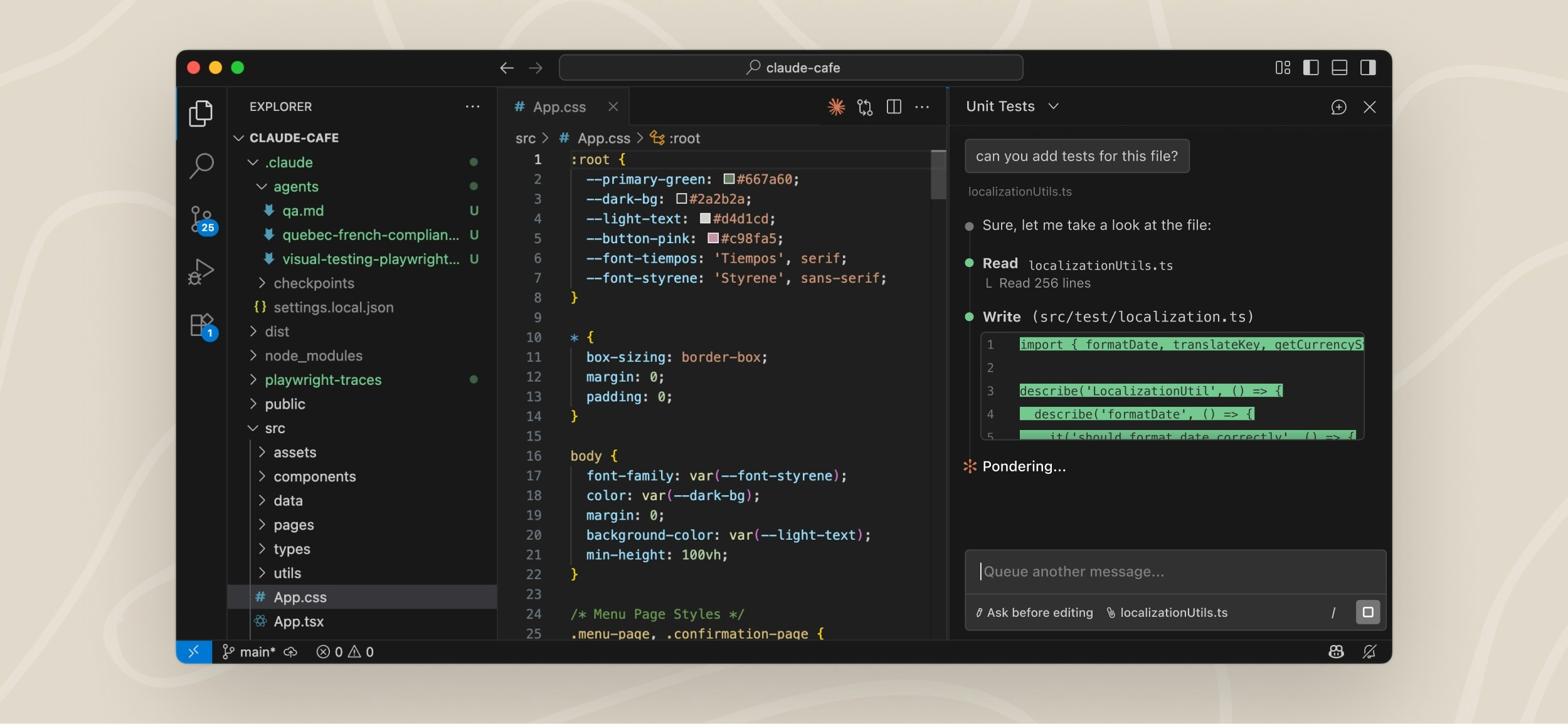
10 10
11A extensão VS Code fornece uma interface gráfica nativa para Claude Code, integrada diretamente ao seu IDE. Esta é a forma recomendada de usar Claude Code no VS Code.11A extensão VS Code fornece uma interface gráfica nativa para Claude Code, integrada diretamente ao seu IDE. Esta é a forma recomendada de usar Claude Code no VS Code.
12 12
13Com a extensão, você pode revisar e editar os planos do Claude antes de aceitá-los, aceitar automaticamente edições conforme são feitas, @-mencionar arquivos com intervalos de linhas específicas da sua seleção, acessar o histórico de conversas e abrir múltiplas conversas em abas separadas ou janelas.13Com a extensão, você pode:
14
15* Revisar e editar os planos do Claude antes de aceitá-los
16* Aceitar automaticamente edições conforme são feitas
17* @-mencionar arquivos com intervalos de linhas específicas da sua seleção
18* Acessar o histórico de conversas
19* Abrir múltiplas conversas em abas ou janelas separadas
14 20
15<h2 id="prerequisites">21<h2 id="prerequisites">
16 Pré-requisitos22 Pré-requisitos
26</Tip>32</Tip>
27 33
28<h2 id="install-the-extension">34<h2 id="install-the-extension">
29 Instale a extensão35 Instalar a extensão
30</h2>36</h2>
31 37
32Clique no link do seu IDE para instalar diretamente:38Clique no link do seu IDE para instalar diretamente:
34* [Instalar para VS Code](vscode:extension/anthropic.claude-code)40* [Instalar para VS Code](vscode:extension/anthropic.claude-code)
35* [Instalar para Cursor](cursor:extension/anthropic.claude-code)41* [Instalar para Cursor](cursor:extension/anthropic.claude-code)
36 42
37Ou no VS Code, pressione `Cmd+Shift+X` (Mac) ou `Ctrl+Shift+X` (Windows/Linux) para abrir a visualização de Extensões, procure por "Claude Code" e clique em **Instalar**.43Ou, no VS Code, pressione `Cmd+Shift+X` (Mac) ou `Ctrl+Shift+X` (Windows/Linux) para abrir a visualização de Extensões, pesquise por "Claude Code" e clique em **Install**.
38 44
39O número de versão da extensão é a versão do Claude Code que ela inclui. Por exemplo, um recurso que requer o Claude Code v2.1.286 ou posterior precisa da versão 2.1.286 ou posterior da extensão, que é exibida na visualização de Extensões.45O número de versão da extensão é a versão do Claude Code que ela inclui. Por exemplo, um recurso que requer o Claude Code v2.1.286 ou posterior precisa da versão 2.1.286 ou posterior da extensão, que é exibida na visualização de Extensões.
40 46
41A extensão também é instalada em outros forks do VS Code como Devin Desktop ou Kiro. Procure por "Claude Code" na visualização de Extensões do editor, ou instale a partir do [registro Open VSX](https://open-vsx.org/extension/Anthropic/claude-code). Se o seu editor não conseguir instalar a extensão, [instale a CLI](/docs/pt/quickstart) e execute `claude` no seu terminal integrado. A CLI funciona em qualquer terminal.47O Claude Code também é executado em outros editores e contêineres:
42 48
43Para executar o Claude Code dentro de um dev container, consulte [Contêineres de desenvolvimento](/docs/pt/devcontainer).49* **Outros forks do VS Code**: a extensão também pode ser instalada em forks como Devin Desktop ou Kiro. Pesquise por "Claude Code" na visualização de Extensões do editor ou instale a partir do [registro Open VSX](https://open-vsx.org/extension/Anthropic/claude-code).
50* **Editores que não conseguem instalar a extensão**: [instale a CLI](/docs/pt/quickstart) e execute `claude` no terminal integrado do editor. A CLI funciona em qualquer terminal.
51* **Dev containers**: para executar o Claude Code dentro de um dev container, consulte [Contêineres de desenvolvimento](/docs/pt/devcontainer).
44 52
45<Note>Se a extensão não aparecer após a instalação, reinicie o VS Code ou execute "Developer: Reload Window" na Paleta de Comandos.</Note>53<Note>Se a extensão não aparecer após a instalação, reinicie o VS Code ou execute "Developer: Reload Window" na Paleta de Comandos.</Note>
46 54
47<h2 id="get-started">55<h2 id="get-started">
48 Comece agora56 Comece a usar
49</h2>57</h2>
50 58
51Após a instalação, você pode começar a usar Claude Code através da interface do VS Code:59Após a instalação, você pode começar a usar o Claude Code pela interface do VS Code:
52 60
53<Steps>61<Steps>
54 <Step title="Abra o painel Claude Code">62 <Step title="Abra o painel do Claude Code">
55 Em todo o VS Code, o ícone Spark indica Claude Code: <img src="https://mintcdn.com/claude-code/c5r9_6tjPMzFdDDT/images/vs-code-spark-icon.svg?fit=max&auto=format&n=c5r9_6tjPMzFdDDT&q=85&s=3ca45e00deadec8c8f4b4f807da94505" alt="Ícone Spark" style={{display: "inline", height: "0.85em", verticalAlign: "middle"}} width="16" height="16" data-path="images/vs-code-spark-icon.svg" />63 Em todo o VS Code, o ícone Spark indica o Claude Code: <img src="https://mintcdn.com/claude-code/c5r9_6tjPMzFdDDT/images/vs-code-spark-icon.svg?fit=max&auto=format&n=c5r9_6tjPMzFdDDT&q=85&s=3ca45e00deadec8c8f4b4f807da94505" alt="Ícone Spark" style={{display: "inline", height: "0.85em", verticalAlign: "middle"}} width="16" height="16" data-path="images/vs-code-spark-icon.svg" />
56 64
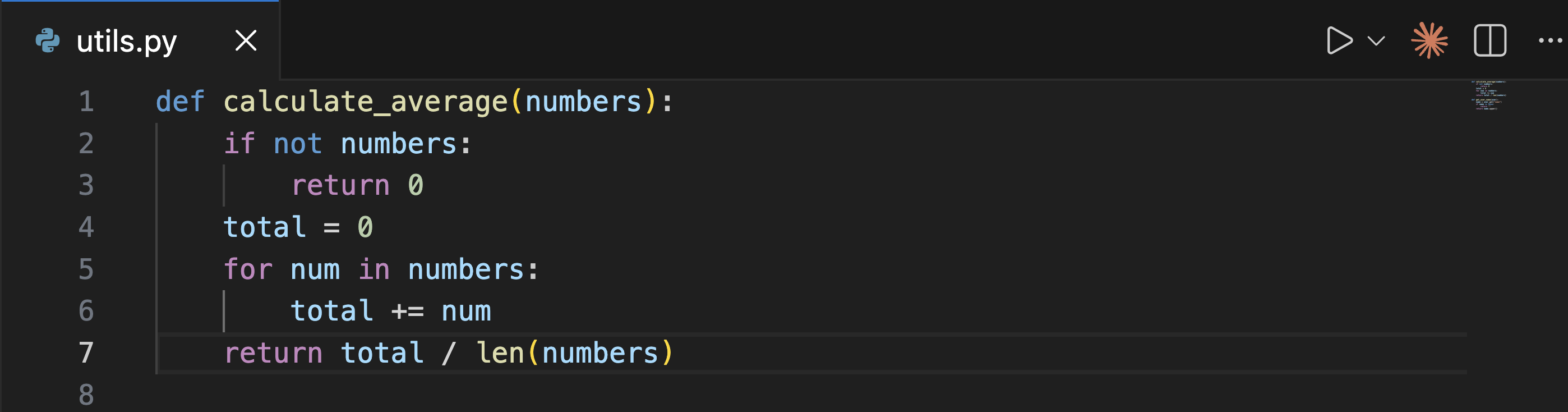
57 A forma mais rápida de abrir Claude é clicar no ícone Spark na **Barra de Ferramentas do Editor** (canto superior direito do editor). O ícone só aparece quando você tem um arquivo aberto.65 A maneira mais rápida de abrir o Claude é clicar no ícone Spark na **Editor Toolbar** (canto superior direito do editor). O ícone só aparece quando você tem um arquivo aberto.
58 66
59 <img src="https://mintcdn.com/claude-code/mfM-EyoZGnQv8JTc/images/vs-code-editor-icon.png?fit=max&auto=format&n=mfM-EyoZGnQv8JTc&q=85&s=eb4540325d94664c51776dbbfec4cf02" alt="VS Code editor mostrando o ícone Spark na Barra de Ferramentas do Editor" width="2796" height="734" data-path="images/vs-code-editor-icon.png" />67 <img src="https://mintcdn.com/claude-code/mfM-EyoZGnQv8JTc/images/vs-code-editor-icon.png?fit=max&auto=format&n=mfM-EyoZGnQv8JTc&q=85&s=eb4540325d94664c51776dbbfec4cf02" alt="Editor do VS Code mostrando o ícone Spark na Editor Toolbar" width="2796" height="734" data-path="images/vs-code-editor-icon.png" />
60 68
61 Outras formas de abrir Claude Code:69 Outras maneiras de abrir o Claude Code:
62 70
63 * **Activity Bar**: clique no ícone Spark na barra lateral esquerda para abrir a lista de sessões. Clique em qualquer sessão para abri-la no seu [local preferido](#extension-settings), ou inicie uma nova. Este ícone está sempre visível na Activity Bar.71 * **Activity Bar**: clique no ícone Spark na barra lateral esquerda para abrir a lista de sessões. Clique em qualquer sessão para abri-la no seu [local preferido](#extension-settings) ou inicie uma nova. Esse ícone está sempre visível na Activity Bar.
64 * **Command Palette**: `Cmd+Shift+P` (Mac) ou `Ctrl+Shift+P` (Windows/Linux), digite "Claude Code" e selecione uma opção como "Open in New Tab"72 * **Command Palette**: `Cmd+Shift+P` (Mac) ou `Ctrl+Shift+P` (Windows/Linux), digite "Claude Code" e selecione uma opção como "Open in New Tab"
65 * **Status Bar**: clique em **✻ Claude Code** no canto inferior direito da janela. Isso funciona mesmo quando nenhum arquivo está aberto.73 * **Status Bar**: clique em **✻ Claude Code** no canto inferior direito da janela. Isso funciona mesmo quando nenhum arquivo está aberto.
66 74
67 Você pode arrastar o painel Claude para reposicioná-lo em qualquer lugar no VS Code. Veja [Personalize seu fluxo de trabalho](#customize-your-workflow) para detalhes.75 Você pode arrastar o painel do Claude para reposicioná-lo em qualquer lugar do VS Code. Consulte [Personalize seu fluxo de trabalho](#customize-your-workflow) para obter detalhes.
68 </Step>76 </Step>
69 77
70 <Step title="Faça login">78 <Step title="Faça login">
71 A primeira vez que você abre o painel, uma tela de login aparece. Clique em **Sign in** e complete a autorização no seu navegador.79 Na primeira vez que você abre o painel, uma tela de login é exibida. Clique em **Sign in** e conclua a autorização no seu navegador.
72 80
73 Se você vir **Not logged in · Please run /login** mais tarde, a extensão reabre a tela de login automaticamente. Se ela não aparecer, recarregue a janela a partir da Command Palette com **Developer: Reload Window**.81 Se você vir **Not logged in · Please run /login** mais tarde, a extensão reabre a tela de login automaticamente. Se ela não aparecer, recarregue a janela pela Command Palette com **Developer: Reload Window**.
74 82
75 Se você tem `ANTHROPIC_API_KEY` definida no seu shell mas ainda vê o prompt de login, o VS Code pode não ter herdado o ambiente do seu shell. Inicie o VS Code a partir de um terminal com `code .` para que ele herde suas variáveis de ambiente, ou faça login com sua conta Claude.83 Se você tem `ANTHROPIC_API_KEY` definida no seu shell, mas ainda vê o prompt de login, o VS Code pode não ter herdado o ambiente do seu shell. Inicie o VS Code a partir de um terminal com `code .` para que ele herde suas variáveis de ambiente, ou faça login com sua conta Claude.
76 84
77 Após fazer login, uma lista de verificação **Learn Claude Code** aparece. Trabalhe em cada item clicando em **Show me**, ou descarte-a com o X. Para reabri-la mais tarde, desmarque **Hide Onboarding** nas configurações do VS Code em Extensions → Claude Code.85 Depois que você fizer login, uma checklist **Learn Claude Code** será exibida. Percorra cada item clicando em **Show me** ou dispense-a com o X. Para reabri-la mais tarde, desmarque **Hide Onboarding** nas configurações do VS Code em **Extensions > Claude Code**.
78 </Step>86 </Step>
79 87
80 <Step title="Envie um prompt">88 <Step title="Envie um prompt">
81 Peça a Claude para ajudar com seu código ou arquivos, seja explicando como algo funciona, depurando um problema ou fazendo alterações.89 Peça ao Claude ajuda com seu código ou arquivos, seja para explicar como algo funciona, fazer a depuração de um problema ou fazer alterações.
82 90
83 <Tip>Claude vê automaticamente seu texto selecionado. Pressione `Option+K` (Mac) / `Alt+K` (Windows/Linux) para também inserir uma referência @-mention (como `@file.ts#5-10`) no seu prompt.</Tip>91 <Tip>O Claude vê automaticamente o texto selecionado. Pressione `Option+K` (Mac) / `Alt+K` (Windows/Linux) para também inserir uma referência de @-menção (como `@file.ts#5-10`) no seu prompt.</Tip>
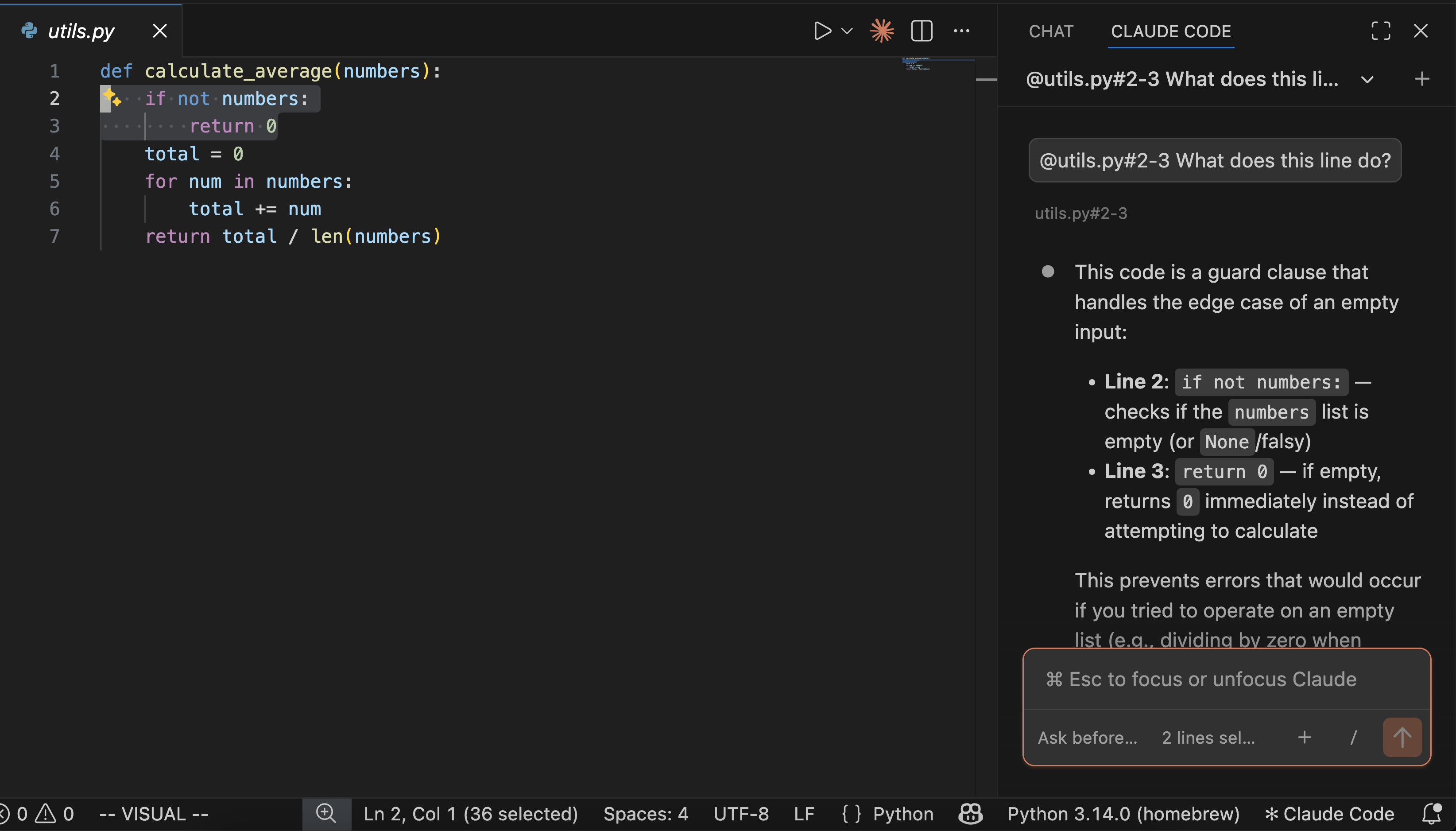
84 92
85 Aqui está um exemplo de pergunta sobre uma linha particular em um arquivo:93 Aqui está um exemplo de pergunta sobre uma linha específica de um arquivo:
86 94
87 <img src="https://mintcdn.com/claude-code/FVYz38sRY-VuoGHA/images/vs-code-send-prompt.png?fit=max&auto=format&n=FVYz38sRY-VuoGHA&q=85&s=ede3ed8d8d5f940e01c5de636d009cfd" alt="VS Code editor com as linhas 2-3 selecionadas em um arquivo Python, e o painel Claude Code mostrando uma pergunta sobre essas linhas com uma referência @-mention" width="3288" height="1876" data-path="images/vs-code-send-prompt.png" />95 <img src="https://mintcdn.com/claude-code/FVYz38sRY-VuoGHA/images/vs-code-send-prompt.png?fit=max&auto=format&n=FVYz38sRY-VuoGHA&q=85&s=ede3ed8d8d5f940e01c5de636d009cfd" alt="Editor do VS Code com as linhas 2-3 selecionadas em um arquivo Python e o painel do Claude Code mostrando uma pergunta sobre essas linhas com uma referência de @-menção" width="3288" height="1876" data-path="images/vs-code-send-prompt.png" />
88 </Step>96 </Step>
89 97
90 <Step title="Revise as alterações">98 <Step title="Revise as alterações">
91 O que você vê depende do [modo de permissão](/docs/pt/permission-modes#which-mode-a-session-starts-in) mostrado na parte inferior da caixa de prompt:99 <span id="security-considerations" />
100
101 <span id="security-and-privacy" />
102
103 Verifique o [modo de permissão](/docs/pt/permission-modes#which-mode-a-session-starts-in) exibido na parte inferior da caixa de prompt:
92 104
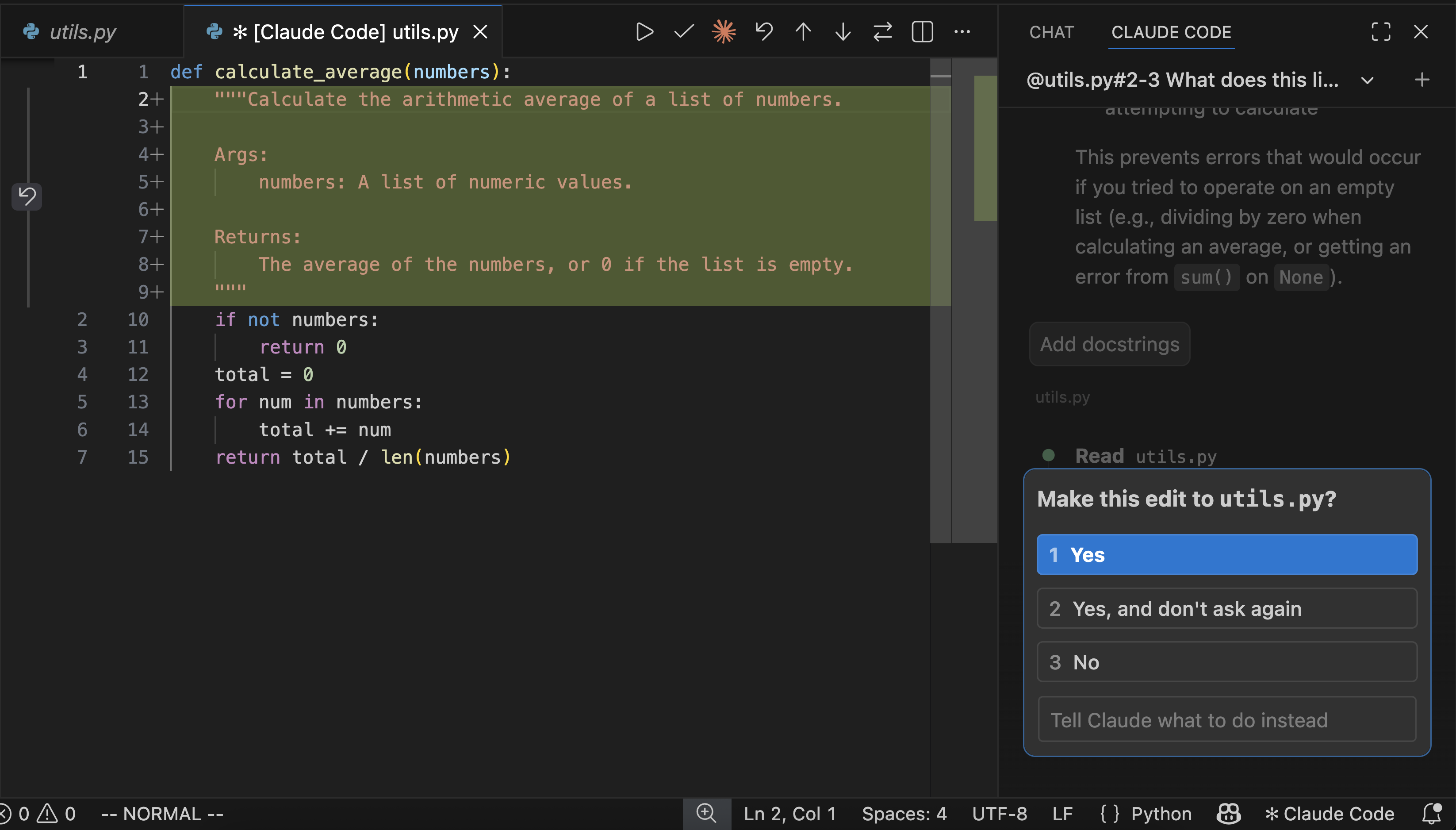
93 * No modo Auto ou Edit automatically, Claude edita a maioria dos arquivos no seu workspace sem perguntar.105 * No modo Auto ou Edit automatically, o Claude edita [a maioria dos arquivos](/docs/pt/permission-modes#protected-paths) no seu workspace sem perguntar.
94 * No modo Manual, quando Claude quer editar um arquivo, ele mostra uma comparação lado a lado do original e das alterações propostas, depois pede permissão. Você pode aceitar, rejeitar ou dizer a Claude o que fazer em vez disso. Se você editar o conteúdo proposto diretamente na visualização de diff antes de aceitar, Claude é informado de que você o modificou para que não assuma que o arquivo corresponde à sua proposta original.106 * No modo Manual, quando o Claude quer editar um arquivo, ele mostra uma comparação lado a lado do original e das alterações propostas e, em seguida, pede permissão. Você pode aceitar, rejeitar ou dizer ao Claude o que fazer em vez disso. Se você editar o conteúdo proposto diretamente na visualização do diff antes de aceitar, o Claude é informado de que você o modificou, para que não presuma que o arquivo corresponde à proposta original.
95 107
96 <img src="https://mintcdn.com/claude-code/FVYz38sRY-VuoGHA/images/vs-code-edits.png?fit=max&auto=format&n=FVYz38sRY-VuoGHA&q=85&s=e005f9b41c541c5c7c59c082f7c4841c" alt="VS Code mostrando um diff das alterações propostas por Claude com um prompt de permissão perguntando se deve fazer a edição" width="3292" height="1876" data-path="images/vs-code-edits.png" />108 <img src="https://mintcdn.com/claude-code/FVYz38sRY-VuoGHA/images/vs-code-edits.png?fit=max&auto=format&n=FVYz38sRY-VuoGHA&q=85&s=e005f9b41c541c5c7c59c082f7c4841c" alt="VS Code mostrando um diff das alterações propostas pelo Claude com um prompt de permissão perguntando se a edição deve ser feita" width="3292" height="1876" data-path="images/vs-code-edits.png" />
97 109
98 Para revisar uma edição proposta uma alteração por vez, use os botões **Accept this change** e **Reject this change** sob cada alteração no diff. Rejeitar uma alteração a reverte no conteúdo proposto; aceitar a marca como revisada. Aceitar ou rejeitar o arquivo inteiro ainda finaliza a revisão. Um diff com mais de 100 alterações abre sem os botões por alteração, então revise-o como um arquivo inteiro. A revisão por alteração requer Claude Code v2.1.275 ou posterior.110 Para revisar uma edição proposta uma alteração por vez, use os botões **Accept this change** e **Reject this change** abaixo de cada alteração no diff. Rejeitar uma alteração a reverte no conteúdo proposto; aceitar a marca como revisada. A revisão por alteração requer o Claude Code v2.1.275 ou posterior.
99 111
100 As mesmas ações estão disponíveis no cursor a partir do menu de contexto do editor e da Command Palette como **Claude Code: Accept Change at Cursor** e **Claude Code: Reject Change at Cursor**.112 Aceitar ou rejeitar o arquivo inteiro ainda conclui a revisão. Um diff com mais de 100 alterações é aberto sem os botões por alteração, portanto revise-o como um arquivo inteiro.
113
114 As mesmas ações estão disponíveis na posição do cursor pelo menu de contexto do editor e pela Command Palette como **Claude Code: Accept Change at Cursor** e **Claude Code: Reject Change at Cursor**.
101 </Step>115 </Step>
102</Steps>116</Steps>
103 117
104Para mais ideias sobre o que você pode fazer com Claude Code, veja [Fluxos de trabalho comuns](/docs/pt/common-workflows).118Para mais ideias sobre o que você pode fazer com o Claude Code, consulte [Fluxos de trabalho comuns](/docs/pt/common-workflows).
105 119
106<Tip>120<Tip>
107 Execute "Claude Code: Open Walkthrough" a partir da Command Palette para um tour guiado dos conceitos básicos.121 Execute "Claude Code: Open Walkthrough" na Command Palette para um tour guiado pelos conceitos básicos.
108</Tip>122</Tip>
109 123
110<h2 id="use-the-prompt-box">124<h2 id="use-the-prompt-box">
111 Use the prompt box125 Usar a caixa de prompt
112</h2>126</h2>
113 127
114The prompt box supports several features:128A caixa de prompt oferece vários recursos:
115 129
116* **Permission modes**: click the mode indicator at the bottom of the prompt box to switch permission modes. With Claude Code v2.1.283 or later, Auto is the built-in starting permission mode, and on earlier versions only on Pro, Max, and Team plans. See [how the extension chooses the starting permission mode](/docs/pt/permission-modes#switch-permission-modes) for what changes that, and every permission mode the indicator offers.130* **Modos de permissão**: clique no indicador de modo na parte inferior da caixa de prompt para alternar entre modos de permissão. Com o Claude Code v2.1.283 ou posterior, Auto é o modo de permissão inicial padrão e, em versões anteriores, somente nos planos Pro, Max e Team. Consulte [como a extensão escolhe o modo de permissão inicial](/docs/pt/permission-modes#switch-permission-modes) para saber o que altera isso e todos os modos de permissão que o indicador oferece.
117 * **Auto**: a classifier reviews most actions instead of asking you. See [auto mode](/docs/pt/permission-modes#eliminate-prompts-with-auto-mode) for what it reviews and blocks.131 * **Auto**: um classificador analisa a maioria das ações em vez de perguntar a você. Consulte [modo auto](/docs/pt/permission-modes#eliminate-prompts-with-auto-mode) para saber o que ele analisa e bloqueia.
118 * **Manual**: Claude asks permission before file edits and most shell commands.132 * **Manual**: o Claude pede permissão antes de edições de arquivos e da maioria dos comandos de shell.
119 * **Plan**: Claude describes what it will do and waits for approval before making changes. VS Code automatically opens the plan as a full Markdown document where you can add inline comments to give feedback before Claude begins.133 * **Plan**: o Claude descreve o que fará e aguarda aprovação antes de fazer alterações. O VS Code abre automaticamente o plano como um documento Markdown completo, no qual você pode adicionar comentários inline para dar feedback antes que o Claude comece.
120 134
121 You can also type `/plan` in the prompt box. Requires Claude Code v2.1.280 or later.135 Você também pode digitar `/plan` na caixa de prompt. Requer o Claude Code v2.1.280 ou posterior.
122 136
123 * `/plan`: switches to plan mode. If you're already in plan mode, shows the current plan instead.137 * `/plan`: alterna para o modo de planejamento. Se você já estiver no modo de planejamento, mostra o plano atual.
124 * `/plan` with a task, such as `/plan fix the auth bug`: switches to plan mode and starts planning that task.138 * `/plan` com uma tarefa, como `/plan fix the auth bug`: alterna para o modo de planejamento e começa a planejar essa tarefa.
125 * `/plan open`: when you're already in plan mode, opens the plan file in the editor.139 * `/plan open`: quando você já está no modo de planejamento, abre o arquivo do plano no editor.
126 * **Edit automatically**: Claude makes edits without asking.140 * **Edit automatically**: o Claude faz edições sem perguntar.
127* **Modelo**: selecione **Switch model…** no menu de comandos para trocar o modelo no meio da sessão. Você também pode clicar no nome do modelo na parte inferior da caixa de prompt para abrir o mesmo seletor. Com o Claude Code v2.1.284 ou posterior, digitar `/model` sozinho na caixa de prompt também abre o seletor.141* **Modelo**: selecione **Switch model…** no menu de comandos para trocar o modelo no meio da sessão. Você também pode clicar no nome do modelo na parte inferior da caixa de prompt para abrir o mesmo seletor. Com o Claude Code v2.1.284 ou posterior, digitar `/model` sozinho na caixa de prompt também abre o seletor.
128 142
129 When the current model supports [effort levels](/docs/pt/model-config#adjust-effort-level), the picker also shows an **Effort** row and the model name button shows the selected level. When you pick a level other than `max`, Claude Code saves it for the current model as your default, under [`modelSettings`](/docs/pt/settings-reference#modelsettings) in your user settings; `max` applies to the current session only. The model name button and the **Effort** row require Claude Code v2.1.257 or later.143 Quando o modelo atual oferece suporte a [níveis de esforço](/docs/pt/model-config#adjust-effort-level), o seletor também mostra uma linha **Effort** e o botão do nome do modelo mostra o nível selecionado. Quando você escolhe um nível diferente de `max`, o Claude Code o salva para o modelo atual como seu padrão, em [`modelSettings`](/docs/pt/settings-reference#modelsettings) nas suas configurações de usuário; `max` se aplica somente à sessão atual. O botão do nome do modelo e a linha **Effort** requerem o Claude Code v2.1.257 ou posterior.
144
145 Quando os [fluxos de trabalho dinâmicos](/docs/pt/workflows) estão ativados e o modelo atual oferece suporte a eles, um botão **Ultracode** aparece abaixo da linha **Effort**. Ative-o para que o Claude planeje um [fluxo de trabalho](/docs/pt/workflows#let-claude-decide-with-ultracode) para cada tarefa substancial nesta sessão, no nível de esforço selecionado. Enquanto ele estiver ativado, o botão do nome do modelo mostra `· Ultracode` após o nível. O botão requer o Claude Code v2.1.284 ou posterior.
146* **Menu de comandos**: clique em `/` ou digite `/` para abrir o menu de comandos. As opções incluem anexar arquivos, trocar de modelo e ativar ou desativar o pensamento estendido.
130 147
131 When [dynamic workflows](/docs/pt/workflows) are enabled and the current model supports it, an **Ultracode** switch appears under the **Effort** row. Turn it on to have Claude plan a [workflow](/docs/pt/workflows#let-claude-decide-with-ultracode) for each substantive task in this session, at the selected effort level. While it's on, the model name button shows `· Ultracode` after the level. The switch requires Claude Code v2.1.284 or later.148 A seção Customize inclui entradas como servidores MCP, comandos, estilos de saída, hooks, memória, instruções, permissões e plugins. Itens com um ícone de terminal abrem no terminal integrado.
132* **Command menu**: click `/` or type `/` to open the command menu. Options include attaching files, switching models, and toggling extended thinking.
133 149
134 The Customize section includes entries such as MCP servers, commands, output styles, hooks, memory, instructions, permissions, and plugins. Items with a terminal icon open in the integrated terminal.150 * Para navegar por comandos como `/usage` ou [`/remote-control`](/docs/pt/remote-control), selecione **Slash commands** na seção Customize. Uma caixa de diálogo os lista com uma caixa de filtro. Escolha um para executá-lo. Digitar `/` na caixa de prompt continua sugerindo comandos inline. Requer o Claude Code v2.1.257 ou posterior.
135 151
136 * To browse commands such as `/usage` or [`/remote-control`](/docs/pt/remote-control), select **Slash commands** in the Customize section. A dialog lists them with a filter box. Pick one to run it. Typing `/` in the prompt box still suggests commands inline. Requires Claude Code v2.1.257 or later.152 Digitar `/skills` também abre essa caixa de diálogo. Cada linha de [skill](/docs/pt/skills) mostra sua [visibilidade](/docs/pt/skills#override-skill-visibility-from-settings), como **On** ou **Name only**. Clique na visibilidade para alterá-la, exceto em linhas marcadas como **locked**, como skills de plugins. O atalho `/skills` e os controles de visibilidade requerem o Claude Code v2.1.280 ou posterior.
153 * Selecione **Output styles** na seção Customize para escolher um [estilo de saída](/docs/pt/output-styles), incluindo seus estilos personalizados. Requer o Claude Code v2.1.257 ou posterior.
137 154
138 Typing `/skills` also opens this dialog. Each [skill](/docs/pt/skills) row shows its [visibility](/docs/pt/skills#override-skill-visibility-from-settings), such as **On** or **Name only**. Click the visibility to change it, except on rows marked **locked**, such as plugin skills. The `/skills` shortcut and the visibility controls require Claude Code v2.1.280 or later.155 Para criar um estilo personalizado, selecione **Build a custom style** no menu **Output styles**. O Claude Code escreve o [arquivo de estilo](/docs/pt/output-styles#create-a-custom-output-style) para você no nível do projeto ou do usuário. Requer o Claude Code v2.1.261 ou posterior.
139 * Select **Output styles** in the Customize section to pick an [output style](/docs/pt/output-styles), including your custom styles. Requires Claude Code v2.1.257 or later.156 * Selecione **Hooks** na seção Customize para ver os [hooks](/docs/pt/hooks) carregados na sessão, agrupados por evento. Você pode adicionar, editar ou remover hooks salvos nos seus arquivos de configurações de usuário, de projeto e locais. Hooks de outras fontes, como configurações gerenciadas ou plugins, são somente leitura. Requer o Claude Code v2.1.269 ou posterior.
157 * Selecione **Permissions** na seção Customize para ver as [regras de permissão](/docs/pt/permissions) da sessão, agrupadas em Allow, Ask e Deny. Você pode adicionar regras às suas configurações de usuário, de projeto ou locais e remover regras salvas nelas. Regras de outras fontes, como configurações gerenciadas ou aprovações feitas somente para esta sessão, são somente leitura. Requer o Claude Code v2.1.269 ou posterior.
158 * Selecione **Memory** na seção Customize para ativar ou desativar a [memória automática](/docs/pt/memory#auto-memory). Enquanto ela estiver ativada, você também pode navegar pelas memórias que o Claude salvou e mostrar no seu gerenciador de arquivos as pastas que as armazenam. Requer o Claude Code v2.1.274 ou posterior.
140 159
141 To create a custom style instead, select **Build a custom style** from the **Output styles** menu. Claude Code writes the [style file](/docs/pt/output-styles#create-a-custom-output-style) for you at the project or user level. Requires Claude Code v2.1.261 or later.160 Clique em uma memória salva para lê-la na caixa de diálogo, onde você pode editar o texto, excluir a memória ou abrir o arquivo dela no editor. Visualizar, editar e excluir uma memória na caixa de diálogo requer o Claude Code v2.1.275 ou posterior.
142 * Select **Hooks** in the Customize section to view the [hooks](/docs/pt/hooks) loaded in the session, grouped by event. You can add, edit, or remove hooks saved in your user, project, and local settings files. Hooks from other sources, such as managed settings or plugins, are read-only. Requires Claude Code v2.1.269 or later.161 * Selecione **Instructions** na seção Customize para editar os [arquivos CLAUDE.md](/docs/pt/memory#claude-md-files) que o Claude lê. Escolha um arquivo para abri-lo no editor. Se o arquivo ainda não existir, o Claude Code o cria primeiro. Requer o Claude Code v2.1.274 ou posterior.
143 * Select **Permissions** in the Customize section to view the session's [permission rules](/docs/pt/permissions), grouped into Allow, Ask, and Deny. You can add rules to your user, project, or local settings and remove rules saved there. Rules from other sources, such as managed settings or approvals made for this session only, are read-only. Requires Claude Code v2.1.269 or later.162 * Selecione **Status** na seção Customize, ou digite `/status`, para verificar a versão do Claude Code, a conta, o modelo e os detalhes dos servidores MCP da sessão. Requer o Claude Code v2.1.280 ou posterior.
144 * Select **Memory** in the Customize section to turn [auto memory](/docs/pt/memory#auto-memory) on or off. While it's on, you can also browse the memories Claude has saved and reveal the folders that store them in your file manager. Requires Claude Code v2.1.274 or later.163 * Selecione **Sandbox** na seção Customize, ou digite `/sandbox`, para ver se os comandos Bash do Claude são executados [em sandbox](/docs/pt/sandboxing). Você pode alternar o modo do sandbox e adicionar [comandos excluídos](/docs/pt/settings-reference#sandbox-excludedcommands) ali. Requer o Claude Code v2.1.280 ou posterior.
164 * Selecione **Claude in Chrome** na seção Customize, ou digite `/chrome`, para verificar e gerenciar a conexão do [Claude in Chrome](/docs/pt/chrome). Ambos requerem login com uma conta claude.ai. Requer o Claude Code v2.1.280 ou posterior.
165 * Selecione **Export conversation** na seção Context, ou digite `/export`, para copiar a conversa como texto simples ou salvá-la em um arquivo. Adicione um nome de arquivo, como `/export notes.txt`, para pular a caixa de diálogo e escolher onde salvar o arquivo. Requer o Claude Code v2.1.280 ou posterior.
166 * A seção Settings inclui **Enable Remote Control for all sessions**, que define [`remoteControlAtStartup`](/docs/pt/settings-reference#remotecontrolatstartup) para controlar se [novas sessões interativas se conectam automaticamente ao Remote Control](/docs/pt/remote-control#enable-remote-control-for-all-sessions). Requer o Claude Code v2.1.203 ou posterior.
145 167
146 Click a saved memory to read it in the dialog, where you can edit the text, delete the memory, or open its file in the editor. Viewing, editing, and deleting a memory in the dialog require Claude Code v2.1.275 or later.168 Quando você ativa ou desativa essa opção em uma janela do VS Code, a alteração não se limita às sessões que você iniciar depois. Ela também se aplica às sessões já abertas nessa janela do VS Code. Se você a desativar, as sessões abertas se desconectam. Com o Claude Code v2.1.261 ou posterior, a alteração também alcança as sessões abertas nas suas outras janelas do VS Code.
147 * Select **Instructions** in the Customize section to edit the [CLAUDE.md files](/docs/pt/memory#claude-md-files) Claude reads. Pick a file to open it in the editor. If the file doesn't exist yet, Claude Code creates it first. Requires Claude Code v2.1.274 or later.169 * A seção Settings também inclui **Focus view**, que oculta chamadas de ferramenta, resultados de ferramentas e pensamento atrás de linhas expansíveis, deixando seus prompts e as respostas do Claude. Ative ou desative ali, com `Ctrl+Option+F` (Mac) / `Ctrl+Alt+F` (Windows/Linux), ou pela Command Palette com **Claude Code: Toggle Focus view**. A alteração se aplica a todas as sessões abertas e persiste entre sessões. Requer o Claude Code v2.1.221 ou posterior.
148 * Select **Status** in the Customize section, or type `/status`, to check the session's Claude Code version, account, model, and MCP server details. Requires Claude Code v2.1.280 or later.
149 * Select **Sandbox** in the Customize section, or type `/sandbox`, to see whether Claude's Bash commands run [sandboxed](/docs/pt/sandboxing). You can switch the sandbox mode and add [excluded commands](/docs/pt/settings-reference#sandbox-excludedcommands) there. Requires Claude Code v2.1.280 or later.
150 * Select **Claude in Chrome** in the Customize section, or type `/chrome`, to check and manage the [Claude in Chrome](/docs/pt/chrome) connection. Both require signing in with a claude.ai account. Requires Claude Code v2.1.280 or later.
151 * Select **Export conversation** in the Context section, or type `/export`, to copy the conversation as plain text or save it to a file. Add a file name, such as `/export notes.txt`, to skip the dialog and choose where to save the file. Requires Claude Code v2.1.280 or later.
152 * The Settings section includes **Enable Remote Control for all sessions**, which sets [`remoteControlAtStartup`](/docs/pt/settings-reference#remotecontrolatstartup) to control whether [new interactive sessions connect to Remote Control automatically](/docs/pt/remote-control#enable-remote-control-for-all-sessions). Requires Claude Code v2.1.203 or later.
153 170
154 When you turn the toggle on or off in a VS Code window, the change applies to the sessions already open in that VS Code window, not only to sessions you start afterwards. If you turn it off, the open sessions disconnect. With Claude Code v2.1.261 or later, the change also reaches sessions open in your other VS Code windows.171 A lista de tarefas mais recente do Claude permanece visível, assim como o texto ao qual se refere uma pergunta pendente do Claude; isso requer o Claude Code v2.1.225 ou posterior. Enquanto o Claude executa [subagentes](/docs/pt/sub-agents), linhas de progresso em tempo real com a atividade mais recente deles aparecem abaixo do grupo de chamadas de ferramenta que os iniciou. Isso requer o Claude Code v2.1.269 ou posterior.
155 * The Settings section also includes **Focus view**, which hides tool calls, tool results, and thinking behind expandable rows, leaving your prompts and Claude's responses. Toggle it there, with `Ctrl+Option+F` (Mac) / `Ctrl+Alt+F` (Windows/Linux), or from the Command Palette with **Claude Code: Toggle Focus view**. The change applies to every open session and persists across sessions. Requires Claude Code v2.1.221 or later.172 * Para sair da sua conta Anthropic, selecione **Sign out** na seção Settings ou digite `/logout`. Em um [provedor terceirizado](#use-third-party-providers), o menu não oferece nenhum dos dois. Requer o Claude Code v2.1.277 ou posterior.
173 * Para relatar um bug, clique em **Report a problem** na parte inferior do menu, ou digite `/bug` ou `/feedback` com uma descrição opcional que preenche previamente o relatório. Quando você envia o relatório e está conectado à Anthropic em uma conexão first-party, o Claude Code o envia à Anthropic. Requer o Claude Code v2.1.229 ou posterior.
156 174
157 Claude's latest to-do list stays visible, and so does the text a pending question from Claude is asking about; this requires Claude Code v2.1.225 or later. While Claude runs [subagents](/docs/pt/sub-agents), live progress rows with their latest activity appear under the tool-call group that started them. This requires Claude Code v2.1.269 or later.175 Em um provedor terceirizado, ou sem credenciais da Anthropic, nada é enviado. A caixa de diálogo informa isso antes de você escrever. Enviar salva o relatório como um [arquivo local em `~/.claude/feedback-bundles/`](/docs/pt/data-usage#telemetry-services), com padrões conhecidos de chaves de API e tokens ocultados. Salvar o relatório no seu computador requer o Claude Code v2.1.284 ou posterior.
158 * To sign out of your Anthropic account, select **Sign out** in the Settings section, or type `/logout`. On a [third-party provider](#use-third-party-providers), the menu doesn't offer either. Requires Claude Code v2.1.277 or later.
159 * To report a bug, click **Report a problem** at the bottom of the menu, or type `/bug` or `/feedback` with an optional description that prefills the report. When you submit the report and you're signed in to Anthropic on a first-party connection, Claude Code sends it to Anthropic. Requires Claude Code v2.1.229 or later.
160 176
161 On a third-party provider, or without Anthropic credentials, nothing is sent. The dialog says so before you write. Submitting saves the report as a [local archive under `~/.claude/feedback-bundles/`](/docs/pt/data-usage#telemetry-services) with known API key and token patterns redacted. Send that file to your Anthropic account representative or attach it to a support request. The confirmation names the file and includes a **Show folder** button. Saving the report on your computer requires Claude Code v2.1.284 or later.177 Depois que o relatório é salvo, a confirmação informa o nome do arquivo e inclui um botão **Show folder**. Envie esse arquivo ao representante da sua conta Anthropic ou anexe-o a uma solicitação de suporte.
162 178
163 If your organization's policy turns product feedback off, **Report a problem** doesn't appear in the menu, and `/bug` and `/feedback` show a `Feedback is turned off by your organization's policy or this environment's settings.` notice instead of opening the report. With Claude Code v2.1.284 or later, if you set the `DISABLE_FEEDBACK_COMMAND` or `CLAUDE_CODE_DISABLE_NONESSENTIAL_TRAFFIC` environment variable, feedback is also turned off and opening the report shows that notice instead.179 Se a política da sua organização desativar o feedback sobre o produto, **Report a problem** não aparece no menu, e `/bug` e `/feedback` mostram o aviso `Feedback is turned off by your organization's policy or this environment's settings.` em vez de abrir o relatório. Com o Claude Code v2.1.284 ou posterior, se você definir a variável de ambiente `DISABLE_FEEDBACK_COMMAND` ou `CLAUDE_CODE_DISABLE_NONESSENTIAL_TRAFFIC`, o feedback também é desativado e abrir o relatório mostra esse aviso.
164* **Side questions**: type `/btw` followed by a question to ask about your session [without adding to the conversation](/docs/pt/interactive-mode#side-questions-with-%2Fbtw). The answer opens in a panel beside the chat, where you can ask follow-up questions. The thread survives window reloads. Claude Code keeps the newest 20 exchanges and expires stored threads on the [`cleanupPeriodDays`](/docs/pt/settings-reference#cleanupperioddays) schedule, as long as Claude Code can [safely determine the retention period](/docs/pt/claude-directory#cleaned-up-automatically). To clear a thread, click the trash icon in the panel. Requires Claude Code v2.1.227 or later.180* **Perguntas paralelas**: digite `/btw` seguido de uma pergunta para perguntar sobre sua sessão [sem adicioná-la à conversa](/docs/pt/interactive-mode#side-questions-with-%2Fbtw). A resposta abre em um painel ao lado do chat, onde você pode fazer perguntas de acompanhamento. Requer o Claude Code v2.1.227 ou posterior.
165* **Copy a response**: hover over a response and click **Copy response** to copy it to your clipboard, or type `/copy` to copy the latest response. `/copy 2` copies the second-to-last. Requires Claude Code v2.1.277 or later.
166* **Favoritos**: passe o mouse sobre uma resposta e clique em **Bookmark response** para salvá-la, ou clique em **Remove bookmark** em uma resposta salva para removê-la.
167 181
168 Para revisar as respostas salvas, abra o painel Bookmarks: clique no ícone de favorito na parte superior do painel do Claude Code, selecione **Bookmarks** na seção Context do menu de comandos ou digite `/bookmarks`. Requer Claude Code v2.1.286 ou posterior.182 A conversa paralela sobrevive a recarregamentos da janela. O Claude Code mantém as 20 trocas mais recentes e expira as conversas armazenadas conforme o cronograma de [`cleanupPeriodDays`](/docs/pt/settings-reference#cleanupperioddays), desde que o Claude Code consiga [determinar com segurança o período de retenção](/docs/pt/claude-directory#cleaned-up-automatically). Para limpar uma conversa paralela, clique no ícone de lixeira no painel.
183* **Copiar uma resposta**: passe o cursor sobre uma resposta e clique em **Copy response** para copiá-la para a área de transferência, ou digite `/copy` para copiar a resposta mais recente. `/copy 2` copia a penúltima. Requer o Claude Code v2.1.277 ou posterior.
184* **Favoritos**: passe o cursor sobre uma resposta e clique em **Bookmark response** para salvá-la, ou clique em **Remove bookmark** em uma resposta salva para removê-la.
185
186 Para revisar as respostas salvas, abra o painel Bookmarks. Você pode clicar no ícone de favorito na parte superior do painel do Claude Code, selecionar **Bookmarks** na seção Context do menu de comandos ou digitar `/bookmarks`. Requer o Claude Code v2.1.286 ou posterior.
169* **Arquivos que o Claude envia para você**: quando a sessão está conectada ao [Remote Control](/docs/pt/remote-control#start-a-remote-control-session) e o Claude envia arquivos para você com a [ferramenta `SendUserFile`](/docs/pt/tools-reference), a conversa mostra uma linha como **Sent report.md, chart.png**. Clique no nome de um arquivo para abri-lo no editor.187* **Arquivos que o Claude envia para você**: quando a sessão está conectada ao [Remote Control](/docs/pt/remote-control#start-a-remote-control-session) e o Claude envia arquivos para você com a [ferramenta `SendUserFile`](/docs/pt/tools-reference), a conversa mostra uma linha como **Sent report.md, chart.png**. Clique no nome de um arquivo para abri-lo no editor.
170* **Context indicator**: the prompt box shows how much of Claude's context window you're using. Claude automatically compacts when needed, or you can run `/compact` manually.188* **Indicador de contexto**: a caixa de prompt mostra quanto da janela de contexto do Claude você está usando. O Claude compacta automaticamente quando necessário, ou você pode executar `/compact` manualmente.
171* **Prompt cache clock**: a clock icon next to the context indicator estimates how much time the conversation's [prompt cache](/docs/pt/prompt-caching) has left before it expires. It counts down from the cache's five-minute or one-hour [lifetime](/docs/pt/prompt-caching#cache-lifetime), and each response that uses the cache restarts the countdown. Apart from compaction, the [actions that invalidate the cache](/docs/pt/prompt-caching#actions-that-invalidate-the-cache) don't reset the clock, so it can still show minutes left after you switch models.189* **Relógio do cache de prompt**: um ícone de relógio ao lado do indicador de contexto estima quanto tempo resta antes que o [cache de prompt](/docs/pt/prompt-caching) da conversa expire. Ele faz uma contagem regressiva a partir do [tempo de vida](/docs/pt/prompt-caching#cache-lifetime) de cinco minutos ou de uma hora do cache, e cada resposta que usa o cache reinicia a contagem. Exceto pela compactação, as [ações que invalidam o cache](/docs/pt/prompt-caching#actions-that-invalidate-the-cache) não reiniciam o relógio, então ele ainda pode mostrar minutos restantes depois que você troca de modelo.
172 * Until the countdown runs out, the icon shows the minutes left, such as **12m**.190 * Até que a contagem termine, o ícone mostra os minutos restantes, como **12m**.
173 * When the countdown runs out, the minutes disappear and the icon turns red, or your theme's error color, until the next response. The cache has likely expired, so expect a slower, more expensive response to your next message while the cache rebuilds. If the five-minute lifetime keeps running out between your messages, see [Choose the TTL yourself](/docs/pt/prompt-caching#choose-the-ttl-yourself).191 * Quando a contagem termina, os minutos desaparecem e o ícone fica vermelho, ou na cor de erro do seu tema, até a próxima resposta. O cache provavelmente expirou, então espere uma resposta mais lenta e mais cara à sua próxima mensagem enquanto o cache é reconstruído. Se o tempo de vida de cinco minutos continuar se esgotando entre suas mensagens, consulte [Escolher o TTL você mesmo](/docs/pt/prompt-caching#choose-the-ttl-yourself).
174 * Right after the conversation is [compacted](/docs/pt/prompt-caching#compacting-the-conversation), the icon also turns red without minutes until the next response, because the cache doesn't cover the compacted conversation yet.192 * Logo após a conversa ser [compactada](/docs/pt/prompt-caching#compacting-the-conversation), o ícone também fica vermelho sem minutos até a próxima resposta, porque o cache ainda não cobre a conversa compactada.
175* **Agent map**: when the conversation includes [subagents](/docs/pt/sub-agents), an agent count such as **2 agents** appears at the bottom of the prompt box. Its dot shows whether any subagent is working or waiting for your permission.193* **Mapa de agentes**: quando a conversa inclui [subagentes](/docs/pt/sub-agents), uma contagem de agentes como **2 agents** aparece na parte inferior da caixa de prompt. O ponto dela mostra se algum subagente está trabalhando ou aguardando sua permissão.
176 194
177 Click the agent count to open the agent map, which draws the conversation's subagents as a tree under the main agent, each with its status, elapsed time, and token count. Click a subagent to see its prompt and tool calls, open its read-only transcript, or stop it while it runs. Requires Claude Code v2.1.269 or later.195 Clique na contagem de agentes para abrir o mapa de agentes, que desenha os subagentes da conversa como uma árvore abaixo do agente principal, cada um com seu status, tempo decorrido e contagem de tokens. Clique em um subagente para ver seu prompt e suas chamadas de ferramenta, abrir sua transcrição somente leitura ou interrompê-lo enquanto ele é executado. Requer o Claude Code v2.1.269 ou posterior.
178 196
179 The map also lists the session's other [background tasks](/docs/pt/tools-reference#background-commands), such as background shell commands and [monitors](/docs/pt/tools-reference#monitor-tool), below the agents. Click a row to open the task's card and stop it there.197 O mapa também lista as outras [tarefas em segundo plano](/docs/pt/tools-reference#background-commands) da sessão, como comandos de shell em segundo plano e [monitores](/docs/pt/tools-reference#monitor-tool), abaixo dos agentes. Clique em uma linha para abrir o cartão da tarefa e interrompê-la ali.
180 198
181 To open the map when no agent count is showing, such as when Claude has started a background shell but no subagents, type `/tasks` in the prompt box. Background tasks in the map and the typed `/tasks` require Claude Code v2.1.277 or later.199 Para abrir o mapa quando nenhuma contagem de agentes estiver sendo exibida, como quando o Claude iniciou um shell em segundo plano mas nenhum subagente, digite `/tasks` na caixa de prompt. Tarefas em segundo plano no mapa e o `/tasks` digitado requerem o Claude Code v2.1.277 ou posterior.
182 200
183 Com o Claude Code v2.1.286 ou posterior, quando você clica em **Stop** ou pressiona `Esc`, o turno atual termina. Os agentes em segundo plano continuam em execução até terminarem ou até que você os interrompa pelo mapa.201 Com o Claude Code v2.1.286 ou posterior, quando você clica em **Stop** ou pressiona `Esc`, o turno atual termina. Agentes em segundo plano continuam em execução até terminarem ou até você interrompê-los pelo mapa.
184* **Extended thinking**: lets Claude spend more time reasoning through complex problems. Toggle it on via the command menu (`/`). Claude's reasoning appears in the conversation as collapsed blocks: click a block to read it, or press `Ctrl+O` to expand or collapse every thinking block in the session. See [Extended thinking](/docs/pt/model-config#extended-thinking) for details.202* **Pensamento estendido**: permite que o Claude passe mais tempo raciocinando sobre problemas complexos. Ative-o pelo menu de comandos (`/`). O raciocínio do Claude aparece na conversa como blocos recolhidos: clique em um bloco para lê-lo ou pressione `Ctrl+O` para expandir ou recolher todos os blocos de pensamento da sessão. Consulte [Pensamento estendido](/docs/pt/model-config#extended-thinking) para obter detalhes.
185* **Multi-line input**: press `Shift+Enter` to add a new line without sending. This also works in the "Other" free-text input of question dialogs.203* **Entrada de várias linhas**: pressione `Shift+Enter` para adicionar uma nova linha sem enviar. Isso também funciona na entrada de texto livre "Other" das caixas de diálogo de perguntas.
186 204
187<h3 id="reference-files-and-folders">205<h3 id="reference-files-and-folders">
188 Reference files and folders206 Referenciar arquivos e pastas
189</h3>207</h3>
190 208
191Use @-mentions to give Claude context about specific files or folders. When you type `@` followed by a file or folder name, Claude reads that content and can answer questions about it or make changes to it. Claude Code supports fuzzy matching, so you can type partial names to find what you need:209Use @-menções para dar ao Claude contexto sobre arquivos ou pastas específicos. Quando você digita `@` seguido do nome de um arquivo ou pasta, o Claude lê esse conteúdo e pode responder a perguntas sobre ele ou fazer alterações nele. O Claude Code oferece suporte a correspondência aproximada, então você pode digitar nomes parciais para encontrar o que precisa:
192 210
193```text wrap theme={null}211```text wrap theme={null}
194Explain the logic in @auth (fuzzy matches auth.js, AuthService.ts, etc.)212Explain the logic in @auth (fuzzy matches auth.js, AuthService.ts, etc.)
195What's in @src/components/ (include a trailing slash for folders)213What's in @src/components/ (include a trailing slash for folders)
196```214```
197 215
198For large PDFs, you can ask Claude to read specific pages instead of the whole file: a single page, a range like pages 1-10, or an open-ended range like page 3 onward. Reading specific pages requires [poppler-utils](/docs/pt/tools-reference#read-tool-behavior) on the machine where Claude Code runs.216Para PDFs grandes, você pode pedir ao Claude que leia páginas específicas em vez do arquivo inteiro. Peça uma única página, um intervalo como as páginas 1-10 ou um intervalo aberto como da página 3 em diante. Ler páginas específicas requer o [poppler-utils](/docs/pt/tools-reference#read-tool-behavior) na máquina onde o Claude Code é executado.
217
218Quando você seleciona texto no editor, o Claude pode ver automaticamente o código destacado. O rodapé da caixa de prompt mostra quantas linhas estão selecionadas. Pressione `Option+K` (Mac) / `Alt+K` (Windows/Linux) para inserir uma @-menção com o caminho do arquivo e os números das linhas, por exemplo `@app.ts#5-10`. Clique no **X** do indicador de seleção para removê-la, de modo que o Claude não receba a seleção. O indicador volta quando você seleciona outro texto.
219
220A extensão retém o texto selecionado de alguns arquivos:
199 221
200When you select text in the editor, Claude can see your highlighted code automatically. The prompt box footer shows how many lines are selected. Press `Option+K` (Mac) / `Alt+K` (Windows/Linux) to insert an @-mention with the file path and line numbers (e.g., `@app.ts#5-10`). Click the **X** on the selection indicator to remove it so Claude doesn't receive the selection. The indicator comes back when you select other text.222* Quando o arquivo está dentro do seu workspace e corresponde às suas configurações `files.exclude` ou `search.exclude`, o Claude recebe no máximo o caminho do arquivo, e não o texto que você selecionou.
223* O mesmo se aplica a um arquivo ignorado pelo git, desde que a configuração `search.useIgnoreFiles` do VS Code e a [configuração `respectGitIgnore`](#extension-settings) da extensão estejam ambas ativadas, que é o padrão.
201 224
202The extension withholds selected text from some files. When the file is inside your workspace and matches your `files.exclude` or `search.exclude` settings, Claude receives at most the file's path and not the text you selected. The same applies to a file git ignores, as long as VS Code's `search.useIgnoreFiles` setting and the extension's [`respectGitIgnore` setting](#extension-settings) are both on, which is the default. This filter covers the chat panel only: when Claude Code runs in the integrated terminal, the CLI sends your selected text whatever the file, so add a [`Read` deny rule](#the-built-in-ide-mcp-server) to keep a file's contents from Claude there.225Esse filtro abrange somente o painel de chat. Quando o Claude Code é executado no terminal integrado, a CLI envia o texto selecionado independentemente do arquivo. Para impedir que o conteúdo de um arquivo chegue ao Claude nesse caso, adicione uma [regra de negação de `Read`](#the-built-in-ide-mcp-server).
203 226
204Claude also sees which file you have open in the editor, even when nothing is selected, and the prompt box shows its name. To add only your selected text, turn off the [Attach Open File setting](vscode://settings/claudeCode.attachOpenFile). The setting requires Claude Code v2.1.271 or later.227O Claude também vê qual arquivo você tem aberto no editor, mesmo quando nada está selecionado, e a caixa de prompt mostra o nome dele. Para adicionar somente o texto selecionado, desative a [configuração Attach Open File](vscode://settings/claudeCode.attachOpenFile). A configuração requer o Claude Code v2.1.271 ou posterior.
205 228
206You can also attach images and files to your message:229Você também pode anexar imagens e arquivos à sua mensagem:
207 230
208* To attach an image, paste it from your clipboard into the prompt box.231* Para anexar uma imagem, cole-a da área de transferência na caixa de prompt.
209* To attach files, hold `Shift` while dragging them into the prompt box.232* Para anexar arquivos, mantenha `Shift` pressionado enquanto os arrasta para a caixa de prompt.
210* To remove an attachment from context, click the X on it.233* Para remover um anexo do contexto, clique no X dele.
234
235<h3 id="include-terminal-output-in-prompts">
236 Incluir a saída do terminal nos prompts
237</h3>
238
239Referencie a saída do terminal nos seus prompts usando `@terminal:name`, em que `name` é o título do terminal. Isso permite que o Claude veja a saída de comandos, mensagens de erro ou logs sem copiar e colar.
211 240
212<h3 id="paste-text">241<h3 id="paste-text">
213 Paste text242 Colar texto
214</h3>243</h3>
215 244
216Text you paste stays visible in the prompt box, rather than collapsing to a placeholder as it does [in the terminal](/docs/pt/terminal-config#paste-large-content). In sessions where Claude Code [marks pasted text](/docs/pt/terminal-config#how-claude-treats-pasted-text), Claude still sees a large paste as text you pasted rather than typed.245O texto que você cola permanece visível na caixa de prompt, em vez de ser recolhido em um espaço reservado como acontece [no terminal](/docs/pt/terminal-config#paste-large-content). Em sessões em que o Claude Code [marca o texto colado](/docs/pt/terminal-config#how-claude-treats-pasted-text), o Claude ainda vê uma colagem grande como texto que você colou, e não digitou.
217 246
218Claude Code also removes [invisible Unicode characters](/docs/pt/interactive-mode#invisible-characters-in-prompts) from text you paste into the prompt box and from anything else you send:247O Claude Code também remove [caracteres Unicode invisíveis](/docs/pt/interactive-mode#invisible-characters-in-prompts) do texto que você cola na caixa de prompt e de qualquer outra coisa que você envia:
219 248
220* If a notice such as `Removed 3 invisible characters from the pasted text` appears when you paste, the text went in without those characters.249* Se um aviso como `Removed 3 invisible characters from the pasted text` aparecer quando você colar, o texto foi inserido sem esses caracteres.
221* If a notice about removed characters appears when you send, nothing was sent. The cleaned text is back in the prompt box. Send again to send the text as shown.250* Se um aviso sobre caracteres removidos aparecer quando você enviar, nada foi enviado. O texto limpo está de volta na caixa de prompt. Envie novamente para enviar o texto como exibido.
222 251
223<h3 id="latex-math-in-responses">252<h3 id="latex-math-in-responses">
224 Matemática em LaTeX nas respostas253 Matemática em LaTeX nas respostas
225</h3>254</h3>
226 255
227O painel de chat mostra a matemática em LaTeX das respostas do Claude como fórmulas tipografadas. A renderização de matemática requer Claude Code v2.1.301 ou posterior. No [modo terminal](#switch-to-terminal-mode), a matemática não é tipografada. O painel tipografa tanto matemática em destaque quanto matemática inline:256O painel de chat mostra a matemática em LaTeX nas respostas do Claude como fórmulas tipografadas. A renderização de matemática requer o Claude Code v2.1.301 ou posterior. No [modo terminal](#switch-to-terminal-mode), a matemática não é tipografada. O painel tipografa tanto matemática em destaque quanto matemática inline:
228 257
229* **Matemática em destaque**: um bloco `$$ … $$` ou `\[ … \]` em uma ou mais linhas próprias, e um bloco de código delimitado com `math` como linguagem258* **Matemática em destaque**: um bloco `$$ … $$` ou `\[ … \]` em uma ou mais linhas próprias, e um bloco de código delimitado com `math` como linguagem
230* **Matemática inline**: `$…$` ou `\(…\)` que abre e fecha na mesma linha, como `$E = mc^2$` ou `\(a^2 + b^2 = c^2\)`259* **Matemática inline**: `$…$` ou `\(…\)` que abre e fecha na mesma linha, como `$E = mc^2$` ou `\(a^2 + b^2 = c^2\)`
231 260
232O painel tenta distinguir a matemática de outros usos dos mesmos caracteres, de modo que textos como `$HOME`, um preço como `$5` ou `sed 's/\(foo\)/\1/'` não são tipografados. O mesmo vale para texto dentro de um trecho de código ou de qualquer bloco de código que não seja um bloco `math` delimitado. Se uma fórmula aparecer como foi escrita quando você esperava que fosse tipografada, consulte [Uma fórmula aparece como LaTeX bruto](#a-formula-shows-as-raw-latex).261O painel tenta distinguir a matemática de outros usos dos mesmos caracteres, então textos como `$HOME`, um preço como `$5` ou `sed 's/\(foo\)/\1/'` não são tipografados. Também não é tipografado o texto dentro de um trecho de código ou de qualquer bloco de código que não seja um bloco `math` delimitado. Se uma fórmula aparecer como foi escrita quando você esperava vê-la tipografada, consulte [Uma fórmula aparece como LaTeX bruto](#a-formula-shows-as-raw-latex).
233 262
234Quando você seleciona e copia um texto que inclui uma fórmula tipografada, obtém o código-fonte TeX da fórmula entre delimitadores `$…$` ou `$$…$$`, em vez dos símbolos desenhados. [**Copy response**](#use-the-prompt-box) e `/copy` fornecem a resposta como o Claude a escreveu, incluindo o código-fonte TeX.263Quando você seleciona e copia um texto que inclui uma fórmula tipografada, obtém o código-fonte TeX da fórmula entre delimitadores `$…$` ou `$$…$$`, em vez dos símbolos desenhados. [**Copy response**](#use-the-prompt-box) e `/copy` fornecem a resposta como o Claude a escreveu, incluindo o código-fonte TeX.
235 264
236<h3 id="resume-past-conversations">265<h3 id="resume-past-conversations">
237 Resume past conversations266 Retomar conversas anteriores
238</h3>267</h3>
239 268
240Click the **Session history** button at the top of the Claude Code panel to access your conversation history. You can search by keyword or browse by time.269Clique no botão **Session history** na parte superior do painel do Claude Code para acessar seu histórico de conversas. Você pode pesquisar por palavra-chave ou navegar por data.
270
271Clique em qualquer conversa para retomá-la com o histórico completo de mensagens. Se a conversa já estiver aberta em outra aba da janela atual, clicar nela muda para essa aba. Se as mensagens permanecerem em branco no início, consulte [por que elas ficam em branco e quando aparecem](#a-resumed-conversation-is-blank-at-first). Para saber mais sobre como retomar sessões, consulte [Gerenciar sessões](/docs/pt/sessions).
241 272
242Clique em qualquer conversa para retomá-la com o histórico completo de mensagens. Se a conversa já estiver aberta em outra aba da janela atual, clicar nela alterna para essa aba. Se as mensagens ficarem em branco no início, consulte [por que elas ficam em branco e quando aparecem](#a-resumed-conversation-is-blank-at-first). Para saber mais sobre como retomar sessões, consulte [Gerenciar sessões](/docs/pt/sessions).273* **Títulos de sessão**: novas sessões recebem títulos gerados por IA com base na sua primeira mensagem.
274* **Renomear e arquivar**: passe o cursor sobre uma sessão para exibir essas ações. Renomeie para dar a ela um título descritivo ou arquive para movê-la para o grupo **Archived sessions** na parte inferior da lista.
243 275
244* **Session titles**: new sessions receive AI-generated titles based on your first message.276Se a conversa estiver aberta em outro processo do Claude Code, como `claude` em um terminal ou outra janela do VS Code, este aviso aparece no lugar da caixa de prompt:
245* **Rename and archive**: hover over a session to reveal these actions. Rename to give it a descriptive title, or archive to move it to the **Archived sessions** group at the bottom of the list.
246 277
247Se a conversa estiver aberta em outro processo do Claude Code, como `claude` em um terminal ou outra janela do VS Code, um aviso aparece no lugar da caixa de prompt: `This conversation is still open somewhere else. Using it in two places at once can mix up its messages.` Para continuar aqui, feche a conversa no outro lugar e depois clique em **Open here anyway**. Se você clicar sem fechá-la, a conversa fica aberta nos dois lugares. Com [`claudeProcessWrapper`](#extension-settings) definido, a extensão pula essa verificação e abre a conversa diretamente.278```text theme={null}
279This conversation is still open somewhere else. Using it in two places at once can mix up its messages.
280```
248 281
249By default, a session with no activity for 14 days moves to **Archived sessions** automatically, unless it is open, unread, or in a [group](#organize-sessions-into-groups). Automatic archiving requires Claude Code v2.1.265 or later. To change the period or turn it off, open the [Archive Inactive Sessions setting](vscode://settings/claudeCode.archiveInactiveSessions) and select a number of days or **Never**.282Para continuar aqui, feche a conversa no outro lugar e clique em **Open here anyway**. Se você clicar sem fechá-la, a conversa ficará aberta nos dois lugares. Com [`claudeProcessWrapper`](#extension-settings) definido, a extensão ignora essa verificação e abre a conversa diretamente.
250 283
251To restore an archived session, expand **Archived sessions** and click **Unarchive session**. To restore every archived session at once, hover over the **Archived sessions** header in the sessions list in the Activity Bar and click its unarchive icon, which requires Claude Code v2.1.277 or later. Before v2.1.257, the action was **Delete session**, which hid a session with no way to restore it. Sessions you deleted then appear under **Archived sessions** after you upgrade.284Por padrão, uma sessão sem atividade por 14 dias é movida automaticamente para **Archived sessions**, a menos que esteja aberta, não lida ou em um [grupo](#organize-sessions-into-groups). O arquivamento automático requer o Claude Code v2.1.265 ou posterior. Para alterar o período ou desativá-lo, abra a [configuração Archive Inactive Sessions](vscode://settings/claudeCode.archiveInactiveSessions) e selecione um número de dias ou **Never**.
252 285
253Quando a conversa que você retoma terminou no modo de planejamento, o Claude Code restaura o modo de planejamento. Requer Claude Code v2.1.246 ou posterior. O Claude Code não o restaura nestes casos:286Para restaurar sessões arquivadas:
254 287
255* The extension [chooses the starting permission mode](/docs/pt/permission-modes#switch-permission-modes) from `claudeCode.initialPermissionMode` or a pick that carries over from an earlier conversation288* **Uma sessão**: expanda **Archived sessions** e clique em **Unarchive session**.
256* You have `claudeCode.claudeProcessWrapper` configured289* **Todas as sessões arquivadas de uma vez**: passe o cursor sobre o cabeçalho **Archived sessions** na lista de sessões da Activity Bar e clique no ícone de desarquivar. Requer o Claude Code v2.1.277 ou posterior.
290
291Antes da v2.1.257, a ação era **Delete session**, que ocultava uma sessão sem forma de restaurá-la. As sessões que você excluiu naquela época aparecem em **Archived sessions** depois que você atualiza.
292
293Quando a conversa que você retoma terminou no modo de planejamento, o Claude Code restaura o modo de planejamento. Requer o Claude Code v2.1.246 ou posterior. O Claude Code não o restaura nestes casos:
294
295* A extensão [escolhe o modo de permissão inicial](/docs/pt/permission-modes#switch-permission-modes) a partir de `claudeCode.initialPermissionMode` ou de uma escolha que é mantida de uma conversa anterior
296* Você tem `claudeCode.claudeProcessWrapper` configurado
257* Uma [regra de negação](/docs/pt/permissions#manage-permissions) remove a ferramenta [`ExitPlanMode`](/docs/pt/tools-reference)297* Uma [regra de negação](/docs/pt/permissions#manage-permissions) remove a ferramenta [`ExitPlanMode`](/docs/pt/tools-reference)
258 298
259<h3 id="resume-cloud-sessions-from-claude-ai">299<h3 id="resume-cloud-sessions-from-claude-ai">
260 Resume cloud sessions from Claude.ai300 Retomar sessões na nuvem do claude.ai
261</h3>301</h3>
262 302
263If you run [cloud sessions](/docs/pt/claude-code-on-the-web), you can resume them directly in VS Code. This requires signing in with **Claude.ai Subscription**, not Anthropic Console.303Se você executa [sessões na nuvem](/docs/pt/claude-code-on-the-web), pode retomá-las diretamente no VS Code. Isso requer login com **Claude.ai Subscription**, e não com o Anthropic Console.
264 304
265<Steps>305<Steps>
266 <Step title="Open session history">306 <Step title="Abrir o histórico de sessões">
267 Click the **Session history** button at the top of the Claude Code panel.307 Clique no botão **Session history** na parte superior do painel do Claude Code.
268 </Step>308 </Step>
269 309
270 <Step title="Select the Web tab">310 <Step title="Selecionar a aba Web">
271 The dialog shows two tabs: Local and Web. Click **Web** to see sessions from claude.ai.311 A caixa de diálogo mostra duas abas: Local e Web. Clique em **Web** para ver as sessões do claude.ai.
272 </Step>312 </Step>
273 313
274 <Step title="Select a session to resume">314 <Step title="Selecionar uma sessão para retomar">
275 Browse or search the sessions. Click one to continue the conversation locally.315 Navegue ou pesquise as sessões. Clique em uma para continuar a conversa localmente.
276 </Step>316 </Step>
277</Steps>317</Steps>
278 318
279<Note>319<Note>
280 When the folder you have open is a GitHub repository, the Web tab shows only sessions from that repository.320 Quando a pasta que você tem aberta é um repositório GitHub, a aba Web mostra somente as sessões desse repositório.
281 321
282 When you resume a cloud session, the extension downloads a copy of the conversation history; changes don't sync back to claude.ai.322 Quando você retoma uma sessão na nuvem, a extensão baixa uma cópia do histórico da conversa; as alterações não são sincronizadas de volta com o claude.ai.
283</Note>323</Note>
284 324
285The Web tab also lists your [Remote Control](/docs/pt/remote-control) sessions. If you click one that ran in the folder you have open, the extension opens that local conversation instead of downloading a copy, and focuses the tab already showing it if there is one. If the extension can't rule out that another Claude process has the conversation open, you get a downloaded copy instead.325A aba Web também lista suas sessões de [Remote Control](/docs/pt/remote-control). Se você clicar em uma que foi executada na pasta que você tem aberta, a extensão abre essa conversa local em vez de baixar uma cópia. A extensão coloca em foco a aba que já a exibe, se houver uma. Se a extensão não puder descartar a possibilidade de que outro processo do Claude tenha a conversa aberta, você recebe uma cópia baixada.
286 326
287If any part of a conversation fails to download, an error appears and no copy is saved. Select the session again to retry. If you select a session that has no conversation to download yet, an error tells you where to continue it instead.327Se qualquer parte de uma conversa falhar ao ser baixada, um erro aparece e nenhuma cópia é salva. Selecione a sessão novamente para tentar novamente. Se você selecionar uma sessão que ainda não tem conversa para baixar, um erro informa onde continuá-la.
288 328
289<h3 id="check-account-and-usage">329<h3 id="check-account-and-usage">
290 Check account and usage330 Verificar conta e uso
291</h3>331</h3>
292 332
293Run `/usage` to open the Account & usage dialog. It shows your signed-in account, and the usage it reports differs by sign-in:333Execute `/usage` para abrir a caixa de diálogo Account & usage, que mostra a conta conectada e o seu uso. Os números de uso correspondem à forma como você fez login:
334
335* **Plano do claude.ai**: barras de uso para os limites do seu plano, como a sessão atual e a semana. Cada barra mostra quanto tempo falta para o limite ser redefinido.
294 336
295* **claude.ai plan**: usage bars for your plan's limits, such as the current session and the week. Each bar shows how long until its limit resets.337 A caixa de diálogo também detalha o que está contribuindo para os limites do seu plano. Ela sinaliza comportamentos que representam 10% ou mais do uso recente, como falhas de cache, contexto longo e sessões com uso intenso de subagentes ou altamente paralelas. Cada comportamento sinalizado vem com uma dica para reduzi-lo. Tabelas de atribuição mostram quanto do uso veio de cada skill, subagente, plugin e servidor MCP.
296 338
297 The dialog also breaks down what is contributing to your plan limits. It flags behaviors that account for 10% or more of recent usage, such as cache misses, long context, and subagent-heavy or highly parallel sessions, each with a tip to reduce it. Attribution tables show how much usage came from each skill, subagent, plugin, and MCP server.339 Use a alternância Day e Week para alternar entre as últimas 24 horas e os últimos 7 dias. Os números são aproximados e calculados a partir das sessões locais nesta máquina, portanto o uso de outros dispositivos ou do claude.ai não está incluído.
340* **Outros logins**: quando os limites do plano não se aplicam ao seu login, como em um [provedor terceirizado](#use-third-party-providers) ou com uma chave de API, a seção Usage mostra o custo e o uso de tokens da própria sessão. O `/usage` da CLI mostra os mesmos totais no seu [bloco Session](/docs/pt/costs#track-your-costs). A lista de sessões na Activity Bar também mostra os totais da sessão ativa abaixo do cabeçalho **Account & usage**. Requer o Claude Code v2.1.277 ou posterior.
298 341
299 Use the Day and Week toggle to switch between the last 24 hours and the last 7 days. The figures are approximate and computed from local sessions on this machine, so usage from other devices or claude.ai is not included.342Para saber mais sobre como acompanhar e reduzir o uso, consulte [Acompanhar seus custos](/docs/pt/costs#track-your-costs).
300* **Other sign-ins**: when plan limits don't apply to your sign-in, such as on a [third-party provider](#use-third-party-providers) or with an API key, the Usage section shows the session's own cost and token usage instead. The CLI's `/usage` shows the same totals in its [Session block](/docs/pt/costs#track-your-costs). The sessions list in the Activity Bar also shows the active session's totals under its **Account & usage** header. Requires Claude Code v2.1.277 or later.
301 343
302For more on tracking and reducing usage, see [Track your costs](/docs/pt/costs#track-your-costs).344<h3 id="rewind-with-checkpoints">
345 Retroceder com checkpoints
346</h3>
347
348A extensão do VS Code oferece suporte a checkpoints, que rastreiam as edições de arquivos do Claude e permitem retroceder a um estado anterior. Passe o cursor sobre qualquer mensagem para exibir o botão de retroceder e escolha entre três opções:
349
350* **Fork conversation from here**: inicia um novo branch da conversa a partir desta mensagem, mantendo todas as alterações de código intactas
351* **Rewind code to here**: reverte as alterações de arquivos até este ponto da conversa, mantendo o histórico completo da conversa
352* **Fork conversation and rewind code**: inicia um novo branch da conversa e reverte as alterações de arquivos até este ponto
353
354Para obter detalhes completos sobre como os checkpoints funcionam e suas limitações, consulte [Checkpointing](/docs/pt/checkpointing).
303 355
304<h2 id="customize-your-workflow">356<h2 id="customize-your-workflow">
305 Personalize seu fluxo de trabalho357 Personalize seu fluxo de trabalho
306</h2>358</h2>
307 359
308Você pode reposicionar o painel Claude, executar múltiplas conversas, agrupar ou filtrar a lista de sessões, ou alternar para o modo terminal.360Você pode reposicionar o painel do Claude, executar várias conversas, agrupar ou filtrar a lista de sessões ou mudar para o modo terminal.
309 361
310<h3 id="choose-where-claude-lives">362<h3 id="choose-where-claude-lives">
311 Escolha onde Claude fica363 Escolha onde o Claude fica
312</h3>364</h3>
313 365
314Você pode arrastar o painel Claude para reposicioná-lo em qualquer lugar no VS Code. Pegue na aba ou barra de título do painel e arraste para:366Você pode arrastar o painel do Claude para reposicioná-lo em qualquer lugar do VS Code. Pegue a aba ou a barra de título do painel e arraste-a para:
315 367
316* **Barra lateral secundária**: o lado direito da janela. Mantém Claude visível enquanto você codifica.368* **Barra lateral secundária**: o lado direito da janela. Mantém o Claude visível enquanto você programa.
317* **Barra lateral primária**: a barra lateral esquerda com ícones para Explorer, Search, etc.369* **Barra lateral primária**: a barra lateral esquerda com ícones para Explorer, Search etc.
318* **Área do editor**: abre Claude como uma aba ao lado de seus arquivos. Útil para tarefas secundárias.370* **Área do editor**: abre o Claude como uma aba ao lado dos seus arquivos. Útil para tarefas paralelas.
319 371
320Quando Claude abre uma aba em um novo grupo de editor, a extensão bloqueia esse grupo, para que os arquivos que você abrir enquanto a aba Claude está em foco vão para outro grupo em vez de ficar ao lado dela.372Quando o Claude abre uma aba em um novo grupo de editores, a extensão bloqueia esse grupo. Os arquivos que você abrir enquanto a aba do Claude estiver em foco vão então para outro grupo, em vez de ficarem ao lado dela.
321 373
322Para impedir que a extensão bloqueie grupos, desative a [configuração Lock Editor Groups](vscode://settings/claudeCode.lockEditorGroups). Os grupos que já estão bloqueados permanecem bloqueados até que você os desbloqueie. A configuração requer Claude Code v2.1.274 ou posterior.374Para impedir que a extensão bloqueie grupos, desative a [configuração Lock Editor Groups](vscode://settings/claudeCode.lockEditorGroups). Os grupos que já estão bloqueados permanecem bloqueados até que você os desbloqueie. A configuração requer o Claude Code v2.1.274 ou posterior.
323 375
324<Tip>376<Tip>
325 Use a barra lateral para sua sessão principal de Claude e abra abas adicionais para tarefas secundárias. Claude lembra sua localização preferida. O ícone da lista de sessões da Activity Bar é separado do painel Claude: a lista de sessões está sempre visível na Activity Bar, enquanto o ícone do painel Claude só aparece lá quando o painel está encaixado na barra lateral esquerda.377 Use a barra lateral para sua sessão principal do Claude e abra abas adicionais para tarefas paralelas. O Claude lembra sua localização preferida. O ícone da lista de sessões na Activity Bar é separado do painel do Claude. A lista de sessões está sempre visível na Activity Bar, enquanto o ícone do painel do Claude só aparece ali quando o painel está encaixado na barra lateral esquerda.
326</Tip>378</Tip>
327 379
328<h3 id="continue-conversations-after-a-reload">380<h3 id="continue-conversations-after-a-reload">
329 Continue conversas após um recarregamento381 Continue conversas após um recarregamento
330</h3>382</h3>
331 383
332Depois que você executar **Developer: Reload Window** ou reiniciar VS Code, se uma conversa volta com sua conversa depende de onde ela estava aberta:384Depois de executar **Developer: Reload Window** ou reiniciar o VS Code, verifique onde a conversa estava aberta:
333 385
334* **Aba do editor**: a conversa volta com sua aba.386* **Aba do editor**: a conversa volta com sua aba.
335* **Barra lateral**: a conversa volta se você enviou uma mensagem ou Claude respondeu nela nos últimos 10 minutos. Se ela não voltar, retome a conversa do [Histórico de sessões](#resume-past-conversations).387* **Barra lateral**: a conversa volta se você enviou uma mensagem ou se o Claude respondeu nela nos últimos 10 minutos. Se ela não voltar, retome a conversa a partir do [Histórico de sessões](#resume-past-conversations).
336 388
337Se outro processo do Claude Code ainda estiver com a conversa aberta, será perguntado a você antes que ela seja aberta aqui, com o mesmo aviso **Open here anyway** exibido quando você [a retoma do histórico de sessões](#resume-past-conversations). Se as mensagens ficarem em branco no início, veja [por que ficam em branco e quando aparecem](#a-resumed-conversation-is-blank-at-first).389Se outro processo do Claude Code ainda estiver com a conversa aberta, você será consultado antes que ela seja aberta aqui, com o mesmo aviso **Open here anyway** exibido quando você [a retoma a partir do histórico de sessões](#resume-past-conversations). Se as mensagens ficarem em branco no início, veja [por que elas ficam em branco e quando aparecem](#a-resumed-conversation-is-blank-at-first).
390
391<h4 id="interrupted-steps-after-a-reload">
392 Etapas interrompidas após um recarregamento
393</h4>
394
395Se o recarregamento interrompeu o Claude no meio de uma etapa, o Claude continua essa etapa quando a conversa volta, e um aviso no chat marca a continuação. Requer o Claude Code v2.1.274 ou posterior. Se a etapa foi interrompida há mais de uma hora ou se a sessão estiver aberta em outro lugar, a conversa volta ociosa.
396
397<h4 id="turn-off-continuation-after-a-reload">
398 Desative a continuação após um recarregamento
399</h4>
338 400
339Se o recarregamento interrompeu Claude no meio de uma etapa, Claude continua essa etapa quando a conversa volta, e um aviso no chat marca a continuação. Requer Claude Code v2.1.274 ou posterior. Se a etapa foi interrompida há mais de uma hora ou a sessão está aberta em outro lugar, a conversa volta ociosa.401Para impedir que o Claude continue uma etapa interrompida após um recarregamento, abra a [configuração Continue After Reload](vscode://settings/claudeCode.continueAfterReload) e desmarque-a.
340 402
341Para desativar a continuação, abra a [configuração Continue After Reload](vscode://settings/claudeCode.continueAfterReload) e desmarque-a. Definir [`CLAUDE_CODE_RESUME_INTERRUPTED_TURN`](/docs/pt/env-vars#variables) ou qualquer outra variável `CLAUDE_CODE_RESUME_` no ambiente do VS Code ou na [configuração `environmentVariables`](#extension-settings) não tem efeito no painel, porque a extensão remove essas variáveis antes de iniciar as sessões do painel.403Se você definir [`CLAUDE_CODE_RESUME_INTERRUPTED_TURN`](/docs/pt/env-vars#variables) ou qualquer outra variável `CLAUDE_CODE_RESUME_` no ambiente do VS Code ou na [configuração `environmentVariables`](#extension-settings), ela não terá efeito no painel. Isso ocorre porque a extensão remove essas variáveis antes de iniciar as sessões do painel.
342 404
343<h4 id="a-conversation-was-not-reopened">405<h4 id="a-conversation-was-not-reopened">
344 Uma conversa não foi reaberta406 Uma conversa não foi reaberta
350“Fix the login bug” was not reopened. It did not finish opening the last 2 times, and opening it again may stop Claude Code from responding here.412“Fix the login bug” was not reopened. It did not finish opening the last 2 times, and opening it again may stop Claude Code from responding here.
351```413```
352 414
353Uma abertura não é concluída quando o painel trava ou para de responder enquanto carrega a conversa, ou quando você recarrega ou fecha a janela cerca de três segundos após ela ser aberta. Nada é perdido: a conversa permanece inalterada e continua no [Histórico de sessões](#resume-past-conversations).415Uma abertura não é concluída quando o painel trava ou para de responder enquanto carrega a conversa, ou quando você recarrega ou fecha a janela cerca de três segundos após ela ser aberta. A conversa permanece inalterada e continua no [Histórico de sessões](#resume-past-conversations).
354 416
355* **Para abri-la mesmo assim**: clique em **Open it anyway** ou escolha a conversa no Histórico de sessões. Se ela abrir e o painel continuar funcionando, ela volta após recarregamentos posteriores normalmente. Se o painel parar de responder novamente, recarregue a janela para voltar a um novo chat com o aviso.417* **Para abri-la mesmo assim**: clique em **Open it anyway** ou escolha a conversa no Histórico de sessões. Se ela abrir e o painel continuar funcionando, ela volta normalmente após recarregamentos posteriores. Se o painel parar de responder novamente, recarregue a janela para voltar a um novo chat com o aviso.
356* **Para deixá-la fechada**: continue trabalhando no novo chat. O aviso desaparece assim que você envia um prompt.418* **Para deixá-la fechada**: continue trabalhando no novo chat. O aviso desaparece assim que você envia um prompt.
357 419
358<h3 id="run-multiple-conversations">420<h3 id="run-multiple-conversations">
359 Execute múltiplas conversas421 Execute várias conversas
360</h3>422</h3>
361 423
362Use **Open in New Tab** ou **Open in New Window** da Paleta de Comandos para iniciar conversas adicionais. Cada conversa mantém seu próprio histórico e contexto, permitindo que você trabalhe em diferentes tarefas em paralelo.424Use **Open in New Tab** ou **Open in New Window** na Command Palette para iniciar conversas adicionais. Cada conversa mantém seu próprio histórico e contexto, permitindo que você trabalhe em tarefas diferentes em paralelo.
363 425
364Ao usar abas, um pequeno ponto colorido no ícone de spark indica o status: azul significa que uma solicitação de permissão está pendente, laranja significa que Claude terminou enquanto a aba estava oculta.426Ao usar abas, um pequeno ponto colorido no ícone de faísca indica o status: azul significa que há uma solicitação de permissão pendente, laranja significa que o Claude terminou enquanto a aba estava oculta.
365 427
366<h3 id="organize-sessions-into-groups">428<h3 id="organize-sessions-into-groups">
367 Organize sessões em grupos429 Organize sessões em grupos
368</h3>430</h3>
369 431
370Na lista de sessões na Activity Bar, você pode coletar sessões relacionadas em grupos nomeados e recolhíveis. Requer Claude Code v2.1.229 ou posterior.432Na lista de sessões da Activity Bar, você pode reunir sessões relacionadas em grupos nomeados e recolhíveis. Requer o Claude Code v2.1.229 ou posterior.
371 433
372* **Agrupar ou desagrupar uma sessão**: clique com o botão direito em uma sessão para criar um grupo a partir dela, movê-la para um grupo existente ou removê-la de seu grupo. Cada sessão pertence a um grupo por vez, portanto movê-la para outro grupo a remove do primeiro.434* **Agrupar ou desagrupar uma sessão**: clique com o botão direito em uma sessão para criar um grupo a partir dela, movê-la para um grupo existente ou removê-la de seu grupo. Cada sessão pertence a um grupo por vez, então movê-la para outro grupo a remove do primeiro.
373* **Mover várias sessões de uma vez**: `Cmd`-clique (Mac) / `Ctrl`-clique (Windows/Linux) em cada sessão, ou `Shift`-clique para selecionar um intervalo, depois clique com o botão direito na seleção.435* **Mover várias sessões de uma vez**: clique com `Cmd` (Mac) / `Ctrl` (Windows/Linux) em cada sessão, ou clique com `Shift` para selecionar um intervalo, e então clique com o botão direito na seleção.
374* **Agrupar uma sessão de sua aba**: execute **Claude Code: Add Session Tab to Group** da Paleta de Comandos, depois escolha ou crie um grupo. Requer Claude Code v2.1.257 ou posterior.436* **Agrupar uma sessão a partir de sua aba**: execute **Claude Code: Add Session Tab to Group** na Command Palette e, em seguida, escolha ou crie um grupo. Requer o Claude Code v2.1.257 ou posterior.
375* **Renomear ou excluir um grupo**: clique com o botão direito em um cabeçalho de grupo. Excluir um grupo remove apenas o grupo, e suas sessões retornam à lista desagrupada.437* **Renomear ou excluir um grupo**: clique com o botão direito no cabeçalho de um grupo. Excluir um grupo remove apenas o grupo, e suas sessões voltam para a lista não agrupada.
376 438
377A extensão salva grupos por pasta de workspace, para que sobrevivam a recarregamentos de janela e apareçam em cada janela onde você abre a mesma pasta. Quando você pesquisa a lista, a extensão mostra correspondências em uma lista plana em todos os grupos.439A extensão salva os grupos por pasta do workspace, então eles sobrevivem a recarregamentos da janela e aparecem em todas as janelas onde você abrir a mesma pasta. Quando você pesquisa na lista, a extensão mostra os resultados em uma única lista plana, abrangendo todos os grupos.
378 440
379<h3 id="filter-the-sessions-list">441<h3 id="filter-the-sessions-list">
380 Filtre a lista de sessões442 Filtre a lista de sessões
381</h3>443</h3>
382 444
383Para reduzir uma longa lista de sessões na Activity Bar, use os dois controles de filtro no topo da lista. Requer Claude Code v2.1.271 ou posterior. Sessões arquivadas não aparecem enquanto qualquer filtro está ativado.445Para restringir uma lista longa de sessões na Activity Bar, use os dois controles de filtro no topo da lista. Requer o Claude Code v2.1.271 ou posterior. As sessões arquivadas não aparecem enquanto qualquer um dos filtros estiver ativado.
384 446
385* **Active**: ative este alternador para mostrar apenas sessões que precisam de sua entrada, estão funcionando ou não foram lidas, mais a sessão na aba Claude que você focou por último.447* **Active**: ative esta opção para mostrar apenas as sessões que precisam da sua entrada, estão em andamento ou não foram lidas, além da sessão na aba do Claude que você focou por último.
386* **Filter by status**: clique no ícone de funil, depois marque **Needs input**, **Working** ou **Completed** para mostrar sessões em qualquer um desses estados. Marque **Open** ou **Closed** para reduzir se uma sessão está aberta. Uma sessão conta como aberta quando tem uma aba nesta janela ou está em execução em outro processo Claude Code nesta máquina, como em um terminal.448* **Filtrar por status**: clique no ícone de funil e marque **Needs input**, **Working** ou **Completed** para mostrar as sessões em qualquer um desses estados. Marque **Open** ou **Closed** para filtrar conforme a sessão esteja aberta ou não. Uma sessão é considerada aberta quando tem uma aba nesta janela ou está em execução em outro processo do Claude Code nesta máquina, como em um terminal.
387 449
388Quando **Active** está ativado e você marca um status, **Open** ou **Closed**, a lista também mostra cada sessão que corresponde às suas marcações. Os filtros que você define persistem entre recarregamentos de janela.450Quando **Active** está ativado e você marca um status, **Open** ou **Closed**, a lista também mostra todas as sessões que correspondem às suas seleções. Os filtros que você define persistem entre recarregamentos da janela.
389 451
390<h3 id="switch-to-terminal-mode">452<h3 id="switch-to-terminal-mode">
391 Alterne para o modo terminal453 Mude para o modo terminal
392</h3>454</h3>
393 455
394Por padrão, a extensão abre um painel de chat gráfico. Se você preferir a interface de estilo CLI, abra a [configuração Use Terminal](vscode://settings/claudeCode.useTerminal) e marque a caixa.456Por padrão, a extensão abre um painel de chat gráfico. Se você preferir a interface no estilo CLI, abra a [configuração Use Terminal](vscode://settings/claudeCode.useTerminal) e marque a caixa.
395 457
396Você também pode abrir as configurações do VS Code (`Cmd+,` no Mac ou `Ctrl+,` no Windows/Linux), ir para Extensions → Claude Code e marcar **Use Terminal**.458Você também pode pressionar `Cmd+,` no Mac ou `Ctrl+,` no Windows/Linux para abrir as configurações do VS Code, ir até **Extensions > Claude Code** e marcar **Use Terminal**.
397 459
398<h2 id="manage-plugins">460<h2 id="manage-plugins">
399 Gerenciar plugins461 Gerenciar plugins
400</h2>462</h2>
401 463
402A extensão VS Code inclui uma interface gráfica para instalar e gerenciar [plugins](/docs/pt/plugins/overview). Digite `/plugins` na caixa de prompt para abrir a interface **Gerenciar plugins**.464A extensão do VS Code inclui uma interface gráfica para instalar e gerenciar [plugins](/docs/pt/plugins/overview). Digite `/plugins` na caixa de prompt para abrir a interface **Manage plugins**.
403 465
404<h3 id="install-plugins">466<h3 id="install-plugins">
405 Instalar plugins467 Instalar plugins
406</h3>468</h3>
407 469
408O diálogo de plugin mostra duas abas: **Plugins** e **Marketplaces**.470A caixa de diálogo de plugins mostra duas abas: **Plugins** e **Marketplaces**.
409 471
410Na aba Plugins:472Na aba Plugins:
411 473
412* **Plugins instalados** aparecem no topo com interruptores de alternância para ativá-los ou desativá-los.474* **Plugins instalados** aparecem no topo com interruptores para ativá-los ou desativá-los.
413 * Se você desativar um plugin que o arquivo `.claude/settings.json` compartilhado do seu projeto ativa, a extensão pergunta primeiro: **Desativar para mim** o desativa apenas para você, enquanto **Desativar para todos** altera o arquivo compartilhado.475 * Se você desativar um plugin que o `.claude/settings.json` compartilhado do seu projeto ativa, a extensão pergunta primeiro: **Disable for me** o desativa apenas para você, enquanto **Disable for everyone** altera o arquivo compartilhado.
414 * Um plugin que falhou ao carregar mostra um motivo curto em sua linha. Clique no motivo para ver o que você pode fazer a respeito, incluindo copiar a mensagem de erro completa para consultar em [Solução de problemas de plugins](/docs/pt/plugins/troubleshooting).476 * Um plugin que não conseguiu carregar mostra um motivo curto em sua linha. Clique no motivo para ver o que você pode fazer a respeito, incluindo copiar a mensagem de erro completa para consultar em [Solução de problemas de plugins](/docs/pt/plugins/troubleshooting).
415* **Plugins disponíveis** de seus marketplaces configurados aparecem abaixo477* **Plugins disponíveis** dos seus marketplaces configurados aparecem abaixo
416* Pesquise para filtrar plugins por nome ou descrição478* Pesquise para filtrar plugins por nome ou descrição
417* Clique em **Instalar** em qualquer plugin disponível479* Clique em **Install** em qualquer plugin disponível
418 480
419Quando você instala um plugin, escolha o escopo de instalação:481Ao instalar um plugin, escolha o escopo de instalação:
420 482
421* **Instalar para você**: disponível em todos os seus projetos (escopo de usuário)483* **Install for you**: disponível em todos os seus projetos (escopo de usuário)
422* **Instalar para este projeto**: compartilhado com colaboradores do projeto (escopo de projeto)484* **Install for this project**: compartilhado com os colaboradores do projeto (escopo de projeto)
423* **Instalar localmente**: apenas para você, apenas neste repositório (escopo local)485* **Install locally**: apenas para você, apenas neste repositório (escopo local)
424 486
425Após a conclusão da instalação, um formulário solicita qualquer uma das [opções de configuração](/docs/pt/plugins/components#user-configuration) do plugin que ainda não estão definidas. Para revisar ou alterar as opções posteriormente, clique no ícone de engrenagem na linha do plugin.487Quando a instalação terminar, um formulário solicita quaisquer [opções de configuração](/docs/pt/plugins/components#user-configuration) do plugin que ainda não estejam definidas. Para revisar ou alterar as opções posteriormente, clique no ícone de engrenagem na linha do plugin.
426 488
427Os campos de texto sensíveis são mascarados, e um segredo que você salvou anteriormente mostra **(inalterado)**. Deixe o campo em branco para manter o valor salvo.489Campos de texto sensíveis são mascarados, e um segredo que você salvou anteriormente mostra **(unchanged)**. Deixe o campo em branco para manter o valor salvo. Depois que você salvar as alterações, as sessões abertas recarregam seus plugins e a caixa de diálogo mostra **Restart Claude to apply plugin changes**.
428
429Depois de salvar as alterações, as sessões abertas recarregam seus plugins e o diálogo mostra **Reinicie Claude para aplicar alterações de plugin**.
430 490
431<h3 id="uninstall-plugins">491<h3 id="uninstall-plugins">
432 Desinstalar plugins492 Desinstalar plugins
433</h3>493</h3>
434 494
435Cada linha instalada nomeia o [escopo](/docs/pt/plugins/install#choose-an-install-scope) em que está instalada. Para desinstalar essa instalação, clique no ícone de lixeira da linha. Um ícone de lixeira esmaecido marca uma linha que você não pode desinstalar deste workspace, como um plugin que sua organização gerencia ou um instalado para outro projeto.495Cada linha instalada indica o [escopo](/docs/pt/plugins/install#choose-an-install-scope) em que está instalada. Para desinstalar essa instalação, clique no ícone de lixeira da linha. Um ícone de lixeira esmaecido marca uma linha que você não pode desinstalar a partir deste workspace, como um plugin que sua organização gerencia ou um instalado para outro projeto.
436 496
437A extensão pergunta primeiro em dois casos:497A extensão pergunta primeiro em dois casos:
438 498
439* **Um plugin que o arquivo `.claude/settings.json` compartilhado do seu projeto ativa**: escolha **Desativar para mim**, que mantém o plugin instalado para seus colaboradores, ou **Desinstalar para todos**, que remove a instalação do projeto com [`--keep-data`](/docs/pt/plugins/cli-reference#what-an-uninstall-deletes-and-keeps), para que o diretório de dados salvos do plugin permaneça. Se você já desativou o plugin para si mesmo, o ícone de lixeira remove sua própria instalação sem a pergunta.499* **Um plugin que o `.claude/settings.json` compartilhado do seu projeto ativa**: escolha **Disable for me**, que mantém o plugin instalado para seus colaboradores, ou **Uninstall for everyone**, que remove a instalação do projeto com [`--keep-data`](/docs/pt/plugins/cli-reference#what-an-uninstall-deletes-and-keeps), de modo que o diretório de dados salvos do plugin permanece. Se você já desativou o plugin para si mesmo, o ícone de lixeira remove sua própria instalação sem a pergunta.
440* **Caso contrário, a última instalação de um plugin com dados salvos**: escolha se deseja manter ou excluir os dados; **Manter** é o padrão500* **Caso contrário, a última instalação de um plugin com dados salvos**: escolha se deseja manter ou excluir os dados; **Keep** é o padrão
441 501
442<h3 id="share-a-plugin-install-link">502<h3 id="share-a-plugin-install-link">
443 Compartilhar um link de instalação de plugin503 Compartilhar um link de instalação de plugin
444</h3>504</h3>
445 505
446Para enviar alguém diretamente para instalar um plugin específico, forneça a URL `install-plugin` da extensão. Abri-la inicia ou foca VS Code, abre o painel Claude Code e abre o diálogo **Gerenciar plugins** na escolha de escopo daquele plugin. Nada é instalado até que a pessoa escolha um escopo. Se o marketplace do plugin ainda não estiver configurado no Claude Code deles, o diálogo primeiro pede que eles o adicionem.506Para levar alguém diretamente à instalação de um plugin específico, forneça a URL `install-plugin` da extensão. Abri-la inicia ou coloca em foco o VS Code, abre o painel do Claude Code e abre a caixa de diálogo **Manage plugins** na escolha de escopo desse plugin. Nada é instalado até que a pessoa escolha um escopo. Se o marketplace do plugin ainda não estiver configurado no Claude Code dela, a caixa de diálogo primeiro pede que ela o adicione.
447 507
448```text theme={null}508```text theme={null}
449vscode://anthropic.claude-code/install-plugin?plugin=code-review&marketplace=anthropics/claude-plugins-official509vscode://anthropic.claude-code/install-plugin?plugin=code-review&marketplace=anthropics/claude-plugins-official
453 513
454| Parâmetro | Descrição |514| Parâmetro | Descrição |
455| - | - |515| - | - |
456| `plugin` | O nome do plugin conforme seu marketplace o lista. Obrigatório. |516| `plugin` | O nome do plugin conforme listado pelo seu marketplace. Obrigatório. |
457| `marketplace` | A [origem](/docs/pt/plugins/install#add-a-marketplace) do marketplace: um `owner/repo` do GitHub, uma URL `https://`, ou um endereço git SSH como `git@github.com:owner/repo.git`. Padrão para `anthropics/claude-plugins-official` quando omitido. |517| `marketplace` | A [origem](/docs/pt/plugins/install#add-a-marketplace) do marketplace: um `owner/repo` do GitHub, uma URL `https://` ou um endereço SSH do git, como `git@github.com:owner/repo.git`. O padrão é `anthropics/claude-plugins-official` quando omitido. |
458 518
459A extensão verifica ambos os valores antes de abrir qualquer coisa:519A extensão verifica ambos os valores antes de abrir qualquer coisa:
460 520
461* **Nome do plugin**: no máximo 100 caracteres, começando com uma letra ou dígito ASCII e, de resto, usando apenas letras ASCII, dígitos, `.`, `_` e `-`.521* **Nome do plugin**: no máximo 100 caracteres, começando com uma letra ou dígito ASCII e, no restante, usando apenas letras ASCII, dígitos, `.`, `_` e `-`.
462* **Origem do marketplace**: apenas as formas que o parâmetro `marketplace` lista, portanto não um caminho local, um endereço `http://` ou o nome do marketplace, como `claude-plugins-official`. Uma URL `https://` não pode conter nome de usuário, senha ou query string.522* **Origem do marketplace**: apenas as formas que o parâmetro `marketplace` lista, portanto não um caminho local, um endereço `http://` ou o nome do marketplace, como `claude-plugins-official`. Uma URL `https://` não pode conter nome de usuário, senha ou query string.
463* **Ref do Git**: para fixar o marketplace em um branch ou tag, acrescente a ref à origem após `%23`, a forma codificada de `#`, como em `marketplace=owner/repo%23v1.0`. Um link com um `#` não codificado falha. Marketplaces na organização `anthropics` do GitHub não podem ser fixados em um link.523* **Ref do Git**: para fixar o marketplace em um branch ou tag, acrescente a ref à origem após `%23`, a forma codificada de `#`, como em `marketplace=owner/repo%23v1.0`. Um link com um `#` não codificado falha. Marketplaces na organização `anthropics` do GitHub não podem ser fixados em um link.
464 524
465Quem abrir um link que viola essas regras verá um erro que começa com `Invalid plugin installation URL`. O painel Claude Code e o diálogo não abrem, e nada é instalado. Se o nome ou o marketplace do seu plugin não puder ir em um link, diga às pessoas para adicionar o marketplace na aba **Marketplaces** e depois instalar o plugin na aba **Plugins**.525Quem abre um link que viola essas regras vê um erro que começa com `Invalid plugin installation URL`. O painel do Claude Code e a caixa de diálogo não abrem, e nada é instalado. Se o nome do seu plugin ou marketplace não puder ir em um link, instrua as pessoas a adicionar o marketplace na aba **Marketplaces** e depois instalar o plugin na aba **Plugins**.
466 526
467Estes casos terminam em uma mensagem no diálogo em vez da escolha de escopo:527Estes casos terminam em uma mensagem na caixa de diálogo em vez da escolha de escopo:
468 528
469* **O marketplace não lista um plugin com esse nome**: o diálogo relata que o plugin não foi encontrado. Verifique o valor `plugin` contra a listagem do marketplace.529* **O marketplace não lista um plugin com esse nome**: a caixa de diálogo informa que o plugin não foi encontrado. Verifique o valor de `plugin` em relação à listagem do marketplace.
470* **O plugin já está instalado**: o diálogo diz isso, e nada muda.530* **O plugin já está instalado**: a caixa de diálogo informa isso, e nada muda.
471* **Um marketplace diferente com o mesmo nome já foi adicionado**: o diálogo diz que o marketplace do link não foi adicionado, e nada é instalado.531* **Um marketplace diferente com o mesmo nome já foi adicionado**: a caixa de diálogo informa que o marketplace do link não foi adicionado, e nada é instalado.
472 532
473READMEs do GitHub, problemas e alguns outros hosts Markdown removem links cujo esquema não é `http` ou `https`, então um link `vscode://` lá é renderizado como texto simples. Coloque a URL em um bloco de código nesses hosts, conforme [O link é renderizado como texto simples em vez de ser clicável](/docs/pt/deep-links#the-link-renders-as-plain-text-instead-of-being-clickable) descreve para links `claude-cli://`.533READMEs do GitHub, issues e alguns outros hosts de Markdown removem links cujo esquema não é `http` ou `https`, então um link `vscode://` ali é renderizado como texto simples. Coloque a URL em um bloco de código nesses hosts, como [The link renders as plain text instead of being clickable](/docs/pt/deep-links#the-link-renders-as-plain-text-instead-of-being-clickable) descreve para links `claude-cli://`.
474 534
475<h3 id="manage-marketplaces">535<h3 id="manage-marketplaces">
476 Gerenciar marketplaces536 Gerenciar marketplaces
477</h3>537</h3>
478 538
479Alterne para a aba **Marketplaces** para adicionar ou remover fontes de plugin:539Mude para a aba **Marketplaces** para adicionar ou remover fontes de plugins:
480 540
481* Digite um repositório GitHub, URL ou caminho local para adicionar um novo marketplace541* Insira um repositório do GitHub, uma URL ou um caminho local para adicionar um novo marketplace
482* Clique no ícone de atualização para atualizar a lista de plugins de um marketplace542* Clique no ícone de atualizar para atualizar a lista de plugins de um marketplace
483* Clique no ícone de lixeira para remover um marketplace. Removê-lo [desinstala todos os plugins que você instalou dele](/docs/pt/plugins/install#manage-marketplaces), portanto uma confirmação nomeia esses plugins primeiro543* Clique no ícone de lixeira para remover um marketplace. Removê-lo [desinstala todos os plugins que você instalou a partir dele](/docs/pt/plugins/install#manage-marketplaces), então uma confirmação nomeia esses plugins primeiro
484 544
485As alterações de plugin que você faz no diálogo se aplicam imediatamente às sessões Claude Code abertas naquela janela VS Code.545As alterações de plugins que você faz na caixa de diálogo se aplicam imediatamente às sessões do Claude Code abertas naquela janela do VS Code.
486 546
487Se a sessão a partir da qual você abriu o diálogo não conseguir recarregar seus plugins, o diálogo oferece tentar novamente ou reiniciar Claude naquela sessão.547Se a sessão a partir da qual você abriu a caixa de diálogo não conseguir recarregar seus plugins, a caixa de diálogo oferece a opção de tentar novamente ou de reiniciar o Claude nessa sessão.
488 548
489<Note>549<Note>
490 O gerenciamento de plugins no VS Code usa os mesmos comandos CLI sob o capô. Plugins e marketplaces que você configura na extensão também estão disponíveis na CLI, e vice-versa.550 A extensão gerencia plugins executando os mesmos comandos que a CLI. Plugins e marketplaces que você configura na extensão também ficam disponíveis na CLI, e vice-versa.
491</Note>551</Note>
492 552
493Para mais informações sobre o sistema de plugins, consulte [Plugins](/docs/pt/plugins/overview) e [Plugin marketplaces](/docs/pt/plugins/overview).553Para mais informações sobre o sistema de plugins, consulte [Plugins](/docs/pt/plugins/overview) e [Marketplaces de plugins](/docs/pt/plugins/overview).
494 554
495<h3 id="plugins-that-draw-in-the-panel">555<h3 id="plugins-that-draw-in-the-panel">
496 Plugins que desenham no painel556 Plugins que desenham no painel
502* Uma notificação toast ou uma linha de status acima da caixa de prompt562* Uma notificação toast ou uma linha de status acima da caixa de prompt
503* Uma mensagem ou uma chamada de ferramenta desenhada à maneira do próprio plugin563* Uma mensagem ou uma chamada de ferramenta desenhada à maneira do próprio plugin
504 564
505Quando um plugin que você instalou adiciona ou altera algo no painel, um rótulo o nomeia, em frases como estas:565Quando um plugin que você instalou adiciona ou altera algo no painel, um rótulo o identifica, com frases como estas:
506 566
507* **Do plugin token-chart**: o plugin desenhou ou imprimiu isto, ou este cartão é o plugin perguntando algo a você567* **From the token-chart plugin**: o plugin desenhou ou imprimiu isto, ou este cartão é o plugin perguntando algo a você
508* **Editado pelo plugin token-chart**: o plugin alterou algo que o Claude Code desenha, como uma chamada de ferramenta568* **Edited by the token-chart plugin**: o plugin alterou algo que o Claude Code desenha, como uma chamada de ferramenta
509* **Prompt do plugin token-chart**: o plugin enviou esta mensagem em seu nome569* **Prompt from the token-chart plugin**: o plugin enviou esta mensagem em seu nome
510 570
511Para impedir que um plugin desenhe, desative o plugin no [diálogo de plugins](#install-plugins).571Para impedir que um plugin desenhe, desative o plugin na [caixa de diálogo de plugins](#install-plugins).
512 572
513<h2 id="automate-browser-tasks-with-chrome">573<h2 id="automate-browser-tasks-with-chrome">
514 Automatizar tarefas do navegador com Chrome574 Automatize tarefas do navegador com o Chrome
515</h2>575</h2>
516 576
517Conecte Claude ao seu navegador Chrome para testar aplicativos web, depurar com logs do console e automatizar fluxos de trabalho do navegador sem sair do VS Code. Isso requer a [extensão Claude in Chrome](https://chromewebstore.google.com/detail/claude/fcoeoabgfenejglbffodgkkbkcdhcgfn) versão 1.0.36 ou superior.577Conecte o Claude ao seu navegador Chrome para testar aplicativos web, depurar com logs do console e automatizar fluxos de trabalho do navegador sem sair do VS Code. Isso requer a [extensão Claude in Chrome](https://chromewebstore.google.com/detail/claude/fcoeoabgfenejglbffodgkkbkcdhcgfn) versão 1.0.36 ou posterior.
518 578
519Digite `@browser` na caixa de prompt seguido pelo que você deseja que Claude faça:579Digite `@browser` na caixa de prompt seguido do que você deseja que o Claude faça:
520 580
521```text wrap theme={null}581```text wrap theme={null}
522@browser go to localhost:3000 and check the console for errors582@browser go to localhost:3000 and check the console for errors
524 584
525Você também pode abrir o menu de anexos para selecionar ferramentas específicas do navegador, como abrir uma nova aba ou ler o conteúdo da página.585Você também pode abrir o menu de anexos para selecionar ferramentas específicas do navegador, como abrir uma nova aba ou ler o conteúdo da página.
526 586
527Claude abre novas abas para tarefas do navegador e compartilha o estado de login do seu navegador, para que possa acessar qualquer site em que você já esteja conectado.587O Claude abre novas abas para tarefas do navegador e compartilha o estado de login do seu navegador, de modo que pode acessar qualquer site em que você já esteja conectado.
588
589Para saber mais sobre como trabalhar com o navegador, consulte:
590
591* [Ativar o Chrome por padrão](/docs/pt/chrome#enable-chrome-by-default): faça com que cada sessão se conecte ao seu navegador ao iniciar, sem precisar digitar `@browser`
592* [Prompts de permissão em sessões do VS Code](/docs/pt/chrome#permission-prompts-in-vs-code-sessions): quando o Claude Code pede sua confirmação antes de uma ação no navegador
593* [Usar o Claude Code com o Chrome](/docs/pt/chrome): instruções de configuração, a lista completa de recursos e solução de problemas
594
595<h2 id="work-with-git">
596 Trabalhar com git
597</h2>
598
599Claude Code integra-se com git para ajudar com fluxos de trabalho de controle de versão diretamente no VS Code. Peça ao Claude para fazer commit de alterações, criar pull requests ou trabalhar em diferentes branches. Para iniciar Claude em uma worktree isolada com seus próprios arquivos e branch, consulte [Executar sessões paralelas com worktrees](/docs/pt/worktrees).
600
601<h3 id="create-commits-and-pull-requests">
602 Criar commits e pull requests
603</h3>
604
605Claude pode preparar alterações, escrever mensagens de commit e criar pull requests com base no seu trabalho:
606
607```text wrap theme={null}
608commit my changes with a descriptive message
609create a pr for this feature
610summarize the changes I've made to the auth module
611```
612
613Ao criar pull requests, Claude gera descrições com base nas alterações de código reais e pode adicionar contexto sobre decisões de teste ou implementação.
614
615<h2 id="run-work-in-the-background">
616 Executar trabalho em segundo plano
617</h2>
618
619Envie um comando ou subagente de longa duração para segundo plano e depois acompanhe-o a partir da caixa de prompt.
620
621<h3 id="move-a-running-command-or-subagent-to-the-background">
622 Mover um comando ou subagente em execução para segundo plano
623</h3>
624
625Quando um comando ou um [subagente](/docs/pt/sub-agents) deixa Claude esperando mais do que você deseja, clique em **Run in background** abaixo da chamada de ferramenta dele na conversa. Requer Claude Code v2.1.287 ou posterior.
626
627* **Momento**: a ação aparece quando um comando está em execução há cerca de dois segundos, ou assim que um subagente é iniciado.
628* **Depois de clicar**: Claude para de esperar e continua o turno. O comando ou subagente continua em execução como uma [tarefa em segundo plano](/docs/pt/tools-reference#background-commands) que notifica Claude quando termina.
629
630Para acompanhar a tarefa ou interrompê-la enquanto isso, digite `/tasks` na caixa de prompt para abrir o [mapa de agentes](#use-the-prompt-box). Um subagente mantém seu lugar na árvore de agentes ali, e um comando é listado abaixo dos agentes com sua [saída mais recente em seu cartão](#monitor-background-processes).
528 631
529Para que cada sessão se conecte ao seu navegador assim que iniciar, sem digitar `@browser`, consulte [Ativar o Chrome por padrão](/docs/pt/chrome#enable-chrome-by-default). Para quando o Claude Code pedir sua confirmação antes de uma ação do navegador, consulte [Prompts de permissão em sessões do VS Code](/docs/pt/chrome#permission-prompts-in-vs-code-sessions).632<h3 id="monitor-background-processes">
633 Monitorar processos em segundo plano
634</h3>
530 635
531Para instruções de configuração, a lista completa de recursos e solução de problemas, consulte [Use Claude Code with Chrome](/docs/pt/chrome).636Digite `/tasks` na caixa de prompt para abrir o [mapa de agentes](#use-the-prompt-box), que lista as tarefas em segundo plano da sessão, como um servidor de desenvolvimento que Claude deixou em execução como um comando de shell em segundo plano. Clique em uma tarefa para abrir seu cartão, onde você pode interrompê-la. Requer Claude Code v2.1.277 ou posterior.
637
638Para um comando de shell em segundo plano, ou um [monitor](/docs/pt/tools-reference#monitor-tool) que executa um comando, o cartão também mostra a saída mais recente do comando e a atualiza enquanto o comando é executado.
532 639
533<h2 id="vs-code-commands-and-shortcuts">640<h2 id="vs-code-commands-and-shortcuts">
534 Comandos e atalhos de teclado do VS Code641 Comandos e atalhos do VS Code
535</h2>642</h2>
536 643
537Abra a Paleta de Comandos (`Cmd+Shift+P` no Mac ou `Ctrl+Shift+P` no Windows/Linux) e digite "Claude Code" para ver todos os comandos disponíveis do VS Code para a extensão Claude Code.644Para abrir a Paleta de Comandos, pressione `Cmd+Shift+P` no Mac ou `Ctrl+Shift+P` no Windows/Linux. Digite "Claude Code" ali para ver todos os comandos do VS Code disponíveis para a extensão Claude Code.
538 645
539Alguns atalhos de teclado dependem de qual painel está "focado" (recebendo entrada de teclado). Quando seu cursor está em um arquivo de código, o editor está focado. Quando seu cursor está na caixa de prompt do Claude, o Claude está focado. Use `Cmd+Esc` / `Ctrl+Esc` para alternar entre eles.646Alguns atalhos dependem de qual painel está "em foco" (recebendo a entrada do teclado). Quando seu cursor está em um arquivo de código, o editor está em foco. Quando seu cursor está na caixa de prompt do Claude, o Claude está em foco. Use `Cmd+Esc` / `Ctrl+Esc` para alternar entre eles.
540 647
541<Note>648<Note>
542 Estes são comandos do VS Code para controlar a extensão. Nem todos os comandos Claude Code integrados estão disponíveis na extensão. Consulte [Extensão VS Code vs. Claude Code CLI](#vs-code-extension-vs-claude-code-cli) para obter detalhes.649 Estes são comandos do VS Code para controlar a extensão. Nem todos os comandos integrados do Claude Code estão disponíveis na extensão. Consulte [Extensão do VS Code vs. Claude Code CLI](#vs-code-extension-vs-claude-code-cli) para mais detalhes.
543</Note>650</Note>
544 651
545| Comando | Atalho de teclado | Descrição |652| Comando | Atalho | Descrição |
546| - | - | - |653| - | - | - |
547| Focus Input | `Cmd+Esc` (Mac) / `Ctrl+Esc` (Windows/Linux) | Alterna o foco entre o editor e o Claude |654| Focus Input | `Cmd+Esc` (Mac) / `Ctrl+Esc` (Windows/Linux) | Alterna o foco entre o editor e o Claude |
548| Focus last message | - | Mova o foco do teclado para a mensagem mais recente na conversa, ou para um prompt de permissão pendente, para que você possa ler a partir daí com o teclado ou um leitor de tela. Não disponível em [modo terminal](#switch-to-terminal-mode). Requer Claude Code v2.1.268 ou posterior |655| Focus last message | - | Move o foco do teclado para a mensagem mais recente da conversa, ou para um prompt de permissão em espera, para que você possa ler a partir dali com o teclado ou um leitor de tela. Não disponível no [modo terminal](#switch-to-terminal-mode). Requer Claude Code v2.1.268 ou posterior |
549| Open in Side Bar | - | Abrir Claude na barra lateral |656| Open in Side Bar | - | Abre o Claude na barra lateral |
550| Open in Terminal | - | Abrir Claude no modo terminal |657| Open in Terminal | - | Abre o Claude no modo terminal |
551| Open in New Tab | `Cmd+Shift+Esc` (Mac) / `Ctrl+Shift+Esc` (Windows/Linux) | Abrir uma nova conversa como uma aba do editor |658| Open in New Tab | `Cmd+Shift+Esc` (Mac) / `Ctrl+Shift+Esc` (Windows/Linux) | Abre uma nova conversa como uma aba do editor |
552| Open in New Window | - | Abrir uma nova conversa em uma janela separada |659| Open in New Window | - | Abre uma nova conversa em uma janela separada |
553| New Conversation | `Cmd+N` (Mac) / `Ctrl+N` (Windows/Linux) | Iniciar uma nova conversa. Requer que o Claude esteja focado e `enableNewConversationShortcut` definido como `true` |660| New Conversation | `Cmd+N` (Mac) / `Ctrl+N` (Windows/Linux) | Inicia uma nova conversa. Requer que o Claude esteja em foco e que `enableNewConversationShortcut` esteja definido como `true` |
554| Reopen Closed Session | `Cmd+Shift+T` (Mac) / `Ctrl+Shift+T` (Windows/Linux) | Reabrir a aba de sessão do Claude fechada mais recentemente. Volta para a reabertura normal de editor fechado do VS Code quando a última aba fechada não era uma sessão do Claude. Desabilitar com `enableReopenClosedSessionShortcut` |661| Reopen Closed Session | `Cmd+Shift+T` (Mac) / `Ctrl+Shift+T` (Windows/Linux) | Reabre a aba de sessão do Claude fechada mais recentemente. Recorre ao comportamento normal do VS Code de reabrir o editor fechado quando a última aba fechada não era uma sessão do Claude. Desative com `enableReopenClosedSessionShortcut` |
555| Insert @-Mention Reference | `Option+K` (Mac) / `Alt+K` (Windows/Linux) | Inserir uma referência ao arquivo atual e seleção (requer que o editor esteja focado) |662| Insert @-Mention Reference | `Option+K` (Mac) / `Alt+K` (Windows/Linux) | Insere uma referência ao arquivo e à seleção atuais (requer que o editor esteja em foco) |
556| Accept Change at Cursor | - | Aceitar a alteração no cursor enquanto [revisa uma edição proposta](#get-started) uma alteração por vez. Requer Claude Code v2.1.275 ou posterior |663| Accept Change at Cursor | - | Aceita a alteração no cursor ao [revisar uma edição proposta](#get-started) uma alteração por vez. Requer Claude Code v2.1.275 ou posterior |
557| Reject Change at Cursor | - | Reverter a alteração no cursor enquanto revisa uma edição proposta uma alteração por vez. Requer Claude Code v2.1.275 ou posterior |664| Reject Change at Cursor | - | Reverte a alteração no cursor ao revisar uma edição proposta uma alteração por vez. Requer Claude Code v2.1.275 ou posterior |
558| Toggle Focus view | `Ctrl+Option+F` (Mac) / `Ctrl+Alt+F` (Windows/Linux) | Ocultar ou mostrar atividade de ferramenta na conversa. Funciona enquanto um painel ou barra lateral do Claude está visível. Requer Claude Code v2.1.221 ou posterior |665| Toggle Focus view | `Ctrl+Option+F` (Mac) / `Ctrl+Alt+F` (Windows/Linux) | Oculta ou mostra a atividade de ferramentas na conversa. Funciona enquanto um painel ou barra lateral do Claude estiver visível. Requer Claude Code v2.1.221 ou posterior |
559| Rename Session Tab | - | Renomear a sessão na aba ativa do Claude. Requer Claude Code v2.1.257 ou posterior |666| Rename Session Tab | - | Renomeia a sessão na aba ativa do Claude. Requer Claude Code v2.1.257 ou posterior |
560| Add Session Tab to Group | - | Adicionar a sessão na aba ativa do Claude a um [grupo de sessão](#organize-sessions-into-groups) que você escolher ou criar. Requer Claude Code v2.1.257 ou posterior |667| Add Session Tab to Group | - | Adiciona a sessão na aba ativa do Claude a um [grupo de sessões](#organize-sessions-into-groups) que você escolher ou criar. Requer Claude Code v2.1.257 ou posterior |
561| Mark Session as Unread | - | Marcar a sessão na aba ativa do Claude como não lida na lista de sessões. Requer Claude Code v2.1.257 ou posterior |668| Mark Session as Unread | - | Marca a sessão na aba ativa do Claude como não lida na lista de sessões. Requer Claude Code v2.1.257 ou posterior |
562| Show Logs | - | Visualizar logs de depuração da extensão |669| Show Logs | - | Visualiza os logs de depuração da extensão |
563| Logout | - | Sair da sua conta Anthropic |670| Logout | - | Sai da sua conta Anthropic |
564 671
565<h3 id="launch-a-vs-code-tab-from-other-tools">672<h3 id="launch-a-vs-code-tab-from-other-tools">
566 Iniciar uma aba do VS Code a partir de outras ferramentas673 Abrir uma aba do VS Code a partir de outras ferramentas
567</h3>674</h3>
568 675
569A extensão registra um manipulador de URI em `vscode://anthropic.claude-code/open`. Use-o para abrir uma nova aba Claude Code a partir de suas próprias ferramentas: um alias de shell, um bookmarklet de navegador ou qualquer script que possa abrir uma URL. Se o VS Code ainda não estiver em execução, abrir a URL o inicia primeiro. Se o VS Code já estiver em execução, a URL abre na janela que está atualmente focada.676A extensão registra um manipulador de URI em `vscode://anthropic.claude-code/open`. Use-o para abrir uma nova aba do Claude Code a partir de suas próprias ferramentas: um alias do shell, um bookmarklet do navegador ou qualquer script que possa abrir uma URL. Se o VS Code ainda não estiver em execução, abrir a URL o inicia primeiro. Se o VS Code já estiver em execução, a URL é aberta na janela que estiver em foco no momento.
570 677
571Invoque o manipulador com o abridor de URL do seu sistema operacional.678Invoque o manipulador com o abridor de URLs do seu sistema operacional.
572 679
573<Tabs>680<Tabs>
574 <Tab title="macOS">681 <Tab title="macOS">
582 xdg-open "vscode://anthropic.claude-code/open"689 xdg-open "vscode://anthropic.claude-code/open"
583 ```690 ```
584 691
585 O comando `xdg-open` vem do pacote `xdg-utils`. Se o shell relatar que não foi encontrado, consulte [xdg-open is not found on Linux](/docs/pt/deep-links#xdg-open-is-not-found-on-linux).692 O comando `xdg-open` vem do pacote `xdg-utils`. Se o shell informar que ele não foi encontrado, consulte [xdg-open is not found on Linux](/docs/pt/deep-links#xdg-open-is-not-found-on-linux).
586 </Tab>693 </Tab>
587 694
588 <Tab title="Windows">695 <Tab title="Windows">
604 711
605| Parâmetro | Descrição |712| Parâmetro | Descrição |
606| - | - |713| - | - |
607| `prompt` | Texto para pré-preenchimento na caixa de prompt. Deve ser codificado em URL. O prompt é pré-preenchido, mas não é enviado automaticamente. |714| `prompt` | Texto a ser pré-preenchido na caixa de prompt. Deve estar codificado para URL. O prompt é pré-preenchido, mas não é enviado automaticamente. |
608| `session` | Um ID de sessão para retomar em vez de iniciar uma nova conversa. A sessão deve pertencer ao espaço de trabalho atualmente aberto no VS Code. Se a sessão não for encontrada, uma conversa nova é iniciada. Se a sessão já estiver aberta em uma aba, essa aba é focada. Para capturar um ID de sessão programaticamente, consulte [Continue conversations](/docs/pt/headless#continue-conversations). |715| `session` | Um ID de sessão a ser retomada em vez de iniciar uma nova conversa. A sessão deve pertencer ao workspace atualmente aberto no VS Code. Se a sessão não for encontrada, uma nova conversa é iniciada em seu lugar. Se a sessão já estiver aberta em uma aba, essa aba recebe o foco. Para capturar um ID de sessão programaticamente, consulte [Continuar conversas](/docs/pt/headless#continue-conversations). |
609 716
610Por exemplo, para abrir uma aba pré-preenchida com "review my changes":717Por exemplo, para abrir uma aba pré-preenchida com "review my changes":
611 718
613vscode://anthropic.claude-code/open?prompt=review%20my%20changes720vscode://anthropic.claude-code/open?prompt=review%20my%20changes
614```721```
615 722
616A extensão também manipula `vscode://anthropic.claude-code/install-plugin`, que [abre o diálogo de plugin em um plugin](#share-a-plugin-install-link). Para iniciar uma sessão de terminal em vez de uma aba do VS Code, use o manipulador `claude-cli://` da CLI. Consulte [Launch sessions from links](/docs/pt/deep-links).723A extensão também lida com `vscode://anthropic.claude-code/install-plugin`, que [abre a caixa de diálogo de plugins em um plugin específico](#share-a-plugin-install-link). Para iniciar uma sessão no terminal em vez de uma aba do VS Code, use o manipulador `claude-cli://` da CLI. Consulte [Iniciar sessões a partir de links](/docs/pt/deep-links).
617 724
618<h2 id="configure-settings">725<h2 id="configure-settings">
619 Configurar configurações726 Definir configurações
620</h2>727</h2>
621 728
622A extensão tem dois tipos de configurações:729Você configura a extensão em dois lugares, nas configurações de extensão do VS Code e no arquivo de configurações do Claude Code:
623 730
624* **Configurações da extensão** no VS Code: controlam o comportamento da extensão dentro do VS Code. Abra com `Cmd+,` (Mac) ou `Ctrl+,` (Windows/Linux), depois vá para Extensões → Claude Code. Você também pode digitar `/` e selecionar **General config…** para abrir as configurações.731* **Configurações da extensão** no VS Code: controlam o comportamento da extensão dentro do VS Code. Abra com `Cmd+,` (Mac) ou `Ctrl+,` (Windows/Linux) e, em seguida, vá para **Extensions > Claude Code**. Você também pode digitar `/` e selecionar **General config…** para abrir as configurações.
625* **Configurações do Claude Code** em `~/.claude/settings.json`: compartilhadas entre a extensão e CLI. Use-a para comandos permitidos, variáveis de ambiente, hooks e servidores MCP. Com Claude Code v2.1.283 ou posterior, também é uma entrada para o modo de permissão em que as conversas começam, e em versões anteriores apenas nos planos Pro, Max e Team. [Switch permission modes](/docs/pt/permission-modes#switch-permission-modes) lista a ordem. Veja [Settings](/docs/pt/settings) para detalhes.732* **Configurações do Claude Code** em `~/.claude/settings.json`: compartilhadas entre a extensão e a CLI. Use-as para comandos permitidos, variáveis de ambiente, hooks e servidores MCP. Com o Claude Code v2.1.283 ou posterior, elas também são uma das entradas que determinam o modo de permissão em que as conversas começam; em versões anteriores, isso vale apenas nos planos Pro, Max e Team. [Alternar modos de permissão](/docs/pt/permission-modes#switch-permission-modes) lista a ordem. Consulte [Configurações](/docs/pt/settings) para obter detalhes.
626 733
627<Tip>734<Tip>
628 Adicione `"$schema": "https://json.schemastore.org/claude-code-settings.json"` ao seu `settings.json` para obter preenchimento automático e validação inline para todas as configurações disponíveis diretamente no VS Code.735 Adicione `"$schema": "https://json.schemastore.org/claude-code-settings.json"` ao seu `settings.json` para obter preenchimento automático e validação inline para todas as configurações disponíveis diretamente no VS Code.
632 Configurações da extensão739 Configurações da extensão
633</h3>740</h3>
634 741
635O VS Code lê `initialPermissionMode` das suas configurações de usuário e ignora valores de workspace. Antes da v2.1.225, o VS Code padronizava a configuração para `default` e aplicava valores de workspace.742O VS Code lê `initialPermissionMode` das suas configurações de usuário e ignora os valores do workspace. Antes da v2.1.225, o VS Code definia a configuração como `default` por padrão e aplicava os valores do workspace.
636 743
637| Configuração | Padrão | Descrição |744| Configuração | Padrão | Descrição |
638| - | - | - |745| - | - | - |
639| `useTerminal` | `false` | Inicie Claude no modo terminal em vez do painel gráfico |746| `useTerminal` | `false` | Iniciar o Claude no modo terminal em vez do painel gráfico |
640| `initialPermissionMode` | - | Controla prompts de aprovação para novas conversas: `default`, `plan`, `acceptEdits` ou `bypassPermissions`. `manual` é um alias para `default` e seleciona o modo rotulado **Manual** no indicador de modo. Quando você deixa sem definir, a extensão escolhe o modo de permissão inicial conforme descrito em [Switch permission modes](/docs/pt/permission-modes#switch-permission-modes). |747| `initialPermissionMode` | - | Controla os prompts de aprovação para novas conversas: `default`, `plan`, `acceptEdits` ou `bypassPermissions`. `manual` é um alias para `default` e seleciona o modo rotulado como **Manual** no indicador de modo. Quando você a deixa sem definir, a extensão escolhe o modo de permissão inicial conforme descrito em [Alternar modos de permissão](/docs/pt/permission-modes#switch-permission-modes). |
641| `preferredLocation` | `panel` | Onde Claude abre: `sidebar` (direita) ou `panel` (nova aba) |748| `preferredLocation` | `panel` | Onde o Claude abre: `sidebar` (à direita) ou `panel` (nova aba) |
642| `lockEditorGroups` | `true` | [Bloquear os grupos de editor que Claude inicia para suas abas](#choose-where-claude-lives), para que os arquivos que você abre enquanto uma aba Claude está em foco vão para outro grupo. Quando desativado, a extensão nunca bloqueia um grupo de editor. Requer Claude Code v2.1.274 ou posterior |749| `lockEditorGroups` | `true` | [Bloquear os grupos de editores que o Claude inicia para suas abas](#choose-where-claude-lives), para que os arquivos que você abre enquanto uma aba do Claude está em foco vão para outro grupo. Quando desativada, a extensão nunca bloqueia um grupo de editores. Requer o Claude Code v2.1.274 ou posterior |
643| `autosave` | `true` | Salvar automaticamente arquivos antes de Claude ler ou escrever neles |750| `autosave` | `true` | Salvar arquivos automaticamente antes que o Claude os leia ou grave |
644| `attachOpenFile` | `true` | Adicione o arquivo que está aberto no editor às suas mensagens e mostre-o na caixa de prompt. Quando desativado, apenas o texto selecionado é adicionado. Requer Claude Code v2.1.271 ou posterior |751| `attachOpenFile` | `true` | Adicionar o arquivo aberto no editor às suas mensagens e exibi-lo na caixa de prompt. Quando desativada, apenas o texto selecionado é adicionado. Requer o Claude Code v2.1.271 ou posterior |
645| `useCtrlEnterToSend` | `false` | Use Ctrl/Cmd+Enter em vez de Enter para enviar prompts |752| `useCtrlEnterToSend` | `false` | Usar Ctrl/Cmd+Enter em vez de Enter para enviar prompts |
646| `scrollToBottomOnSend` | `true` | Rolar a conversa para o final quando você enviar uma mensagem. Quando desativado, a conversa permanece onde você a deixou. Requer Claude Code v2.1.275 ou posterior |753| `scrollToBottomOnSend` | `true` | Rolar a conversa até o final quando você envia uma mensagem. Quando desativada, a conversa permanece onde você a deixou. Requer o Claude Code v2.1.275 ou posterior |
647| `showMessageTimestamps` | `true` | Mostrar quando cada mensagem foi enviada. Uma linha de data marca onde o dia muda. Requer Claude Code v2.1.284 ou posterior. Antes da v2.1.290, o padrão era `false` |754| `showMessageTimestamps` | `true` | Mostrar quando cada mensagem foi enviada. Uma linha de data marca onde o dia muda. Requer o Claude Code v2.1.284 ou posterior. Antes da v2.1.290, o padrão era `false` |
648| `spinnerVerbs` | `{"mode": "append", "verbs": []}` | Definir os verbos pelos quais o spinner da conversa alterna enquanto um turno é executado, com os mesmos campos `mode` e `verbs` do [`spinnerVerbs`](/docs/pt/settings-reference#spinnerverbs) da CLI. |755| `spinnerVerbs` | `{"mode": "append", "verbs": []}` | Definir os verbos pelos quais o spinner da conversa alterna enquanto um turno é executado, com os mesmos campos `mode` e `verbs` da configuração [`spinnerVerbs`](/docs/pt/settings-reference#spinnerverbs) da CLI. |
649| `enableNewConversationShortcut` | `false` | Ativar Cmd/Ctrl+N para iniciar uma nova conversa |756| `enableNewConversationShortcut` | `false` | Habilitar Cmd/Ctrl+N para iniciar uma nova conversa |
650| `enableReopenClosedSessionShortcut` | `true` | Use Cmd/Ctrl+Shift+T para reabrir a aba de sessão Claude fechada mais recentemente. Quando a última aba fechada não era uma sessão Claude, o atalho executa o comando normal de reabrir editor fechado do VS Code. |757| `enableReopenClosedSessionShortcut` | `true` | Usar Cmd/Ctrl+Shift+T para reabrir a aba de sessão do Claude fechada mais recentemente. Quando a última aba fechada não era uma sessão do Claude, o atalho executa o comando normal do VS Code para reabrir o editor fechado. |
651| `archiveInactiveSessions` | `14` | [Arquivar uma sessão automaticamente](#resume-past-conversations) após este número de dias sem atividade: `1`, `2`, `7` ou `14`. Defina `0` para desativar. Requer Claude Code v2.1.265 ou posterior |758| `archiveInactiveSessions` | `14` | [Arquivar uma sessão automaticamente](#resume-past-conversations) após esse número de dias sem atividade: `1`, `2`, `7` ou `14`. Defina `0` para desativá-la. Requer o Claude Code v2.1.265 ou posterior |
652| `continueAfterReload` | `true` | Após um recarregamento de janela, Claude [continua a etapa que foi interrompida](#continue-conversations-after-a-reload) na sessão restaurada. Requer Claude Code v2.1.274 ou posterior |759| `continueAfterReload` | `true` | Após recarregar a janela, o Claude [continua a etapa que foi interrompida](#continue-conversations-after-a-reload) na sessão restaurada. Requer o Claude Code v2.1.274 ou posterior |
653| `hideOnboarding` | `false` | Ocultar a lista de verificação de integração (ícone de chapéu de formatura) |760| `hideOnboarding` | `false` | Ocultar a lista de verificação de integração (ícone de capelo de formatura) |
654| `focusView` | `false` | Ocultar chamadas de ferramenta, resultados de ferramenta e pensamento atrás de linhas expansíveis, deixando seus prompts e respostas do Claude. A lista de tarefas mais recente do Claude permanece visível; isso requer Claude Code v2.1.225 ou posterior. Você também pode alternar a visualização de foco no menu de comandos. Requer Claude Code v2.1.221 ou posterior |761| `focusView` | `false` | Ocultar chamadas de ferramenta, resultados de ferramentas e pensamento atrás de linhas expansíveis, deixando seus prompts e as respostas do Claude. A lista de tarefas mais recente do Claude permanece visível; isso requer o Claude Code v2.1.225 ou posterior. Você também pode alternar a visualização Focus no menu de comandos. Requer o Claude Code v2.1.221 ou posterior |
655| `respectGitIgnore` | `true` | Excluir padrões .gitignore de buscas de arquivo e de [contexto de seleção](#reference-files-and-folders) |762| `respectGitIgnore` | `true` | Excluir padrões do .gitignore das pesquisas de arquivos e do [contexto de seleção](#reference-files-and-folders) |
656| `usePythonEnvironment` | `true` | Ativar o ambiente Python do workspace ao executar Claude. Requer a extensão Python. |763| `usePythonEnvironment` | `true` | Ativar o ambiente Python do workspace ao executar o Claude. Requer a extensão Python. |
657| `environmentVariables` | `[]` | Definir variáveis de ambiente para o processo Claude. Use as configurações do Claude Code em vez disso para configuração compartilhada. Uma entrada [`CLAUDE_CONFIG_DIR`](/docs/pt/env-vars) se aplica apenas quando seu valor é um caminho absoluto; a extensão não expande `~` e ignora um valor relativo. |764| `environmentVariables` | `[]` | Definir variáveis de ambiente para o processo do Claude. Use as configurações do Claude Code para configurações compartilhadas. Uma entrada [`CLAUDE_CONFIG_DIR`](/docs/pt/env-vars) se aplica apenas quando seu valor é um caminho absoluto; a extensão não expande `~` e ignora um valor relativo. |
658| `disableLoginPrompt` | `false` | Pular prompts de autenticação (para configurações de provedor de terceiros) |765| `disableLoginPrompt` | `false` | Ignorar prompts de autenticação (para configurações de provedores de terceiros) |
659| `allowDangerouslySkipPermissions` | `false` | Adiciona Bypass permissions ao seletor de modo. Use apenas em sandboxes sem acesso à internet. |766| `allowDangerouslySkipPermissions` | `false` | Adiciona Bypass permissions ao seletor de modo. Use-a apenas em sandboxes sem acesso à internet. |
660| `claudeProcessWrapper` | - | Executável usado para iniciar o processo Claude. O caminho do binário agrupado é passado como um argumento quando presente. Defina isso para um binário `claude` instalado separadamente se o build da extensão não incluir um para sua plataforma. |767| `claudeProcessWrapper` | - | Executável usado para iniciar o processo do Claude. O caminho do binário incluído é passado como argumento quando presente. Defina isso como um binário `claude` instalado separadamente se o build da extensão não incluir um para a sua plataforma. |
661 768
662<h2 id="use-a-screen-reader">769<h2 id="use-third-party-providers">
663 Use a screen reader770 Usar provedores terceirizados
664</h2>771</h2>
665 772
666The extension's chat panel works with screen readers. You don't need to turn anything on: the extension announces conversation activity for every user, with no visual change. This is separate from the CLI's opt-in [screen reader mode](/docs/pt/accessibility), which adapts the terminal interface.773Por padrão, o Claude Code se conecta diretamente à API da Anthropic. Se a sua organização usa Amazon Bedrock, Agent Platform do Google Cloud ou Microsoft Foundry para acessar o Claude, configure a extensão para usar o seu provedor:
667 774
668Screen reader support in the chat panel requires Claude Code v2.1.236 or later.775<Steps>
776 <Step title="Desativar o prompt de login">
777 Abra a [configuração Disable Login Prompt](vscode://settings/claudeCode.disableLoginPrompt) e marque a caixa.
669 778
670During a conversation, the extension announces:779 Você também pode pressionar `Cmd+,` no Mac ou `Ctrl+,` no Windows/Linux para abrir as configurações do VS Code, pesquisar por "Claude Code login" e marcar **Disable Login Prompt**.
780 </Step>
671 781
672* **Claude's replies**: the extension announces each reply once, when it's complete, and stays silent while text streams in. Your screen reader reads code blocks as a line-count summary, reads links by their label, and reads tables cell by cell; the full reply stays readable in the transcript.782 <Step title="Configurar o seu provedor">
673* **Permission requests and questions**: the extension announces a request when its permission prompt appears, naming the tool Claude wants to use. It announces in the same way when Claude asks you a question and when Claude finishes a plan and waits for your review.783 Siga o guia de configuração do seu provedor:
674* **Status changes**: the extension announces when Claude starts working, when Claude is ready for your input, and when Claude Code starts compacting the conversation.
675* **Mensagens enfileiradas**: quando você envia uma mensagem enquanto o Claude está trabalhando, a extensão anuncia "Message queued." para essa mensagem.
676* **Errors and model prompts**: the extension announces errors in the conversation, and announces when the [usage-credits consent prompt](/docs/pt/model-config#fable-and-usage-credits) or the [flagged-request prompt](/docs/pt/model-config#ask-before-switching) appears.
677 784
678While Claude works, your screen reader reads a text label in place of the progress spinner's animation.785 * [Claude Code no Amazon Bedrock](/docs/pt/amazon-bedrock)
786 * [Claude Code na Agent Platform do Google Cloud](/docs/pt/google-vertex-ai)
787 * [Claude Code no Microsoft Foundry](/docs/pt/microsoft-foundry)
679 788
680When you reopen a session or switch to another one, the extension announces nothing: restored history, pending permission prompts, and in-progress status stay silent until something new happens.789 Esses guias abordam a configuração do seu provedor em `~/.claude/settings.json`, o que garante que suas configurações sejam compartilhadas entre a extensão do VS Code e a CLI.
790 </Step>
791</Steps>
681 792
682<h3 id="use-the-chat-panel-from-the-keyboard">793Em um provedor terceirizado, a extensão não oferece recursos que exigem uma conta claude.ai, como as barras de uso do plano, o [ditado por voz](/docs/pt/voice-dictation) e a aba Web para [sessões na nuvem](#resume-cloud-sessions-from-claude-ai). Para saber o que a caixa de diálogo Account & usage mostra nesses logins, consulte [Verificar conta e uso](#check-account-and-usage).
683 Use the chat panel from the keyboard
684</h3>
685 794
686Each turn in the transcript starts with a visually hidden heading labeled with the prompt that started the turn, so you can jump between turns with your screen reader's heading navigation.795Um login do claude.ai remanescente de um `/login` anterior permanece sem uso: a extensão não o envia com nenhuma requisição.
687 796
688Within a turn, your screen reader announces whose message you're on as you move through it:797<h2 id="use-a-screen-reader">
798 Usar um leitor de tela
799</h2>
689 800
690* **Your messages**: "You"801O painel de chat da extensão funciona com leitores de tela. Você não precisa ativar nada: a extensão anuncia a atividade da conversa para todos os usuários, sem nenhuma alteração visual. Isso é separado do [modo de leitor de tela](/docs/pt/accessibility) opcional da CLI, que adapta a interface do terminal.
691* **Claude's messages**: "Claude"
692* **Tool steps**: "Claude" plus the tool name, such as "Claude, Bash"
693* **Thinking blocks**: "Claude, thinking"
694 802
695Because the extension exposes the transcript as a labeled region, you can also move focus to the transcript itself with `Tab` and read it at your own pace. To move focus to the newest message or a waiting permission prompt instead, run **Claude Code: Focus last message** from the [Command Palette](#vs-code-commands-and-shortcuts).803O suporte a leitores de tela no painel de chat requer o Claude Code v2.1.236 ou posterior.
696 804
697When an option on a permission prompt saves a permission rule or directory access, its label ends by naming where the approval is saved, such as "all projects" or "this session". With that option focused, press the `Left` or `Right` arrow key to change the destination, and the extension announces each destination as you move to it. You can also click the destination in the label. The arrow keys require Claude Code v2.1.268 or later.805Durante uma conversa, a extensão anuncia:
698 806
699<h2 id="vs-code-extension-vs-claude-code-cli">807* **Respostas do Claude**: a extensão anuncia cada resposta uma única vez, quando ela está completa, e permanece em silêncio enquanto o texto é transmitido. Seu leitor de tela lê blocos de código como um resumo da contagem de linhas, lê links pelo rótulo e lê tabelas célula por célula; a resposta completa continua legível na transcrição.
700 Extensão VS Code vs. Claude Code CLI808* **Requisições de permissão e perguntas**: a extensão anuncia uma requisição quando o prompt de permissão aparece, nomeando a ferramenta que o Claude quer usar. Ela anuncia da mesma forma quando o Claude faz uma pergunta a você e quando o Claude conclui um plano e aguarda sua revisão.
701</h2>809* **Mudanças de status**: a extensão anuncia quando o Claude começa a trabalhar, quando o Claude está pronto para sua entrada e quando o Claude Code começa a compactar a conversa.
810* **Mensagens na fila**: quando você envia uma mensagem enquanto o Claude está trabalhando, a extensão anuncia "Message queued." para essa mensagem.
811* **Erros e prompts de modelo**: a extensão anuncia erros na conversa e anuncia quando o [prompt de consentimento de créditos de uso](/docs/pt/model-config#fable-and-usage-credits) ou o [prompt de requisição sinalizada](/docs/pt/model-config#ask-before-switching) aparece.
702 812
703Claude Code está disponível tanto como uma extensão VS Code (painel gráfico) quanto como um CLI (interface de linha de comando no terminal). Alguns recursos estão disponíveis apenas no CLI. Se você precisar de um recurso exclusivo do CLI, execute `claude` no terminal integrado do VS Code. Isso requer a [instalação do CLI autônomo](/docs/pt/setup): a extensão não adiciona `claude` ao seu PATH. Veja [Executar CLI no VS Code](#run-cli-in-vs-code).813Enquanto o Claude trabalha, seu leitor de tela lê um rótulo de texto no lugar da animação do indicador de progresso.
704 814
705| Recurso | CLI | Extensão VS Code |815Quando você reabre uma sessão ou alterna para outra, a extensão não anuncia nada: o histórico restaurado, os prompts de permissão pendentes e o status em andamento permanecem em silêncio até que algo novo aconteça.
706| - | - | - |
707| Comandos e skills | [Todos](/docs/pt/commands) | Subconjunto (digite `/` para ver os disponíveis) |
708| Configuração do servidor MCP | Sim | Sim ([adicionar e gerenciar servidores](#connect-to-external-tools-with-mcp) com `/mcp` no painel de chat) |
709| Checkpoints | Sim | Sim |
710| Atalho bash `!` | Sim | Não |
711| Conclusão de abas | Sim | Não |
712 816
713<h3 id="rewind-with-checkpoints">817<h3 id="use-the-chat-panel-from-the-keyboard">
714 Rewind com checkpoints818 Usar o painel de chat pelo teclado
715</h3>819</h3>
716 820
717A extensão VS Code suporta checkpoints, que rastreiam as edições de arquivo do Claude e permitem que você faça rewind para um estado anterior. Passe o mouse sobre qualquer mensagem para revelar o botão de rewind e escolha entre três opções:821Cada turno na transcrição começa com um título visualmente oculto, rotulado com o prompt que iniciou o turno. Use a navegação por títulos do seu leitor de tela para pular entre os turnos.
718 822
719* **Fork conversation from here**: inicie uma nova ramificação de conversa a partir desta mensagem mantendo todas as alterações de código intactas823Dentro de um turno, seu leitor de tela anuncia de quem é a mensagem em que você está à medida que avança por ela:
720* **Rewind code to here**: reverta as alterações de arquivo para este ponto na conversa mantendo o histórico completo da conversa
721* **Fork conversation and rewind code**: inicie uma nova ramificação de conversa e reverta as alterações de arquivo para este ponto
722 824
723Para detalhes completos sobre como os checkpoints funcionam e suas limitações, veja [Checkpointing](/docs/pt/checkpointing).825* **Suas mensagens**: "You"
826* **Mensagens do Claude**: "Claude"
827* **Etapas de ferramenta**: "Claude" mais o nome da ferramenta, como "Claude, Bash"
828* **Blocos de pensamento**: "Claude, thinking"
724 829
725<h3 id="run-cli-in-vs-code">830Como a extensão expõe a transcrição como uma região rotulada, você também pode mover o foco para a própria transcrição com `Tab` e lê-la no seu próprio ritmo. Para mover o foco para a mensagem mais recente ou para um prompt de permissão em espera, execute **Claude Code: Focus last message** na [Paleta de Comandos](#vs-code-commands-and-shortcuts).
726 Executar CLI no VS Code
727</h3>
728 831
729Para usar o CLI enquanto permanece no VS Code, abra o terminal integrado (`` Ctrl+` `` no Windows/Linux ou `` Cmd+` `` no Mac) e execute `claude`. O CLI se integra automaticamente com seu IDE para recursos como visualização de diff e compartilhamento de diagnósticos.832Quando uma opção de prompt de permissão salva uma regra de permissão ou um acesso a diretório, seu rótulo termina nomeando onde a aprovação é salva, como "all projects" ou "this session". Para alterar o destino:
730 833
731Instalar a extensão não coloca `claude` no PATH do seu shell. A extensão agrupa uma cópia privada do CLI para seu painel de chat, mas digitar `claude` em um terminal requer a [instalação do CLI autônomo](/docs/pt/setup). Execute a instalação uma vez e os comandos nesta página, incluindo `claude mcp add` e `claude --resume`, funcionam em qualquer terminal. Se `claude` ainda não for encontrado após a instalação, [verifique seu PATH](/docs/pt/troubleshoot-install#verify-your-path).834* Com essa opção em foco, pressione a tecla de seta `Left` ou `Right`. A extensão anuncia cada destino à medida que você passa para ele. As teclas de seta requerem o Claude Code v2.1.268 ou posterior.
835* Clique no destino no rótulo.
732 836
733Se estiver usando um terminal externo, execute `/ide` dentro do Claude Code para conectá-lo ao VS Code.837<h2 id="vs-code-extension-vs-claude-code-cli">
734 838 Extensão do VS Code vs. CLI do Claude Code
735<h3 id="switch-between-extension-and-cli">839</h2>
736 Alternar entre extensão e CLI
737</h3>
738
739A extensão e o CLI compartilham o mesmo histórico de conversa. Para continuar uma conversa de extensão no CLI, execute `claude --resume` no terminal. Isso abre um seletor interativo onde você pode pesquisar e selecionar sua conversa.
740 840
741<h3 id="include-terminal-output-in-prompts">841O Claude Code está disponível tanto como uma extensão do VS Code (painel gráfico) quanto como uma CLI (interface de linha de comando no terminal). Alguns recursos estão disponíveis apenas na CLI. Se você precisar de um recurso exclusivo da CLI, execute `claude` no terminal integrado do VS Code. Isso requer a [instalação independente da CLI](/docs/pt/setup): a extensão não adiciona `claude` ao seu PATH. Consulte [Executar a CLI no VS Code](#run-cli-in-vs-code).
742 Incluir saída do terminal em prompts
743</h3>
744 842
745Referencie a saída do terminal em seus prompts usando `@terminal:name` onde `name` é o título do terminal. Isso permite que Claude veja a saída do comando, mensagens de erro ou logs sem copiar e colar.843| Recurso | CLI | Extensão do VS Code |
844| - | - | - |
845| Comandos e skills | [Todos](/docs/pt/commands) | Subconjunto (digite `/` para ver os disponíveis) |
846| Configuração de servidor MCP | Sim | Sim: [adicione e gerencie servidores](#connect-to-external-tools-with-mcp) com `/mcp` no painel de chat |
847| Checkpoints | Sim | Sim |
848| Atalho `!` do Bash | Sim | Não |
849| Preenchimento com Tab | Sim | Não |
746 850
747<h3 id="move-a-running-command-or-subagent-to-the-background">851<h3 id="run-cli-in-vs-code">
748 Mover um comando ou subagente em execução para segundo plano852 Executar a CLI no VS Code
749</h3>853</h3>
750 854
751Quando Claude estiver aguardando um comando ou um [subagente](/docs/pt/sub-agents) que está demorando mais do que você deseja, clique em **Run in background** abaixo da chamada de ferramenta correspondente na conversa. A ação aparece depois que um comando está em execução por cerca de dois segundos, ou assim que um subagente é iniciado. Claude para de aguardar e continua o turno, enquanto o comando ou subagente continua em execução como uma [tarefa em segundo plano](/docs/pt/tools-reference#background-commands) que notifica Claude quando termina. Requer Claude Code v2.1.287 ou posterior.855Para usar a CLI sem sair do VS Code, pressione `` Ctrl+` `` no Windows/Linux ou `` Cmd+` `` no Mac para abrir o terminal integrado e, em seguida, execute `claude`. A CLI se integra automaticamente ao seu IDE para recursos como visualização de diff e compartilhamento de diagnósticos. Se você usa um terminal externo, execute `/ide` dentro do Claude Code para conectá-lo ao VS Code.
752 856
753Para verificar a tarefa ou interrompê-la enquanto isso, digite `/tasks` na caixa de prompt para abrir o [mapa de agente](#use-the-prompt-box). Um subagente mantém seu lugar na árvore de agentes ali, e um comando é listado abaixo dos agentes com sua [saída mais recente em seu cartão](#monitor-background-processes).857Instalar a extensão não coloca `claude` no PATH do seu shell. A extensão inclui uma cópia privada da CLI para o seu painel de chat, mas digitar `claude` em um terminal requer a [instalação independente da CLI](/docs/pt/setup). Execute a instalação uma vez e os comandos desta página, incluindo `claude mcp add` e `claude --resume`, funcionarão em qualquer terminal. Se `claude` ainda não for encontrado após a instalação, [verifique seu PATH](/docs/pt/troubleshoot-install#verify-your-path).
754 858
755<h3 id="monitor-background-processes">859<h3 id="switch-between-extension-and-cli">
756 Monitorar processos em segundo plano860 Alternar entre a extensão e a CLI
757</h3>861</h3>
758 862
759Digite `/tasks` na caixa de prompt para abrir o [mapa de agente](#use-the-prompt-box), que lista as tarefas em segundo plano da sessão, como um servidor de desenvolvimento que Claude deixou em execução como um comando de shell em segundo plano. Clique em uma tarefa para abrir seu cartão, onde você pode interrompê-la. Requer Claude Code v2.1.277 ou posterior.863A extensão e a CLI compartilham o mesmo histórico de conversas. Para continuar uma conversa da extensão na CLI, execute `claude --resume` no terminal. Isso abre um seletor interativo onde você pode pesquisar e selecionar sua conversa.
760
761Para um comando de shell em segundo plano, ou um [monitor](/docs/pt/tools-reference#monitor-tool) que executa um comando, o cartão também mostra a saída mais recente do comando e a atualiza enquanto o comando é executado.
762 864
763<h3 id="connect-to-external-tools-with-mcp">865<h2 id="connect-to-external-tools-with-mcp">
764 Conectar a ferramentas externas com MCP866 Conectar a ferramentas externas com MCP
765</h3>867</h2>
868
869Os servidores MCP (Model Context Protocol) dão ao Claude acesso a ferramentas externas, bancos de dados e APIs.
766 870
767MCP (Model Context Protocol) servers dão ao Claude acesso a ferramentas externas, bancos de dados e APIs.871Para gerenciar servidores MCP sem sair do VS Code, digite `/mcp` no painel de chat. No diálogo que se abre, você pode:
768 872
769Para gerenciar servidores MCP sem sair do VS Code, digite `/mcp` no painel de chat. A partir do diálogo que se abre, você pode adicionar servidores, remover servidores salvos no [escopo](/docs/pt/mcp#mcp-installation-scopes) local, de usuário ou de projeto, ativar ou desativar servidores, reconectar a um servidor e gerenciar autenticação OAuth. Adicionar e remover servidores no diálogo requer Claude Code v2.1.261 ou posterior.873* Adicionar servidores
874* Remover servidores salvos no [escopo](/docs/pt/mcp#mcp-installation-scopes) local, de usuário ou de projeto
875* Ativar ou desativar servidores
876* Reconectar a um servidor
877* Gerenciar a autenticação OAuth
770 878
771Você também pode executar `claude mcp add` no terminal integrado do VS Code (`` Ctrl+` `` ou `` Cmd+` ``). O diálogo e o comando do terminal salvam na mesma configuração MCP, e as alterações de qualquer um deles entram em vigor nas conversas que você inicia depois. O exemplo abaixo adiciona o servidor MCP remoto do GitHub, que autentica com um [token de acesso pessoal](https://github.com/settings/personal-access-tokens) passado como um cabeçalho:879Adicionar e remover servidores no diálogo requer o Claude Code v2.1.261 ou posterior.
880
881Você também pode executar `claude mcp add` no terminal integrado do VS Code (`` Ctrl+` `` ou `` Cmd+` ``). O diálogo e o comando do terminal salvam na mesma configuração MCP, e as alterações feitas por qualquer um deles entram em vigor nas conversas que você iniciar depois. O exemplo abaixo adiciona o servidor MCP remoto do GitHub, que se autentica com um [token de acesso pessoal](https://github.com/settings/personal-access-tokens) passado como cabeçalho:
772 882
773```bash theme={null}883```bash theme={null}
774claude mcp add --transport http github https://api.githubcopilot.com/mcp/ \884claude mcp add --transport http github https://api.githubcopilot.com/mcp/ \
775 --header "Authorization: Bearer YOUR_GITHUB_PAT"885 --header "Authorization: Bearer YOUR_GITHUB_PAT"
776```886```
777 887
778Substitua `YOUR_GITHUB_PAT` pelo seu token de acesso pessoal. O comando `claude mcp add` salva a configuração sem validar credenciais, portanto um valor de espaço reservado é aceito aqui, mas o servidor falha ao conectar depois. Para verificar a conexão, inicie uma nova conversa, digite `/mcp` e verifique se o servidor mostra **Connected**. Um servidor com credenciais ruins mostra **Failed**.888Substitua `YOUR_GITHUB_PAT` pelo seu token de acesso pessoal. O comando `claude mcp add` salva a configuração sem validar as credenciais, portanto um valor de espaço reservado é aceito aqui, mas o servidor falha ao se conectar depois. Para verificar a conexão, inicie uma nova conversa, digite `/mcp` e confira se o servidor mostra **Connected**. Um servidor com credenciais inválidas mostra **Failed**.
779 889
780Uma vez configurado, peça ao Claude para usar as ferramentas (por exemplo, "Review PR #456").890Depois de configurado, peça ao Claude para usar as ferramentas (por exemplo, "Review PR #456").
781 891
782Para encontrar servidores para conectar, veja [Find and build MCP servers](/docs/pt/mcp#find-and-build-mcp-servers).892<Note>Para encontrar servidores aos quais se conectar, consulte [Encontrar e criar servidores MCP](/docs/pt/mcp#find-and-build-mcp-servers).</Note>
783 893
784<h2 id="work-with-git">894<h2 id="the-built-in-ide-mcp-server">
785 Trabalhar com git895 O servidor MCP integrado do IDE
786</h2>896</h2>
787 897
788Claude Code integra-se com git para ajudar com fluxos de trabalho de controle de versão diretamente no VS Code. Peça ao Claude para fazer commit de alterações, criar pull requests ou trabalhar em diferentes branches. Para iniciar Claude em uma worktree isolada com seus próprios arquivos e branch, consulte [Executar sessões paralelas com worktrees](/docs/pt/worktrees).898Quando a extensão está ativa, ela executa um servidor MCP local ao qual a CLI se conecta automaticamente. Por meio desse servidor, a CLI:
789 899
790<h3 id="create-commits-and-pull-requests">900* Abre diffs no visualizador de diff nativo do VS Code
791 Criar commits e pull requests901* Lê sua seleção atual para `@`-menções
792</h3>902* Pede ao VS Code para executar células quando você está trabalhando em um notebook Jupyter
793 903
794Claude pode preparar alterações, escrever mensagens de commit e criar pull requests com base no seu trabalho:904O servidor se chama `ide` e fica oculto em `/mcp` porque não há nada a configurar. No entanto, se sua organização usa um hook `PreToolUse` para adicionar ferramentas MCP à allowlist, você precisará saber que ele existe.
795 905
796```text wrap theme={null}906**Contexto de seleção e de arquivo aberto.** Enquanto estiver conectada, a CLI inclui sua seleção atual no editor e o caminho do arquivo ativo como contexto em cada prompt que você envia. A transcrição mostra uma linha `⧉ Selected N lines from <file>` quando isso acontece. Estes casos alteram esse contexto:
797commit my changes with a descriptive message
798create a pr for this feature
799summarize the changes I've made to the auth module
800```
801 907
802Ao criar pull requests, Claude gera descrições com base nas alterações de código reais e pode adicionar contexto sobre decisões de teste ou implementação.908* **Mensagens na fila**: se você [colocar uma mensagem na fila enquanto Claude trabalha](/docs/pt/interactive-mode#queue-messages-while-claude-works), ela mantém a seleção que você tinha quando pressionou `Enter`, independentemente do que você selecionar depois.
909* **Arquivos sensíveis**: para excluir um arquivo sensível como `.env`, adicione uma [regra de negação de `Read`](/docs/pt/permissions#read-and-edit) para o caminho dele. Uma regra de negação correspondente impede que tanto o texto selecionado quanto o aviso de arquivo aberto desse arquivo cheguem a Claude.
910* **Attach Open File desativado**: se você desativar a [configuração Attach Open File](#extension-settings), a CLI recebe o caminho do arquivo ativo somente enquanto você tiver texto selecionado nele.
803 911
804<h2 id="use-third-party-providers">912**Transporte e autenticação.** O servidor se vincula a `127.0.0.1` em uma porta aleatória no intervalo 10000–65535, e a porta não é configurável. O transporte e o token de autenticação funcionam da seguinte forma:
805 Usar provedores de terceiros
806</h2>
807 913
808Por padrão, Claude Code se conecta diretamente à API da Anthropic. Se sua organização usa Amazon Bedrock, Google Cloud's Agent Platform ou Microsoft Foundry para acessar Claude, configure a extensão para usar seu provedor:914* **Transporte**: `ws://` não criptografado. Como o socket é somente loopback, qualquer processo capaz de capturar o tráfego também pode ler o token do arquivo de bloqueio, então o TLS não acrescentaria proteção.
809 915* **Token de autenticação**: cada ativação da extensão gera um novo token de autenticação aleatório e o grava em um arquivo de bloqueio em `~/.claude/ide/<port>.lock`. A CLI precisa apresentar o token como o cabeçalho `X-Claude-Code-Ide-Authorization` para se conectar.
810<Steps>916* **Permissões do arquivo de bloqueio**: o arquivo de bloqueio tem permissões `0600` em um diretório `0700`, de modo que somente o usuário que executa o VS Code pode lê-lo. Se `CLAUDE_CONFIG_DIR` estiver definida, o arquivo de bloqueio é gravado em `$CLAUDE_CONFIG_DIR/ide/`.
811 <Step title="Desabilitar prompt de login">
812 Abra a [configuração Desabilitar Prompt de Login](vscode://settings/claudeCode.disableLoginPrompt) e marque a caixa.
813
814 Você também pode abrir as configurações do VS Code (`Cmd+,` no Mac ou `Ctrl+,` no Windows/Linux), procurar por "Claude Code login" e marcar **Desabilitar Prompt de Login**.
815 </Step>
816
817 <Step title="Configurar seu provedor">
818 Siga o guia de configuração para seu provedor:
819
820 * [Claude Code on Amazon Bedrock](/docs/pt/amazon-bedrock)
821 * [Claude Code on Google Cloud's Agent Platform](/docs/pt/google-vertex-ai)
822 * [Claude Code on Microsoft Foundry](/docs/pt/microsoft-foundry)
823
824 Estes guias cobrem a configuração de seu provedor em `~/.claude/settings.json`, o que garante que suas configurações sejam compartilhadas entre a extensão do VS Code e a CLI.
825 </Step>
826</Steps>
827 917
828Em um provedor de terceiros, a extensão não oferece recursos que exigem uma conta claude.ai, como barras de uso do plano, [ditado por voz](/docs/pt/voice-dictation) e a aba Web para [sessões na nuvem](#resume-cloud-sessions-from-claude-ai). Para o que a caixa de diálogo Conta e uso mostra nestes logins, consulte [Verificar conta e uso](#check-account-and-usage).918**Ferramentas expostas ao modelo.** O servidor hospeda uma dúzia de ferramentas, mas apenas duas são visíveis para o modelo. As demais são RPC internas que a CLI usa para sua própria interface, como abrir diffs, ler seleções e salvar arquivos. Elas são filtradas antes que a lista de ferramentas chegue a Claude.
829 919
830Um login claude.ai deixado de um `/login` anterior permanece não utilizado: a extensão não o envia com nenhuma solicitação.920| Nome da ferramenta (como visto pelos hooks) | O que faz | Somente leitura |
831
832<h2 id="security-and-privacy">
833 Segurança e privacidade
834</h2>
835
836Seu código permanece privado. Claude Code processa seu código para fornecer assistência, mas não o utiliza para treinar modelos. Para detalhes sobre tratamento de dados e como desativar o registro, consulte [Data and privacy](/docs/pt/data-usage).
837
838Com permissões de auto-edição ativadas, Claude Code pode modificar arquivos de configuração do VS Code (como `settings.json` ou `tasks.json`) que o VS Code pode executar automaticamente. Para reduzir riscos ao trabalhar com código não confiável:
839
840* Ative o [VS Code Restricted Mode](https://code.visualstudio.com/docs/editor/workspace-trust#_restricted-mode) para workspaces não confiáveis
841* Use o modo Manual em vez de Edit automatically ou Auto para edições
842* Revise as alterações cuidadosamente antes de aceitá-las
843
844<h3 id="the-built-in-ide-mcp-server">
845 The built-in IDE MCP server
846</h3>
847
848Quando a extensão está ativa, ela executa um servidor MCP local ao qual a CLI se conecta automaticamente. É assim que a CLI abre diffs no visualizador de diff nativo do VS Code, lê sua seleção atual para menções `@` e — quando você está trabalhando em um notebook Jupyter — pede ao VS Code para executar células.
849
850O servidor é nomeado `ide` e está oculto de `/mcp` porque não há nada para configurar. Se sua organização usa um hook `PreToolUse` para adicionar ferramentas MCP à allowlist, porém, você precisará saber que ele existe.
851
852**Selection and open-file context.** Enquanto conectado, a CLI inclui sua seleção atual do editor e o caminho do arquivo ativo como contexto em cada prompt que você envia. A transcrição mostra uma linha `⧉ Selected N lines from <file>` quando isso acontece.
853
854Se você [enfileirar uma mensagem enquanto Claude trabalha](/docs/pt/interactive-mode#queue-messages-while-claude-works), ela mantém a seleção que você tinha quando pressionou `Enter`, qualquer coisa que você selecione depois.
855
856Para excluir um arquivo sensível como `.env`, adicione uma [regra de negação `Read`](/docs/pt/permissions#read-and-edit) para seu caminho. Uma regra de negação correspondente impede que o texto selecionado e o aviso de arquivo aberto para esse arquivo cheguem a Claude.
857
858Se você desativar a configuração [Attach Open File](#extension-settings), a CLI receberá o caminho do arquivo ativo apenas enquanto você tiver texto selecionado nele.
859
860**Transport and authentication.** O servidor se vincula a `127.0.0.1` em uma porta aleatória no intervalo 10000–65535, e a porta não é configurável. O transporte é `ws://` não criptografado; como o socket é apenas loopback, qualquer processo que pudesse capturar o tráfego também pode ler o token do arquivo de bloqueio, portanto TLS não adicionaria proteção. Cada ativação de extensão gera um token de autenticação aleatório novo, o escreve em um arquivo de bloqueio em `~/.claude/ide/<port>.lock`, e a CLI deve apresentá-lo como o cabeçalho `X-Claude-Code-Ide-Authorization` para se conectar. O arquivo de bloqueio tem permissões `0600` em um diretório `0700`, portanto apenas o usuário que executa o VS Code pode lê-lo. Se `CLAUDE_CONFIG_DIR` estiver definido, o arquivo de bloqueio será escrito em `$CLAUDE_CONFIG_DIR/ide/` em vez disso.
861
862**Tools exposed to the model.** O servidor hospeda uma dúzia de ferramentas, mas apenas duas são visíveis para o modelo. O resto é RPC interno que a CLI usa para sua própria interface, como abrir diffs, ler seleções e salvar arquivos. Elas são filtradas antes de a lista de ferramentas chegar a Claude.
863
864| Tool name (as seen by hooks) | What it does | Read-only |
865| - | - | - |921| - | - | - |
866| `mcp__ide__getDiagnostics` | Retorna diagnósticos do servidor de linguagem: os erros e avisos no painel Problems do VS Code. Opcionalmente limitado a um arquivo. | Yes |922| `mcp__ide__getDiagnostics` | Retorna diagnósticos do servidor de linguagem: os erros e avisos no painel Problems do VS Code. Opcionalmente restrito a um arquivo. | Sim |
867| `mcp__ide__executeCode` | Executa código Python no kernel do notebook Jupyter ativo. Consulte o fluxo de confirmação abaixo. | No |923| `mcp__ide__executeCode` | Executa código Python no kernel do notebook Jupyter ativo. Veja o fluxo de confirmação abaixo. | Não |
868 924
869**Diagnósticos no painel de chat.** No painel de chat, com Claude Code v2.1.285 ou posterior, Claude lê o painel Problems do VS Code por meio de um servidor integrado separado chamado `claude-vscode`. Claude pode solicitar a ele os erros e avisos atuais em um arquivo, ou em todos os arquivos para os quais o VS Code tem diagnósticos.925**Diagnósticos no painel de chat.** No painel de chat, com o Claude Code v2.1.285 ou posterior, Claude lê o painel Problems do VS Code por meio de um servidor integrado separado chamado `claude-vscode`. Claude pode solicitar a ele os erros e avisos atuais em um arquivo, ou em todos os arquivos para os quais o VS Code tem diagnósticos.
870 926
871Hooks e regras de permissão veem a ferramenta de diagnósticos do painel de chat como `mcp__claude-vscode__getDiagnostics`. Para cobrir os diagnósticos tanto na CLI quanto no painel de chat, nomeie `mcp__ide__getDiagnostics` e `mcp__claude-vscode__getDiagnostics` no seu hook ou regra.927Hooks e regras de permissão veem a ferramenta de diagnósticos do painel de chat como `mcp__claude-vscode__getDiagnostics`. Para abranger os diagnósticos tanto na CLI quanto no painel de chat, nomeie `mcp__ide__getDiagnostics` e `mcp__claude-vscode__getDiagnostics` no seu hook ou regra.
872 928
873Este exemplo de `settings.json` nega ambas as ferramentas:929Este exemplo de `settings.json` nega as duas ferramentas:
874 930
875```json theme={null}931```json theme={null}
876{932{
883}939}
884```940```
885 941
886Uma regra de negação `Read` não cobre nenhuma das ferramentas, então bloqueie-as pelo nome com uma [regra de negação](/docs/pt/permissions#mcp), como faz o exemplo.942Uma regra de negação de `Read` não abrange nenhuma das duas ferramentas, então bloqueie-as pelo nome com uma [regra de negação](/docs/pt/permissions#mcp), como faz o exemplo.
943
944**A execução no Jupyter sempre pergunta primeiro.** `mcp__ide__executeCode` não pode executar nada silenciosamente. Cada chamada passa por estas etapas:
945
9461. O código é inserido como uma nova célula no final do notebook ativo.
9472. O VS Code rola a célula até que ela fique visível.
9483. Um Quick Pick nativo pede que você escolha **Execute** ou **Cancel**.
887 949
888**Jupyter execution always asks first.** `mcp__ide__executeCode` não pode executar nada silenciosamente. Em cada chamada, o código é inserido como uma nova célula no final do notebook ativo, o VS Code a rola para a visualização, e um Quick Pick nativo pede para você **Execute** ou **Cancel**. Cancelar, ou descartar o seletor com `Esc`, retorna um erro a Claude e nada é executado. A ferramenta também se recusa completamente quando não há um notebook ativo, quando a extensão Jupyter (`ms-toolsai.jupyter`) não está instalada, ou quando o kernel não é Python.950Cancelar, ou fechar o seletor com `Esc`, retorna um erro a Claude e nada é executado. A ferramenta também se recusa imediatamente quando não há um notebook ativo, quando a extensão Jupyter (`ms-toolsai.jupyter`) não está instalada ou quando o kernel não é Python.
889 951
890<Note>952<Note>
891 A confirmação do Quick Pick é separada dos hooks `PreToolUse`. Uma entrada na allowlist para `mcp__ide__executeCode` permite que Claude *proponha* executar uma célula; o Quick Pick dentro do VS Code é o que permite que ela *realmente* seja executada.953 A confirmação pelo Quick Pick é separada dos hooks `PreToolUse`. Uma entrada na allowlist para `mcp__ide__executeCode` permite que Claude *proponha* executar uma célula; é o Quick Pick dentro do VS Code que permite que ela seja *de fato* executada.
892</Note>954</Note>
893 955
894<a id="troubleshooting" />956<a id="troubleshooting" />
901 963
902| O que você vê | Para onde ir |964| O que você vê | Para onde ir |
903| - | - |965| - | - |
904| `API Error: 403 Request not allowed` depois de fazer login | [403 Forbidden after login](/docs/pt/troubleshoot-install#403-forbidden-after-login) |966| `API Error: 403 Request not allowed` depois de fazer login | [403 Forbidden após o login](/docs/pt/troubleshoot-install#403-forbidden-after-login) |
905| É solicitado que você faça login novamente depois de já ter feito login | [Not logged in or token expired](/docs/pt/troubleshoot-install#not-logged-in-or-token-expired) |967| É solicitado que você faça login novamente depois de já ter feito login | [Não conectado ou token expirado](/docs/pt/troubleshoot-install#not-logged-in-or-token-expired) |
906| As credenciais do provedor de nuvem funcionam no seu terminal, mas não na extensão | [Bedrock, Agent Platform, or Foundry credentials not loading](/docs/pt/troubleshoot-install#bedrock-agent-platform-or-foundry-credentials-not-loading) |968| As credenciais do provedor de nuvem funcionam no seu terminal, mas não na extensão | [Credenciais do Bedrock, Agent Platform ou Foundry não carregam](/docs/pt/troubleshoot-install#bedrock-agent-platform-or-foundry-credentials-not-loading) |
907| `SSL certificate verification failed` ou `Self-signed certificate detected` | [Erros de certificado SSL](/docs/pt/errors#ssl-certificate-errors) |969| `SSL certificate verification failed` ou `Self-signed certificate detected` | [Erros de certificado SSL](/docs/pt/errors#ssl-certificate-errors) |
908| `Claude Code process exited with code 1`, ou outro código | [Claude Code process exited with code N](/docs/pt/errors#claude-code-process-exited-with-code-n) |970| `Claude Code process exited with code 1`, ou outro código | [Claude Code process exited with code N](/docs/pt/errors#claude-code-process-exited-with-code-n) |
909| `Could not locate the Claude CLI on PATH` | [Could not locate the Claude CLI on PATH](/docs/pt/errors#could-not-locate-the-claude-cli-on-path) |971| `Could not locate the Claude CLI on PATH` | [Could not locate the Claude CLI on PATH](/docs/pt/errors#could-not-locate-the-claude-cli-on-path) |
911| `claude` não é encontrado no terminal integrado do VS Code | [Executar a CLI no VS Code](#run-cli-in-vs-code) |973| `claude` não é encontrado no terminal integrado do VS Code | [Executar a CLI no VS Code](#run-cli-in-vs-code) |
912 974
913<h3 id="extension-won’t-install">975<h3 id="extension-won’t-install">
914 A extensão não é instalada976 A extensão não instala
915</h3>977</h3>
916 978
917* Certifique-se de que você tem uma versão compatível do VS Code (1.94.0 ou posterior)979* Certifique-se de ter uma versão compatível do VS Code (1.94.0 ou posterior)
918* Verifique se o VS Code tem permissão para instalar extensões980* Verifique se o VS Code tem permissão para instalar extensões
919* Tente instalar diretamente do [VS Code Marketplace](https://marketplace.visualstudio.com/items?itemName=anthropic.claude-code)981* Tente instalar diretamente pelo [VS Code Marketplace](https://marketplace.visualstudio.com/items?itemName=anthropic.claude-code)
920 982
921<h3 id="spark-icon-not-visible">983<h3 id="spark-icon-not-visible">
922 Ícone Spark não visível984 Ícone Spark não visível
923</h3>985</h3>
924 986
925O ícone Spark aparece na **Editor Toolbar** (canto superior direito do editor) quando você tem um arquivo aberto. Se você não o vir:987O ícone Spark aparece na **Barra de ferramentas do editor** (canto superior direito do editor) quando você tem um arquivo aberto. Se você não o vir:
926 988
9271. **Abra um arquivo**: O ícone requer que um arquivo esteja aberto. Apenas ter uma pasta aberta não é suficiente.9891. **Abra um arquivo**: O ícone exige que um arquivo esteja aberto. Ter apenas uma pasta aberta não é suficiente.
9282. **Verifique a versão do VS Code**: Requer 1.94.0 ou superior (Help → About)9902. **Verifique a versão do VS Code**: Requer 1.94.0 ou posterior. Verifique em **Help > About**
9293. **Reinicie o VS Code**: Execute "Developer: Reload Window" na Paleta de Comandos9913. **Reinicie o VS Code**: Execute "Developer: Reload Window" na Paleta de Comandos
9304. **Desabilite extensões conflitantes**: Desabilite temporariamente outras extensões de IA (Cline, Continue, etc.)9924. **Desative extensões conflitantes**: Desative temporariamente outras extensões de IA (Cline, Continue etc.)
9315. **Verifique a confiança do workspace**: A extensão não funciona em Modo Restrito9935. **Verifique a confiança do workspace**: A extensão não funciona no Modo Restrito
932 994
933Alternativamente, clique em **✻ Claude Code** na **Status Bar** no canto inferior direito da janela. Isso funciona mesmo sem um arquivo aberto. Você também pode usar a **Paleta de Comandos** (`Cmd+Shift+P` / `Ctrl+Shift+P`) e digitar "Claude Code".995Como alternativa, clique em **✻ Claude Code** na **Barra de status** no canto inferior direito da janela. Isso funciona mesmo sem um arquivo aberto. Você também pode usar a **Paleta de Comandos** (`Cmd+Shift+P` / `Ctrl+Shift+P`) e digitar "Claude Code".
934 996
935<h3 id="cmd-esc-does-nothing-on-macos">997<h3 id="cmd-esc-does-nothing-on-macos">
936 Cmd+Esc não faz nada no macOS998 Cmd+Esc não faz nada no macOS
937</h3>999</h3>
938 1000
939No macOS Tahoe e posterior, o atalho do sistema Game Overlay está vinculado a `Cmd+Esc` por padrão e intercepta a tecla antes que ela chegue ao VS Code. Para liberar o atalho:1001No macOS Tahoe e posteriores, o atalho de sistema Game Overlay está associado a `Cmd+Esc` por padrão e intercepta o pressionamento da tecla antes que ele chegue ao VS Code. Para liberar o atalho:
940 1002
9411. Abra System Settings10031. Abra os Ajustes do Sistema
9422. Vá para Keyboard, depois Keyboard Shortcuts, depois Game Controllers10042. Vá para Teclado, depois Atalhos de Teclado, depois Controles de Jogo
9433. Desmarque a caixa de seleção Game Overlay10053. Desmarque a caixa de seleção Game Overlay
944 1006
945Alternativamente, reassine a extensão para uma tecla diferente: abra o editor de [Keyboard Shortcuts](https://code.visualstudio.com/docs/configure/keybindings) do VS Code (`Cmd+K Cmd+S`), procure por `Claude Code: Focus input`, e atribua uma nova vinculação.1007Como alternativa, associe a extensão a outra tecla: abra o [editor de atalhos de teclado](https://code.visualstudio.com/docs/configure/keybindings) do VS Code (`Cmd+K Cmd+S`), pesquise `Claude Code: Focus input` e atribua um novo atalho de teclado.
946 1008
947<h3 id="a-resumed-conversation-is-blank-at-first">1009<h3 id="a-resumed-conversation-is-blank-at-first">
948 Uma conversa retomada fica em branco no início1010 Uma conversa retomada fica em branco no início
949</h3>1011</h3>
950 1012
951Quando você [retoma uma conversa anterior](#resume-past-conversations) ou quando uma [volta após um recarregamento](#continue-conversations-after-a-reload), as mensagens dela podem ficar em branco enquanto o processo do Claude Code da conversa é iniciado. Após cerca de um segundo, `Waiting for your plugins…` aparece no espaço vazio.1013Quando você [retoma uma conversa anterior](#resume-past-conversations) ou uma [volta após um recarregamento](#continue-conversations-after-a-reload), suas mensagens podem ficar em branco enquanto o processo do Claude Code da conversa é iniciado. Após cerca de um segundo, `Waiting for your plugins…` aparece no espaço vazio.
952 1014
953Você não precisa fazer nada. As mensagens aparecem assim que o processo é iniciado e confirma que nenhum plugin precisa verificá-las primeiro, ou após 20 segundos se a inicialização demorar mais.1015Você não precisa fazer nada. As mensagens aparecem assim que o processo é iniciado e confirma que nenhum plugin precisa verificá-las primeiro, ou após 20 segundos se a inicialização demorar mais.
954 1016
956 O painel para de responder sempre que um recarregamento reabre uma conversa1018 O painel para de responder sempre que um recarregamento reabre uma conversa
957</h3>1019</h3>
958 1020
959Se o painel inteiro travar, congelar ou mostrar apenas `Something went wrong` sempre que você recarregar e sua conversa voltar, atualize a extensão para a v2.1.301 ou posterior. Em seguida, recarregue a janela ou reinicie o VS Code novamente. Depois que a conversa falhar ao terminar de abrir duas vezes seguidas, você recebe um novo chat no lugar dela, com um aviso de que [ela não foi reaberta](#a-conversation-was-not-reopened).1021Se o painel inteiro travar, congelar ou mostrar apenas `Something went wrong` sempre que você recarregar e sua conversa voltar, atualize a extensão para a v2.1.301 ou posterior. Em seguida, recarregue a janela ou reinicie o VS Code novamente. Depois que a conversa falhar em terminar de abrir duas vezes seguidas, você recebe um novo chat no lugar dela, com um aviso de que [ela não foi reaberta](#a-conversation-was-not-reopened).
960 1022
961<h3 id="a-formula-shows-as-raw-latex">1023<h3 id="a-formula-shows-as-raw-latex">
962 Uma fórmula aparece como LaTeX bruto1024 Uma fórmula aparece como LaTeX bruto
963</h3>1025</h3>
964 1026
965Se nenhuma das expressões matemáticas nas respostas do Claude for renderizada, verifique a versão da extensão na visualização Extensions, porque a [renderização de matemática](#latex-math-in-responses) requer a versão 2.1.301 ou posterior. Se você usa o [modo terminal](#switch-to-terminal-mode), que não renderiza matemática independentemente da versão, desmarque a [configuração Use Terminal](vscode://settings/claudeCode.useTerminal) para que o Claude Code abra no painel de chat.1027Se nenhuma matemática nas respostas do Claude for renderizada, verifique a versão da extensão na visualização Extensões, porque a [renderização de matemática](#latex-math-in-responses) requer a versão 2.1.301 ou posterior. Se você usa o [modo terminal](#switch-to-terminal-mode), que não renderiza matemática independentemente da versão, desmarque a [configuração Use Terminal](vscode://settings/claudeCode.useTerminal) para que o Claude Code abra no painel de chat.
966 1028
967Se uma fórmula aparecer como foi escrita enquanto outras próximas a ela são renderizadas, verifique estas causas:1029Se uma fórmula aparecer como foi escrita enquanto outras próximas a ela são renderizadas, verifique estas causas:
968 1030
969* **Ela é lida como algo diferente de matemática**: texto `$…$` que é lido como uma palavra permanece como foi escrito, como `$O(n log n)$`. Texto `$…$` que começa com um dígito, como `$30$` ou `$1/N$`, também permanece como foi escrito, a menos que um caractere como `=`, `+` ou `^` o marque como matemática. Em vez disso, peça ao Claude um bloco `$$` em linhas próprias, que o painel renderiza sem essa verificação.1031* **Ela é interpretada como algo diferente de matemática**: texto `$…$` que é interpretado como uma palavra permanece como foi escrito, como `$O(n log n)$`. Texto `$…$` que começa com um dígito, como `$30$` ou `$1/N$`, também permanece como foi escrito, a menos que um caractere como `=`, `+` ou `^` o marque como matemática. Em vez disso, peça ao Claude um bloco `$$` em linhas próprias, que o painel renderiza sem essa verificação.
970* **Ela tem espaços internos, é longa ou está dividida em várias linhas**: `$ x^2 $` com espaços dentro dos cifrões, conteúdo `$…$` com mais de 60 caracteres e `$…$` ou `\(…\)` divididos em duas linhas não são renderizados. Em vez disso, peça ao Claude um bloco `$$` em linhas próprias, que não tem nenhum desses limites.1032* **Ela tem espaços extras, é longa ou está dividida em várias linhas**: `$ x^2 $` com espaços dentro dos cifrões, conteúdo `$…$` com mais de 60 caracteres e `$…$` ou `\(…\)` divididos em duas linhas não são renderizados. Em vez disso, peça ao Claude um bloco `$$` em linhas próprias, que não tem nenhum desses limites.
971* **O TeX não pode ser renderizado**: uma fórmula com erro de sintaxe, uma definição de macro como `\newcommand` ou `\def`, ou um `%` sem escape aparece como foi escrita. Peça ao Claude para reescrevê-la com o erro corrigido, sem a macro ou com `\%` para o sinal de porcentagem.1033* **O TeX não pode ser renderizado**: uma fórmula com erro de sintaxe, uma definição de macro como `\newcommand` ou `\def`, ou um `%` sem escape aparece como foi escrita. Peça ao Claude para reescrevê-la com o erro corrigido, sem a macro, ou com `\%` para o sinal de porcentagem.
972* **Ela é grande demais**: uma fórmula com mais de 8.192 caracteres, ou uma que seria desenhada muito maior do que seu código-fonte, aparece como foi escrita. Peça ao Claude para dividi-la em fórmulas menores ou escrevê-la de forma mais compacta.1034* **Ela é grande demais**: uma fórmula com mais de 8.192 caracteres, ou uma que seria desenhada muito maior do que seu código-fonte, aparece como foi escrita. Peça ao Claude para dividi-la em fórmulas menores ou para escrevê-la de forma mais compacta.
973* **Ela vem depois de uma grande quantidade de matemática**: dentro de um bloco de texto em uma resposta, o painel renderiza as fórmulas em ordem até um limite. Uma fórmula posterior que ultrapassaria o limite aparece como foi escrita. Peça ao Claude para enviar novamente, sozinha, a fórmula de que você precisa.1035* **Ela vem depois de uma grande quantidade de matemática**: dentro de um bloco de texto em uma resposta, o painel renderiza as fórmulas em ordem até um limite. Uma fórmula posterior que ultrapassaria o limite aparece como foi escrita. Peça ao Claude para enviar novamente, sozinha, a fórmula de que você precisa.
974 1036
975<h3 id="claude-code-never-responds">1037<h3 id="claude-code-never-responds">
976 Claude Code nunca responde1038 O Claude Code nunca responde
977</h3>1039</h3>
978 1040
979Se Claude Code não está respondendo aos seus prompts:1041Se o Claude Code não estiver respondendo aos seus prompts:
980 1042
9811. **Verifique sua conexão com a internet**: Certifique-se de que você tem uma conexão com a internet estável10431. **Verifique sua conexão com a internet**: Certifique-se de ter uma conexão estável com a internet
9822. **Inicie uma nova conversa**: Tente iniciar uma conversa nova para ver se o problema persiste10442. **Inicie uma nova conversa**: Tente iniciar uma nova conversa para ver se o problema persiste
9833. **Tente a CLI**: Execute `claude` no terminal para ver se você obtém mensagens de erro mais detalhadas10453. **Experimente a CLI**: Execute `claude` no terminal para ver se você recebe mensagens de erro mais detalhadas
984 1046
985Se os problemas persistirem, [abra uma issue no GitHub](https://github.com/anthropics/claude-code/issues) com detalhes sobre o erro.1047Se os problemas persistirem, [abra uma issue no GitHub](https://github.com/anthropics/claude-code/issues) com detalhes sobre o erro.
986 1048
990 1052
991Para desinstalar a extensão Claude Code:1053Para desinstalar a extensão Claude Code:
992 1054
9931. Abra a visualização de Extensões (`Cmd+Shift+X` no Mac ou `Ctrl+Shift+X` no Windows/Linux)10551. Pressione `Cmd+Shift+X` no Mac ou `Ctrl+Shift+X` no Windows/Linux para abrir a visualização de Extensões
9942. Procure por "Claude Code"10562. Pesquise por "Claude Code"
9953. Clique em **Desinstalar**10573. Clique em **Uninstall**
996 1058
997Se você executar `claude` em um terminal integrado do VS Code, Claude Code reinstala a extensão automaticamente. Para mantê-la desinstalada, desative **Auto-install IDE extension** em `/config`, ou defina [`autoInstallIdeExtension`](/docs/pt/settings-reference#autoinstallideextension) como `false`. Você também pode definir a variável de ambiente [`CLAUDE_CODE_IDE_SKIP_AUTO_INSTALL`](/docs/pt/env-vars) como `1`.1059Se você executar `claude` em um terminal integrado do VS Code, o Claude Code reinstala a extensão automaticamente. Para mantê-la desinstalada, desative **Auto-install IDE extension** em `/config` ou defina [`autoInstallIdeExtension`](/docs/pt/settings-reference#autoinstallideextension) como `false`. Você também pode definir a variável de ambiente [`CLAUDE_CODE_IDE_SKIP_AUTO_INSTALL`](/docs/pt/env-vars) como `1`.
998 1060
999Para também remover dados da extensão e redefinir todas as configurações, delete o diretório de armazenamento da extensão para sua plataforma.1061Para também remover os dados da extensão e redefinir todas as configurações, exclua o diretório de armazenamento da extensão para sua plataforma.
1000 1062
1001No macOS:1063No macOS:
1002 1064
1022 Próximos passos1084 Próximos passos
1023</h2>1085</h2>
1024 1086
1025Agora que você tem Claude Code configurado no VS Code:1087Agora que você configurou o Claude Code no VS Code:
1026 1088
1027* [Explore fluxos de trabalho comuns](/docs/pt/common-workflows) para aproveitar ao máximo Claude Code1089* [Explore fluxos de trabalho comuns](/docs/pt/common-workflows) para aproveitar ao máximo o Claude Code
1028* [Configure servidores MCP](/docs/pt/mcp) para estender os recursos do Claude com ferramentas externas. Adicione e gerencie-os com `/mcp` no painel de chat.1090* [Configure servidores MCP](/docs/pt/mcp) para estender os recursos do Claude com ferramentas externas. Adicione-os e gerencie-os com `/mcp` no painel de chat.
1029* [Configure as definições do Claude Code](/docs/pt/settings) para personalizar comandos permitidos, hooks e muito mais. Essas configurações são compartilhadas entre a extensão e CLI.1091* [Defina as configurações do Claude Code](/docs/pt/settings) para personalizar comandos permitidos, hooks e muito mais. Essas configurações são compartilhadas entre a extensão e a CLI.
1092* [Revise as proteções de segurança](/docs/pt/security) e o [uso de dados](/docs/pt/data-usage) do Claude Code