8 8
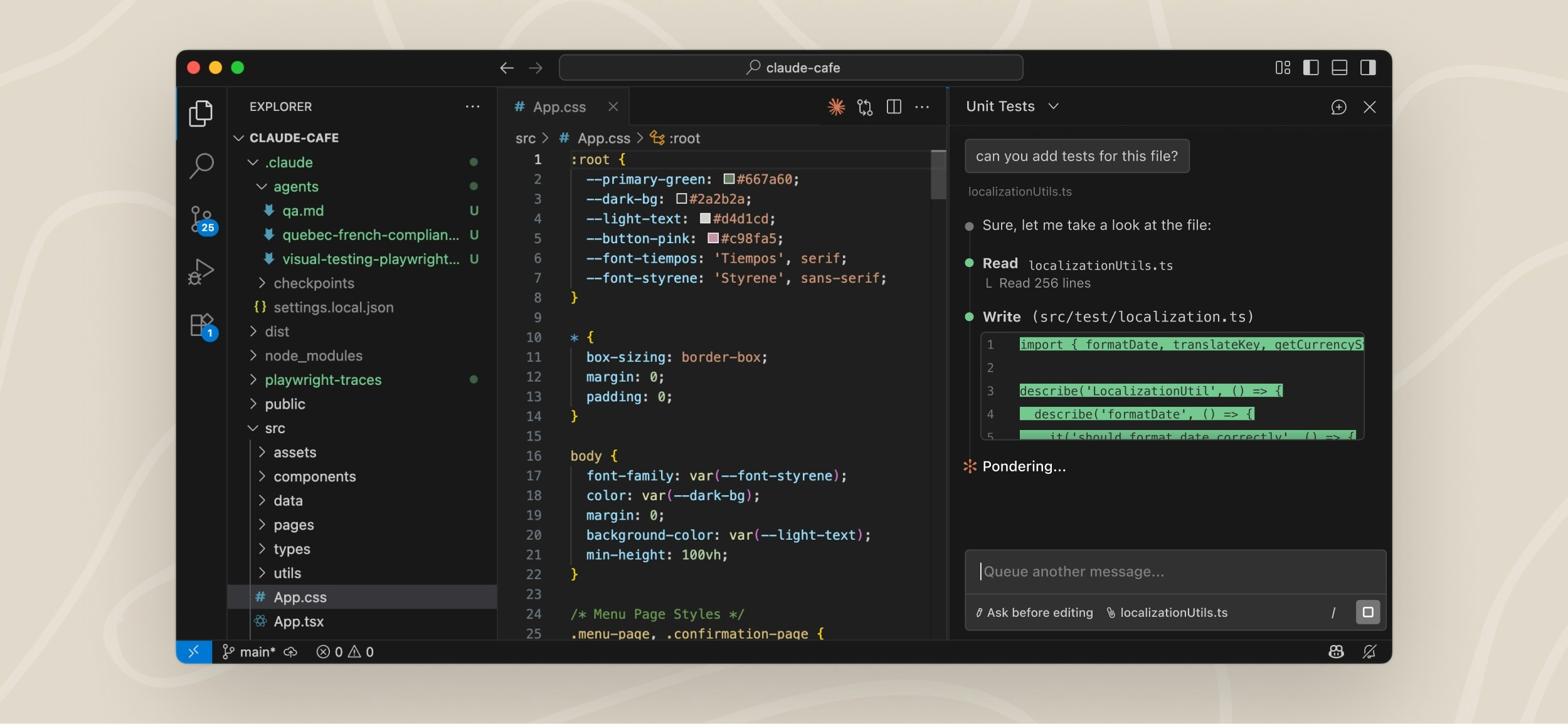
9<img src="https://mintcdn.com/claude-code/-YhHHmtSxwr7W8gy/images/vs-code-extension-interface.jpg?fit=max&auto=format&n=-YhHHmtSxwr7W8gy&q=85&s=300652d5678c63905e6b0ea9e50835f8" alt="Editor VS Code con il pannello dell'estensione Claude Code aperto sul lato destro, che mostra una conversazione con Claude" width="2500" height="1155" data-path="images/vs-code-extension-interface.jpg" />9<img src="https://mintcdn.com/claude-code/-YhHHmtSxwr7W8gy/images/vs-code-extension-interface.jpg?fit=max&auto=format&n=-YhHHmtSxwr7W8gy&q=85&s=300652d5678c63905e6b0ea9e50835f8" alt="Editor VS Code con il pannello dell'estensione Claude Code aperto sul lato destro, che mostra una conversazione con Claude" width="2500" height="1155" data-path="images/vs-code-extension-interface.jpg" />
10 10
11L'estensione VS Code fornisce un'interfaccia grafica nativa per Claude Code, integrata direttamente nel vostro IDE. Questo è il modo consigliato per utilizzare Claude Code in VS Code.11L'estensione VS Code fornisce un'interfaccia grafica nativa per Claude Code, integrata direttamente nel tuo IDE. Questo è il modo consigliato per utilizzare Claude Code in VS Code.
12 12
13Con l'estensione, potete rivedere e modificare i piani di Claude prima di accettarli, accettare automaticamente le modifiche mentre vengono apportate, @-mention file con intervalli di righe specifici dalla vostra selezione, accedere alla cronologia delle conversazioni e aprire più conversazioni in schede o finestre separate.13Con l'estensione, puoi:
14
15* Rivedere e modificare i piani di Claude prima di accettarli
16* Accettare automaticamente le modifiche mentre vengono apportate
17* Fare @-mention di file con intervalli di righe specifici dalla tua selezione
18* Accedere alla cronologia delle conversazioni
19* Aprire più conversazioni in schede o finestre separate
14 20
15<h2 id="prerequisites">21<h2 id="prerequisites">
16 Prerequisiti22 Prerequisiti
29 Installa l'estensione35 Installa l'estensione
30</h2>36</h2>
31 37
32Fai clic sul link per il tuo IDE per installare direttamente:38Fai clic sul link per il tuo IDE per installarla direttamente:
33 39
34* [Installa per VS Code](vscode:extension/anthropic.claude-code)40* [Installa per VS Code](vscode:extension/anthropic.claude-code)
35* [Installa per Cursor](cursor:extension/anthropic.claude-code)41* [Installa per Cursor](cursor:extension/anthropic.claude-code)
36 42
37Oppure in VS Code, premi `Cmd+Shift+X` (Mac) o `Ctrl+Shift+X` (Windows/Linux) per aprire la visualizzazione Estensioni, cerca "Claude Code" e fai clic su **Installa**.43Oppure in VS Code, premi `Cmd+Shift+X` (Mac) o `Ctrl+Shift+X` (Windows/Linux) per aprire la vista Estensioni, cerca "Claude Code" e fai clic su **Install**.
38 44
39Il numero di versione dell'estensione corrisponde alla versione di Claude Code che include. Ad esempio, una funzionalità che richiede Claude Code v2.1.286 o successiva necessita della versione 2.1.286 o successiva dell'estensione, che viene mostrata nella visualizzazione Estensioni.45Il numero di versione dell'estensione corrisponde alla versione di Claude Code che include. Ad esempio, una funzionalità che richiede Claude Code v2.1.286 o successiva necessita della versione 2.1.286 o successiva dell'estensione, indicata nella vista Estensioni.
40 46
41L'estensione si installa anche in altri fork di VS Code come Devin Desktop o Kiro. Cerca "Claude Code" nella visualizzazione Estensioni dell'editor, oppure installa dal [registro Open VSX](https://open-vsx.org/extension/Anthropic/claude-code). Se il tuo editor non riesce a installare l'estensione, [installa la CLI](/docs/it/quickstart) ed esegui `claude` nel suo terminale integrato. La CLI funziona in qualsiasi terminale.47Claude Code funziona anche in altri editor e container:
42 48
43Per eseguire Claude Code all'interno di un dev container, consulta [Container di sviluppo](/docs/it/devcontainer).49* **Altri fork di VS Code**: l'estensione si installa anche in fork come Devin Desktop o Kiro. Cerca "Claude Code" nella vista Estensioni dell'editor, oppure installala dal [registro Open VSX](https://open-vsx.org/extension/Anthropic/claude-code).
50* **Editor che non possono installare l'estensione**: [installa la CLI](/docs/it/quickstart) ed esegui invece `claude` nel terminale integrato dell'editor. La CLI funziona in qualsiasi terminale.
51* **Dev container**: per eseguire Claude Code all'interno di un dev container, consulta [Container di sviluppo](/docs/it/devcontainer).
44 52
45<Note>Se l'estensione non appare dopo l'installazione, riavvia VS Code o esegui "Developer: Reload Window" dalla Tavolozza dei comandi.</Note>53<Note>Se l'estensione non compare dopo l'installazione, riavvia VS Code oppure esegui "Developer: Reload Window" dalla Command Palette.</Note>
46 54
47<h2 id="get-started">55<h2 id="get-started">
48 Iniziare56 Inizia
49</h2>57</h2>
50 58
51Una volta installato, puoi iniziare a utilizzare Claude Code attraverso l'interfaccia di VS Code:59Una volta completata l'installazione, puoi iniziare a usare Claude Code tramite l'interfaccia di VS Code:
52 60
53<Steps>61<Steps>
54 <Step title="Apri il pannello Claude Code">62 <Step title="Apri il pannello di Claude Code">
55 In tutto VS Code, l'icona Spark indica Claude Code: <img src="https://mintcdn.com/claude-code/c5r9_6tjPMzFdDDT/images/vs-code-spark-icon.svg?fit=max&auto=format&n=c5r9_6tjPMzFdDDT&q=85&s=3ca45e00deadec8c8f4b4f807da94505" alt="Icona Spark" style={{display: "inline", height: "0.85em", verticalAlign: "middle"}} width="16" height="16" data-path="images/vs-code-spark-icon.svg" />63 In tutto VS Code, l'icona Spark indica Claude Code: <img src="https://mintcdn.com/claude-code/c5r9_6tjPMzFdDDT/images/vs-code-spark-icon.svg?fit=max&auto=format&n=c5r9_6tjPMzFdDDT&q=85&s=3ca45e00deadec8c8f4b4f807da94505" alt="Icona Spark" style={{display: "inline", height: "0.85em", verticalAlign: "middle"}} width="16" height="16" data-path="images/vs-code-spark-icon.svg" />
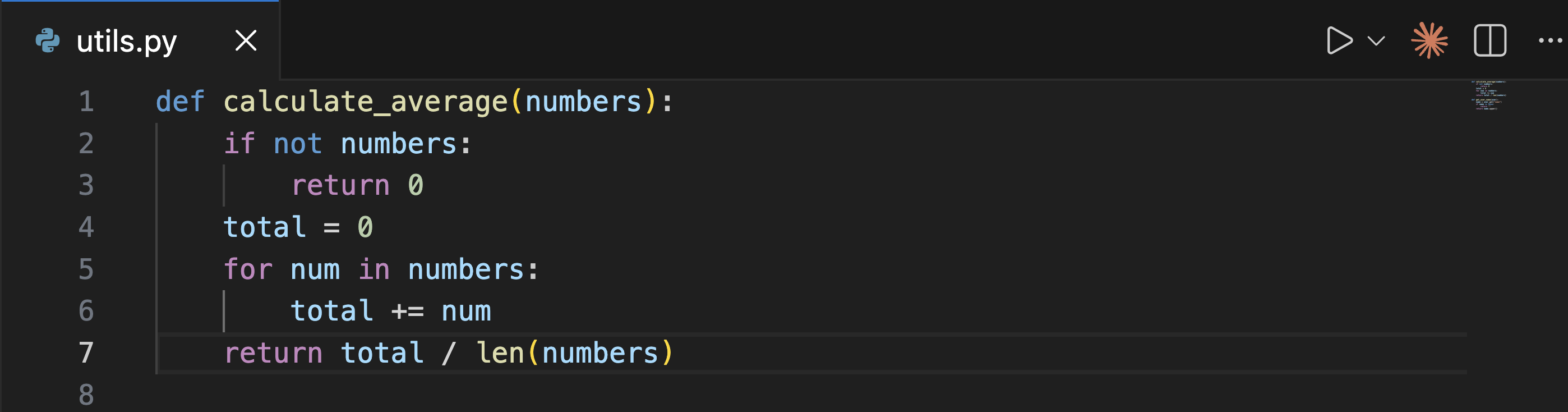
56 64
57 Il modo più veloce per aprire Claude è fare clic sull'icona Spark nella **Barra degli strumenti dell'editor** (angolo in alto a destra dell'editor). L'icona appare solo quando hai un file aperto.65 Il modo più rapido per aprire Claude è fare clic sull'icona Spark nella **Editor Toolbar** (angolo in alto a destra dell'editor). L'icona appare solo quando hai un file aperto.
58 66
59 <img src="https://mintcdn.com/claude-code/mfM-EyoZGnQv8JTc/images/vs-code-editor-icon.png?fit=max&auto=format&n=mfM-EyoZGnQv8JTc&q=85&s=eb4540325d94664c51776dbbfec4cf02" alt="Editor VS Code che mostra l'icona Spark nella Barra degli strumenti dell'editor" width="2796" height="734" data-path="images/vs-code-editor-icon.png" />67 <img src="https://mintcdn.com/claude-code/mfM-EyoZGnQv8JTc/images/vs-code-editor-icon.png?fit=max&auto=format&n=mfM-EyoZGnQv8JTc&q=85&s=eb4540325d94664c51776dbbfec4cf02" alt="Editor di VS Code che mostra l'icona Spark nella Editor Toolbar" width="2796" height="734" data-path="images/vs-code-editor-icon.png" />
60 68
61 Altri modi per aprire Claude Code:69 Altri modi per aprire Claude Code:
62 70
63 * **Activity Bar**: fai clic sull'icona Spark nella barra laterale sinistra per aprire l'elenco delle sessioni. Fai clic su qualsiasi sessione per aprirla nella tua [posizione preferita](#extension-settings), o avvia una nuova. Questa icona è sempre visibile nella Activity Bar.71 * **Activity Bar**: fai clic sull'icona Spark nella barra laterale sinistra per aprire l'elenco delle sessioni. Fai clic su una sessione qualsiasi per aprirla nella tua [posizione preferita](#extension-settings), oppure avviane una nuova. Questa icona è sempre visibile nella Activity Bar.
64 * **Command Palette**: `Cmd+Shift+P` (Mac) o `Ctrl+Shift+P` (Windows/Linux), digita "Claude Code" e seleziona un'opzione come "Open in New Tab"72 * **Command Palette**: `Cmd+Shift+P` (Mac) o `Ctrl+Shift+P` (Windows/Linux), digita "Claude Code" e seleziona un'opzione come "Open in New Tab"
65 * **Status Bar**: fai clic su **✻ Claude Code** nell'angolo in basso a destra della finestra. Questo funziona anche quando nessun file è aperto.73 * **Status Bar**: fai clic su **✻ Claude Code** nell'angolo in basso a destra della finestra. Funziona anche quando non è aperto alcun file.
66 74
67 Puoi trascinare il pannello Claude per riposizionarlo ovunque in VS Code. Vedi [Personalizza il tuo flusso di lavoro](#customize-your-workflow) per i dettagli.75 Puoi trascinare il pannello di Claude per riposizionarlo ovunque in VS Code. Consulta [Personalizza il tuo workflow](#customize-your-workflow) per i dettagli.
68 </Step>76 </Step>
69 77
70 <Step title="Accedi">78 <Step title="Accedi">
71 La prima volta che apri il pannello, appare una schermata di accesso. Fai clic su **Sign in** e completa l'autorizzazione nel tuo browser.79 La prima volta che apri il pannello, appare una schermata di accesso. Fai clic su **Sign in** e completa l'autorizzazione nel browser.
72 80
73 Se vedi **Not logged in · Please run /login** in seguito, l'estensione riaprirà automaticamente la schermata di accesso. Se non appare, ricarica la finestra dalla Command Palette con **Developer: Reload Window**.81 Se in seguito vedi **Not logged in · Please run /login**, l'estensione riapre automaticamente la schermata di accesso. Se non appare, ricarica la finestra dalla Command Palette con **Developer: Reload Window**.
74 82
75 Se hai `ANTHROPIC_API_KEY` impostato nella tua shell ma vedi ancora il prompt di accesso, VS Code potrebbe non aver ereditato l'ambiente della tua shell. Avvia VS Code da un terminale con `code .` in modo che erediti le tue variabili di ambiente, oppure accedi con il tuo account Claude.83 Se hai `ANTHROPIC_API_KEY` impostata nella tua shell ma vedi comunque la richiesta di accesso, è possibile che VS Code non abbia ereditato l'ambiente della tua shell. Avvia VS Code da un terminale con `code .` in modo che erediti le tue variabili d'ambiente, oppure accedi con il tuo account Claude.
76 84
77 Dopo aver effettuato l'accesso, appare una checklist **Learn Claude Code**. Completa ogni elemento facendo clic su **Show me**, oppure chiudila con la X. Per riaprirla in seguito, deseleziona **Hide Onboarding** nelle impostazioni di VS Code in Extensions → Claude Code.85 Dopo l'accesso, appare una checklist **Learn Claude Code**. Completa ogni elemento facendo clic su **Show me**, oppure chiudila con la X. Per riaprirla in seguito, deseleziona **Hide Onboarding** nelle impostazioni di VS Code in **Extensions > Claude Code**.
78 </Step>86 </Step>
79 87
80 <Step title="Invia un prompt">88 <Step title="Invia un prompt">
82 90
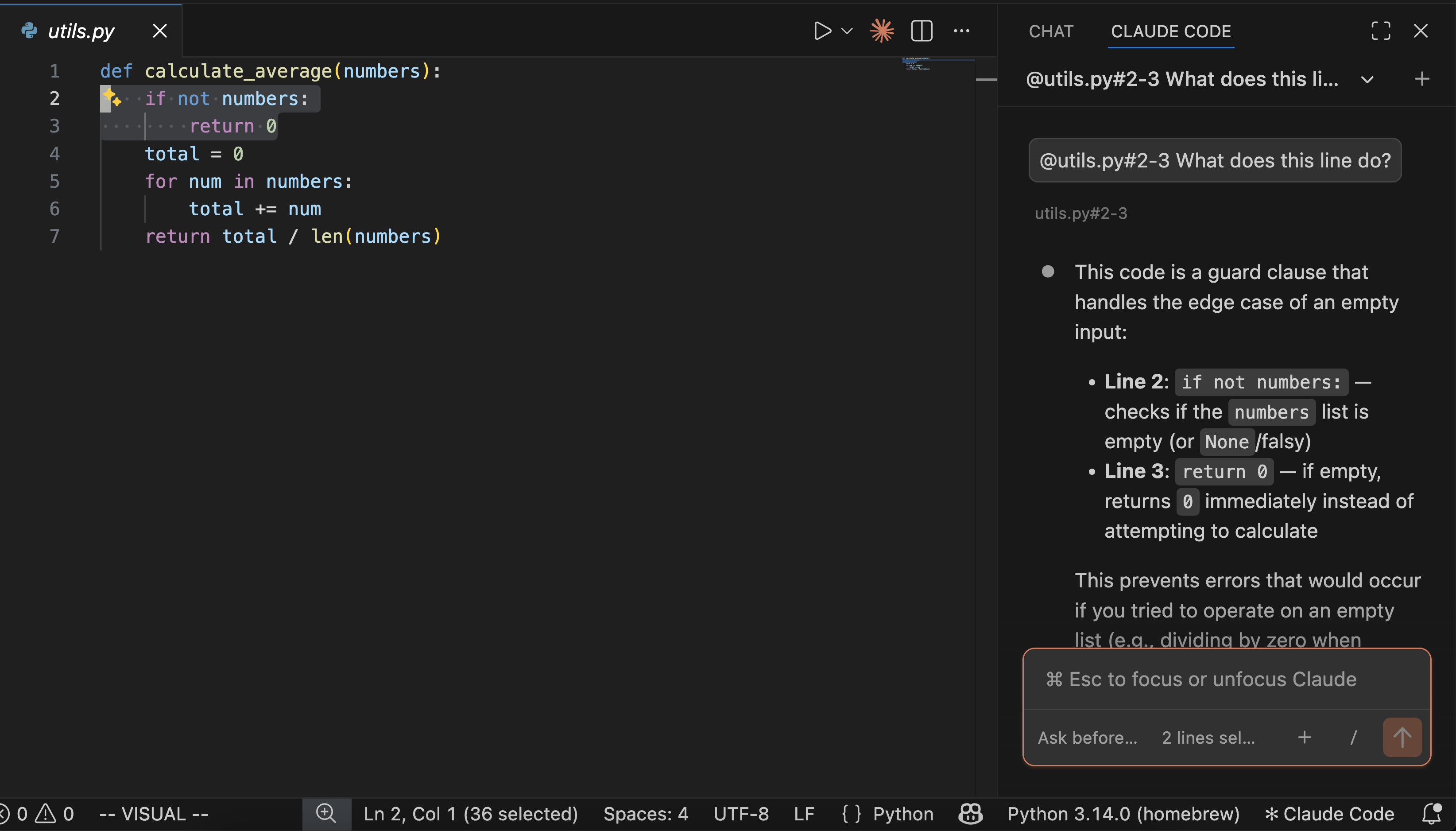
83 <Tip>Claude vede automaticamente il testo selezionato. Premi `Option+K` (Mac) / `Alt+K` (Windows/Linux) per inserire anche un riferimento @-mention (come `@file.ts#5-10`) nel tuo prompt.</Tip>91 <Tip>Claude vede automaticamente il testo selezionato. Premi `Option+K` (Mac) / `Alt+K` (Windows/Linux) per inserire anche un riferimento @-mention (come `@file.ts#5-10`) nel tuo prompt.</Tip>
84 92
85 Ecco un esempio di domanda su una riga particolare in un file:93 Ecco un esempio di domanda su una riga specifica di un file:
86 94
87 <img src="https://mintcdn.com/claude-code/FVYz38sRY-VuoGHA/images/vs-code-send-prompt.png?fit=max&auto=format&n=FVYz38sRY-VuoGHA&q=85&s=ede3ed8d8d5f940e01c5de636d009cfd" alt="Editor VS Code con le righe 2-3 selezionate in un file Python, e il pannello Claude Code che mostra una domanda su quelle righe con un riferimento @-mention" width="3288" height="1876" data-path="images/vs-code-send-prompt.png" />95 <img src="https://mintcdn.com/claude-code/FVYz38sRY-VuoGHA/images/vs-code-send-prompt.png?fit=max&auto=format&n=FVYz38sRY-VuoGHA&q=85&s=ede3ed8d8d5f940e01c5de636d009cfd" alt="Editor di VS Code con le righe 2-3 selezionate in un file Python e il pannello di Claude Code che mostra una domanda su quelle righe con un riferimento @-mention" width="3288" height="1876" data-path="images/vs-code-send-prompt.png" />
88 </Step>96 </Step>
89 97
90 <Step title="Rivedi le modifiche">98 <Step title="Rivedi le modifiche">
91 Quello che vedi dipende dalla [modalità di autorizzazione](/docs/it/permission-modes#which-mode-a-session-starts-in) mostrata in fondo alla casella del prompt:99 <span id="security-considerations" />
100
101 <span id="security-and-privacy" />
102
103 Controlla la [modalità di permesso](/docs/it/permission-modes#which-mode-a-session-starts-in) mostrata in fondo alla casella del prompt:
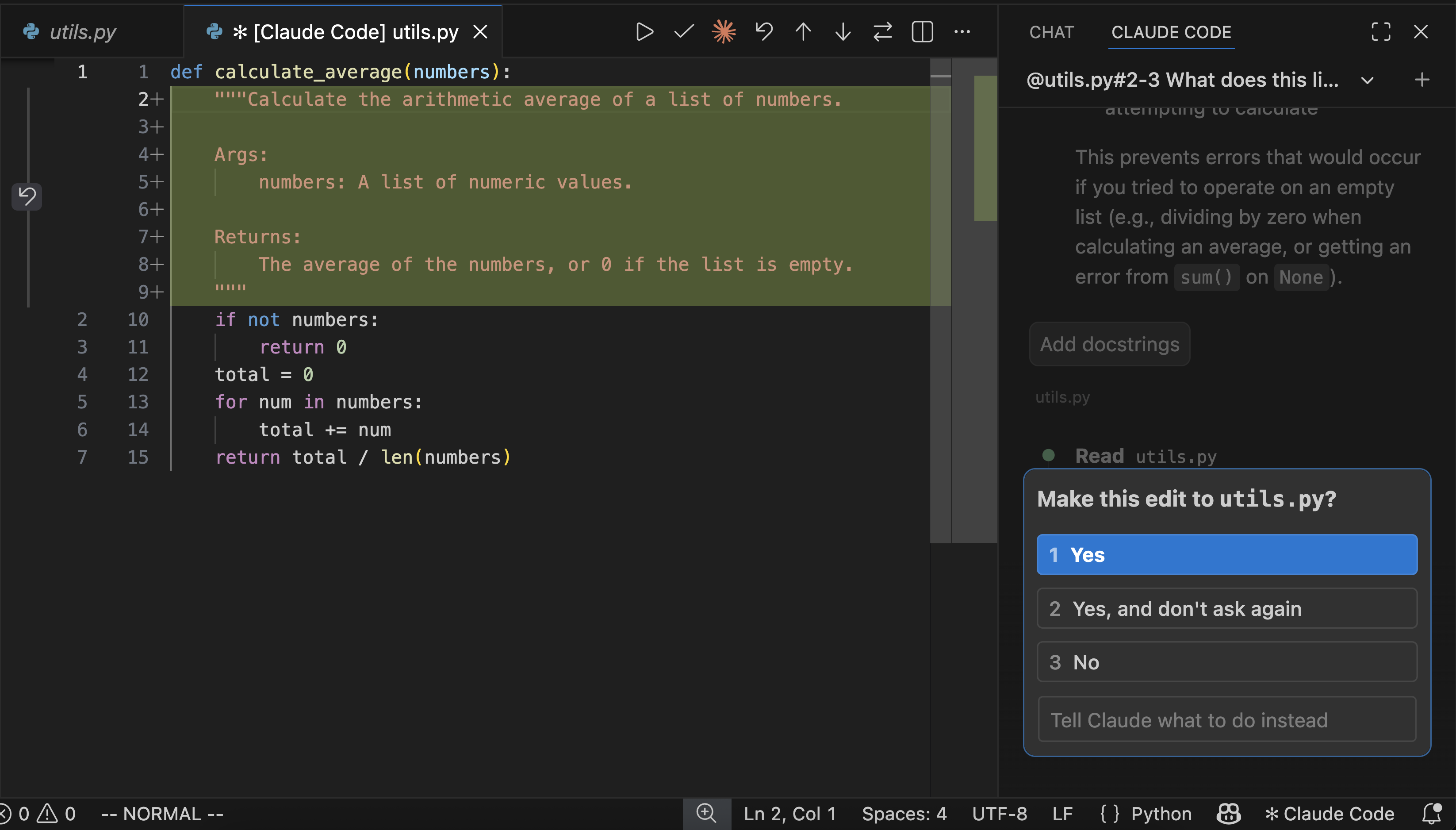
92 104
93 * In modalità Auto o Edit automatically, Claude modifica la maggior parte dei file nel tuo workspace senza chiedere.105 * In modalità Auto o Edit automatically, Claude modifica [la maggior parte dei file](/docs/it/permission-modes#protected-paths) nel tuo workspace senza chiedere.
94 * In modalità Manual, quando Claude vuole modificare un file, mostra un confronto affiancato dell'originale e delle modifiche proposte, quindi chiede l'autorizzazione. Puoi accettare, rifiutare o dire a Claude cosa fare invece. Se modifichi il contenuto proposto direttamente nella vista diff prima di accettare, Claude viene informato che l'hai modificato in modo che non assuma che il file corrisponda alla sua proposta originale.106 * In modalità Manual, quando Claude vuole modificare un file, mostra un confronto affiancato tra l'originale e le modifiche proposte, quindi chiede il permesso. Puoi accettare, rifiutare o dire a Claude cosa fare invece. Se modifichi direttamente il contenuto proposto nella vista diff prima di accettare, Claude viene informato che l'hai modificato, così non presume che il file corrisponda alla sua proposta originale.
95 107
96 <img src="https://mintcdn.com/claude-code/FVYz38sRY-VuoGHA/images/vs-code-edits.png?fit=max&auto=format&n=FVYz38sRY-VuoGHA&q=85&s=e005f9b41c541c5c7c59c082f7c4841c" alt="VS Code che mostra un diff delle modifiche proposte da Claude con un prompt di autorizzazione che chiede se effettuare la modifica" width="3292" height="1876" data-path="images/vs-code-edits.png" />108 <img src="https://mintcdn.com/claude-code/FVYz38sRY-VuoGHA/images/vs-code-edits.png?fit=max&auto=format&n=FVYz38sRY-VuoGHA&q=85&s=e005f9b41c541c5c7c59c082f7c4841c" alt="VS Code che mostra un diff delle modifiche proposte da Claude con una richiesta di permesso che chiede se apportare la modifica" width="3292" height="1876" data-path="images/vs-code-edits.png" />
97 109
98 Per rivedere una modifica proposta una modifica alla volta, utilizza i pulsanti **Accept this change** e **Reject this change** sotto ogni modifica nel diff. Rifiutare una modifica la ripristina nel contenuto proposto; accettarla la contrassegna come revisionata. Accettare o rifiutare l'intero file completa comunque la revisione. Un diff con più di 100 modifiche si apre senza i pulsanti per modifica, quindi revisionalo come un intero file. La revisione per modifica richiede Claude Code v2.1.275 o successivo.110 Per rivedere una modifica proposta una variazione alla volta, usa i pulsanti **Accept this change** e **Reject this change** sotto ciascuna variazione nel diff. Rifiutare una variazione la annulla nel contenuto proposto; accettarla la contrassegna come revisionata. La revisione per singola variazione richiede Claude Code v2.1.275 o successivo.
99 111
100 Le stesse azioni sono disponibili al cursore dal menu contestuale dell'editor e dalla Command Palette come **Claude Code: Accept Change at Cursor** e **Claude Code: Reject Change at Cursor**.112 Accettare o rifiutare l'intero file conclude comunque la revisione. Un diff con più di 100 variazioni si apre senza i pulsanti per singola variazione, quindi rivedilo come file intero.
113
114 Le stesse azioni sono disponibili in corrispondenza del cursore dal menu contestuale dell'editor e dalla Command Palette come **Claude Code: Accept Change at Cursor** e **Claude Code: Reject Change at Cursor**.
101 </Step>115 </Step>
102</Steps>116</Steps>
103 117
104Per altre idee su cosa puoi fare con Claude Code, vedi [Flussi di lavoro comuni](/docs/it/common-workflows).118Per altre idee su cosa puoi fare con Claude Code, consulta [Workflow comuni](/docs/it/common-workflows).
105 119
106<Tip>120<Tip>
107 Esegui "Claude Code: Open Walkthrough" dalla Command Palette per una visita guidata delle nozioni di base.121 Esegui "Claude Code: Open Walkthrough" dalla Command Palette per una visita guidata delle funzionalità di base.
108</Tip>122</Tip>
109 123
110<h2 id="use-the-prompt-box">124<h2 id="use-the-prompt-box">
111 Usa la casella di prompt125 Usa la casella del prompt
112</h2>126</h2>
113 127
114La casella di prompt supporta diverse funzionalità:128La casella del prompt supporta diverse funzionalità:
115 129
116* **Modalità di autorizzazione**: fai clic sull'indicatore di modalità nella parte inferiore della casella di prompt per cambiare le modalità di autorizzazione. Con Claude Code v2.1.283 o successivo, Auto è la modalità di autorizzazione predefinita all'avvio, e nelle versioni precedenti solo nei piani Pro, Max e Team. Consulta [come l'estensione sceglie la modalità di autorizzazione iniziale](/docs/it/permission-modes#switch-permission-modes) per sapere cosa la cambia e ogni modalità di autorizzazione che l'indicatore offre.130* **Modalità di permesso**: fai clic sull'indicatore della modalità in fondo alla casella del prompt per cambiare modalità di permesso. Con Claude Code v2.1.283 o versioni successive, Auto è la modalità di permesso iniziale predefinita, mentre nelle versioni precedenti lo è solo sui piani Pro, Max e Team. Consulta [come l'estensione sceglie la modalità di permesso iniziale](/docs/it/permission-modes#switch-permission-modes) per sapere cosa la modifica e per conoscere tutte le modalità di permesso offerte dall'indicatore.
117 * **Auto**: un classificatore esamina la maggior parte delle azioni invece di chiederti. Consulta [modalità auto](/docs/it/permission-modes#eliminate-prompts-with-auto-mode) per sapere cosa esamina e blocca.131 * **Auto**: un classificatore esamina la maggior parte delle azioni invece di chiedertelo. Consulta [modalità auto](/docs/it/permission-modes#eliminate-prompts-with-auto-mode) per sapere cosa esamina e blocca.
118 * **Manual**: Claude chiede l'autorizzazione prima delle modifiche ai file e della maggior parte dei comandi shell.132 * **Manual**: Claude chiede il permesso prima di modificare i file e di eseguire la maggior parte dei comandi della shell.
119 * **Plan**: Claude descrive cosa farà e attende l'approvazione prima di apportare modifiche. VS Code apre automaticamente il piano come documento Markdown completo dove puoi aggiungere commenti inline per fornire feedback prima che Claude inizi.133 * **Plan**: Claude descrive cosa farà e attende l'approvazione prima di apportare modifiche. VS Code apre automaticamente il piano come documento Markdown completo in cui puoi aggiungere commenti inline per dare feedback prima che Claude inizi.
120 134
121 Puoi anche digitare `/plan` nella casella di prompt. Richiede Claude Code v2.1.280 o successivo.135 Puoi anche digitare `/plan` nella casella del prompt. Richiede Claude Code v2.1.280 o versioni successive.
122 136
123 * `/plan`: passa alla modalità plan. Se sei già in modalità plan, mostra il piano attuale invece.137 * `/plan`: passa al plan mode. Se sei già in plan mode, mostra invece il piano corrente.
124 * `/plan` con un compito, come `/plan fix the auth bug`: passa alla modalità plan e inizia a pianificare quel compito.138 * `/plan` con un'attività, come `/plan fix the auth bug`: passa al plan mode e inizia a pianificare quell'attività.
125 * `/plan open`: quando sei già in modalità plan, apre il file del piano nell'editor.139 * `/plan open`: quando sei già in plan mode, apre il file del piano nell'editor.
126 * **Edit automatically**: Claude apporta modifiche senza chiedere.140 * **Edit automatically**: Claude apporta modifiche senza chiedere.
127* **Model**: seleziona **Switch model…** dal menu dei comandi per cambiare il modello durante la sessione. Puoi anche fare clic sul nome del modello nella parte inferiore della casella di prompt per aprire lo stesso selettore. Con Claude Code v2.1.284 o successivo, anche digitare solo `/model` nella casella di prompt apre il selettore.141* **Modello**: seleziona **Switch model…** dal menu dei comandi per cambiare modello durante la sessione. Puoi anche fare clic sul nome del modello in fondo alla casella del prompt per aprire lo stesso selettore. Con Claude Code v2.1.284 o versioni successive, anche digitare `/model` da solo nella casella del prompt apre il selettore.
142
143 Quando il modello corrente supporta i [livelli di sforzo](/docs/it/model-config#adjust-effort-level), il selettore mostra anche una riga **Effort** e il pulsante con il nome del modello mostra il livello selezionato. Quando scegli un livello diverso da `max`, Claude Code lo salva come predefinito per il modello corrente, in [`modelSettings`](/docs/it/settings-reference#modelsettings) nelle tue impostazioni utente; `max` si applica solo alla sessione corrente. Il pulsante con il nome del modello e la riga **Effort** richiedono Claude Code v2.1.257 o versioni successive.
128 144
129 Quando il modello attuale supporta [livelli di sforzo](/docs/it/model-config#adjust-effort-level), il selettore mostra anche una riga **Effort** e il pulsante del nome del modello mostra il livello selezionato. Quando scegli un livello diverso da `max`, Claude Code lo salva per il modello attuale come predefinito, sotto [`modelSettings`](/docs/it/settings-reference#modelsettings) nelle impostazioni utente; `max` si applica solo alla sessione corrente. Il pulsante del nome del modello e la riga **Effort** richiedono Claude Code v2.1.257 o successivo.145 Quando i [workflow dinamici](/docs/it/workflows) sono abilitati e il modello corrente li supporta, sotto la riga **Effort** compare un interruttore **Ultracode**. Attivalo per fare in modo che Claude pianifichi un [workflow](/docs/it/workflows#let-claude-decide-with-ultracode) per ogni attività sostanziale in questa sessione, al livello di sforzo selezionato. Mentre è attivo, il pulsante con il nome del modello mostra `· Ultracode` dopo il livello. L'interruttore richiede Claude Code v2.1.284 o versioni successive.
146* **Menu dei comandi**: fai clic su `/` o digita `/` per aprire il menu dei comandi. Le opzioni includono l'allegare file, il cambio di modello e l'attivazione o disattivazione del ragionamento esteso.
130 147
131 Quando i [flussi di lavoro dinamici](/docs/it/workflows) sono abilitati e il modello attuale li supporta, un interruttore **Ultracode** appare sotto la riga **Effort**. Attivalo per fare in modo che Claude pianifichi un [flusso di lavoro](/docs/it/workflows#let-claude-decide-with-ultracode) per ogni compito sostanziale in questa sessione, al livello di sforzo selezionato. Mentre è attivo, il pulsante del nome del modello mostra `· Ultracode` dopo il livello. L'interruttore richiede Claude Code v2.1.284 o successivo.148 La sezione Customize include voci come server MCP, comandi, stili di output, hook, memoria, istruzioni, permessi e plugin. Gli elementi con un'icona del terminale si aprono nel terminale integrato.
132* **Command menu**: fai clic su `/` o digita `/` per aprire il menu dei comandi. Le opzioni includono l'allegazione di file, il cambio di modelli e l'attivazione del pensiero esteso.
133 149
134 La sezione Customize include voci come server MCP, comandi, stili di output, hooks, memoria, istruzioni, autorizzazioni e plugin. Gli elementi con un'icona di terminale si aprono nel terminale integrato.150 * Per sfogliare comandi come `/usage` o [`/remote-control`](/docs/it/remote-control), seleziona **Slash commands** nella sezione Customize. Una finestra di dialogo li elenca con una casella di filtro. Scegline uno per eseguirlo. Digitare `/` nella casella del prompt continua a suggerire i comandi inline. Richiede Claude Code v2.1.257 o versioni successive.
135 151
136 * Per sfogliare comandi come `/usage` o [`/remote-control`](/docs/it/remote-control), seleziona **Slash commands** nella sezione Customize. Una finestra di dialogo li elenca con una casella di filtro. Scegline uno per eseguirlo. Digitare `/` nella casella di prompt suggerisce comunque i comandi inline. Richiede Claude Code v2.1.257 o successivo.152 Anche digitare `/skills` apre questa finestra di dialogo. Ogni riga di una [skill](/docs/it/skills) mostra la sua [visibilità](/docs/it/skills#override-skill-visibility-from-settings), come **On** o **Name only**. Fai clic sulla visibilità per modificarla, tranne che nelle righe contrassegnate come **locked**, come le skill dei plugin. La scorciatoia `/skills` e i controlli della visibilità richiedono Claude Code v2.1.280 o versioni successive.
153 * Seleziona **Output styles** nella sezione Customize per scegliere uno [stile di output](/docs/it/output-styles), compresi i tuoi stili personalizzati. Richiede Claude Code v2.1.257 o versioni successive.
137 154
138 Digitare `/skills` apre anche questa finestra di dialogo. Ogni riga di [skill](/docs/it/skills) mostra la sua [visibilità](/docs/it/skills#override-skill-visibility-from-settings), come **On** o **Name only**. Fai clic sulla visibilità per cambiarla, tranne sulle righe contrassegnate come **locked**, come le skill dei plugin. La scorciatoia `/skills` e i controlli di visibilità richiedono Claude Code v2.1.280 o successivo.155 Per creare invece uno stile personalizzato, seleziona **Build a custom style** dal menu **Output styles**. Claude Code scrive per te il [file dello stile](/docs/it/output-styles#create-a-custom-output-style) a livello di progetto o di utente. Richiede Claude Code v2.1.261 o versioni successive.
139 * Seleziona **Output styles** nella sezione Customize per scegliere uno [stile di output](/docs/it/output-styles), inclusi i tuoi stili personalizzati. Richiede Claude Code v2.1.257 o successivo.156 * Seleziona **Hooks** nella sezione Customize per visualizzare gli [hook](/docs/it/hooks) caricati nella sessione, raggruppati per evento. Puoi aggiungere, modificare o rimuovere gli hook salvati nei tuoi file di impostazioni utente, di progetto e locali. Gli hook provenienti da altre fonti, come le impostazioni gestite o i plugin, sono di sola lettura. Richiede Claude Code v2.1.269 o versioni successive.
157 * Seleziona **Permissions** nella sezione Customize per visualizzare le [regole di permesso](/docs/it/permissions) della sessione, raggruppate in Allow, Ask e Deny. Puoi aggiungere regole alle tue impostazioni utente, di progetto o locali e rimuovere le regole salvate lì. Le regole provenienti da altre fonti, come le impostazioni gestite o le approvazioni concesse solo per questa sessione, sono di sola lettura. Richiede Claude Code v2.1.269 o versioni successive.
158 * Seleziona **Memory** nella sezione Customize per attivare o disattivare la [memoria automatica](/docs/it/memory#auto-memory). Mentre è attiva, puoi anche sfogliare le memorie salvate da Claude e mostrare nel tuo file manager le cartelle che le contengono. Richiede Claude Code v2.1.274 o versioni successive.
140 159
141 Per creare uno stile personalizzato, seleziona **Build a custom style** dal menu **Output styles**. Claude Code scrive il [file di stile](/docs/it/output-styles#create-a-custom-output-style) per te a livello di progetto o utente. Richiede Claude Code v2.1.261 o successivo.160 Fai clic su una memoria salvata per leggerla nella finestra di dialogo, dove puoi modificarne il testo, eliminarla o aprirne il file nell'editor. Visualizzare, modificare ed eliminare una memoria nella finestra di dialogo richiede Claude Code v2.1.275 o versioni successive.
142 * Seleziona **Hooks** nella sezione Customize per visualizzare gli [hooks](/docs/it/hooks) caricati nella sessione, raggruppati per evento. Puoi aggiungere, modificare o rimuovere gli hooks salvati nei tuoi file di impostazioni utente, progetto e locale. Gli hooks da altre fonti, come impostazioni gestite o plugin, sono di sola lettura. Richiede Claude Code v2.1.269 o successivo.161 * Seleziona **Instructions** nella sezione Customize per modificare i [file CLAUDE.md](/docs/it/memory#claude-md-files) che Claude legge. Scegli un file per aprirlo nell'editor. Se il file non esiste ancora, Claude Code lo crea prima. Richiede Claude Code v2.1.274 o versioni successive.
143 * Seleziona **Permissions** nella sezione Customize per visualizzare le [regole di autorizzazione](/docs/it/permissions) della sessione, raggruppate in Allow, Ask e Deny. Puoi aggiungere regole ai tuoi file di impostazioni utente, progetto o locale e rimuovere le regole salvate lì. Le regole da altre fonti, come impostazioni gestite o approvazioni effettuate solo per questa sessione, sono di sola lettura. Richiede Claude Code v2.1.269 o successivo.162 * Seleziona **Status** nella sezione Customize, oppure digita `/status`, per controllare la versione di Claude Code, l'account, il modello e i dettagli dei server MCP della sessione. Richiede Claude Code v2.1.280 o versioni successive.
144 * Seleziona **Memory** nella sezione Customize per attivare o disattivare la [memoria automatica](/docs/it/memory#auto-memory). Mentre è attiva, puoi anche sfogliare i ricordi che Claude ha salvato e rivelare le cartelle che li archiviano nel tuo file manager. Richiede Claude Code v2.1.274 o successivo.163 * Seleziona **Sandbox** nella sezione Customize, oppure digita `/sandbox`, per vedere se i comandi Bash di Claude vengono eseguiti [in sandbox](/docs/it/sandboxing). Lì puoi cambiare la modalità della sandbox e aggiungere [comandi esclusi](/docs/it/settings-reference#sandbox-excludedcommands). Richiede Claude Code v2.1.280 o versioni successive.
164 * Seleziona **Claude in Chrome** nella sezione Customize, oppure digita `/chrome`, per controllare e gestire la connessione a [Claude in Chrome](/docs/it/chrome). Entrambi richiedono l'accesso con un account claude.ai. Richiede Claude Code v2.1.280 o versioni successive.
165 * Seleziona **Export conversation** nella sezione Context, oppure digita `/export`, per copiare la conversazione come testo semplice o salvarla in un file. Aggiungi un nome di file, come `/export notes.txt`, per saltare la finestra di dialogo e scegliere dove salvare il file. Richiede Claude Code v2.1.280 o versioni successive.
166 * La sezione Settings include **Enable Remote Control for all sessions**, che imposta [`remoteControlAtStartup`](/docs/it/settings-reference#remotecontrolatstartup) per controllare se [le nuove sessioni interattive si connettono automaticamente a Remote Control](/docs/it/remote-control#enable-remote-control-for-all-sessions). Richiede Claude Code v2.1.203 o versioni successive.
145 167
146 Fai clic su un ricordo salvato per leggerlo nella finestra di dialogo, dove puoi modificare il testo, eliminare il ricordo, o aprire il suo file nell'editor. La visualizzazione, la modifica e l'eliminazione di un ricordo nella finestra di dialogo richiedono Claude Code v2.1.275 o successivo.168 Quando attivi o disattivi l'interruttore in una finestra di VS Code, la modifica non è limitata alle sessioni che avvii successivamente. Si applica anche alle sessioni già aperte in quella finestra di VS Code. Se lo disattivi, le sessioni aperte si disconnettono. Con Claude Code v2.1.261 o versioni successive, la modifica raggiunge anche le sessioni aperte nelle altre finestre di VS Code.
147 * Seleziona **Instructions** nella sezione Customize per modificare i [file CLAUDE.md](/docs/it/memory#claude-md-files) che Claude legge. Scegli un file per aprirlo nell'editor. Se il file non esiste ancora, Claude Code lo crea prima. Richiede Claude Code v2.1.274 o successivo.169 * La sezione Settings include anche **Focus view**, che nasconde le chiamate agli strumenti, i risultati degli strumenti e il ragionamento dietro righe espandibili, lasciando visibili i tuoi prompt e le risposte di Claude. Attivala o disattivala lì, con `Ctrl+Option+F` (Mac) / `Ctrl+Alt+F` (Windows/Linux), oppure dal Command Palette con **Claude Code: Toggle Focus view**. La modifica si applica a tutte le sessioni aperte e persiste tra le sessioni. Richiede Claude Code v2.1.221 o versioni successive.
148 * Seleziona **Status** nella sezione Customize, o digita `/status`, per controllare la versione di Claude Code della sessione, l'account, il modello e i dettagli del server MCP. Richiede Claude Code v2.1.280 o successivo.
149 * Seleziona **Sandbox** nella sezione Customize, o digita `/sandbox`, per vedere se i comandi Bash di Claude vengono eseguiti [in sandbox](/docs/it/sandboxing). Puoi cambiare la modalità sandbox e aggiungere [comandi esclusi](/docs/it/settings-reference#sandbox-excludedcommands) lì. Richiede Claude Code v2.1.280 o successivo.
150 * Seleziona **Claude in Chrome** nella sezione Customize, o digita `/chrome`, per controllare e gestire la connessione [Claude in Chrome](/docs/it/chrome). Entrambi richiedono l'accesso con un account claude.ai. Richiede Claude Code v2.1.280 o successivo.
151 * Seleziona **Export conversation** nella sezione Context, o digita `/export`, per copiare la conversazione come testo semplice o salvarla in un file. Aggiungi un nome di file, come `/export notes.txt`, per saltare la finestra di dialogo e scegliere dove salvare il file. Richiede Claude Code v2.1.280 o successivo.
152 * La sezione Settings include **Enable Remote Control for all sessions**, che imposta [`remoteControlAtStartup`](/docs/it/settings-reference#remotecontrolatstartup) per controllare se [le nuove sessioni interattive si connettono a Remote Control automaticamente](/docs/it/remote-control#enable-remote-control-for-all-sessions). Richiede Claude Code v2.1.203 o successivo.
153 170
154 Quando attivi o disattivi l'interruttore in una finestra di VS Code, la modifica si applica alle sessioni già aperte in quella finestra di VS Code, non solo alle sessioni che avvii successivamente. Se lo disattivi, le sessioni aperte si disconnettono. Con Claude Code v2.1.261 o successivo, la modifica raggiunge anche le sessioni aperte nelle altre finestre di VS Code.171 L'ultima lista di cose da fare di Claude rimane visibile, così come il testo a cui si riferisce una domanda in sospeso di Claude; questo richiede Claude Code v2.1.225 o versioni successive. Mentre Claude esegue dei [subagent](/docs/it/sub-agents), righe di avanzamento in tempo reale con la loro attività più recente compaiono sotto il gruppo di chiamate agli strumenti che li ha avviati. Questo richiede Claude Code v2.1.269 o versioni successive.
155 * La sezione Settings include anche **Focus view**, che nasconde le chiamate di strumenti, i risultati degli strumenti e il pensiero dietro righe espandibili, lasciando i tuoi prompt e le risposte di Claude. Attivalo lì, con `Ctrl+Option+F` (Mac) / `Ctrl+Alt+F` (Windows/Linux), o dalla Tavolozza dei comandi con **Claude Code: Toggle Focus view**. La modifica si applica a ogni sessione aperta e persiste tra le sessioni. Richiede Claude Code v2.1.221 o successivo.172 * Per uscire dal tuo account Anthropic, seleziona **Sign out** nella sezione Settings, oppure digita `/logout`. Con un [provider di terze parti](#use-third-party-providers), il menu non offre nessuna delle due opzioni. Richiede Claude Code v2.1.277 o versioni successive.
173 * Per segnalare un bug, fai clic su **Report a problem** in fondo al menu, oppure digita `/bug` o `/feedback` con una descrizione facoltativa che precompila la segnalazione. Quando invii la segnalazione e hai effettuato l'accesso ad Anthropic su una connessione diretta, Claude Code la invia ad Anthropic. Richiede Claude Code v2.1.229 o versioni successive.
156 174
157 L'elenco di cose da fare più recente di Claude rimane visibile, così come il testo di una domanda in sospeso da Claude; questo richiede Claude Code v2.1.225 o successivo. Mentre Claude esegue [subagenti](/docs/it/sub-agents), le righe di progresso in tempo reale con la loro attività più recente appaiono sotto il gruppo di chiamate di strumenti che le ha avviate. Questo richiede Claude Code v2.1.269 o successivo.175 Con un provider di terze parti, o senza credenziali Anthropic, non viene inviato nulla. La finestra di dialogo lo indica prima che tu scriva. L'invio salva la segnalazione come [archivio locale in `~/.claude/feedback-bundles/`](/docs/it/data-usage#telemetry-services) con i pattern noti di chiavi API e token oscurati. Il salvataggio della segnalazione sul tuo computer richiede Claude Code v2.1.284 o versioni successive.
158 * Per disconnetterti dal tuo account Anthropic, seleziona **Sign out** nella sezione Settings, o digita `/logout`. Su un [provider di terze parti](#use-third-party-providers), il menu non offre nessuno dei due. Richiede Claude Code v2.1.277 o successivo.
159 * Per segnalare un bug, fai clic su **Report a problem** nella parte inferiore del menu, o digita `/bug` o `/feedback` con una descrizione facoltativa che precompila il rapporto. Quando invii il rapporto e sei connesso ad Anthropic su una connessione di prima parte, Claude Code lo invia ad Anthropic. Richiede Claude Code v2.1.229 o successivo.
160 176
161 Su un provider di terze parti, o senza credenziali Anthropic, nulla viene inviato. La finestra di dialogo lo dice prima che tu scriva. L'invio salva il rapporto come [archivio locale sotto `~/.claude/feedback-bundles/`](/docs/it/data-usage#telemetry-services) con modelli di chiave API e token noti oscurati. Invia quel file al tuo rappresentante dell'account Anthropic o allegalo a una richiesta di supporto. La conferma nomina il file e include un pulsante **Show folder**. Salvare il rapporto sul tuo computer richiede Claude Code v2.1.284 o successivo.177 Dopo il salvataggio della segnalazione, la conferma indica il nome del file e include un pulsante **Show folder**. Invia quel file al tuo referente commerciale Anthropic o allegalo a una richiesta di assistenza.
162 178
163 Se la politica della tua organizzazione disattiva il feedback sui prodotti, **Report a problem** non appare nel menu, e `/bug` e `/feedback` mostrano un avviso `Feedback is turned off by your organization's policy or this environment's settings.` invece di aprire il rapporto. Con Claude Code v2.1.284 o successivo, se imposti la variabile di ambiente `DISABLE_FEEDBACK_COMMAND` o `CLAUDE_CODE_DISABLE_NONESSENTIAL_TRAFFIC`, il feedback è anche disattivato e l'apertura del rapporto mostra quell'avviso invece.179 Se la policy della tua organizzazione disattiva il feedback sul prodotto, **Report a problem** non compare nel menu, e `/bug` e `/feedback` mostrano l'avviso `Feedback is turned off by your organization's policy or this environment's settings.` invece di aprire la segnalazione. Con Claude Code v2.1.284 o versioni successive, se imposti la variabile d'ambiente `DISABLE_FEEDBACK_COMMAND` o `CLAUDE_CODE_DISABLE_NONESSENTIAL_TRAFFIC`, anche il feedback viene disattivato e l'apertura della segnalazione mostra invece quell'avviso.
164* **Side questions**: digita `/btw` seguito da una domanda per chiedere informazioni sulla tua sessione [senza aggiungere alla conversazione](/docs/it/interactive-mode#side-questions-with-%2Fbtw). La risposta si apre in un pannello accanto alla chat, dove puoi fare domande di follow-up. Il thread sopravvive ai ricaricamenti della finestra. Claude Code mantiene i 20 scambi più recenti e scade i thread archiviati secondo la pianificazione [`cleanupPeriodDays`](/docs/it/settings-reference#cleanupperioddays), purché Claude Code possa [determinare in sicurezza il periodo di conservazione](/docs/it/claude-directory#cleaned-up-automatically). Per cancellare un thread, fai clic sull'icona del cestino nel pannello. Richiede Claude Code v2.1.227 o successivo.180* **Domande a margine**: digita `/btw` seguito da una domanda per chiedere informazioni sulla tua sessione [senza aggiungerla alla conversazione](/docs/it/interactive-mode#side-questions-with-%2Fbtw). La risposta si apre in un pannello accanto alla chat, dove puoi porre domande di approfondimento. Richiede Claude Code v2.1.227 o versioni successive.
165* **Copy a response**: passa il mouse su una risposta e fai clic su **Copy response** per copiarla negli appunti, o digita `/copy` per copiare l'ultima risposta. `/copy 2` copia la penultima. Richiede Claude Code v2.1.277 o successivo.
166* **Bookmarks**: passa il mouse su una risposta e fai clic su **Bookmark response** per salvarla, oppure fai clic su **Remove bookmark** su una risposta salvata per rimuoverla.
167 181
168 Per rivedere le risposte salvate, apri il pannello Bookmarks: fai clic sull'icona del segnalibro nella parte superiore del pannello Claude Code, seleziona **Bookmarks** nella sezione Context del menu dei comandi, o digita `/bookmarks`. Richiede Claude Code v2.1.286 o successivo.182 Il thread sopravvive al ricaricamento della finestra. Claude Code conserva i 20 scambi più recenti e fa scadere i thread memorizzati secondo la pianificazione di [`cleanupPeriodDays`](/docs/it/settings-reference#cleanupperioddays), purché Claude Code possa [determinare in modo sicuro il periodo di conservazione](/docs/it/claude-directory#cleaned-up-automatically). Per cancellare un thread, fai clic sull'icona del cestino nel pannello.
169* **Files Claude sends you**: quando la sessione è connessa a [Remote Control](/docs/it/remote-control#start-a-remote-control-session) e Claude ti invia file con lo [strumento `SendUserFile`](/docs/it/tools-reference), la conversazione mostra una riga come **Sent report.md, chart.png**. Fai clic sul nome di un file per aprirlo nell'editor.183* **Copiare una risposta**: passa il mouse su una risposta e fai clic su **Copy response** per copiarla negli appunti, oppure digita `/copy` per copiare l'ultima risposta. `/copy 2` copia la penultima. Richiede Claude Code v2.1.277 o versioni successive.
170* **Context indicator**: la casella di prompt mostra quanto della finestra di contesto di Claude stai utilizzando. Claude compatta automaticamente quando necessario, oppure puoi eseguire `/compact` manualmente.184* **Segnalibri**: passa il mouse su una risposta e fai clic su **Bookmark response** per salvarla, oppure fai clic su **Remove bookmark** su una risposta salvata per rimuoverla.
171* **Prompt cache clock**: un'icona di orologio accanto all'indicatore di contesto stima quanto tempo rimane alla [prompt cache](/docs/it/prompt-caching) della conversazione prima che scada. Fa il conto alla rovescia dalla [durata](/docs/it/prompt-caching#cache-lifetime) della cache di cinque minuti o un'ora, e ogni risposta che utilizza la cache riavvia il conto alla rovescia. A parte la compattazione, le [azioni che invalidano la cache](/docs/it/prompt-caching#actions-that-invalidate-the-cache) non ripristinano l'orologio, quindi può ancora mostrare minuti rimasti dopo che cambi modelli.
172 * Fino a quando il conto alla rovescia non termina, l'icona mostra i minuti rimasti, come **12m**.
173 * Quando il conto alla rovescia termina, i minuti scompaiono e l'icona diventa rossa, o il colore di errore del tuo tema, fino alla risposta successiva. La cache probabilmente è scaduta, quindi aspettati una risposta più lenta e più costosa al tuo prossimo messaggio mentre la cache si ricostruisce. Se la durata di cinque minuti continua a scadere tra i tuoi messaggi, consulta [Scegli il TTL tu stesso](/docs/it/prompt-caching#choose-the-ttl-yourself).
174 * Subito dopo che la conversazione è stata [compattata](/docs/it/prompt-caching#compacting-the-conversation), l'icona diventa anche rossa senza minuti fino alla risposta successiva, perché la cache non copre ancora la conversazione compattata.
175* **Agent map**: quando la conversazione include [subagenti](/docs/it/sub-agents), un conteggio di agenti come **2 agents** appare nella parte inferiore della casella di prompt. Il suo punto mostra se un subagente sta lavorando o in attesa della tua autorizzazione.
176 185
177 Fai clic sul conteggio degli agenti per aprire la mappa degli agenti, che disegna i subagenti della conversazione come un albero sotto l'agente principale, ognuno con il suo stato, tempo trascorso e conteggio dei token. Fai clic su un subagente per vedere il suo prompt e le chiamate di strumenti, aprire la sua trascrizione di sola lettura, o fermarlo mentre è in esecuzione. Richiede Claude Code v2.1.269 o successivo.186 Per rivedere le risposte salvate, apri il pannello Bookmarks. Puoi fare clic sull'icona del segnalibro nella parte superiore del pannello di Claude Code, selezionare **Bookmarks** nella sezione Context del menu dei comandi oppure digitare `/bookmarks`. Richiede Claude Code v2.1.286 o versioni successive.
187* **File che Claude ti invia**: quando la sessione è connessa a [Remote Control](/docs/it/remote-control#start-a-remote-control-session) e Claude ti invia file con lo [strumento `SendUserFile`](/docs/it/tools-reference), la conversazione mostra una riga come **Sent report.md, chart.png**. Fai clic sul nome di un file per aprirlo nell'editor.
188* **Indicatore del contesto**: la casella del prompt mostra quanta parte della finestra di contesto di Claude stai utilizzando. Claude esegue automaticamente la compattazione quando necessario, oppure puoi eseguire `/compact` manualmente.
189* **Orologio della cache del prompt**: un'icona a forma di orologio accanto all'indicatore del contesto stima quanto tempo manca alla scadenza della [cache del prompt](/docs/it/prompt-caching) della conversazione. Effettua un conto alla rovescia a partire dalla [durata](/docs/it/prompt-caching#cache-lifetime) di cinque minuti o di un'ora della cache, e ogni risposta che utilizza la cache fa ripartire il conto alla rovescia. A parte la compattazione, le [azioni che invalidano la cache](/docs/it/prompt-caching#actions-that-invalidate-the-cache) non azzerano l'orologio, quindi può ancora mostrare minuti rimanenti dopo che hai cambiato modello.
190 * Finché il conto alla rovescia non si esaurisce, l'icona mostra i minuti rimanenti, come **12m**.
191 * Quando il conto alla rovescia si esaurisce, i minuti scompaiono e l'icona diventa rossa, o del colore di errore del tuo tema, fino alla risposta successiva. Probabilmente la cache è scaduta, quindi aspettati una risposta più lenta e più costosa al tuo prossimo messaggio mentre la cache viene ricostruita. Se la durata di cinque minuti continua a esaurirsi tra un messaggio e l'altro, consulta [Scegliere il TTL autonomamente](/docs/it/prompt-caching#choose-the-ttl-yourself).
192 * Subito dopo la [compattazione](/docs/it/prompt-caching#compacting-the-conversation) della conversazione, anche l'icona diventa rossa senza minuti fino alla risposta successiva, perché la cache non copre ancora la conversazione compattata.
193* **Mappa degli agenti**: quando la conversazione include dei [subagent](/docs/it/sub-agents), in fondo alla casella del prompt compare un conteggio degli agenti, come **2 agents**. Il relativo punto indica se qualche subagent è al lavoro o è in attesa del tuo permesso.
178 194
179 La mappa elenca anche gli altri [compiti in background](/docs/it/tools-reference#background-commands) della sessione, come comandi shell in background e [monitor](/docs/it/tools-reference#monitor-tool), sotto gli agenti. Fai clic su una riga per aprire la scheda del compito e fermarlo lì.195 Fai clic sul conteggio degli agenti per aprire la mappa degli agenti, che disegna i subagent della conversazione come un albero sotto l'agente principale, ciascuno con il proprio stato, il tempo trascorso e il conteggio dei token. Fai clic su un subagent per vederne il prompt e le chiamate agli strumenti, aprirne la trascrizione di sola lettura o interromperlo mentre è in esecuzione. Richiede Claude Code v2.1.269 o versioni successive.
180 196
181 Per aprire la mappa quando non è visualizzato alcun conteggio di agenti, ad esempio quando Claude ha avviato una shell in background ma nessun subagente, digita `/tasks` nella casella di prompt. I compiti in background nella mappa e il `/tasks` digitato richiedono Claude Code v2.1.277 o successivo.197 La mappa elenca anche le altre [attività in background](/docs/it/tools-reference#background-commands) della sessione, come i comandi della shell in background e i [monitor](/docs/it/tools-reference#monitor-tool), sotto gli agenti. Fai clic su una riga per aprire la scheda dell'attività e interromperla da lì.
182 198
183 Con Claude Code v2.1.286 o successivo, quando fai clic su **Stop** o premi `Esc`, il turno corrente termina. Gli agenti in background continuano a essere eseguiti finché non terminano o finché non li fermi dalla mappa.199 Per aprire la mappa quando non viene mostrato alcun conteggio degli agenti, ad esempio quando Claude ha avviato una shell in background ma nessun subagent, digita `/tasks` nella casella del prompt. Le attività in background nella mappa e il comando `/tasks` digitato richiedono Claude Code v2.1.277 o versioni successive.
184* **Extended thinking**: consente a Claude di dedicare più tempo al ragionamento su problemi complessi. Attivalo tramite il menu dei comandi (`/`). Il ragionamento di Claude appare nella conversazione come blocchi compressi: fai clic su un blocco per leggerlo, o premi `Ctrl+O` per espandere o comprimere ogni blocco di pensiero nella sessione. Consulta [Extended thinking](/docs/it/model-config#extended-thinking) per i dettagli.200
185* **Multi-line input**: premi `Shift+Enter` per aggiungere una nuova riga senza inviare. Questo funziona anche nell'input di testo libero "Other" delle finestre di dialogo delle domande.201 Con Claude Code v2.1.286 o versioni successive, quando fai clic su **Stop** o premi `Esc`, il turno corrente termina. Gli agenti in background continuano a essere eseguiti finché non terminano o finché non li interrompi dalla mappa.
202* **Ragionamento esteso**: consente a Claude di dedicare più tempo a ragionare su problemi complessi. Attivalo tramite il menu dei comandi (`/`). Il ragionamento di Claude compare nella conversazione come blocchi compressi: fai clic su un blocco per leggerlo, oppure premi `Ctrl+O` per espandere o comprimere tutti i blocchi di ragionamento della sessione. Consulta [Ragionamento esteso](/docs/it/model-config#extended-thinking) per i dettagli.
203* **Input su più righe**: premi `Shift+Enter` per aggiungere una nuova riga senza inviare. Funziona anche nel campo di testo libero "Other" delle finestre di dialogo con domande.
186 204
187<h3 id="reference-files-and-folders">205<h3 id="reference-files-and-folders">
188 Riferimenti a file e cartelle206 Fare riferimento a file e cartelle
189</h3>207</h3>
190 208
191Usa le menzioni @-mention per fornire a Claude il contesto su file o cartelle specifiche. Quando digiti `@` seguito da un nome di file o cartella, Claude legge quel contenuto e può rispondere a domande su di esso o apportare modifiche. Claude Code supporta la corrispondenza fuzzy, quindi puoi digitare nomi parziali per trovare quello che ti serve:209Usa le @-menzioni per fornire a Claude il contesto su file o cartelle specifici. Quando digiti `@` seguito dal nome di un file o di una cartella, Claude legge quel contenuto e può rispondere a domande su di esso o apportarvi modifiche. Claude Code supporta la corrispondenza approssimativa, quindi puoi digitare nomi parziali per trovare ciò che ti serve:
192 210
193```text wrap theme={null}211```text wrap theme={null}
194Explain the logic in @auth (fuzzy matches auth.js, AuthService.ts, etc.)212Explain the logic in @auth (fuzzy matches auth.js, AuthService.ts, etc.)
195What's in @src/components/ (include a trailing slash for folders)213What's in @src/components/ (include a trailing slash for folders)
196```214```
197 215
198Per i PDF di grandi dimensioni, puoi chiedere a Claude di leggere pagine specifiche invece dell'intero file: una singola pagina, un intervallo come pagine 1-10, o un intervallo aperto come pagina 3 in poi. La lettura di pagine specifiche richiede [poppler-utils](/docs/it/tools-reference#read-tool-behavior) sulla macchina dove Claude Code viene eseguito.216Per i PDF di grandi dimensioni, puoi chiedere a Claude di leggere pagine specifiche invece dell'intero file. Chiedi una singola pagina, un intervallo come le pagine 1-10, oppure un intervallo aperto come dalla pagina 3 in poi. La lettura di pagine specifiche richiede [poppler-utils](/docs/it/tools-reference#read-tool-behavior) sulla macchina in cui viene eseguito Claude Code.
217
218Quando selezioni del testo nell'editor, Claude può vedere automaticamente il codice evidenziato. Il piè di pagina della casella del prompt mostra quante righe sono selezionate. Premi `Option+K` (Mac) / `Alt+K` (Windows/Linux) per inserire una @-menzione con il percorso del file e i numeri di riga, ad esempio `@app.ts#5-10`. Fai clic sulla **X** nell'indicatore della selezione per rimuoverla, in modo che Claude non riceva la selezione. L'indicatore ricompare quando selezioni altro testo.
219
220L'estensione non invia il testo selezionato da alcuni file:
199 221
200Quando selezioni il testo nell'editor, Claude può vedere il tuo codice evidenziato automaticamente. Il piè di pagina della casella di prompt mostra quante righe sono selezionate. Premi `Option+K` (Mac) / `Alt+K` (Windows/Linux) per inserire una menzione @-mention con il percorso del file e i numeri di riga (ad es. `@app.ts#5-10`). Fai clic sulla **X** sull'indicatore di selezione per rimuoverlo in modo che Claude non riceva la selezione. L'indicatore riappare quando selezioni altro testo.222* Quando il file si trova nel tuo workspace e corrisponde alle impostazioni `files.exclude` o `search.exclude`, Claude riceve al massimo il percorso del file e non il testo che hai selezionato.
223* Lo stesso vale per un file ignorato da git, purché l'impostazione `search.useIgnoreFiles` di VS Code e l'[impostazione `respectGitIgnore`](#extension-settings) dell'estensione siano entrambe attive, come avviene per impostazione predefinita.
201 224
202L'estensione trattiene il testo selezionato da alcuni file. Quando il file si trova all'interno del tuo workspace e corrisponde alle tue impostazioni `files.exclude` o `search.exclude`, Claude riceve al massimo il percorso del file e non il testo che hai selezionato. Lo stesso vale per un file che git ignora, purché l'impostazione `search.useIgnoreFiles` di VS Code e l'impostazione [`respectGitIgnore`](#extension-settings) dell'estensione siano entrambe attive, il che è l'impostazione predefinita. Questo filtro copre solo il pannello della chat: quando Claude Code viene eseguito nel terminale integrato, la CLI invia il tuo testo selezionato indipendentemente dal file, quindi aggiungi una [regola di negazione `Read`](#the-built-in-ide-mcp-server) per impedire che i contenuti di un file raggiungano Claude lì.225Questo filtro riguarda solo il pannello della chat. Quando Claude Code viene eseguito nel terminale integrato, la CLI invia il testo selezionato indipendentemente dal file. Per impedire che i contenuti di un file arrivino a Claude in quel caso, aggiungi una [regola di negazione `Read`](#the-built-in-ide-mcp-server).
203 226
204Claude vede anche quale file hai aperto nell'editor, anche quando nulla è selezionato, e la casella di prompt mostra il suo nome. Per aggiungere solo il testo selezionato, disattiva l'[impostazione Attach Open File](vscode://settings/claudeCode.attachOpenFile). L'impostazione richiede Claude Code v2.1.271 o successivo.227Claude vede anche quale file hai aperto nell'editor, anche quando non è selezionato nulla, e la casella del prompt ne mostra il nome. Per aggiungere solo il testo selezionato, disattiva l'[impostazione Attach Open File](vscode://settings/claudeCode.attachOpenFile). L'impostazione richiede Claude Code v2.1.271 o versioni successive.
205 228
206Puoi anche allegare immagini e file al tuo messaggio:229Puoi anche allegare immagini e file al tuo messaggio:
207 230
208* Per allegare un'immagine, incollala dagli appunti nella casella di prompt.231* Per allegare un'immagine, incollala dagli appunti nella casella del prompt.
209* Per allegare file, tieni premuto `Shift` mentre li trascini nella casella di prompt.232* Per allegare file, tieni premuto `Shift` mentre li trascini nella casella del prompt.
210* Per rimuovere un allegato dal contesto, fai clic sulla X su di esso.233* Per rimuovere un allegato dal contesto, fai clic sulla X presente su di esso.
234
235<h3 id="include-terminal-output-in-prompts">
236 Includere l'output del terminale nei prompt
237</h3>
238
239Fai riferimento all'output del terminale nei tuoi prompt usando `@terminal:name`, dove `name` è il titolo del terminale. Questo consente a Claude di vedere l'output dei comandi, i messaggi di errore o i log senza copiarli e incollarli.
211 240
212<h3 id="paste-text">241<h3 id="paste-text">
213 Incolla testo242 Incollare testo
214</h3>243</h3>
215 244
216Il testo che incolla rimane visibile nella casella di prompt, piuttosto che comprimersi in un segnaposto come fa [nel terminale](/docs/it/terminal-config#paste-large-content). Nelle sessioni in cui Claude Code [contrassegna il testo incollato](/docs/it/terminal-config#how-claude-treats-pasted-text), Claude vede comunque un grande incollamento come testo che hai incollato piuttosto che digitato.245Il testo che incolli rimane visibile nella casella del prompt, invece di essere compresso in un segnaposto come avviene [nel terminale](/docs/it/terminal-config#paste-large-content). Nelle sessioni in cui Claude Code [contrassegna il testo incollato](/docs/it/terminal-config#how-claude-treats-pasted-text), Claude vede comunque un incollaggio di grandi dimensioni come testo incollato anziché digitato.
217 246
218Claude Code rimuove anche [caratteri Unicode invisibili](/docs/it/interactive-mode#invisible-characters-in-prompts) dal testo che incolla nella casella di prompt e da qualsiasi altra cosa tu invii:247Claude Code rimuove anche i [caratteri Unicode invisibili](/docs/it/interactive-mode#invisible-characters-in-prompts) dal testo che incolli nella casella del prompt e da qualsiasi altra cosa tu invii:
219 248
220* Se un avviso come `Removed 3 invisible characters from the pasted text` appare quando incoli, il testo è entrato senza quei caratteri.249* Se quando incolli compare un avviso come `Removed 3 invisible characters from the pasted text`, il testo è stato inserito senza quei caratteri.
221* Se un avviso sui caratteri rimossi appare quando invii, nulla è stato inviato. Il testo pulito è di nuovo nella casella di prompt. Invia di nuovo per inviare il testo come mostrato.250* Se al momento dell'invio compare un avviso sui caratteri rimossi, non è stato inviato nulla. Il testo ripulito è di nuovo nella casella del prompt. Invia di nuovo per inviare il testo così come viene mostrato.
222 251
223<h3 id="latex-math-in-responses">252<h3 id="latex-math-in-responses">
224 Matematica LaTeX nelle risposte253 Formule matematiche LaTeX nelle risposte
225</h3>254</h3>
226 255
227Il pannello della chat mostra la matematica LaTeX nelle risposte di Claude come formule composte tipograficamente. Il rendering matematico richiede Claude Code v2.1.301 o successivo. In [modalità terminale](#switch-to-terminal-mode), la matematica non viene composta. Il pannello compone sia la matematica in display sia la matematica inline:256Il pannello della chat mostra le formule matematiche LaTeX nelle risposte di Claude come formule tipografiche. Il rendering delle formule richiede Claude Code v2.1.301 o versioni successive. In [modalità terminale](#switch-to-terminal-mode), le formule non vengono composte tipograficamente. Il pannello compone sia le formule in display sia quelle inline:
228 257
229* **Matematica in display**: un blocco `$$ … $$` o `\[ … \]` su una o più righe a sé stanti, e un blocco di codice delimitato con `math` come linguaggio258* **Formule in display**: un blocco `$$ … $$` o `\[ … \]` su una o più righe a sé stanti, e un blocco di codice delimitato con `math` come linguaggio
230* **Matematica inline**: `$…$` o `\(…\)` che si apre e si chiude sulla stessa riga, come `$E = mc^2$` o `\(a^2 + b^2 = c^2\)`259* **Formule inline**: `$…$` o `\(…\)` che si apre e si chiude sulla stessa riga, come `$E = mc^2$` o `\(a^2 + b^2 = c^2\)`
231 260
232Il pannello cerca di distinguere la matematica da altri usi degli stessi caratteri, quindi testo come `$HOME`, un prezzo come `$5` o `sed 's/\(foo\)/\1/'` non viene composto. Né lo è il testo all'interno di uno span di codice o di qualsiasi blocco di codice diverso da un blocco delimitato `math`. Se una formula appare così come è scritta quando ti aspettavi che venisse composta, consulta [Una formula appare come LaTeX grezzo](#a-formula-shows-as-raw-latex).261Il pannello cerca di distinguere le formule da altri usi degli stessi caratteri, quindi testo come `$HOME`, un prezzo come `$5` o `sed 's/\(foo\)/\1/'` non viene composto. Non lo è neppure il testo all'interno di uno span di codice o di qualsiasi blocco di codice diverso da un blocco delimitato `math`. Se una formula viene mostrata così come è scritta quando ti aspettavi che fosse composta, consulta [Una formula viene mostrata come LaTeX grezzo](#a-formula-shows-as-raw-latex).
233 262
234Quando selezioni e copi testo che include una formula composta, ottieni il sorgente TeX della formula tra delimitatori `$…$` o `$$…$$` anziché i simboli disegnati. [**Copy response**](#use-the-prompt-box) e `/copy` ti forniscono la risposta così come Claude l'ha scritta, sorgente TeX incluso.263Quando selezioni e copi del testo che include una formula composta, ottieni il sorgente TeX della formula tra i delimitatori `$…$` o `$$…$$` anziché i simboli disegnati. [**Copy response**](#use-the-prompt-box) e `/copy` ti restituiscono la risposta così come l'ha scritta Claude, sorgente TeX incluso.
235 264
236<h3 id="resume-past-conversations">265<h3 id="resume-past-conversations">
237 Riprendi conversazioni passate266 Riprendere conversazioni passate
238</h3>267</h3>
239 268
240Fai clic sul pulsante **Session history** nella parte superiore del pannello Claude Code per accedere alla cronologia delle conversazioni. Puoi cercare per parola chiave o sfogliare per ora.269Fai clic sul pulsante **Session history** nella parte superiore del pannello di Claude Code per accedere alla cronologia delle conversazioni. Puoi cercare per parola chiave o sfogliare per data.
270
271Fai clic su una conversazione qualsiasi per riprenderla con la cronologia completa dei messaggi. Se la conversazione è già aperta in un'altra scheda della finestra corrente, facendo clic si passa a quella scheda. Se inizialmente i messaggi rimangono vuoti, consulta [perché sono vuoti e quando compaiono](#a-resumed-conversation-is-blank-at-first). Per ulteriori informazioni sulla ripresa delle sessioni, consulta [Gestire le sessioni](/docs/it/sessions).
272
273* **Titoli delle sessioni**: le nuove sessioni ricevono titoli generati dall'AI in base al tuo primo messaggio.
274* **Rinomina e archivia**: passa il mouse su una sessione per mostrare queste azioni. Rinominala per darle un titolo descrittivo, oppure archiviala per spostarla nel gruppo **Archived sessions** in fondo all'elenco.
241 275
242Fai clic su qualsiasi conversazione per riprenderla con la cronologia completa dei messaggi. Se la conversazione è già aperta in un'altra scheda della finestra corrente, facendo clic su di essa passerai a quella scheda. Se i messaggi restano vuoti all'inizio, consulta [perché sono vuoti e quando appaiono](#a-resumed-conversation-is-blank-at-first). Per ulteriori informazioni sulla ripresa delle sessioni, consulta [Manage sessions](/docs/it/sessions).276Se la conversazione è aperta in un altro processo di Claude Code, come `claude` in un terminale o un'altra finestra di VS Code, al posto della casella del prompt compare questo avviso:
243 277
244* **Session titles**: le nuove sessioni ricevono titoli generati dall'IA in base al tuo primo messaggio.278```text theme={null}
245* **Rename and archive**: passa il mouse su una sessione per rivelare queste azioni. Rinomina per darle un titolo descrittivo, o archivia per spostarla nel gruppo **Archived sessions** nella parte inferiore dell'elenco.279This conversation is still open somewhere else. Using it in two places at once can mix up its messages.
280```
281
282Per continuare qui, chiudi la conversazione nell'altro punto e poi fai clic su **Open here anyway**. Se fai clic senza chiuderla, la conversazione sarà aperta in entrambi i punti. Con [`claudeProcessWrapper`](#extension-settings) impostato, l'estensione salta questo controllo e apre direttamente la conversazione.
246 283
247Se la conversazione è aperta in un altro processo Claude Code, come `claude` in un terminale o un'altra finestra di VS Code, al posto della casella di prompt appare un avviso: `This conversation is still open somewhere else. Using it in two places at once can mix up its messages.` Per continuare qui, chiudi la conversazione nell'altro posto e poi fai clic su **Open here anyway**. Se fai clic senza chiuderla, la conversazione rimane aperta in entrambi i posti. Con [`claudeProcessWrapper`](#extension-settings) impostato, l'estensione salta questo controllo e apre direttamente la conversazione.284Per impostazione predefinita, una sessione senza attività per 14 giorni viene spostata automaticamente in **Archived sessions**, a meno che non sia aperta, non letta o in un [gruppo](#organize-sessions-into-groups). L'archiviazione automatica richiede Claude Code v2.1.265 o versioni successive. Per modificare il periodo o disattivarla, apri l'[impostazione Archive Inactive Sessions](vscode://settings/claudeCode.archiveInactiveSessions) e seleziona un numero di giorni oppure **Never**.
248 285
249Per impostazione predefinita, una sessione senza attività per 14 giorni si sposta automaticamente in **Archived sessions**, a meno che non sia aperta, non letta o in un [gruppo](#organize-sessions-into-groups). L'archiviazione automatica richiede Claude Code v2.1.265 o successivo. Per modificare il periodo o disattivarlo, apri l'[impostazione Archive Inactive Sessions](vscode://settings/claudeCode.archiveInactiveSessions) e seleziona un numero di giorni o **Never**.286Per ripristinare le sessioni archiviate:
250 287
251Per ripristinare una sessione archiviata, espandi **Archived sessions** e fai clic su **Unarchive session**. Per ripristinare ogni sessione archiviata contemporaneamente, passa il mouse sull'intestazione **Archived sessions** nell'elenco delle sessioni nella Activity Bar e fai clic sulla sua icona di ripristino, che richiede Claude Code v2.1.277 o successivo. Prima della v2.1.257, l'azione era **Delete session**, che nascondeva una sessione senza modo di ripristinarla. Le sessioni che hai eliminato allora appaiono sotto **Archived sessions** dopo l'aggiornamento.288* **Una sessione**: espandi **Archived sessions** e fai clic su **Unarchive session**.
289* **Tutte le sessioni archiviate in una volta**: passa il mouse sull'intestazione **Archived sessions** nell'elenco delle sessioni nella Activity Bar e fai clic sulla relativa icona di ripristino dall'archivio. Richiede Claude Code v2.1.277 o versioni successive.
252 290
253Quando la conversazione che riprendi è terminata in modalità plan, Claude Code ripristina la modalità plan. Richiede Claude Code v2.1.246 o successivo. Claude Code non la ripristina in questi casi:291Prima della v2.1.257, l'azione era **Delete session**, che nascondeva una sessione senza possibilità di ripristinarla. Le sessioni eliminate in quel modo compaiono in **Archived sessions** dopo l'aggiornamento.
254 292
255* L'estensione [sceglie la modalità di autorizzazione iniziale](/docs/it/permission-modes#switch-permission-modes) da `claudeCode.initialPermissionMode` o una scelta che si trasporta da una conversazione precedente293Quando la conversazione che riprendi è terminata in plan mode, Claude Code ripristina il plan mode. Richiede Claude Code v2.1.246 o versioni successive. Claude Code non lo ripristina nei seguenti casi:
256* Hai `claudeCode.claudeProcessWrapper` configurato294
295* L'estensione [sceglie la modalità di permesso iniziale](/docs/it/permission-modes#switch-permission-modes) da `claudeCode.initialPermissionMode` o da una scelta che viene mantenuta da una conversazione precedente
296* Hai configurato `claudeCode.claudeProcessWrapper`
257* Una [regola di negazione](/docs/it/permissions#manage-permissions) rimuove lo strumento [`ExitPlanMode`](/docs/it/tools-reference)297* Una [regola di negazione](/docs/it/permissions#manage-permissions) rimuove lo strumento [`ExitPlanMode`](/docs/it/tools-reference)
258 298
259<h3 id="resume-cloud-sessions-from-claude-ai">299<h3 id="resume-cloud-sessions-from-claude-ai">
260 Riprendi sessioni cloud da Claude.ai300 Riprendere le sessioni cloud da claude.ai
261</h3>301</h3>
262 302
263Se usi [Claude Code sul web](/docs/it/claude-code-on-the-web), puoi riprendere quelle sessioni cloud direttamente in VS Code. Questo richiede l'accesso con **Claude.ai Subscription**, non Anthropic Console.303Se esegui [sessioni cloud](/docs/it/claude-code-on-the-web), puoi riprenderle direttamente in VS Code. Ciò richiede l'accesso con **Claude.ai Subscription**, non con Anthropic Console.
264 304
265<Steps>305<Steps>
266 <Step title="Open session history">306 <Step title="Apri la cronologia delle sessioni">
267 Fai clic sul pulsante **Session history** nella parte superiore del pannello Claude Code.307 Fai clic sul pulsante **Session history** nella parte superiore del pannello di Claude Code.
268 </Step>308 </Step>
269 309
270 <Step title="Select the Web tab">310 <Step title="Seleziona la scheda Web">
271 La finestra di dialogo mostra due schede: Local e Web. Fai clic su **Web** per vedere le sessioni da claude.ai.311 La finestra di dialogo mostra due schede: Local e Web. Fai clic su **Web** per vedere le sessioni da claude.ai.
272 </Step>312 </Step>
273 313
274 <Step title="Select a session to resume">314 <Step title="Seleziona una sessione da riprendere">
275 Sfoglia o cerca le tue sessioni cloud. Fai clic su qualsiasi sessione per scaricarla e continuare la conversazione localmente.315 Sfoglia o cerca tra le sessioni. Fai clic su una di esse per continuare la conversazione in locale.
276 </Step>316 </Step>
277</Steps>317</Steps>
278 318
279<Note>319<Note>
280 Quando la cartella che hai aperto è un repository GitHub, la scheda Web mostra solo le sessioni da quel repository.320 Quando la cartella che hai aperto è un repository GitHub, la scheda Web mostra solo le sessioni di quel repository.
281 321
282 Quando riprendi una sessione cloud, l'estensione scarica una copia della cronologia della conversazione; le modifiche non vengono sincronizzate di nuovo a claude.ai.322 Quando riprendi una sessione cloud, l'estensione scarica una copia della cronologia della conversazione; le modifiche non vengono sincronizzate su claude.ai.
283</Note>323</Note>
284 324
285La scheda Web elenca anche le tue sessioni [Remote Control](/docs/it/remote-control). Se fai clic su una che è stata eseguita nella cartella che hai aperto, l'estensione apre quella conversazione locale invece di scaricare una copia, e mette a fuoco la scheda che la mostra già se ce n'è una. Se l'estensione non può escludere che un altro processo Claude abbia la conversazione aperta, ricevi una copia scaricata invece.325La scheda Web elenca anche le tue sessioni di [Remote Control](/docs/it/remote-control). Se fai clic su una sessione eseguita nella cartella che hai aperto, l'estensione apre quella conversazione locale invece di scaricarne una copia. L'estensione porta in primo piano la scheda che la mostra già, se presente. Se l'estensione non può escludere che un altro processo di Claude abbia la conversazione aperta, ottieni invece una copia scaricata.
286 326
287Se una parte di una conversazione non riesce a scaricarsi, appare un errore e nessuna copia viene salvata. Seleziona di nuovo la sessione per riprovare. Se selezioni una sessione che non ha ancora una conversazione da scaricare, un errore ti dice dove continuarla invece.327Se il download di una qualsiasi parte di una conversazione non riesce, compare un errore e non viene salvata alcuna copia. Seleziona di nuovo la sessione per riprovare. Se selezioni una sessione che non ha ancora una conversazione da scaricare, un errore ti indica invece dove continuarla.
288 328
289<h3 id="check-account-and-usage">329<h3 id="check-account-and-usage">
290 Controlla account e utilizzo330 Controllare account e utilizzo
291</h3>331</h3>
292 332
293Esegui `/usage` per aprire la finestra di dialogo Account & usage. Mostra il tuo account connesso, e l'utilizzo che riporta differisce in base all'accesso:333Esegui `/usage` per aprire la finestra di dialogo Account & usage, che mostra l'account con cui hai effettuato l'accesso e il tuo utilizzo. I dati sull'utilizzo dipendono da come hai effettuato l'accesso:
294 334
295* **Piano claude.ai**: barre di utilizzo per i limiti del tuo piano, come la sessione corrente e la settimana. Ogni barra mostra quanto tempo rimane prima che il suo limite si ripristini.335* **Piano claude.ai**: barre di utilizzo per i limiti del tuo piano, come la sessione corrente e la settimana. Ogni barra mostra quanto manca al ripristino del relativo limite.
296 336
297 La finestra di dialogo suddivide anche ciò che contribuisce ai limiti del tuo piano. Contrassegna i comportamenti che rappresentano il 10% o più dell'utilizzo recente, come mancate cache, contesto lungo e sessioni pesanti di subagent o altamente parallele, ognuna con un suggerimento per ridurlo. Le tabelle di attribuzione mostrano quanto utilizzo è provenuto da ogni skill, subagent, plugin e server MCP.337 La finestra di dialogo mostra anche una ripartizione di ciò che contribuisce ai limiti del tuo piano. Segnala i comportamenti che rappresentano il 10% o più dell'utilizzo recente, come i cache miss, il contesto lungo e le sessioni con uso intensivo di subagent o altamente parallele. Ogni comportamento segnalato è accompagnato da un suggerimento per ridurlo. Le tabelle di attribuzione mostrano quanta parte dell'utilizzo proviene da ciascuna skill, subagent, plugin e server MCP.
298 338
299 Usa l'interruttore Day e Week per passare tra le ultime 24 ore e gli ultimi 7 giorni. Le cifre sono approssimative e calcolate dalle sessioni locali su questa macchina, quindi l'utilizzo da altri dispositivi o da claude.ai non è incluso.339 Usa l'interruttore Day e Week per passare dalle ultime 24 ore agli ultimi 7 giorni. I dati sono approssimativi e calcolati dalle sessioni locali su questa macchina, quindi l'utilizzo da altri dispositivi o da claude.ai non è incluso.
300* **Altri accessi**: quando i limiti del piano non si applicano al tuo accesso, ad esempio su un [provider di terze parti](#use-third-party-providers) o con una chiave API, la sezione Usage mostra il costo della sessione e l'utilizzo dei token invece. Il `/usage` della CLI mostra gli stessi totali nel suo [blocco Session](/docs/it/costs#track-your-costs). L'elenco delle sessioni nella Activity Bar mostra anche i totali della sessione attiva sotto la sua intestazione **Account & usage**. Richiede Claude Code v2.1.277 o successivo.340* **Altri metodi di accesso**: quando i limiti del piano non si applicano al tuo metodo di accesso, ad esempio con un [provider di terze parti](#use-third-party-providers) o con una chiave API, la sezione Usage mostra invece il costo e l'utilizzo dei token della sessione stessa. Il comando `/usage` della CLI mostra gli stessi totali nel suo [blocco Session](/docs/it/costs#track-your-costs). Anche l'elenco delle sessioni nella Activity Bar mostra i totali della sessione attiva sotto l'intestazione **Account & usage**. Richiede Claude Code v2.1.277 o versioni successive.
301 341
302Per ulteriori informazioni sul tracciamento e la riduzione dell'utilizzo, consulta [Track your costs](/docs/it/costs#track-your-costs).342Per ulteriori informazioni su come monitorare e ridurre l'utilizzo, consulta [Monitorare i costi](/docs/it/costs#track-your-costs).
343
344<h3 id="rewind-with-checkpoints">
345 Tornare indietro con i checkpoint
346</h3>
347
348L'estensione per VS Code supporta i checkpoint, che tengono traccia delle modifiche ai file apportate da Claude e ti consentono di tornare a uno stato precedente. Passa il mouse su un messaggio qualsiasi per mostrare il pulsante per tornare indietro, quindi scegli tra tre opzioni:
349
350* **Fork conversation from here**: avvia un nuovo branch della conversazione a partire da questo messaggio mantenendo intatte tutte le modifiche al codice
351* **Rewind code to here**: ripristina le modifiche ai file a questo punto della conversazione mantenendo l'intera cronologia della conversazione
352* **Fork conversation and rewind code**: avvia un nuovo branch della conversazione e ripristina le modifiche ai file a questo punto
353
354Per tutti i dettagli su come funzionano i checkpoint e sui loro limiti, consulta [Checkpointing](/docs/it/checkpointing).
303 355
304<h2 id="customize-your-workflow">356<h2 id="customize-your-workflow">
305 Personalizza il tuo flusso di lavoro357 Personalizza il tuo workflow
306</h2>358</h2>
307 359
308Puoi riposizionare il pannello Claude, eseguire più conversazioni, organizzare l'elenco delle sessioni in gruppi o filtrare l'elenco delle sessioni, oppure passare alla modalità terminale.360Puoi riposizionare il pannello di Claude, eseguire più conversazioni, raggruppare o filtrare l'elenco delle sessioni oppure passare alla modalità terminale.
309 361
310<h3 id="choose-where-claude-lives">362<h3 id="choose-where-claude-lives">
311 Scegli dove Claude si trova363 Scegli dove posizionare Claude
312</h3>364</h3>
313 365
314Puoi trascinare il pannello Claude per riposizionarlo ovunque in VS Code. Afferra la scheda o la barra del titolo del pannello e trascinalo in:366Puoi trascinare il pannello di Claude per riposizionarlo ovunque in VS Code. Afferra la scheda o la barra del titolo del pannello e trascinala in:
315 367
316* **Barra laterale secondaria**: il lato destro della finestra. Mantiene Claude visibile mentre codifichi.368* **Barra laterale secondaria**: il lato destro della finestra. Mantiene Claude visibile mentre scrivi codice.
317* **Barra laterale primaria**: la barra laterale sinistra con icone per Explorer, Search, ecc.369* **Barra laterale primaria**: la barra laterale sinistra con le icone per Explorer, Search, ecc.
318* **Area editor**: apre Claude come scheda accanto ai tuoi file. Utile per attività secondarie.370* **Area dell'editor**: apre Claude come scheda accanto ai tuoi file. Utile per le attività secondarie.
319 371
320Quando Claude apre una scheda in un nuovo gruppo di editor, l'estensione blocca quel gruppo, quindi i file che apri mentre la scheda Claude è attiva vanno in un altro gruppo invece che accanto ad essa.372Quando Claude apre una scheda in un nuovo gruppo di editor, l'estensione blocca quel gruppo. I file che apri mentre la scheda di Claude ha il focus vengono quindi aperti in un altro gruppo anziché accanto a essa.
321 373
322Per impedire all'estensione di bloccare i gruppi, disattiva l'[impostazione Lock Editor Groups](vscode://settings/claudeCode.lockEditorGroups). I gruppi già bloccati rimangono bloccati finché non li sblocchi. L'impostazione richiede Claude Code v2.1.274 o successivo.374Per impedire all'estensione di bloccare i gruppi, disattiva l'[impostazione Lock Editor Groups](vscode://settings/claudeCode.lockEditorGroups). I gruppi già bloccati restano bloccati finché non li sblocchi. L'impostazione richiede Claude Code v2.1.274 o versioni successive.
323 375
324<Tip>376<Tip>
325 Usa la barra laterale per la tua sessione Claude principale e apri schede aggiuntive per attività secondarie. Claude ricorda la tua posizione preferita. L'icona dell'elenco delle sessioni della Activity Bar è separata dal pannello Claude: l'elenco delle sessioni è sempre visibile nella Activity Bar, mentre l'icona del pannello Claude appare lì solo quando il pannello è ancorato alla barra laterale sinistra.377 Usa la barra laterale per la sessione principale di Claude e apri schede aggiuntive per le attività secondarie. Claude ricorda la posizione che preferisci. L'icona dell'elenco delle sessioni nella Activity Bar è separata dal pannello di Claude. L'elenco delle sessioni è sempre visibile nella Activity Bar, mentre l'icona del pannello di Claude compare lì solo quando il pannello è agganciato alla barra laterale sinistra.
326</Tip>378</Tip>
327 379
328<h3 id="continue-conversations-after-a-reload">380<h3 id="continue-conversations-after-a-reload">
329 Continua le conversazioni dopo un ricaricamento381 Continua le conversazioni dopo un ricaricamento
330</h3>382</h3>
331 383
332Dopo aver eseguito **Developer: Reload Window** o riavviato VS Code, se una chat torna con la sua conversazione dipende da dove era aperta:384Dopo aver eseguito **Developer: Reload Window** o riavviato VS Code, controlla dove era aperta la conversazione:
333 385
334* **Scheda editor**: la conversazione torna con la sua scheda.386* **Scheda dell'editor**: la conversazione torna insieme alla sua scheda.
335* **Barra laterale**: la conversazione torna se hai inviato un messaggio o Claude ha risposto in essa negli ultimi 10 minuti. Se non torna, riprendi la conversazione da [Cronologia sessioni](#resume-past-conversations).387* **Barra laterale**: la conversazione torna se negli ultimi 10 minuti hai inviato un messaggio o Claude ha risposto al suo interno. Se non torna, riprendi la conversazione dalla [cronologia delle sessioni](#resume-past-conversations).
336 388
337Se un altro processo Claude Code ha ancora la conversazione aperta, ti viene chiesto prima che si apra qui, con lo stesso avviso **Open here anyway** di quando la [riprendi dalla cronologia sessioni](#resume-past-conversations). Se all'inizio i messaggi restano vuoti, consulta [perché sono vuoti e quando appaiono](#a-resumed-conversation-is-blank-at-first).389Se un altro processo di Claude Code ha ancora la conversazione aperta, ti viene chiesta conferma prima di aprirla qui, con lo stesso avviso **Open here anyway** che compare quando la [riprendi dalla cronologia delle sessioni](#resume-past-conversations). Se inizialmente i messaggi restano vuoti, consulta [perché sono vuoti e quando compaiono](#a-resumed-conversation-is-blank-at-first).
390
391<h4 id="interrupted-steps-after-a-reload">
392 Passaggi interrotti dopo un ricaricamento
393</h4>
394
395Se il ricaricamento ha interrotto Claude a metà di un passaggio, Claude continua quel passaggio quando la conversazione torna, e un avviso nella chat segnala la continuazione. Richiede Claude Code v2.1.274 o versioni successive. Se il passaggio è stato interrotto più di un'ora fa o la sessione è aperta altrove, la conversazione torna invece inattiva.
396
397<h4 id="turn-off-continuation-after-a-reload">
398 Disattiva la continuazione dopo un ricaricamento
399</h4>
338 400
339Se il ricaricamento ha interrotto Claude a metà di un passaggio, Claude continua quel passaggio quando la conversazione torna, e un avviso nella chat contrassegna la continuazione. Richiede Claude Code v2.1.274 o successivo. Se il passaggio è stato interrotto più di un'ora fa o la sessione è aperta altrove, la conversazione torna inattiva.401Per impedire a Claude di continuare un passaggio interrotto dopo un ricaricamento, apri l'[impostazione Continue After Reload](vscode://settings/claudeCode.continueAfterReload) e deselezionala.
340 402
341Per disattivare la continuazione, apri l'[impostazione Continue After Reload](vscode://settings/claudeCode.continueAfterReload) e deselezionala. Impostare [`CLAUDE_CODE_RESUME_INTERRUPTED_TURN`](/docs/it/env-vars#variables) o qualsiasi altra variabile `CLAUDE_CODE_RESUME_` nell'ambiente di VS Code o nell'[impostazione `environmentVariables`](#extension-settings) non ha alcun effetto nel pannello, perché l'estensione rimuove quelle variabili prima di avviare le sessioni del pannello.403Se imposti [`CLAUDE_CODE_RESUME_INTERRUPTED_TURN`](/docs/it/env-vars#variables) o qualsiasi altra variabile `CLAUDE_CODE_RESUME_` nell'ambiente di VS Code o nell'[impostazione `environmentVariables`](#extension-settings), non ha alcun effetto nel pannello. Questo perché l'estensione rimuove quelle variabili prima di avviare le sessioni del pannello.
342 404
343<h4 id="a-conversation-was-not-reopened">405<h4 id="a-conversation-was-not-reopened">
344 Una conversazione non è stata riaperta406 A conversation was not reopened
345</h4>407</h4>
346 408
347Dopo un ricaricamento, una nuova chat con un avviso come questo sopra la casella del prompt significa che il pannello ha lasciato chiusa la tua conversazione perché le ultime due aperture della conversazione non sono state completate:409Dopo un ricaricamento, una nuova chat con un avviso come questo sopra la casella del prompt indica che il pannello ha lasciato chiusa la tua conversazione perché le ultime due aperture della conversazione non sono state completate:
348 410
349```text theme={null}411```text theme={null}
350“Fix the login bug” was not reopened. It did not finish opening the last 2 times, and opening it again may stop Claude Code from responding here.412“Fix the login bug” was not reopened. It did not finish opening the last 2 times, and opening it again may stop Claude Code from responding here.
351```413```
352 414
353Un'apertura non viene completata quando il pannello si arresta in modo anomalo o smette di rispondere durante il caricamento della conversazione, oppure quando ricarichi o chiudi la finestra entro circa tre secondi dalla sua apertura. Non si perde nulla: la conversazione resta invariata e rimane in [Cronologia sessioni](#resume-past-conversations).415Un'apertura non viene completata quando il pannello si arresta in modo anomalo o smette di rispondere durante il caricamento della conversazione, oppure quando ricarichi o chiudi la finestra entro circa tre secondi dalla sua apertura. La conversazione rimane invariata e resta nella [cronologia delle sessioni](#resume-past-conversations).
354 416
355* **Per aprirla comunque**: fai clic su **Open it anyway** o scegli la conversazione da Cronologia sessioni. Se si apre e il pannello continua a funzionare, torna dopo i ricaricamenti successivi come al solito. Se il pannello smette di nuovo di rispondere, ricarica la finestra per tornare a una nuova chat con l'avviso.417* **Per aprirla comunque**: fai clic su **Open it anyway** oppure scegli la conversazione dalla cronologia delle sessioni. Se si apre e il pannello continua a funzionare, torna come di consueto dopo i ricaricamenti successivi. Se il pannello smette di nuovo di rispondere, ricarica la finestra per tornare a una nuova chat con l'avviso.
356* **Per lasciarla chiusa**: continua a lavorare nella nuova chat. L'avviso scompare non appena invii un prompt.418* **Per lasciarla chiusa**: continua a lavorare nella nuova chat. L'avviso scompare non appena invii un prompt.
357 419
358<h3 id="run-multiple-conversations">420<h3 id="run-multiple-conversations">
359 Esegui più conversazioni421 Esegui più conversazioni
360</h3>422</h3>
361 423
362Usa **Open in New Tab** o **Open in New Window** dalla Command Palette per avviare conversazioni aggiuntive. Ogni conversazione mantiene la propria cronologia e contesto, permettendoti di lavorare su diversi compiti in parallelo.424Usa **Open in New Tab** o **Open in New Window** dalla Command Palette per avviare conversazioni aggiuntive. Ogni conversazione mantiene la propria cronologia e il proprio contesto, consentendoti di lavorare su attività diverse in parallelo.
363 425
364Quando usi le schede, un piccolo punto colorato sull'icona della scintilla indica lo stato: blu significa che una richiesta di autorizzazione è in sospeso, arancione significa che Claude ha terminato mentre la scheda era nascosta.426Quando usi le schede, un piccolo punto colorato sull'icona a forma di scintilla indica lo stato: blu significa che è in attesa una richiesta di permesso, arancione significa che Claude ha terminato mentre la scheda era nascosta.
365 427
366<h3 id="organize-sessions-into-groups">428<h3 id="organize-sessions-into-groups">
367 Organizza le sessioni in gruppi429 Organizza le sessioni in gruppi
368</h3>430</h3>
369 431
370Nell'elenco delle sessioni nella Activity Bar, puoi raccogliere le sessioni correlate in gruppi denominati e comprimibili. Richiede Claude Code v2.1.229 o successivo.432Nell'elenco delle sessioni nella Activity Bar, puoi raccogliere le sessioni correlate in gruppi con nome e comprimibili. Richiede Claude Code v2.1.229 o versioni successive.
371 433
372* **Raggruppa o separa una sessione**: fai clic con il pulsante destro del mouse su una sessione per creare un gruppo da essa, spostarla in un gruppo esistente o rimuoverla dal suo gruppo. Ogni sessione appartiene a un gruppo alla volta, quindi spostarla in un altro gruppo la rimuove dal primo.434* **Raggruppa o separa una sessione**: fai clic con il pulsante destro su una sessione per creare un gruppo a partire da essa, spostarla in un gruppo esistente o rimuoverla dal suo gruppo. Ogni sessione appartiene a un solo gruppo alla volta, quindi spostarla in un altro gruppo la rimuove dal primo.
373* **Sposta più sessioni contemporaneamente**: `Cmd`-click (Mac) / `Ctrl`-click (Windows/Linux) su ogni sessione, o `Shift`-click per selezionare un intervallo, quindi fai clic con il pulsante destro del mouse sulla selezione.435* **Sposta più sessioni contemporaneamente**: fai `Cmd`-clic (Mac) / `Ctrl`-clic (Windows/Linux) su ciascuna sessione, oppure `Shift`-clic per selezionare un intervallo, quindi fai clic con il pulsante destro sulla selezione.
374* **Raggruppa una sessione dalla sua scheda**: esegui **Claude Code: Add Session Tab to Group** dalla Command Palette, quindi scegli o crea un gruppo. Richiede Claude Code v2.1.257 o successivo.436* **Raggruppa una sessione dalla sua scheda**: esegui **Claude Code: Add Session Tab to Group** dalla Command Palette, quindi scegli o crea un gruppo. Richiede Claude Code v2.1.257 o versioni successive.
375* **Rinomina o elimina un gruppo**: fai clic con il pulsante destro del mouse su un'intestazione di gruppo. L'eliminazione di un gruppo rimuove solo il gruppo e le sue sessioni tornano all'elenco non raggruppato.437* **Rinomina o elimina un gruppo**: fai clic con il pulsante destro sull'intestazione di un gruppo. L'eliminazione di un gruppo rimuove solo il gruppo, e le sue sessioni tornano nell'elenco non raggruppato.
376 438
377L'estensione salva i gruppi per cartella di workspace, quindi sopravvivono ai ricaricamenti della finestra e appaiono in ogni finestra in cui apri la stessa cartella. Quando cerchi nell'elenco, l'estensione mostra i risultati in un elenco piatto su tutti i gruppi.439L'estensione salva i gruppi per ogni cartella del workspace, quindi sopravvivono ai ricaricamenti della finestra e compaiono in ogni finestra in cui apri la stessa cartella. Quando esegui una ricerca nell'elenco, l'estensione mostra le corrispondenze in un unico elenco piatto che include tutti i gruppi.
378 440
379<h3 id="filter-the-sessions-list">441<h3 id="filter-the-sessions-list">
380 Filtra l'elenco delle sessioni442 Filtra l'elenco delle sessioni
381</h3>443</h3>
382 444
383Per restringere un lungo elenco di sessioni nella Activity Bar, utilizza i due controlli di filtro nella parte superiore dell'elenco. Richiede Claude Code v2.1.271 o successivo. Le sessioni archiviate non appaiono mentre uno dei filtri è attivo.445Per restringere un lungo elenco di sessioni nella Activity Bar, usa i due controlli di filtro nella parte superiore dell'elenco. Richiede Claude Code v2.1.271 o versioni successive. Le sessioni archiviate non compaiono mentre uno dei due filtri è attivo.
384 446
385* **Active**: attiva questo interruttore per mostrare solo le sessioni che necessitano del tuo input, sono in corso di elaborazione o non lette, più la sessione nella scheda Claude su cui hai messo a fuoco per ultimo.447* **Active**: attiva questo interruttore per mostrare solo le sessioni che richiedono il tuo input, sono in esecuzione o non sono state lette, più la sessione nella scheda di Claude su cui hai messo il focus per ultima.
386* **Filter by status**: fai clic sull'icona dell'imbuto, quindi seleziona **Needs input**, **Working** o **Completed** per mostrare le sessioni in uno di questi stati. Seleziona **Open** o **Closed** per restringere in base al fatto che una sessione sia aperta. Una sessione conta come aperta quando ha una scheda in questa finestra o è in esecuzione in un altro processo Claude Code su questa macchina, ad esempio in un terminale.448* **Filtra per stato**: fai clic sull'icona a forma di imbuto, quindi seleziona **Needs input**, **Working** o **Completed** per mostrare le sessioni in uno qualsiasi di quegli stati. Seleziona **Open** o **Closed** per restringere l'elenco in base al fatto che una sessione sia aperta. Una sessione è considerata aperta quando ha una scheda in questa finestra o è in esecuzione in un altro processo di Claude Code su questa macchina, ad esempio in un terminale.
387 449
388Quando **Active** è attivo e selezioni uno stato, **Open** o **Closed**, l'elenco mostra anche ogni sessione che corrisponde alle tue selezioni. I filtri che imposti persistono nei ricaricamenti della finestra.450Quando **Active** è attivo e selezioni uno stato, **Open** o **Closed**, l'elenco mostra anche ogni sessione che corrisponde alle tue selezioni. I filtri che imposti persistono tra i ricaricamenti della finestra.
389 451
390<h3 id="switch-to-terminal-mode">452<h3 id="switch-to-terminal-mode">
391 Passa alla modalità terminale453 Passa alla modalità terminale
393 455
394Per impostazione predefinita, l'estensione apre un pannello di chat grafico. Se preferisci l'interfaccia in stile CLI, apri l'[impostazione Use Terminal](vscode://settings/claudeCode.useTerminal) e seleziona la casella.456Per impostazione predefinita, l'estensione apre un pannello di chat grafico. Se preferisci l'interfaccia in stile CLI, apri l'[impostazione Use Terminal](vscode://settings/claudeCode.useTerminal) e seleziona la casella.
395 457
396Puoi anche aprire le impostazioni di VS Code (`Cmd+,` su Mac o `Ctrl+,` su Windows/Linux), vai a Extensions → Claude Code e seleziona **Use Terminal**.458Puoi anche premere `Cmd+,` su Mac o `Ctrl+,` su Windows/Linux per aprire le impostazioni di VS Code, andare in **Extensions > Claude Code** e selezionare **Use Terminal**.
397 459
398<h2 id="manage-plugins">460<h2 id="manage-plugins">
399 Gestire i plugin461 Gestire i plugin
400</h2>462</h2>
401 463
402L'estensione per VS Code include un'interfaccia grafica per installare e gestire i [plugin](/docs/it/plugins/overview). Digita `/plugins` nella casella del prompt per aprire l'interfaccia **Manage plugins**.464L'estensione VS Code include un'interfaccia grafica per installare e gestire i [plugin](/docs/it/plugins/overview). Digita `/plugins` nella casella del prompt per aprire l'interfaccia **Manage plugins**.
403 465
404<h3 id="install-plugins">466<h3 id="install-plugins">
405 Installare i plugin467 Installare i plugin
410Nella scheda Plugins:472Nella scheda Plugins:
411 473
412* I **plugin installati** compaiono in alto con interruttori per attivarli o disattivarli.474* I **plugin installati** compaiono in alto con interruttori per attivarli o disattivarli.
413 * Se disattivi un plugin che il file condiviso `.claude/settings.json` del tuo progetto attiva, l'estensione chiede prima conferma: **Disable for me** lo disattiva solo per te, mentre **Disable for everyone** modifica il file condiviso.475 * Se disattivi un plugin che il file condiviso `.claude/settings.json` del tuo progetto attiva, l'estensione te lo chiede prima: **Disable for me** lo disattiva solo per te, mentre **Disable for everyone** modifica il file condiviso.
414 * Un plugin il cui caricamento non è riuscito mostra un breve motivo sulla propria riga. Fai clic sul motivo per vedere cosa puoi fare, inclusa la possibilità di copiare il messaggio di errore completo da cercare in [Risoluzione dei problemi dei plugin](/docs/it/plugins/troubleshooting).476 * Un plugin che non è stato caricato mostra un breve motivo sulla sua riga. Fai clic sul motivo per vedere cosa puoi fare, inclusa la copia del messaggio di errore completo da cercare in [Risoluzione dei problemi dei plugin](/docs/it/plugins/troubleshooting).
415* I **plugin disponibili** dai marketplace configurati compaiono più in basso477* I **plugin disponibili** dai marketplace che hai configurato compaiono sotto
416* Usa la ricerca per filtrare i plugin per nome o descrizione478* Cerca per filtrare i plugin per nome o descrizione
417* Fai clic su **Install** su qualsiasi plugin disponibile479* Fai clic su **Install** su qualsiasi plugin disponibile
418 480
419Quando installi un plugin, scegli l'ambito di installazione:481Quando installi un plugin, scegli l'ambito di installazione:
422* **Install for this project**: condiviso con i collaboratori del progetto (ambito di progetto)484* **Install for this project**: condiviso con i collaboratori del progetto (ambito di progetto)
423* **Install locally**: solo per te, solo in questo repository (ambito locale)485* **Install locally**: solo per te, solo in questo repository (ambito locale)
424 486
425Al termine dell'installazione, un modulo chiede le eventuali [opzioni di configurazione](/docs/it/plugins/components#user-configuration) del plugin non ancora impostate. Per rivedere o modificare le opzioni in seguito, fai clic sull'icona dell'ingranaggio sulla riga del plugin.487Al termine dell'installazione, un modulo chiede le eventuali [opzioni di configurazione](/docs/it/plugins/components#user-configuration) del plugin non ancora impostate. Per rivedere o modificare le opzioni in seguito, fai clic sull'icona a forma di ingranaggio sulla riga del plugin.
426 488
427I campi di testo sensibili sono mascherati e un segreto salvato in precedenza mostra **(unchanged)**. Lascia il campo vuoto per mantenere il valore salvato.489I campi di testo sensibili sono mascherati e un segreto salvato in precedenza mostra **(unchanged)**. Lascia il campo vuoto per mantenere il valore salvato. Dopo aver salvato le modifiche, le sessioni aperte ricaricano i loro plugin e la finestra di dialogo mostra **Restart Claude to apply plugin changes**.
428
429Dopo aver salvato le modifiche, le sessioni aperte ricaricano i propri plugin e la finestra di dialogo mostra **Restart Claude to apply plugin changes**.
430 490
431<h3 id="uninstall-plugins">491<h3 id="uninstall-plugins">
432 Disinstallare i plugin492 Disinstallare i plugin
434 494
435Ogni riga installata indica l'[ambito](/docs/it/plugins/install#choose-an-install-scope) in cui è installata. Per disinstallare quell'installazione, fai clic sull'icona del cestino della riga. Un'icona del cestino attenuata indica una riga che non puoi disinstallare da questo workspace, come un plugin gestito dalla tua organizzazione o uno installato per un altro progetto.495Ogni riga installata indica l'[ambito](/docs/it/plugins/install#choose-an-install-scope) in cui è installata. Per disinstallare quell'installazione, fai clic sull'icona del cestino della riga. Un'icona del cestino attenuata indica una riga che non puoi disinstallare da questo workspace, come un plugin gestito dalla tua organizzazione o uno installato per un altro progetto.
436 496
437L'estensione chiede prima conferma in due casi:497L'estensione te lo chiede prima in due casi:
438 498
439* **Un plugin che il file condiviso `.claude/settings.json` del tuo progetto attiva**: scegli **Disable for me**, che mantiene il plugin installato per i tuoi collaboratori, oppure **Uninstall for everyone**, che rimuove l'installazione del progetto con [`--keep-data`](/docs/it/plugins/cli-reference#what-an-uninstall-deletes-and-keeps), in modo che la directory dei dati salvati del plugin rimanga. Se hai già disattivato il plugin per te, l'icona del cestino rimuove la tua installazione senza chiedere.499* **Un plugin che il file condiviso `.claude/settings.json` del tuo progetto attiva**: scegli **Disable for me**, che mantiene il plugin installato per i tuoi collaboratori, oppure **Uninstall for everyone**, che rimuove l'installazione del progetto con [`--keep-data`](/docs/it/plugins/cli-reference#what-an-uninstall-deletes-and-keeps), in modo che la directory dei dati salvati del plugin resti. Se hai già disattivato il plugin per te, l'icona del cestino rimuove la tua installazione senza fare domande.
440* **Altrimenti, l'ultima installazione di un plugin con dati salvati**: scegli se mantenere o eliminare i dati; **Keep** è l'impostazione predefinita500* **Altrimenti, l'ultima installazione di un plugin con dati salvati**: scegli se mantenere o eliminare i dati; **Keep** è l'opzione predefinita
441 501
442<h3 id="share-a-plugin-install-link">502<h3 id="share-a-plugin-install-link">
443 Condividere un link di installazione di un plugin503 Condividere un link di installazione di un plugin
444</h3>504</h3>
445 505
446Per portare qualcuno direttamente all'installazione di un plugin specifico, forniscigli l'URL `install-plugin` dell'estensione. Aprendolo, VS Code viene avviato o portato in primo piano, si apre il pannello di Claude Code e si apre la finestra di dialogo **Manage plugins** sulla scelta dell'ambito di quel plugin. Non viene installato nulla finché la persona non sceglie un ambito. Se il marketplace del plugin non è ancora configurato nel suo Claude Code, la finestra di dialogo chiede prima di aggiungerlo.506Per portare qualcuno direttamente all'installazione di un plugin specifico, dagli l'URL `install-plugin` dell'estensione. Aprendolo, VS Code viene avviato o portato in primo piano, si apre il pannello di Claude Code e la finestra di dialogo **Manage plugins** si apre sulla scelta dell'ambito per quel plugin. Non viene installato nulla finché la persona non sceglie un ambito. Se il marketplace del plugin non è ancora configurato nel suo Claude Code, la finestra di dialogo chiede prima di aggiungerlo.
447 507
448```text theme={null}508```text theme={null}
449vscode://anthropic.claude-code/install-plugin?plugin=code-review&marketplace=anthropics/claude-plugins-official509vscode://anthropic.claude-code/install-plugin?plugin=code-review&marketplace=anthropics/claude-plugins-official
453 513
454| Parametro | Descrizione |514| Parametro | Descrizione |
455| - | - |515| - | - |
456| `plugin` | Il nome del plugin così come è elencato nel suo marketplace. Obbligatorio. |516| `plugin` | Il nome del plugin come lo elenca il suo marketplace. Obbligatorio. |
457| `marketplace` | L'[origine](/docs/it/plugins/install#add-a-marketplace) del marketplace: un `owner/repo` di GitHub, un URL `https://` o un indirizzo SSH Git come `git@github.com:owner/repo.git`. Se omesso, il valore predefinito è `anthropics/claude-plugins-official`. |517| `marketplace` | La [sorgente](/docs/it/plugins/install#add-a-marketplace) del marketplace: un `owner/repo` GitHub, un URL `https://` o un indirizzo SSH git come `git@github.com:owner/repo.git`. Se omesso, il valore predefinito è `anthropics/claude-plugins-official`. |
458 518
459L'estensione verifica entrambi i valori prima di aprire qualsiasi cosa:519L'estensione controlla entrambi i valori prima di aprire qualsiasi cosa:
460 520
461* **Nome del plugin**: al massimo 100 caratteri, che inizia con una lettera o una cifra ASCII e per il resto usa solo lettere ASCII, cifre, `.`, `_` e `-`.521* **Nome del plugin**: al massimo 100 caratteri, deve iniziare con una lettera o una cifra ASCII e per il resto usare solo lettere ASCII, cifre, `.`, `_` e `-`.
462* **Origine del marketplace**: solo le forme elencate dal parametro `marketplace`, quindi non un percorso locale, un indirizzo `http://` o il nome del marketplace, come `claude-plugins-official`. Un URL `https://` non può contenere un nome utente, una password o una stringa di query.522* **Sorgente del marketplace**: solo le forme elencate dal parametro `marketplace`, quindi non un percorso locale, un indirizzo `http://` o il nome del marketplace, come `claude-plugins-official`. Un URL `https://` non può contenere un nome utente, una password o una query string.
463* **Ref Git**: per fissare il marketplace a un branch o a un tag, aggiungi il ref all'origine dopo `%23`, la forma codificata di `#`, come in `marketplace=owner/repo%23v1.0`. Un link con un `#` non codificato non funziona. I marketplace nell'organizzazione GitHub `anthropics` non possono essere fissati in un link.523* **Ref Git**: per fissare il marketplace a un branch o a un tag, aggiungi il ref alla sorgente dopo `%23`, la forma codificata di `#`, come in `marketplace=owner/repo%23v1.0`. Un link con un `#` non codificato non funziona. I marketplace nell'organizzazione GitHub `anthropics` non possono essere fissati in un link.
464 524
465Chi apre un link che viola queste regole vede un errore che inizia con `Invalid plugin installation URL`. Il pannello di Claude Code e la finestra di dialogo non si aprono e non viene installato nulla. Se il nome o il marketplace del tuo plugin non possono essere inseriti in un link, indica alle persone di aggiungere il marketplace nella scheda **Marketplaces** e poi installare il plugin dalla scheda **Plugins**.525Chi apre un link che viola queste regole vede un errore che inizia con `Invalid plugin installation URL`. Il pannello di Claude Code e la finestra di dialogo non si aprono e non viene installato nulla. Se il nome o il marketplace del tuo plugin non può essere inserito in un link, indica alle persone di aggiungere il marketplace nella scheda **Marketplaces** e poi di installare il plugin dalla scheda **Plugins**.
466 526
467In questi casi la finestra di dialogo mostra un messaggio invece della scelta dell'ambito:527Questi casi terminano con un messaggio nella finestra di dialogo invece che con la scelta dell'ambito:
468 528
469* **Il marketplace non elenca un plugin con quel nome**: la finestra di dialogo segnala che il plugin non è stato trovato. Confronta il valore di `plugin` con l'elenco del marketplace.529* **Il marketplace non elenca alcun plugin con quel nome**: la finestra di dialogo segnala che il plugin non è stato trovato. Verifica il valore di `plugin` rispetto all'elenco del marketplace.
470* **Il plugin è già installato**: la finestra di dialogo lo segnala e non cambia nulla.530* **Il plugin è già installato**: la finestra di dialogo lo segnala e non cambia nulla.
471* **È già stato aggiunto un marketplace diverso con lo stesso nome**: la finestra di dialogo indica che il marketplace del link non è stato aggiunto e non viene installato nulla.531* **È già stato aggiunto un marketplace diverso con lo stesso nome**: la finestra di dialogo indica che il marketplace del link non è stato aggiunto e non viene installato nulla.
472 532
473I README e le issue di GitHub, e alcuni altri host markdown, rimuovono i link il cui schema non è `http` o `https`, quindi un link `vscode://` viene visualizzato lì come testo semplice. Su questi host inserisci l'URL in un blocco di codice, come descritto in [Il link viene visualizzato come testo semplice invece di essere cliccabile](/docs/it/deep-links#the-link-renders-as-plain-text-instead-of-being-clickable) per i link `claude-cli://`.533I README e le issue di GitHub, e alcuni altri host Markdown, rimuovono i link il cui schema non è `http` o `https`, quindi lì un link `vscode://` viene visualizzato come testo normale. Su quegli host inserisci l'URL in un blocco di codice, come descritto in [Il link viene visualizzato come testo normale invece di essere cliccabile](/docs/it/deep-links#the-link-renders-as-plain-text-instead-of-being-clickable) per i link `claude-cli://`.
474 534
475<h3 id="manage-marketplaces">535<h3 id="manage-marketplaces">
476 Gestire i marketplace536 Gestire i marketplace
477</h3>537</h3>
478 538
479Passa alla scheda **Marketplaces** per aggiungere o rimuovere origini di plugin:539Passa alla scheda **Marketplaces** per aggiungere o rimuovere sorgenti di plugin:
480 540
481* Inserisci un repository GitHub, un URL o un percorso locale per aggiungere un nuovo marketplace541* Inserisci un repository GitHub, un URL o un percorso locale per aggiungere un nuovo marketplace
482* Fai clic sull'icona di aggiornamento per aggiornare l'elenco dei plugin di un marketplace542* Fai clic sull'icona di aggiornamento per aggiornare l'elenco dei plugin di un marketplace
483* Fai clic sull'icona del cestino per rimuovere un marketplace. La rimozione [disinstalla ogni plugin che hai installato da quel marketplace](/docs/it/plugins/install#manage-marketplaces), quindi una richiesta di conferma elenca prima quei plugin543* Fai clic sull'icona del cestino per rimuovere un marketplace. La rimozione [disinstalla ogni plugin che hai installato da esso](/docs/it/plugins/install#manage-marketplaces), quindi una conferma elenca prima quei plugin
484 544
485Le modifiche ai plugin che apporti nella finestra di dialogo si applicano immediatamente alle sessioni di Claude Code aperte in quella finestra di VS Code.545Le modifiche ai plugin che apporti nella finestra di dialogo si applicano subito alle sessioni di Claude Code aperte in quella finestra di VS Code.
486 546
487Se la sessione da cui hai aperto la finestra di dialogo non riesce a ricaricare i propri plugin, la finestra di dialogo offre di riprovare o di riavviare Claude in quella sessione.547Se la sessione da cui hai aperto la finestra di dialogo non riesce a ricaricare i suoi plugin, la finestra di dialogo offre di riprovare o di riavviare Claude in quella sessione.
488 548
489<Note>549<Note>
490 La gestione dei plugin in VS Code usa internamente gli stessi comandi della CLI. I plugin e i marketplace che configuri nell'estensione sono disponibili anche nella CLI, e viceversa.550 L'estensione gestisce i plugin eseguendo gli stessi comandi della CLI. I plugin e i marketplace che configuri nell'estensione sono disponibili anche nella CLI, e viceversa.
491</Note>551</Note>
492 552
493Per ulteriori informazioni sul sistema dei plugin, consulta [Plugin](/docs/it/plugins/overview) e [Marketplace di plugin](/docs/it/plugins/overview).553Per saperne di più sul sistema dei plugin, consulta [Plugin](/docs/it/plugins/overview) e [Marketplace di plugin](/docs/it/plugins/overview).
494 554
495<h3 id="plugins-that-draw-in-the-panel">555<h3 id="plugins-that-draw-in-the-panel">
496 Plugin che disegnano nel pannello556 Plugin che disegnano nel pannello
497</h3>557</h3>
498 558
499Un plugin che contiene un [mod](/docs/it/plugins/mods/overview) può disegnare nel pannello della chat. Per disegnare sono necessari l'estensione versione 2.1.299 o successiva e una sessione che [recupera i feature flag](/docs/it/env-vars#features-that-need-feature-flag-fetching). Da un plugin di questo tipo puoi vedere:559Un plugin che contiene un [mod](/docs/it/plugins/mods/overview) può disegnare nel pannello della chat. Per disegnare servono l'estensione versione 2.1.299 o successiva e una sessione che [recupera i feature flag](/docs/it/env-vars#features-that-need-feature-flag-fetching). Da un plugin di questo tipo puoi vedere:
500 560
501* Un riquadro accanto alla conversazione o sopra la casella del prompt561* Un riquadro accanto alla conversazione o sopra la casella del prompt
502* Una notifica toast o una riga di stato sopra la casella del prompt562* Una notifica toast o una riga di stato sopra la casella del prompt
511Per impedire a un plugin di disegnare, disattiva il plugin nella [finestra di dialogo dei plugin](#install-plugins).571Per impedire a un plugin di disegnare, disattiva il plugin nella [finestra di dialogo dei plugin](#install-plugins).
512 572
513<h2 id="automate-browser-tasks-with-chrome">573<h2 id="automate-browser-tasks-with-chrome">
514 Automatizzare attività del browser con Chrome574 Automatizza le attività del browser con Chrome
515</h2>575</h2>
516 576
517Connetti Claude al tuo browser Chrome per testare app web, eseguire il debug con i log della console e automatizzare i flussi di lavoro del browser senza lasciare VS Code. Questo richiede l'[estensione Claude in Chrome](https://chromewebstore.google.com/detail/claude/fcoeoabgfenejglbffodgkkbkcdhcgfn) versione 1.0.36 o superiore.577Collega Claude al tuo browser Chrome per testare app web, eseguire il debug con i log della console e automatizzare i workflow del browser senza lasciare VS Code. È richiesta l'[estensione Claude in Chrome](https://chromewebstore.google.com/detail/claude/fcoeoabgfenejglbffodgkkbkcdhcgfn) versione 1.0.36 o successiva.
518 578
519Digita `@browser` nella casella del prompt seguito da ciò che desideri che Claude faccia:579Digita `@browser` nella casella del prompt seguito da ciò che vuoi che Claude faccia:
520 580
521```text wrap theme={null}581```text wrap theme={null}
522@browser go to localhost:3000 and check the console for errors582@browser go to localhost:3000 and check the console for errors
523```583```
524 584
525Puoi anche aprire il menu degli allegati per selezionare strumenti specifici del browser come aprire una nuova scheda o leggere il contenuto della pagina.585Puoi anche aprire il menu degli allegati per selezionare strumenti specifici del browser, come l'apertura di una nuova scheda o la lettura del contenuto della pagina.
586
587Claude apre nuove schede per le attività del browser e condivide lo stato di accesso del tuo browser, quindi può accedere a qualsiasi sito in cui hai già effettuato l'accesso.
526 588
527Claude apre nuove schede per le attività del browser e condivide lo stato di accesso del tuo browser, quindi può accedere a qualsiasi sito a cui sei già connesso.589Per ulteriori informazioni sull'uso del browser, consulta:
528 590
529Per fare in modo che ogni sessione si connetta al tuo browser al suo avvio, senza digitare `@browser`, consulta [Abilitare Chrome per impostazione predefinita](/docs/it/chrome#enable-chrome-by-default). Per i casi in cui Claude Code ti chiede conferma prima di un'azione del browser, consulta [Richieste di permesso nelle sessioni di VS Code](/docs/it/chrome#permission-prompts-in-vs-code-sessions).591* [Abilitare Chrome per impostazione predefinita](/docs/it/chrome#enable-chrome-by-default): fai in modo che ogni sessione si colleghi al tuo browser all'avvio, senza digitare `@browser`
592* [Richieste di permesso nelle sessioni di VS Code](/docs/it/chrome#permission-prompts-in-vs-code-sessions): quando Claude Code ti chiede conferma prima di un'azione nel browser
593* [Usare Claude Code con Chrome](/docs/it/chrome): istruzioni di configurazione, l'elenco completo delle funzionalità e risoluzione dei problemi
530 594
531Per le istruzioni di configurazione, l'elenco completo delle funzionalità e la risoluzione dei problemi, consulta [Usa Claude Code con Chrome](/docs/it/chrome).595<h2 id="work-with-git">
596 Lavorare con git
597</h2>
598
599Claude Code si integra con git per aiutare con i flussi di lavoro di controllo versione direttamente in VS Code. Chiedete a Claude di eseguire il commit delle modifiche, creare pull request o lavorare tra i rami. Per avviare Claude in un worktree isolato con i propri file e ramo, consultate [Eseguire sessioni parallele con worktrees](/docs/it/worktrees).
600
601<h3 id="create-commits-and-pull-requests">
602 Creare commit e pull request
603</h3>
604
605Claude può mettere in stage le modifiche, scrivere messaggi di commit e creare pull request in base al vostro lavoro:
606
607```text wrap theme={null}
608commit my changes with a descriptive message
609create a pr for this feature
610summarize the changes I've made to the auth module
611```
612
613Quando create pull request, Claude genera descrizioni basate sulle modifiche effettive del codice e può aggiungere contesto riguardante le decisioni di test o implementazione.
614
615<h2 id="run-work-in-the-background">
616 Eseguire attività in background
617</h2>
618
619Sposta in background un comando o un subagent di lunga durata, poi controllane lo stato dalla casella del prompt.
620
621<h3 id="move-a-running-command-or-subagent-to-the-background">
622 Spostare in background un comando o un subagent in esecuzione
623</h3>
624
625Quando un comando o un [subagent](/docs/it/sub-agents) fa attendere Claude più a lungo di quanto desideri, fai clic su **Run in background** sotto la sua chiamata a uno strumento nella conversazione. Richiede Claude Code v2.1.287 o versioni successive.
626
627* **Tempistica**: l'azione compare dopo che un comando è in esecuzione da circa due secondi, oppure non appena un subagent si avvia.
628* **Dopo il clic**: Claude smette di attendere e prosegue il turno. Il comando o il subagent continua a essere eseguito come [attività in background](/docs/it/tools-reference#background-commands) che avvisa Claude al termine.
629
630Per controllare l'attività o interromperla nel frattempo, digita `/tasks` nella casella del prompt per aprire la [mappa degli agenti](#use-the-prompt-box). Lì un subagent mantiene la sua posizione nell'albero degli agenti, mentre un comando è elencato sotto gli agenti con il suo [output più recente nella relativa scheda](#monitor-background-processes).
631
632<h3 id="monitor-background-processes">
633 Monitorare i processi in background
634</h3>
635
636Digita `/tasks` nella casella del prompt per aprire la [mappa degli agenti](#use-the-prompt-box), che elenca le attività in background della sessione, come un server di sviluppo che Claude ha lasciato in esecuzione come comando shell in background. Fai clic su un'attività per aprirne la scheda, da cui puoi interromperla. Richiede Claude Code v2.1.277 o versioni successive.
637
638Per un comando shell in background, o per un [monitor](/docs/it/tools-reference#monitor-tool) che esegue un comando, la scheda mostra anche l'output più recente del comando e lo aggiorna mentre il comando è in esecuzione.
532 639
533<h2 id="vs-code-commands-and-shortcuts">640<h2 id="vs-code-commands-and-shortcuts">
534 Comandi e scorciatoie da tastiera di VS Code641 Comandi e scorciatoie di VS Code
535</h2>642</h2>
536 643
537Apri il Riquadro comandi (`Cmd+Shift+P` su Mac o `Ctrl+Shift+P` su Windows/Linux) e digita "Claude Code" per visualizzare tutti i comandi VS Code disponibili per l'estensione Claude Code.644Per aprire il riquadro comandi, premi `Cmd+Shift+P` su Mac o `Ctrl+Shift+P` su Windows/Linux. Digita "Claude Code" per vedere tutti i comandi di VS Code disponibili per l'estensione Claude Code.
538 645
539Alcuni scorciatoie dipendono da quale pannello è "attivo" (riceve input da tastiera). Quando il cursore è in un file di codice, l'editor è attivo. Quando il cursore è nella casella di prompt di Claude, Claude è attivo. Usa `Cmd+Esc` / `Ctrl+Esc` per alternare tra loro.646Alcune scorciatoie dipendono da quale pannello ha il "focus" (cioè riceve l'input da tastiera). Quando il cursore si trova in un file di codice, il focus è sull'editor. Quando il cursore si trova nella casella del prompt di Claude, il focus è su Claude. Usa `Cmd+Esc` / `Ctrl+Esc` per passare dall'uno all'altro.
540 647
541<Note>648<Note>
542 Questi sono comandi VS Code per controllare l'estensione. Non tutti i comandi Claude Code integrati sono disponibili nell'estensione. Vedi [Estensione VS Code vs. Claude Code CLI](#vs-code-extension-vs-claude-code-cli) per i dettagli.649 Questi sono comandi di VS Code per controllare l'estensione. Non tutti i comandi integrati di Claude Code sono disponibili nell'estensione. Consulta [Estensione VS Code e Claude Code CLI a confronto](#vs-code-extension-vs-claude-code-cli) per i dettagli.
543</Note>650</Note>
544 651
545| Comando | Scorciatoia | Descrizione |652| Comando | Scorciatoia | Descrizione |
546| - | - | - |653| - | - | - |
547| Focus Input | `Cmd+Esc` (Mac) / `Ctrl+Esc` (Windows/Linux) | Alterna lo stato attivo tra editor e Claude |654| Focus Input | `Cmd+Esc` (Mac) / `Ctrl+Esc` (Windows/Linux) | Sposta il focus tra l'editor e Claude |
548| Focus last message | - | Sposta lo stato attivo della tastiera al messaggio più recente nella conversazione, o a un prompt di autorizzazione in attesa, in modo da poter leggere da lì con la tastiera o un lettore di schermo. Non disponibile in [modalità terminale](#switch-to-terminal-mode). Richiede Claude Code v2.1.268 o successivo |655| Focus last message | - | Sposta il focus della tastiera sul messaggio più recente della conversazione, o su una richiesta di permesso in attesa, così puoi leggere da lì con la tastiera o con uno screen reader. Non disponibile in [modalità terminale](#switch-to-terminal-mode). Richiede Claude Code v2.1.268 o successivo |
549| Open in Side Bar | - | Apri Claude nella barra laterale |656| Open in Side Bar | - | Apri Claude nella barra laterale |
550| Open in Terminal | - | Apri Claude in modalità terminale |657| Open in Terminal | - | Apri Claude in modalità terminale |
551| Open in New Tab | `Cmd+Shift+Esc` (Mac) / `Ctrl+Shift+Esc` (Windows/Linux) | Apri una nuova conversazione come scheda editor |658| Open in New Tab | `Cmd+Shift+Esc` (Mac) / `Ctrl+Shift+Esc` (Windows/Linux) | Apri una nuova conversazione come scheda dell'editor |
552| Open in New Window | - | Apri una nuova conversazione in una finestra separata |659| Open in New Window | - | Apri una nuova conversazione in una finestra separata |
553| New Conversation | `Cmd+N` (Mac) / `Ctrl+N` (Windows/Linux) | Avvia una nuova conversazione. Richiede che Claude sia attivo e `enableNewConversationShortcut` impostato su `true` |660| New Conversation | `Cmd+N` (Mac) / `Ctrl+N` (Windows/Linux) | Avvia una nuova conversazione. Richiede che il focus sia su Claude e che `enableNewConversationShortcut` sia impostato su `true` |
554| Reopen Closed Session | `Cmd+Shift+T` (Mac) / `Ctrl+Shift+T` (Windows/Linux) | Riapri la scheda sessione Claude chiusa più di recente. Ricade al normale riapertura-editor-chiuso di VS Code quando l'ultima scheda chiusa non era una sessione Claude. Disabilita con `enableReopenClosedSessionShortcut` |661| Reopen Closed Session | `Cmd+Shift+T` (Mac) / `Ctrl+Shift+T` (Windows/Linux) | Riapri la scheda della sessione Claude chiusa più di recente. Se l'ultima scheda chiusa non era una sessione Claude, esegue la normale riapertura dell'editor chiuso di VS Code. Disattivala con `enableReopenClosedSessionShortcut` |
555| Insert @-Mention Reference | `Option+K` (Mac) / `Alt+K` (Windows/Linux) | Inserisci un riferimento al file corrente e alla selezione (richiede che l'editor sia attivo) |662| Insert @-Mention Reference | `Option+K` (Mac) / `Alt+K` (Windows/Linux) | Inserisci un riferimento al file e alla selezione correnti (richiede che il focus sia sull'editor) |
556| Accept Change at Cursor | - | Accetta la modifica al cursore mentre [esamini una modifica proposta](#get-started) una modifica alla volta. Richiede Claude Code v2.1.275 o successivo |663| Accept Change at Cursor | - | Accetta la modifica in corrispondenza del cursore mentre [esamini una modifica proposta](#get-started) una modifica alla volta. Richiede Claude Code v2.1.275 o successivo |
557| Reject Change at Cursor | - | Ripristina la modifica al cursore mentre esamini una modifica proposta una modifica alla volta. Richiede Claude Code v2.1.275 o successivo |664| Reject Change at Cursor | - | Annulla la modifica in corrispondenza del cursore mentre esamini una modifica proposta una modifica alla volta. Richiede Claude Code v2.1.275 o successivo |
558| Toggle Focus view | `Ctrl+Option+F` (Mac) / `Ctrl+Alt+F` (Windows/Linux) | Nascondi o mostra l'attività dello strumento nella conversazione. Funziona mentre un pannello Claude o la barra laterale è visibile. Richiede Claude Code v2.1.221 o successivo |665| Toggle Focus view | `Ctrl+Option+F` (Mac) / `Ctrl+Alt+F` (Windows/Linux) | Nascondi o mostra l'attività degli strumenti nella conversazione. Funziona mentre è visibile un pannello o una barra laterale di Claude. Richiede Claude Code v2.1.221 o successivo |
559| Rename Session Tab | - | Rinomina la sessione nella scheda Claude attiva. Richiede Claude Code v2.1.257 o successivo |666| Rename Session Tab | - | Rinomina la sessione nella scheda Claude attiva. Richiede Claude Code v2.1.257 o successivo |
560| Add Session Tab to Group | - | Aggiungi la sessione nella scheda Claude attiva a un [gruppo di sessioni](#organize-sessions-into-groups) che scegli o crei. Richiede Claude Code v2.1.257 o successivo |667| Add Session Tab to Group | - | Aggiungi la sessione nella scheda Claude attiva a un [gruppo di sessioni](#organize-sessions-into-groups) che scegli o crei. Richiede Claude Code v2.1.257 o successivo |
561| Mark Session as Unread | - | Contrassegna la sessione nella scheda Claude attiva come non letta nell'elenco delle sessioni. Richiede Claude Code v2.1.257 o successivo |668| Mark Session as Unread | - | Segna la sessione nella scheda Claude attiva come non letta nell'elenco delle sessioni. Richiede Claude Code v2.1.257 o successivo |
562| Show Logs | - | Visualizza i log di debug dell'estensione |669| Show Logs | - | Visualizza i log di debug dell'estensione |
563| Logout | - | Esci dal tuo account Anthropic |670| Logout | - | Esci dal tuo account Anthropic |
564 671
565<h3 id="launch-a-vs-code-tab-from-other-tools">672<h3 id="launch-a-vs-code-tab-from-other-tools">
566 Avvia una scheda VS Code da altri strumenti673 Aprire una scheda di VS Code da altri strumenti
567</h3>674</h3>
568 675
569L'estensione registra un gestore URI in `vscode://anthropic.claude-code/open`. Usalo per aprire una nuova scheda Claude Code dal tuo strumento: un alias shell, un segnalibro del browser o qualsiasi script che possa aprire un URL. Se VS Code non è già in esecuzione, l'apertura dell'URL lo avvia prima. Se VS Code è già in esecuzione, l'URL si apre nella finestra attualmente attiva.676L'estensione registra un gestore URI in `vscode://anthropic.claude-code/open`. Usalo per aprire una nuova scheda di Claude Code dai tuoi strumenti: un alias della shell, un bookmarklet del browser o qualsiasi script in grado di aprire un URL. Se VS Code non è già in esecuzione, l'apertura dell'URL lo avvia prima. Se VS Code è già in esecuzione, l'URL si apre nella finestra che ha il focus in quel momento.
570 677
571Richiama il gestore con l'opener URL del tuo sistema operativo.678Invoca il gestore con l'apertura di URL del tuo sistema operativo.
572 679
573<Tabs>680<Tabs>
574 <Tab title="macOS">681 <Tab title="macOS">
582 xdg-open "vscode://anthropic.claude-code/open"689 xdg-open "vscode://anthropic.claude-code/open"
583 ```690 ```
584 691
585 Il comando `xdg-open` proviene dal pacchetto `xdg-utils`. Se la shell segnala che non è trovato, vedi [xdg-open is not found on Linux](/docs/it/deep-links#xdg-open-is-not-found-on-linux).692 Il comando `xdg-open` proviene dal pacchetto `xdg-utils`. Se la shell segnala che non viene trovato, consulta [xdg-open is not found on Linux](/docs/it/deep-links#xdg-open-is-not-found-on-linux).
586 </Tab>693 </Tab>
587 694
588 <Tab title="Windows">695 <Tab title="Windows">
592 Start-Process "vscode://anthropic.claude-code/open"699 Start-Process "vscode://anthropic.claude-code/open"
593 ```700 ```
594 701
595 In `cmd.exe`, `start` tratta il suo primo argomento tra virgolette come titolo della finestra, quindi passa un titolo vuoto prima dell'URL:702 In `cmd.exe`, `start` tratta il primo argomento tra virgolette come titolo della finestra, quindi passa un titolo vuoto prima dell'URL:
596 703
597 ```cmd theme={null}704 ```cmd theme={null}
598 start "" "vscode://anthropic.claude-code/open"705 start "" "vscode://anthropic.claude-code/open"
604 711
605| Parametro | Descrizione |712| Parametro | Descrizione |
606| - | - |713| - | - |
607| `prompt` | Testo da pre-compilare nella casella di prompt. Deve essere codificato in URL. Il prompt è pre-compilato ma non inviato automaticamente. |714| `prompt` | Testo da precompilare nella casella del prompt. Deve essere codificato come URL. Il prompt viene precompilato ma non inviato automaticamente. |
608| `session` | Un ID di sessione da riprendere invece di avviare una nuova conversazione. La sessione deve appartenere all'area di lavoro attualmente aperta in VS Code. Se la sessione non viene trovata, viene avviata una conversazione nuova. Se la sessione è già aperta in una scheda, quella scheda è attiva. Per acquisire un ID di sessione a livello di programmazione, vedi [Continue conversations](/docs/it/headless#continue-conversations). |715| `session` | Un ID di sessione da riprendere invece di avviare una nuova conversazione. La sessione deve appartenere al workspace attualmente aperto in VS Code. Se la sessione non viene trovata, viene avviata invece una nuova conversazione. Se la sessione è già aperta in una scheda, il focus passa a quella scheda. Per ottenere un ID di sessione in modo programmatico, consulta [Continuare le conversazioni](/docs/it/headless#continue-conversations). |
609 716
610Ad esempio, per aprire una scheda pre-compilata con "review my changes":717Ad esempio, per aprire una scheda precompilata con "review my changes":
611 718
612```text theme={null}719```text theme={null}
613vscode://anthropic.claude-code/open?prompt=review%20my%20changes720vscode://anthropic.claude-code/open?prompt=review%20my%20changes
614```721```
615 722
616L'estensione gestisce anche `vscode://anthropic.claude-code/install-plugin`, che [apre la finestra di dialogo del plugin su un plugin](#share-a-plugin-install-link). Per avviare una sessione terminale invece di una scheda VS Code, usa il gestore `claude-cli://` della CLI. Vedi [Launch sessions from links](/docs/it/deep-links).723L'estensione gestisce anche `vscode://anthropic.claude-code/install-plugin`, che [apre la finestra di dialogo dei plugin su un singolo plugin](#share-a-plugin-install-link). Per avviare una sessione nel terminale invece di una scheda di VS Code, usa il gestore `claude-cli://` della CLI. Consulta [Avviare sessioni da link](/docs/it/deep-links).
617 724
618<h2 id="configure-settings">725<h2 id="configure-settings">
619 Configurare le impostazioni726 Configurare le impostazioni
620</h2>727</h2>
621 728
622L'estensione ha due tipi di impostazioni:729Configuri l'estensione in due posti, le impostazioni dell'estensione di VS Code e il file delle impostazioni di Claude Code:
623 730
624* **Impostazioni dell'estensione** in VS Code: controllano il comportamento dell'estensione all'interno di VS Code. Aprire con `Cmd+,` (Mac) o `Ctrl+,` (Windows/Linux), quindi andare a Estensioni → Claude Code. È anche possibile digitare `/` e selezionare **General config…** per aprire le impostazioni.731* **Impostazioni dell'estensione** in VS Code: controllano il comportamento dell'estensione all'interno di VS Code. Aprile con `Cmd+,` (Mac) o `Ctrl+,` (Windows/Linux), quindi vai su **Extensions > Claude Code**. Puoi anche digitare `/` e selezionare **General config…** per aprire le impostazioni.
625* **Impostazioni di Claude Code** in `~/.claude/settings.json`: condivise tra l'estensione e CLI. Utilizzarle per i comandi consentiti, le variabili di ambiente, gli hooks e i server MCP. Con Claude Code v2.1.283 o successivo, è anche uno degli input della modalità di autorizzazione con cui iniziano le conversazioni, e nelle versioni precedenti solo nei piani Pro, Max e Team. [Switch permission modes](/docs/it/permission-modes#switch-permission-modes) elenca l'ordine. Vedere [Settings](/docs/it/settings) per i dettagli.732* **Impostazioni di Claude Code** in `~/.claude/settings.json`: condivise tra l'estensione e la CLI. Usale per i comandi consentiti, le variabili d'ambiente, gli hook e i server MCP. Con Claude Code v2.1.283 o successiva, sono anche uno degli input che determinano la modalità di permesso con cui iniziano le conversazioni, mentre nelle versioni precedenti solo con i piani Pro, Max e Team. [Cambiare modalità di permesso](/docs/it/permission-modes#switch-permission-modes) elenca l'ordine. Consulta [Impostazioni](/docs/it/settings) per i dettagli.
626 733
627<Tip>734<Tip>
628 Aggiungere `"$schema": "https://json.schemastore.org/claude-code-settings.json"` al vostro `settings.json` per ottenere il completamento automatico e la convalida inline per tutte le impostazioni disponibili direttamente in VS Code.735 Aggiungi `"$schema": "https://json.schemastore.org/claude-code-settings.json"` al tuo `settings.json` per ottenere il completamento automatico e la convalida in linea per tutte le impostazioni disponibili direttamente in VS Code.
629</Tip>736</Tip>
630 737
631<h3 id="extension-settings">738<h3 id="extension-settings">
632 Impostazioni dell'estensione739 Impostazioni dell'estensione
633</h3>740</h3>
634 741
635VS Code legge `initialPermissionMode` dalle impostazioni utente e ignora i valori dell'area di lavoro. Prima della v2.1.225, VS Code impostava per impostazione predefinita l'impostazione su `default` e applicava i valori dell'area di lavoro.742VS Code legge `initialPermissionMode` dalle tue impostazioni utente e ignora i valori del workspace. Prima della v2.1.225, VS Code impostava per impostazione predefinita il valore `default` e applicava i valori del workspace.
636 743
637| Impostazione | Predefinito | Descrizione |744| Impostazione | Predefinito | Descrizione |
638| - | - | - |745| - | - | - |
639| `useTerminal` | `false` | Avvia Claude in modalità terminale invece di pannello grafico |746| `useTerminal` | `false` | Avvia Claude in modalità terminale invece che nel pannello grafico |
640| `initialPermissionMode` | - | Controlla i prompt di approvazione per le nuove conversazioni: `default`, `plan`, `acceptEdits` o `bypassPermissions`. `manual` è un alias per `default` e seleziona la modalità etichettata **Manual** nell'indicatore di modalità. Quando lo lasciate non impostato, l'estensione sceglie la modalità di autorizzazione iniziale come descritto in [Switch permission modes](/docs/it/permission-modes#switch-permission-modes). |747| `initialPermissionMode` | - | Controlla le richieste di approvazione per le nuove conversazioni: `default`, `plan`, `acceptEdits` o `bypassPermissions`. `manual` è un alias di `default` e seleziona la modalità etichettata **Manual** nell'indicatore della modalità. Se non la imposti, l'estensione sceglie la modalità di permesso iniziale come descritto in [Cambiare modalità di permesso](/docs/it/permission-modes#switch-permission-modes). |
641| `preferredLocation` | `panel` | Dove Claude si apre: `sidebar` (destra) o `panel` (nuova scheda) |748| `preferredLocation` | `panel` | Dove si apre Claude: `sidebar` (a destra) o `panel` (nuova scheda) |
642| `lockEditorGroups` | `true` | [Blocca i gruppi di editor che Claude avvia per le sue schede](#choose-where-claude-lives), in modo che i file aperti mentre una scheda Claude è attiva vadano a un altro gruppo. Quando disattivato, l'estensione non blocca mai un gruppo di editor. Richiede Claude Code v2.1.274 o successivo |749| `lockEditorGroups` | `true` | [Blocca i gruppi di editor che Claude avvia per le sue schede](#choose-where-claude-lives), in modo che i file che apri mentre una scheda di Claude ha il focus vadano in un altro gruppo. Se disattivata, l'estensione non blocca mai un gruppo di editor. Richiede Claude Code v2.1.274 o successiva |
643| `autosave` | `true` | Salva automaticamente i file prima che Claude li legga o scriva |750| `autosave` | `true` | Salva automaticamente i file prima che Claude li legga o li scriva |
644| `attachOpenFile` | `true` | Aggiunge il file aperto nell'editor ai vostri messaggi e lo mostra nella casella dei prompt. Quando disattivato, viene aggiunto solo il testo selezionato. Richiede Claude Code v2.1.271 o successivo |751| `attachOpenFile` | `true` | Aggiunge ai tuoi messaggi il file aperto nell'editor e lo mostra nella casella del prompt. Se disattivata, viene aggiunto solo il testo selezionato. Richiede Claude Code v2.1.271 o successiva |
645| `useCtrlEnterToSend` | `false` | Usa Ctrl/Cmd+Invio invece di Invio per inviare i prompt |752| `useCtrlEnterToSend` | `false` | Usa Ctrl/Cmd+Invio invece di Invio per inviare i prompt |
646| `scrollToBottomOnSend` | `true` | Scorri la conversazione verso il basso quando inviate un messaggio. Quando disattivato, la conversazione rimane dove l'avete lasciata. Richiede Claude Code v2.1.275 o successivo |753| `scrollToBottomOnSend` | `true` | Scorre la conversazione fino in fondo quando invii un messaggio. Se disattivata, la conversazione resta dove l'hai lasciata. Richiede Claude Code v2.1.275 o successiva |
647| `showMessageTimestamps` | `true` | Mostra quando è stato inviato ciascun messaggio. Una riga con la data segna il punto in cui cambia il giorno. Richiede Claude Code v2.1.284 o successivo. Prima della v2.1.290, il valore predefinito era `false` |754| `showMessageTimestamps` | `true` | Mostra quando è stato inviato ciascun messaggio. Una riga con la data segna il punto in cui cambia il giorno. Richiede Claude Code v2.1.284 o successiva. Prima della v2.1.290, il valore predefinito era `false` |
648| `spinnerVerbs` | `{"mode": "append", "verbs": []}` | Imposta i verbi tra cui ruota lo spinner della conversazione mentre è in corso un turno, con gli stessi campi `mode` e `verbs` dell'impostazione [`spinnerVerbs`](/docs/it/settings-reference#spinnerverbs) della CLI. |755| `spinnerVerbs` | `{"mode": "append", "verbs": []}` | Imposta i verbi che lo spinner della conversazione mostra a rotazione mentre un turno è in esecuzione, con gli stessi campi `mode` e `verbs` dell'impostazione [`spinnerVerbs`](/docs/it/settings-reference#spinnerverbs) della CLI. |
649| `enableNewConversationShortcut` | `false` | Abilita Cmd/Ctrl+N per avviare una nuova conversazione |756| `enableNewConversationShortcut` | `false` | Abilita Cmd/Ctrl+N per avviare una nuova conversazione |
650| `enableReopenClosedSessionShortcut` | `true` | Usa Cmd/Ctrl+Maiusc+T per riaprire la scheda della sessione Claude chiusa più di recente. Quando l'ultima scheda chiusa non era una sessione Claude, la scorciatoia esegue il comando di riapertura dell'editor chiuso normale di VS Code. |757| `enableReopenClosedSessionShortcut` | `true` | Usa Cmd/Ctrl+Maiusc+T per riaprire la scheda della sessione di Claude chiusa più di recente. Quando l'ultima scheda chiusa non era una sessione di Claude, la scorciatoia esegue invece il normale comando di VS Code per riaprire l'editor chiuso. |
651| `archiveInactiveSessions` | `14` | [Archivia una sessione automaticamente](#resume-past-conversations) dopo questo numero di giorni senza attività: `1`, `2`, `7` o `14`. Impostare `0` per disattivarlo. Richiede Claude Code v2.1.265 o successivo |758| `archiveInactiveSessions` | `14` | [Archivia automaticamente una sessione](#resume-past-conversations) dopo questo numero di giorni senza attività: `1`, `2`, `7` o `14`. Imposta `0` per disattivarla. Richiede Claude Code v2.1.265 o successiva |
652| `continueAfterReload` | `true` | Dopo un ricaricamento della finestra, Claude [continua il passaggio che è stato interrotto](#continue-conversations-after-a-reload) nella sessione ripristinata. Richiede Claude Code v2.1.274 o successivo |759| `continueAfterReload` | `true` | Dopo il ricaricamento di una finestra, Claude [continua il passaggio che era stato interrotto](#continue-conversations-after-a-reload) nella sessione ripristinata. Richiede Claude Code v2.1.274 o successiva |
653| `hideOnboarding` | `false` | Nascondi la checklist di onboarding (icona del berretto di laurea) |760| `hideOnboarding` | `false` | Nasconde la checklist di onboarding (icona del tocco di laurea) |
654| `focusView` | `false` | Nascondi le chiamate di strumenti, i risultati degli strumenti e il pensiero dietro righe espandibili, lasciando i vostri prompt e le risposte di Claude. L'elenco di cose da fare più recente di Claude rimane visibile; questo richiede Claude Code v2.1.225 o successivo. È anche possibile attivare/disattivare Focus view dal menu dei comandi. Richiede Claude Code v2.1.221 o successivo |761| `focusView` | `false` | Nasconde le chiamate agli strumenti, i risultati degli strumenti e il ragionamento dietro righe espandibili, lasciando visibili i tuoi prompt e le risposte di Claude. L'ultima lista di cose da fare di Claude resta visibile; questo richiede Claude Code v2.1.225 o successiva. Puoi anche attivare o disattivare la vista Focus dal menu dei comandi. Richiede Claude Code v2.1.221 o successiva |
655| `respectGitIgnore` | `true` | Escludere i modelli .gitignore dalle ricerche di file e da [selection context](#reference-files-and-folders) |762| `respectGitIgnore` | `true` | Esclude i pattern di .gitignore dalle ricerche di file e dal [contesto della selezione](#reference-files-and-folders) |
656| `usePythonEnvironment` | `true` | Attiva l'ambiente Python dell'area di lavoro quando si esegue Claude. Richiede l'estensione Python. |763| `usePythonEnvironment` | `true` | Attiva l'ambiente Python del workspace quando esegui Claude. Richiede l'estensione Python. |
657| `environmentVariables` | `[]` | Imposta le variabili d'ambiente per il processo Claude. Per la configurazione condivisa usa invece le impostazioni di Claude Code. Una voce [`CLAUDE_CONFIG_DIR`](/docs/it/env-vars) si applica solo quando il suo valore è un percorso assoluto; l'estensione non espande `~` e ignora un valore relativo. |764| `environmentVariables` | `[]` | Imposta le variabili d'ambiente per il processo di Claude. Per una configurazione condivisa, usa invece le impostazioni di Claude Code. Una voce [`CLAUDE_CONFIG_DIR`](/docs/it/env-vars) si applica solo quando il suo valore è un percorso assoluto; l'estensione non espande `~` e ignora un valore relativo. |
658| `disableLoginPrompt` | `false` | Salta i prompt di autenticazione (per configurazioni di provider di terze parti) |765| `disableLoginPrompt` | `false` | Salta le richieste di autenticazione (per configurazioni con provider di terze parti) |
659| `allowDangerouslySkipPermissions` | `false` | Aggiunge Bypass permissions al selettore di modalità. Utilizzarlo solo in sandbox senza accesso a Internet. |766| `allowDangerouslySkipPermissions` | `false` | Aggiunge Bypass permissions al selettore della modalità. Usala solo in sandbox senza accesso a internet. |
660| `claudeProcessWrapper` | - | Eseguibile utilizzato per avviare il processo Claude. Il percorso del binario in bundle viene passato come argomento quando presente. Impostalo su un binario `claude` installato separatamente se la build dell'estensione non ne include uno per la tua piattaforma. |767| `claudeProcessWrapper` | - | Eseguibile usato per avviare il processo di Claude. Il percorso del binario incluso viene passato come argomento, se presente. Impostalo su un binario `claude` installato separatamente se la build dell'estensione non ne include uno per la tua piattaforma. |
768
769<h2 id="use-third-party-providers">
770 Usa provider di terze parti
771</h2>
772
773Per impostazione predefinita, Claude Code si connette direttamente all'API di Anthropic. Se la tua organizzazione utilizza Amazon Bedrock, Agent Platform di Google Cloud o Microsoft Foundry per accedere a Claude, configura l'estensione per utilizzare il tuo provider:
774
775<Steps>
776 <Step title="Disabilita il prompt di accesso">
777 Apri l'[impostazione Disable Login Prompt](vscode://settings/claudeCode.disableLoginPrompt) e seleziona la casella.
778
779 Puoi anche premere `Cmd+,` su Mac o `Ctrl+,` su Windows/Linux per aprire le impostazioni di VS Code, cercare "Claude Code login" e selezionare **Disable Login Prompt**.
780 </Step>
781
782 <Step title="Configura il tuo provider">
783 Segui la guida alla configurazione per il tuo provider:
784
785 * [Claude Code su Amazon Bedrock](/docs/it/amazon-bedrock)
786 * [Claude Code su Agent Platform di Google Cloud](/docs/it/google-vertex-ai)
787 * [Claude Code su Microsoft Foundry](/docs/it/microsoft-foundry)
788
789 Queste guide spiegano come configurare il tuo provider in `~/.claude/settings.json`, in modo che le tue impostazioni siano condivise tra l'estensione VS Code e la CLI.
790 </Step>
791</Steps>
792
793Con un provider di terze parti, l'estensione non offre le funzionalità che richiedono un account claude.ai, come le barre di utilizzo del piano, la [dettatura vocale](/docs/it/voice-dictation) e la scheda Web per le [sessioni cloud](#resume-cloud-sessions-from-claude-ai). Per sapere cosa mostra la finestra di dialogo Account & usage con questi accessi, consulta [Controllare account e utilizzo](#check-account-and-usage).
794
795Un accesso a claude.ai rimasto da un precedente `/login` resta inutilizzato: l'estensione non lo invia con nessuna richiesta.
661 796
662<h2 id="use-a-screen-reader">797<h2 id="use-a-screen-reader">
663 Utilizzare un lettore di schermo798 Usare uno screen reader
664</h2>799</h2>
665 800
666Il pannello di chat dell'estensione funziona con i lettori di schermo. Non è necessario attivare nulla: l'estensione annuncia l'attività della conversazione per ogni utente, senza alcun cambiamento visivo. Questo è separato dalla [modalità lettore di schermo](/docs/it/accessibility) opzionale della CLI, che adatta l'interfaccia del terminale.801Il pannello della chat dell'estensione funziona con gli screen reader. Non devi attivare nulla: l'estensione annuncia l'attività della conversazione per ogni utente, senza alcuna modifica visiva. Questa funzionalità è separata dalla [modalità screen reader](/docs/it/accessibility) facoltativa della CLI, che adatta l'interfaccia del terminale.
667 802
668Il supporto del lettore di schermo nel pannello di chat richiede Claude Code v2.1.236 o versione successiva.803Il supporto per gli screen reader nel pannello della chat richiede Claude Code v2.1.236 o versioni successive.
669 804
670Durante una conversazione, l'estensione annuncia:805Durante una conversazione, l'estensione annuncia:
671 806
672* **Risposte di Claude**: l'estensione annuncia ogni risposta una sola volta, quando è completa, e rimane silenziosa mentre il testo viene trasmesso. Il lettore di schermo legge i blocchi di codice come un riepilogo del conteggio delle righe, legge i link in base alla loro etichetta e legge le tabelle cella per cella; la risposta completa rimane leggibile nella trascrizione.807* **Le risposte di Claude**: l'estensione annuncia ogni risposta una sola volta, quando è completa, e resta in silenzio mentre il testo viene trasmesso. Lo screen reader legge i blocchi di codice come un riepilogo con il numero di righe, legge i link tramite la loro etichetta e legge le tabelle cella per cella; la risposta completa resta leggibile nella trascrizione.
673* **Richieste di autorizzazione e domande**: l'estensione annuncia una richiesta quando appare il suo prompt di autorizzazione, indicando lo strumento che Claude vuole utilizzare. Annuncia allo stesso modo quando Claude ti pone una domanda e quando Claude termina un piano e attende la tua revisione.808* **Richieste di permesso e domande**: l'estensione annuncia una richiesta quando compare la relativa richiesta di permesso, indicando lo strumento che Claude vuole usare. Fa un annuncio analogo quando Claude ti pone una domanda e quando Claude termina un piano e attende la tua revisione.
674* **Cambiamenti di stato**: l'estensione annuncia quando Claude inizia a lavorare, quando Claude è pronto per il tuo input e quando Claude Code inizia a compattare la conversazione.809* **Cambi di stato**: l'estensione annuncia quando Claude inizia a lavorare, quando Claude è pronto per il tuo input e quando Claude Code inizia a compattare la conversazione.
675* **Messaggi in coda**: quando invii un messaggio mentre Claude sta lavorando, l'estensione annuncia "Message queued." per quel messaggio.810* **Messaggi in coda**: quando invii un messaggio mentre Claude sta lavorando, l'estensione annuncia "Message queued." per quel messaggio.
676* **Errori e prompt del modello**: l'estensione annuncia gli errori nella conversazione e annuncia quando appare il [prompt di consenso per i crediti di utilizzo](/docs/it/model-config#fable-and-usage-credits) o il [prompt di richiesta contrassegnata](/docs/it/model-config#ask-before-switching).811* **Errori e prompt del modello**: l'estensione annuncia gli errori nella conversazione e annuncia quando compare la [richiesta di consenso per i crediti di utilizzo](/docs/it/model-config#fable-and-usage-credits) o la [richiesta per le richieste segnalate](/docs/it/model-config#ask-before-switching).
677 812
678Mentre Claude lavora, il lettore di schermo legge un'etichetta di testo al posto dell'animazione dello spinner di avanzamento.813Mentre Claude lavora, lo screen reader legge un'etichetta di testo al posto dell'animazione dell'indicatore di avanzamento.
679 814
680Quando riapri una sessione o passi a un'altra, l'estensione non annuncia nulla: la cronologia ripristinata, i prompt di autorizzazione in sospeso e lo stato in corso rimangono silenziosi fino a quando non accade qualcosa di nuovo.815Quando riapri una sessione o passi a un'altra, l'estensione non annuncia nulla: la cronologia ripristinata, le richieste di permesso in sospeso e lo stato di avanzamento restano in silenzio finché non succede qualcosa di nuovo.
681 816
682<h3 id="use-the-chat-panel-from-the-keyboard">817<h3 id="use-the-chat-panel-from-the-keyboard">
683 Utilizzare il pannello di chat dalla tastiera818 Usare il pannello della chat dalla tastiera
684</h3>819</h3>
685 820
686Ogni turno nella trascrizione inizia con un'intestazione visivamente nascosta etichettata con il prompt che ha avviato il turno, in modo da poter saltare tra i turni utilizzando la navigazione per intestazioni del lettore di schermo.821Ogni turno nella trascrizione inizia con un'intestazione visivamente nascosta, etichettata con il prompt che ha avviato il turno. Usa la navigazione per intestazioni del tuo screen reader per spostarti tra i turni.
822
823All'interno di un turno, mentre lo percorri, lo screen reader annuncia di chi è il messaggio su cui ti trovi:
687 824
688All'interno di un turno, il lettore di schermo annuncia di chi è il messaggio mentre ti muovi attraverso di esso:825* **I tuoi messaggi**: "You"
826* **I messaggi di Claude**: "Claude"
827* **Passaggi degli strumenti**: "Claude" più il nome dello strumento, ad esempio "Claude, Bash"
828* **Blocchi di ragionamento**: "Claude, thinking"
689 829
690* **I tuoi messaggi**: "Tu"830Poiché l'estensione espone la trascrizione come un'area con etichetta, puoi anche spostare il focus sulla trascrizione stessa con `Tab` e leggerla al tuo ritmo. Per spostare invece il focus sul messaggio più recente o su una richiesta di permesso in attesa, esegui **Claude Code: Focus last message** dal [Command Palette](#vs-code-commands-and-shortcuts).
691* **Messaggi di Claude**: "Claude"
692* **Passaggi dello strumento**: "Claude" più il nome dello strumento, ad esempio "Claude, Bash"
693* **Blocchi di pensiero**: "Claude, thinking"
694 831
695Poiché l'estensione espone la trascrizione come una regione etichettata, puoi anche spostare lo stato attivo sulla trascrizione stessa con `Tab` e leggerla al tuo ritmo. Per spostare lo stato attivo al messaggio più recente o a un prompt di autorizzazione in attesa, esegui **Claude Code: Focus last message** dalla [Command Palette](#vs-code-commands-and-shortcuts).832Quando un'opzione di una richiesta di permesso salva una regola di permesso o un accesso a una directory, la sua etichetta termina indicando dove viene salvata l'approvazione, ad esempio "all projects" o "this session". Per cambiare la destinazione:
696 833
697Quando un'opzione su un prompt di autorizzazione salva una regola di autorizzazione o l'accesso a una directory, la sua etichetta termina indicando dove viene salvata l'approvazione, ad esempio "tutti i progetti" o "questa sessione". Con l'opzione attiva, premi il tasto freccia `Sinistra` o `Destra` per cambiare la destinazione, e l'estensione annuncia ogni destinazione mentre vi arrivi. Puoi anche fare clic sulla destinazione nell'etichetta. I tasti freccia richiedono Claude Code v2.1.268 o versione successiva.834* Con il focus su quell'opzione, premi il tasto freccia `Left` o `Right`. L'estensione annuncia ogni destinazione man mano che ti sposti su di essa. I tasti freccia richiedono Claude Code v2.1.268 o versioni successive.
835* Fai clic sulla destinazione nell'etichetta.
698 836
699<h2 id="vs-code-extension-vs-claude-code-cli">837<h2 id="vs-code-extension-vs-claude-code-cli">
700 Estensione VS Code vs. Claude Code CLI838 Estensione VS Code vs. Claude Code CLI
701</h2>839</h2>
702 840
703Claude Code è disponibile sia come estensione VS Code (pannello grafico) che come CLI (interfaccia da riga di comando nel terminale). Alcune funzionalità sono disponibili solo nella CLI. Se hai bisogno di una funzionalità disponibile solo nella CLI, esegui `claude` nel terminale integrato di VS Code. Ciò richiede l'[installazione CLI standalone](/docs/it/setup): l'estensione non aggiunge `claude` al vostro PATH. Vedi [Eseguire CLI in VS Code](#run-cli-in-vs-code).841Claude Code è disponibile sia come estensione VS Code (pannello grafico) sia come CLI (interfaccia a riga di comando nel terminale). Alcune funzionalità sono disponibili solo nella CLI. Se ti serve una funzionalità esclusiva della CLI, esegui `claude` nel terminale integrato di VS Code. Questo richiede l'[installazione standalone della CLI](/docs/it/setup): l'estensione non aggiunge `claude` al tuo PATH. Consulta [Eseguire la CLI in VS Code](#run-cli-in-vs-code).
704 842
705| Funzionalità | CLI | Estensione VS Code |843| Funzionalità | CLI | Estensione VS Code |
706| - | - | - |844| - | - | - |
707| Comandi e skills | [Tutti](/docs/it/commands) | Sottoinsieme (digita `/` per vedere quelli disponibili) |845| Comandi e skill | [Tutti](/docs/it/commands) | Un sottoinsieme (digita `/` per vedere quelli disponibili) |
708| Configurazione server MCP | Sì | Sì ([aggiungi e gestisci server](#connect-to-external-tools-with-mcp) con `/mcp` nel pannello chat) |846| Configurazione dei server MCP | Sì | Sì: [aggiungi e gestisci i server](#connect-to-external-tools-with-mcp) con `/mcp` nel pannello della chat |
709| Checkpoints | Sì | Sì |847| Checkpoint | Sì | Sì |
710| Scorciatoia bash `!` | Sì | No |848| Scorciatoia Bash `!` | Sì | No |
711| Completamento scheda | Sì | No |849| Completamento con Tab | Sì | No |
712
713<h3 id="rewind-with-checkpoints">
714 Rewind con checkpoints
715</h3>
716
717L'estensione VS Code supporta i checkpoints, che tracciano le modifiche ai file di Claude e consentono di tornare a uno stato precedente. Passa il mouse su qualsiasi messaggio per rivelare il pulsante di rewind, quindi scegli tra tre opzioni:
718
719* **Fork conversation from here**: avvia un nuovo ramo di conversazione da questo messaggio mantenendo intatte tutte le modifiche al codice
720* **Rewind code to here**: ripristina le modifiche ai file fino a questo punto nella conversazione mantenendo la cronologia completa della conversazione
721* **Fork conversation and rewind code**: avvia un nuovo ramo di conversazione e ripristina le modifiche ai file fino a questo punto
722
723Per i dettagli completi su come funzionano i checkpoints e le loro limitazioni, vedi [Checkpointing](/docs/it/checkpointing).
724 850
725<h3 id="run-cli-in-vs-code">851<h3 id="run-cli-in-vs-code">
726 Eseguire CLI in VS Code852 Eseguire la CLI in VS Code
727</h3>853</h3>
728 854
729Per utilizzare la CLI rimanendo in VS Code, apri il terminale integrato (`` Ctrl+` `` su Windows/Linux o `` Cmd+` `` su Mac) ed esegui `claude`. La CLI si integra automaticamente con il vostro IDE per funzionalità come la visualizzazione dei diff e la condivisione dei diagnostici.855Per usare la CLI senza uscire da VS Code, premi `` Ctrl+` `` su Windows/Linux o `` Cmd+` `` su Mac per aprire il terminale integrato, quindi esegui `claude`. La CLI si integra automaticamente con il tuo IDE per funzionalità come la visualizzazione dei diff e la condivisione della diagnostica. Se usi un terminale esterno, esegui `/ide` all'interno di Claude Code per collegarlo a VS Code.
730 856
731L'installazione dell'estensione non aggiunge `claude` al vostro PATH della shell. L'estensione raggruppa una copia privata della CLI per il suo pannello chat, ma digitare `claude` in un terminale richiede l'[installazione CLI standalone](/docs/it/setup). Esegui l'installazione una volta e i comandi su questa pagina, inclusi `claude mcp add` e `claude --resume`, funzionano in qualsiasi terminale. Se `claude` non viene ancora trovato dopo l'installazione, [verifica il vostro PATH](/docs/it/troubleshoot-install#verify-your-path).857L'installazione dell'estensione non aggiunge `claude` al PATH della tua shell. L'estensione include una copia privata della CLI per il suo pannello della chat, ma per digitare `claude` in un terminale è necessaria l'[installazione standalone della CLI](/docs/it/setup). Esegui l'installazione una volta e i comandi di questa pagina, inclusi `claude mcp add` e `claude --resume`, funzioneranno in qualsiasi terminale. Se `claude` continua a non essere trovato dopo l'installazione, [verifica il tuo PATH](/docs/it/troubleshoot-install#verify-your-path).
732
733Se utilizzi un terminale esterno, esegui `/ide` all'interno di Claude Code per collegarlo a VS Code.
734 858
735<h3 id="switch-between-extension-and-cli">859<h3 id="switch-between-extension-and-cli">
736 Passare tra estensione e CLI860 Passare dall'estensione alla CLI
737</h3>
738
739L'estensione e la CLI condividono la stessa cronologia di conversazione. Per continuare una conversazione dell'estensione nella CLI, esegui `claude --resume` nel terminale. Questo apre un selettore interattivo dove puoi cercare e selezionare la tua conversazione.
740
741<h3 id="include-terminal-output-in-prompts">
742 Includere l'output del terminale nei prompt
743</h3>861</h3>
744 862
745Fai riferimento all'output del terminale nei tuoi prompt utilizzando `@terminal:name` dove `name` è il titolo del terminale. Questo consente a Claude di vedere l'output dei comandi, i messaggi di errore o i log senza copia-incolla.863L'estensione e la CLI condividono la stessa cronologia delle conversazioni. Per continuare nella CLI una conversazione avviata nell'estensione, esegui `claude --resume` nel terminale. Si aprirà un selettore interattivo in cui puoi cercare e selezionare la tua conversazione.
746 864
747<h3 id="move-a-running-command-or-subagent-to-the-background">865<h2 id="connect-to-external-tools-with-mcp">
748 Spostare in background un comando o un subagent in esecuzione866 Connettersi a strumenti esterni con MCP
749</h3>867</h2>
750
751Quando Claude è in attesa di un comando o di un [subagent](/docs/it/sub-agents) che richiede più tempo di quanto desideri, fai clic su **Run in background** sotto la relativa chiamata a uno strumento nella conversazione. L'azione compare quando un comando è in esecuzione da circa due secondi, oppure non appena un subagent si avvia. Claude smette di attendere e continua il turno, mentre il comando o il subagent continua a essere eseguito come [attività in background](/docs/it/tools-reference#background-commands) che avvisa Claude quando termina. Richiede Claude Code v2.1.287 o versione successiva.
752
753Per controllare l'attività o fermarla nel frattempo, digita `/tasks` nella casella del prompt per aprire la [mappa dell'agente](#use-the-prompt-box). Lì un subagent mantiene la propria posizione nell'albero degli agenti, mentre un comando è elencato sotto gli agenti con il suo [output più recente nella relativa scheda](#monitor-background-processes).
754
755<h3 id="monitor-background-processes">
756 Monitorare i processi in background
757</h3>
758
759Digita `/tasks` nella casella del prompt per aprire la [mappa dell'agente](#use-the-prompt-box), che elenca le attività in background della sessione, come un server di sviluppo che Claude ha lasciato in esecuzione come comando shell in background. Fai clic su un'attività per aprire la sua scheda, dove puoi fermarla. Richiede Claude Code v2.1.277 o versione successiva.
760 868
761Per un comando shell in background, o per un [monitor](/docs/it/tools-reference#monitor-tool) che esegue un comando, la scheda mostra anche l'output più recente del comando e lo aggiorna mentre il comando è in esecuzione.869I server MCP (Model Context Protocol) danno a Claude accesso a strumenti esterni, database e API.
762 870
763<h3 id="connect-to-external-tools-with-mcp">871Per gestire i server MCP senza uscire da VS Code, digita `/mcp` nel pannello della chat. Dalla finestra di dialogo che si apre, puoi:
764 Connettere strumenti esterni con MCP
765</h3>
766 872
767I server MCP (Model Context Protocol) danno a Claude accesso a strumenti esterni, database e API.873* Aggiungere server
874* Rimuovere server salvati nell'[ambito](/docs/it/mcp#mcp-installation-scopes) locale, utente o di progetto
875* Abilitare o disabilitare server
876* Riconnetterti a un server
877* Gestire l'autenticazione OAuth
768 878
769Per gestire i server MCP senza lasciare VS Code, digita `/mcp` nel pannello chat. Dalla finestra di dialogo che si apre, puoi aggiungere server, rimuovere server salvati a livello locale, utente o progetto [scope](/docs/it/mcp#mcp-installation-scopes), abilitare o disabilitare server, riconnettersi a un server e gestire l'autenticazione OAuth. L'aggiunta e la rimozione di server nella finestra di dialogo richiede Claude Code v2.1.261 o versione successiva.879L'aggiunta e la rimozione di server nella finestra di dialogo richiedono Claude Code v2.1.261 o versioni successive.
770 880
771Puoi anche eseguire `claude mcp add` nel terminale integrato di VS Code (`` Ctrl+` `` o `` Cmd+` ``). La finestra di dialogo e il comando del terminale salvano nella stessa configurazione MCP, e le modifiche da entrambi hanno effetto nelle conversazioni che avvii successivamente. L'esempio seguente aggiunge il server MCP remoto di GitHub, che si autentica con un [personal access token](https://github.com/settings/personal-access-tokens) passato come intestazione:881Puoi anche eseguire `claude mcp add` nel terminale integrato di VS Code (`` Ctrl+` `` o `` Cmd+` ``). La finestra di dialogo e il comando da terminale salvano nella stessa configurazione MCP, e le modifiche apportate da entrambi hanno effetto nelle conversazioni che avvii successivamente. L'esempio seguente aggiunge il server MCP remoto di GitHub, che si autentica con un [token di accesso personale](https://github.com/settings/personal-access-tokens) passato come header:
772 882
773```bash theme={null}883```bash theme={null}
774claude mcp add --transport http github https://api.githubcopilot.com/mcp/ \884claude mcp add --transport http github https://api.githubcopilot.com/mcp/ \
775 --header "Authorization: Bearer YOUR_GITHUB_PAT"885 --header "Authorization: Bearer YOUR_GITHUB_PAT"
776```886```
777 887
778Sostituisci `YOUR_GITHUB_PAT` con il tuo personal access token. Il comando `claude mcp add` salva la configurazione senza convalidare le credenziali, quindi un valore segnaposto è accettato qui ma il server non riesce a connettersi in seguito. Per verificare la connessione, avvia una nuova conversazione, digita `/mcp` e controlla che il server mostri **Connected**. Un server con credenziali errate mostra **Failed**.888Sostituisci `YOUR_GITHUB_PAT` con il tuo token di accesso personale. Il comando `claude mcp add` salva la configurazione senza convalidare le credenziali, quindi un valore segnaposto viene accettato qui, ma il server non riuscirà a connettersi in seguito. Per verificare la connessione, avvia una nuova conversazione, digita `/mcp` e controlla che il server mostri **Connected**. Un server con credenziali errate mostra **Failed**.
779
780Una volta configurato, chiedi a Claude di utilizzare gli strumenti (ad esempio, "Review PR #456").
781
782Per trovare server a cui connettersi, vedi [Find and build MCP servers](/docs/it/mcp#find-and-build-mcp-servers).
783
784<h2 id="work-with-git">
785 Lavorare con git
786</h2>
787
788Claude Code si integra con git per aiutare con i flussi di lavoro di controllo versione direttamente in VS Code. Chiedete a Claude di eseguire il commit delle modifiche, creare pull request o lavorare tra i rami. Per avviare Claude in un worktree isolato con i propri file e ramo, consultate [Eseguire sessioni parallele con worktrees](/docs/it/worktrees).
789
790<h3 id="create-commits-and-pull-requests">
791 Creare commit e pull request
792</h3>
793
794Claude può mettere in stage le modifiche, scrivere messaggi di commit e creare pull request in base al vostro lavoro:
795
796```text wrap theme={null}
797commit my changes with a descriptive message
798create a pr for this feature
799summarize the changes I've made to the auth module
800```
801
802Quando create pull request, Claude genera descrizioni basate sulle modifiche effettive del codice e può aggiungere contesto riguardante le decisioni di test o implementazione.
803
804<h2 id="use-third-party-providers">
805 Utilizzare provider di terze parti
806</h2>
807
808Per impostazione predefinita, Claude Code si connette direttamente all'API di Anthropic. Se la vostra organizzazione utilizza Amazon Bedrock, Google Cloud's Agent Platform o Microsoft Foundry per accedere a Claude, configurate l'estensione per utilizzare il vostro provider:
809
810<Steps>
811 <Step title="Disabilitare il prompt di accesso">
812 Aprite l'[impostazione Disable Login Prompt](vscode://settings/claudeCode.disableLoginPrompt) e spuntate la casella.
813 889
814 Potete anche aprire le impostazioni di VS Code (`Cmd+,` su Mac o `Ctrl+,` su Windows/Linux), cercare "Claude Code login" e spuntare **Disable Login Prompt**.890Una volta configurato, chiedi a Claude di usare gli strumenti (ad esempio, "Review PR #456").
815 </Step>
816
817 <Step title="Configurare il vostro provider">
818 Seguite la guida di configurazione per il vostro provider:
819
820 * [Claude Code on Amazon Bedrock](/docs/it/amazon-bedrock)
821 * [Claude Code on Google Cloud's Agent Platform](/docs/it/google-vertex-ai)
822 * [Claude Code on Microsoft Foundry](/docs/it/microsoft-foundry)
823 891
824 Queste guide coprono la configurazione del vostro provider in `~/.claude/settings.json`, che garantisce che le vostre impostazioni siano condivise tra l'estensione VS Code e la CLI.892<Note>Per trovare server a cui connetterti, consulta [Trovare e creare server MCP](/docs/it/mcp#find-and-build-mcp-servers).</Note>
825 </Step>
826</Steps>
827 893
828Su un provider di terze parti, l'estensione non offre funzionalità che richiedono un account claude.ai, come le barre di tracciamento dell'utilizzo, la [dettatura vocale](/docs/it/voice-dictation) e la scheda Web per le [sessioni cloud](#resume-cloud-sessions-from-claude-ai). Per informazioni su ciò che la finestra di dialogo Account e utilizzo mostra su questi accessi, consultate [Controllare account e utilizzo](#check-account-and-usage).894<h2 id="the-built-in-ide-mcp-server">
829 895 Il server MCP integrato per l'IDE
830Un accesso claude.ai rimasto da un precedente `/login` rimane inutilizzato: l'estensione non lo invia con alcuna richiesta.
831
832<h2 id="security-and-privacy">
833 Sicurezza e privacy
834</h2>896</h2>
835 897
836Il tuo codice rimane privato. Claude Code elabora il tuo codice per fornire assistenza ma non lo utilizza per addestrare i modelli. Per dettagli sulla gestione dei dati e su come disattivare la registrazione, consulta [Dati e privacy](/docs/it/data-usage).898Quando l'estensione è attiva, esegue un server MCP locale a cui la CLI si connette automaticamente. Tramite questo server, la CLI:
837
838Con i permessi di auto-edit abilitati, Claude Code può modificare i file di configurazione di VS Code (come `settings.json` o `tasks.json`) che VS Code potrebbe eseguire automaticamente. Per ridurre il rischio quando lavori con codice non attendibile:
839 899
840* Abilita [VS Code Restricted Mode](https://code.visualstudio.com/docs/editor/workspace-trust#_restricted-mode) per i workspace non attendibili900* Apre i diff nel visualizzatore di diff nativo di VS Code
841* Utilizza la modalità Manual invece di Edit automatically o Auto per le modifiche901* Legge la tua selezione corrente per le `@`-menzioni
842* Esamina attentamente le modifiche prima di accettarle902* Chiede a VS Code di eseguire le celle quando lavori in un notebook Jupyter
843
844<h3 id="the-built-in-ide-mcp-server">
845 Il server MCP IDE integrato
846</h3>
847 903
848Quando l'estensione è attiva, esegue un server MCP locale a cui la CLI si connette automaticamente. È così che la CLI apre i diff nel visualizzatore diff nativo di VS Code, legge la selezione corrente per le menzioni `@` e, quando lavori in un notebook Jupyter, chiede a VS Code di eseguire le celle.904Il server si chiama `ide` ed è nascosto da `/mcp` perché non c'è nulla da configurare. Tuttavia, se la tua organizzazione usa un hook `PreToolUse` per inserire gli strumenti MCP in un'allowlist, dovrai sapere che esiste.
849 905
850Il server si chiama `ide` ed è nascosto da `/mcp` perché non c'è nulla da configurare. Se la tua organizzazione utilizza un hook `PreToolUse` per inserire gli strumenti MCP in un'allowlist, tuttavia, devi sapere che esiste.906**Contesto della selezione e del file aperto.** Mentre è connessa, la CLI include la selezione corrente dell'editor e il percorso del file attivo come contesto in ogni prompt che invii. Quando ciò accade, la trascrizione mostra una riga `⧉ Selected N lines from <file>`. Questi casi modificano tale contesto:
851 907
852**Selezione e contesto del file aperto.** Mentre è connessa, la CLI include la selezione corrente dell'editor e il percorso del file attivo come contesto in ogni prompt che invii. La trascrizione mostra una riga `⧉ Selected N lines from <file>` quando ciò accade.908* **Messaggi in coda**: se [metti in coda un messaggio mentre Claude lavora](/docs/it/interactive-mode#queue-messages-while-claude-works), il messaggio mantiene la selezione che avevi quando hai premuto `Enter`, qualunque cosa selezioni in seguito.
909* **File sensibili**: per escludere un file sensibile come `.env`, aggiungi una [regola di negazione `Read`](/docs/it/permissions#read-and-edit) per il suo percorso. Una regola di negazione corrispondente impedisce sia al testo selezionato sia all'avviso del file aperto per quel file di raggiungere Claude.
910* **Attach Open File disattivato**: se disattivi l'[impostazione Attach Open File](#extension-settings), la CLI riceve il percorso del file attivo solo mentre hai del testo selezionato al suo interno.
853 911
854Se [accodi un messaggio mentre Claude lavora](/docs/it/interactive-mode#queue-messages-while-claude-works), viene mantenuta la selezione che avevi quando hai premuto `Enter`, qualunque cosa selezioni in seguito.912**Trasporto e autenticazione.** Il server si associa a `127.0.0.1` su una porta casuale nell'intervallo 10000–65535, e la porta non è configurabile. Il trasporto e il token di autenticazione funzionano come segue:
855 913
856Per escludere un file sensibile come `.env`, aggiungi una [regola di negazione `Read`](/docs/it/permissions#read-and-edit) per il suo percorso. Una regola di negazione corrispondente impedisce sia al testo selezionato sia all'avviso del file aperto per quel file di raggiungere Claude.914* **Trasporto**: `ws://` non crittografato. Poiché il socket è solo di loopback, qualsiasi processo in grado di intercettare il traffico può anche leggere il token dal file di lock, quindi TLS non aggiungerebbe protezione.
915* **Token di autenticazione**: ogni attivazione dell'estensione genera un nuovo token di autenticazione casuale e lo scrive in un file di lock in `~/.claude/ide/<port>.lock`. Per connettersi, la CLI deve presentare il token come header `X-Claude-Code-Ide-Authorization`.
916* **Permessi del file di lock**: il file di lock ha permessi `0600` in una directory `0700`, quindi solo l'utente che esegue VS Code può leggerlo. Se è impostata `CLAUDE_CONFIG_DIR`, il file di lock viene invece scritto in `$CLAUDE_CONFIG_DIR/ide/`.
857 917
858Se disattivi l'[impostazione Attach Open File](#extension-settings), la CLI riceve il percorso del file attivo solo mentre hai del testo selezionato al suo interno.918**Strumenti esposti al modello.** Il server ospita una dozzina di strumenti, ma solo due sono visibili al modello. Gli altri sono RPC interne che la CLI usa per la propria interfaccia, ad esempio per aprire i diff, leggere le selezioni e salvare i file. Vengono filtrati prima che l'elenco degli strumenti raggiunga Claude.
859
860**Trasporto e autenticazione.** Il server si associa a `127.0.0.1` su una porta casuale nell'intervallo 10000–65535, e la porta non è configurabile. Il trasporto è `ws://` non crittografato; poiché il socket è solo loopback, qualsiasi processo in grado di catturare il traffico può anche leggere il token dal file di blocco, quindi TLS non aggiungerebbe protezione. Ogni attivazione dell'estensione genera un nuovo token di autenticazione casuale, lo scrive in un file di blocco in `~/.claude/ide/<port>.lock`, e la CLI deve presentarlo come intestazione `X-Claude-Code-Ide-Authorization` per connettersi. Il file di blocco ha permessi `0600` in una directory `0700`, quindi solo l'utente che esegue VS Code può leggerlo. Se `CLAUDE_CONFIG_DIR` è impostata, il file di blocco viene invece scritto in `$CLAUDE_CONFIG_DIR/ide/`.
861
862**Strumenti esposti al modello.** Il server ospita una dozzina di strumenti, ma solo due sono visibili al modello. Gli altri sono RPC interne che la CLI utilizza per la propria interfaccia utente, come l'apertura di diff, la lettura delle selezioni e il salvataggio dei file. Vengono filtrati prima che l'elenco degli strumenti raggiunga Claude.
863 919
864| Nome dello strumento (come visto dagli hook) | Cosa fa | Di sola lettura |920| Nome dello strumento (come visto dagli hook) | Cosa fa | Di sola lettura |
865| - | - | - |921| - | - | - |
866| `mcp__ide__getDiagnostics` | Restituisce le diagnostiche del language server: gli errori e gli avvisi nel pannello Problemi di VS Code. Facoltativamente limitato a un file. | Sì |922| `mcp__ide__getDiagnostics` | Restituisce la diagnostica del language server: gli errori e gli avvisi nel pannello Problems di VS Code. Facoltativamente limitata a un solo file. | Sì |
867| `mcp__ide__executeCode` | Esegue codice Python nel kernel del notebook Jupyter attivo. Consulta il flusso di conferma di seguito. | No |923| `mcp__ide__executeCode` | Esegue codice Python nel kernel del notebook Jupyter attivo. Vedi il flusso di conferma più sotto. | No |
868 924
869**Diagnostiche nel pannello della chat.** Nel pannello della chat, con Claude Code v2.1.285 o versioni successive, Claude legge il pannello Problemi di VS Code tramite un server integrato separato chiamato `claude-vscode`. Claude può chiedergli gli errori e gli avvisi correnti in un singolo file, oppure in ogni file per cui VS Code dispone di diagnostiche.925**Diagnostica nel pannello della chat.** Nel pannello della chat, con Claude Code v2.1.285 o versioni successive, Claude legge il pannello Problems di VS Code tramite un server integrato separato chiamato `claude-vscode`. Claude può chiedergli gli errori e gli avvisi correnti in un file, oppure in tutti i file per cui VS Code dispone di diagnostica.
870 926
871Gli hook e le regole di permesso vedono lo strumento di diagnostica del pannello della chat come `mcp__claude-vscode__getDiagnostics`. Per coprire le diagnostiche sia nella CLI sia nel pannello della chat, indica sia `mcp__ide__getDiagnostics` sia `mcp__claude-vscode__getDiagnostics` nel tuo hook o nella tua regola.927Gli hook e le regole di permesso vedono lo strumento di diagnostica del pannello della chat come `mcp__claude-vscode__getDiagnostics`. Per coprire la diagnostica sia nella CLI sia nel pannello della chat, indica sia `mcp__ide__getDiagnostics` sia `mcp__claude-vscode__getDiagnostics` nel tuo hook o nella tua regola.
872 928
873Questo esempio di `settings.json` nega entrambi gli strumenti:929Questo esempio di `settings.json` nega entrambi gli strumenti:
874 930
885 941
886Una regola di negazione `Read` non copre nessuno dei due strumenti, quindi bloccali per nome con una [regola di negazione](/docs/it/permissions#mcp) come fa l'esempio.942Una regola di negazione `Read` non copre nessuno dei due strumenti, quindi bloccali per nome con una [regola di negazione](/docs/it/permissions#mcp) come fa l'esempio.
887 943
888**L'esecuzione in Jupyter chiede sempre prima.** `mcp__ide__executeCode` non può eseguire nulla in modo silenzioso. A ogni chiamata, il codice viene inserito come nuova cella alla fine del notebook attivo, VS Code la porta in vista e un Quick Pick nativo ti chiede di scegliere **Execute** o **Cancel**. Annullare, o chiudere il picker con `Esc`, restituisce un errore a Claude e non viene eseguito nulla. Lo strumento rifiuta inoltre categoricamente quando non c'è un notebook attivo, quando l'estensione Jupyter (`ms-toolsai.jupyter`) non è installata o quando il kernel non è Python.944**L'esecuzione Jupyter chiede sempre prima.** `mcp__ide__executeCode` non può eseguire nulla in modo silenzioso. Ogni chiamata passa attraverso questi passaggi:
945
9461. Il codice viene inserito come nuova cella alla fine del notebook attivo.
9472. VS Code scorre fino a rendere visibile la cella.
9483. Un Quick Pick nativo ti chiede di scegliere **Execute** o **Cancel**.
949
950Annullare, o chiudere il selettore con `Esc`, restituisce un errore a Claude e non viene eseguito nulla. Lo strumento si rifiuta inoltre direttamente quando non c'è un notebook attivo, quando l'estensione Jupyter (`ms-toolsai.jupyter`) non è installata o quando il kernel non è Python.
889 951
890<Note>952<Note>
891 La conferma tramite Quick Pick è separata dagli hook `PreToolUse`. Una voce dell'allowlist per `mcp__ide__executeCode` consente a Claude di *proporre* l'esecuzione di una cella; è il Quick Pick all'interno di VS Code a consentirne *effettivamente* l'esecuzione.953 La conferma tramite Quick Pick è separata dagli hook `PreToolUse`. Una voce dell'allowlist per `mcp__ide__executeCode` permette a Claude di *proporre* l'esecuzione di una cella; è il Quick Pick all'interno di VS Code che le permette di essere *effettivamente* eseguita.
892</Note>954</Note>
893 955
894<a id="troubleshooting" />956<a id="troubleshooting" />
895 957
896<h2 id="fix-common-issues">958<h2 id="fix-common-issues">
897 Risolvere i problemi comuni959 Risolvi i problemi comuni
898</h2>960</h2>
899 961
900Gli errori di accesso, di rete e di avvio hanno voci dedicate nelle pagine di risoluzione dei problemi di installazione e di riferimento degli errori. Trova ciò che vedi nella tabella, quindi segui il link.962Gli errori di accesso, di rete e di avvio hanno voci dedicate nelle pagine di risoluzione dei problemi di installazione e di riferimento degli errori. Trova nella tabella ciò che vedi, quindi segui il link.
901 963
902| Cosa vedi | Dove andare |964| Cosa vedi | Dove andare |
903| - | - |965| - | - |
904| `API Error: 403 Request not allowed` dopo aver effettuato l'accesso | [403 Forbidden dopo l'accesso](/docs/it/troubleshoot-install#403-forbidden-after-login) |966| `API Error: 403 Request not allowed` dopo l'accesso | [403 Forbidden dopo l'accesso](/docs/it/troubleshoot-install#403-forbidden-after-login) |
905| Ti viene chiesto di accedere di nuovo dopo aver già effettuato l'accesso | [Accesso non effettuato o token scaduto](/docs/it/troubleshoot-install#not-logged-in-or-token-expired) |967| Ti viene chiesto di accedere di nuovo dopo aver già effettuato l'accesso | [Accesso non effettuato o token scaduto](/docs/it/troubleshoot-install#not-logged-in-or-token-expired) |
906| Le credenziali del provider cloud funzionano nel terminale ma non nell'estensione | [Le credenziali di Bedrock, Agent Platform o Foundry non vengono caricate](/docs/it/troubleshoot-install#bedrock-agent-platform-or-foundry-credentials-not-loading) |968| Le credenziali del provider cloud funzionano nel terminale ma non nell'estensione | [Le credenziali di Bedrock, Agent Platform o Foundry non vengono caricate](/docs/it/troubleshoot-install#bedrock-agent-platform-or-foundry-credentials-not-loading) |
907| `SSL certificate verification failed` o `Self-signed certificate detected` | [Errori del certificato SSL](/docs/it/errors#ssl-certificate-errors) |969| `SSL certificate verification failed` o `Self-signed certificate detected` | [Errori dei certificati SSL](/docs/it/errors#ssl-certificate-errors) |
908| `Claude Code process exited with code 1` o un altro codice | [Claude Code process exited with code N](/docs/it/errors#claude-code-process-exited-with-code-n) |970| `Claude Code process exited with code 1`, o un altro codice | [Claude Code process exited with code N](/docs/it/errors#claude-code-process-exited-with-code-n) |
909| `Could not locate the Claude CLI on PATH` | [Could not locate the Claude CLI on PATH](/docs/it/errors#could-not-locate-the-claude-cli-on-path) |971| `Could not locate the Claude CLI on PATH` | [Could not locate the Claude CLI on PATH](/docs/it/errors#could-not-locate-the-claude-cli-on-path) |
910| `The connection to Claude Code ended before this message completed` | [The connection to Claude Code ended before this message completed](/docs/it/errors#the-connection-to-claude-code-ended-before-this-message-completed) |972| `The connection to Claude Code ended before this message completed` | [The connection to Claude Code ended before this message completed](/docs/it/errors#the-connection-to-claude-code-ended-before-this-message-completed) |
911| `claude` non viene trovato nel terminale integrato di VS Code | [Eseguire la CLI in VS Code](#run-cli-in-vs-code) |973| `claude` non viene trovato nel terminale integrato di VS Code | [Esegui la CLI in VS Code](#run-cli-in-vs-code) |
912 974
913<h3 id="extension-won’t-install">975<h3 id="extension-won’t-install">
914 L'estensione non si installa976 L'estensione non si installa
916 978
917* Assicurati di avere una versione compatibile di VS Code (1.94.0 o successiva)979* Assicurati di avere una versione compatibile di VS Code (1.94.0 o successiva)
918* Verifica che VS Code abbia il permesso di installare estensioni980* Verifica che VS Code abbia il permesso di installare estensioni
919* Prova a installare direttamente dal [VS Code Marketplace](https://marketplace.visualstudio.com/items?itemName=anthropic.claude-code)981* Prova a installarla direttamente dal [VS Code Marketplace](https://marketplace.visualstudio.com/items?itemName=anthropic.claude-code)
920 982
921<h3 id="spark-icon-not-visible">983<h3 id="spark-icon-not-visible">
922 L'icona Spark non è visibile984 Icona Spark non visibile
923</h3>985</h3>
924 986
925L'icona Spark appare nella **Editor Toolbar** (in alto a destra dell'editor) quando hai un file aperto. Se non la vedi:987L'icona Spark appare nella **Editor Toolbar** (in alto a destra dell'editor) quando hai un file aperto. Se non la vedi:
926 988
9271. **Apri un file**: L'icona richiede che un file sia aperto. Avere solo una cartella aperta non è sufficiente.9891. **Apri un file**: l'icona richiede che sia aperto un file. Avere aperta solo una cartella non è sufficiente.
9282. **Controlla la versione di VS Code**: Richiede 1.94.0 o superiore (Help → About)9902. **Controlla la versione di VS Code**: è richiesta la 1.94.0 o successiva. Controlla in **Help > About**
9293. **Riavvia VS Code**: Esegui "Developer: Reload Window" dalla Command Palette9913. **Riavvia VS Code**: esegui "Developer: Reload Window" dalla Command Palette
9304. **Disabilita le estensioni in conflitto**: Disabilita temporaneamente altre estensioni AI (Cline, Continue, ecc.)9924. **Disattiva le estensioni in conflitto**: disattiva temporaneamente altre estensioni di AI (Cline, Continue, ecc.)
9315. **Controlla la fiducia dell'area di lavoro**: L'estensione non funziona in Restricted Mode9935. **Controlla l'attendibilità del workspace**: l'estensione non funziona in Restricted Mode
932 994
933In alternativa, fai clic su **✻ Claude Code** nella **Status Bar** nell'angolo in basso a destra della finestra. Questo funziona anche senza un file aperto. Puoi anche usare la **Command Palette** (`Cmd+Shift+P` / `Ctrl+Shift+P`) e digitare "Claude Code".995In alternativa, fai clic su **✻ Claude Code** nella **Status Bar** nell'angolo in basso a destra della finestra. Funziona anche senza un file aperto. Puoi anche usare la **Command Palette** (`Cmd+Shift+P` / `Ctrl+Shift+P`) e digitare "Claude Code".
934 996
935<h3 id="cmd-esc-does-nothing-on-macos">997<h3 id="cmd-esc-does-nothing-on-macos">
936 Cmd+Esc non fa nulla su macOS998 Cmd+Esc non fa nulla su macOS
938 1000
939Su macOS Tahoe e versioni successive, la scorciatoia di sistema Game Overlay è associata a `Cmd+Esc` per impostazione predefinita e intercetta la pressione del tasto prima che raggiunga VS Code. Per liberare la scorciatoia:1001Su macOS Tahoe e versioni successive, la scorciatoia di sistema Game Overlay è associata a `Cmd+Esc` per impostazione predefinita e intercetta la pressione del tasto prima che raggiunga VS Code. Per liberare la scorciatoia:
940 1002
9411. Apri System Settings10031. Apri Impostazioni di Sistema
9422. Vai a Keyboard, quindi Keyboard Shortcuts, quindi Game Controllers10042. Vai su Tastiera, poi Abbreviazioni da tastiera, poi Controller di gioco
9433. Deseleziona la casella di controllo Game Overlay10053. Deseleziona la casella Game Overlay
944 1006
945In alternativa, riassegna l'estensione a un tasto diverso: apri l'editor [Keyboard Shortcuts](https://code.visualstudio.com/docs/configure/keybindings) di VS Code (`Cmd+K Cmd+S`), cerca `Claude Code: Focus input` e assegna una nuova associazione.1007In alternativa, associa l'estensione a un tasto diverso: apri il [Keyboard Shortcuts editor](https://code.visualstudio.com/docs/configure/keybindings) di VS Code (`Cmd+K Cmd+S`), cerca `Claude Code: Focus input` e assegna una nuova scorciatoia da tastiera.
946 1008
947<h3 id="a-resumed-conversation-is-blank-at-first">1009<h3 id="a-resumed-conversation-is-blank-at-first">
948 Una conversazione ripresa è inizialmente vuota1010 Una conversazione ripresa è inizialmente vuota
949</h3>1011</h3>
950 1012
951Quando [riprendi una conversazione passata](#resume-past-conversations) o una conversazione [ritorna dopo un ricaricamento](#continue-conversations-after-a-reload), i suoi messaggi possono restare vuoti mentre si avvia il processo Claude Code della conversazione. Dopo circa un secondo, nello spazio vuoto appare `Waiting for your plugins…`.1013Quando [riprendi una conversazione passata](#resume-past-conversations) o una conversazione [ritorna dopo un ricaricamento](#continue-conversations-after-a-reload), i suoi messaggi possono restare vuoti mentre si avvia il processo Claude Code della conversazione. Dopo circa un secondo, `Waiting for your plugins…` appare nello spazio vuoto.
952 1014
953Non devi fare nulla. I messaggi appaiono una volta che il processo si è avviato e ha confermato che nessun plugin deve prima controllarli, oppure dopo 20 secondi se l'avvio richiede più tempo.1015Non devi fare nulla. I messaggi appaiono una volta che il processo si è avviato e ha confermato che nessun plugin deve prima controllarli, oppure dopo 20 secondi se l'avvio richiede più tempo.
954 1016
956 Il pannello smette di rispondere ogni volta che un ricaricamento riapre una conversazione1018 Il pannello smette di rispondere ogni volta che un ricaricamento riapre una conversazione
957</h3>1019</h3>
958 1020
959Se l'intero pannello si arresta in modo anomalo, si blocca o mostra solo `Something went wrong` ogni volta che ricarichi e la tua conversazione ritorna, aggiorna l'estensione alla v2.1.301 o successiva. Quindi ricarica di nuovo la finestra o riavvia VS Code. Dopo che la conversazione non riesce a completare l'apertura per due volte di seguito, al suo posto ottieni una nuova chat, con un avviso che [non è stata riaperta](#a-conversation-was-not-reopened).1021Se l'intero pannello si arresta in modo anomalo, si blocca o mostra solo `Something went wrong` ogni volta che ricarichi e la conversazione ritorna, aggiorna l'estensione alla v2.1.301 o successiva. Quindi ricarica la finestra o riavvia di nuovo VS Code. Dopo che la conversazione non riesce a completare l'apertura due volte di seguito, al suo posto ottieni una nuova chat, con un avviso che [non è stata riaperta](#a-conversation-was-not-reopened).
960 1022
961<h3 id="a-formula-shows-as-raw-latex">1023<h3 id="a-formula-shows-as-raw-latex">
962 Una formula viene mostrata come LaTeX grezzo1024 Una formula viene mostrata come LaTeX grezzo
963</h3>1025</h3>
964 1026
965Se nessuna delle formule matematiche nelle risposte di Claude viene composta tipograficamente, controlla la versione dell'estensione nella vista Extensions, perché il [rendering matematico](#latex-math-in-responses) richiede la versione 2.1.301 o successiva. Se usi la [modalità terminale](#switch-to-terminal-mode), che non compone le formule matematiche indipendentemente dalla versione, deseleziona l'[impostazione Use Terminal](vscode://settings/claudeCode.useTerminal) in modo che Claude Code si apra invece nel pannello della chat.1027Se nessuna formula matematica nelle risposte di Claude viene composta tipograficamente, controlla la versione dell'estensione nella vista Extensions, perché il [rendering matematico](#latex-math-in-responses) richiede la versione 2.1.301 o successiva. Se usi la [modalità terminale](#switch-to-terminal-mode), che non compone la matematica indipendentemente dalla versione, deseleziona l'[impostazione Use Terminal](vscode://settings/claudeCode.useTerminal) in modo che Claude Code si apra invece nel pannello della chat.
966 1028
967Se una formula viene mostrata così come è scritta mentre altre vicine vengono composte, verifica queste possibili cause:1029Se una formula viene mostrata così come è scritta mentre altre vicine sono composte, verifica queste cause:
968 1030
969* **Viene interpretata come qualcosa di diverso da una formula**: il testo `$…$` che si legge come una parola resta così come è scritto, ad esempio `$O(n log n)$`. Anche il testo `$…$` che inizia con una cifra, come `$30$` o `$1/N$`, resta così come è scritto, a meno che un carattere come `=`, `+` o `^` non lo contrassegni come formula. Chiedi invece a Claude un blocco `$$` su righe a sé stanti, che il pannello compone senza questo controllo.1031* **Viene letta come qualcosa di diverso dalla matematica**: il testo `$…$` che viene letto come una parola resta così com'è scritto, ad esempio `$O(n log n)$`. Anche il testo `$…$` che inizia con una cifra, come `$30$` o `$1/N$`, resta così com'è scritto, a meno che un carattere come `=`, `+` o `^` non lo contrassegni come matematica. Chiedi invece a Claude un blocco `$$` su righe proprie, che il pannello compone senza questo controllo.
970* **Contiene spazi interni, è lunga o è divisa su più righe**: `$ x^2 $` con spazi all'interno dei simboli del dollaro, il contenuto `$…$` oltre i 60 caratteri e `$…$` o `\(…\)` divisi su due righe non vengono composti. Chiedi invece a Claude un blocco `$$` su righe a sé stanti, che non ha nessuno di questi limiti.1032* **Ha spazi interni, è lunga o è suddivisa su più righe**: `$ x^2 $` con spazi all'interno dei dollari, contenuto `$…$` oltre i 60 caratteri e `$…$` o `\(…\)` suddivisi su due righe non vengono composti. Chiedi invece a Claude un blocco `$$` su righe proprie, che non ha nessuno di questi limiti.
971* **Il TeX non può essere composto**: una formula con un errore di sintassi, una definizione di macro come `\newcommand` o `\def`, oppure un `%` senza escape viene mostrata così come è scritta. Chiedi a Claude di riscriverla correggendo l'errore, senza la macro, oppure con `\%` per il simbolo di percentuale.1033* **Il TeX non può essere composto**: una formula con un errore di sintassi, una definizione di macro come `\newcommand` o `\def`, o un `%` senza escape viene mostrata così com'è scritta. Chiedi a Claude di riscriverla con l'errore corretto, senza la macro o con `\%` per il segno di percentuale.
972* **È troppo grande**: una formula più lunga di 8.192 caratteri, o una che verrebbe disegnata molto più grande della sua sorgente, viene mostrata così come è scritta. Chiedi a Claude di dividerla in formule più piccole o di scriverla in modo più compatto.1034* **È troppo grande**: una formula più lunga di 8.192 caratteri, o una che verrebbe disegnata molto più grande del suo sorgente, viene mostrata così com'è scritta. Chiedi a Claude di suddividerla in formule più piccole o di scriverla in modo più compatto.
973* **Segue una grande quantità di formule**: all'interno di un blocco di testo in una risposta, il pannello compone le formule in ordine fino a un limite. Una formula successiva che supererebbe il limite viene mostrata così come è scritta. Chiedi a Claude di inviare di nuovo da sola la formula che ti serve.1035* **Segue una grande quantità di matematica**: all'interno di un blocco di testo in una risposta, il pannello compone le formule in ordine fino a un limite. Una formula successiva che supererebbe il limite viene mostrata così com'è scritta. Chiedi a Claude di inviare di nuovo da sola la formula di cui hai bisogno.
974 1036
975<h3 id="claude-code-never-responds">1037<h3 id="claude-code-never-responds">
976 Claude Code non risponde mai1038 Claude Code non risponde mai
978 1040
979Se Claude Code non risponde ai tuoi prompt:1041Se Claude Code non risponde ai tuoi prompt:
980 1042
9811. **Controlla la tua connessione Internet**: Assicurati di avere una connessione Internet stabile10431. **Controlla la connessione a internet**: assicurati di avere una connessione a internet stabile
9822. **Avvia una nuova conversazione**: Prova ad avviare una conversazione nuova per vedere se il problema persiste10442. **Avvia una nuova conversazione**: prova ad avviare una nuova conversazione per vedere se il problema persiste
9833. **Prova la CLI**: Esegui `claude` dal terminale per vedere se ricevi messaggi di errore più dettagliati10453. **Prova la CLI**: esegui `claude` dal terminale per vedere se ottieni messaggi di errore più dettagliati
984 1046
985Se i problemi persistono, [segnala un problema su GitHub](https://github.com/anthropics/claude-code/issues) con i dettagli dell'errore.1047Se i problemi persistono, [apri una issue su GitHub](https://github.com/anthropics/claude-code/issues) con i dettagli sull'errore.
986 1048
987<h2 id="uninstall-the-extension">1049<h2 id="uninstall-the-extension">
988 Disinstallare l'estensione1050 Disinstallare l'estensione
990 1052
991Per disinstallare l'estensione Claude Code:1053Per disinstallare l'estensione Claude Code:
992 1054
9931. Aprire la visualizzazione Estensioni (`Cmd+Shift+X` su Mac o `Ctrl+Shift+X` su Windows/Linux)10551. Premi `Cmd+Shift+X` su Mac o `Ctrl+Shift+X` su Windows/Linux per aprire la vista Estensioni
9942. Cercare "Claude Code"10562. Cerca "Claude Code"
9953. Fare clic su **Disinstalla**10573. Fai clic su **Disinstalla**
996 1058
997Se eseguite `claude` in un terminale integrato di VS Code, Claude Code reinstalla automaticamente l'estensione. Per mantenerla disinstallata, disattivate **Auto-install IDE extension** in `/config`, oppure impostate [`autoInstallIdeExtension`](/docs/it/settings-reference#autoinstallideextension) su `false`. Potete anche impostare la variabile di ambiente [`CLAUDE_CODE_IDE_SKIP_AUTO_INSTALL`](/docs/it/env-vars) su `1`.1059Se esegui `claude` in un terminale integrato di VS Code, Claude Code reinstalla automaticamente l'estensione. Per mantenerla disinstallata, disattiva **Auto-install IDE extension** in `/config`, oppure imposta [`autoInstallIdeExtension`](/docs/it/settings-reference#autoinstallideextension) su `false`. Puoi anche impostare la variabile d'ambiente [`CLAUDE_CODE_IDE_SKIP_AUTO_INSTALL`](/docs/it/env-vars) su `1`.
998 1060
999Per rimuovere anche i dati dell'estensione e ripristinare tutte le impostazioni, eliminate la directory di archiviazione dell'estensione per la vostra piattaforma.1061Per rimuovere anche i dati dell'estensione e reimpostare tutte le impostazioni, elimina la directory di archiviazione dell'estensione per la tua piattaforma.
1000 1062
1001Su macOS:1063Su macOS:
1002 1064
1016Remove-Item -Recurse -Force "$env:APPDATA\Code\User\globalStorage\anthropic.claude-code"1078Remove-Item -Recurse -Force "$env:APPDATA\Code\User\globalStorage\anthropic.claude-code"
1017```1079```
1018 1080
1019Per ulteriore aiuto, consultate la [guida alla risoluzione dei problemi](/docs/it/troubleshooting).1081Per ulteriore assistenza, consulta la [guida alla risoluzione dei problemi](/docs/it/troubleshooting).
1020 1082
1021<h2 id="next-steps">1083<h2 id="next-steps">
1022 Passaggi successivi1084 Passaggi successivi
1023</h2>1085</h2>
1024 1086
1025Ora che hai Claude Code configurato in VS Code:1087Ora che hai configurato Claude Code in VS Code:
1026 1088
1027* [Esplora i flussi di lavoro comuni](/docs/it/common-workflows) per ottenere il massimo da Claude Code1089* [Esplora i workflow comuni](/docs/it/common-workflows) per ottenere il massimo da Claude Code
1028* [Configura i server MCP](/docs/it/mcp) per estendere le capacità di Claude con strumenti esterni. Aggiungili e gestiscili con `/mcp` nel pannello della chat.1090* [Configura i server MCP](/docs/it/mcp) per estendere le capacità di Claude con strumenti esterni. Aggiungili e gestiscili con `/mcp` nel pannello della chat.
1029* [Configura le impostazioni di Claude Code](/docs/it/settings) per personalizzare i comandi consentiti, gli hook e altro ancora. Queste impostazioni sono condivise tra l'estensione e la CLI.1091* [Configura le impostazioni di Claude Code](/docs/it/settings) per personalizzare i comandi consentiti, gli hook e altro ancora. Queste impostazioni sono condivise tra l'estensione e la CLI.
1092* [Esamina le misure di sicurezza](/docs/it/security) e l'[utilizzo dei dati](/docs/it/data-usage) di Claude Code