10 10
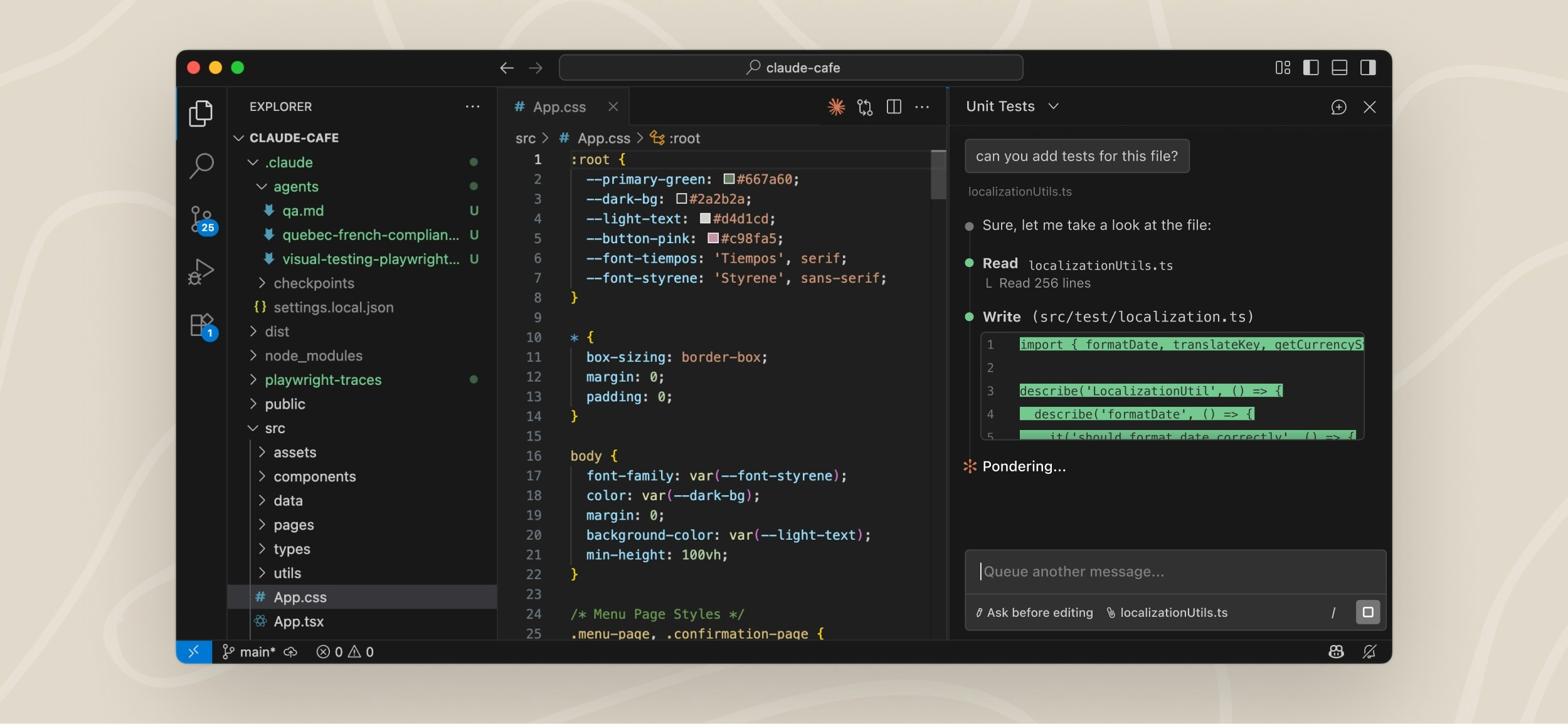
11L'extension VS Code fournit une interface graphique native pour Claude Code, intégrée directement dans votre IDE. C'est la façon recommandée d'utiliser Claude Code dans VS Code.11L'extension VS Code fournit une interface graphique native pour Claude Code, intégrée directement dans votre IDE. C'est la façon recommandée d'utiliser Claude Code dans VS Code.
12 12
13Avec l'extension, vous pouvez examiner et modifier les plans de Claude avant de les accepter, accepter automatiquement les modifications au fur et à mesure qu'elles sont apportées, mentionner des fichiers avec des plages de lignes spécifiques à partir de votre sélection, accéder à l'historique des conversations et ouvrir plusieurs conversations dans des onglets ou des fenêtres séparés.13Avec l'extension, vous pouvez :
14
15* Examiner et modifier les plans de Claude avant de les accepter
16* Accepter automatiquement les modifications au fur et à mesure qu'elles sont apportées
17* Mentionner avec @ des fichiers avec des plages de lignes spécifiques à partir de votre sélection
18* Accéder à l'historique des conversations
19* Ouvrir plusieurs conversations dans des onglets ou des fenêtres séparés
14 20
15<h2 id="prerequisites">21<h2 id="prerequisites">
16 Prérequis22 Prérequis
29 Installer l'extension35 Installer l'extension
30</h2>36</h2>
31 37
32Cliquez sur le lien de votre IDE pour installer directement :38Cliquez sur le lien correspondant à votre IDE pour l'installer directement :
33 39
34* [Installer pour VS Code](vscode:extension/anthropic.claude-code)40* [Installer pour VS Code](vscode:extension/anthropic.claude-code)
35* [Installer pour Cursor](cursor:extension/anthropic.claude-code)41* [Installer pour Cursor](cursor:extension/anthropic.claude-code)
36 42
37Ou dans VS Code, appuyez sur `Cmd+Shift+X` (Mac) ou `Ctrl+Shift+X` (Windows/Linux) pour ouvrir la vue Extensions, recherchez « Claude Code » et cliquez sur **Installer**.43Ou, dans VS Code, appuyez sur `Cmd+Shift+X` (Mac) ou `Ctrl+Shift+X` (Windows/Linux) pour ouvrir la vue Extensions, recherchez « Claude Code », puis cliquez sur **Install**.
38 44
39Le numéro de version de l'extension correspond à la version de Claude Code qu'elle intègre. Par exemple, une fonctionnalité qui nécessite Claude Code v2.1.286 ou ultérieure requiert la version 2.1.286 ou ultérieure de l'extension, que la vue Extensions affiche.45Le numéro de version de l'extension correspond à la version de Claude Code qu'elle intègre. Par exemple, une fonctionnalité qui nécessite Claude Code v2.1.286 ou une version ultérieure requiert la version 2.1.286 ou ultérieure de l'extension, indiquée dans la vue Extensions.
40 46
41L'extension s'installe également dans d'autres forks de VS Code comme Devin Desktop ou Kiro. Recherchez « Claude Code » dans la vue Extensions de l'éditeur, ou installez à partir du [registre Open VSX](https://open-vsx.org/extension/Anthropic/claude-code). Si votre éditeur ne peut pas installer l'extension, [installez l'interface CLI](/docs/fr/quickstart) et exécutez `claude` dans son terminal intégré à la place. L'interface CLI fonctionne dans n'importe quel terminal.47Claude Code fonctionne également dans d'autres éditeurs et conteneurs :
42 48
43Pour exécuter Claude Code dans un dev container, consultez [Conteneurs de développement](/docs/fr/devcontainer).49* **Autres forks de VS Code** : l'extension s'installe aussi dans des forks comme Devin Desktop ou Kiro. Recherchez « Claude Code » dans la vue Extensions de l'éditeur, ou installez-la depuis le [registre Open VSX](https://open-vsx.org/extension/Anthropic/claude-code).
50* **Éditeurs qui ne peuvent pas installer l'extension** : [installez la CLI](/docs/fr/quickstart) et exécutez plutôt `claude` dans le terminal intégré de l'éditeur. La CLI fonctionne dans n'importe quel terminal.
51* **Dev containers** : pour exécuter Claude Code dans un dev container, consultez [Conteneurs de développement](/docs/fr/devcontainer).
44 52
45<Note>Si l'extension n'apparaît pas après l'installation, redémarrez VS Code ou exécutez « Developer: Reload Window » à partir de la Palette de commandes.</Note>53<Note>Si l'extension n'apparaît pas après l'installation, redémarrez VS Code ou exécutez « Developer: Reload Window » depuis la palette de commandes.</Note>
46 54
47<h2 id="get-started">55<h2 id="get-started">
48 Commencer56 Démarrer
49</h2>57</h2>
50 58
51Une fois installé, vous pouvez commencer à utiliser Claude Code via l'interface VS Code :59Une fois l'extension installée, vous pouvez commencer à utiliser Claude Code via l'interface de VS Code :
52 60
53<Steps>61<Steps>
54 <Step title="Ouvrir le panneau Claude Code">62 <Step title="Ouvrir le panneau Claude Code">
55 Dans VS Code, l'icône Spark indique Claude Code : <img src="https://mintcdn.com/claude-code/c5r9_6tjPMzFdDDT/images/vs-code-spark-icon.svg?fit=max&auto=format&n=c5r9_6tjPMzFdDDT&q=85&s=3ca45e00deadec8c8f4b4f807da94505" alt="Icône Spark" style={{display: "inline", height: "0.85em", verticalAlign: "middle"}} width="16" height="16" data-path="images/vs-code-spark-icon.svg" />63 Dans tout VS Code, l'icône Spark désigne Claude Code : <img src="https://mintcdn.com/claude-code/c5r9_6tjPMzFdDDT/images/vs-code-spark-icon.svg?fit=max&auto=format&n=c5r9_6tjPMzFdDDT&q=85&s=3ca45e00deadec8c8f4b4f807da94505" alt="Icône Spark" style={{display: "inline", height: "0.85em", verticalAlign: "middle"}} width="16" height="16" data-path="images/vs-code-spark-icon.svg" />
56 64
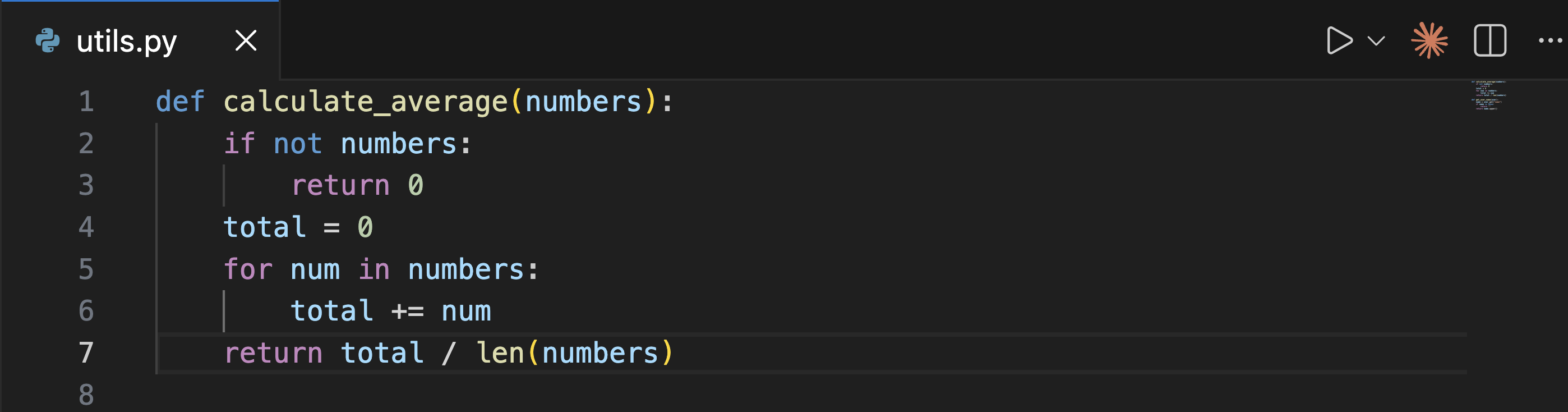
57 Le moyen le plus rapide d'ouvrir Claude est de cliquer sur l'icône Spark dans la **Barre d'outils de l'éditeur** (coin supérieur droit de l'éditeur). L'icône n'apparaît que lorsque vous avez un fichier ouvert.65 Le moyen le plus rapide d'ouvrir Claude est de cliquer sur l'icône Spark dans la **barre d'outils de l'éditeur** (coin supérieur droit de l'éditeur). L'icône n'apparaît que lorsqu'un fichier est ouvert.
58 66
59 <img src="https://mintcdn.com/claude-code/mfM-EyoZGnQv8JTc/images/vs-code-editor-icon.png?fit=max&auto=format&n=mfM-EyoZGnQv8JTc&q=85&s=eb4540325d94664c51776dbbfec4cf02" alt="Éditeur VS Code montrant l'icône Spark dans la Barre d'outils de l'éditeur" width="2796" height="734" data-path="images/vs-code-editor-icon.png" />67 <img src="https://mintcdn.com/claude-code/mfM-EyoZGnQv8JTc/images/vs-code-editor-icon.png?fit=max&auto=format&n=mfM-EyoZGnQv8JTc&q=85&s=eb4540325d94664c51776dbbfec4cf02" alt="Éditeur VS Code affichant l'icône Spark dans la barre d'outils de l'éditeur" width="2796" height="734" data-path="images/vs-code-editor-icon.png" />
60 68
61 Autres façons d'ouvrir Claude Code :69 Autres façons d'ouvrir Claude Code :
62 70
63 * **Barre d'activité** : cliquez sur l'icône Spark dans la barre latérale gauche pour ouvrir la liste des sessions. Cliquez sur n'importe quelle session pour l'ouvrir à votre [emplacement préféré](#extension-settings), ou démarrez-en une nouvelle. Cette icône est toujours visible dans la Barre d'activité.71 * **Barre d'activité** : cliquez sur l'icône Spark dans la barre latérale gauche pour ouvrir la liste des sessions. Cliquez sur une session pour l'ouvrir à votre [emplacement préféré](#extension-settings), ou démarrez-en une nouvelle. Cette icône est toujours visible dans la barre d'activité.
64 * **Palette de commandes** : `Cmd+Shift+P` (Mac) ou `Ctrl+Shift+P` (Windows/Linux), tapez « Claude Code », et sélectionnez une option comme « Open in New Tab »72 * **Palette de commandes** : `Cmd+Shift+P` (Mac) ou `Ctrl+Shift+P` (Windows/Linux), tapez « Claude Code » et sélectionnez une option comme « Open in New Tab »
65 * **Barre d'état** : cliquez sur **✻ Claude Code** dans le coin inférieur droit de la fenêtre. Cela fonctionne même quand aucun fichier n'est ouvert.73 * **Barre d'état** : cliquez sur **✻ Claude Code** dans le coin inférieur droit de la fenêtre. Cela fonctionne même lorsqu'aucun fichier n'est ouvert.
66 74
67 Vous pouvez faire glisser le panneau Claude pour le repositionner n'importe où dans VS Code. Consultez [Personnaliser votre flux de travail](#customize-your-workflow) pour plus de détails.75 Vous pouvez faire glisser le panneau Claude pour le repositionner n'importe où dans VS Code. Consultez [Personnaliser votre workflow](#customize-your-workflow) pour plus de détails.
68 </Step>76 </Step>
69 77
70 <Step title="Se connecter">78 <Step title="Se connecter">
71 La première fois que vous ouvrez le panneau, un écran de connexion apparaît. Cliquez sur **Sign in** et complétez l'autorisation dans votre navigateur.79 La première fois que vous ouvrez le panneau, un écran de connexion apparaît. Cliquez sur **Sign in** et terminez l'autorisation dans votre navigateur.
72 80
73 Si vous voyez **Not logged in · Please run /login** plus tard, l'extension rouvre l'écran de connexion automatiquement. Si cela n'apparaît pas, rechargez la fenêtre depuis la Palette de commandes avec **Developer: Reload Window**.81 Si vous voyez plus tard **Not logged in · Please run /login**, l'extension rouvre automatiquement l'écran de connexion. S'il n'apparaît pas, rechargez la fenêtre depuis la palette de commandes avec **Developer: Reload Window**.
74 82
75 Si vous avez `ANTHROPIC_API_KEY` défini dans votre shell mais que vous voyez toujours l'invite de connexion, VS Code n'a peut-être pas hérité de votre environnement shell. Lancez VS Code depuis un terminal avec `code .` pour qu'il hérite de vos variables d'environnement, ou connectez-vous avec votre compte Claude à la place.83 Si vous avez défini `ANTHROPIC_API_KEY` dans votre shell mais que la demande de connexion s'affiche toujours, il se peut que VS Code n'ait pas hérité de l'environnement de votre shell. Lancez VS Code depuis un terminal avec `code .` afin qu'il hérite de vos variables d'environnement, ou connectez-vous plutôt avec votre compte Claude.
76 84
77 Après vous être connecté, une liste de contrôle **Learn Claude Code** apparaît. Parcourez chaque élément en cliquant sur **Show me**, ou fermez-la avec le X. Pour la rouvrir plus tard, décochez **Hide Onboarding** dans les paramètres VS Code sous Extensions → Claude Code.85 Une fois connecté, une checklist **Learn Claude Code** apparaît. Parcourez chaque élément en cliquant sur **Show me**, ou fermez-la avec le X. Pour la rouvrir plus tard, décochez **Hide Onboarding** dans les paramètres de VS Code sous **Extensions > Claude Code**.
78 </Step>86 </Step>
79 87
80 <Step title="Envoyer une invite">88 <Step title="Envoyer un prompt">
81 Demandez à Claude de vous aider avec votre code ou vos fichiers, qu'il s'agisse d'expliquer comment quelque chose fonctionne, de déboguer un problème ou de faire des modifications.89 Demandez à Claude de vous aider avec votre code ou vos fichiers, qu'il s'agisse d'expliquer le fonctionnement de quelque chose, de déboguer un problème ou d'apporter des modifications.
82 90
83 <Tip>Claude voit automatiquement votre texte sélectionné. Appuyez sur `Option+K` (Mac) / `Alt+K` (Windows/Linux) pour insérer également une référence @-mention (comme `@file.ts#5-10`) dans votre invite.</Tip>91 <Tip>Claude voit automatiquement le texte que vous avez sélectionné. Appuyez sur `Option+K` (Mac) / `Alt+K` (Windows/Linux) pour également insérer une référence @-mention (comme `@file.ts#5-10`) dans votre prompt.</Tip>
84 92
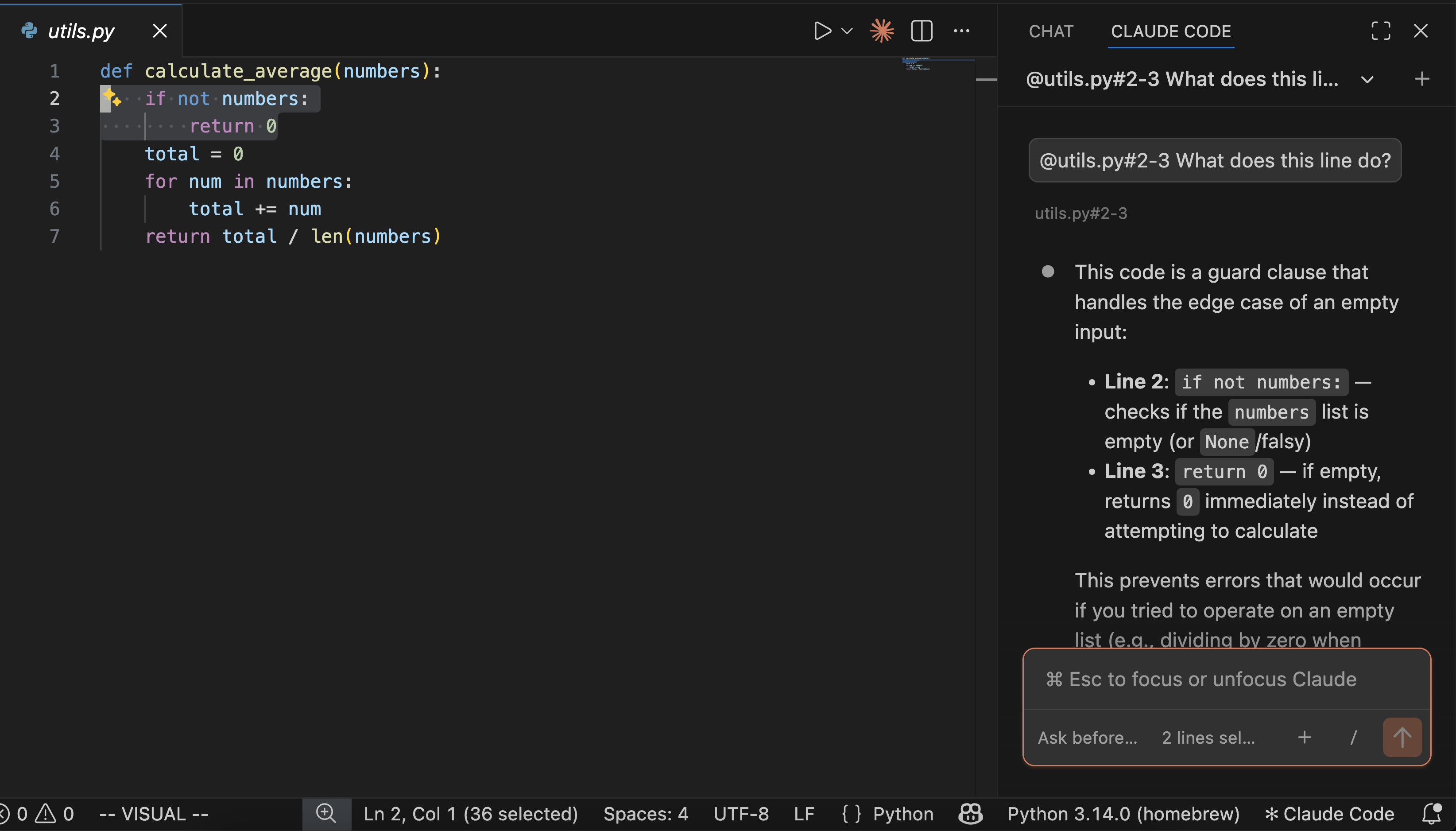
85 Voici un exemple de question sur une ligne particulière dans un fichier :93 Voici un exemple de question portant sur une ligne précise d'un fichier :
86 94
87 <img src="https://mintcdn.com/claude-code/FVYz38sRY-VuoGHA/images/vs-code-send-prompt.png?fit=max&auto=format&n=FVYz38sRY-VuoGHA&q=85&s=ede3ed8d8d5f940e01c5de636d009cfd" alt="Éditeur VS Code avec les lignes 2-3 sélectionnées dans un fichier Python, et le panneau Claude Code montrant une question sur ces lignes avec une référence @-mention" width="3288" height="1876" data-path="images/vs-code-send-prompt.png" />95 <img src="https://mintcdn.com/claude-code/FVYz38sRY-VuoGHA/images/vs-code-send-prompt.png?fit=max&auto=format&n=FVYz38sRY-VuoGHA&q=85&s=ede3ed8d8d5f940e01c5de636d009cfd" alt="Éditeur VS Code avec les lignes 2-3 sélectionnées dans un fichier Python, et le panneau Claude Code affichant une question sur ces lignes avec une référence @-mention" width="3288" height="1876" data-path="images/vs-code-send-prompt.png" />
88 </Step>96 </Step>
89 97
90 <Step title="Examiner les modifications">98 <Step title="Examiner les modifications">
91 Ce que vous voyez dépend du [mode de permission](/docs/fr/permission-modes#which-mode-a-session-starts-in) affiché au bas de la boîte d'invite :99 <span id="security-considerations" />
100
101 <span id="security-and-privacy" />
102
103 Vérifiez le [mode de permission](/docs/fr/permission-modes#which-mode-a-session-starts-in) affiché en bas de la zone de prompt :
92 104
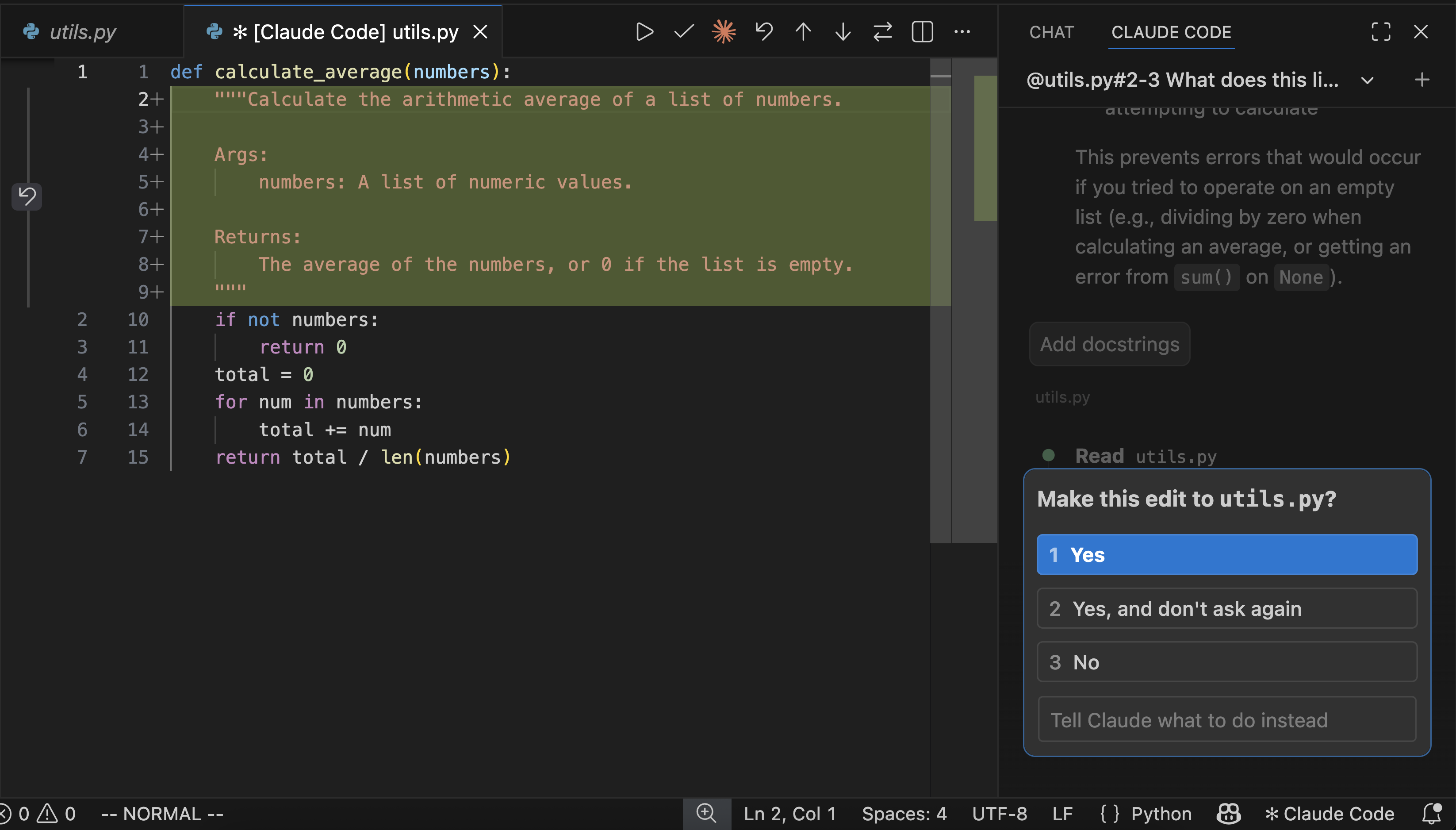
93 * En mode Auto ou Edit automatically, Claude modifie la plupart des fichiers de votre espace de travail sans demander.105 * En mode Auto ou Edit automatically, Claude modifie [la plupart des fichiers](/docs/fr/permission-modes#protected-paths) de votre espace de travail sans demander.
94 * En mode Manual, quand Claude veut modifier un fichier, il affiche une comparaison côte à côte de l'original et des modifications proposées, puis demande la permission. Vous pouvez accepter, rejeter, ou dire à Claude quoi faire à la place. Si vous modifiez directement le contenu proposé dans la vue diff avant d'accepter, Claude est informé que vous l'avez modifié pour qu'il ne suppose pas que le fichier correspond à sa proposition originale.106 * En mode Manual, lorsque Claude souhaite modifier un fichier, il affiche une comparaison côte à côte de l'original et des modifications proposées, puis demande la permission. Vous pouvez accepter, refuser ou indiquer à Claude quoi faire à la place. Si vous modifiez directement le contenu proposé dans la vue diff avant d'accepter, Claude en est informé afin qu'il ne suppose pas que le fichier correspond à sa proposition d'origine.
95 107
96 <img src="https://mintcdn.com/claude-code/FVYz38sRY-VuoGHA/images/vs-code-edits.png?fit=max&auto=format&n=FVYz38sRY-VuoGHA&q=85&s=e005f9b41c541c5c7c59c082f7c4841c" alt="VS Code montrant un diff des modifications proposées par Claude avec une invite de permission demandant si vous souhaitez faire la modification" width="3292" height="1876" data-path="images/vs-code-edits.png" />108 <img src="https://mintcdn.com/claude-code/FVYz38sRY-VuoGHA/images/vs-code-edits.png?fit=max&auto=format&n=FVYz38sRY-VuoGHA&q=85&s=e005f9b41c541c5c7c59c082f7c4841c" alt="VS Code affichant un diff des modifications proposées par Claude avec une demande de permission pour effectuer la modification" width="3292" height="1876" data-path="images/vs-code-edits.png" />
97 109
98 Pour examiner une modification proposée une à la fois, utilisez les boutons **Accept this change** et **Reject this change** sous chaque modification dans le diff. Rejeter une modification l'annule dans le contenu proposé ; accepter la marque comme examinée. Accepter ou rejeter le fichier entier termine toujours l'examen. Un diff avec plus de 100 modifications s'ouvre sans les boutons par modification, donc examinez-le comme un fichier entier. L'examen par modification nécessite Claude Code v2.1.275 ou ultérieur.110 Pour examiner une modification proposée un changement à la fois, utilisez les boutons **Accept this change** et **Reject this change** sous chaque changement dans le diff. Refuser un changement l'annule dans le contenu proposé ; l'accepter le marque comme examiné. L'examen changement par changement nécessite Claude Code v2.1.275 ou une version ultérieure.
99 111
100 Les mêmes actions sont disponibles au curseur depuis le menu contextuel de l'éditeur et depuis la Palette de commandes en tant que **Claude Code: Accept Change at Cursor** et **Claude Code: Reject Change at Cursor**.112 Accepter ou refuser le fichier entier termine toujours l'examen. Un diff comportant plus de 100 changements s'ouvre sans les boutons par changement ; examinez-le donc comme un fichier entier.
113
114 Les mêmes actions sont disponibles à l'emplacement du curseur depuis le menu contextuel de l'éditeur et depuis la palette de commandes sous les noms **Claude Code: Accept Change at Cursor** et **Claude Code: Reject Change at Cursor**.
101 </Step>115 </Step>
102</Steps>116</Steps>
103 117
104Pour plus d'idées sur ce que vous pouvez faire avec Claude Code, consultez [Flux de travail courants](/docs/fr/common-workflows).118Pour plus d'idées sur ce que vous pouvez faire avec Claude Code, consultez [Workflows courants](/docs/fr/common-workflows).
105 119
106<Tip>120<Tip>
107 Exécutez « Claude Code: Open Walkthrough » depuis la Palette de commandes pour une visite guidée des bases.121 Exécutez « Claude Code: Open Walkthrough » depuis la palette de commandes pour une visite guidée des fonctionnalités de base.
108</Tip>122</Tip>
109 123
110<h2 id="use-the-prompt-box">124<h2 id="use-the-prompt-box">
111 Utiliser la boîte de saisie125 Utiliser la zone de prompt
112</h2>126</h2>
113 127
114La boîte de saisie prend en charge plusieurs fonctionnalités :128La zone de prompt prend en charge plusieurs fonctionnalités :
115 129
116* **Modes de permission** : cliquez sur l'indicateur de mode en bas de la boîte de saisie pour basculer entre les modes de permission. Avec Claude Code v2.1.283 ou version ultérieure, Auto est le mode de permission intégré au démarrage, et sur les versions antérieures uniquement sur les plans Pro, Max et Team. Consultez [comment l'extension choisit le mode de permission au démarrage](/docs/fr/permission-modes#switch-permission-modes) pour savoir ce qui change cela, et tous les modes de permission que l'indicateur propose.130* **Modes de permission** : cliquez sur l'indicateur de mode en bas de la zone de prompt pour changer de mode de permission. Avec Claude Code v2.1.283 ou version ultérieure, Auto est le mode de permission de départ intégré ; sur les versions antérieures, il ne l'est que sur les forfaits Pro, Max et Team. Consultez [comment l'extension choisit le mode de permission de départ](/docs/fr/permission-modes#switch-permission-modes) pour savoir ce qui le modifie, ainsi que chaque mode de permission proposé par l'indicateur.
117 * **Auto** : un classificateur examine la plupart des actions au lieu de vous demander. Consultez [mode auto](/docs/fr/permission-modes#eliminate-prompts-with-auto-mode) pour savoir ce qu'il examine et bloque.131 * **Auto** : un classifieur examine la plupart des actions au lieu de vous demander. Consultez [mode auto](/docs/fr/permission-modes#eliminate-prompts-with-auto-mode) pour savoir ce qu'il examine et bloque.
118 * **Manual** : Claude demande la permission avant les modifications de fichiers et la plupart des commandes shell.132 * **Manual** : Claude demande la permission avant les modifications de fichiers et la plupart des commandes shell.
119 * **Plan** : Claude décrit ce qu'il fera et attend l'approbation avant d'apporter des modifications. VS Code ouvre automatiquement le plan en tant que document Markdown complet où vous pouvez ajouter des commentaires en ligne pour donner votre avis avant que Claude ne commence.133 * **Plan** : Claude décrit ce qu'il va faire et attend votre approbation avant d'effectuer des modifications. VS Code ouvre automatiquement le plan sous forme de document Markdown complet dans lequel vous pouvez ajouter des commentaires en ligne pour donner votre avis avant que Claude ne commence.
134
135 Vous pouvez également taper `/plan` dans la zone de prompt. Nécessite Claude Code v2.1.280 ou version ultérieure.
120 136
121 Vous pouvez également taper `/plan` dans la boîte de saisie. Nécessite Claude Code v2.1.280 ou version ultérieure.137 * `/plan` : passe en mode plan. Si vous êtes déjà en mode plan, affiche plutôt le plan actuel.
138 * `/plan` suivi d'une tâche, comme `/plan fix the auth bug` : passe en mode plan et commence à planifier cette tâche.
139 * `/plan open` : lorsque vous êtes déjà en mode plan, ouvre le fichier du plan dans l'éditeur.
140 * **Edit automatically** : Claude effectue les modifications sans demander.
141* **Modèle** : sélectionnez **Switch model…** dans le menu des commandes pour changer de modèle en cours de session. Vous pouvez aussi cliquer sur le nom du modèle en bas de la zone de prompt pour ouvrir le même sélecteur. Avec Claude Code v2.1.284 ou version ultérieure, taper `/model` seul dans la zone de prompt ouvre également le sélecteur.
122 142
123 * `/plan` : bascule vers le mode plan. Si vous êtes déjà en mode plan, affiche le plan actuel à la place.143 Lorsque le modèle actuel prend en charge les [niveaux d'effort](/docs/fr/model-config#adjust-effort-level), le sélecteur affiche aussi une ligne **Effort** et le bouton du nom du modèle indique le niveau sélectionné. Lorsque vous choisissez un niveau autre que `max`, Claude Code l'enregistre comme valeur par défaut pour le modèle actuel, sous [`modelSettings`](/docs/fr/settings-reference#modelsettings) dans vos paramètres utilisateur ; `max` s'applique uniquement à la session en cours. Le bouton du nom du modèle et la ligne **Effort** nécessitent Claude Code v2.1.257 ou version ultérieure.
124 * `/plan` avec une tâche, telle que `/plan fix the auth bug` : bascule vers le mode plan et commence à planifier cette tâche.
125 * `/plan open` : lorsque vous êtes déjà en mode plan, ouvre le fichier de plan dans l'éditeur.
126 * **Edit automatically** : Claude apporte des modifications sans demander.
127* **Model** : sélectionnez **Switch model…** dans le menu de commande pour changer de modèle en cours de session. Vous pouvez également cliquer sur le nom du modèle en bas de la boîte de saisie pour ouvrir le même sélecteur. Avec Claude Code v2.1.284 ou version ultérieure, taper `/model` seul dans la boîte de saisie ouvre également le sélecteur.
128 144
129 Lorsque le modèle actuel prend en charge les [niveaux d'effort](/docs/fr/model-config#adjust-effort-level), le sélecteur affiche également une ligne **Effort** et le bouton du nom du modèle affiche le niveau sélectionné. Lorsque vous choisissez un niveau autre que `max`, Claude Code l'enregistre pour le modèle actuel comme valeur par défaut, sous [`modelSettings`](/docs/fr/settings-reference#modelsettings) dans vos paramètres utilisateur ; `max` s'applique uniquement à la session actuelle. Le bouton du nom du modèle et la ligne **Effort** nécessitent Claude Code v2.1.257 ou version ultérieure.145 Lorsque les [workflows dynamiques](/docs/fr/workflows) sont activés et que le modèle actuel les prend en charge, un interrupteur **Ultracode** apparaît sous la ligne **Effort**. Activez-le pour que Claude planifie un [workflow](/docs/fr/workflows#let-claude-decide-with-ultracode) pour chaque tâche substantielle de cette session, au niveau d'effort sélectionné. Tant qu'il est activé, le bouton du nom du modèle affiche `· Ultracode` après le niveau. L'interrupteur nécessite Claude Code v2.1.284 ou version ultérieure.
146* **Menu des commandes** : cliquez sur `/` ou tapez `/` pour ouvrir le menu des commandes. Les options incluent l'ajout de fichiers en pièce jointe, le changement de modèle et l'activation ou la désactivation de la réflexion étendue.
130 147
131 Lorsque les [workflows dynamiques](/docs/fr/workflows) sont activés et que le modèle actuel les prend en charge, un commutateur **Ultracode** apparaît sous la ligne **Effort**. Activez-le pour que Claude planifie un [workflow](/docs/fr/workflows#let-claude-decide-with-ultracode) pour chaque tâche substantielle de cette session, au niveau d'effort sélectionné. Pendant qu'il est activé, le bouton du nom du modèle affiche `· Ultracode` après le niveau. Le commutateur nécessite Claude Code v2.1.284 ou version ultérieure.148 La section Customize comprend des entrées telles que les serveurs MCP, les commandes, les styles de sortie, les hooks, la mémoire, les instructions, les permissions et les plugins. Les éléments accompagnés d'une icône de terminal s'ouvrent dans le terminal intégré.
132* **Command menu** : cliquez sur `/` ou tapez `/` pour ouvrir le menu de commande. Les options incluent l'attachement de fichiers, le changement de modèle et l'activation de la réflexion étendue.
133 149
134 La section Personnaliser fournit l'accès aux serveurs MCP, aux commandes, aux styles de sortie, aux hooks, à la mémoire, aux instructions, aux permissions et aux plugins. Les éléments avec une icône de terminal s'ouvrent dans le terminal intégré.150 * Pour parcourir des commandes comme `/usage` ou [`/remote-control`](/docs/fr/remote-control), sélectionnez **Slash commands** dans la section Customize. Une boîte de dialogue les répertorie avec un champ de filtre. Choisissez-en une pour l'exécuter. Taper `/` dans la zone de prompt continue de suggérer des commandes en ligne. Nécessite Claude Code v2.1.257 ou version ultérieure.
135 151
136 * Pour parcourir les commandes telles que `/usage` ou [`/remote-control`](/docs/fr/remote-control), sélectionnez **Slash commands** dans la section Personnaliser. Une boîte de dialogue les répertorie avec une zone de filtre. Choisissez-en une pour l'exécuter. Taper `/` dans la boîte de saisie suggère toujours les commandes en ligne. Nécessite Claude Code v2.1.257 ou version ultérieure.152 Taper `/skills` ouvre également cette boîte de dialogue. Chaque ligne de [skill](/docs/fr/skills) affiche sa [visibilité](/docs/fr/skills#override-skill-visibility-from-settings), comme **On** ou **Name only**. Cliquez sur la visibilité pour la modifier, sauf sur les lignes marquées **locked**, comme les skills de plugins. Le raccourci `/skills` et les contrôles de visibilité nécessitent Claude Code v2.1.280 ou version ultérieure.
153 * Sélectionnez **Output styles** dans la section Customize pour choisir un [style de sortie](/docs/fr/output-styles), y compris vos styles personnalisés. Nécessite Claude Code v2.1.257 ou version ultérieure.
137 154
138 Taper `/skills` ouvre également cette boîte de dialogue. Chaque ligne de [skill](/docs/fr/skills) affiche sa [visibilité](/docs/fr/skills#override-skill-visibility-from-settings), telle que **On** ou **Name only**. Cliquez sur la visibilité pour la modifier, sauf sur les lignes marquées **locked**, telles que les skills de plugin. Le raccourci `/skills` et les contrôles de visibilité nécessitent Claude Code v2.1.280 ou version ultérieure.155 Pour créer plutôt un style personnalisé, sélectionnez **Build a custom style** dans le menu **Output styles**. Claude Code rédige pour vous le [fichier de style](/docs/fr/output-styles#create-a-custom-output-style) au niveau du projet ou de l'utilisateur. Nécessite Claude Code v2.1.261 ou version ultérieure.
139 * Sélectionnez **Output styles** dans la section Personnaliser pour choisir un [style de sortie](/docs/fr/output-styles), y compris vos styles personnalisés. Nécessite Claude Code v2.1.257 ou version ultérieure.156 * Sélectionnez **Hooks** dans la section Customize pour afficher les [hooks](/docs/fr/hooks) chargés dans la session, regroupés par événement. Vous pouvez ajouter, modifier ou supprimer les hooks enregistrés dans vos fichiers de paramètres utilisateur, projet et locaux. Les hooks provenant d'autres sources, comme les paramètres gérés ou les plugins, sont en lecture seule. Nécessite Claude Code v2.1.269 ou version ultérieure.
157 * Sélectionnez **Permissions** dans la section Customize pour afficher les [règles de permission](/docs/fr/permissions) de la session, regroupées en Allow, Ask et Deny. Vous pouvez ajouter des règles à vos paramètres utilisateur, projet ou locaux, et supprimer les règles qui y sont enregistrées. Les règles provenant d'autres sources, comme les paramètres gérés ou les approbations accordées pour cette session uniquement, sont en lecture seule. Nécessite Claude Code v2.1.269 ou version ultérieure.
158 * Sélectionnez **Memory** dans la section Customize pour activer ou désactiver la [mémoire automatique](/docs/fr/memory#auto-memory). Lorsqu'elle est activée, vous pouvez également parcourir les souvenirs que Claude a enregistrés et afficher dans votre gestionnaire de fichiers les dossiers qui les contiennent. Nécessite Claude Code v2.1.274 ou version ultérieure.
140 159
141 Pour créer un style personnalisé à la place, sélectionnez **Build a custom style** dans le menu **Output styles**. Claude Code écrit le [fichier de style](/docs/fr/output-styles#create-a-custom-output-style) pour vous au niveau du projet ou de l'utilisateur. Nécessite Claude Code v2.1.261 ou version ultérieure.160 Cliquez sur un souvenir enregistré pour le lire dans la boîte de dialogue, où vous pouvez modifier le texte, supprimer le souvenir ou ouvrir son fichier dans l'éditeur. L'affichage, la modification et la suppression d'un souvenir dans la boîte de dialogue nécessitent Claude Code v2.1.275 ou version ultérieure.
142 * Sélectionnez **Hooks** dans la section Personnaliser pour afficher les [hooks](/docs/fr/hooks) chargés dans la session, regroupés par événement. Vous pouvez ajouter, modifier ou supprimer les hooks enregistrés dans vos fichiers de paramètres utilisateur, projet et local. Les hooks provenant d'autres sources, telles que les paramètres gérés ou les plugins, sont en lecture seule. Nécessite Claude Code v2.1.269 ou version ultérieure.161 * Sélectionnez **Instructions** dans la section Customize pour modifier les [fichiers CLAUDE.md](/docs/fr/memory#claude-md-files) que Claude lit. Choisissez un fichier pour l'ouvrir dans l'éditeur. Si le fichier n'existe pas encore, Claude Code le crée d'abord. Nécessite Claude Code v2.1.274 ou version ultérieure.
143 * Sélectionnez **Permissions** dans la section Personnaliser pour afficher les [règles de permission](/docs/fr/permissions) de la session, regroupées en Autoriser, Demander et Refuser. Vous pouvez ajouter des règles à vos paramètres utilisateur, projet ou local et supprimer les règles enregistrées là. Les règles provenant d'autres sources, telles que les paramètres gérés ou les approbations effectuées pour cette session uniquement, sont en lecture seule. Nécessite Claude Code v2.1.269 ou version ultérieure.162 * Sélectionnez **Status** dans la section Customize, ou tapez `/status`, pour consulter la version de Claude Code, le compte, le modèle et les détails des serveurs MCP de la session. Nécessite Claude Code v2.1.280 ou version ultérieure.
144 * Sélectionnez **Memory** dans la section Personnaliser pour activer ou désactiver la [mémoire automatique](/docs/fr/memory#auto-memory). Pendant qu'elle est activée, vous pouvez également parcourir les mémoires que Claude a enregistrées et révéler les dossiers qui les stockent dans votre gestionnaire de fichiers. Nécessite Claude Code v2.1.274 ou version ultérieure.163 * Sélectionnez **Sandbox** dans la section Customize, ou tapez `/sandbox`, pour voir si les commandes Bash de Claude s'exécutent [dans un sandbox](/docs/fr/sandboxing). Vous pouvez y changer le mode du sandbox et ajouter des [commandes exclues](/docs/fr/settings-reference#sandbox-excludedcommands). Nécessite Claude Code v2.1.280 ou version ultérieure.
164 * Sélectionnez **Claude in Chrome** dans la section Customize, ou tapez `/chrome`, pour vérifier et gérer la connexion [Claude in Chrome](/docs/fr/chrome). Les deux nécessitent une connexion avec un compte claude.ai. Nécessite Claude Code v2.1.280 ou version ultérieure.
165 * Sélectionnez **Export conversation** dans la section Context, ou tapez `/export`, pour copier la conversation en texte brut ou l'enregistrer dans un fichier. Ajoutez un nom de fichier, comme `/export notes.txt`, pour ignorer la boîte de dialogue et choisir où enregistrer le fichier. Nécessite Claude Code v2.1.280 ou version ultérieure.
166 * La section Settings comprend **Enable Remote Control for all sessions**, qui définit [`remoteControlAtStartup`](/docs/fr/settings-reference#remotecontrolatstartup) pour contrôler si [les nouvelles sessions interactives se connectent automatiquement à Remote Control](/docs/fr/remote-control#enable-remote-control-for-all-sessions). Nécessite Claude Code v2.1.203 ou version ultérieure.
145 167
146 Cliquez sur une mémoire enregistrée pour la lire dans la boîte de dialogue, où vous pouvez modifier le texte, supprimer la mémoire ou ouvrir son fichier dans l'éditeur. L'affichage, la modification et la suppression d'une mémoire dans la boîte de dialogue nécessitent Claude Code v2.1.275 ou version ultérieure.168 Lorsque vous activez ou désactivez cette option dans une fenêtre VS Code, le changement ne se limite pas aux sessions que vous démarrez ensuite. Il s'applique aussi aux sessions déjà ouvertes dans cette fenêtre VS Code. Si vous la désactivez, les sessions ouvertes se déconnectent. Avec Claude Code v2.1.261 ou version ultérieure, le changement atteint également les sessions ouvertes dans vos autres fenêtres VS Code.
147 * Sélectionnez **Instructions** dans la section Personnaliser pour modifier les [fichiers CLAUDE.md](/docs/fr/memory#claude-md-files) que Claude lit. Choisissez un fichier pour l'ouvrir dans l'éditeur. Si le fichier n'existe pas encore, Claude Code le crée d'abord. Nécessite Claude Code v2.1.274 ou version ultérieure.169 * La section Settings comprend également **Focus view**, qui masque les appels d'outils, les résultats d'outils et la réflexion derrière des lignes dépliables, ne laissant que vos prompts et les réponses de Claude. Activez-la à cet endroit, avec `Ctrl+Option+F` (Mac) / `Ctrl+Alt+F` (Windows/Linux), ou depuis la palette de commandes avec **Claude Code: Toggle Focus view**. Le changement s'applique à toutes les sessions ouvertes et persiste d'une session à l'autre. Nécessite Claude Code v2.1.221 ou version ultérieure.
148 * Sélectionnez **Status** dans la section Personnaliser, ou tapez `/status`, pour vérifier la version de Claude Code, le compte, le modèle et les détails du serveur MCP de la session. Nécessite Claude Code v2.1.280 ou version ultérieure.
149 * Sélectionnez **Sandbox** dans la section Personnaliser, ou tapez `/sandbox`, pour voir si les commandes Bash de Claude s'exécutent [en sandbox](/docs/fr/sandboxing). Vous pouvez basculer le mode sandbox et ajouter des [commandes exclues](/docs/fr/settings-reference#sandbox-excludedcommands) là. Nécessite Claude Code v2.1.280 ou version ultérieure.
150 * Sélectionnez **Claude in Chrome** dans la section Personnaliser, ou tapez `/chrome`, pour vérifier et gérer la connexion [Claude in Chrome](/docs/fr/chrome). Les deux nécessitent de se connecter avec un compte claude.ai. Nécessite Claude Code v2.1.280 ou version ultérieure.
151 * Sélectionnez **Export conversation** dans la section Contexte, ou tapez `/export`, pour copier la conversation en texte brut ou l'enregistrer dans un fichier. Ajoutez un nom de fichier, tel que `/export notes.txt`, pour ignorer la boîte de dialogue et choisir où enregistrer le fichier. Nécessite Claude Code v2.1.280 ou version ultérieure.
152 * La section Paramètres inclut **Enable Remote Control for all sessions**, qui définit [`remoteControlAtStartup`](/docs/fr/settings-reference#remotecontrolatstartup) pour contrôler si les [nouvelles sessions interactives se connectent à Remote Control automatiquement](/docs/fr/remote-control#enable-remote-control-for-all-sessions). Nécessite Claude Code v2.1.203 ou version ultérieure.
153 170
154 Lorsque vous activez ou désactivez le bouton bascule dans une fenêtre VS Code, la modification s'applique aux sessions déjà ouvertes dans cette fenêtre VS Code, pas seulement aux sessions que vous démarrez par la suite. Si vous le désactivez, les sessions ouvertes se déconnectent. Avec Claude Code v2.1.261 ou version ultérieure, la modification atteint également les sessions ouvertes dans vos autres fenêtres VS Code.171 La dernière liste de tâches de Claude reste visible, de même que le texte sur lequel porte une question en attente de Claude ; cela nécessite Claude Code v2.1.225 ou version ultérieure. Pendant que Claude exécute des [sous-agents](/docs/fr/sub-agents), des lignes de progression en direct indiquant leur dernière activité apparaissent sous le groupe d'appels d'outils qui les a lancés. Cela nécessite Claude Code v2.1.269 ou version ultérieure.
155 * La section Paramètres inclut également **Focus view**, qui masque les appels d'outils, les résultats d'outils et la réflexion derrière des lignes extensibles, laissant vos invites et les réponses de Claude. Basculez-le là, avec `Ctrl+Option+F` (Mac) / `Ctrl+Alt+F` (Windows/Linux), ou depuis la Palette de commandes avec **Claude Code: Toggle Focus view**. La modification s'applique à chaque session ouverte et persiste entre les sessions. Nécessite Claude Code v2.1.221 ou version ultérieure.172 * Pour vous déconnecter de votre compte Anthropic, sélectionnez **Sign out** dans la section Settings, ou tapez `/logout`. Avec un [fournisseur tiers](#use-third-party-providers), le menu ne propose ni l'un ni l'autre. Nécessite Claude Code v2.1.277 ou version ultérieure.
173 * Pour signaler un bug, cliquez sur **Report a problem** en bas du menu, ou tapez `/bug` ou `/feedback` suivi éventuellement d'une description qui pré-remplit le rapport. Lorsque vous soumettez le rapport et que vous êtes connecté à Anthropic via une connexion first-party, Claude Code l'envoie à Anthropic. Nécessite Claude Code v2.1.229 ou version ultérieure.
156 174
157 La dernière liste de tâches de Claude reste visible, tout comme le texte d'une question en attente que Claude pose ; cela nécessite Claude Code v2.1.225 ou version ultérieure. Pendant que Claude exécute les [sous-agents](/docs/fr/sub-agents), les lignes de progression en direct avec leur dernière activité apparaissent sous le groupe d'appels d'outils qui les a démarrés. Cela nécessite Claude Code v2.1.269 ou version ultérieure.175 Avec un fournisseur tiers, ou sans identifiants Anthropic, rien n'est envoyé. La boîte de dialogue vous l'indique avant que vous ne rédigiez. La soumission enregistre le rapport sous forme d'[archive locale dans `~/.claude/feedback-bundles/`](/docs/fr/data-usage#telemetry-services), avec les motifs connus de clés API et de tokens masqués. L'enregistrement du rapport sur votre ordinateur nécessite Claude Code v2.1.284 ou version ultérieure.
158 * Pour vous déconnecter de votre compte Anthropic, sélectionnez **Sign out** dans la section Paramètres, ou tapez `/logout`. Sur un [fournisseur tiers](#use-third-party-providers), le menu n'offre ni l'un ni l'autre. Nécessite Claude Code v2.1.277 ou version ultérieure.
159 * Pour signaler un bogue, cliquez sur **Report a problem** en bas du menu, ou tapez `/bug` ou `/feedback` avec une description facultative qui préremplira le rapport. Lorsque vous soumettez le rapport et que vous êtes connecté à Anthropic sur une connexion propriétaire, Claude Code l'envoie à Anthropic. Nécessite Claude Code v2.1.229 ou version ultérieure.
160 176
161 Sur un fournisseur tiers, ou sans identifiants Anthropic, rien n'est envoyé. La boîte de dialogue le dit avant que vous n'écriviez. La soumission enregistre le rapport sous forme d'[archive locale sous `~/.claude/feedback-bundles/`](/docs/fr/data-usage#telemetry-services) avec les modèles de clé API et de jeton connus supprimés. Envoyez ce fichier à votre représentant de compte Anthropic ou joignez-le à une demande d'assistance. La confirmation nomme le fichier et inclut un bouton **Show folder**. L'enregistrement du rapport sur votre ordinateur nécessite Claude Code v2.1.284 ou version ultérieure.177 Une fois le rapport enregistré, la confirmation indique le nom du fichier et inclut un bouton **Show folder**. Envoyez ce fichier à votre représentant de compte Anthropic ou joignez-le à une demande d'assistance.
162 178
163 Si la politique de votre organisation désactive les commentaires sur les produits, **Report a problem** n'apparaît pas dans le menu, et `/bug` et `/feedback` affichent un avis `Feedback is turned off by your organization's policy or this environment's settings.` au lieu d'ouvrir le rapport. Avec Claude Code v2.1.284 ou version ultérieure, si vous définissez la variable d'environnement `DISABLE_FEEDBACK_COMMAND` ou `CLAUDE_CODE_DISABLE_NONESSENTIAL_TRAFFIC`, les commentaires sont également désactivés et l'ouverture du rapport affiche cet avis à la place.179 Si la politique de votre organisation désactive les retours sur le produit, **Report a problem** n'apparaît pas dans le menu, et `/bug` et `/feedback` affichent l'avis `Feedback is turned off by your organization's policy or this environment's settings.` au lieu d'ouvrir le rapport. Avec Claude Code v2.1.284 ou version ultérieure, si vous définissez la variable d'environnement `DISABLE_FEEDBACK_COMMAND` ou `CLAUDE_CODE_DISABLE_NONESSENTIAL_TRAFFIC`, les retours sont également désactivés et l'ouverture du rapport affiche cet avis à la place.
164* **Side questions** : tapez `/btw` suivi d'une question pour poser une question sur votre session [sans l'ajouter à la conversation](/docs/fr/interactive-mode#side-questions-with-%2Fbtw). La réponse s'ouvre dans un panneau à côté du chat, où vous pouvez poser des questions de suivi. Le fil survit aux rechargements de fenêtre. Claude Code conserve les 20 derniers échanges et expire les fils stockés selon le calendrier [`cleanupPeriodDays`](/docs/fr/settings-reference#cleanupperioddays), tant que Claude Code peut [déterminer en toute sécurité la période de rétention](/docs/fr/claude-directory#cleaned-up-automatically). Pour effacer un fil, cliquez sur l'icône de corbeille dans le panneau. Nécessite Claude Code v2.1.227 ou version ultérieure.180* **Questions annexes** : tapez `/btw` suivi d'une question pour poser une question sur votre session [sans l'ajouter à la conversation](/docs/fr/interactive-mode#side-questions-with-%2Fbtw). La réponse s'ouvre dans un panneau à côté du chat, où vous pouvez poser des questions complémentaires. Nécessite Claude Code v2.1.227 ou version ultérieure.
165* **Copy a response** : survolez une réponse et cliquez sur **Copy response** pour la copier dans votre presse-papiers, ou tapez `/copy` pour copier la dernière réponse. `/copy 2` copie l'avant-dernière. Nécessite Claude Code v2.1.277 ou version ultérieure.
166* **Bookmarks** : survolez une réponse et cliquez sur **Bookmark response** pour l'enregistrer, ou cliquez sur **Remove bookmark** sur une réponse enregistrée pour la retirer.
167 181
168 Pour consulter les réponses enregistrées, ouvrez le panneau Bookmarks : cliquez sur l'icône de signet en haut du panneau Claude Code, sélectionnez **Bookmarks** dans la section Contexte du menu de commande, ou tapez `/bookmarks`. Nécessite Claude Code v2.1.286 ou version ultérieure.182 Le fil survit aux rechargements de la fenêtre. Claude Code conserve les 20 échanges les plus récents et fait expirer les fils stockés selon le calendrier de [`cleanupPeriodDays`](/docs/fr/settings-reference#cleanupperioddays), à condition que Claude Code puisse [déterminer la période de rétention en toute sécurité](/docs/fr/claude-directory#cleaned-up-automatically). Pour effacer un fil, cliquez sur l'icône de corbeille dans le panneau.
169* **Files Claude sends you** : lorsque la session est connectée à [Remote Control](/docs/fr/remote-control#start-a-remote-control-session) et que Claude vous envoie des fichiers avec l'[outil `SendUserFile`](/docs/fr/tools-reference), la conversation affiche une ligne telle que **Sent report.md, chart.png**. Cliquez sur le nom d'un fichier pour l'ouvrir dans l'éditeur.183* **Copier une réponse** : survolez une réponse et cliquez sur **Copy response** pour la copier dans votre presse-papiers, ou tapez `/copy` pour copier la dernière réponse. `/copy 2` copie l'avant-dernière. Nécessite Claude Code v2.1.277 ou version ultérieure.
170* **Context indicator** : la boîte de saisie affiche la quantité de fenêtre de contexte de Claude que vous utilisez. Claude se compacte automatiquement si nécessaire, ou vous pouvez exécuter `/compact` manuellement.184* **Favoris** : survolez une réponse et cliquez sur **Bookmark response** pour l'enregistrer, ou cliquez sur **Remove bookmark** sur une réponse enregistrée pour la retirer.
171* **Prompt cache clock** : une icône d'horloge à côté de l'indicateur de contexte estime le temps qu'il reste au [cache de prompt](/docs/fr/prompt-caching) de la conversation avant son expiration. Il compte à rebours à partir de la [durée de vie](/docs/fr/prompt-caching#cache-lifetime) du cache de cinq minutes ou une heure, et chaque réponse qui utilise le cache redémarre le compte à rebours. À l'exception de la compaction, les [actions qui invalident le cache](/docs/fr/prompt-caching#actions-that-invalidate-the-cache) ne réinitialisent pas l'horloge, elle peut donc toujours afficher des minutes restantes après que vous ayez changé de modèle.
172 * Jusqu'à ce que le compte à rebours s'écoule, l'icône affiche les minutes restantes, telles que **12m**.
173 * Lorsque le compte à rebours s'écoule, les minutes disparaissent et l'icône devient rouge, ou la couleur d'erreur de votre thème, jusqu'à la réponse suivante. Le cache a probablement expiré, attendez-vous donc à une réponse plus lente et plus coûteuse à votre prochain message pendant que le cache se reconstruit. Si la durée de vie de cinq minutes continue de s'écouler entre vos messages, consultez [Choisir le TTL vous-même](/docs/fr/prompt-caching#choose-the-ttl-yourself).
174 * Juste après que la conversation soit [compactée](/docs/fr/prompt-caching#compacting-the-conversation), l'icône devient également rouge sans minutes jusqu'à la réponse suivante, car le cache ne couvre pas encore la conversation compactée.
175* **Agent map** : lorsque la conversation inclut des [sous-agents](/docs/fr/sub-agents), un nombre d'agents tel que **2 agents** apparaît en bas de la boîte de saisie. Son point indique si un sous-agent travaille ou attend votre permission.
176 185
177 Cliquez sur le nombre d'agents pour ouvrir la carte des agents, qui dessine les sous-agents de la conversation sous forme d'arbre sous l'agent principal, chacun avec son statut, son temps écoulé et son nombre de jetons. Cliquez sur un sous-agent pour voir son invite et ses appels d'outils, ouvrir sa transcription en lecture seule, ou l'arrêter pendant qu'il s'exécute. Nécessite Claude Code v2.1.269 ou version ultérieure.186 Pour consulter les réponses enregistrées, ouvrez le panneau Bookmarks. Vous pouvez cliquer sur l'icône de favori en haut du panneau Claude Code, sélectionner **Bookmarks** dans la section Context du menu des commandes, ou taper `/bookmarks`. Nécessite Claude Code v2.1.286 ou version ultérieure.
187* **Fichiers que Claude vous envoie** : lorsque la session est connectée à [Remote Control](/docs/fr/remote-control#start-a-remote-control-session) et que Claude vous envoie des fichiers avec l'[outil `SendUserFile`](/docs/fr/tools-reference), la conversation affiche une ligne comme **Sent report.md, chart.png**. Cliquez sur le nom d'un fichier pour l'ouvrir dans l'éditeur.
188* **Indicateur de contexte** : la zone de prompt indique quelle part de la fenêtre de contexte de Claude vous utilisez. Claude effectue automatiquement une compaction si nécessaire, ou vous pouvez exécuter `/compact` manuellement.
189* **Horloge du cache de prompt** : une icône d'horloge à côté de l'indicateur de contexte estime le temps restant avant l'expiration du [cache de prompt](/docs/fr/prompt-caching) de la conversation. Elle décompte à partir de la [durée de vie](/docs/fr/prompt-caching#cache-lifetime) de cinq minutes ou d'une heure du cache, et chaque réponse qui utilise le cache relance le décompte. En dehors de la compaction, les [actions qui invalident le cache](/docs/fr/prompt-caching#actions-that-invalidate-the-cache) ne réinitialisent pas l'horloge, qui peut donc encore afficher des minutes restantes après un changement de modèle.
190 * Jusqu'à la fin du décompte, l'icône affiche les minutes restantes, par exemple **12m**.
191 * Lorsque le décompte est écoulé, les minutes disparaissent et l'icône devient rouge, ou prend la couleur d'erreur de votre thème, jusqu'à la réponse suivante. Le cache a probablement expiré : attendez-vous donc à une réponse plus lente et plus coûteuse à votre prochain message, le temps que le cache se reconstruise. Si la durée de vie de cinq minutes expire régulièrement entre vos messages, consultez [Choisir vous-même le TTL](/docs/fr/prompt-caching#choose-the-ttl-yourself).
192 * Juste après la [compaction](/docs/fr/prompt-caching#compacting-the-conversation) de la conversation, l'icône devient également rouge, sans minutes, jusqu'à la réponse suivante, car le cache ne couvre pas encore la conversation compactée.
193* **Carte des agents** : lorsque la conversation inclut des [sous-agents](/docs/fr/sub-agents), un nombre d'agents tel que **2 agents** apparaît en bas de la zone de prompt. Son point indique si un sous-agent est en cours d'exécution ou attend votre permission.
178 194
179 La carte répertorie également les autres [tâches en arrière-plan](/docs/fr/tools-reference#background-commands) de la session, telles que les commandes shell en arrière-plan et les [moniteurs](/docs/fr/tools-reference#monitor-tool), sous les agents. Cliquez sur une ligne pour ouvrir la carte de la tâche et l'arrêter là.195 Cliquez sur le nombre d'agents pour ouvrir la carte des agents, qui représente les sous-agents de la conversation sous forme d'arbre sous l'agent principal, chacun avec son statut, son temps écoulé et son nombre de tokens. Cliquez sur un sous-agent pour voir son prompt et ses appels d'outils, ouvrir sa transcription en lecture seule, ou l'arrêter pendant son exécution. Nécessite Claude Code v2.1.269 ou version ultérieure.
180 196
181 Pour ouvrir la carte lorsqu'aucun nombre d'agents n'est affiché, par exemple lorsque Claude a démarré un shell en arrière-plan mais pas de sous-agents, tapez `/tasks` dans la boîte de saisie. Les tâches en arrière-plan dans la carte et le `/tasks` tapé nécessitent Claude Code v2.1.277 ou version ultérieure.197 La carte répertorie également, sous les agents, les autres [tâches en arrière-plan](/docs/fr/tools-reference#background-commands) de la session, comme les commandes shell en arrière-plan et les [moniteurs](/docs/fr/tools-reference#monitor-tool). Cliquez sur une ligne pour ouvrir la fiche de la tâche et l'y arrêter.
182 198
183 Avec Claude Code v2.1.286 ou version ultérieure, lorsque vous cliquez sur **Stop** ou appuyez sur `Esc`, le tour en cours se termine. Les agents en arrière-plan continuent de s'exécuter jusqu'à ce qu'ils se terminent ou que vous les arrêtiez depuis la carte.199 Pour ouvrir la carte lorsqu'aucun nombre d'agents n'est affiché, par exemple lorsque Claude a lancé un shell en arrière-plan mais aucun sous-agent, tapez `/tasks` dans la zone de prompt. Les tâches en arrière-plan dans la carte et la saisie de `/tasks` nécessitent Claude Code v2.1.277 ou version ultérieure.
184* **Extended thinking** : permet à Claude de consacrer plus de temps à raisonner sur des problèmes complexes. Activez-le via le menu de commande (`/`). Le raisonnement de Claude apparaît dans la conversation sous forme de blocs réduits : cliquez sur un bloc pour le lire, ou appuyez sur `Ctrl+O` pour développer ou réduire chaque bloc de réflexion dans la session. Consultez [Extended thinking](/docs/fr/model-config#extended-thinking) pour plus de détails.200
185* **Multi-line input** : appuyez sur `Shift+Enter` pour ajouter une nouvelle ligne sans envoyer. Cela fonctionne également dans l'entrée en texte libre « Autre » des boîtes de dialogue de question.201 Avec Claude Code v2.1.286 ou version ultérieure, lorsque vous cliquez sur **Stop** ou appuyez sur `Esc`, le tour en cours se termine. Les agents en arrière-plan continuent de s'exécuter jusqu'à ce qu'ils aient terminé ou que vous les arrêtiez depuis la carte.
202* **Réflexion étendue** : permet à Claude de consacrer plus de temps au raisonnement sur des problèmes complexes. Activez-la via le menu des commandes (`/`). Le raisonnement de Claude apparaît dans la conversation sous forme de blocs repliés : cliquez sur un bloc pour le lire, ou appuyez sur `Ctrl+O` pour déplier ou replier tous les blocs de réflexion de la session. Consultez [Réflexion étendue](/docs/fr/model-config#extended-thinking) pour plus de détails.
203* **Saisie multiligne** : appuyez sur `Shift+Enter` pour ajouter une nouvelle ligne sans envoyer. Cela fonctionne aussi dans le champ de texte libre « Other » des boîtes de dialogue de questions.
186 204
187<h3 id="reference-files-and-folders">205<h3 id="reference-files-and-folders">
188 Fichiers et dossiers de référence206 Référencer des fichiers et des dossiers
189</h3>207</h3>
190 208
191Utilisez les mentions @-mention pour donner à Claude le contexte sur des fichiers ou dossiers spécifiques. Lorsque vous tapez `@` suivi d'un nom de fichier ou de dossier, Claude lit ce contenu et peut répondre à des questions à ce sujet ou y apporter des modifications. Claude Code prend en charge la correspondance floue, vous pouvez donc taper des noms partiels pour trouver ce dont vous avez besoin :209Utilisez les @-mentions pour donner à Claude du contexte sur des fichiers ou dossiers spécifiques. Lorsque vous tapez `@` suivi d'un nom de fichier ou de dossier, Claude lit ce contenu et peut répondre à des questions à son sujet ou y apporter des modifications. Claude Code prend en charge la correspondance approximative, vous pouvez donc taper des noms partiels pour trouver ce dont vous avez besoin :
192 210
193```text wrap theme={null}211```text wrap theme={null}
194Explain the logic in @auth (fuzzy matches auth.js, AuthService.ts, etc.)212Explain the logic in @auth (fuzzy matches auth.js, AuthService.ts, etc.)
195What's in @src/components/ (include a trailing slash for folders)213What's in @src/components/ (include a trailing slash for folders)
196```214```
197 215
198Pour les grands PDF, vous pouvez demander à Claude de lire des pages spécifiques au lieu du fichier entier : une seule page, une plage comme les pages 1-10, ou une plage ouverte comme la page 3 et au-delà. La lecture de pages spécifiques nécessite [poppler-utils](/docs/fr/tools-reference#read-tool-behavior) sur la machine où Claude Code s'exécute.216Pour les PDF volumineux, vous pouvez demander à Claude de lire des pages spécifiques plutôt que le fichier entier. Demandez une seule page, une plage comme les pages 1 à 10, ou une plage ouverte comme à partir de la page 3. La lecture de pages spécifiques nécessite [poppler-utils](/docs/fr/tools-reference#read-tool-behavior) sur la machine où Claude Code s'exécute.
217
218Lorsque vous sélectionnez du texte dans l'éditeur, Claude peut voir automatiquement le code mis en surbrillance. Le pied de la zone de prompt indique le nombre de lignes sélectionnées. Appuyez sur `Option+K` (Mac) / `Alt+K` (Windows/Linux) pour insérer une @-mention avec le chemin du fichier et les numéros de ligne, par exemple `@app.ts#5-10`. Cliquez sur le **X** de l'indicateur de sélection pour la retirer afin que Claude ne reçoive pas la sélection. L'indicateur réapparaît lorsque vous sélectionnez un autre texte.
219
220L'extension retient le texte sélectionné de certains fichiers :
221
222* Lorsque le fichier se trouve dans votre espace de travail et correspond à vos paramètres `files.exclude` ou `search.exclude`, Claude reçoit au plus le chemin du fichier, et non le texte que vous avez sélectionné.
223* Il en va de même pour un fichier ignoré par git, à condition que le paramètre `search.useIgnoreFiles` de VS Code et le [paramètre `respectGitIgnore`](#extension-settings) de l'extension soient tous deux activés, ce qui est le cas par défaut.
224
225Ce filtre ne concerne que le panneau de chat. Lorsque Claude Code s'exécute dans le terminal intégré, la CLI envoie votre texte sélectionné quel que soit le fichier. Pour y empêcher Claude d'accéder au contenu d'un fichier, ajoutez une [règle deny `Read`](#the-built-in-ide-mcp-server).
199 226
200Lorsque vous sélectionnez du texte dans l'éditeur, Claude peut voir votre code en surbrillance automatiquement. Le pied de page de la boîte de saisie affiche le nombre de lignes sélectionnées. Appuyez sur `Option+K` (Mac) / `Alt+K` (Windows/Linux) pour insérer une mention @-mention avec le chemin du fichier et les numéros de ligne (par exemple, `@app.ts#5-10`). Cliquez sur le **X** sur l'indicateur de sélection pour le supprimer afin que Claude ne reçoive pas la sélection. L'indicateur réapparaît lorsque vous sélectionnez un autre texte.227Claude voit également quel fichier vous avez ouvert dans l'éditeur, même lorsque rien n'est sélectionné, et la zone de prompt affiche son nom. Pour n'ajouter que votre texte sélectionné, désactivez le [paramètre Attach Open File](vscode://settings/claudeCode.attachOpenFile). Ce paramètre nécessite Claude Code v2.1.271 ou version ultérieure.
201 228
202L'extension retient le texte sélectionné de certains fichiers. Lorsque le fichier se trouve dans votre espace de travail et correspond à vos paramètres `files.exclude` ou `search.exclude`, Claude reçoit au maximum le chemin du fichier et non le texte que vous avez sélectionné. Il en va de même pour un fichier ignoré par git, tant que le paramètre `search.useIgnoreFiles` de VS Code et le paramètre [`respectGitIgnore`](#extension-settings) de l'extension sont tous deux activés, ce qui est la valeur par défaut. Ce filtre couvre uniquement le panneau de chat : lorsque Claude Code s'exécute dans le terminal intégré, la CLI envoie votre texte sélectionné quel que soit le fichier, donc ajoutez une [règle de refus `Read`](#the-built-in-ide-mcp-server) pour empêcher que le contenu d'un fichier ne soit envoyé à Claude là.229Vous pouvez aussi joindre des images et des fichiers à votre message :
203 230
204Claude voit également quel fichier vous avez ouvert dans l'éditeur, même si rien n'est sélectionné, et la boîte de saisie affiche son nom. Pour ajouter uniquement votre texte sélectionné, désactivez le [paramètre Attach Open File](vscode://settings/claudeCode.attachOpenFile). Le paramètre nécessite Claude Code v2.1.271 ou version ultérieure.231* Pour joindre une image, collez-la depuis votre presse-papiers dans la zone de prompt.
232* Pour joindre des fichiers, maintenez `Shift` enfoncé tout en les faisant glisser dans la zone de prompt.
233* Pour retirer une pièce jointe du contexte, cliquez sur le X qui l'accompagne.
205 234
206Vous pouvez également joindre des images et des fichiers à votre message :235<h3 id="include-terminal-output-in-prompts">
236 Inclure la sortie du terminal dans les prompts
237</h3>
207 238
208* Pour joindre une image, collez-la depuis votre presse-papiers dans la boîte de saisie.239Référencez la sortie du terminal dans vos prompts avec `@terminal:name`, où `name` est le titre du terminal. Cela permet à Claude de voir la sortie des commandes, les messages d'erreur ou les logs sans copier-coller.
209* Pour joindre des fichiers, maintenez `Shift` enfoncé tout en faisant glisser des fichiers dans la boîte de saisie.
210* Pour supprimer une pièce jointe du contexte, cliquez sur le X dessus.
211 240
212<h3 id="paste-text">241<h3 id="paste-text">
213 Coller du texte242 Coller du texte
214</h3>243</h3>
215 244
216Le texte que vous collez reste visible dans la boîte de saisie, plutôt que de se réduire à un espace réservé comme il le fait [dans le terminal](/docs/fr/terminal-config#paste-large-content). Dans les sessions où Claude Code [marque le texte collé](/docs/fr/terminal-config#how-claude-treats-pasted-text), Claude voit toujours un grand collage comme du texte que vous avez collé plutôt que tapé.245Le texte que vous collez reste visible dans la zone de prompt, au lieu d'être réduit à un espace réservé comme c'est le cas [dans le terminal](/docs/fr/terminal-config#paste-large-content). Dans les sessions où Claude Code [marque le texte collé](/docs/fr/terminal-config#how-claude-treats-pasted-text), Claude voit toujours un long collage comme du texte que vous avez collé plutôt que saisi.
217 246
218Claude Code supprime également les [caractères Unicode invisibles](/docs/fr/interactive-mode#invisible-characters-in-prompts) du texte que vous collez dans la boîte de saisie et de tout ce que vous envoyez d'autre :247Claude Code supprime également les [caractères Unicode invisibles](/docs/fr/interactive-mode#invisible-characters-in-prompts) du texte que vous collez dans la zone de prompt et de tout ce que vous envoyez :
219 248
220* Si un avis tel que `Removed 3 invisible characters from the pasted text` apparaît lorsque vous collez, le texte est entré sans ces caractères.249* Si un avis comme `Removed 3 invisible characters from the pasted text` apparaît lorsque vous collez, le texte a été inséré sans ces caractères.
221* Si un avis sur les caractères supprimés apparaît lorsque vous envoyez, rien n'a été envoyé. Le texte nettoyé est de retour dans la boîte de saisie. Envoyez à nouveau pour envoyer le texte tel qu'affiché.250* Si un avis concernant des caractères supprimés apparaît lorsque vous envoyez, rien n'a été envoyé. Le texte nettoyé est de retour dans la zone de prompt. Envoyez à nouveau pour envoyer le texte tel qu'il est affiché.
222 251
223<h3 id="latex-math-in-responses">252<h3 id="latex-math-in-responses">
224 Mathématiques LaTeX dans les réponses253 Mathématiques LaTeX dans les réponses
225</h3>254</h3>
226 255
227Le panneau de chat affiche les mathématiques LaTeX des réponses de Claude sous forme de formules composées. Le rendu mathématique nécessite Claude Code v2.1.301 ou version ultérieure. En [mode terminal](#switch-to-terminal-mode), les mathématiques ne sont pas composées. Le panneau compose à la fois les mathématiques en mode display et les mathématiques en ligne :256Le panneau de chat affiche les mathématiques LaTeX des réponses de Claude sous forme de formules composées. Le rendu mathématique nécessite Claude Code v2.1.301 ou version ultérieure. En [mode terminal](#switch-to-terminal-mode), les mathématiques ne sont pas composées. Le panneau compose à la fois les mathématiques en mode display et en ligne :
228 257
229* **Mathématiques en mode display** : un bloc `$$ … $$` ou `\[ … \]` sur une ou plusieurs lignes dédiées, et un bloc de code délimité avec `math` comme langage258* **Mathématiques en mode display** : un bloc `$$ … $$` ou `\[ … \]` occupant une ou plusieurs lignes à part entière, ainsi qu'un bloc de code délimité dont le langage est `math`
230* **Mathématiques en ligne** : `$…$` ou `\(…\)` qui s'ouvre et se ferme sur la même ligne, comme `$E = mc^2$` ou `\(a^2 + b^2 = c^2\)`259* **Mathématiques en ligne** : `$…$` ou `\(…\)` qui s'ouvre et se ferme sur la même ligne, comme `$E = mc^2$` ou `\(a^2 + b^2 = c^2\)`
231 260
232Le panneau essaie de distinguer les mathématiques des autres utilisations des mêmes caractères, de sorte que du texte tel que `$HOME`, un prix comme `$5` ou `sed 's/\(foo\)/\1/'` n'est pas composé. Il en va de même pour le texte à l'intérieur d'un span de code ou de tout bloc de code autre qu'un bloc `math` délimité. Si une formule s'affiche telle qu'écrite alors que vous vous attendiez à ce qu'elle soit composée, consultez [Une formule s'affiche en LaTeX brut](#a-formula-shows-as-raw-latex).261Le panneau tente de distinguer les mathématiques des autres usages des mêmes caractères, de sorte qu'un texte comme `$HOME`, un prix comme `$5` ou `sed 's/\(foo\)/\1/'` n'est pas composé. Il en va de même pour le texte à l'intérieur d'un span de code ou de tout bloc de code autre qu'un bloc `math` délimité. Si une formule s'affiche telle qu'écrite alors que vous l'attendiez composée, consultez [Une formule s'affiche en LaTeX brut](#a-formula-shows-as-raw-latex).
233 262
234Lorsque vous sélectionnez et copiez du texte qui inclut une formule composée, vous obtenez la source TeX de la formule entre les délimiteurs `$…$` ou `$$…$$` plutôt que les symboles dessinés. [**Copy response**](#use-the-prompt-box) et `/copy` vous donnent la réponse telle que Claude l'a écrite, source TeX incluse.263Lorsque vous sélectionnez et copiez un texte qui inclut une formule composée, vous obtenez la source TeX de la formule entre délimiteurs `$…$` ou `$$…$$` plutôt que les symboles dessinés. [**Copy response**](#use-the-prompt-box) et `/copy` vous donnent la réponse telle que Claude l'a écrite, source TeX incluse.
235 264
236<h3 id="resume-past-conversations">265<h3 id="resume-past-conversations">
237 Reprendre les conversations passées266 Reprendre des conversations passées
238</h3>267</h3>
239 268
240Cliquez sur le bouton **Session history** en haut du panneau Claude Code pour accéder à votre historique de conversation. Vous pouvez rechercher par mot-clé ou parcourir par heure.269Cliquez sur le bouton **Session history** en haut du panneau Claude Code pour accéder à l'historique de vos conversations. Vous pouvez rechercher par mot-clé ou parcourir par date.
270
271Cliquez sur une conversation pour la reprendre avec l'historique complet des messages. Si la conversation est déjà ouverte dans un autre onglet de la fenêtre actuelle, cliquer dessus bascule vers cet onglet. Si les messages restent vides au début, consultez [pourquoi ils sont vides et quand ils apparaissent](#a-resumed-conversation-is-blank-at-first). Pour en savoir plus sur la reprise des sessions, consultez [Gérer les sessions](/docs/fr/sessions).
272
273* **Titres des sessions** : les nouvelles sessions reçoivent des titres générés par l'IA à partir de votre premier message.
274* **Renommer et archiver** : survolez une session pour afficher ces actions. Renommez-la pour lui donner un titre descriptif, ou archivez-la pour la déplacer dans le groupe **Archived sessions** en bas de la liste.
241 275
242Cliquez sur n'importe quelle conversation pour la reprendre avec l'historique complet des messages. Si la conversation est déjà ouverte dans un autre onglet de la fenêtre actuelle, cliquer dessus bascule vers cet onglet. Si les messages restent vides au début, consultez [pourquoi ils sont vides et quand ils apparaissent](#a-resumed-conversation-is-blank-at-first). Pour plus d'informations sur la reprise des sessions, consultez [Manage sessions](/docs/fr/sessions).276Si la conversation est ouverte dans un autre processus Claude Code, comme `claude` dans un terminal ou une autre fenêtre VS Code, cet avis apparaît à la place de la zone de prompt :
243 277
244* **Session titles** : les nouvelles sessions reçoivent des titres générés par l'IA en fonction de votre premier message.278```text theme={null}
245* **Rename and archive** : survolez une session pour révéler ces actions. Renommez-la pour lui donner un titre descriptif, ou archivez-la pour la déplacer vers le groupe **Archived sessions** en bas de la liste.279This conversation is still open somewhere else. Using it in two places at once can mix up its messages.
280```
281
282Pour continuer ici, fermez la conversation à l'autre endroit, puis cliquez sur **Open here anyway**. Si vous cliquez sans la fermer, la conversation est ouverte aux deux endroits. Lorsque [`claudeProcessWrapper`](#extension-settings) est défini, l'extension ignore cette vérification et ouvre directement la conversation.
246 283
247Si la conversation est ouverte dans un autre processus Claude Code, tel que `claude` dans un terminal ou une autre fenêtre VS Code, un avis apparaît à la place de la boîte de saisie : `This conversation is still open somewhere else. Using it in two places at once can mix up its messages.` Pour continuer ici, fermez la conversation à l'autre endroit, puis cliquez sur **Open here anyway**. Si vous cliquez sans la fermer, la conversation est ouverte aux deux endroits. Lorsque [`claudeProcessWrapper`](#extension-settings) est défini, l'extension ignore cette vérification et ouvre directement la conversation.284Par défaut, une session sans activité depuis 14 jours est automatiquement déplacée dans **Archived sessions**, sauf si elle est ouverte, non lue ou dans un [groupe](#organize-sessions-into-groups). L'archivage automatique nécessite Claude Code v2.1.265 ou version ultérieure. Pour modifier la période ou le désactiver, ouvrez le [paramètre Archive Inactive Sessions](vscode://settings/claudeCode.archiveInactiveSessions) et sélectionnez un nombre de jours ou **Never**.
248 285
249Par défaut, une session sans activité pendant 14 jours se déplace vers **Archived sessions** automatiquement, sauf si elle est ouverte, non lue ou dans un [groupe](#organize-sessions-into-groups). L'archivage automatique nécessite Claude Code v2.1.265 ou version ultérieure. Pour modifier la période ou la désactiver, ouvrez le [paramètre Archive Inactive Sessions](vscode://settings/claudeCode.archiveInactiveSessions) et sélectionnez un nombre de jours ou **Never**.286Pour restaurer des sessions archivées :
250 287
251Pour restaurer une session archivée, développez **Archived sessions** et cliquez sur **Unarchive session**. Pour restaurer chaque session archivée à la fois, survolez l'en-tête **Archived sessions** dans la liste des sessions dans la barre d'activité et cliquez sur son icône de désarchivage, ce qui nécessite Claude Code v2.1.277 ou version ultérieure. Avant v2.1.257, l'action était **Delete session**, qui masquait une session sans aucun moyen de la restaurer. Les sessions que vous avez supprimées apparaissent alors sous **Archived sessions** après la mise à niveau.288* **Une session** : dépliez **Archived sessions** et cliquez sur **Unarchive session**.
289* **Toutes les sessions archivées à la fois** : survolez l'en-tête **Archived sessions** dans la liste des sessions de la barre d'activité et cliquez sur son icône de désarchivage. Nécessite Claude Code v2.1.277 ou version ultérieure.
252 290
253Lorsque la conversation que vous reprenez s'est terminée en mode plan, Claude Code restaure le mode plan. Nécessite Claude Code v2.1.246 ou version ultérieure. Claude Code ne le restaure pas dans ces cas :291Avant la v2.1.257, l'action était **Delete session**, qui masquait une session sans possibilité de la restaurer. Les sessions que vous avez supprimées à l'époque apparaissent sous **Archived sessions** après la mise à niveau.
254 292
255* L'extension [choisit le mode de permission au démarrage](/docs/fr/permission-modes#switch-permission-modes) à partir de `claudeCode.initialPermissionMode` ou d'un choix qui se reporte d'une conversation antérieure293Lorsque la conversation que vous reprenez s'est terminée en mode plan, Claude Code restaure le mode plan. Nécessite Claude Code v2.1.246 ou version ultérieure. Claude Code ne le restaure pas dans les cas suivants :
256* Vous avez `claudeCode.claudeProcessWrapper` configuré294
257* Une [règle de refus](/docs/fr/permissions#manage-permissions) supprime l'outil [`ExitPlanMode`](/docs/fr/tools-reference)295* L'extension [choisit le mode de permission de départ](/docs/fr/permission-modes#switch-permission-modes) à partir de `claudeCode.initialPermissionMode` ou d'un choix reporté d'une conversation précédente
296* Vous avez configuré `claudeCode.claudeProcessWrapper`
297* Une [règle deny](/docs/fr/permissions#manage-permissions) supprime l'outil [`ExitPlanMode`](/docs/fr/tools-reference)
258 298
259<h3 id="resume-cloud-sessions-from-claude-ai">299<h3 id="resume-cloud-sessions-from-claude-ai">
260 Reprendre les sessions cloud depuis Claude.ai300 Reprendre des sessions cloud depuis claude.ai
261</h3>301</h3>
262 302
263Si vous exécutez des [sessions cloud](/docs/fr/claude-code-on-the-web), vous pouvez les reprendre directement dans VS Code. Cela nécessite de se connecter avec **Claude.ai Subscription**, pas Anthropic Console.303Si vous exécutez des [sessions cloud](/docs/fr/claude-code-on-the-web), vous pouvez les reprendre directement dans VS Code. Cela nécessite une connexion avec **Claude.ai Subscription**, et non avec Anthropic Console.
264 304
265<Steps>305<Steps>
266 <Step title="Open session history">306 <Step title="Ouvrir l'historique des sessions">
267 Cliquez sur le bouton **Session history** en haut du panneau Claude Code.307 Cliquez sur le bouton **Session history** en haut du panneau Claude Code.
268 </Step>308 </Step>
269 309
270 <Step title="Select the Web tab">310 <Step title="Sélectionner l'onglet Web">
271 La boîte de dialogue affiche deux onglets : Local et Web. Cliquez sur **Web** pour voir les sessions de claude.ai.311 La boîte de dialogue affiche deux onglets : Local et Web. Cliquez sur **Web** pour voir les sessions de claude.ai.
272 </Step>312 </Step>
273 313
274 <Step title="Select a session to resume">314 <Step title="Sélectionner une session à reprendre">
275 Parcourez ou recherchez vos sessions. Cliquez sur une session pour la reprendre avec l'historique complet des messages.315 Parcourez ou recherchez les sessions. Cliquez sur l'une d'elles pour poursuivre la conversation en local.
276 </Step>316 </Step>
277</Steps>317</Steps>
278 318
279<Note>319<Note>
280 Lorsque le dossier que vous avez ouvert est un référentiel GitHub, l'onglet Web affiche uniquement les sessions de ce référentiel.320 Lorsque le dossier que vous avez ouvert est un dépôt GitHub, l'onglet Web n'affiche que les sessions de ce dépôt.
281 321
282 Lorsque vous reprenez une session cloud, l'extension télécharge une copie de l'historique de la conversation ; les modifications ne se resynchronisent pas vers claude.ai.322 Lorsque vous reprenez une session cloud, l'extension télécharge une copie de l'historique de la conversation ; les modifications ne sont pas resynchronisées vers claude.ai.
283</Note>323</Note>
284 324
285L'onglet Web répertorie également vos sessions [Remote Control](/docs/fr/remote-control). Si vous cliquez sur une session qui s'est exécutée dans le dossier que vous avez ouvert, l'extension ouvre cette conversation locale au lieu de télécharger une copie, et met l'accent sur l'onglet qui l'affiche déjà s'il y en a un. Si l'extension ne peut pas exclure qu'un autre processus Claude a la conversation ouverte, vous obtenez une copie téléchargée à la place.325L'onglet Web répertorie également vos sessions [Remote Control](/docs/fr/remote-control). Si vous cliquez sur une session qui s'est exécutée dans le dossier que vous avez ouvert, l'extension ouvre cette conversation locale au lieu de télécharger une copie. L'extension active l'onglet qui l'affiche déjà, s'il en existe un. Si l'extension ne peut pas exclure qu'un autre processus Claude ait la conversation ouverte, vous obtenez plutôt une copie téléchargée.
286 326
287Si une partie d'une conversation ne peut pas être téléchargée, une erreur apparaît et aucune copie n'est enregistrée. Sélectionnez la session à nouveau pour réessayer. Si vous sélectionnez une session qui n'a pas encore de conversation à télécharger, une erreur vous indique où la continuer à la place.327Si une partie d'une conversation ne parvient pas à être téléchargée, une erreur apparaît et aucune copie n'est enregistrée. Sélectionnez à nouveau la session pour réessayer. Si vous sélectionnez une session qui n'a pas encore de conversation à télécharger, une erreur vous indique où la poursuivre à la place.
288 328
289<h3 id="check-account-and-usage">329<h3 id="check-account-and-usage">
290 Vérifier le compte et l'utilisation330 Consulter le compte et l'utilisation
291</h3>331</h3>
292 332
293Exécutez `/usage` pour ouvrir la boîte de dialogue Compte et utilisation. Elle affiche votre compte connecté, et l'utilisation qu'elle signale diffère selon la connexion :333Exécutez `/usage` pour ouvrir la boîte de dialogue Account & usage, qui affiche le compte avec lequel vous êtes connecté et votre utilisation. Les chiffres d'utilisation dépendent de votre mode de connexion :
334
335* **Forfait claude.ai** : des barres d'utilisation pour les limites de votre forfait, comme la session en cours et la semaine. Chaque barre indique le temps restant avant la réinitialisation de sa limite.
294 336
295* **claude.ai plan** : barres d'utilisation pour les limites de votre plan, telles que la session actuelle et la semaine. Chaque barre affiche le temps restant avant la réinitialisation de sa limite.337 La boîte de dialogue détaille également ce qui contribue aux limites de votre forfait. Elle signale les comportements qui représentent 10 % ou plus de l'utilisation récente, comme les échecs de cache, les contextes longs et les sessions faisant un usage intensif de sous-agents ou fortement parallélisées. Chaque comportement signalé s'accompagne d'un conseil pour le réduire. Des tableaux d'attribution indiquent la part d'utilisation provenant de chaque skill, sous-agent, plugin et serveur MCP.
296 338
297 La boîte de dialogue détaille également ce qui contribue à vos limites de plan. Elle signale les comportements qui représentent 10 % ou plus de l'utilisation récente, tels que les défauts de cache, le contexte long et les sessions lourdes en sous-agents ou hautement parallèles, chacun avec un conseil pour le réduire. Les tableaux d'attribution affichent la quantité d'utilisation provenant de chaque compétence, sous-agent, plugin et serveur MCP.339 Utilisez le sélecteur Day et Week pour basculer entre les dernières 24 heures et les 7 derniers jours. Les chiffres sont approximatifs et calculés à partir des sessions locales sur cette machine ; l'utilisation depuis d'autres appareils ou depuis claude.ai n'est donc pas incluse.
340* **Autres connexions** : lorsque les limites de forfait ne s'appliquent pas à votre connexion, par exemple avec un [fournisseur tiers](#use-third-party-providers) ou une clé API, la section Usage affiche à la place le coût et l'utilisation de tokens propres à la session. La commande `/usage` de la CLI affiche les mêmes totaux dans son [bloc Session](/docs/fr/costs#track-your-costs). La liste des sessions dans la barre d'activité affiche également les totaux de la session active sous son en-tête **Account & usage**. Nécessite Claude Code v2.1.277 ou version ultérieure.
298 341
299 Utilisez le bouton bascule Jour et Semaine pour basculer entre les 24 dernières heures et les 7 derniers jours. Les chiffres sont approximatifs et calculés à partir des sessions locales sur cette machine, donc l'utilisation d'autres appareils ou de claude.ai n'est pas incluse.342Pour en savoir plus sur le suivi et la réduction de l'utilisation, consultez [Suivre vos coûts](/docs/fr/costs#track-your-costs).
300* **Other sign-ins** : lorsque les limites de plan ne s'appliquent pas à votre connexion, par exemple sur un [fournisseur tiers](#use-third-party-providers) ou avec une clé API, la section Utilisation affiche le coût et l'utilisation des jetons de la session elle-même à la place. Le `/usage` de la CLI affiche les mêmes totaux dans son [bloc Session](/docs/fr/costs#track-your-costs). La liste des sessions dans la barre d'activité affiche également les totaux de la session active sous son en-tête **Account & usage**. Nécessite Claude Code v2.1.277 ou version ultérieure.
301 343
302Pour plus d'informations sur le suivi et la réduction de l'utilisation, consultez [Track your costs](/docs/fr/costs#track-your-costs).344<h3 id="rewind-with-checkpoints">
345 Revenir en arrière avec les checkpoints
346</h3>
347
348L'extension VS Code prend en charge les checkpoints, qui suivent les modifications de fichiers effectuées par Claude et vous permettent de revenir à un état antérieur. Survolez n'importe quel message pour afficher le bouton de retour en arrière, puis choisissez parmi trois options :
349
350* **Fork conversation from here** : démarre une nouvelle branche de conversation à partir de ce message tout en conservant toutes les modifications du code
351* **Rewind code to here** : annule les modifications de fichiers jusqu'à ce point de la conversation tout en conservant l'historique complet de la conversation
352* **Fork conversation and rewind code** : démarre une nouvelle branche de conversation et annule les modifications de fichiers jusqu'à ce point
353
354Pour tous les détails sur le fonctionnement des checkpoints et leurs limites, consultez [Checkpointing](/docs/fr/checkpointing).
303 355
304<h2 id="customize-your-workflow">356<h2 id="customize-your-workflow">
305 Personnalisez votre flux de travail357 Personnaliser votre workflow
306</h2>358</h2>
307 359
308Vous pouvez repositionner le panneau Claude, exécuter plusieurs conversations, organiser la liste des sessions en groupes ou filtrer la liste des sessions, ou basculer en mode terminal.360Vous pouvez repositionner le panneau Claude, exécuter plusieurs conversations, regrouper ou filtrer la liste des sessions, ou passer en mode terminal.
309 361
310<h3 id="choose-where-claude-lives">362<h3 id="choose-where-claude-lives">
311 Choisissez où Claude se trouve363 Choisir l'emplacement de Claude
312</h3>364</h3>
313 365
314Vous pouvez faire glisser le panneau Claude pour le repositionner n'importe où dans VS Code. Saisissez l'onglet ou la barre de titre du panneau et faites-le glisser vers :366Vous pouvez faire glisser le panneau Claude pour le repositionner n'importe où dans VS Code. Saisissez l'onglet ou la barre de titre du panneau et faites-le glisser vers :
315 367
316* **Barre latérale secondaire** : le côté droit de la fenêtre. Garde Claude visible pendant que vous codez.368* **Barre latérale secondaire** : le côté droit de la fenêtre. Garde Claude visible pendant que vous codez.
317* **Barre latérale principale** : la barre latérale gauche avec les icônes pour l'Explorateur, la Recherche, etc.369* **Barre latérale principale** : la barre latérale gauche avec les icônes de l'Explorateur, de la Recherche, etc.
318* **Zone d'éditeur** : ouvre Claude sous forme d'onglet à côté de vos fichiers. Utile pour les tâches secondaires.370* **Zone d'édition** : ouvre Claude dans un onglet à côté de vos fichiers. Pratique pour les tâches annexes.
319 371
320Lorsque Claude ouvre un onglet dans un nouveau groupe d'éditeur, l'extension verrouille ce groupe, de sorte que les fichiers que vous ouvrez pendant que l'onglet Claude est actif vont dans un autre groupe au lieu de s'afficher à côté de celui-ci.372Lorsque Claude ouvre un onglet dans un nouveau groupe d'éditeurs, l'extension verrouille ce groupe. Les fichiers que vous ouvrez pendant que l'onglet Claude a le focus s'ouvrent alors dans un autre groupe plutôt qu'à côté de celui-ci.
321 373
322Pour empêcher l'extension de verrouiller les groupes, désactivez le [paramètre Lock Editor Groups](vscode://settings/claudeCode.lockEditorGroups). Les groupes déjà verrouillés restent verrouillés jusqu'à ce que vous les déverrouilliez. Le paramètre nécessite Claude Code v2.1.274 ou version ultérieure.374Pour empêcher l'extension de verrouiller les groupes, désactivez le [paramètre Lock Editor Groups](vscode://settings/claudeCode.lockEditorGroups). Les groupes déjà verrouillés le restent jusqu'à ce que vous les déverrouilliez. Ce paramètre nécessite Claude Code v2.1.274 ou une version ultérieure.
323 375
324<Tip>376<Tip>
325 Utilisez la barre latérale pour votre session Claude principale et ouvrez des onglets supplémentaires pour les tâches secondaires. Claude se souvient de votre emplacement préféré. L'icône de la liste des sessions dans la barre d'activité est séparée du panneau Claude : la liste des sessions est toujours visible dans la barre d'activité, tandis que l'icône du panneau Claude n'y apparaît que lorsque le panneau est ancré à la barre latérale gauche.377 Utilisez la barre latérale pour votre session Claude principale et ouvrez des onglets supplémentaires pour les tâches annexes. Claude mémorise votre emplacement préféré. L'icône de la liste des sessions dans la barre d'activité est distincte du panneau Claude. La liste des sessions est toujours visible dans la barre d'activité, tandis que l'icône du panneau Claude n'y apparaît que lorsque le panneau est ancré dans la barre latérale gauche.
326</Tip>378</Tip>
327 379
328<h3 id="continue-conversations-after-a-reload">380<h3 id="continue-conversations-after-a-reload">
329 Poursuivez les conversations après un rechargement381 Reprendre les conversations après un rechargement
330</h3>382</h3>
331 383
332Après avoir exécuté **Developer: Reload Window** ou redémarré VS Code, le retour d'une conversation avec son historique dépend de l'endroit où elle était ouverte :384Après avoir exécuté **Developer: Reload Window** ou redémarré VS Code, vérifiez où la conversation était ouverte :
333 385
334* **Onglet d'éditeur** : la conversation revient avec son onglet.386* **Onglet d'éditeur** : la conversation revient avec son onglet.
335* **Barre latérale** : la conversation revient si vous avez envoyé un message ou si Claude a répondu dans celle-ci au cours des 10 dernières minutes. Si elle ne revient pas, reprenez la conversation à partir de [Historique des sessions](#resume-past-conversations).387* **Barre latérale** : la conversation revient si vous y avez envoyé un message ou si Claude y a répondu au cours des 10 dernières minutes. Si elle ne revient pas, reprenez la conversation depuis l'[historique des sessions](#resume-past-conversations).
336 388
337Si un autre processus Claude Code a encore la conversation ouverte, une confirmation vous est demandée avant qu'elle ne s'ouvre ici, avec le même avis **Open here anyway** que lorsque vous [la reprenez depuis l'historique des sessions](#resume-past-conversations). Si les messages restent vides au début, consultez [pourquoi ils sont vides et quand ils apparaissent](#a-resumed-conversation-is-blank-at-first).389Si un autre processus Claude Code a encore la conversation ouverte, une confirmation vous est demandée avant qu'elle ne s'ouvre ici, avec la même notification **Open here anyway** que lorsque vous [la reprenez depuis l'historique des sessions](#resume-past-conversations). Si les messages restent vides au début, consultez [pourquoi ils sont vides et quand ils apparaissent](#a-resumed-conversation-is-blank-at-first).
390
391<h4 id="interrupted-steps-after-a-reload">
392 Étapes interrompues après un rechargement
393</h4>
394
395Si le rechargement a interrompu Claude au milieu d'une étape, Claude poursuit cette étape lorsque la conversation revient, et une notification dans le chat signale cette reprise. Nécessite Claude Code v2.1.274 ou une version ultérieure. Si l'étape a été interrompue il y a plus d'une heure ou si la session est ouverte ailleurs, la conversation revient plutôt à l'état inactif.
396
397<h4 id="turn-off-continuation-after-a-reload">
398 Désactiver la reprise après un rechargement
399</h4>
338 400
339Si le rechargement a interrompu Claude au milieu d'une étape, Claude continue cette étape lorsque la conversation revient, et un avis dans le chat marque la continuation. Nécessite Claude Code v2.1.274 ou version ultérieure. Si l'étape a été interrompue il y a plus d'une heure ou si la session est ouverte ailleurs, la conversation revient inactive à la place.401Pour empêcher Claude de poursuivre une étape interrompue après un rechargement, ouvrez le [paramètre Continue After Reload](vscode://settings/claudeCode.continueAfterReload) et décochez-le.
340 402
341Pour désactiver la continuation, ouvrez le [paramètre Continue After Reload](vscode://settings/claudeCode.continueAfterReload) et décochez-le. Définir [`CLAUDE_CODE_RESUME_INTERRUPTED_TURN`](/docs/fr/env-vars#variables) ou toute autre variable `CLAUDE_CODE_RESUME_` dans l'environnement de VS Code ou dans le [paramètre `environmentVariables`](#extension-settings) n'a aucun effet dans le panneau, car l'extension supprime ces variables avant de démarrer les sessions du panneau.403Si vous définissez [`CLAUDE_CODE_RESUME_INTERRUPTED_TURN`](/docs/fr/env-vars#variables) ou toute autre variable `CLAUDE_CODE_RESUME_` dans l'environnement de VS Code ou dans le [paramètre `environmentVariables`](#extension-settings), cela n'a aucun effet dans le panneau. En effet, l'extension supprime ces variables avant de démarrer les sessions du panneau.
342 404
343<h4 id="a-conversation-was-not-reopened">405<h4 id="a-conversation-was-not-reopened">
344 Une conversation n'a pas été rouverte406 Une conversation n'a pas été rouverte
345</h4>407</h4>
346 408
347Après un rechargement, un nouveau chat affichant un avis comme celui-ci au-dessus de sa zone de prompt signifie que le panneau a laissé votre conversation fermée, car les deux dernières ouvertures de la conversation n'ont pas abouti :409Après un rechargement, un nouveau chat accompagné d'une notification comme celle-ci au-dessus de sa zone de prompt signifie que le panneau a laissé votre conversation fermée, car les deux dernières ouvertures de la conversation n'ont pas abouti :
348 410
349```text theme={null}411```text theme={null}
350“Fix the login bug” was not reopened. It did not finish opening the last 2 times, and opening it again may stop Claude Code from responding here.412“Fix the login bug” was not reopened. It did not finish opening the last 2 times, and opening it again may stop Claude Code from responding here.
351```413```
352 414
353Une ouverture n'aboutit pas lorsque le panneau plante ou cesse de répondre pendant le chargement de la conversation, ou lorsque vous rechargez ou fermez la fenêtre dans les trois secondes environ suivant son ouverture. Rien n'est perdu : la conversation est inchangée et reste dans l'[Historique des sessions](#resume-past-conversations).415Une ouverture n'aboutit pas lorsque le panneau plante ou cesse de répondre pendant le chargement de la conversation, ou lorsque vous rechargez ou fermez la fenêtre dans les trois secondes environ suivant son ouverture. La conversation reste inchangée et demeure dans l'[historique des sessions](#resume-past-conversations).
354 416
355* **Pour l'ouvrir quand même** : cliquez sur **Open it anyway** ou choisissez la conversation dans l'Historique des sessions. Si elle s'ouvre et que le panneau continue de fonctionner, elle revient après les rechargements suivants comme d'habitude. Si le panneau cesse à nouveau de répondre, rechargez la fenêtre pour revenir à un nouveau chat avec l'avis.417* **Pour l'ouvrir quand même** : cliquez sur **Open it anyway** ou sélectionnez la conversation dans l'historique des sessions. Si elle s'ouvre et que le panneau continue de fonctionner, elle revient normalement lors des rechargements suivants. Si le panneau cesse à nouveau de répondre, rechargez la fenêtre pour revenir à un nouveau chat avec la notification.
356* **Pour la laisser fermée** : continuez à travailler dans le nouveau chat. L'avis disparaît dès que vous envoyez un prompt.418* **Pour la laisser fermée** : continuez à travailler dans le nouveau chat. La notification disparaît dès que vous envoyez un prompt.
357 419
358<h3 id="run-multiple-conversations">420<h3 id="run-multiple-conversations">
359 Exécutez plusieurs conversations421 Exécuter plusieurs conversations
360</h3>422</h3>
361 423
362Utilisez **Ouvrir dans un nouvel onglet** ou **Ouvrir dans une nouvelle fenêtre** depuis la Palette de commandes pour démarrer des conversations supplémentaires. Chaque conversation maintient son propre historique et contexte, ce qui vous permet de travailler sur différentes tâches en parallèle.424Utilisez **Open in New Tab** ou **Open in New Window** depuis la palette de commandes pour démarrer des conversations supplémentaires. Chaque conversation conserve son propre historique et son propre contexte, ce qui vous permet de travailler sur différentes tâches en parallèle.
363 425
364Lors de l'utilisation d'onglets, un petit point coloré sur l'icône d'étincelle indique l'état : bleu signifie qu'une demande de permission est en attente, orange signifie que Claude a terminé pendant que l'onglet était masqué.426Lorsque vous utilisez des onglets, un petit point coloré sur l'icône en forme d'étincelle indique l'état : bleu signifie qu'une demande de permission est en attente, orange signifie que Claude a terminé pendant que l'onglet était masqué.
365 427
366<h3 id="organize-sessions-into-groups">428<h3 id="organize-sessions-into-groups">
367 Organisez les sessions en groupes429 Organiser les sessions en groupes
368</h3>430</h3>
369 431
370Dans la liste des sessions de la barre d'activité, vous pouvez regrouper les sessions connexes dans des groupes nommés et réductibles. Nécessite Claude Code v2.1.229 ou version ultérieure.432Dans la liste des sessions de la barre d'activité, vous pouvez rassembler des sessions liées dans des groupes nommés et repliables. Nécessite Claude Code v2.1.229 ou une version ultérieure.
371 433
372* **Grouper ou dégrouper une session** : cliquez avec le bouton droit sur une session pour créer un groupe à partir de celle-ci, la déplacer dans un groupe existant ou la supprimer de son groupe. Chaque session appartient à un groupe à la fois, donc la déplacer dans un autre groupe la supprime du premier.434* **Regrouper ou dégrouper une session** : faites un clic droit sur une session pour créer un groupe à partir de celle-ci, la déplacer dans un groupe existant ou la retirer de son groupe. Chaque session n'appartient qu'à un seul groupe à la fois ; la déplacer dans un autre groupe la retire donc du premier.
373* **Déplacer plusieurs sessions à la fois** : `Cmd`-clic (Mac) / `Ctrl`-clic (Windows/Linux) sur chaque session, ou `Maj`-clic pour sélectionner une plage, puis cliquez avec le bouton droit sur la sélection.435* **Déplacer plusieurs sessions à la fois** : faites `Cmd`-clic (Mac) / `Ctrl`-clic (Windows/Linux) sur chaque session, ou `Shift`-clic pour sélectionner une plage, puis faites un clic droit sur la sélection.
374* **Grouper une session à partir de son onglet** : exécutez **Claude Code : Ajouter l'onglet de session au groupe** depuis la Palette de commandes, puis choisissez ou créez un groupe. Nécessite Claude Code v2.1.257 ou version ultérieure.436* **Regrouper une session depuis son onglet** : exécutez **Claude Code: Add Session Tab to Group** depuis la palette de commandes, puis choisissez ou créez un groupe. Nécessite Claude Code v2.1.257 ou une version ultérieure.
375* **Renommer ou supprimer un groupe** : cliquez avec le bouton droit sur un en-tête de groupe. La suppression d'un groupe supprime uniquement le groupe, et ses sessions reviennent à la liste non groupée.437* **Renommer ou supprimer un groupe** : faites un clic droit sur l'en-tête d'un groupe. La suppression d'un groupe ne supprime que le groupe, et ses sessions retournent dans la liste des sessions non groupées.
376 438
377L'extension enregistre les groupes par dossier d'espace de travail, ils survivent donc aux rechargements de fenêtre et apparaissent dans chaque fenêtre où vous ouvrez le même dossier. Lorsque vous recherchez dans la liste, l'extension affiche les correspondances dans une liste plate unique sur tous les groupes.439L'extension enregistre les groupes par dossier d'espace de travail ; ils persistent donc après les rechargements de fenêtre et apparaissent dans chaque fenêtre où vous ouvrez le même dossier. Lorsque vous effectuez une recherche dans la liste, l'extension affiche les correspondances dans une seule liste à plat, tous groupes confondus.
378 440
379<h3 id="filter-the-sessions-list">441<h3 id="filter-the-sessions-list">
380 Filtrez la liste des sessions442 Filtrer la liste des sessions
381</h3>443</h3>
382 444
383Pour réduire une longue liste de sessions dans la barre d'activité, utilisez les deux contrôles de filtre en haut de la liste. Nécessite Claude Code v2.1.271 ou version ultérieure. Les sessions archivées n'apparaissent pas lorsque l'un ou l'autre filtre est activé.445Pour réduire une longue liste de sessions dans la barre d'activité, utilisez les deux contrôles de filtre en haut de la liste. Nécessite Claude Code v2.1.271 ou une version ultérieure. Les sessions archivées n'apparaissent pas tant que l'un des filtres est activé.
384 446
385* **Actif** : activez ce bouton bascule pour afficher uniquement les sessions qui nécessitent votre entrée, qui travaillent ou qui ne sont pas lues, plus la session dans l'onglet Claude sur lequel vous vous êtes concentré en dernier.447* **Active** : activez ce bouton pour n'afficher que les sessions qui attendent votre intervention, sont en cours ou non lues, ainsi que la session de l'onglet Claude qui a eu le focus en dernier.
386* **Filtrer par statut** : cliquez sur l'icône d'entonnoir, puis cochez **Nécessite une entrée**, **En cours de travail** ou **Terminé** pour afficher les sessions dans l'un de ces états. Cochez **Ouvert** ou **Fermé** pour affiner selon que la session est ouverte. Une session est considérée comme ouverte lorsqu'elle a un onglet dans cette fenêtre ou s'exécute dans un autre processus Claude Code sur cette machine, par exemple dans un terminal.448* **Filtrer par état** : cliquez sur l'icône en forme d'entonnoir, puis cochez **Needs input**, **Working** ou **Completed** pour afficher les sessions dans l'un de ces états. Cochez **Open** ou **Closed** pour filtrer selon qu'une session est ouverte ou non. Une session est considérée comme ouverte lorsqu'elle possède un onglet dans cette fenêtre ou qu'elle s'exécute dans un autre processus Claude Code sur cette machine, par exemple dans un terminal.
387 449
388Lorsque **Actif** est activé et que vous cochez un statut, **Ouvert** ou **Fermé**, la liste affiche également chaque session qui correspond à vos sélections. Les filtres que vous définissez persistent lors des rechargements de fenêtre.450Lorsque **Active** est activé et que vous cochez un état, **Open** ou **Closed**, la liste affiche également toutes les sessions correspondant à vos choix. Les filtres que vous définissez persistent après les rechargements de fenêtre.
389 451
390<h3 id="switch-to-terminal-mode">452<h3 id="switch-to-terminal-mode">
391 Basculez en mode terminal453 Passer en mode terminal
392</h3>454</h3>
393 455
394Par défaut, l'extension ouvre un panneau de chat graphique. Si vous préférez l'interface de style CLI, ouvrez le [paramètre Utiliser le terminal](vscode://settings/claudeCode.useTerminal) et cochez la case.456Par défaut, l'extension ouvre un panneau de chat graphique. Si vous préférez l'interface de style CLI, ouvrez le [paramètre Use Terminal](vscode://settings/claudeCode.useTerminal) et cochez la case.
395 457
396Vous pouvez également ouvrir les paramètres VS Code (`Cmd+,` sur Mac ou `Ctrl+,` sur Windows/Linux), accédez à Extensions → Claude Code, et cochez **Utiliser le terminal**.458Vous pouvez également appuyer sur `Cmd+,` sur Mac ou `Ctrl+,` sur Windows/Linux pour ouvrir les paramètres de VS Code, aller dans **Extensions > Claude Code** et cocher **Use Terminal**.
397 459
398<h2 id="manage-plugins">460<h2 id="manage-plugins">
399 Gérer les plugins461 Gérer les plugins
400</h2>462</h2>
401 463
402L'extension VS Code inclut une interface graphique pour installer et gérer les [plugins](/docs/fr/plugins/overview). Tapez `/plugins` dans la zone de saisie pour ouvrir l'interface **Gérer les plugins**.464L'extension VS Code comprend une interface graphique pour installer et gérer les [plugins](/docs/fr/plugins/overview). Tapez `/plugins` dans la zone de prompt pour ouvrir l'interface **Manage plugins**.
403 465
404<h3 id="install-plugins">466<h3 id="install-plugins">
405 Installer les plugins467 Installer des plugins
406</h3>468</h3>
407 469
408La boîte de dialogue des plugins affiche deux onglets : **Plugins** et **Marketplaces**.470La boîte de dialogue des plugins affiche deux onglets : **Plugins** et **Marketplaces**.
409 471
410Dans l'onglet Plugins :472Dans l'onglet Plugins :
411 473
412* Les **plugins installés** apparaissent en haut avec des commutateurs pour les activer ou les désactiver.474* Les **plugins installés** apparaissent en haut avec des interrupteurs pour les activer ou les désactiver.
413 * Si vous désactivez un plugin que le fichier `.claude/settings.json` partagé de votre projet active, l'extension vous demande d'abord : **Désactiver pour moi** le désactive uniquement pour vous, tandis que **Désactiver pour tout le monde** modifie le fichier partagé.475 * Si vous désactivez un plugin que le fichier partagé `.claude/settings.json` de votre projet active, l'extension vous demande d'abord : **Disable for me** le désactive uniquement pour vous, tandis que **Disable for everyone** modifie le fichier partagé.
414 * Un plugin dont le chargement a échoué affiche une brève raison sur sa ligne. Cliquez sur la raison pour voir ce que vous pouvez faire, notamment copier le message d'erreur complet pour le rechercher dans [Dépanner les plugins](/docs/fr/plugins/troubleshooting).476 * Un plugin qui n'a pas pu se charger affiche une brève raison sur sa ligne. Cliquez sur la raison pour voir ce que vous pouvez faire, notamment copier le message d'erreur complet afin de le rechercher dans [Dépannage des plugins](/docs/fr/plugins/troubleshooting).
415* Les **plugins disponibles** de vos marketplaces configurées apparaissent ci-dessous477* Les **plugins disponibles** dans vos marketplaces configurées apparaissent en dessous
416* Recherchez pour filtrer les plugins par nom ou description478* Effectuez une recherche pour filtrer les plugins par nom ou par description
417* Cliquez sur **Installer** sur n'importe quel plugin disponible479* Cliquez sur **Install** sur n'importe quel plugin disponible
418 480
419Lorsque vous installez un plugin, choisissez la portée de l'installation :481Lorsque vous installez un plugin, choisissez la portée d'installation :
420 482
421* **Installer pour vous** : disponible dans tous vos projets (portée utilisateur)483* **Install for you** : disponible dans tous vos projets (portée utilisateur)
422* **Installer pour ce projet** : partagé avec les collaborateurs du projet (portée projet)484* **Install for this project** : partagé avec les collaborateurs du projet (portée projet)
423* **Installer localement** : uniquement pour vous, uniquement dans ce dépôt (portée locale)485* **Install locally** : uniquement pour vous, uniquement dans ce dépôt (portée locale)
424 486
425Une fois l'installation terminée, un formulaire vous demande les [options de configuration](/docs/fr/plugins/components#user-configuration) du plugin qui ne sont pas encore définies. Pour examiner ou modifier les options ultérieurement, cliquez sur l'icône d'engrenage sur la ligne du plugin.487Une fois l'installation terminée, un formulaire vous demande les [options de configuration](/docs/fr/plugins/components#user-configuration) du plugin qui ne sont pas encore définies. Pour consulter ou modifier ces options ultérieurement, cliquez sur l'icône d'engrenage sur la ligne du plugin.
426 488
427Les champs de texte sensibles sont masqués, et un secret que vous avez enregistré précédemment affiche **(inchangé)**. Laissez le champ vide pour conserver la valeur enregistrée.489Les champs de texte sensibles sont masqués, et un secret que vous avez enregistré précédemment affiche **(unchanged)**. Laissez le champ vide pour conserver la valeur enregistrée. Après l'enregistrement de vos modifications, les sessions ouvertes rechargent leurs plugins et la boîte de dialogue affiche **Restart Claude to apply plugin changes**.
428
429Après avoir enregistré les modifications, les sessions ouvertes rechargent leurs plugins et la boîte de dialogue affiche **Redémarrer Claude pour appliquer les modifications de plugin**.
430 490
431<h3 id="uninstall-plugins">491<h3 id="uninstall-plugins">
432 Désinstaller les plugins492 Désinstaller des plugins
433</h3>493</h3>
434 494
435Chaque ligne installée indique la [portée](/docs/fr/plugins/install#choose-an-install-scope) à laquelle elle est installée. Pour désinstaller cette installation, cliquez sur l'icône de corbeille de la ligne. Une icône de corbeille estompée marque une ligne que vous ne pouvez pas désinstaller de cet espace de travail, comme un plugin que votre organisation gère ou un plugin installé pour un autre projet.495Chaque ligne installée indique la [portée](/docs/fr/plugins/install#choose-an-install-scope) à laquelle le plugin est installé. Pour désinstaller cette installation, cliquez sur l'icône de corbeille de la ligne. Une icône de corbeille grisée signale une ligne que vous ne pouvez pas désinstaller depuis cet espace de travail, comme un plugin géré par votre organisation ou un plugin installé pour un autre projet.
436 496
437L'extension vous demande d'abord dans deux cas :497L'extension vous demande d'abord confirmation dans deux cas :
438 498
439* **Un plugin que le fichier `.claude/settings.json` partagé de votre projet active** : choisissez **Désactiver pour moi**, qui garde le plugin installé pour vos collaborateurs, ou **Désinstaller pour tout le monde**, qui supprime l'installation du projet avec [`--keep-data`](/docs/fr/plugins/cli-reference#what-an-uninstall-deletes-and-keeps), de sorte que le répertoire de données enregistrées du plugin reste. Si vous avez déjà désactivé le plugin pour vous-même, l'icône de corbeille supprime votre propre installation sans la question.499* **Un plugin que le fichier partagé `.claude/settings.json` de votre projet active** : choisissez **Disable for me**, qui conserve le plugin installé pour vos collaborateurs, ou **Uninstall for everyone**, qui supprime l'installation du projet avec [`--keep-data`](/docs/fr/plugins/cli-reference#what-an-uninstall-deletes-and-keeps), de sorte que le répertoire de données enregistrées du plugin est conservé. Si vous avez déjà désactivé le plugin pour vous-même, l'icône de corbeille supprime votre propre installation sans poser la question.
440* **Sinon, la dernière installation d'un plugin avec des données enregistrées** : choisissez si vous souhaitez conserver ou supprimer les données ; **Conserver** est la valeur par défaut500* **Sinon, la dernière installation d'un plugin disposant de données enregistrées** : choisissez de conserver ou de supprimer les données ; **Keep** est l'option par défaut
441 501
442<h3 id="share-a-plugin-install-link">502<h3 id="share-a-plugin-install-link">
443 Partager un lien d'installation de plugin503 Partager un lien d'installation de plugin
444</h3>504</h3>
445 505
446Pour envoyer quelqu'un directement à l'installation d'un plugin spécifique, donnez-lui l'URL `install-plugin` de l'extension. L'ouvrir lance ou met au premier plan VS Code, ouvre le panneau Claude Code, et ouvre la boîte de dialogue **Gérer les plugins** sur le choix de portée de ce plugin. Rien ne s'installe jusqu'à ce que la personne choisisse une portée. Si la marketplace du plugin n'est pas encore configurée dans leur Claude Code, la boîte de dialogue leur demande d'abord de l'ajouter.506Pour diriger quelqu'un directement vers l'installation d'un plugin spécifique, donnez-lui l'URL `install-plugin` de l'extension. L'ouvrir lance VS Code ou lui donne le focus, ouvre le panneau Claude Code, puis ouvre la boîte de dialogue **Manage plugins** sur le choix de portée de ce plugin. Rien n'est installé tant que la personne n'a pas choisi de portée. Si la marketplace du plugin n'est pas encore configurée dans son Claude Code, la boîte de dialogue lui demande d'abord de l'ajouter.
447 507
448```text theme={null}508```text theme={null}
449vscode://anthropic.claude-code/install-plugin?plugin=code-review&marketplace=anthropics/claude-plugins-official509vscode://anthropic.claude-code/install-plugin?plugin=code-review&marketplace=anthropics/claude-plugins-official
450```510```
451 511
452L'URL prend deux paramètres de requête :512L'URL accepte deux paramètres de requête :
453 513
454| Paramètre | Description |514| Paramètre | Description |
455| - | - |515| - | - |
456| `plugin` | Le nom du plugin tel que sa marketplace le répertorie. Obligatoire. |516| `plugin` | Le nom du plugin tel que sa marketplace le répertorie. Obligatoire. |
457| `marketplace` | La [source](/docs/fr/plugins/install#add-a-marketplace) de la marketplace : un `owner/repo` GitHub, une URL `https://`, ou une adresse git SSH telle que `git@github.com:owner/repo.git`. Par défaut `anthropics/claude-plugins-official` lorsqu'il est omis. |517| `marketplace` | La [source](/docs/fr/plugins/install#add-a-marketplace) de la marketplace : un `owner/repo` GitHub, une URL `https://` ou une adresse SSH Git telle que `git@github.com:owner/repo.git`. Vaut `anthropics/claude-plugins-official` par défaut lorsqu'il est omis. |
458 518
459L'extension vérifie les deux valeurs avant d'ouvrir quoi que ce soit :519L'extension vérifie les deux valeurs avant d'ouvrir quoi que ce soit :
460 520
461* **Nom du plugin** : 100 caractères au maximum, commençant par une lettre ou un chiffre ASCII et n'utilisant par ailleurs que des lettres ASCII, des chiffres, `.`, `_` et `-`.521* **Nom du plugin** : 100 caractères au maximum, commençant par une lettre ou un chiffre ASCII et n'utilisant par ailleurs que des lettres ASCII, des chiffres, `.`, `_` et `-`.
462* **Source de la marketplace** : uniquement les formes que le paramètre `marketplace` répertorie, donc ni un chemin local, ni une adresse `http://`, ni le nom de la marketplace, comme `claude-plugins-official`. Une URL `https://` ne peut pas contenir de nom d'utilisateur, de mot de passe ni de chaîne de requête.522* **Source de la marketplace** : uniquement les formes que liste le paramètre `marketplace`, donc ni un chemin local, ni une adresse `http://`, ni le nom de la marketplace, tel que `claude-plugins-official`. Une URL `https://` ne peut pas contenir de nom d'utilisateur, de mot de passe ni de chaîne de requête.
463* **Référence Git** : pour épingler la marketplace à une branche ou à un tag, ajoutez la référence à la source après `%23`, la forme encodée de `#`, comme dans `marketplace=owner/repo%23v1.0`. Un lien avec un `#` non encodé échoue. Les marketplaces de l'organisation GitHub `anthropics` ne peuvent pas être épinglées dans un lien.523* **Référence Git** : pour épingler la marketplace à une branche ou à un tag, ajoutez la référence à la source après `%23`, la forme encodée de `#`, comme dans `marketplace=owner/repo%23v1.0`. Un lien contenant un `#` non encodé échoue. Les marketplaces de l'organisation GitHub `anthropics` ne peuvent pas être épinglées dans un lien.
464 524
465Une personne qui ouvre un lien qui enfreint ces règles voit une erreur commençant par `Invalid plugin installation URL`. Le panneau Claude Code et la boîte de dialogue ne s'ouvrent pas, et rien ne s'installe. Si le nom ou la marketplace de votre plugin ne peut pas figurer dans un lien, indiquez aux utilisateurs d'ajouter la marketplace dans l'onglet **Marketplaces**, puis d'installer le plugin depuis l'onglet **Plugins**.525Une personne qui ouvre un lien enfreignant ces règles voit une erreur commençant par `Invalid plugin installation URL`. Le panneau Claude Code et la boîte de dialogue ne s'ouvrent pas, et rien n'est installé. Si le nom de votre plugin ou votre marketplace ne peut pas figurer dans un lien, indiquez aux utilisateurs d'ajouter la marketplace dans l'onglet **Marketplaces**, puis d'installer le plugin depuis l'onglet **Plugins**.
466 526
467Ces cas se terminent par un message dans la boîte de dialogue au lieu du choix de portée :527Dans les cas suivants, la boîte de dialogue affiche un message au lieu du choix de portée :
468 528
469* **La marketplace ne répertorie pas de plugin avec ce nom** : la boîte de dialogue signale que le plugin n'a pas été trouvé. Vérifiez la valeur `plugin` par rapport au répertoire de la marketplace.529* **La marketplace ne répertorie aucun plugin portant ce nom** : la boîte de dialogue indique que le plugin est introuvable. Vérifiez la valeur `plugin` par rapport à la liste de la marketplace.
470* **Le plugin est déjà installé** : la boîte de dialogue l'indique, et rien ne change.530* **Le plugin est déjà installé** : la boîte de dialogue l'indique, et rien ne change.
471* **Une autre marketplace portant le même nom est déjà ajoutée** : la boîte de dialogue indique que la marketplace du lien n'a pas été ajoutée, et rien ne s'installe.531* **Une autre marketplace portant le même nom a déjà été ajoutée** : la boîte de dialogue indique que la marketplace du lien n'a pas été ajoutée, et rien n'est installé.
472 532
473Les README GitHub, les problèmes et certains autres hôtes Markdown suppriment les liens dont le schéma n'est pas `http` ou `https`, donc un lien `vscode://` y est rendu en texte brut. Mettez l'URL dans un bloc de code sur ces hôtes, comme [Le lien s'affiche en texte brut au lieu d'être cliquable](/docs/fr/deep-links#the-link-renders-as-plain-text-instead-of-being-clickable) le décrit pour les liens `claude-cli://`.533Les README et les issues GitHub, ainsi que d'autres hébergeurs Markdown, suppriment les liens dont le schéma n'est pas `http` ou `https`, de sorte qu'un lien `vscode://` s'y affiche sous forme de texte brut. Sur ces hébergeurs, placez l'URL dans un bloc de code, comme le décrit [Le lien s'affiche en texte brut au lieu d'être cliquable](/docs/fr/deep-links#the-link-renders-as-plain-text-instead-of-being-clickable) pour les liens `claude-cli://`.
474 534
475<h3 id="manage-marketplaces">535<h3 id="manage-marketplaces">
476 Gérer les marketplaces536 Gérer les marketplaces
477</h3>537</h3>
478 538
479Basculez vers l'onglet **Marketplaces** pour ajouter ou supprimer des sources de plugins :539Passez à l'onglet **Marketplaces** pour ajouter ou supprimer des sources de plugins :
480 540
481* Entrez un dépôt GitHub, une URL ou un chemin local pour ajouter une nouvelle marketplace541* Saisissez un dépôt GitHub, une URL ou un chemin local pour ajouter une nouvelle marketplace
482* Cliquez sur l'icône d'actualisation pour mettre à jour la liste des plugins d'une marketplace542* Cliquez sur l'icône d'actualisation pour mettre à jour la liste des plugins d'une marketplace
483* Cliquez sur l'icône de corbeille pour supprimer une marketplace. La supprimer [désinstalle tous les plugins que vous avez installés à partir de celle-ci](/docs/fr/plugins/install#manage-marketplaces), donc une confirmation nomme d'abord ces plugins543* Cliquez sur l'icône de corbeille pour supprimer une marketplace. La supprimer [désinstalle tous les plugins que vous avez installés à partir de celle-ci](/docs/fr/plugins/install#manage-marketplaces) ; une confirmation nomme donc d'abord ces plugins
484 544
485Les modifications apportées aux plugins dans la boîte de dialogue s'appliquent immédiatement aux sessions Claude Code ouvertes dans cette fenêtre VS Code.545Les modifications de plugins que vous effectuez dans la boîte de dialogue s'appliquent immédiatement aux sessions Claude Code ouvertes dans cette fenêtre VS Code.
486 546
487Si la session à partir de laquelle vous avez ouvert la boîte de dialogue ne peut pas recharger ses plugins, la boîte de dialogue vous propose de réessayer ou de redémarrer Claude dans cette session.547Si la session depuis laquelle vous avez ouvert la boîte de dialogue ne parvient pas à recharger ses plugins, la boîte de dialogue propose de réessayer ou de redémarrer Claude dans cette session.
488 548
489<Note>549<Note>
490 La gestion des plugins dans VS Code utilise les mêmes commandes CLI en arrière-plan. Les plugins et les marketplaces que vous configurez dans l'extension sont également disponibles dans la CLI, et vice versa.550 L'extension gère les plugins en exécutant les mêmes commandes que la CLI. Les plugins et marketplaces que vous configurez dans l'extension sont également disponibles dans la CLI, et inversement.
491</Note>551</Note>
492 552
493Pour en savoir plus sur le système de plugins, consultez [Plugins](/docs/fr/plugins/overview) et [Plugin marketplaces](/docs/fr/plugins/overview).553Pour en savoir plus sur le système de plugins, consultez [Plugins](/docs/fr/plugins/overview) et [Marketplaces de plugins](/docs/fr/plugins/overview).
494 554
495<h3 id="plugins-that-draw-in-the-panel">555<h3 id="plugins-that-draw-in-the-panel">
496 Plugins qui dessinent dans le panneau556 Plugins qui dessinent dans le panneau
497</h3>557</h3>
498 558
499Un plugin qui contient un [mod](/docs/fr/plugins/mods/overview) peut dessiner dans le panneau de chat. Le dessin nécessite la version 2.1.299 ou ultérieure de l'extension et une session qui [récupère les feature flags](/docs/fr/env-vars#features-that-need-feature-flag-fetching). À partir d'un tel plugin, vous pouvez voir :559Un plugin contenant un [mod](/docs/fr/plugins/mods/overview) peut dessiner dans le panneau de chat. Le dessin nécessite la version 2.1.299 ou ultérieure de l'extension et une session qui [récupère les feature flags](/docs/fr/env-vars#features-that-need-feature-flag-fetching). Un tel plugin peut vous afficher :
500 560
501* Un volet à côté de la conversation ou au-dessus de la zone de saisie561* Un volet à côté de la conversation ou au-dessus de la zone de prompt
502* Une notification toast ou une barre de statut au-dessus de la zone de saisie562* Une notification toast ou une barre de statut au-dessus de la zone de prompt
503* Un message ou un appel d'outil dessiné à la manière propre du plugin563* Un message ou un appel d'outil dessiné à la manière propre du plugin
504 564
505Lorsqu'un plugin que vous avez installé ajoute ou modifie quelque chose dans le panneau, une étiquette le nomme, avec des formulations telles que celles-ci :565Lorsqu'un plugin que vous avez installé ajoute ou modifie un élément dans le panneau, une étiquette le nomme, avec des formulations telles que celles-ci :
506 566
507* **From the token-chart plugin** : le plugin a dessiné ou affiché cet élément, ou cette carte correspond au plugin qui vous pose une question567* **From the token-chart plugin** : le plugin a dessiné ou affiché cet élément, ou cette carte correspond au plugin qui vous pose une question
508* **Edited by the token-chart plugin** : le plugin a modifié un élément que Claude Code dessine, comme un appel d'outil568* **Edited by the token-chart plugin** : le plugin a modifié un élément que Claude Code dessine, comme un appel d'outil
509* **Prompt from the token-chart plugin** : le plugin a envoyé ce message en votre nom569* **Prompt from the token-chart plugin** : le plugin a envoyé ce message en votre nom
510 570
511Pour empêcher un plugin de dessiner, désactivez le plugin dans la [boîte de dialogue des plugins](#install-plugins).571Pour empêcher un plugin de dessiner, désactivez-le dans la [boîte de dialogue des plugins](#install-plugins).
512 572
513<h2 id="automate-browser-tasks-with-chrome">573<h2 id="automate-browser-tasks-with-chrome">
514 Automatiser les tâches du navigateur avec Chrome574 Automatiser les tâches de navigateur avec Chrome
515</h2>575</h2>
516 576
517Connectez Claude à votre navigateur Chrome pour tester des applications web, déboguer avec les journaux de console et automatiser les workflows du navigateur sans quitter VS Code. Cela nécessite l'[extension Claude in Chrome](https://chromewebstore.google.com/detail/claude/fcoeoabgfenejglbffodgkkbkcdhcgfn) version 1.0.36 ou supérieure.577Connectez Claude à votre navigateur Chrome pour tester des applications web, déboguer à l'aide des logs de la console et automatiser des workflows de navigateur sans quitter VS Code. Cela nécessite l'[extension Claude in Chrome](https://chromewebstore.google.com/detail/claude/fcoeoabgfenejglbffodgkkbkcdhcgfn) version 1.0.36 ou ultérieure.
518 578
519Tapez `@browser` dans la zone de saisie suivie de ce que vous souhaitez que Claude fasse :579Tapez `@browser` dans la zone de prompt, suivi de ce que vous voulez que Claude fasse :
520 580
521```text wrap theme={null}581```text wrap theme={null}
522@browser go to localhost:3000 and check the console for errors582@browser go to localhost:3000 and check the console for errors
523```583```
524 584
525Vous pouvez également ouvrir le menu des pièces jointes pour sélectionner des outils de navigateur spécifiques comme ouvrir un nouvel onglet ou lire le contenu de la page.585Vous pouvez également ouvrir le menu des pièces jointes pour sélectionner des outils de navigateur spécifiques, comme l'ouverture d'un nouvel onglet ou la lecture du contenu d'une page.
586
587Claude ouvre de nouveaux onglets pour les tâches de navigateur et partage l'état de connexion de votre navigateur, ce qui lui permet d'accéder à tous les sites auxquels vous êtes déjà connecté.
588
589Pour en savoir plus sur l'utilisation du navigateur, consultez :
590
591* [Activer Chrome par défaut](/docs/fr/chrome#enable-chrome-by-default) : connectez chaque session à votre navigateur dès son démarrage, sans taper `@browser`
592* [Demandes de permission dans les sessions VS Code](/docs/fr/chrome#permission-prompts-in-vs-code-sessions) : quand Claude Code vous demande votre accord avant une action dans le navigateur
593* [Utiliser Claude Code avec Chrome](/docs/fr/chrome) : instructions de configuration, liste complète des fonctionnalités et dépannage
594
595<h2 id="work-with-git">
596 Travailler avec git
597</h2>
598
599Claude Code s'intègre à git pour vous aider avec les workflows de contrôle de version directement dans VS Code. Demandez à Claude de valider les modifications, de créer des demandes de fusion ou de travailler sur plusieurs branches. Pour démarrer Claude dans une arborescence de travail isolée avec ses propres fichiers et branche, consultez [Exécuter des sessions parallèles avec worktrees](/docs/fr/worktrees).
600
601<h3 id="create-commits-and-pull-requests">
602 Créer des commits et des demandes de fusion
603</h3>
604
605Claude peut indexer les modifications, rédiger des messages de commit et créer des demandes de fusion en fonction de votre travail :
606
607```text wrap theme={null}
608commit my changes with a descriptive message
609create a pr for this feature
610summarize the changes I've made to the auth module
611```
612
613Lors de la création de demandes de fusion, Claude génère des descriptions basées sur les modifications de code réelles et peut ajouter du contexte concernant les tests ou les décisions d'implémentation.
614
615<h2 id="run-work-in-the-background">
616 Exécuter des tâches en arrière-plan
617</h2>
618
619Envoyez une commande de longue durée ou un sous-agent en arrière-plan, puis suivez-en l'avancement depuis la zone de prompt.
620
621<h3 id="move-a-running-command-or-subagent-to-the-background">
622 Déplacer une commande ou un sous-agent en cours d'exécution vers l'arrière-plan
623</h3>
624
625Lorsqu'une commande ou un [sous-agent](/docs/fr/sub-agents) fait attendre Claude plus longtemps que vous ne le souhaitez, cliquez sur **Run in background** sous son appel d'outil dans la conversation. Nécessite Claude Code v2.1.287 ou une version ultérieure.
626
627* **Moment d'apparition** : l'action apparaît dès qu'une commande s'exécute depuis environ deux secondes, ou dès qu'un sous-agent démarre.
628* **Après le clic** : Claude cesse d'attendre et poursuit le tour. La commande ou le sous-agent continue de s'exécuter en tant que [tâche en arrière-plan](/docs/fr/tools-reference#background-commands) qui avertit Claude une fois terminée.
629
630Pour suivre la tâche ou l'arrêter entre-temps, tapez `/tasks` dans la zone de prompt afin d'ouvrir la [carte des agents](#use-the-prompt-box). Un sous-agent y conserve sa place dans l'arborescence des agents, et une commande est répertoriée sous les agents avec sa [dernière sortie sur sa fiche](#monitor-background-processes).
526 631
527Claude ouvre de nouveaux onglets pour les tâches du navigateur et partage l'état de connexion de votre navigateur, ce qui lui permet d'accéder à n'importe quel site auquel vous êtes déjà connecté.632<h3 id="monitor-background-processes">
633 Surveiller les processus en arrière-plan
634</h3>
528 635
529Pour que chaque session se connecte à votre navigateur dès son démarrage, sans taper `@browser`, consultez [Activer Chrome par défaut](/docs/fr/chrome#enable-chrome-by-default). Pour les cas où Claude Code vous demande confirmation avant une action du navigateur, consultez [Demandes de permission dans les sessions VS Code](/docs/fr/chrome#permission-prompts-in-vs-code-sessions).636Tapez `/tasks` dans la zone de prompt pour ouvrir la [carte des agents](#use-the-prompt-box), qui répertorie les tâches en arrière-plan de la session, comme un serveur de développement que Claude a laissé tourner sous forme de commande shell en arrière-plan. Cliquez sur une tâche pour ouvrir sa fiche, depuis laquelle vous pouvez l'arrêter. Nécessite Claude Code v2.1.277 ou une version ultérieure.
530 637
531Pour les instructions de configuration, la liste complète des capacités et le dépannage, consultez [Utiliser Claude Code avec Chrome](/docs/fr/chrome).638Pour une commande shell en arrière-plan, ou pour un [moniteur](/docs/fr/tools-reference#monitor-tool) qui exécute une commande, la fiche affiche également la dernière sortie de la commande et l'actualise pendant l'exécution de celle-ci.
532 639
533<h2 id="vs-code-commands-and-shortcuts">640<h2 id="vs-code-commands-and-shortcuts">
534 Commandes et raccourcis VS Code641 Commandes et raccourcis VS Code
535</h2>642</h2>
536 643
537Ouvrez la Palette de commandes (`Cmd+Maj+P` sur Mac ou `Ctrl+Maj+P` sur Windows/Linux) et tapez « Claude Code » pour voir toutes les commandes VS Code disponibles pour l'extension Claude Code.644Pour ouvrir la palette de commandes, appuyez sur `Cmd+Shift+P` sur Mac ou `Ctrl+Shift+P` sur Windows/Linux. Tapez « Claude Code » pour afficher toutes les commandes VS Code disponibles pour l'extension Claude Code.
538 645
539Certains raccourcis dépendent du panneau qui est « actif » (recevant l'entrée au clavier). Lorsque votre curseur se trouve dans un fichier de code, l'éditeur est actif. Lorsque votre curseur se trouve dans la zone de saisie de Claude, Claude est actif. Utilisez `Cmd+Échap` / `Ctrl+Échap` pour basculer entre eux.646Certains raccourcis dépendent du panneau qui a le « focus » (celui qui reçoit les saisies clavier). Lorsque votre curseur se trouve dans un fichier de code, l'éditeur a le focus. Lorsque votre curseur se trouve dans la zone de prompt de Claude, Claude a le focus. Utilisez `Cmd+Esc` / `Ctrl+Esc` pour basculer entre les deux.
540 647
541<Note>648<Note>
542 Ce sont des commandes VS Code pour contrôler l'extension. Toutes les commandes Claude Code intégrées ne sont pas disponibles dans l'extension. Consultez [Extension VS Code vs. CLI Claude Code](#vs-code-extension-vs-claude-code-cli) pour plus de détails.649 Il s'agit de commandes VS Code permettant de contrôler l'extension. Toutes les commandes intégrées de Claude Code ne sont pas disponibles dans l'extension. Consultez [Extension VS Code vs. CLI Claude Code](#vs-code-extension-vs-claude-code-cli) pour plus de détails.
543</Note>650</Note>
544 651
545| Commande | Raccourci | Description |652| Commande | Raccourci | Description |
546| - | - | - |653| - | - | - |
547| Focus Input | `Cmd+Échap` (Mac) / `Ctrl+Échap` (Windows/Linux) | Basculer le focus entre l'éditeur et Claude |654| Focus Input | `Cmd+Esc` (Mac) / `Ctrl+Esc` (Windows/Linux) | Basculer le focus entre l'éditeur et Claude |
548| Focus last message | - | Déplacer le focus clavier vers le message le plus récent dans la conversation, ou vers une invite de permission en attente, afin que vous puissiez lire à partir de là avec le clavier ou un lecteur d'écran. Non disponible en [mode terminal](#switch-to-terminal-mode). Nécessite Claude Code v2.1.268 ou version ultérieure |655| Focus last message | - | Déplacer le focus clavier vers le message le plus récent de la conversation, ou vers une demande de permission en attente, afin de poursuivre la lecture à partir de là au clavier ou avec un lecteur d'écran. Non disponible en [mode terminal](#switch-to-terminal-mode). Nécessite Claude Code v2.1.268 ou une version ultérieure |
549| Open in Side Bar | - | Ouvrir Claude dans la barre latérale |656| Open in Side Bar | - | Ouvrir Claude dans la barre latérale |
550| Open in Terminal | - | Ouvrir Claude en mode terminal |657| Open in Terminal | - | Ouvrir Claude en mode terminal |
551| Open in New Tab | `Cmd+Maj+Échap` (Mac) / `Ctrl+Maj+Échap` (Windows/Linux) | Ouvrir une nouvelle conversation en tant qu'onglet d'éditeur |658| Open in New Tab | `Cmd+Shift+Esc` (Mac) / `Ctrl+Shift+Esc` (Windows/Linux) | Ouvrir une nouvelle conversation dans un onglet de l'éditeur |
552| Open in New Window | - | Ouvrir une nouvelle conversation dans une fenêtre séparée |659| Open in New Window | - | Ouvrir une nouvelle conversation dans une fenêtre séparée |
553| New Conversation | `Cmd+N` (Mac) / `Ctrl+N` (Windows/Linux) | Démarrer une nouvelle conversation. Nécessite que Claude soit actif et que `enableNewConversationShortcut` soit défini sur `true` |660| New Conversation | `Cmd+N` (Mac) / `Ctrl+N` (Windows/Linux) | Démarrer une nouvelle conversation. Nécessite que Claude ait le focus et que `enableNewConversationShortcut` soit défini sur `true` |
554| Reopen Closed Session | `Cmd+Maj+T` (Mac) / `Ctrl+Maj+T` (Windows/Linux) | Rouvrir l'onglet de session Claude fermé le plus récemment. Bascule vers la réouverture normale d'éditeur fermé de VS Code lorsque le dernier onglet fermé n'était pas une session Claude. Désactiver avec `enableReopenClosedSessionShortcut` |661| Reopen Closed Session | `Cmd+Shift+T` (Mac) / `Ctrl+Shift+T` (Windows/Linux) | Rouvrir l'onglet de session Claude fermé le plus récemment. Se rabat sur la commande habituelle de VS Code de réouverture de l'éditeur fermé lorsque le dernier onglet fermé n'était pas une session Claude. Désactivable avec `enableReopenClosedSessionShortcut` |
555| Insert @-Mention Reference | `Option+K` (Mac) / `Alt+K` (Windows/Linux) | Insérer une référence au fichier actuel et à la sélection (nécessite que l'éditeur soit actif) |662| Insert @-Mention Reference | `Option+K` (Mac) / `Alt+K` (Windows/Linux) | Insérer une référence au fichier et à la sélection actuels (nécessite que l'éditeur ait le focus) |
556| Accept Change at Cursor | - | Accepter la modification au curseur lors de l'[examen d'une modification proposée](#get-started) une modification à la fois. Nécessite Claude Code v2.1.275 ou version ultérieure |663| Accept Change at Cursor | - | Accepter la modification située au niveau du curseur lors de [l'examen d'une modification proposée](#get-started) une modification à la fois. Nécessite Claude Code v2.1.275 ou une version ultérieure |
557| Reject Change at Cursor | - | Annuler la modification au curseur lors de l'examen d'une modification proposée une modification à la fois. Nécessite Claude Code v2.1.275 ou version ultérieure |664| Reject Change at Cursor | - | Annuler la modification située au niveau du curseur lors de l'examen d'une modification proposée une modification à la fois. Nécessite Claude Code v2.1.275 ou une version ultérieure |
558| Toggle Focus view | `Ctrl+Option+F` (Mac) / `Ctrl+Alt+F` (Windows/Linux) | Masquer ou afficher l'activité des outils dans la conversation. Fonctionne lorsqu'un panneau Claude ou une barre latérale est visible. Nécessite Claude Code v2.1.221 ou version ultérieure |665| Toggle Focus view | `Ctrl+Option+F` (Mac) / `Ctrl+Alt+F` (Windows/Linux) | Masquer ou afficher l'activité des outils dans la conversation. Fonctionne lorsqu'un panneau ou une barre latérale Claude est visible. Nécessite Claude Code v2.1.221 ou une version ultérieure |
559| Rename Session Tab | - | Renommer la session dans l'onglet Claude actif. Nécessite Claude Code v2.1.257 ou version ultérieure |666| Rename Session Tab | - | Renommer la session de l'onglet Claude actif. Nécessite Claude Code v2.1.257 ou une version ultérieure |
560| Add Session Tab to Group | - | Ajouter la session dans l'onglet Claude actif à un [groupe de sessions](#organize-sessions-into-groups) que vous choisissez ou créez. Nécessite Claude Code v2.1.257 ou version ultérieure |667| Add Session Tab to Group | - | Ajouter la session de l'onglet Claude actif à un [groupe de sessions](#organize-sessions-into-groups) que vous choisissez ou créez. Nécessite Claude Code v2.1.257 ou une version ultérieure |
561| Mark Session as Unread | - | Marquer la session dans l'onglet Claude actif comme non lue dans la liste des sessions. Nécessite Claude Code v2.1.257 ou version ultérieure |668| Mark Session as Unread | - | Marquer la session de l'onglet Claude actif comme non lue dans la liste des sessions. Nécessite Claude Code v2.1.257 ou une version ultérieure |
562| Show Logs | - | Afficher les journaux de débogage de l'extension |669| Show Logs | - | Afficher les logs de débogage de l'extension |
563| Logout | - | Se déconnecter de votre compte Anthropic |670| Logout | - | Se déconnecter de votre compte Anthropic |
564 671
565<h3 id="launch-a-vs-code-tab-from-other-tools">672<h3 id="launch-a-vs-code-tab-from-other-tools">
566 Lancer un onglet VS Code à partir d'autres outils673 Lancer un onglet VS Code depuis d'autres outils
567</h3>674</h3>
568 675
569L'extension enregistre un gestionnaire URI à `vscode://anthropic.claude-code/open`. Utilisez-le pour ouvrir un nouvel onglet Claude Code à partir de vos propres outils : un alias shell, un signet de navigateur ou tout script capable d'ouvrir une URL. Si VS Code n'est pas déjà en cours d'exécution, l'ouverture de l'URL le lance d'abord. Si VS Code est déjà en cours d'exécution, l'URL s'ouvre dans la fenêtre actuellement active.676L'extension enregistre un gestionnaire d'URI à l'adresse `vscode://anthropic.claude-code/open`. Utilisez-le pour ouvrir un nouvel onglet Claude Code depuis vos propres outils : un alias shell, un bookmarklet de navigateur ou tout script capable d'ouvrir une URL. Si VS Code n'est pas déjà en cours d'exécution, l'ouverture de l'URL le lance d'abord. Si VS Code est déjà en cours d'exécution, l'URL s'ouvre dans la fenêtre qui a actuellement le focus.
570 677
571Invoquez le gestionnaire avec l'ouvreur d'URL de votre système d'exploitation.678Invoquez le gestionnaire avec l'outil d'ouverture d'URL de votre système d'exploitation.
572 679
573<Tabs>680<Tabs>
574 <Tab title="macOS">681 <Tab title="macOS">
582 xdg-open "vscode://anthropic.claude-code/open"689 xdg-open "vscode://anthropic.claude-code/open"
583 ```690 ```
584 691
585 La commande `xdg-open` provient du paquet `xdg-utils`. Si le shell signale qu'elle n'est pas trouvée, consultez [xdg-open is not found on Linux](/docs/fr/deep-links#xdg-open-is-not-found-on-linux).692 La commande `xdg-open` provient du paquet `xdg-utils`. Si le shell indique qu'elle est introuvable, consultez [xdg-open is not found on Linux](/docs/fr/deep-links#xdg-open-is-not-found-on-linux).
586 </Tab>693 </Tab>
587 694
588 <Tab title="Windows">695 <Tab title="Windows">
592 Start-Process "vscode://anthropic.claude-code/open"699 Start-Process "vscode://anthropic.claude-code/open"
593 ```700 ```
594 701
595 Dans `cmd.exe`, `start` traite son premier argument entre guillemets comme un titre de fenêtre, donc passez un titre vide avant l'URL :702 Dans `cmd.exe`, `start` traite son premier argument entre guillemets comme un titre de fenêtre ; passez donc un titre vide avant l'URL :
596 703
597 ```cmd theme={null}704 ```cmd theme={null}
598 start "" "vscode://anthropic.claude-code/open"705 start "" "vscode://anthropic.claude-code/open"
600 </Tab>707 </Tab>
601</Tabs>708</Tabs>
602 709
603Le gestionnaire accepte deux paramètres de requête optionnels :710Le gestionnaire accepte deux paramètres de requête facultatifs :
604 711
605| Paramètre | Description |712| Paramètre | Description |
606| - | - |713| - | - |
607| `prompt` | Texte à pré-remplir dans la zone de saisie. Doit être codé en URL. Le prompt est pré-rempli mais non soumis automatiquement. |714| `prompt` | Texte à pré-remplir dans la zone de prompt. Doit être encodé pour URL. Le prompt est pré-rempli mais pas envoyé automatiquement. |
608| `session` | Un ID de session à reprendre au lieu de démarrer une nouvelle conversation. La session doit appartenir à l'espace de travail actuellement ouvert dans VS Code. Si la session n'est pas trouvée, une conversation nouvelle démarre à la place. Si la session est déjà ouverte dans un onglet, cet onglet est actif. Pour capturer un ID de session par programmation, consultez [Continue conversations](/docs/fr/headless#continue-conversations). |715| `session` | Un ID de session à reprendre au lieu de démarrer une nouvelle conversation. La session doit appartenir à l'espace de travail actuellement ouvert dans VS Code. Si la session est introuvable, une nouvelle conversation démarre à la place. Si la session est déjà ouverte dans un onglet, cet onglet reçoit le focus. Pour récupérer un ID de session par programmation, consultez [Continuer des conversations](/docs/fr/headless#continue-conversations). |
609 716
610Par exemple, pour ouvrir un onglet pré-rempli avec « review my changes » :717Par exemple, pour ouvrir un onglet pré-rempli avec « review my changes » :
611 718
613vscode://anthropic.claude-code/open?prompt=review%20my%20changes720vscode://anthropic.claude-code/open?prompt=review%20my%20changes
614```721```
615 722
616L'extension gère également `vscode://anthropic.claude-code/install-plugin`, qui [ouvre la boîte de dialogue du plugin sur un plugin](#share-a-plugin-install-link). Pour lancer une session terminal au lieu d'un onglet VS Code, utilisez le gestionnaire `claude-cli://` de la CLI. Consultez [Launch sessions from links](/docs/fr/deep-links).723L'extension gère également `vscode://anthropic.claude-code/install-plugin`, qui [ouvre la boîte de dialogue des plugins sur un plugin précis](#share-a-plugin-install-link). Pour lancer une session dans le terminal plutôt qu'un onglet VS Code, utilisez le gestionnaire `claude-cli://` de la CLI. Consultez [Lancer des sessions depuis des liens](/docs/fr/deep-links).
617 724
618<h2 id="configure-settings">725<h2 id="configure-settings">
619 Configurer les paramètres726 Configurer les paramètres
620</h2>727</h2>
621 728
622L'extension a deux types de paramètres :729Vous configurez l'extension à deux endroits : les paramètres d'extension de VS Code et le fichier de paramètres de Claude Code :
623 730
624* **Paramètres de l'extension** dans VS Code : contrôlent le comportement de l'extension dans VS Code. Ouvrez avec `Cmd+,` (Mac) ou `Ctrl+,` (Windows/Linux), puis allez à Extensions → Claude Code. Vous pouvez également taper `/` et sélectionner **General config…** pour ouvrir les paramètres.731* **Paramètres d'extension** dans VS Code : contrôlent le comportement de l'extension dans VS Code. Ouvrez-les avec `Cmd+,` (Mac) ou `Ctrl+,` (Windows/Linux), puis accédez à **Extensions > Claude Code**. Vous pouvez également taper `/` et sélectionner **General config…** pour ouvrir les paramètres.
625* **Paramètres Claude Code** dans `~/.claude/settings.json` : partagés entre l'extension et CLI. Utilisez-le pour les commandes autorisées, les variables d'environnement, les hooks et les serveurs MCP. Avec Claude Code v2.1.283 ou ultérieur, c'est aussi l'une des entrées du mode de permission avec lequel les conversations commencent, et sur les versions antérieures uniquement sur les plans Pro, Max et Team. [Switch permission modes](/docs/fr/permission-modes#switch-permission-modes) énumère l'ordre. Voir [Settings](/docs/fr/settings) pour plus de détails.732* **Paramètres de Claude Code** dans `~/.claude/settings.json` : partagés entre l'extension et la CLI. Utilisez-les pour les commandes autorisées, les variables d'environnement, les hooks et les serveurs MCP. Avec Claude Code v2.1.283 ou ultérieure, ils constituent également l'une des entrées qui déterminent le mode de permission dans lequel les conversations démarrent ; sur les versions antérieures, uniquement avec les forfaits Pro, Max et Team. [Changer de mode de permission](/docs/fr/permission-modes#switch-permission-modes) indique l'ordre. Consultez [Paramètres](/docs/fr/settings) pour plus de détails.
626 733
627<Tip>734<Tip>
628 Ajoutez `"$schema": "https://json.schemastore.org/claude-code-settings.json"` à votre `settings.json` pour obtenir l'autocomplétion et la validation en ligne pour tous les paramètres disponibles directement dans VS Code.735 Ajoutez `"$schema": "https://json.schemastore.org/claude-code-settings.json"` à votre `settings.json` pour bénéficier de l'autocomplétion et de la validation en ligne de tous les paramètres disponibles directement dans VS Code.
629</Tip>736</Tip>
630 737
631<h3 id="extension-settings">738<h3 id="extension-settings">
632 Paramètres de l'extension739 Paramètres d'extension
633</h3>740</h3>
634 741
635VS Code lit `initialPermissionMode` à partir de vos paramètres utilisateur et ignore les valeurs d'espace de travail. Avant la v2.1.225, VS Code définissait par défaut le paramètre sur `default` et appliquait les valeurs d'espace de travail.742VS Code lit `initialPermissionMode` depuis vos paramètres utilisateur et ignore les valeurs de l'espace de travail. Avant la v2.1.225, VS Code attribuait par défaut la valeur `default` à ce paramètre et appliquait les valeurs de l'espace de travail.
636 743
637| Paramètre | Par défaut | Description |744| Paramètre | Par défaut | Description |
638| - | - | - |745| - | - | - |
639| `useTerminal` | `false` | Lancez Claude en mode terminal au lieu du panneau graphique |746| `useTerminal` | `false` | Lancer Claude en mode terminal au lieu du panneau graphique |
640| `initialPermissionMode` | - | Contrôle les invites d'approbation pour les nouvelles conversations : `default`, `plan`, `acceptEdits` ou `bypassPermissions`. `manual` est un alias pour `default` et sélectionne le mode étiqueté **Manual** dans l'indicateur de mode. Lorsque vous le laissez non défini, l'extension choisit le mode de permission de démarrage comme décrit dans [Switch permission modes](/docs/fr/permission-modes#switch-permission-modes). |747| `initialPermissionMode` | - | Contrôle les demandes d'approbation pour les nouvelles conversations : `default`, `plan`, `acceptEdits` ou `bypassPermissions`. `manual` est un alias de `default` et sélectionne le mode intitulé **Manual** dans l'indicateur de mode. Si vous ne le définissez pas, l'extension choisit le mode de permission de départ comme décrit dans [Changer de mode de permission](/docs/fr/permission-modes#switch-permission-modes). |
641| `preferredLocation` | `panel` | Où Claude s'ouvre : `sidebar` (droite) ou `panel` (nouvel onglet) |748| `preferredLocation` | `panel` | Emplacement d'ouverture de Claude : `sidebar` (à droite) ou `panel` (nouvel onglet) |
642| `lockEditorGroups` | `true` | [Verrouillez les groupes d'éditeurs que Claude démarre pour ses onglets](#choose-where-claude-lives), afin que les fichiers que vous ouvrez lorsqu'un onglet Claude est actif aillent dans un autre groupe. Lorsqu'il est désactivé, l'extension ne verrouille jamais un groupe d'éditeurs. Nécessite Claude Code v2.1.274 ou ultérieur |749| `lockEditorGroups` | `true` | [Verrouiller les groupes d'éditeurs que Claude crée pour ses onglets](#choose-where-claude-lives), afin que les fichiers que vous ouvrez lorsqu'un onglet Claude a le focus s'ouvrent dans un autre groupe. Lorsque ce paramètre est désactivé, l'extension ne verrouille jamais de groupe d'éditeurs. Nécessite Claude Code v2.1.274 ou ultérieure |
643| `autosave` | `true` | Enregistrement automatique des fichiers avant que Claude les lise ou les écrive |750| `autosave` | `true` | Enregistrer automatiquement les fichiers avant que Claude ne les lise ou ne les écrive |
644| `attachOpenFile` | `true` | Ajoutez le fichier ouvert dans l'éditeur à vos messages et affichez-le dans la zone de saisie. Lorsqu'il est désactivé, seul votre texte sélectionné est ajouté. Nécessite Claude Code v2.1.271 ou ultérieur |751| `attachOpenFile` | `true` | Ajouter le fichier ouvert dans l'éditeur à vos messages et l'afficher dans la zone de prompt. Lorsque ce paramètre est désactivé, seul le texte sélectionné est ajouté. Nécessite Claude Code v2.1.271 ou ultérieure |
645| `useCtrlEnterToSend` | `false` | Utilisez Ctrl/Cmd+Entrée au lieu d'Entrée pour envoyer les invites |752| `useCtrlEnterToSend` | `false` | Utiliser Ctrl/Cmd+Entrée au lieu d'Entrée pour envoyer les prompts |
646| `scrollToBottomOnSend` | `true` | Faites défiler la conversation vers le bas lorsque vous envoyez un message. Lorsqu'il est désactivé, la conversation reste où vous l'avez laissée. Nécessite Claude Code v2.1.275 ou ultérieur |753| `scrollToBottomOnSend` | `true` | Faire défiler la conversation jusqu'en bas lorsque vous envoyez un message. Lorsque ce paramètre est désactivé, la conversation reste là où vous l'avez laissée. Nécessite Claude Code v2.1.275 ou ultérieure |
647| `showMessageTimestamps` | `true` | Affichez le moment où chaque message a été envoyé. Une ligne de date marque le changement de jour. Nécessite Claude Code v2.1.284 ou ultérieur. Avant la v2.1.290, la valeur par défaut était `false` |754| `showMessageTimestamps` | `true` | Afficher l'heure d'envoi de chaque message. Une ligne de date marque le changement de jour. Nécessite Claude Code v2.1.284 ou ultérieure. Avant la v2.1.290, la valeur par défaut était `false` |
648| `spinnerVerbs` | `{"mode": "append", "verbs": []}` | Définissez les verbes que le spinner de la conversation fait défiler pendant l'exécution d'un tour, avec les mêmes champs `mode` et `verbs` que [`spinnerVerbs`](/docs/fr/settings-reference#spinnerverbs) de la CLI. |755| `spinnerVerbs` | `{"mode": "append", "verbs": []}` | Définir les verbes affichés en alternance par l'indicateur de chargement de la conversation pendant l'exécution d'un tour, avec les mêmes champs `mode` et `verbs` que le paramètre [`spinnerVerbs`](/docs/fr/settings-reference#spinnerverbs) de la CLI. |
649| `enableNewConversationShortcut` | `false` | Activez Cmd/Ctrl+N pour démarrer une nouvelle conversation |756| `enableNewConversationShortcut` | `false` | Activer Cmd/Ctrl+N pour démarrer une nouvelle conversation |
650| `enableReopenClosedSessionShortcut` | `true` | Utilisez Cmd/Ctrl+Maj+T pour rouvrir l'onglet de session Claude le plus récemment fermé. Lorsque le dernier onglet fermé n'était pas une session Claude, le raccourci exécute la commande de réouverture d'éditeur fermé normale de VS Code à la place. |757| `enableReopenClosedSessionShortcut` | `true` | Utiliser Cmd/Ctrl+Maj+T pour rouvrir l'onglet de session Claude fermé le plus récemment. Lorsque le dernier onglet fermé n'était pas une session Claude, le raccourci exécute à la place la commande habituelle de VS Code pour rouvrir l'éditeur fermé. |
651| `archiveInactiveSessions` | `14` | [Archivez une session automatiquement](#resume-past-conversations) après ce nombre de jours sans activité : `1`, `2`, `7` ou `14`. Définissez `0` pour le désactiver. Nécessite Claude Code v2.1.265 ou ultérieur |758| `archiveInactiveSessions` | `14` | [Archiver automatiquement une session](#resume-past-conversations) après ce nombre de jours sans activité : `1`, `2`, `7` ou `14`. Définissez `0` pour le désactiver. Nécessite Claude Code v2.1.265 ou ultérieure |
652| `continueAfterReload` | `true` | Après un rechargement de fenêtre, Claude [continue l'étape qui a été interrompue](#continue-conversations-after-a-reload) dans la session restaurée. Nécessite Claude Code v2.1.274 ou ultérieur |759| `continueAfterReload` | `true` | Après un rechargement de la fenêtre, Claude [poursuit l'étape qui a été interrompue](#continue-conversations-after-a-reload) dans la session restaurée. Nécessite Claude Code v2.1.274 ou ultérieure |
653| `hideOnboarding` | `false` | Masquez la liste de contrôle d'intégration (icône de chapeau de graduation) |760| `hideOnboarding` | `false` | Masquer la checklist de prise en main (icône de toque de diplômé) |
654| `focusView` | `false` | Masquez les appels d'outils, les résultats d'outils et la réflexion derrière des lignes extensibles, en laissant vos invites et les réponses de Claude. La liste de tâches la plus récente de Claude reste visible ; cela nécessite Claude Code v2.1.225 ou ultérieur. Vous pouvez également basculer la vue Focus à partir du menu de commande. Nécessite Claude Code v2.1.221 ou ultérieur |761| `focusView` | `false` | Masquer les appels d'outils, les résultats d'outils et la réflexion derrière des lignes dépliables, en ne laissant que vos prompts et les réponses de Claude. La dernière liste de tâches de Claude reste visible ; cela nécessite Claude Code v2.1.225 ou ultérieure. Vous pouvez également activer ou désactiver la vue Focus depuis le menu des commandes. Nécessite Claude Code v2.1.221 ou ultérieure |
655| `respectGitIgnore` | `true` | Excluez les modèles .gitignore des recherches de fichiers et de [contexte de sélection](#reference-files-and-folders) |762| `respectGitIgnore` | `true` | Exclure les motifs .gitignore des recherches de fichiers et du [contexte de sélection](#reference-files-and-folders) |
656| `usePythonEnvironment` | `true` | Activez l'environnement Python de l'espace de travail lors de l'exécution de Claude. Nécessite l'extension Python. |763| `usePythonEnvironment` | `true` | Activer l'environnement Python de l'espace de travail lors de l'exécution de Claude. Nécessite l'extension Python. |
657| `environmentVariables` | `[]` | Définissez les variables d'environnement pour le processus Claude. Utilisez plutôt les paramètres Claude Code pour la configuration partagée. Une entrée [`CLAUDE_CONFIG_DIR`](/docs/fr/env-vars) ne s'applique que si sa valeur est un chemin absolu ; l'extension ne développe pas `~` et ignore une valeur relative. |764| `environmentVariables` | `[]` | Définir les variables d'environnement pour le processus Claude. Utilisez plutôt les paramètres de Claude Code pour une configuration partagée. Une entrée [`CLAUDE_CONFIG_DIR`](/docs/fr/env-vars) ne s'applique que si sa valeur est un chemin absolu ; l'extension ne développe pas `~` et ignore une valeur relative. |
658| `disableLoginPrompt` | `false` | Ignorez les invites d'authentification (pour les configurations de fournisseur tiers) |765| `disableLoginPrompt` | `false` | Ignorer les demandes d'authentification (pour les configurations avec des fournisseurs tiers) |
659| `allowDangerouslySkipPermissions` | `false` | Ajoute Bypass permissions au sélecteur de mode. Utilisez-le uniquement dans les sandboxes sans accès à Internet. |766| `allowDangerouslySkipPermissions` | `false` | Ajoute Bypass permissions au sélecteur de mode. À utiliser uniquement dans des sandboxes sans accès à Internet. |
660| `claudeProcessWrapper` | - | Exécutable utilisé pour lancer le processus Claude. Le chemin binaire fourni est transmis en tant qu'argument lorsqu'il est présent. Définissez-le sur un binaire `claude` installé séparément si la version de l'extension n'en inclut pas un pour votre plateforme. |767| `claudeProcessWrapper` | - | Exécutable utilisé pour lancer le processus Claude. Le chemin du binaire intégré est transmis en argument lorsqu'il est présent. Définissez-le sur un binaire `claude` installé séparément si le build de l'extension n'en inclut pas pour votre plateforme. |
768
769<h2 id="use-third-party-providers">
770 Utiliser des fournisseurs tiers
771</h2>
772
773Par défaut, Claude Code se connecte directement à l'API d'Anthropic. Si votre organisation utilise Amazon Bedrock, Agent Platform de Google Cloud ou Microsoft Foundry pour accéder à Claude, configurez plutôt l'extension pour utiliser votre fournisseur :
774
775<Steps>
776 <Step title="Désactiver l'invite de connexion">
777 Ouvrez le [paramètre Disable Login Prompt](vscode://settings/claudeCode.disableLoginPrompt) et cochez la case.
778
779 Vous pouvez également appuyer sur `Cmd+,` sur Mac ou `Ctrl+,` sur Windows/Linux pour ouvrir les paramètres de VS Code, rechercher « Claude Code login » et cocher **Disable Login Prompt**.
780 </Step>
781
782 <Step title="Configurer votre fournisseur">
783 Suivez le guide de configuration de votre fournisseur :
784
785 * [Claude Code sur Amazon Bedrock](/docs/fr/amazon-bedrock)
786 * [Claude Code sur Agent Platform de Google Cloud](/docs/fr/google-vertex-ai)
787 * [Claude Code sur Microsoft Foundry](/docs/fr/microsoft-foundry)
788
789 Ces guides expliquent comment configurer votre fournisseur dans `~/.claude/settings.json`, ce qui garantit que vos paramètres sont partagés entre l'extension VS Code et la CLI.
790 </Step>
791</Steps>
792
793Avec un fournisseur tiers, l'extension ne propose pas les fonctionnalités qui nécessitent un compte claude.ai, telles que les barres d'utilisation du forfait, la [dictée vocale](/docs/fr/voice-dictation) et l'onglet Web pour les [sessions cloud](#resume-cloud-sessions-from-claude-ai). Pour savoir ce qu'affiche la boîte de dialogue Account & usage avec ces connexions, consultez [Vérifier le compte et l'utilisation](#check-account-and-usage).
794
795Une connexion claude.ai restante d'un `/login` antérieur n'est pas utilisée : l'extension ne l'envoie avec aucune requête.
661 796
662<h2 id="use-a-screen-reader">797<h2 id="use-a-screen-reader">
663 Utiliser un lecteur d'écran798 Utiliser un lecteur d'écran
664</h2>799</h2>
665 800
666Le panneau de chat de l'extension fonctionne avec les lecteurs d'écran. Vous n'avez rien à activer : l'extension annonce l'activité de la conversation pour chaque utilisateur, sans aucun changement visuel. Ceci est distinct du [mode lecteur d'écran](/docs/fr/accessibility) de la CLI, qui adapte l'interface du terminal.801Le panneau de chat de l'extension fonctionne avec les lecteurs d'écran. Vous n'avez rien à activer : l'extension annonce l'activité de la conversation pour tous les utilisateurs, sans aucun changement visuel. Cette fonctionnalité est distincte du [mode lecteur d'écran](/docs/fr/accessibility) optionnel du CLI, qui adapte l'interface du terminal.
667 802
668Le support des lecteurs d'écran dans le panneau de chat nécessite Claude Code v2.1.236 ou une version ultérieure.803La prise en charge des lecteurs d'écran dans le panneau de chat nécessite Claude Code v2.1.236 ou une version ultérieure.
669 804
670Pendant une conversation, l'extension annonce :805Pendant une conversation, l'extension annonce :
671 806
672* **Les réponses de Claude** : l'extension annonce chaque réponse une seule fois, lorsqu'elle est complète, et reste silencieuse pendant que le texte s'affiche. Votre lecteur d'écran lit les blocs de code comme un résumé du nombre de lignes, lit les liens par leur étiquette, et lit les tableaux cellule par cellule ; la réponse complète reste lisible dans la transcription.807* **Les réponses de Claude** : l'extension annonce chaque réponse une seule fois, lorsqu'elle est terminée, et reste silencieuse pendant que le texte s'affiche en streaming. Votre lecteur d'écran lit les blocs de code sous forme d'un résumé indiquant le nombre de lignes, lit les liens par leur libellé et lit les tableaux cellule par cellule ; la réponse complète reste lisible dans la transcription.
673* **Les demandes de permission et les questions** : l'extension annonce une demande lorsque son invite de permission apparaît, en nommant l'outil que Claude souhaite utiliser. Elle annonce de la même manière lorsque Claude vous pose une question et lorsque Claude termine un plan et attend votre examen.808* **Les demandes de permission et les questions** : l'extension annonce une demande lorsque sa demande de permission apparaît, en nommant l'outil que Claude souhaite utiliser. Elle fait la même annonce lorsque Claude vous pose une question et lorsque Claude termine un plan et attend votre relecture.
674* **Les changements de statut** : l'extension annonce lorsque Claude commence à travailler, lorsque Claude est prêt pour votre entrée, et lorsque Claude Code commence à compacter la conversation.809* **Les changements d'état** : l'extension annonce quand Claude commence à travailler, quand Claude est prêt pour votre saisie et quand Claude Code commence à compacter la conversation.
675* **Les messages en file d'attente** : lorsque vous envoyez un message pendant que Claude travaille, l'extension annonce « Message queued. » pour ce message.810* **Les messages en file d'attente** : lorsque vous envoyez un message pendant que Claude travaille, l'extension annonce « Message queued. » pour ce message.
676* **Les erreurs et les invites de modèle** : l'extension annonce les erreurs dans la conversation, et annonce lorsque l'[invite de consentement des crédits d'utilisation](/docs/fr/model-config#fable-and-usage-credits) ou l'[invite de demande signalée](/docs/fr/model-config#ask-before-switching) apparaît.811* **Les erreurs et les prompts liés au modèle** : l'extension annonce les erreurs dans la conversation, et annonce l'apparition de la [demande de consentement aux crédits d'utilisation](/docs/fr/model-config#fable-and-usage-credits) ou de la [demande concernant une requête signalée](/docs/fr/model-config#ask-before-switching).
677 812
678Pendant que Claude travaille, votre lecteur d'écran lit une étiquette de texte à la place de l'animation du spinner de progression.813Pendant que Claude travaille, votre lecteur d'écran lit un libellé textuel à la place de l'animation de l'indicateur de progression.
679 814
680Lorsque vous rouvrez une session ou basculez vers une autre, l'extension n'annonce rien : l'historique restauré, les invites de permission en attente, et le statut en cours restent silencieux jusqu'à ce que quelque chose de nouveau se produise.815Lorsque vous rouvrez une session ou passez à une autre, l'extension n'annonce rien : l'historique restauré, les demandes de permission en attente et l'état en cours restent silencieux jusqu'à ce qu'un nouvel événement se produise.
681 816
682<h3 id="use-the-chat-panel-from-the-keyboard">817<h3 id="use-the-chat-panel-from-the-keyboard">
683 Utiliser le panneau de chat à partir du clavier818 Utiliser le panneau de chat au clavier
684</h3>819</h3>
685 820
686Chaque tour dans la transcription commence par un titre masqué visuellement étiqueté avec l'invite qui a démarré le tour, afin que vous puissiez naviguer entre les tours avec la navigation par titre de votre lecteur d'écran.821Chaque tour de la transcription commence par un titre visuellement masqué, libellé avec le prompt qui a lancé le tour. Utilisez la navigation par titres de votre lecteur d'écran pour passer d'un tour à l'autre.
687 822
688Au sein d'un tour, votre lecteur d'écran annonce dont le message vous êtes en train de lire au fur et à mesure que vous le parcourez :823Au sein d'un tour, votre lecteur d'écran annonce à qui appartient le message sur lequel vous vous trouvez au fil de votre navigation :
689 824
690* **Vos messages** : « Vous »825* **Vos messages** : « You »
691* **Les messages de Claude** : « Claude »826* **Les messages de Claude** : « Claude »
692* **Les étapes d'outil** : « Claude » plus le nom de l'outil, comme « Claude, Bash »827* **Les étapes d'outils** : « Claude » suivi du nom de l'outil, par exemple « Claude, Bash »
693* **Les blocs de réflexion** : « Claude, réflexion »828* **Les blocs de réflexion** : « Claude, thinking »
829
830Comme l'extension expose la transcription en tant que région libellée, vous pouvez également déplacer le focus sur la transcription elle-même avec `Tab` et la lire à votre rythme. Pour déplacer plutôt le focus sur le message le plus récent ou sur une demande de permission en attente, exécutez **Claude Code: Focus last message** depuis la [palette de commandes](#vs-code-commands-and-shortcuts).
694 831
695Parce que l'extension expose la transcription comme une région étiquetée, vous pouvez également déplacer le focus vers la transcription elle-même avec `Tab` et la lire à votre rythme. Pour déplacer le focus vers le message le plus récent ou une invite de permission en attente à la place, exécutez **Claude Code : Focus last message** à partir de la [Palette de commandes](#vs-code-commands-and-shortcuts).832Lorsqu'une option d'une demande de permission enregistre une règle de permission ou un accès à un répertoire, son libellé se termine par l'emplacement où l'approbation est enregistrée, par exemple « all projects » ou « this session ». Pour modifier la destination :
696 833
697Lorsqu'une option sur une invite de permission enregistre une règle de permission ou un accès au répertoire, son étiquette se termine en nommant l'endroit où l'approbation est enregistrée, comme « tous les projets » ou « cette session ». Avec cette option ciblée, appuyez sur la touche `Gauche` ou `Droite` pour modifier la destination, et l'extension annonce chaque destination lorsque vous la sélectionnez. Vous pouvez également cliquer sur la destination dans l'étiquette. Les touches fléchées nécessitent Claude Code v2.1.268 ou une version ultérieure.834* Avec cette option sélectionnée, appuyez sur la touche fléchée `Left` ou `Right`. L'extension annonce chaque destination à mesure que vous vous y déplacez. Les touches fléchées nécessitent Claude Code v2.1.268 ou une version ultérieure.
835* Cliquez sur la destination dans le libellé.
698 836
699<h2 id="vs-code-extension-vs-claude-code-cli">837<h2 id="vs-code-extension-vs-claude-code-cli">
700 Extension VS Code vs. Claude Code CLI838 Extension VS Code vs. CLI Claude Code
701</h2>839</h2>
702 840
703Claude Code est disponible à la fois en tant qu'extension VS Code (panneau graphique) et CLI (interface de ligne de commande dans le terminal). Certaines fonctionnalités ne sont disponibles que dans la CLI. Si vous avez besoin d'une fonctionnalité réservée à la CLI, exécutez `claude` dans le terminal intégré de VS Code. Cela nécessite l'[installation CLI autonome](/docs/fr/setup) : l'extension n'ajoute pas `claude` à votre PATH. Voir [Exécuter la CLI dans VS Code](#run-cli-in-vs-code).841Claude Code est disponible à la fois sous forme d'extension VS Code (panneau graphique) et de CLI (interface en ligne de commande dans le terminal). Certaines fonctionnalités ne sont disponibles que dans la CLI. Si vous avez besoin d'une fonctionnalité propre à la CLI, exécutez `claude` dans le terminal intégré de VS Code. Cela nécessite l'[installation autonome de la CLI](/docs/fr/setup) : l'extension n'ajoute pas `claude` à votre PATH. Consultez [Exécuter la CLI dans VS Code](#run-cli-in-vs-code).
704 842
705| Fonctionnalité | CLI | Extension VS Code |843| Fonctionnalité | CLI | Extension VS Code |
706| - | - | - |844| - | - | - |
707| Commandes et skills | [Toutes](/docs/fr/commands) | Sous-ensemble (tapez `/` pour voir les disponibles) |845| Commandes et skills | [Toutes](/docs/fr/commands) | Sous-ensemble (tapez `/` pour voir celles disponibles) |
708| Configuration du serveur MCP | Oui | Oui ([ajouter et gérer les serveurs](#connect-to-external-tools-with-mcp) avec `/mcp` dans le panneau de chat) |846| Configuration des serveurs MCP | Oui | Oui : [ajoutez et gérez des serveurs](#connect-to-external-tools-with-mcp) avec `/mcp` dans le panneau de chat |
709| Checkpoints | Oui | Oui |847| Checkpoints | Oui | Oui |
710| Raccourci Bash `!` | Oui | Non |848| Raccourci Bash `!` | Oui | Non |
711| Complément de tabulation | Oui | Non |849| Complétion par tabulation | Oui | Non |
712
713<h3 id="rewind-with-checkpoints">
714 Rewind avec checkpoints
715</h3>
716
717L'extension VS Code prend en charge les checkpoints, qui suivent les modifications de fichiers de Claude et vous permettent de revenir à un état antérieur. Survolez n'importe quel message pour révéler le bouton de rewind, puis choisissez parmi trois options :
718
719* **Fork conversation from here** : démarrer une nouvelle branche de conversation à partir de ce message tout en conservant toutes les modifications de code
720* **Rewind code to here** : annuler les modifications de fichiers jusqu'à ce point de la conversation tout en conservant l'historique complet de la conversation
721* **Fork conversation and rewind code** : démarrer une nouvelle branche de conversation et annuler les modifications de fichiers jusqu'à ce point
722
723Pour plus de détails sur le fonctionnement des checkpoints et leurs limitations, voir [Checkpointing](/docs/fr/checkpointing).
724 850
725<h3 id="run-cli-in-vs-code">851<h3 id="run-cli-in-vs-code">
726 Exécuter la CLI dans VS Code852 Exécuter la CLI dans VS Code
727</h3>853</h3>
728 854
729Pour utiliser la CLI tout en restant dans VS Code, ouvrez le terminal intégré (`` Ctrl+` `` sur Windows/Linux ou `` Cmd+` `` sur Mac) et exécutez `claude`. La CLI s'intègre automatiquement à votre IDE pour des fonctionnalités comme l'affichage des diffs et le partage des diagnostics.855Pour utiliser la CLI sans quitter VS Code, appuyez sur `` Ctrl+` `` sous Windows/Linux ou sur `` Cmd+` `` sur Mac pour ouvrir le terminal intégré, puis exécutez `claude`. La CLI s'intègre automatiquement à votre IDE pour des fonctionnalités comme l'affichage des diffs et le partage des diagnostics. Si vous utilisez un terminal externe, exécutez `/ide` dans Claude Code pour le connecter à VS Code.
730 856
731L'installation de l'extension ne met pas `claude` sur votre PATH shell. L'extension regroupe une copie privée de la CLI pour son panneau de chat, mais taper `claude` dans un terminal nécessite l'[installation CLI autonome](/docs/fr/setup). Exécutez l'installation une fois et les commandes de cette page, y compris `claude mcp add` et `claude --resume`, fonctionnent dans n'importe quel terminal. Si `claude` n'est toujours pas trouvé après l'installation, [vérifiez votre PATH](/docs/fr/troubleshoot-install#verify-your-path).857L'installation de l'extension n'ajoute pas `claude` au PATH de votre shell. L'extension embarque une copie privée de la CLI pour son panneau de chat, mais taper `claude` dans un terminal nécessite l'[installation autonome de la CLI](/docs/fr/setup). Effectuez l'installation une seule fois, et les commandes de cette page, y compris `claude mcp add` et `claude --resume`, fonctionneront dans n'importe quel terminal. Si `claude` reste introuvable après l'installation, [vérifiez votre PATH](/docs/fr/troubleshoot-install#verify-your-path).
732
733Si vous utilisez un terminal externe, exécutez `/ide` dans Claude Code pour le connecter à VS Code.
734 858
735<h3 id="switch-between-extension-and-cli">859<h3 id="switch-between-extension-and-cli">
736 Basculer entre l'extension et la CLI860 Basculer entre l'extension et la CLI
737</h3>861</h3>
738 862
739L'extension et la CLI partagent le même historique de conversation. Pour continuer une conversation d'extension dans la CLI, exécutez `claude --resume` dans le terminal. Cela ouvre un sélecteur interactif où vous pouvez rechercher et sélectionner votre conversation.863L'extension et la CLI partagent le même historique de conversations. Pour poursuivre dans la CLI une conversation commencée dans l'extension, exécutez `claude --resume` dans le terminal. Cela ouvre un sélecteur interactif dans lequel vous pouvez rechercher et sélectionner votre conversation.
740
741<h3 id="include-terminal-output-in-prompts">
742 Inclure la sortie du terminal dans les prompts
743</h3>
744
745Référencez la sortie du terminal dans vos prompts en utilisant `@terminal:name` où `name` est le titre du terminal. Cela permet à Claude de voir la sortie des commandes, les messages d'erreur ou les logs sans copier-coller.
746
747<h3 id="move-a-running-command-or-subagent-to-the-background">
748 Déplacer une commande ou un sous-agent en cours d'exécution en arrière-plan
749</h3>
750
751Lorsque Claude attend une commande ou un [sous-agent](/docs/fr/sub-agents) qui prend plus de temps que vous ne le souhaitez, cliquez sur **Run in background** sous son appel d'outil dans la conversation. L'action apparaît une fois qu'une commande s'exécute depuis environ deux secondes, ou dès qu'un sous-agent démarre. Claude cesse d'attendre et poursuit le tour, tandis que la commande ou le sous-agent continue de s'exécuter en tant que [tâche en arrière-plan](/docs/fr/tools-reference#background-commands) qui notifie Claude lorsqu'elle se termine. Nécessite Claude Code v2.1.287 ou version ultérieure.
752
753Pour vérifier la tâche ou l'arrêter entre-temps, tapez `/tasks` dans la zone de saisie du prompt pour ouvrir la [carte des agents](#use-the-prompt-box). Un sous-agent y conserve sa place dans l'arborescence des agents, et une commande est répertoriée sous les agents avec sa [dernière sortie sur sa carte](#monitor-background-processes).
754
755<h3 id="monitor-background-processes">
756 Surveiller les processus en arrière-plan
757</h3>
758 864
759Tapez `/tasks` dans la zone de saisie du prompt pour ouvrir la [carte des agents](#use-the-prompt-box), qui répertorie les tâches en arrière-plan de la session, comme un serveur de développement que Claude a laissé s'exécuter en tant que commande shell en arrière-plan. Cliquez sur une tâche pour ouvrir sa carte et l'arrêter là. Nécessite Claude Code v2.1.277 ou version ultérieure.865<h2 id="connect-to-external-tools-with-mcp">
866 Se connecter à des outils externes avec MCP
867</h2>
760 868
761Pour une commande shell en arrière-plan, ou un [moniteur](/docs/fr/tools-reference#monitor-tool) qui exécute une commande, la carte affiche également la dernière sortie de la commande et l'actualise pendant que la commande s'exécute.869Les serveurs MCP (Model Context Protocol) donnent à Claude accès à des outils externes, des bases de données et des API.
762 870
763<h3 id="connect-to-external-tools-with-mcp">871Pour gérer les serveurs MCP sans quitter VS Code, tapez `/mcp` dans le panneau de chat. Depuis la boîte de dialogue qui s'ouvre, vous pouvez :
764 Connecter à des outils externes avec MCP
765</h3>
766 872
767Les serveurs MCP (Model Context Protocol) donnent à Claude accès à des outils externes, des bases de données et des API.873* Ajouter des serveurs
874* Supprimer des serveurs enregistrés avec la [portée](/docs/fr/mcp#mcp-installation-scopes) locale, utilisateur ou projet
875* Activer ou désactiver des serveurs
876* Vous reconnecter à un serveur
877* Gérer l'authentification OAuth
768 878
769Pour gérer les serveurs MCP sans quitter VS Code, tapez `/mcp` dans le panneau de chat. À partir de la boîte de dialogue qui s'ouvre, vous pouvez ajouter des serveurs, supprimer les serveurs enregistrés à la [portée](/docs/fr/mcp#mcp-installation-scopes) locale, utilisateur ou projet, activer ou désactiver les serveurs, vous reconnecter à un serveur et gérer l'authentification OAuth. L'ajout et la suppression de serveurs dans la boîte de dialogue nécessitent Claude Code v2.1.261 ou version ultérieure.879L'ajout et la suppression de serveurs dans la boîte de dialogue nécessitent Claude Code v2.1.261 ou une version ultérieure.
770 880
771Vous pouvez également exécuter `claude mcp add` dans le terminal intégré de VS Code (`` Ctrl+` `` ou `` Cmd+` ``). La boîte de dialogue et la commande du terminal enregistrent dans la même configuration MCP, et les modifications de l'une ou l'autre prennent effet dans les conversations que vous démarrez par la suite. L'exemple ci-dessous ajoute le serveur MCP distant de GitHub, qui s'authentifie avec un [jeton d'accès personnel](https://github.com/settings/personal-access-tokens) transmis en tant qu'en-tête :881Vous pouvez également exécuter `claude mcp add` dans le terminal intégré de VS Code (`` Ctrl+` `` ou `` Cmd+` ``). La boîte de dialogue et la commande du terminal enregistrent dans la même configuration MCP, et les modifications effectuées depuis l'une ou l'autre s'appliquent aux conversations que vous démarrez ensuite. L'exemple ci-dessous ajoute le serveur MCP distant de GitHub, qui s'authentifie avec un [jeton d'accès personnel](https://github.com/settings/personal-access-tokens) transmis dans un en-tête :
772 882
773```bash theme={null}883```bash theme={null}
774claude mcp add --transport http github https://api.githubcopilot.com/mcp/ \884claude mcp add --transport http github https://api.githubcopilot.com/mcp/ \
775 --header "Authorization: Bearer YOUR_GITHUB_PAT"885 --header "Authorization: Bearer YOUR_GITHUB_PAT"
776```886```
777 887
778Remplacez `YOUR_GITHUB_PAT` par votre jeton d'accès personnel. La commande `claude mcp add` enregistre la configuration sans valider les identifiants, donc une valeur d'espace réservé est acceptée ici mais le serveur ne se connecte pas plus tard. Pour vérifier la connexion, démarrez une nouvelle conversation, tapez `/mcp` et vérifiez que le serveur affiche **Connected**. Un serveur avec de mauvais identifiants affiche **Failed**.888Remplacez `YOUR_GITHUB_PAT` par votre jeton d'accès personnel. La commande `claude mcp add` enregistre la configuration sans valider les identifiants : une valeur fictive est donc acceptée ici, mais le serveur ne parviendra pas à se connecter par la suite. Pour vérifier la connexion, démarrez une nouvelle conversation, tapez `/mcp` et vérifiez que le serveur affiche **Connected**. Un serveur dont les identifiants sont incorrects affiche **Failed**.
779 889
780Une fois configuré, demandez à Claude d'utiliser les outils (par exemple, « Review PR #456 »).890Une fois la configuration terminée, demandez à Claude d'utiliser les outils (par exemple, « Review PR #456 »).
781 891
782Pour trouver les serveurs à connecter, voir [Trouver et créer des serveurs MCP](/docs/fr/mcp#find-and-build-mcp-servers).892<Note>Pour trouver des serveurs auxquels vous connecter, consultez [Trouver et créer des serveurs MCP](/docs/fr/mcp#find-and-build-mcp-servers).</Note>
783 893
784<h2 id="work-with-git">894<h2 id="the-built-in-ide-mcp-server">
785 Travailler avec git895 Le serveur MCP intégré de l'IDE
786</h2>896</h2>
787 897
788Claude Code s'intègre à git pour vous aider avec les workflows de contrôle de version directement dans VS Code. Demandez à Claude de valider les modifications, de créer des demandes de fusion ou de travailler sur plusieurs branches. Pour démarrer Claude dans une arborescence de travail isolée avec ses propres fichiers et branche, consultez [Exécuter des sessions parallèles avec worktrees](/docs/fr/worktrees).898Lorsque l'extension est active, elle exécute un serveur MCP local auquel la CLI se connecte automatiquement. Grâce à ce serveur, la CLI :
789 899
790<h3 id="create-commits-and-pull-requests">900* Ouvre les diffs dans la visionneuse de diff native de VS Code
791 Créer des commits et des demandes de fusion901* Lit votre sélection actuelle pour les mentions `@`
792</h3>902* Demande à VS Code d'exécuter des cellules lorsque vous travaillez dans un notebook Jupyter
793 903
794Claude peut indexer les modifications, rédiger des messages de commit et créer des demandes de fusion en fonction de votre travail :904Le serveur s'appelle `ide` et est masqué dans `/mcp`, car il n'y a rien à configurer. Toutefois, si votre organisation utilise un hook `PreToolUse` pour ajouter des outils MCP à la liste d'autorisation, vous devez savoir qu'il existe.
795 905
796```text wrap theme={null}906**Contexte de la sélection et du fichier ouvert.** Lorsqu'elle est connectée, la CLI inclut votre sélection actuelle dans l'éditeur et le chemin du fichier actif comme contexte à chaque prompt que vous envoyez. La transcription affiche alors une ligne `⧉ Selected N lines from <file>`. Les cas suivants modifient ce contexte :
797commit my changes with a descriptive message
798create a pr for this feature
799summarize the changes I've made to the auth module
800```
801
802Lors de la création de demandes de fusion, Claude génère des descriptions basées sur les modifications de code réelles et peut ajouter du contexte concernant les tests ou les décisions d'implémentation.
803
804<h2 id="use-third-party-providers">
805 Utiliser des fournisseurs tiers
806</h2>
807 907
808Par défaut, Claude Code se connecte directement à l'API d'Anthropic. Si votre organisation utilise Amazon Bedrock, Google Cloud's Agent Platform ou Microsoft Foundry pour accéder à Claude, configurez l'extension pour utiliser votre fournisseur à la place :908* **Messages en file d'attente** : si vous [mettez un message en file d'attente pendant que Claude travaille](/docs/fr/interactive-mode#queue-messages-while-claude-works), il conserve la sélection que vous aviez au moment où vous avez appuyé sur `Enter`, quelle que soit votre sélection ultérieure.
909* **Fichiers sensibles** : pour exclure un fichier sensible tel que `.env`, ajoutez une [règle de refus `Read`](/docs/fr/permissions#read-and-edit) pour son chemin. Une règle de refus correspondante empêche à la fois le texte sélectionné et la notification de fichier ouvert pour ce fichier de parvenir à Claude.
910* **Attach Open File désactivé** : si vous désactivez le [paramètre Attach Open File](#extension-settings), la CLI ne reçoit le chemin du fichier actif que lorsque du texte y est sélectionné.
809 911
810<Steps>912**Transport et authentification.** Le serveur écoute sur `127.0.0.1` sur un port aléatoire compris entre 10000 et 65535, et ce port n'est pas configurable. Le transport et le jeton d'authentification fonctionnent comme suit :
811 <Step title="Désactiver l'invite de connexion">
812 Ouvrez le [paramètre Désactiver l'invite de connexion](vscode://settings/claudeCode.disableLoginPrompt) et cochez la case.
813
814 Vous pouvez également ouvrir les paramètres VS Code (`Cmd+,` sur Mac ou `Ctrl+,` sur Windows/Linux), rechercher « Claude Code login », et cocher **Désactiver l'invite de connexion**.
815 </Step>
816
817 <Step title="Configurer votre fournisseur">
818 Suivez le guide de configuration pour votre fournisseur :
819 913
820 * [Claude Code sur Amazon Bedrock](/docs/fr/amazon-bedrock)914* **Transport** : `ws://` non chiffré. Comme le socket est limité au loopback, tout processus capable de capturer le trafic peut également lire le jeton dans le fichier de verrouillage ; TLS n'apporterait donc aucune protection supplémentaire.
821 * [Claude Code sur Google Cloud's Agent Platform](/docs/fr/google-vertex-ai)915* **Jeton d'authentification** : chaque activation de l'extension génère un nouveau jeton d'authentification aléatoire et l'écrit dans un fichier de verrouillage à l'emplacement `~/.claude/ide/<port>.lock`. La CLI doit présenter ce jeton dans l'en-tête `X-Claude-Code-Ide-Authorization` pour se connecter.
822 * [Claude Code sur Microsoft Foundry](/docs/fr/microsoft-foundry)916* **Permissions du fichier de verrouillage** : le fichier de verrouillage dispose des permissions `0600` dans un répertoire `0700`, de sorte que seul l'utilisateur qui exécute VS Code peut le lire. Si `CLAUDE_CONFIG_DIR` est défini, le fichier de verrouillage est écrit dans `$CLAUDE_CONFIG_DIR/ide/` à la place.
823 917
824 Ces guides couvrent la configuration de votre fournisseur dans `~/.claude/settings.json`, ce qui garantit que vos paramètres sont partagés entre l'extension VS Code et la CLI.918**Outils exposés au modèle.** Le serveur héberge une douzaine d'outils, mais seuls deux sont visibles par le modèle. Les autres sont des RPC internes que la CLI utilise pour sa propre interface, par exemple pour ouvrir des diffs, lire des sélections et enregistrer des fichiers. Ils sont filtrés avant que la liste des outils ne parvienne à Claude.
825 </Step>
826</Steps>
827
828Sur un fournisseur tiers, l'extension n'offre pas les fonctionnalités qui nécessitent un compte claude.ai, telles que les barres de suivi de l'utilisation du plan, la [dictée vocale](/docs/fr/voice-dictation) et l'onglet Web pour les [sessions cloud](#resume-cloud-sessions-from-claude-ai). Pour ce que la boîte de dialogue Compte et utilisation affiche sur ces connexions, voir [Vérifier le compte et l'utilisation](#check-account-and-usage).
829
830Une connexion claude.ai restante d'une `/login` antérieure reste inutilisée : l'extension ne l'envoie avec aucune demande.
831
832<h2 id="security-and-privacy">
833 Sécurité et confidentialité
834</h2>
835
836Votre code reste privé. Claude Code traite votre code pour fournir une assistance, mais ne l'utilise pas pour entraîner les modèles. Pour plus de détails sur la gestion des données et comment refuser la journalisation, consultez [Données et confidentialité](/docs/fr/data-usage).
837
838Avec les permissions de modification automatique activées, Claude Code peut modifier les fichiers de configuration de VS Code (comme `settings.json` ou `tasks.json`) que VS Code peut exécuter automatiquement. Pour réduire les risques lorsque vous travaillez avec du code non approuvé :
839
840* Activez le [Mode restreint de VS Code](https://code.visualstudio.com/docs/editor/workspace-trust#_restricted-mode) pour les espaces de travail non approuvés
841* Utilisez le mode Manuel au lieu de Modifier automatiquement ou Auto pour les modifications
842* Examinez attentivement les modifications avant de les accepter
843
844<h3 id="the-built-in-ide-mcp-server">
845 Le serveur MCP IDE intégré
846</h3>
847
848Lorsque l'extension est active, elle exécute un serveur MCP local auquel le CLI se connecte automatiquement. C'est ainsi que le CLI ouvre les diffs dans la visionneuse de diffs native de VS Code, lit votre sélection actuelle pour les mentions `@`, et — lorsque vous travaillez dans un notebook Jupyter — demande à VS Code d'exécuter les cellules.
849
850Le serveur est nommé `ide` et est masqué de `/mcp` car il n'y a rien à configurer. Si votre organisation utilise un hook `PreToolUse` pour créer une liste d'autorisation des outils MCP, vous devrez cependant savoir qu'il existe.
851
852**Contexte de sélection et de fichier ouvert.** Lors de la connexion, le CLI inclut votre sélection d'éditeur actuelle et le chemin du fichier actif comme contexte sur chaque prompt que vous envoyez. La transcription affiche une ligne `⧉ Selected N lines from <file>` lorsque cela se produit.
853
854Si vous [mettez en file d'attente un message pendant que Claude travaille](/docs/fr/interactive-mode#queue-messages-while-claude-works), il conserve la sélection que vous aviez lorsque vous avez appuyé sur `Entrée`, quelle que soit votre sélection ultérieure.
855
856Pour exclure un fichier sensible tel que `.env`, ajoutez une [règle de refus `Read`](/docs/fr/permissions#read-and-edit) pour son chemin. Une règle de refus correspondante empêche à la fois le texte sélectionné et l'avis de fichier ouvert pour ce fichier d'atteindre Claude.
857
858Si vous désactivez le [paramètre Attacher le fichier ouvert](#extension-settings), le CLI reçoit le chemin du fichier actif uniquement lorsque vous avez du texte sélectionné dedans.
859
860**Transport et authentification.** Le serveur se lie à `127.0.0.1` sur un port aléatoire dans la plage 10000–65535, et le port n'est pas configurable. Le transport est un `ws://` non chiffré ; comme la socket est en boucle locale uniquement, tout processus qui pourrait capturer le trafic peut également lire le jeton du fichier de verrouillage, donc TLS n'ajouterait pas de protection. Chaque activation d'extension génère un jeton d'authentification aléatoire frais, l'écrit dans un fichier de verrouillage à `~/.claude/ide/<port>.lock`, et le CLI doit le présenter comme l'en-tête `X-Claude-Code-Ide-Authorization` pour se connecter. Le fichier de verrouillage a des permissions `0600` dans un répertoire `0700`, donc seul l'utilisateur exécutant VS Code peut le lire. Si `CLAUDE_CONFIG_DIR` est défini, le fichier de verrouillage est écrit dans `$CLAUDE_CONFIG_DIR/ide/` à la place.
861
862**Outils exposés au modèle.** Le serveur héberge une douzaine d'outils, mais seulement deux sont visibles au modèle. Les autres sont des RPC internes que le CLI utilise pour sa propre interface utilisateur, comme ouvrir les diffs, lire les sélections et enregistrer les fichiers. Ils sont filtrés avant que la liste des outils n'atteigne Claude.
863 919
864| Nom de l'outil (tel que vu par les hooks) | Ce qu'il fait | Lecture seule |920| Nom de l'outil (tel que vu par les hooks) | Ce qu'il fait | Lecture seule |
865| - | - | - |921| - | - | - |
866| `mcp__ide__getDiagnostics` | Retourne les diagnostics du serveur de langage : les erreurs et avertissements dans le panneau Problèmes de VS Code. Optionnellement limité à un fichier. | Oui |922| `mcp__ide__getDiagnostics` | Renvoie les diagnostics du serveur de langage : les erreurs et avertissements du panneau Problems de VS Code. Peut éventuellement être limité à un seul fichier. | Oui |
867| `mcp__ide__executeCode` | Exécute le code Python dans le kernel du notebook Jupyter actif. Voir le flux de confirmation ci-dessous. | Non |923| `mcp__ide__executeCode` | Exécute du code Python dans le kernel du notebook Jupyter actif. Consultez le processus de confirmation ci-dessous. | Non |
868 924
869**Diagnostics dans le panneau de chat.** Dans le panneau de chat, avec Claude Code v2.1.285 ou ultérieur, Claude lit le panneau Problèmes de VS Code via un serveur intégré distinct nommé `claude-vscode`. Claude peut lui demander les erreurs et avertissements actuels dans un fichier, ou dans tous les fichiers pour lesquels VS Code dispose de diagnostics.925**Diagnostics dans le panneau de chat.** Dans le panneau de chat, avec Claude Code v2.1.285 ou ultérieur, Claude lit le panneau Problems de VS Code via un serveur intégré distinct nommé `claude-vscode`. Claude peut lui demander les erreurs et avertissements actuels d'un fichier, ou de tous les fichiers pour lesquels VS Code dispose de diagnostics.
870 926
871Les hooks et les règles de permission voient l'outil de diagnostics du panneau de chat sous le nom `mcp__claude-vscode__getDiagnostics`. Pour couvrir les diagnostics à la fois dans le CLI et dans le panneau de chat, nommez à la fois `mcp__ide__getDiagnostics` et `mcp__claude-vscode__getDiagnostics` dans votre hook ou votre règle.927Les hooks et les règles de permission voient l'outil de diagnostics du panneau de chat sous le nom `mcp__claude-vscode__getDiagnostics`. Pour couvrir les diagnostics à la fois dans la CLI et dans le panneau de chat, indiquez à la fois `mcp__ide__getDiagnostics` et `mcp__claude-vscode__getDiagnostics` dans votre hook ou votre règle.
872 928
873Cet exemple de `settings.json` refuse les deux outils :929Cet exemple de `settings.json` refuse les deux outils :
874 930
885 941
886Une règle de refus `Read` ne couvre aucun de ces deux outils ; bloquez-les donc par leur nom avec une [règle de refus](/docs/fr/permissions#mcp), comme le fait l'exemple.942Une règle de refus `Read` ne couvre aucun de ces deux outils ; bloquez-les donc par leur nom avec une [règle de refus](/docs/fr/permissions#mcp), comme le fait l'exemple.
887 943
888**L'exécution Jupyter demande toujours d'abord.** `mcp__ide__executeCode` ne peut rien exécuter silencieusement. À chaque appel, le code est inséré comme une nouvelle cellule à la fin du notebook actif, VS Code le fait défiler dans la vue, et un Quick Pick natif vous demande d'**Exécuter** ou d'**Annuler**. Annuler, ou fermer le sélecteur avec `Esc`, retourne une erreur à Claude et rien ne s'exécute. L'outil refuse également catégoriquement lorsqu'il n'y a pas de notebook actif, lorsque l'extension Jupyter (`ms-toolsai.jupyter`) n'est pas installée, ou lorsque le kernel n'est pas Python.944**L'exécution Jupyter demande toujours confirmation au préalable.** `mcp__ide__executeCode` ne peut rien exécuter silencieusement. Chaque appel passe par les étapes suivantes :
945
9461. Le code est inséré sous forme de nouvelle cellule à la fin du notebook actif.
9472. VS Code fait défiler l'affichage jusqu'à la cellule.
9483. Un Quick Pick natif vous demande de choisir **Execute** ou **Cancel**.
949
950Annuler, ou fermer le sélecteur avec `Esc`, renvoie une erreur à Claude et rien n'est exécuté. L'outil refuse également d'emblée lorsqu'aucun notebook n'est actif, lorsque l'extension Jupyter (`ms-toolsai.jupyter`) n'est pas installée ou lorsque le kernel n'est pas Python.
889 951
890<Note>952<Note>
891 La confirmation Quick Pick est séparée des hooks `PreToolUse`. Une entrée de liste d'autorisation pour `mcp__ide__executeCode` permet à Claude de *proposer* d'exécuter une cellule ; le Quick Pick à l'intérieur de VS Code est ce qui lui permet de l'*exécuter réellement*.953 La confirmation par Quick Pick est distincte des hooks `PreToolUse`. Une entrée de liste d'autorisation pour `mcp__ide__executeCode` permet à Claude de *proposer* l'exécution d'une cellule ; c'est le Quick Pick dans VS Code qui lui permet de l'exécuter *réellement*.
892</Note>954</Note>
893 955
894<a id="troubleshooting" />956<a id="troubleshooting" />
897 Résoudre les problèmes courants959 Résoudre les problèmes courants
898</h2>960</h2>
899 961
900Les erreurs de connexion, de réseau et de lancement ont leurs propres entrées dans les pages de dépannage de l'installation et de référence des erreurs. Trouvez ce que vous voyez dans le tableau, puis suivez le lien.962Les erreurs de connexion, de réseau et de lancement disposent de leurs propres entrées sur les pages de dépannage de l'installation et de référence des erreurs. Repérez ce que vous voyez dans le tableau, puis suivez le lien.
901 963
902| Ce que vous voyez | Où aller |964| Ce que vous voyez | Où aller |
903| - | - |965| - | - |
904| `API Error: 403 Request not allowed` après vous être connecté | [403 Forbidden après la connexion](/docs/fr/troubleshoot-install#403-forbidden-after-login) |966| `API Error: 403 Request not allowed` après vous être connecté | [403 Forbidden après la connexion](/docs/fr/troubleshoot-install#403-forbidden-after-login) |
905| On vous demande de vous reconnecter alors que vous êtes déjà connecté | [Non connecté ou jeton expiré](/docs/fr/troubleshoot-install#not-logged-in-or-token-expired) |967| Il vous est demandé de vous reconnecter alors que vous êtes déjà connecté | [Non connecté ou token expiré](/docs/fr/troubleshoot-install#not-logged-in-or-token-expired) |
906| Les identifiants du fournisseur cloud fonctionnent dans votre terminal mais pas dans l'extension | [Identifiants Bedrock, Agent Platform ou Foundry non chargés](/docs/fr/troubleshoot-install#bedrock-agent-platform-or-foundry-credentials-not-loading) |968| Les identifiants du fournisseur cloud fonctionnent dans votre terminal mais pas dans l'extension | [Les identifiants Bedrock, Agent Platform ou Foundry ne se chargent pas](/docs/fr/troubleshoot-install#bedrock-agent-platform-or-foundry-credentials-not-loading) |
907| `SSL certificate verification failed` ou `Self-signed certificate detected` | [Erreurs de certificat SSL](/docs/fr/errors#ssl-certificate-errors) |969| `SSL certificate verification failed` ou `Self-signed certificate detected` | [Erreurs de certificat SSL](/docs/fr/errors#ssl-certificate-errors) |
908| `Claude Code process exited with code 1`, ou un autre code | [Claude Code process exited with code N](/docs/fr/errors#claude-code-process-exited-with-code-n) |970| `Claude Code process exited with code 1`, ou un autre code | [Claude Code process exited with code N](/docs/fr/errors#claude-code-process-exited-with-code-n) |
909| `Could not locate the Claude CLI on PATH` | [Could not locate the Claude CLI on PATH](/docs/fr/errors#could-not-locate-the-claude-cli-on-path) |971| `Could not locate the Claude CLI on PATH` | [Could not locate the Claude CLI on PATH](/docs/fr/errors#could-not-locate-the-claude-cli-on-path) |
914 L'extension ne s'installe pas976 L'extension ne s'installe pas
915</h3>977</h3>
916 978
917* Assurez-vous que vous disposez d'une version compatible de VS Code (1.94.0 ou ultérieure)979* Assurez-vous de disposer d'une version compatible de VS Code (1.94.0 ou ultérieure)
918* Vérifiez que VS Code a la permission d'installer des extensions980* Vérifiez que VS Code a la permission d'installer des extensions
919* Essayez d'installer directement depuis la [Place de marché VS Code](https://marketplace.visualstudio.com/items?itemName=anthropic.claude-code)981* Essayez de l'installer directement depuis la [VS Code Marketplace](https://marketplace.visualstudio.com/items?itemName=anthropic.claude-code)
920 982
921<h3 id="spark-icon-not-visible">983<h3 id="spark-icon-not-visible">
922 L'icône Spark n'est pas visible984 L'icône Spark n'est pas visible
923</h3>985</h3>
924 986
925L'icône Spark apparaît dans la **Barre d'outils de l'éditeur** (en haut à droite de l'éditeur) lorsque vous avez un fichier ouvert. Si vous ne la voyez pas :987L'icône Spark apparaît dans la **Barre d'outils de l'éditeur** (en haut à droite de l'éditeur) lorsqu'un fichier est ouvert. Si vous ne la voyez pas :
926 988
9271. **Ouvrez un fichier** : L'icône nécessite qu'un fichier soit ouvert. Avoir simplement un dossier ouvert ne suffit pas.9891. **Ouvrez un fichier** : l'icône nécessite qu'un fichier soit ouvert. Avoir uniquement un dossier ouvert ne suffit pas.
9282. **Vérifiez la version de VS Code** : Nécessite la version 1.94.0 ou ultérieure (Aide → À propos)9902. **Vérifiez la version de VS Code** : la version 1.94.0 ou ultérieure est requise. Vérifiez-la sous **Help > About**
9293. **Redémarrez VS Code** : Exécutez « Developer: Reload Window » depuis la Palette de commandes9913. **Redémarrez VS Code** : exécutez « Developer: Reload Window » depuis la Palette de commandes
9304. **Désactivez les extensions conflictuelles** : Désactivez temporairement les autres extensions IA (Cline, Continue, etc.)9924. **Désactivez les extensions en conflit** : désactivez temporairement les autres extensions d'IA (Cline, Continue, etc.)
9315. **Vérifiez la confiance de l'espace de travail** : L'extension ne fonctionne pas en mode restreint9935. **Vérifiez la confiance de l'espace de travail** : l'extension ne fonctionne pas en mode restreint
932 994
933Sinon, cliquez sur **✻ Claude Code** dans la **Barre d'état** en bas à droite de la fenêtre. Cela fonctionne même sans fichier ouvert. Vous pouvez également utiliser la **Palette de commandes** (`Cmd+Shift+P` / `Ctrl+Shift+P`) et taper « Claude Code ».995Vous pouvez également cliquer sur **✻ Claude Code** dans la **Barre d'état**, dans le coin inférieur droit de la fenêtre. Cela fonctionne même sans fichier ouvert. Vous pouvez aussi utiliser la **Palette de commandes** (`Cmd+Shift+P` / `Ctrl+Shift+P`) et saisir « Claude Code ».
934 996
935<h3 id="cmd-esc-does-nothing-on-macos">997<h3 id="cmd-esc-does-nothing-on-macos">
936 Cmd+Esc ne fait rien sur macOS998 Cmd+Esc ne fait rien sur macOS
937</h3>999</h3>
938 1000
939Sur macOS Tahoe et versions ultérieures, le raccourci système Game Overlay est lié à `Cmd+Esc` par défaut et intercepte la frappe avant qu'elle n'atteigne VS Code. Pour libérer le raccourci :1001Sur macOS Tahoe et versions ultérieures, le raccourci système Game Overlay est associé par défaut à `Cmd+Esc` et intercepte la touche avant qu'elle n'atteigne VS Code. Pour libérer le raccourci :
940 1002
9411. Ouvrez Réglages système10031. Ouvrez Réglages Système
9422. Allez à Clavier, puis Raccourcis clavier, puis Contrôleurs de jeu10042. Accédez à Clavier, puis Raccourcis clavier, puis Manettes de jeu
9433. Décochez la case Game Overlay10053. Décochez la case Game Overlay
944 1006
945Sinon, reliez l'extension à une touche différente : ouvrez l'[éditeur de raccourcis clavier](https://code.visualstudio.com/docs/configure/keybindings) de VS Code (`Cmd+K Cmd+S`), recherchez `Claude Code: Focus input`, et attribuez une nouvelle liaison.1007Vous pouvez également associer l'extension à une autre touche : ouvrez l'[éditeur de raccourcis clavier](https://code.visualstudio.com/docs/configure/keybindings) de VS Code (`Cmd+K Cmd+S`), recherchez `Claude Code: Focus input` et attribuez un nouveau raccourci clavier.
946 1008
947<h3 id="a-resumed-conversation-is-blank-at-first">1009<h3 id="a-resumed-conversation-is-blank-at-first">
948 Une conversation reprise est d'abord vide1010 Une conversation reprise est d'abord vide
950 1012
951Lorsque vous [reprenez une conversation passée](#resume-past-conversations) ou qu'une conversation [revient après un rechargement](#continue-conversations-after-a-reload), ses messages peuvent rester vides pendant que le processus Claude Code de la conversation démarre. Après environ une seconde, `Waiting for your plugins…` apparaît dans l'espace vide.1013Lorsque vous [reprenez une conversation passée](#resume-past-conversations) ou qu'une conversation [revient après un rechargement](#continue-conversations-after-a-reload), ses messages peuvent rester vides pendant que le processus Claude Code de la conversation démarre. Après environ une seconde, `Waiting for your plugins…` apparaît dans l'espace vide.
952 1014
953Vous n'avez rien à faire. Les messages apparaissent une fois que le processus a démarré et a confirmé qu'aucun plugin n'a besoin de les vérifier au préalable, ou après 20 secondes si le démarrage prend plus de temps.1015Vous n'avez rien à faire. Les messages apparaissent une fois que le processus a démarré et confirmé qu'aucun plugin n'a besoin de les vérifier au préalable, ou au bout de 20 secondes si le démarrage prend plus de temps.
954 1016
955<h3 id="the-panel-stops-responding-each-time-a-reload-reopens-a-conversation">1017<h3 id="the-panel-stops-responding-each-time-a-reload-reopens-a-conversation">
956 Le panneau cesse de répondre chaque fois qu'un rechargement rouvre une conversation1018 Le panneau cesse de répondre chaque fois qu'un rechargement rouvre une conversation
957</h3>1019</h3>
958 1020
959Si l'ensemble du panneau plante, se fige ou n'affiche que `Something went wrong` chaque fois que vous rechargez et que votre conversation revient, mettez à jour l'extension vers la v2.1.301 ou ultérieure. Rechargez ensuite la fenêtre ou redémarrez à nouveau VS Code. Lorsque la conversation échoue deux fois de suite à terminer son ouverture, vous obtenez un nouveau chat à sa place, avec une notification indiquant qu'[elle n'a pas été rouverte](#a-conversation-was-not-reopened).1021Si l'ensemble du panneau plante, se fige ou n'affiche que `Something went wrong` chaque fois que vous rechargez et que votre conversation revient, mettez à jour l'extension vers la v2.1.301 ou ultérieure. Rechargez ensuite la fenêtre ou redémarrez à nouveau VS Code. Après deux échecs consécutifs de l'ouverture de la conversation, vous obtenez un nouveau chat à sa place, accompagné d'un avis indiquant qu'[elle n'a pas été rouverte](#a-conversation-was-not-reopened).
960 1022
961<h3 id="a-formula-shows-as-raw-latex">1023<h3 id="a-formula-shows-as-raw-latex">
962 Une formule s'affiche en LaTeX brut1024 Une formule s'affiche en LaTeX brut
963</h3>1025</h3>
964 1026
965Si aucune des formules mathématiques des réponses de Claude n'est composée, vérifiez la version de l'extension dans la vue Extensions, car le [rendu mathématique](#latex-math-in-responses) nécessite la version 2.1.301 ou ultérieure. Si vous utilisez le [mode terminal](#switch-to-terminal-mode), qui ne compose pas les formules mathématiques quelle que soit la version, décochez le [paramètre Use Terminal](vscode://settings/claudeCode.useTerminal) afin que Claude Code s'ouvre plutôt dans le panneau de chat.1027Si aucune formule mathématique des réponses de Claude n'est mise en forme, vérifiez la version de l'extension dans la vue Extensions, car le [rendu mathématique](#latex-math-in-responses) nécessite la version 2.1.301 ou ultérieure. Si vous utilisez le [mode terminal](#switch-to-terminal-mode), qui ne met pas en forme les mathématiques quelle que soit la version, décochez le [paramètre Use Terminal](vscode://settings/claudeCode.useTerminal) afin que Claude Code s'ouvre plutôt dans le panneau de chat.
966 1028
967Si une formule s'affiche telle qu'elle est écrite alors que d'autres formules proches sont composées, vérifiez les causes suivantes :1029Si une formule s'affiche telle qu'écrite alors que d'autres à proximité sont mises en forme, vérifiez les causes suivantes :
968 1030
969* **Elle se lit comme autre chose que des mathématiques** : un texte `$…$` qui se lit comme un mot reste tel qu'il est écrit, par exemple `$O(n log n)$`. Un texte `$…$` qui commence par un chiffre, comme `$30$` ou `$1/N$`, reste également tel qu'il est écrit, sauf si un caractère tel que `=`, `+` ou `^` le signale comme des mathématiques. Demandez plutôt à Claude un bloc `$$` sur ses propres lignes, que le panneau compose sans cette vérification.1031* **Elle se lit comme autre chose que des mathématiques** : un texte `$…$` qui se lit comme un mot reste tel qu'écrit, par exemple `$O(n log n)$`. Un texte `$…$` qui commence par un chiffre, tel que `$30$` ou `$1/N$`, reste également tel qu'écrit, sauf si un caractère tel que `=`, `+` ou `^` l'identifie comme des mathématiques. Demandez plutôt à Claude un bloc `$$` sur ses propres lignes, que le panneau met en forme sans cette vérification.
970* **Elle est entourée d'espaces, longue ou répartie sur plusieurs lignes** : `$ x^2 $` avec des espaces à l'intérieur des dollars, un contenu `$…$` de plus de 60 caractères, et `$…$` ou `\(…\)` réparti sur deux lignes ne sont pas composés. Demandez plutôt à Claude un bloc `$$` sur ses propres lignes, qui n'a aucune de ces limites.1032* **Elle contient des espaces, est longue ou est répartie sur plusieurs lignes** : `$ x^2 $` avec des espaces à l'intérieur des dollars, un contenu `$…$` de plus de 60 caractères, et un `$…$` ou `\(…\)` réparti sur deux lignes ne sont pas mis en forme. Demandez plutôt à Claude un bloc `$$` sur ses propres lignes, qui n'a aucune de ces limites.
971* **Le TeX ne peut pas être composé** : une formule contenant une erreur de syntaxe, une définition de macro comme `\newcommand` ou `\def`, ou un `%` non échappé s'affiche telle qu'elle est écrite. Demandez à Claude de la réécrire en corrigeant l'erreur, sans la macro, ou avec `\%` pour un signe de pourcentage.1033* **Le TeX ne peut pas être mis en forme** : une formule contenant une erreur de syntaxe, une définition de macro telle que `\newcommand` ou `\def`, ou un `%` non échappé s'affiche telle qu'écrite. Demandez à Claude de la réécrire en corrigeant l'erreur, sans la macro, ou avec `\%` pour le signe pourcentage.
972* **Elle est trop volumineuse** : une formule de plus de 8 192 caractères, ou dont le rendu serait bien plus grand que sa source, s'affiche telle qu'elle est écrite. Demandez à Claude de la diviser en formules plus petites ou de l'écrire de façon plus compacte.1034* **Elle est trop volumineuse** : une formule de plus de 8 192 caractères, ou une formule dont le rendu serait bien plus grand que sa source, s'affiche telle qu'écrite. Demandez à Claude de la diviser en formules plus petites ou de l'écrire de manière plus compacte.
973* **Elle suit une grande quantité de mathématiques** : au sein d'un même bloc de texte d'une réponse, le panneau compose les formules dans l'ordre jusqu'à une limite. Une formule ultérieure qui dépasserait cette limite s'affiche telle qu'elle est écrite. Demandez à Claude de renvoyer seule la formule dont vous avez besoin.1035* **Elle suit une grande quantité de mathématiques** : au sein d'un même bloc de texte d'une réponse, le panneau met en forme les formules dans l'ordre jusqu'à une limite. Une formule ultérieure qui dépasserait cette limite s'affiche telle qu'écrite. Demandez à Claude de renvoyer seule la formule dont vous avez besoin.
974 1036
975<h3 id="claude-code-never-responds">1037<h3 id="claude-code-never-responds">
976 Claude Code ne répond jamais1038 Claude Code ne répond jamais
977</h3>1039</h3>
978 1040
979Si Claude Code ne répond pas à vos invites :1041Si Claude Code ne répond pas à vos prompts :
980 1042
9811. **Vérifiez votre connexion Internet** : Assurez-vous que vous disposez d'une connexion Internet stable10431. **Vérifiez votre connexion internet** : assurez-vous de disposer d'une connexion internet stable
9822. **Commencez une nouvelle conversation** : Essayez de commencer une nouvelle conversation pour voir si le problème persiste10442. **Démarrez une nouvelle conversation** : essayez de démarrer une nouvelle conversation pour voir si le problème persiste
9833. **Essayez l'interface de ligne de commande** : Exécutez `claude` depuis le terminal pour voir si vous obtenez des messages d'erreur plus détaillés10453. **Essayez la CLI** : exécutez `claude` depuis le terminal pour voir si vous obtenez des messages d'erreur plus détaillés
984 1046
985Si les problèmes persistent, [signalez un problème sur GitHub](https://github.com/anthropics/claude-code/issues) avec des détails sur l'erreur.1047Si les problèmes persistent, [signalez un problème sur GitHub](https://github.com/anthropics/claude-code/issues) en fournissant des détails sur l'erreur.
986 1048
987<h2 id="uninstall-the-extension">1049<h2 id="uninstall-the-extension">
988 Désinstaller l'extension1050 Désinstaller l'extension
990 1052
991Pour désinstaller l'extension Claude Code :1053Pour désinstaller l'extension Claude Code :
992 1054
9931. Ouvrez la vue Extensions (`Cmd+Shift+X` sur Mac ou `Ctrl+Shift+X` sur Windows/Linux)10551. Appuyez sur `Cmd+Shift+X` sur Mac ou `Ctrl+Shift+X` sur Windows/Linux pour ouvrir la vue Extensions
9942. Recherchez « Claude Code »10562. Recherchez « Claude Code »
9953. Cliquez sur **Désinstaller**10573. Cliquez sur **Uninstall**
996 1058
997Si vous exécutez `claude` dans un terminal intégré VS Code, Claude Code réinstalle l'extension automatiquement. Pour la maintenir désinstallée, désactivez **Auto-install IDE extension** dans `/config`, ou définissez [`autoInstallIdeExtension`](/docs/fr/settings-reference#autoinstallideextension) sur `false`. Vous pouvez également définir la variable d'environnement [`CLAUDE_CODE_IDE_SKIP_AUTO_INSTALL`](/docs/fr/env-vars) sur `1`.1059Si vous exécutez `claude` dans un terminal intégré de VS Code, Claude Code réinstalle automatiquement l'extension. Pour qu'elle reste désinstallée, désactivez **Auto-install IDE extension** dans `/config`, ou définissez [`autoInstallIdeExtension`](/docs/fr/settings-reference#autoinstallideextension) sur `false`. Vous pouvez également définir la variable d'environnement [`CLAUDE_CODE_IDE_SKIP_AUTO_INSTALL`](/docs/fr/env-vars) sur `1`.
998 1060
999Pour supprimer également les données d'extension et réinitialiser tous les paramètres, supprimez le répertoire de stockage de l'extension pour votre plateforme.1061Pour supprimer également les données de l'extension et réinitialiser tous les paramètres, supprimez le répertoire de stockage de l'extension correspondant à votre plateforme.
1000 1062
1001Sur macOS :1063Sur macOS :
1002 1064
1016Remove-Item -Recurse -Force "$env:APPDATA\Code\User\globalStorage\anthropic.claude-code"1078Remove-Item -Recurse -Force "$env:APPDATA\Code\User\globalStorage\anthropic.claude-code"
1017```1079```
1018 1080
1019Pour obtenir une aide supplémentaire, consultez le [guide de dépannage](/docs/fr/troubleshooting).1081Pour obtenir de l'aide supplémentaire, consultez le [guide de dépannage](/docs/fr/troubleshooting).
1020 1082
1021<h2 id="next-steps">1083<h2 id="next-steps">
1022 Étapes suivantes1084 Prochaines étapes
1023</h2>1085</h2>
1024 1086
1025Maintenant que vous avez Claude Code configuré dans VS Code :1087Maintenant que vous avez configuré Claude Code dans VS Code :
1026 1088
1027* [Explorez les flux de travail courants](/docs/fr/common-workflows) pour tirer le meilleur parti de Claude Code1089* [Explorez les workflows courants](/docs/fr/common-workflows) pour tirer le meilleur parti de Claude Code
1028* [Configurez les serveurs MCP](/docs/fr/mcp) pour étendre les capacités de Claude avec des outils externes. Ajoutez et gérez-les avec `/mcp` dans le panneau de chat.1090* [Configurez des serveurs MCP](/docs/fr/mcp) pour étendre les capacités de Claude avec des outils externes. Ajoutez-les et gérez-les avec `/mcp` dans le panneau de chat.
1029* [Configurez les paramètres Claude Code](/docs/fr/settings) pour personnaliser les commandes autorisées, les hooks et bien d'autres. Ces paramètres sont partagés entre l'extension et le CLI.1091* [Configurez les paramètres de Claude Code](/docs/fr/settings) pour personnaliser les commandes autorisées, les hooks, et plus encore. Ces paramètres sont partagés entre l'extension et la CLI.
1092* [Consultez les mesures de sécurité](/docs/fr/security) et [l'utilisation des données](/docs/fr/data-usage) de Claude Code